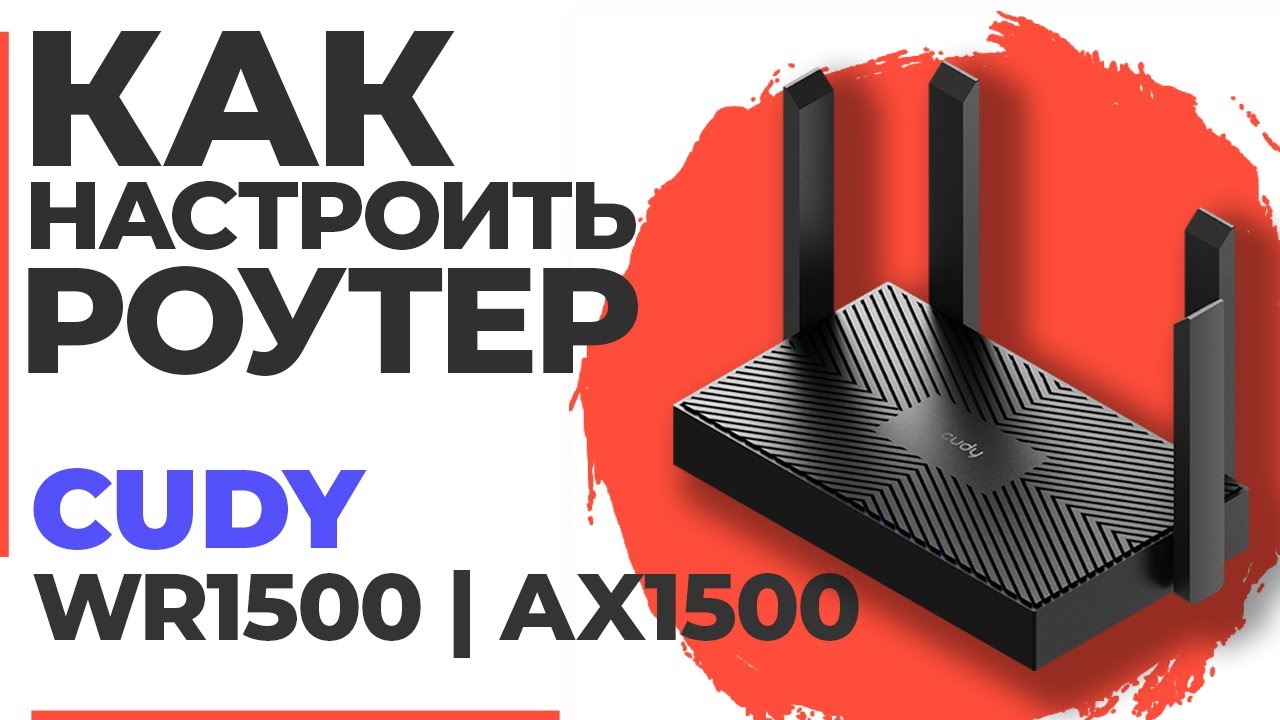
Всем привет! Вот наконец-то прошла неделя с того момента, как я попользовался роутером Cudy WR1500. Ниже в статье я расскажу: как его быстро подключить и настроить, какие кнопочки нажимать, куда не тыкать своими шаловливыми пальцами, и также дам свою неоднозначную оценку по поводу этого аппарата.
Cudy WR1500 – это недорогой двухдиапазонный Wi-Fi 6 роутер класса AX1500. По-человечески: он умеет раздавать интернет в 2,4 ГГц и 5 ГГц, имеет гигабитные порты, поддерживает WPA3, Cudy Mesh, VPN-клиент и управление через приложение. На бумаге выглядит бодро, как студент перед сессией. А вот как оно в жизни – сейчас разложу по полочкам, чтобы не было потом «ой, а почему у меня через две бетонные стены 5 ГГц не летит как ракета?».
Cudy WR1500 я рассматриваю как бюджетный роутер для квартиры, небольшого дома или офиса. Это не монстр для дворца с бассейном, серверной и соседями на личном вертолете. Но для обычного домашнего интернета, смартфонов, ноутбуков, телевизора и пары умных лампочек – аппарат вполне рабочий.
- ШАГ 1: Распаковка и включение
- ШАГ 2: Порты и подключение
- ШАГ 3: Заходим в настройки роутера
- ШАГ 4: Быстрая настройка
- Что настроить после первого запуска
- Плюсы и минусы Cudy WR1500
- Почему я купил именно Cudy WR1500, а не что-то другое?
- Кому стоит взять этот роутер?
- Характеристики
- Насколько далеко бьет Wi-Fi?
- Какие альтернативы можно присмотреть на рынке?
- Мой короткий вывод
- FAQ
- Видео
- Задать вопрос автору статьи
ШАГ 1: Распаковка и включение
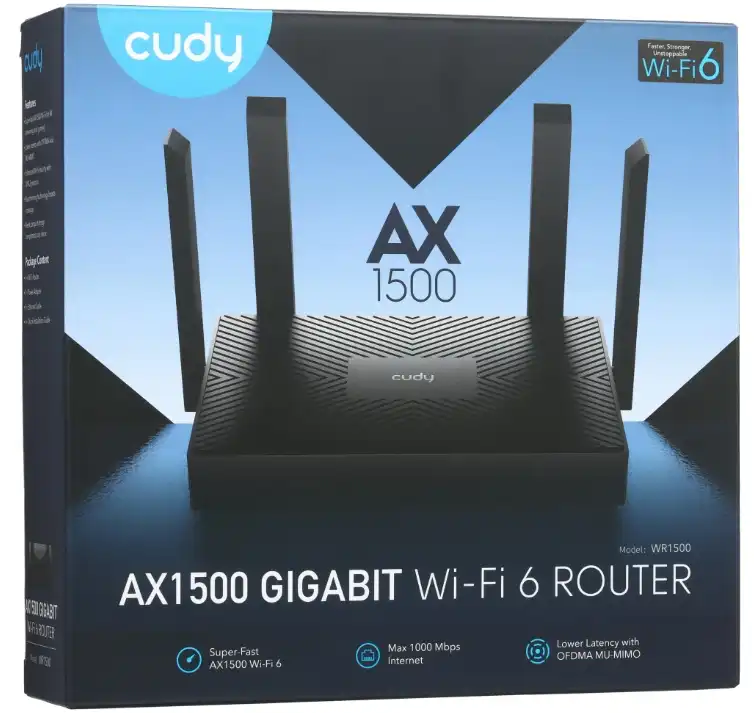
В коробке все без цирка с конями:
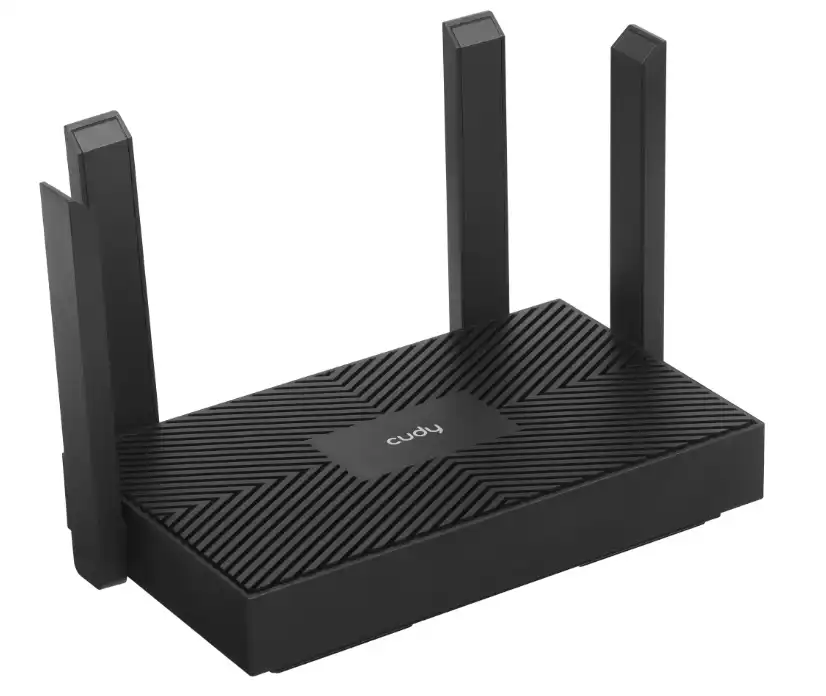
- сам роутер Cudy WR1500;
- блок питания 12 В / 1 А;
- патч-корд для подключения к компьютеру или провайдерскому оборудованию;
- короткая инструкция.
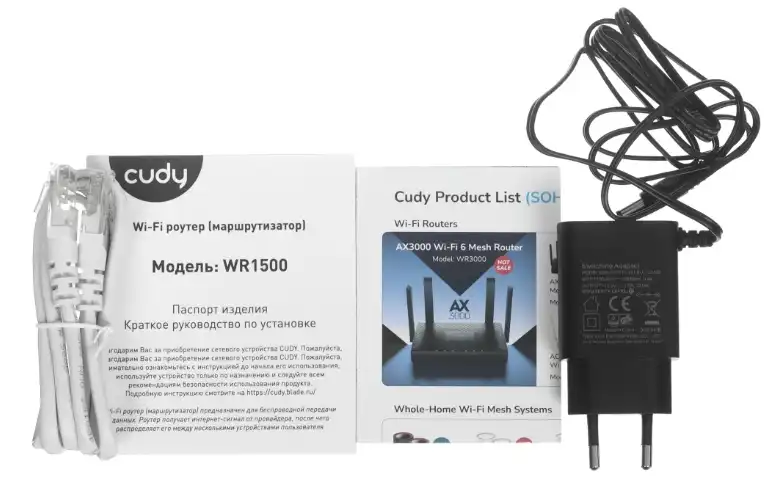
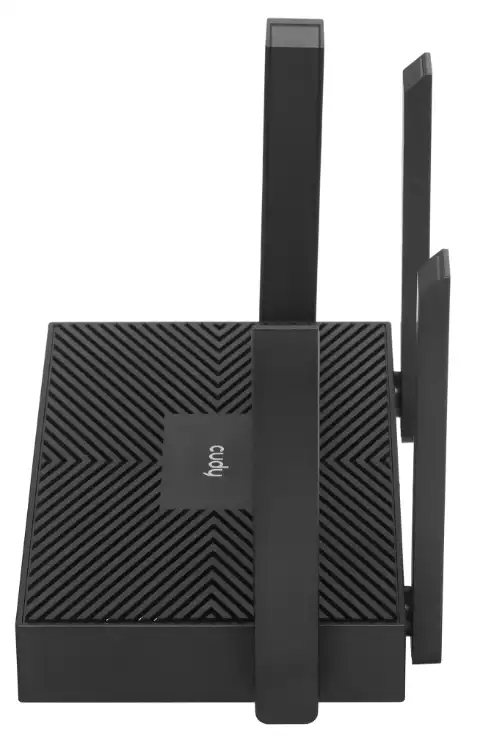
Корпус у роутера черный, матовый, с четырьмя несъемными антеннами. Антенны регулируются, но не как акробаты в цирке – только в одной плоскости. Это не критично, но если захотите повесить роутер на стену, придется немного подумать, куда их развернуть, чтобы и сигнал был, и кабель WAN не упирался в антенну как сосед в очередь за колбасой.
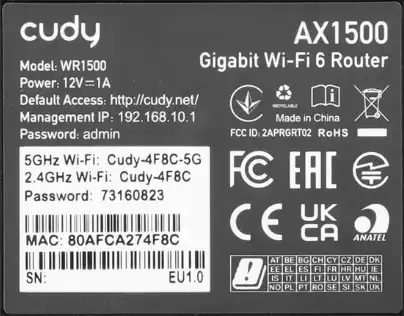
Снизу есть наклейка. Ее не срываем. На ней обычно указаны:
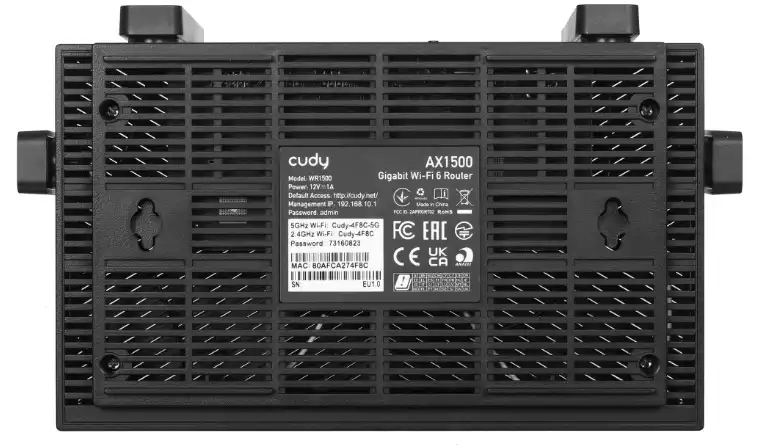
- адрес для входа в настройки;
- IP-адрес роутера;
- названия заводских Wi-Fi сетей;
- пароль от Wi-Fi;
- MAC-адрес и серийный номер.
Если роутер уже был в использовании, перед настройкой лучше сделать сброс. Включите питание, дождитесь загрузки, зажмите Reset примерно на 8-10 секунд и отпустите. После этого роутер вернется к заводским настройкам. Более подробно про сброс настроек Cudy можно почитать тут.
Сначала ставим роутер не в шкаф, не за микроволновку и не под батарею. Лучшее место – ближе к центру квартиры, повыше, без металлических коробок вокруг. Роутер не любит, когда его прячут в тумбу, как старые квитанции за коммуналку. Ему нужен воздух и нормальное место для раздачи сигнала.
ШАГ 2: Порты и подключение
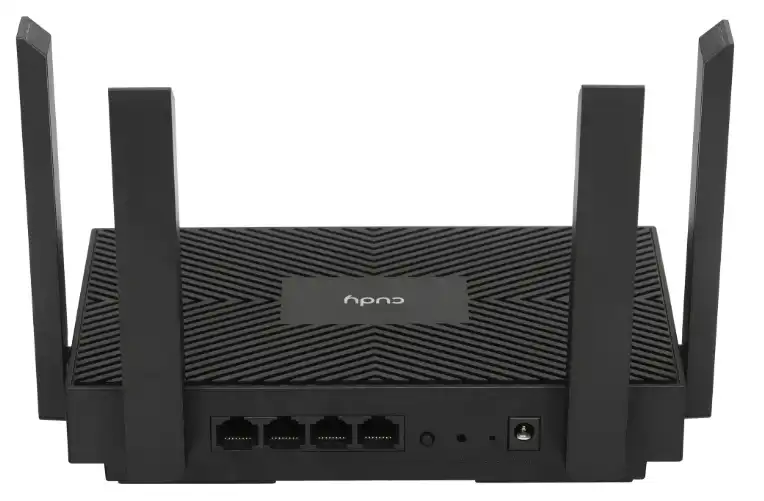
Сзади у Cudy WR1500 находятся 4 гигабитных RJ-45 порта. Один из них работает как WAN – туда вставляем кабель от провайдера или от оптического терминала. Остальные порты используются как LAN – туда можно подключить компьютер, телевизор, игровую приставку, NAS или что там у вас живет в домашнем зоопарке техники. Дополнительно есть:
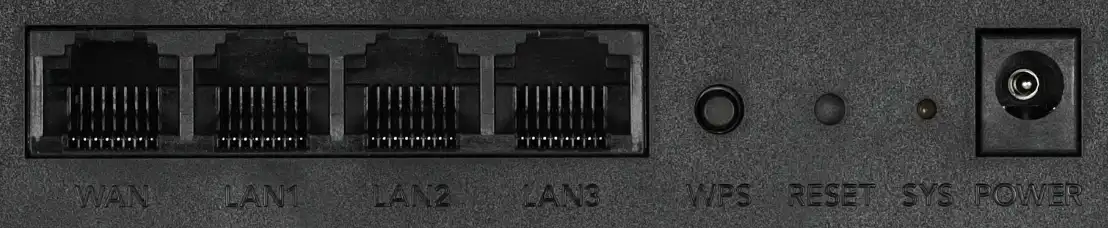
- WPS кнопка
- Reset кнопка
- Индикатор работы роутера SYS.
- Порт для блока питания POWER.
Важный момент: WAN-порт здесь визуально не выделен ярким цветом. То есть нет такого «синий – сюда интернет, желтый – туда компьютер». Поэтому смотрим подписи на корпусе. Если воткнуть кабель провайдера не туда, роутер обидится молча: лампочка может гореть, а интернета не будет. Классика жанра.
Подключаем так:
- Блок питания вставляем в роутер и в розетку.
- Кабель провайдера вставляем в порт WAN.
- Компьютер по желанию подключаем кабелем в LAN-порт.
- Ждем, пока роутер загрузится.
- Подключаемся к заводской Wi-Fi сети, если настраиваем с телефона или ноутбука. Повторюсь, что пароль от Wi-Fi сетей (их будет две) – находится на наклейке под корпусом аппарата.
Для первой настройки я люблю кабель. Он скучный, зато надежный. Wi-Fi во время настройки может отключиться после смены имени сети или пароля, а кабель сидит себе и работает, как дед на табуретке у подъезда – стабильно и без паники.
Если настраиваете с телефона, отключите мобильный интернет на время настройки. Иначе телефон может решить: «О, Wi-Fi без интернета, пойду-ка я через LTE», и вы будете пытаться попасть в роутер, а попадете в интернет. Если роутер вообще впервые в ваших руках, советую держать под рукой нашу универсальную инструкцию по настройке роутера Cudy с нуля.
ШАГ 3: Заходим в настройки роутера
После подключения открываем браузер и вводим в адресную строку один из адресов:
http://cudy.net
или
http://192.168.10.1
Именно в адресную строку, а не в поиск Яндекса или Google. А то потом браузер вам покажет статьи, магазины, видео, гадания на роутере, но не настройки.
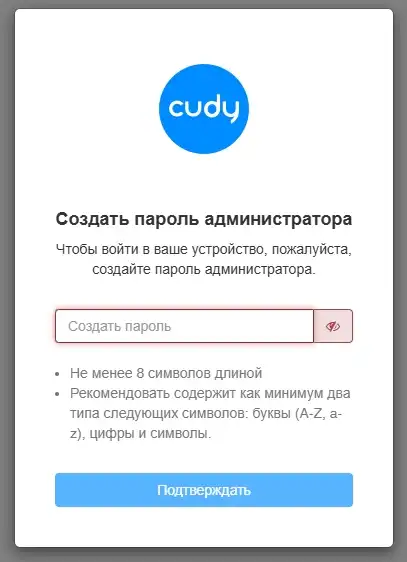
При первом входе роутер попросит создать пароль администратора. Это не пароль от Wi-Fi. Это пароль для входа в панель управления. Придумайте нормальный пароль и запишите его. Не надо ставить «admin», «12345678» или «qwerty123». Это не пароль, а коврик «Добро пожаловать» для всех, кто любит лазить туда, куда не звали. Если у вас просят пароль – то пробуем: admin (обычно это указано на бумажке на роутере). Если пароль не подходим – делаем сброс аппарата.
Если страница не открылась:
- проверьте, что вы подключены именно к сети Cudy;
- отключите VPN в браузере или системе;
- попробуйте другой браузер;
- подключитесь кабелем;
- на Windows нажмите Win + R, введите cmd, потом команду ipconfig и посмотрите строку «Основной шлюз».
Если вход все равно не получается, у нас есть отдельная инструкция как зайти в настройки роутера Cudy. Там как раз разобраны cudy.net, 192.168.10.1 и прочие радости сетевой жизни.
ШАГ 4: Быстрая настройка
После входа запускается мастер быстрой настройки. На свежей прошивке он работает нормально. На старых прошивках могли быть приколы с зависанием на этапе выбора типа подключения. Если у вас роутер уперся рогом и кнопка «Далее» не работает – не ругайтесь на монитор, он ни при чем. Сначала обновите прошивку, а потом проходите настройку заново.
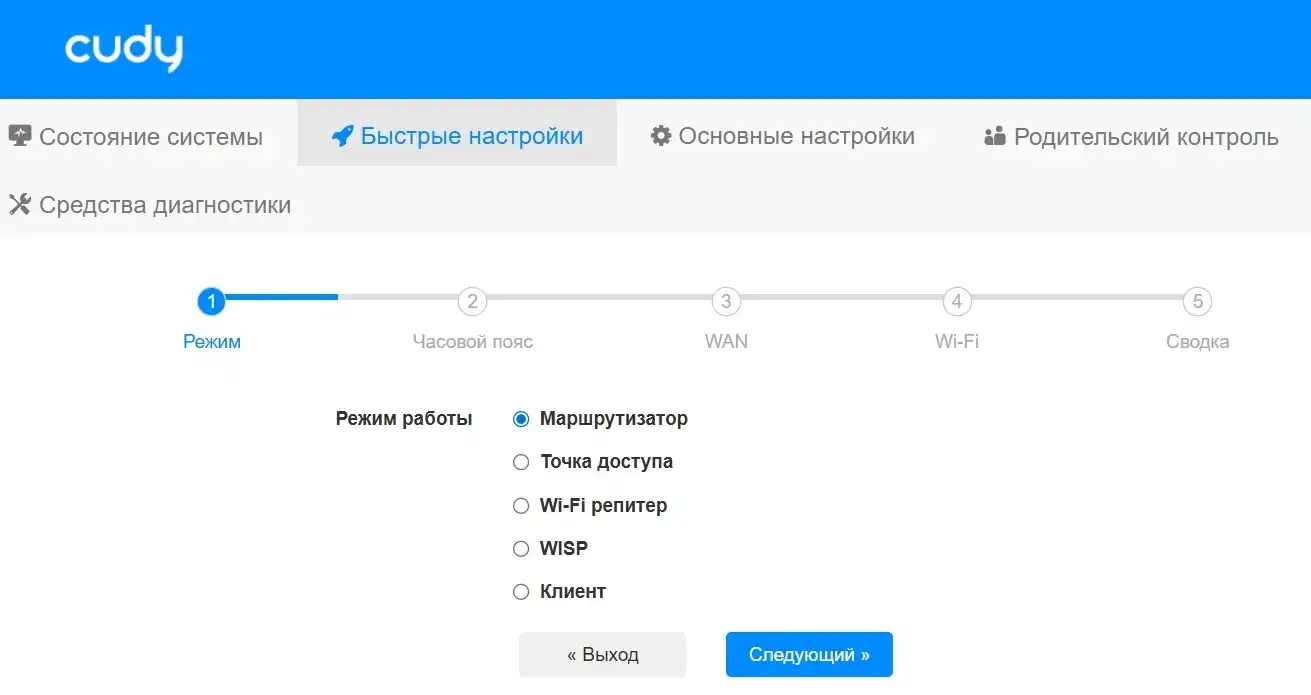
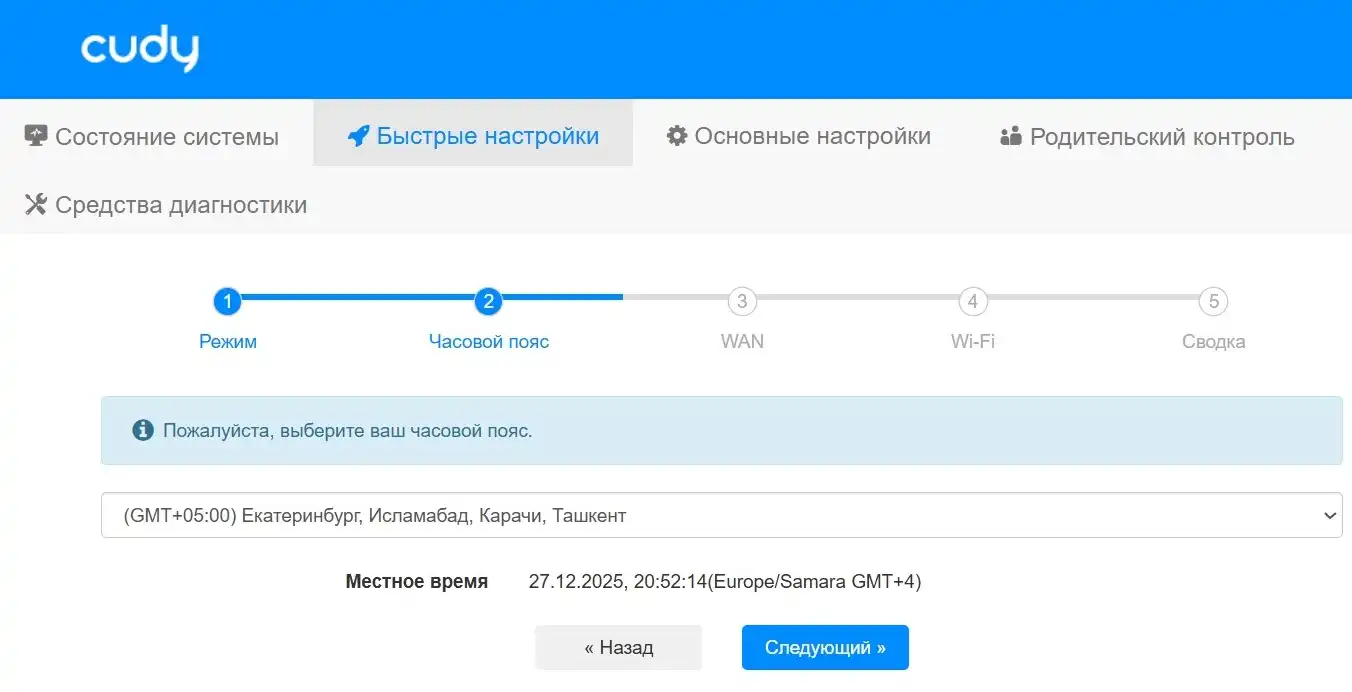
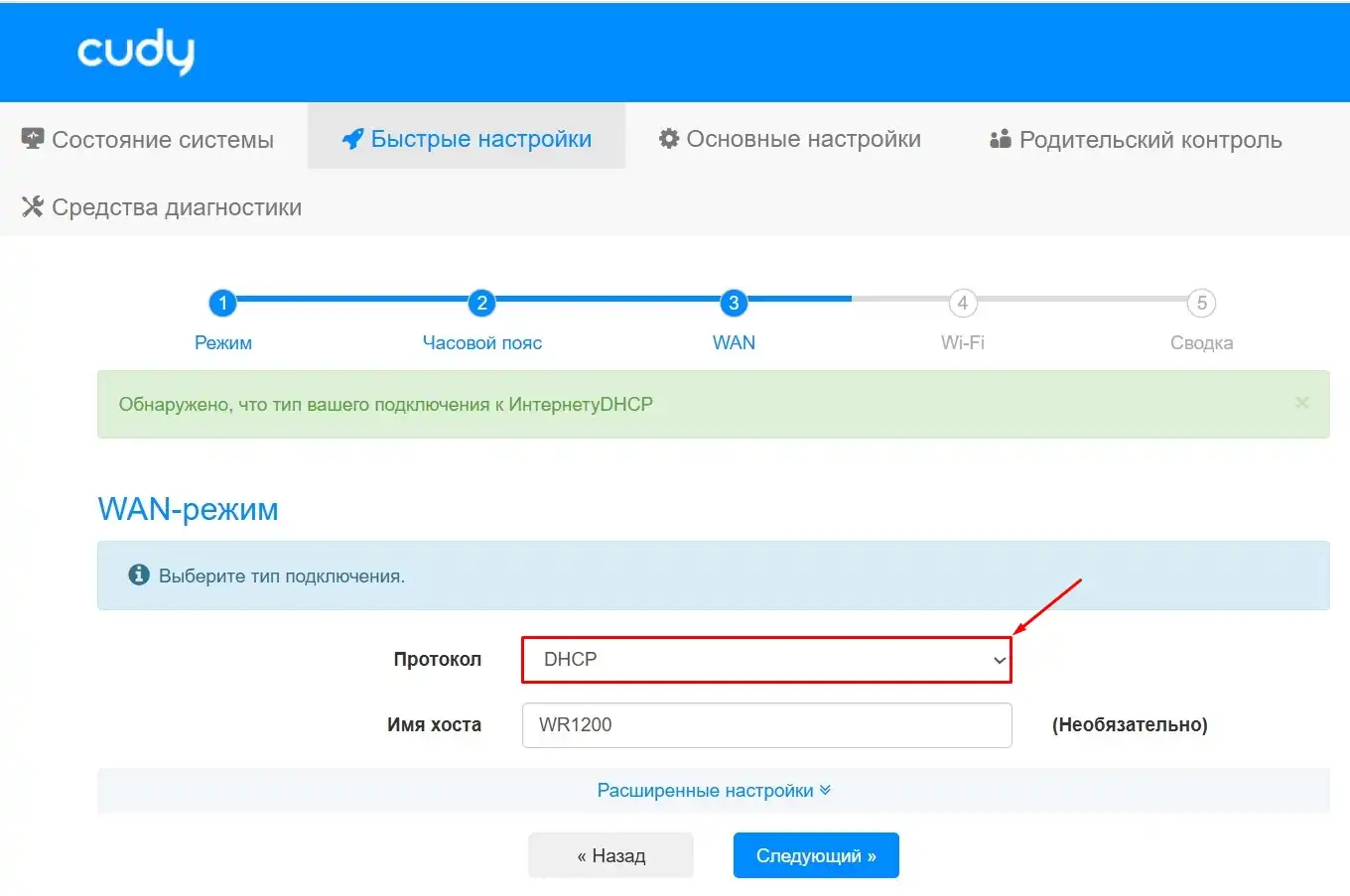
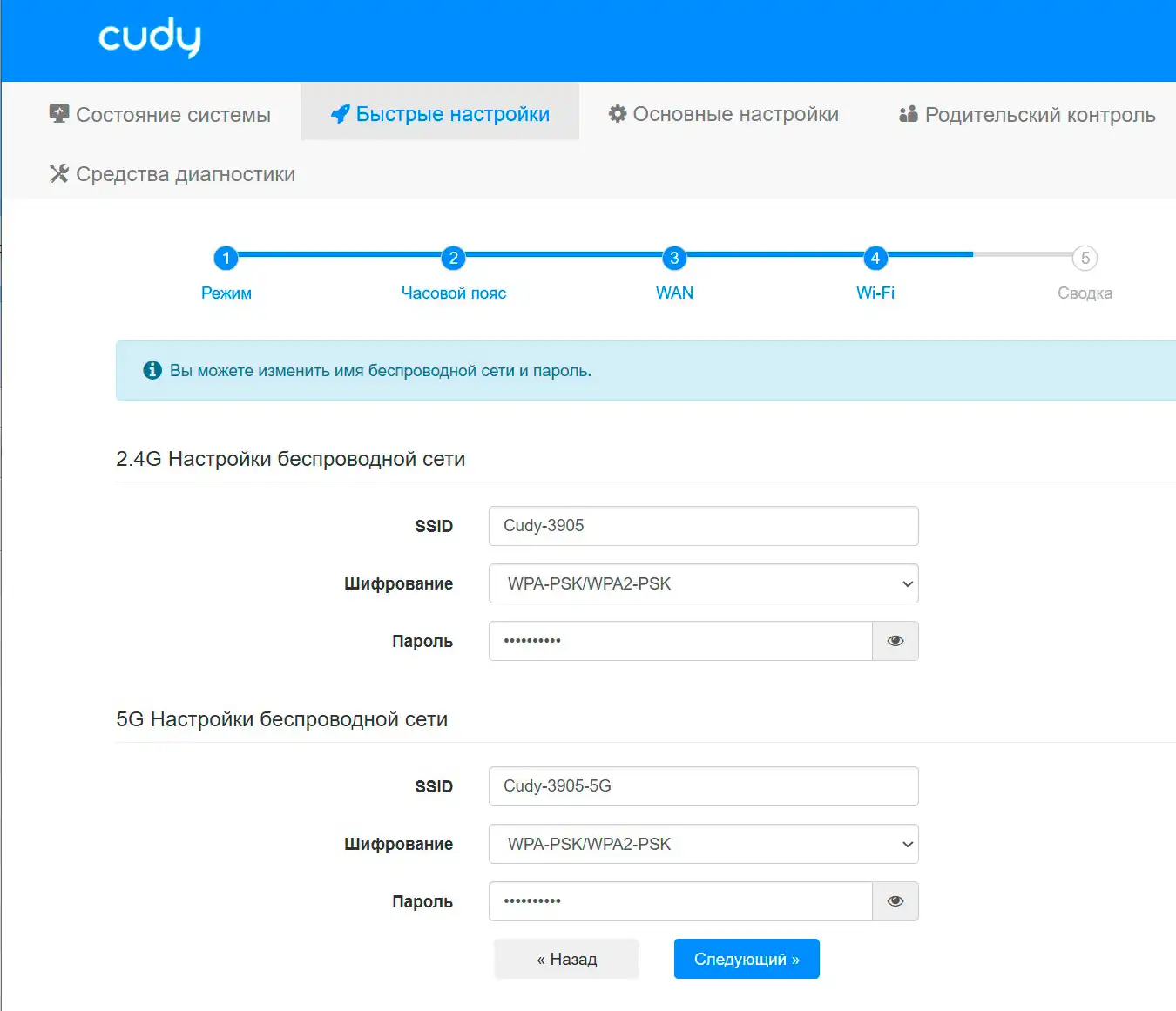
В мастере обычно нужно пройти такие шаги (кратенько пройдемся по всем инструкциям):
- Выбрать режим работы. Для обычного домашнего интернета выбираем «Wi-Fi роутер» или «Маршрутизатор».
- Указать часовой пояс. Это нужно для расписаний, родительского контроля и журналов.
- Выбрать тип подключения к интернету.
- Настроить имя Wi-Fi сети и пароль.
- Проверить итоговые параметры и применить настройки.
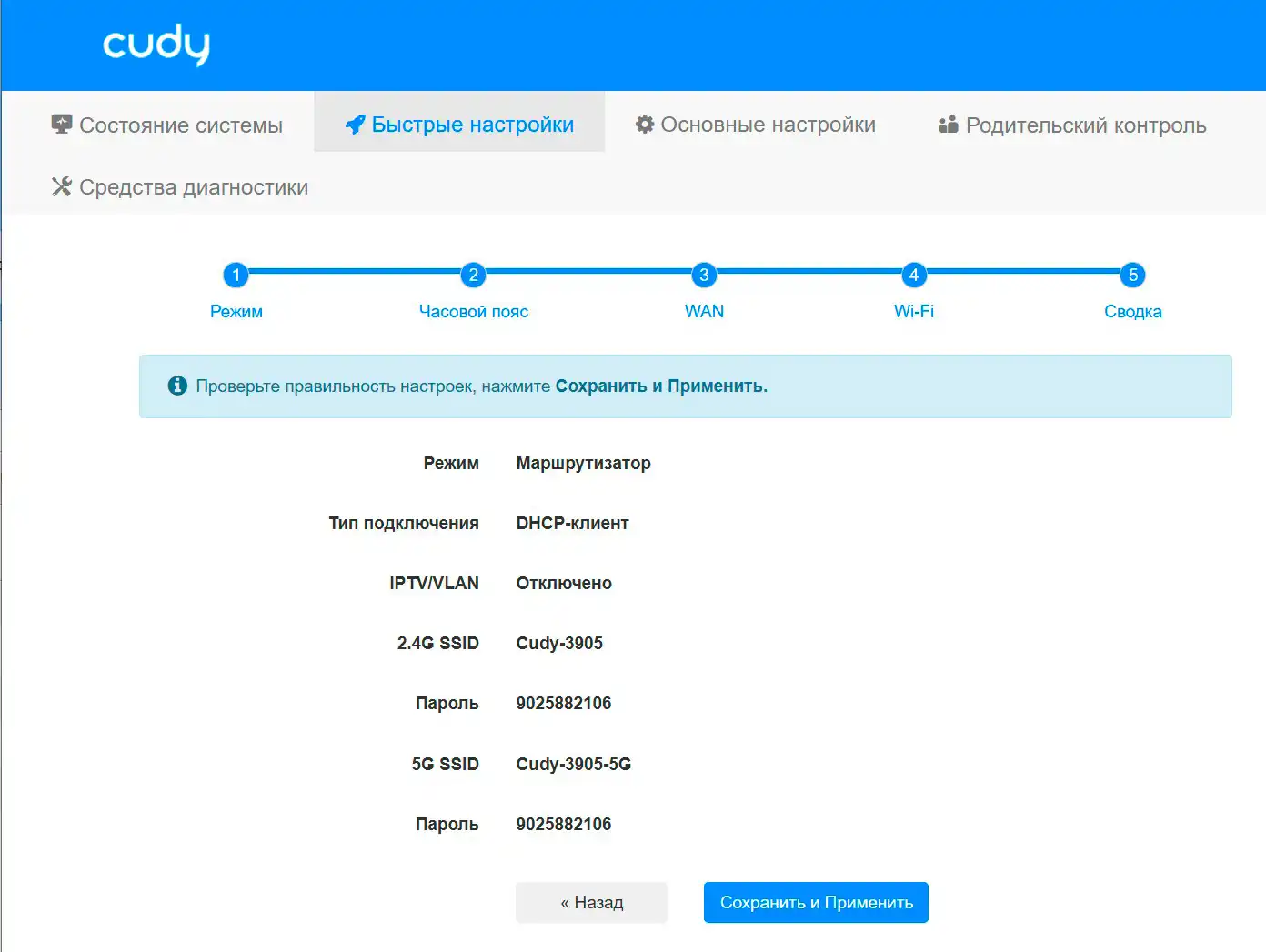
Теперь давайте подробнее. Тип подключения берется из договора с провайдером или из личного кабинета:
- DHCP / Динамический IP – самый простой вариант. Роутер сам получает интернет-настройки.
- PPPoE – нужен логин и пароль от провайдера.
- Статический IP – вручную вводятся IP-адрес, маска, шлюз и DNS.
- L2TP / PPTP – нужны логин, пароль и адрес VPN-сервера провайдера.
Не путайте пароль от Wi-Fi, пароль от админки роутера и пароль PPPoE. Это три разных пароля. Если их смешать в одну кашу, получится не интернет, а сетевой борщ без соли.
Для Wi-Fi можно сделать два варианта:
- отдельные сети 2,4 ГГц и 5 ГГц;
- одну общую сеть через Smart Connect.
Я сначала советую оставить разные имена, например «Home_2G» и «Home_5G». Так проще понять, к какой сети подключено устройство. 2,4 ГГц лучше пробивает стены, но медленнее. 5 ГГц быстрее, но через стены сдувается бодрее. Если хотите разобраться в диапазонах подробнее, вот нормальная статья про частоты Wi-Fi 2,4 и 5 ГГц.
Что настроить после первого запуска
После быстрой настройки роутер уже должен раздавать интернет. Но я бы не оставлял его в стиле «ну работает же, и ладно». Есть несколько вещей, которые лучше сделать сразу.
- Обновить прошивку. На текущий день для WR1500 есть свежая ветка 2.3.x, где добавлены новые функции и исправлены ошибки. В новых версиях есть онлайн-обновление, а в старых может потребоваться ручная установка файла.
- Сменить имя Wi-Fi и пароль. Заводской пароль лучше заменить на свой. Подробнее про смену имени и пароля Wi-Fi на Cudy можно почитать отдельно.
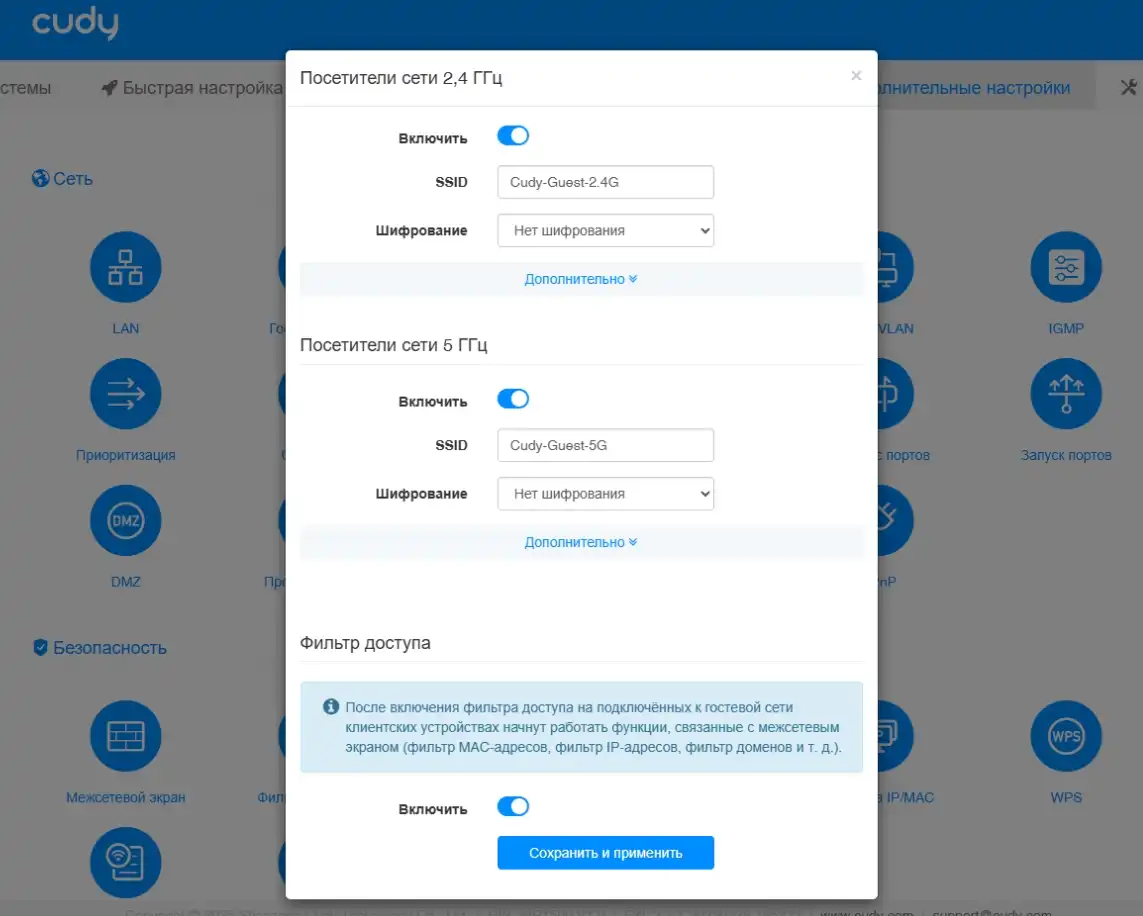
- Настроить гостевую сеть. Для гостей, умных лампочек, пылесосов и прочих подозрительных железяк лучше отдельная сеть. Пусть чайник не дружит напрямую с вашим ноутбуком – не дорос еще.
- Проверить IPTV/VLAN. Если у провайдера есть телевидение через роутер, включаем нужный режим и порт. Больше по теме есть в инструкции про настройку IPTV на роутере.
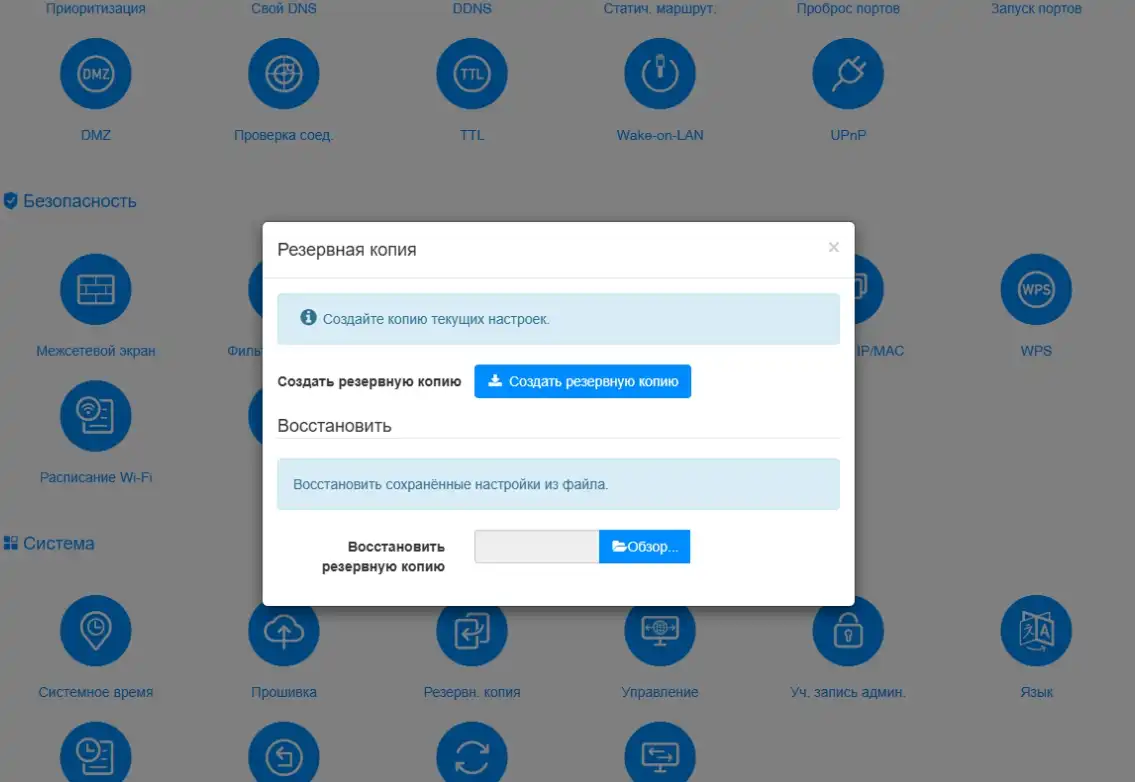
- Сделать резервную копию. Настроили, все работает – сохраните конфигурацию. Потом спасибо себе скажете.
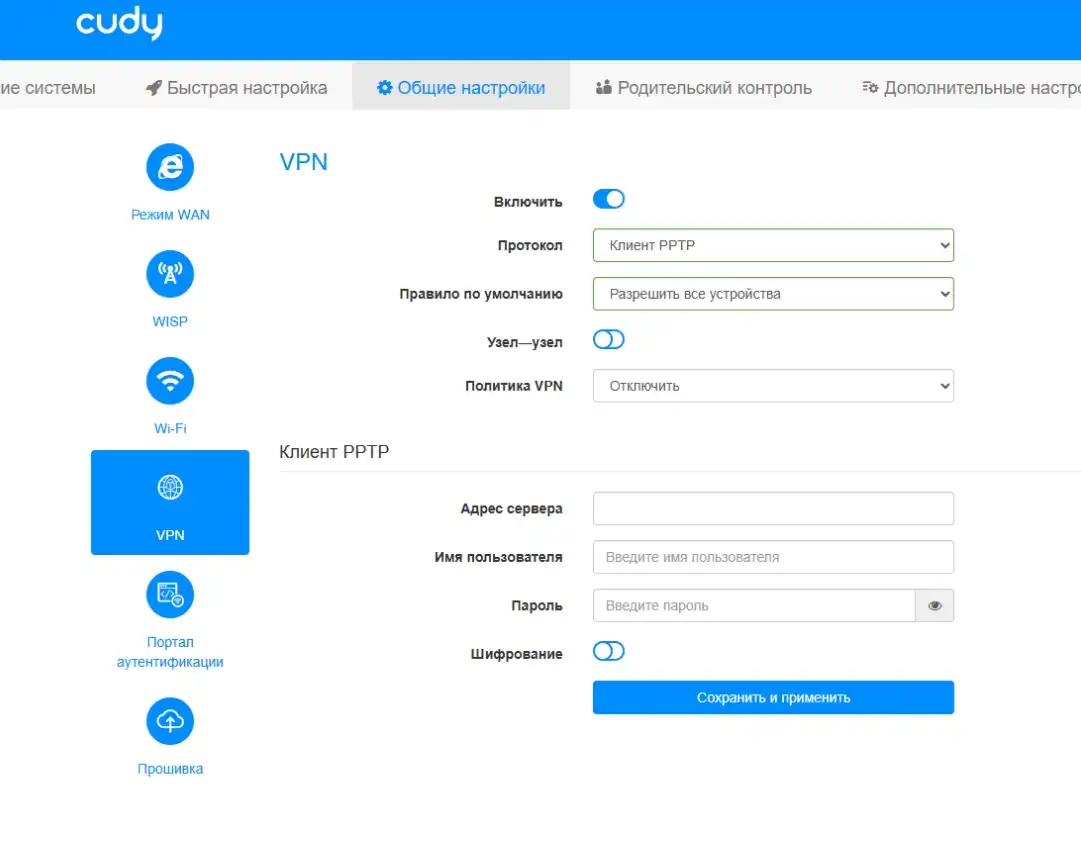
Отдельно отмечу VPN-клиент. Cudy WR1500 умеет работать как VPN-клиент, в том числе с WireGuard. Это приятно, потому что в бюджетниках такое встречается не всегда. Но сервером VPN этот роутер в штатных настройках не является. То есть подключить весь дом к удаленному VPN – можно, а вот поднять на нем полноценный VPN-сервер для входа домой извне – уже не сюда, товарищи, касса закрыта.
Еще есть родительский контроль, расписания, фильтры доменов, QoS, проброс портов, DDNS, Wake-on-LAN, UPnP, SPI firewall, ручной DNS и диагностика. Для обычного пользователя половина этого звучит как меню космического корабля, но полезные штуки там есть. Например, можно ограничить ребенку интернет ночью или закрепить постоянный IP за телевизором.
Читаем – как настроить родительсльский контроль на роутере Cudy.
Плюсы и минусы Cudy WR1500
Вот тут начинается мое любимое – честная раздача пряников и горьких кнутов.
Плюсы:
- Wi-Fi 6 за небольшие деньги.
- Гигабитные порты, а не грустные 100 Мбит/с из музея сетевой археологии.
- Два диапазона: 2,4 ГГц и 5 ГГц.
- WPA3, Beamforming, MU-MIMO, OFDMA.
- Cudy Mesh с проводным и беспроводным backhaul.
- VPN-клиент, включая WireGuard.
- Нормальное количество настроек для домашнего роутера.
- Есть приложение Cudy и удаленное управление через аккаунт.
- Можно использовать как роутер, точку доступа, репитер, WISP или клиент.
Минусы:
- Нет отдельных индикаторов на каждый порт.
- Антенны регулируются только в одной плоскости.
- Если попадется старая прошивка, первая настройка может быть с приключениями.
- Всего 16 МБ Flash и 128 МБ RAM – для базовых задач в целом нормально.
- Нет USB-порта.
- Нет 160 МГц на 5 ГГц – это обычный AX1500, а не спортивный болид.
Главный минус для меня – не железо, а возможная возня со старой прошивкой. Если роутер пришел уже со свежей версией – жизнь прекрасна. Если старая – сначала обновляем, потом радуемся. Как с Windows: сначала обновления, потом кофе.
Почему я купил именно Cudy WR1500, а не что-то другое?
Причина простая: мне нужен был недорогой Wi-Fi 6 роутер с гигабитными портами и без цены «продай почку, купи mesh». Cudy WR1500 попал в эту нишу довольно удачно. Он не пытается изображать из себя флагманский аппарат, не обещает Wi-Fi до соседнего города и не светится RGB как новогодняя маршрутка.
Что мне было важно:
- Wi-Fi 6, чтобы новые телефоны и ноутбуки работали бодрее;
- гигабитный WAN, чтобы тариф до 1 Гбит/с не упирался в порт;
- 5 ГГц для телевизора, ноутбука и приставки;
- нормальная веб-панель, а не админка из эпохи динозавров;
- возможность Mesh, если потом захочу расширить сеть;
- VPN-клиент, потому что иногда это реально удобно.
Я не хотел переплачивать за Wi-Fi 7, потому что дома у меня не лаборатория NASA, а обычные устройства. Да, Wi-Fi 7 круче, шире и быстрее, но если клиенты его не поддерживают, вы просто купите красивую коробку с запасом на будущее. Иногда это оправдано, но в моем случае WR1500 выглядел разумнее.
Если вы пока не понимаете, чем Wi-Fi 6 отличается от старых стандартов, загляните в статью про Wi-Fi 6. Там без шаманского бубна объясняется, зачем нужны OFDMA, MU-MIMO и прочие страшные буквы.
Кому стоит взять этот роутер?
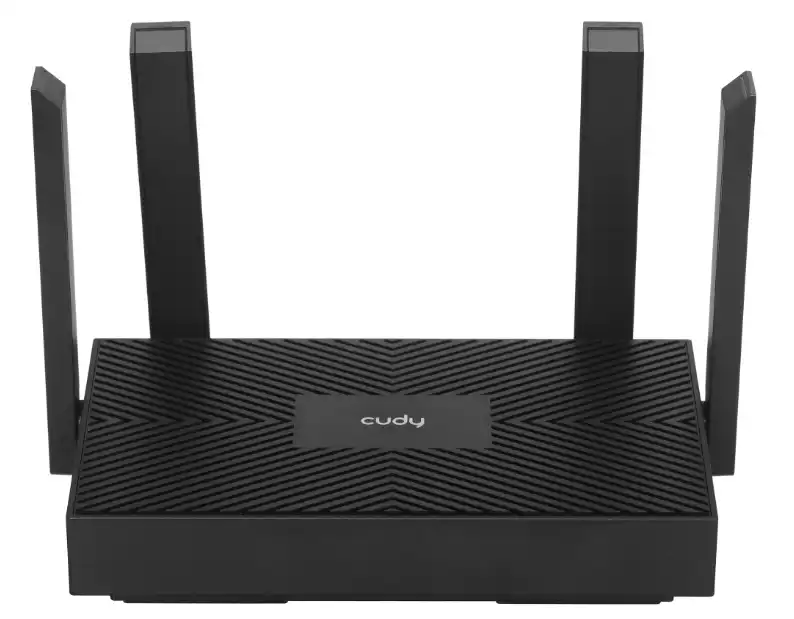
Cudy WR1500 стоит рассматривать, если:
- у вас квартира или небольшой дом;
- тариф интернета до 1 Гбит/с;
- нужно недорого перейти на Wi-Fi 6;
- есть смартфоны, ноутбуки, телевизор, приставка и умные устройства;
- хочется 5 ГГц и гигабитные порты;
- нужен VPN-клиент;
- в будущем может пригодиться Cudy Mesh.
Не стоит брать Cudy WR1500, если:
- у вас большой дом с толстыми стенами и нужно покрытие «от бани до сарая»;
- нужен USB-порт для модема, принтера или диска;
- нужен мощный VPN-сервер прямо на роутере;
- вы хотите Wi-Fi 6 с каналом 160 МГц;
- у вас много тяжелых клиентов, NAS, камеры, торренты, игровые консоли и вы хотите максимум стабильности без компромиссов.
Для обычной квартиры – да, хороший вариант. Для большого дома – лучше сразу смотреть Mesh-систему или более мощный AX3000/AX5400 роутер. Один бюджетный роутер не обязан пробивать все стены, гараж и погреб с картошкой.
Характеристики
| Модель | Cudy WR1500 |
| Класс Wi-Fi | AX1500, Wi-Fi 6 |
| Скорость 2,4 ГГц | до 300 Мбит/с |
| Скорость 5 ГГц | до 1201 Мбит/с |
| Порты | 4 гигабитных RJ-45: 1 WAN и 3 LAN |
| Процессор | 1 ГГц |
| Оперативная память | 128 МБ DDR2 |
| Flash-память | 16 МБ NOR |
| Антенны | 4 фиксированные |
| Безопасность Wi-Fi | WPA/WPA2/WPA3 |
| Режимы работы | Wi-Fi роутер, точка доступа, Range Extender, WISP, клиент |
| Mesh | Cudy Mesh, проводной и беспроводной backhaul |
| VPN | VPN-клиент: PPTP, L2TP, WireGuard |
| IPTV | IPTV/VLAN, IGMP Proxy, IGMP Snooping |
| Управление | Веб-интерфейс, приложение Cudy, удаленное управление через аккаунт |
| Питание | 12 В / 1 А |
| Максимальное потребление | до 10 Вт |
| Размеры | 183,3 x 109 x 35 мм |
| Вес | около 220 г |
Не забываем про реальность: «1201 Мбит/с на 5 ГГц» – это не скорость скачивания из интернета, а максимальная скорость соединения в идеальных условиях. В жизни будет ниже. На скорость влияют стены, соседи, старые устройства, ширина канала, тариф провайдера и настроение железобетона. Железобетон, кстати, почти всегда в плохом настроении.
Насколько далеко бьет Wi-Fi?
По ощущениям и по классу устройства Cudy WR1500 нормально закрывает типовую квартиру или небольшой дом. В одной комнате рядом с роутером 5 ГГц работает бодро. Через одну стену – еще нормально. Через две стены уже начинается «ну я же говорил, не ждите магии». 2,4 ГГц бьет дальше, но скорость ниже.
Как я бы оценил:
- Одна комната – отлично, особенно 5 ГГц.
- Соседняя комната через стену – хорошо.
- Две стены – 5 ГГц может просесть, 2,4 ГГц обычно живее.
- Большой дом – лучше Mesh или второй роутер/точка доступа.
- Через бетон, зеркало, шкаф и холодильник – не надо так, роутер тоже человек, почти.
Производитель заявляет покрытие до 100 м², но это всегда ориентир, а не клятва на коробке. В реальной квартире многое зависит от планировки. Одна бетонная стена может испортить праздник сильнее, чем сосед с перфоратором в субботу утром.
Если Wi-Fi не добивает в дальнюю комнату, не спешите ругать роутер. Сначала попробуйте переставить его ближе к центру квартиры и поднять повыше. Если не помогло, уже смотрите Mesh, репитер или второй роутер. У нас есть отдельная инструкция как настроить роутер на прием Wi-Fi.
Какие альтернативы можно присмотреть на рынке?
Если Cudy WR1500 не зашел или хочется сравнить, я бы смотрел такие варианты:
| Модель | Когда смотреть | Что важно |
| TP-Link Archer AX23 | Если хочется более известный бренд и AX1800 | 5 ГГц до 1201 Мбит/с, 2,4 ГГц до 574 Мбит/с, гигабитные порты |
| Mercusys MR60X | Если нужен близкий бюджетный конкурент AX1500 | Wi-Fi 6, 1201 + 300 Мбит/с, простая настройка |
| Xiaomi Router AX3000T | Если хочется больше скорости по Wi-Fi и 160 МГц | AX3000, 5 ГГц до 2402 Мбит/с, Xiaomi Mesh |
| Keenetic Sprinter KN-3711 | Если важна прошивка, стабильность и гибкие настройки | AX3000, 512 МБ RAM, 4 гигабитных порта, сильная KeeneticOS |
| Cudy WR3000 | Если нравится Cudy, но хочется класс выше | AX3000, больше запас по Wi-Fi, лучше на перспективу |
Если нужно просто дешево и сердито – Cudy WR1500 выглядит интересно. Если хотите роутер «поставил и забыл на годы, а потом еще внукам завещал» – смотрите в сторону Keenetic или более старших моделей. Если нужна скорость по воздуху для современных ноутбуков – лучше смотреть AX3000 с 160 МГц. Если у вас тариф 100-300 Мбит/с и обычные задачи – WR1500 не будет выглядеть бедным родственником на празднике жизни.
Мой короткий вывод
Cudy WR1500 – нормальный бюджетный Wi-Fi 6 роутер, который приятно удивляет набором функций. За свои деньги он дает гигабитные порты, 5 ГГц, WPA3, Cudy Mesh, VPN-клиент, приложение, IPTV/VLAN и вполне бодрую веб-панель. Да, есть мелкие странности: невыделенный WAN, антенны с ограниченной регулировкой, возможная возня со старой прошивкой. Но если обновить ПО и нормально настроить роутер, он работает вполне уверенно.
Моя оценка такая: брать можно, если вы понимаете его класс. Это не флагман, не Mesh-система на весь особняк и не сетевой комбайн для офиса на 100 человек. Это добротный домашний бюджетник с Wi-Fi 6. Такой «рабочий парень»: без золотой цепи, но с инструментами в багажнике.
Я бы советовал Cudy WR1500 тем, кто хочет недорогой переход на Wi-Fi 6 и не хочет переплачивать за функции, которыми не будет пользоваться. Главное – после покупки сразу проверить прошивку, настроить нормальный пароль и поставить роутер в правильное место.
FAQ
Какой адрес для входа в Cudy WR1500?
Обычно используется cudy.net или 192.168.10.1. Открывайте адрес в браузере, когда устройство подключено к роутеру по Wi-Fi или кабелю. Если не открывается, отключите VPN, мобильный интернет на телефоне и попробуйте другой браузер.
Можно ли настроить Cudy WR1500 с телефона?
Да, можно. Подключитесь к заводской Wi-Fi сети роутера, откройте браузер и зайдите на cudy.net или 192.168.10.1. Также можно использовать приложение Cudy, особенно после обновления прошивки.
Подойдет ли Cudy WR1500 для тарифа 1 Гбит/с?
По проводному подключению – да, потому что порты гигабитные. По Wi-Fi реальная скорость будет ниже заявленных теоретических цифр. Для максимальной скорости используйте 5 ГГц и ставьте роутер ближе к устройствам.
Что делать, если после настройки нет интернета?
Проверьте, правильно ли выбран тип подключения WAN. Если у провайдера PPPoE, нужен логин и пароль. Если DHCP – роутер должен получить настройки автоматически. Еще проверьте, в тот ли порт вставлен кабель провайдера, потому что WAN здесь не выделен цветом.
Нужно ли включать Smart Connect?
Можно, но не обязательно. Smart Connect объединяет 2,4 и 5 ГГц в одну сеть, а роутер сам решает, куда подключать устройство. Удобно для новичков. Но если хотите сами контролировать подключение, оставьте две отдельные сети.
Есть ли у Cudy WR1500 VPN?
Да, но это VPN-клиент. Он умеет подключать роутер к VPN-сервису или удаленной сети. VPN-сервером для входа домой извне он в штатных настройках не является.
Можно ли пробросить порты?
Да, в настройках есть Port Forwarding, UPnP и DMZ. Перед пробросом лучше закрепить за нужным устройством постоянный IP через DHCP Reservation. Если тема темная как подвал без лампочки, почитайте нашу инструкцию про проброс портов на роутере – логика на разных роутерах похожая.