
IPTV – это технология передачи телевизионного сигнала по IP-сети. Проще говоря, телеканалы приходят не через обычную антенну, а через сеть провайдера или интернет-подключение. Здесь важно сразу не путать два похожих сценария. Первый – классическое IPTV от провайдера, где часто используются мультикаст, VLAN и отдельные настройки на роутере. Второй – обычные онлайн-кинотеатры, ТВ-приложения и плейлисты M3U, которые работают как обычный интернет-сервис и нередко вообще не требуют включать на роутере функцию IPTV. Это один из самых частых моментов, из-за которого люди тратят время не туда.
Введение
Интерактивное телевидение действительно имеет ряд преимуществ перед привычными способами приема сигнала. Но на текущий день я бы уточнил формулировки, чтобы не было путаницы. IPTV может давать хорошее качество картинки и звука, электронную программу передач, архив, паузу, перемотку и продолжение просмотра с места остановки – но набор функций зависит не только от самой технологии, а еще и от провайдера, приставки, приложения и конкретного телевизора. То есть у одного оператора архив на 7 дней есть, а у другого – нет. У одного все работает через одно приложение, а у другого нужен отдельный ТВ-бокс.
- не всегда нужно дополнительное оборудование, если у вас Smart TV, приложение провайдера или просмотр на ПК;
- часто доступны дополнительные услуги – архив, пауза, программа передач, избранное;
- в ряде сервисов есть функция продолжения просмотра с места остановки;
- при нормальной сети можно получить стабильную картинку без эфирных помех.
Подключить такую услугу можно через:
- веб-обозреватель;
- программы на ПК;
- Smart TV или приложение провайдера на телевизоре;
- маршрутизатор с поддержкой IGMP Proxy, VLAN или IPTV/VLAN – если этого требует провайдер;
- приставку с IPTV.
Важный момент: если ваш провайдер выдал логин, пароль, плейлист или приложение, это еще не значит, что нужно срочно включать «IPTV» в роутере. На текущий день очень много ТВ-сервисов работают как обычный интернет-трафик. Настройки IGMP Proxy, VLAN и IPTV/VLAN нужны в основном там, где провайдер использует мультикаст или прямо выдает параметры для ТВ-приставки.
Рассмотрим, как осуществляется настройка IPTV через роутер и телевизионную приставку. По ходу статьи я буду уточнять спорные места, которые чаще всего устаревают или отличаются у разных операторов.
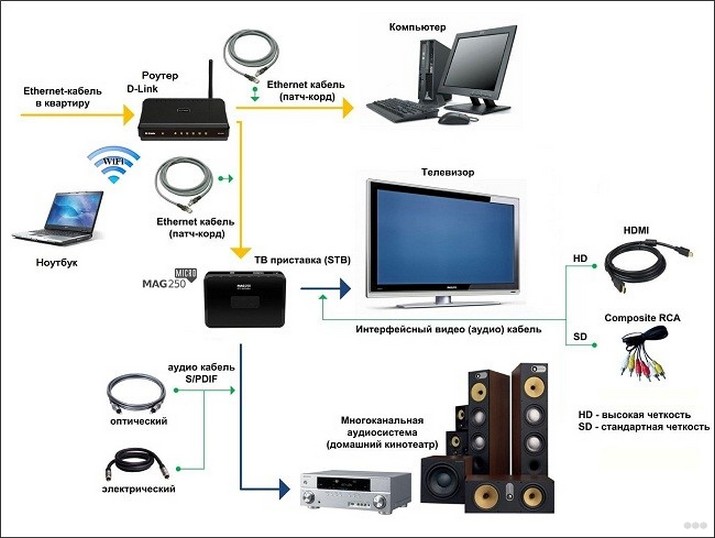
Приставка
Подключение IPTV через приставку мало чем отличается от настройки обычного ТВ-бокса, но есть одна очень важная практическая деталь. На текущий день для IPTV-приставки почти всегда лучше использовать Ethernet-кабель, а не Wi-Fi. Да, многие приставки умеют работать по беспроводной сети, но именно при мультикаст-трансляции Wi-Fi чаще дает зависания, рассыпание картинки, задержки переключения каналов и случайные подвисания. Если кабель можно протянуть без боли – тяните кабель. Это самый простой способ сразу убрать половину возможных проблем.
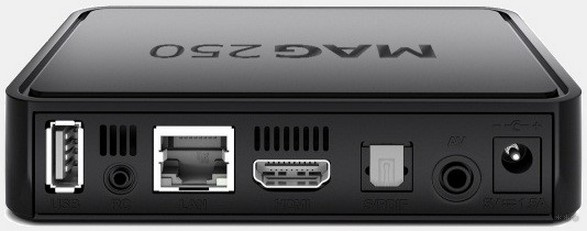
Приставка подключается к маршрутизатору посредством Ethernet-интерфейса или Wi-Fi. Присутствуют на ней и иные коммуникационные разъемы:
- AV – для подключения старых телевизионных приемников;
- USB – для внешних накопителей, клавиатуры, мыши или обновлений;
- HDMI – для коммутации с современными панелями.
После соединения приставки с ТВ и роутером ее следует настроить. Но я бы сразу внес правку в старый алгоритм: не на каждой приставке нужно вручную выставлять все параметры. На текущий день большинство операторских боксов сами подхватывают сеть по DHCP, время, регион и нужные сервисы после первого запуска. Поэтому сначала лучше проверить режим «Авто», а уже потом лезть в ручные настройки. Это экономит время и снижает шанс что-то сломать.
- указать правильное время и дату, если приставка не подтянула их автоматически;
- выбрать используемый тип интерфейса – чаще всего HDMI и автоматическое определение разрешения;
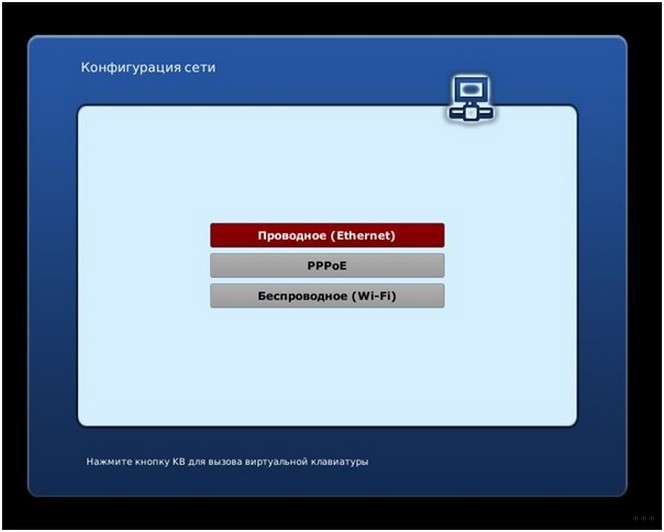
- в разделе сети обычно оставляем автоматическое получение IP-адреса – «Авто DHCP»;
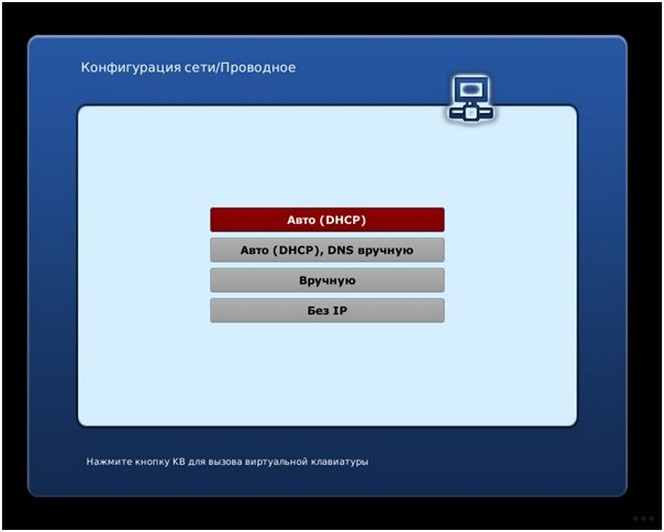
- если приставка просит NTP-сервер, можно указать pool.ntp.org, но в большинстве случаев это уже не обязательно – время она возьмет сама;
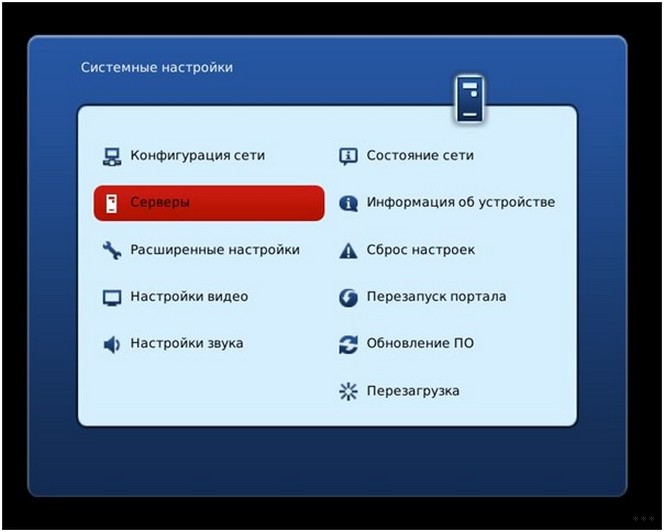
- в параметрах видео лучше выбрать автоматическое определение разрешения или то разрешение, которое реально поддерживает телевизор – 1080p или 4K, если приставка и ТВ это умеют;
- сохраняем новую конфигурацию и перезагружаем устройство, если приставка этого требует.
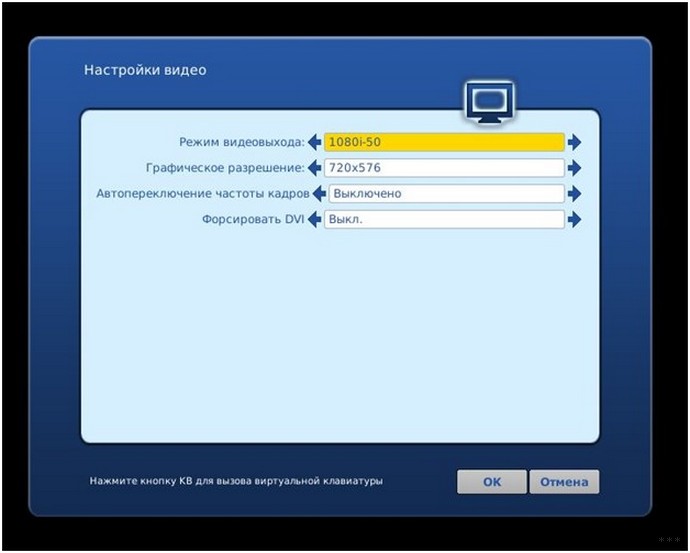
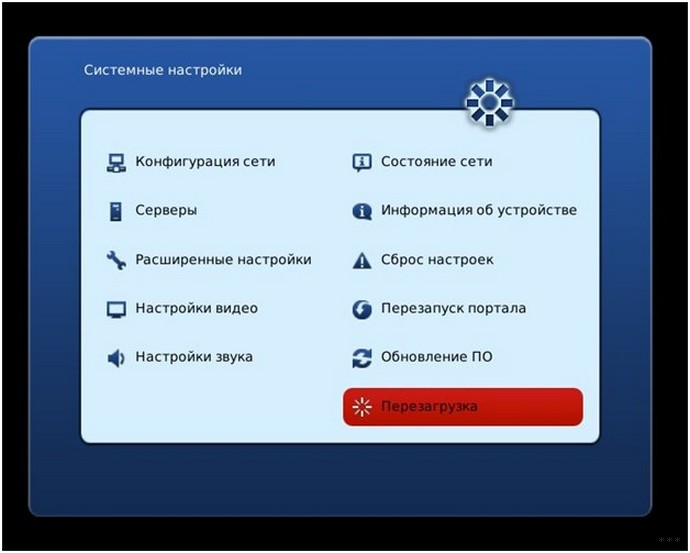
Название опций и пунктов меню могут отличаться в различных моделях. На текущий день это особенно заметно у Android TV, операторских приставок и универсальных ТВ-боксов. Где-то будет «Сеть», где-то «Ethernet», где-то «Параметры подключения». Суть одна – сначала проверяем автонастройку, и только потом переходим к ручным правкам.
Если приставка не запускает каналы, я бы проверил не только ее меню, но и базовые вещи: работает ли интернет на роутере, точно ли кабель вставлен в LAN-порт, не включена ли на роутере IPTV/VLAN на другой порт, и не выдал ли провайдер отдельные параметры для ТВ. Для отдельных операторов может пригодиться и более узкая инструкция, например настройка роутера для ТВ-приставки Ростелеком.
Рассмотрим, как подключить IPTV через интернет на различных роутерах и телевизорах. Начнем с маршрутизаторов.
Маршрутизатор
Настройка IP-телевидения через маршрутизатор – в следующем видео:
В большинстве устройств установка IPTV действительно осуществляется несколькими кликами. Но здесь старые статьи часто дают ложное ощущение, будто на любом роутере надо просто «поставить галочку и сохранить». На практике все зависит от схемы провайдера. Где-то достаточно включить IGMP Proxy. Где-то нужен выделенный LAN-порт под приставку. Где-то оператор требует VLAN ID. А где-то вообще ничего из этого не нужно, потому что его ТВ-сервис работает как обычный интернет через приложение или OTT-плеер.
Полезное правило: перед настройкой узнайте у провайдера три вещи – используется ли мультикаст, нужен ли VLAN ID и должен ли ТВ-бокс быть подключен в конкретный LAN-порт. Если на эти вопросы ответа нет, то настройка превращается в гадание. А если хотите сначала понять саму логику, очень советую отдельно почитать что такое IGMP Proxy, мультикаст и зачем это нужно в роутере.
D-Link
В зависимости от модели, прошивки и набора услуг от провайдера, способ настройки IPTV на D-Link может отличаться. Но устаревшие шаги все же лучше поправить. Во-первых, адрес входа в роутер почти всегда будет 192.168.0.1 или 192.168.1.1, а не «168.0.1». Во-вторых, на новых прошивках D-Link разделы могут называться иначе – «IPTV», «Мультимедиа», «WAN», «Advanced» или «VLAN». Поэтому ниже важнее не название кнопки, а логика действий.
- Для входа в веб-интерфейс настроек в браузере переходим по адресу 192.168.0.1 или 192.168.1.1 – зависит от модели. IPTV-приставка обычно подключается к роутеру через кабель.
- Открываем настройки и переходим в раздел «Подключение мультимедиа-устройств», «IPTV» или похожий по смыслу.
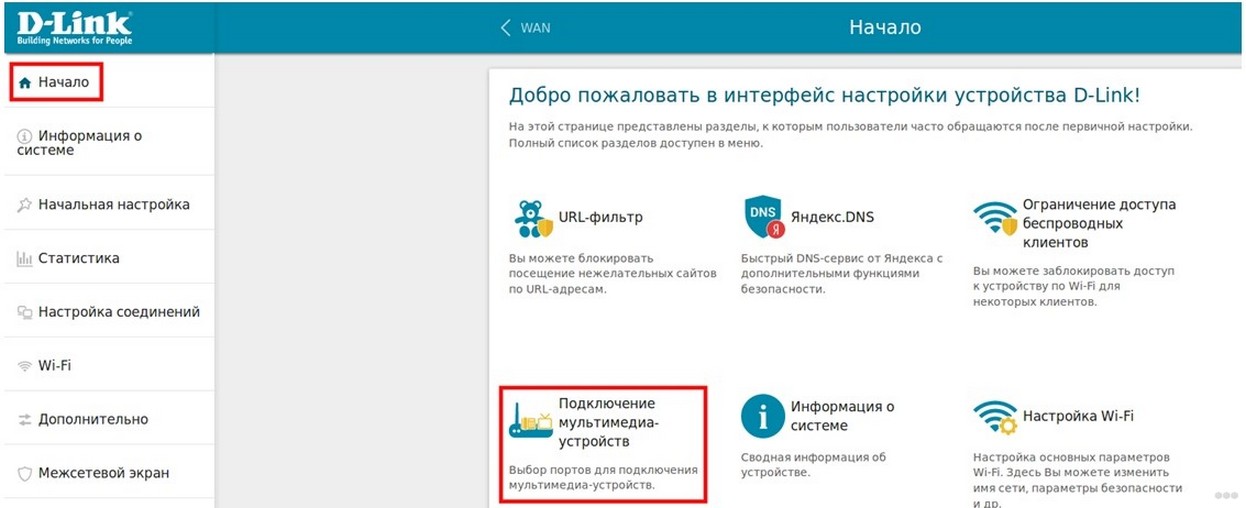
- Выбираем интерфейс, посредством которого приставка подключается к роутеру, если провайдер просит выделить отдельный LAN-порт под ТВ.
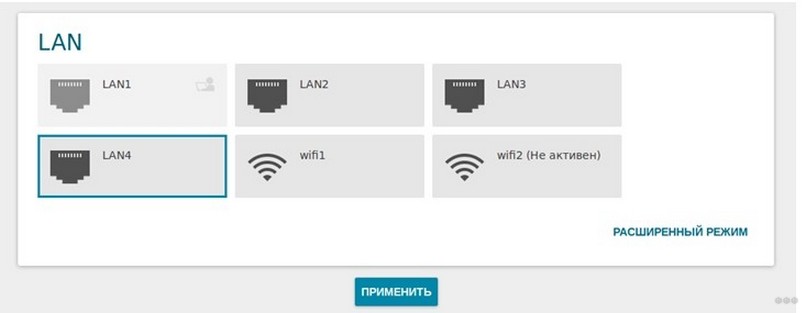
На этом часто все и заканчивается – но только в простых сценариях. Если же ТВ нужно смотреть не только на приставке, но и на ПК или телевизорах внутри домашней сети, может понадобиться IGMP Proxy.
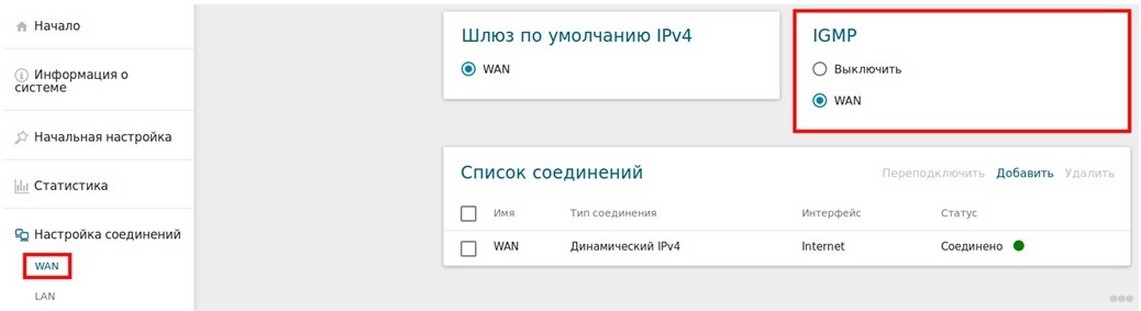
- Функция IGMP Proxy на роутерах D-Link позволяет корректно передавать мультикаст-поток в домашнюю сеть. Если она деактивирована, в «Настройках соединения» переходим во вкладку «WAN» и активируем данную опцию для используемого интерфейса.
- Если провайдер выдал идентификатор VLAN, создаем отдельную VLAN-сеть для IPTV. Это уже более точный сценарий, который встречается у части операторов.
- Переходим на начальную страницу и кликаем по пункту «Подключение мультимедийных устройств».
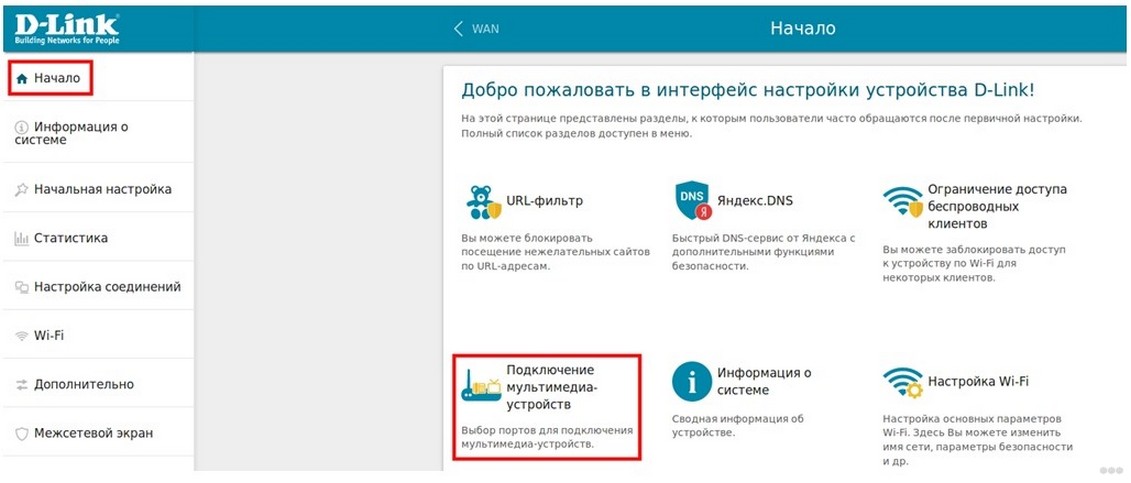
- Выбираем интерфейс подключения IPTV-приставки и кликаем «Расширенный режим».
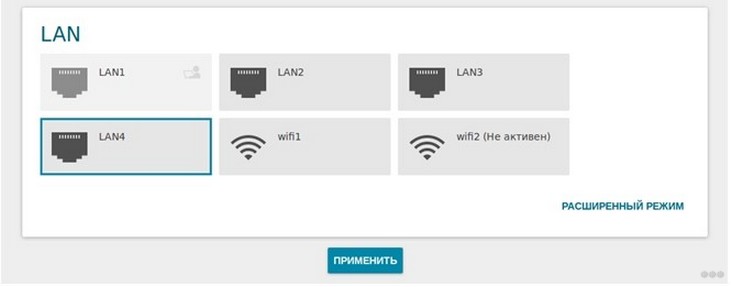
- Кликаем по пиктограмме плюсика, в открывшемся окне вводим название сети и ее идентификатор, выданный провайдером.
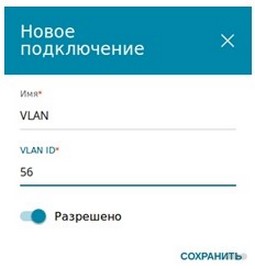
- Сгруппировываем только что созданный порт VLAN с тем, к которому подключена приставка с IPTV, и сохраняем настройки.
Если вам нужен более подробный разбор базовой схемы на разных роутерах, можно открыть и нашу отдельную статью про настройку IPTV через роутер. Там удобнее смотреть общую логику, а здесь я оставляю только самое важное и актуальное.
D-Link DIR-300 rev. B3
Для старого DIR-300 rev. B3 многие инструкции до сих пор предлагают менять адрес роутера на 192.168.243.1. На текущий день я не рекомендую делать это без реальной необходимости. Для большинства пользователей такая правка только добавляет путаницу: потом люди забывают новый адрес, теряют доступ в веб-интерфейс и думают, что «сломали роутер». Если провайдер прямо не требует особую схему адресации, лучше ограничиться включением мультикаста и IPTV-опций.
- Открываем интерфейс конфигурации маршрутизатора.
- Переходим в раздел сети или расширенных сетевых параметров.
- Ищем опции Multicast, IGMP Proxy или IPTV.
- Включаем передачу мультикаст-потоков и сохраняем настройки.
Если после этого картинка не появляется, значит почти наверняка проблема уже не в адресе роутера, а в схеме провайдера – например, нужен VLAN ID, определенный порт или приставка должна быть подключена напрямую.
Asus
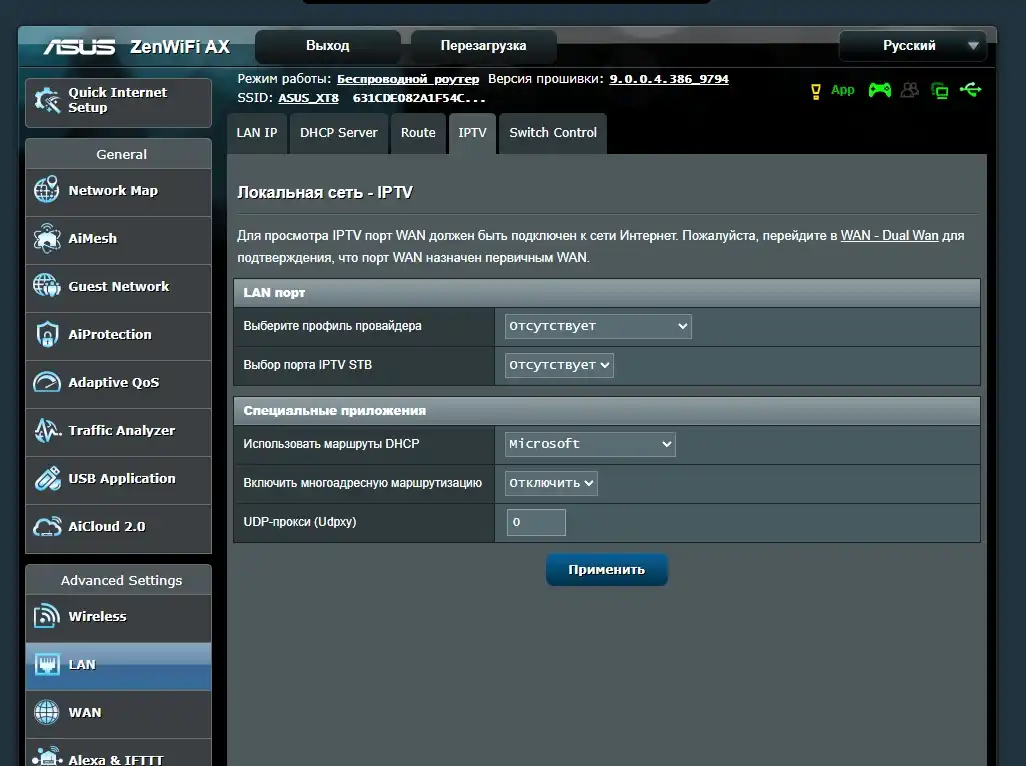
На современных маршрутизаторах Asus IPTV обычно настраивается не в разделе «ЛВС – Маршрут», как это часто писали раньше, а в отдельном разделе LAN – IPTV. Там можно выбрать профиль провайдера, указать порт для приставки, включить многоадресную маршрутизацию и, если нужно, прописать дополнительные параметры. Это куда ближе к актуальной логике интерфейса Asus, чем старые советы про единичную галочку в маршрутизации.
Если говорить простыми словами, то на Asus чаще всего схема такая: открываете веб-интерфейс, переходите в LAN – IPTV, выбираете профиль или режим вручную, назначаете порт для приставки, а затем при необходимости включаете multicast routing или IGMP Proxy. Если провайдер использует обычный OTT-сервис, а вы смотрите каналы через приложение, этот раздел может вообще не понадобиться. Именно поэтому я всегда советую сначала уточнять у оператора тип ТВ-услуги.
TP-Link
На TP-Link формулировка «после обновления прошивки мультикаст активируется автоматически, иные настройки не требуются» слишком общая. На текущий день правильнее говорить так: на части моделей TP-Link действительно достаточно включить IPTV/VLAN или выбрать профиль провайдера, а IGMP Proxy уже работает по умолчанию. Но это не универсальное правило для всех устройств и всех провайдеров. Где-то нужно вручную включить IPTV, где-то выбрать режим Bridge, а где-то прописать VLAN ID.
Поэтому на TP-Link я советую идти по простой схеме. Заходите в раздел «IPTV/VLAN», включаете его, затем выбираете режим – профиль провайдера, Bridge или Custom. Если оператор выдал VLAN ID, указываете его. Если он просит отдельный LAN-порт под приставку, назначаете этот порт. Если ничего такого он не просит, а ТВ работает через приложение – этот раздел можно вообще не трогать. Для понимания подхода пригодится и статья про роутеры с поддержкой IPTV.
NetGear
На роутерах NetGear логика похожа: в параметрах интернет-порта или IPTV выбирается режим работы для приставки, а при необходимости включается перенаправление мультикаст-потока на определенный порт. На старых моделях это может называться «поток для ТВ-приставки», «bridge port» или «IPTV setup». Здесь особенно важно не действовать по памяти, а открыть именно меню вашей модели. Название опций у NetGear менялось не раз.
ZyXEL
Сразу уточню важную вещь. На текущий день корректнее говорить не только «ZyXEL», а «старые ZyXEL Keenetic» и «новые Keenetic», потому что интерфейсы и логика настройки у них отличаются. Для совмещения работы интернета и IPTV действительно может понадобиться пара интерфейсов и привязка разных VLAN к разным задачам. Но это нужно только тогда, когда провайдер явно выдает отдельные VLAN для интернета и телевидения. Если таких параметров нет, городить их вручную не надо.
На устройствах Keenetic обязательно имеет значение и компонент системы. Если используется мультикаст-IPTV, то на роутере должен быть установлен компонент «IGMP/PPPoE proxy service». А если IPTV идет через расширитель или Mesh-узел Keenetic по Wi-Fi, то этот компонент должен быть и на нем, иначе приставка или телевизор за репитером могут не получить поток. Это один из тех нюансов, о которых обычно забывают, а потом удивляются, почему ТВ работает напрямую от роутера, но не работает через расширитель.
- Если провайдер выдал отдельный VLAN для IPTV, создаем новое соединение IPoE с нужным VLAN ID. Для этого переходим «Интернет» – «IPoE» и добавляем новый интерфейс.
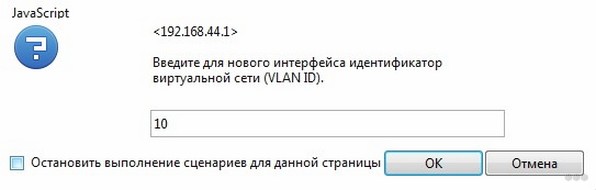
- Выставляем нужные настройки интерфейса.
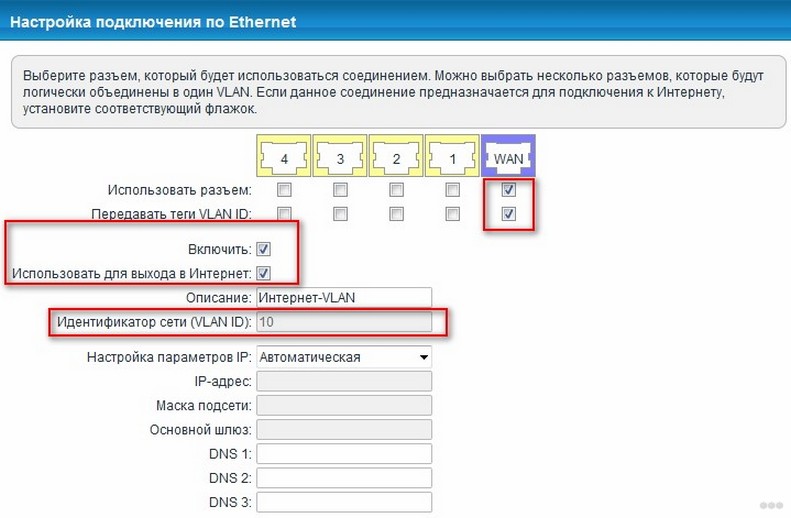
- Таким же путем создаем VLAN для интернета, если провайдер использует отдельный идентификатор и для него.
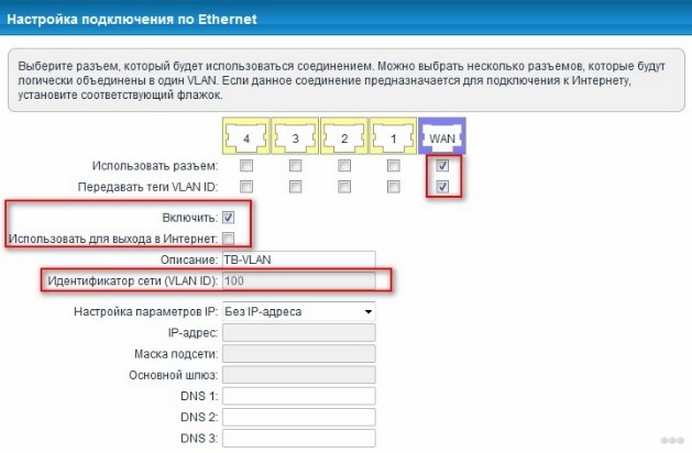
- Идем в «Домашнюю сеть» – «IGMP Proxy» и выбираем назначение интерфейсов или просто включаем IGMP Proxy, если схема провайдера стандартная.
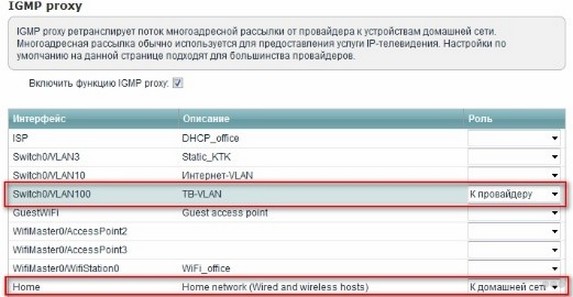
Готово. Но еще раз напомню: не каждому пользователю IPTV на Keenetic нужно вручную создавать VLAN. Во многих случаях достаточно включить IGMP Proxy и проверить, работает ли ТВ на приставке или телевизоре. Если же провайдер выдает точные параметры, уже настраиваем под них.
При просмотре ТВ на ПК или телевизоре внутри домашней сети часто действительно нужен IGMP Proxy. Но если вы смотрите каналы через обычное приложение провайдера или сервис с логином и паролем, функция может быть вообще не нужна. Именно это и надо различать в первую очередь.
Телевизор
Для просмотра телевизионных каналов посредством IPTV на самом телевизоре нужно сначала понять, какой именно способ поддерживает ваш ТВ. И вот здесь старые универсальные советы часто подводят. На одном телевизоре отлично работает приложение из магазина, на другом нужен внешний плейлист M3U, на третьем удобнее приложение провайдера, а на четвертом без приставки вообще лучше не мучиться. Поэтому я бы начинал не с поиска «волшебного виджета», а с двух вопросов: есть ли Smart TV и каким способом ваш провайдер дает телевидение.
LG
На телевизорах LG для этих целей действительно часто используют программу SS IPTV. И эта часть статьи все еще актуальна, но с важным уточнением. На текущий день приложение SS IPTV ставится не на все вообще телевизоры LG подряд, а на совместимые Smart TV-модели через LG Content Store или иным поддерживаемым способом. Если модель старая или магазин приложений ограничен, набор доступных плееров может отличаться.
- Открываем магазин приложений в разделе «Home».
- Входим в учетную запись LG или создаем новую, если телевизор этого требует.
- В поиске пишем «SS IPTV» или приложение вашего провайдера, после чего устанавливаем и запускаем его.
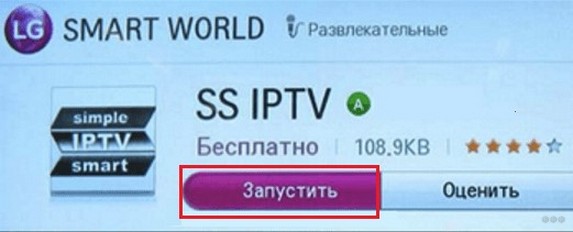
Дальше уже важно не просто «установить приложение», а правильно загрузить в него источник каналов. У одних это будет внешний плейлист M3U, у других – URL, логин и пароль, у третьих – код активации от провайдера. Поэтому сам факт установки SS IPTV еще не означает, что каналы сразу появятся. Если нужен отдельный разбор, на сайте уже есть материал про IPTV на телевизорах LG.
Инсталлировать программу можно и с флешки, предварительно скачав архив через браузер. Но на текущий день я все же советую сначала проверить магазин приложений и официальный способ установки для вашей модели – так меньше сюрпризов с совместимостью.
Philips
Со старыми телевизорами Philips в интернете до сих пор гуляют советы про обязательную ручную замену DNS и установку «виджета». На текущий день я бы не называл это универсальной инструкцией. На многих моделях Philips все зависит от платформы Smart TV, доступного магазина приложений и того, какой IPTV-плеер вообще поддерживается конкретной серией. Поэтому правильнее действовать так: сначала подключить ТВ к сети, затем проверить официальный магазин приложений, приложение провайдера или совместимый IPTV-плеер, а уже потом думать о ручных сетевых правках.
DNS действительно может понадобиться, но обычно только в частных случаях – например, если так рекомендует ваш сервис или приложение не может корректно разрешить адрес сервера. Это не базовый шаг «для любого Philips». Если у вас все работает без ручного DNS – ничего менять не надо. Чем меньше лишних сетевых костылей, тем проще потом искать реальную причину проблемы.
Samsung
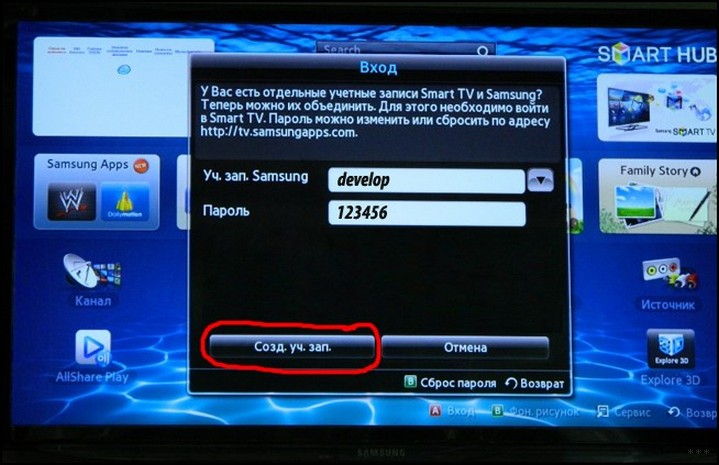
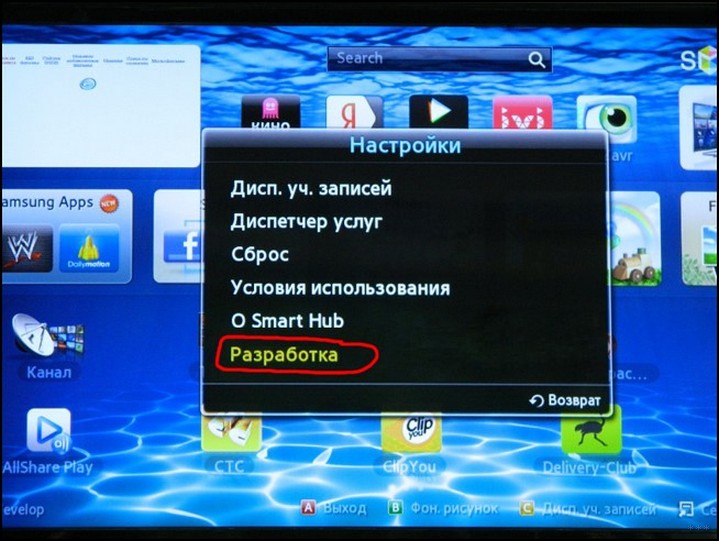
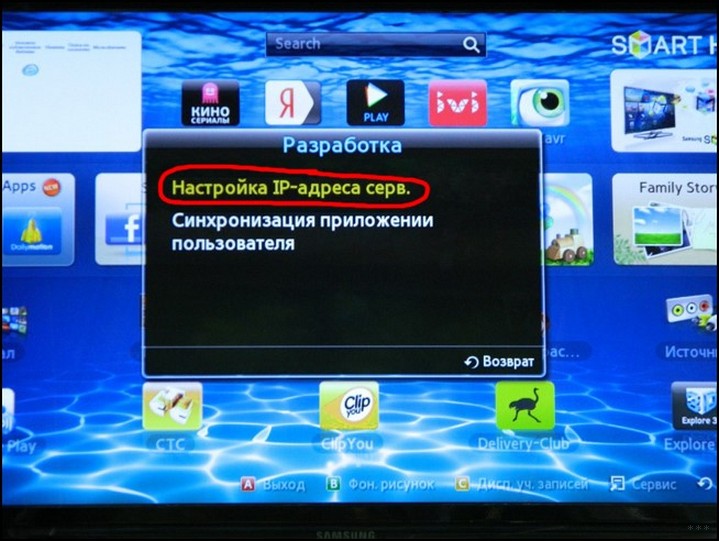
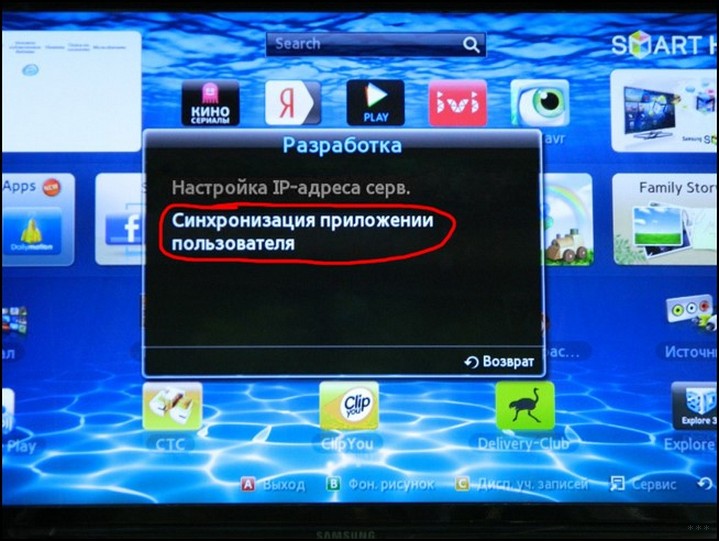
Вот здесь старую инструкцию точно нужно обновить. Создание аккаунта Develop, ручной ввод IP-адреса сервера и установка виджета через режим разработки – это уже не та схема, которую можно советовать всем как основную. На текущий день у Samsung многое зависит от поколения телевизора, платформы, региона и того, есть ли нужное приложение в магазине. Поэтому старый сценарий с конкретным IP-адресом сервера лучше не использовать как универсальную инструкцию.
Правильнее поступать так:
- Подключите телевизор Samsung к интернету по кабелю или Wi-Fi.
- Откройте «Smart Hub» или магазин приложений Samsung.
- Поищите приложение вашего провайдера или совместимый IPTV-плеер.
- Если нужного приложения в магазине нет, смотрите, поддерживает ли ваша модель установку с USB или альтернативный официальный способ для конкретного приложения.
- После установки добавьте плейлист, код активации или данные, которые выдал провайдер.
То есть на текущий день я бы делал акцент не на «режиме разработки для всех», а на подборе совместимого способа именно под вашу модель Samsung. Если нужна отдельная инструкция именно по этому бренду, на сайте есть материал по IPTV на Samsung Smart TV и инструкция по подключению Samsung к Wi-Fi.
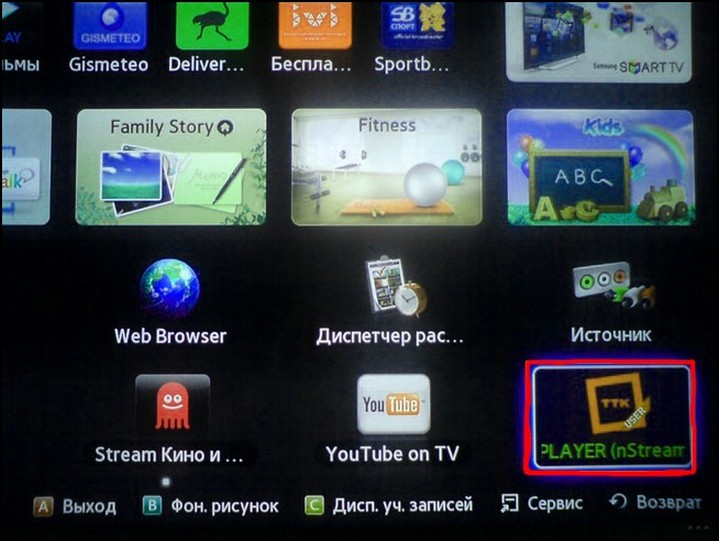
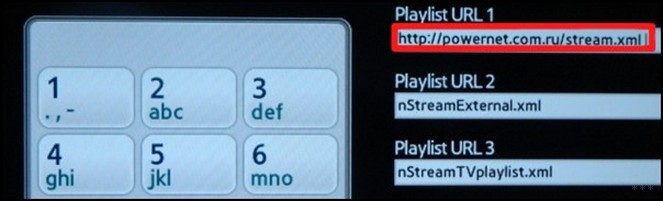
ПК
Смотреть телевизионные каналы по протоколу IP можно и на компьютере. И вот это до сих пор один из самых удобных вариантов для проверки – проблема вообще в IPTV, в роутере или в конкретном телевизоре. Если на ПК каналы идут нормально, а на телевизоре нет, значит искать причину нужно уже в самом ТВ, приложении или Wi-Fi. Если не работает и на ПК, тогда проблема может быть в роутере, сети или параметрах от провайдера.
Популярными решениями остаются VLC и IPTV-плеер. Первый более универсален, второй обычно проще для тех, кто хочет просто вставить плейлист и смотреть каналы без лишних меню. Если провайдер выдает обычный M3U-плейлист, VLC нередко справляется вообще без дополнительных программ. Если же у вас специализированный сервис или плейлист с EPG и телепрограммой, IPTV-плеер может быть удобнее в быту.
Загружаем IPTV-плеер с официального сайта borpas.info, устанавливаем, отказавшись от загрузки дополнительных компонентов, и запускаем. В отдельном окне с содержимым плейлиста отображается перечень телевизионных каналов.
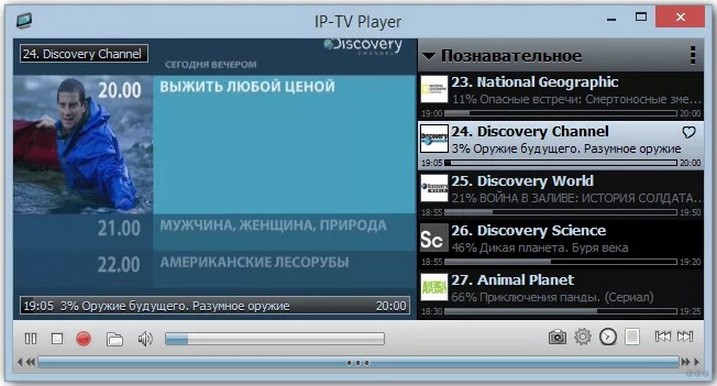
Если хотите проверить IPTV через VLC на Windows, делается это обычно так:
- открываем VLC;
- переходим в «Медиа» – «Открыть URL» или «Открыть сетевой поток»;
- вставляем ссылку на M3U-плейлист или UDP-адрес потока;
- подтверждаем запуск и при необходимости открываем плейлист.
Для Windows это удобно еще и тем, что можно быстро понять, требуется ли UDP Proxy. Если обычный плейлист запускается, а мультикаст-поток нет, значит как раз там и может быть загвоздка.
Прокси
Для устройств и плееров, не поддерживающих мультикастовые рассылки по UDP-протоколу, действительно можно использовать UDP-proxy. Но и здесь старую формулировку стоит уточнить. UDP Proxy нужен не «для любого IPTV», а только для тех случаев, когда у вас есть мультикастовый поток, а конечное устройство или приложение умеет принимать только HTTP/обычный поток. То есть это не обязательный шаг, а инструмент под конкретный сценарий.
На практике UDP Proxy чаще всего выручает в трех ситуациях. Первая – IPTV идет на Android-устройство, старый Smart TV или консоль, которые не любят чистый UDP-мультикаст. Вторая – телевизор или приложение видит список каналов, но не воспроизводит сам поток. Третья – роутер умеет проксировать UDP в HTTP, и это как раз рекомендовано для вашей схемы провайдером или производителем. Во всех остальных случаях не надо включать UDP Proxy просто «на всякий случай».
Лучше всего для использования UDP proxy IPTV действительно подходят роутеры Keenetic, где эта функция и IGMP Proxy нормально поддерживаются на уровне системы. Но это не значит, что на других устройствах IPTV без прокси работать не будет.
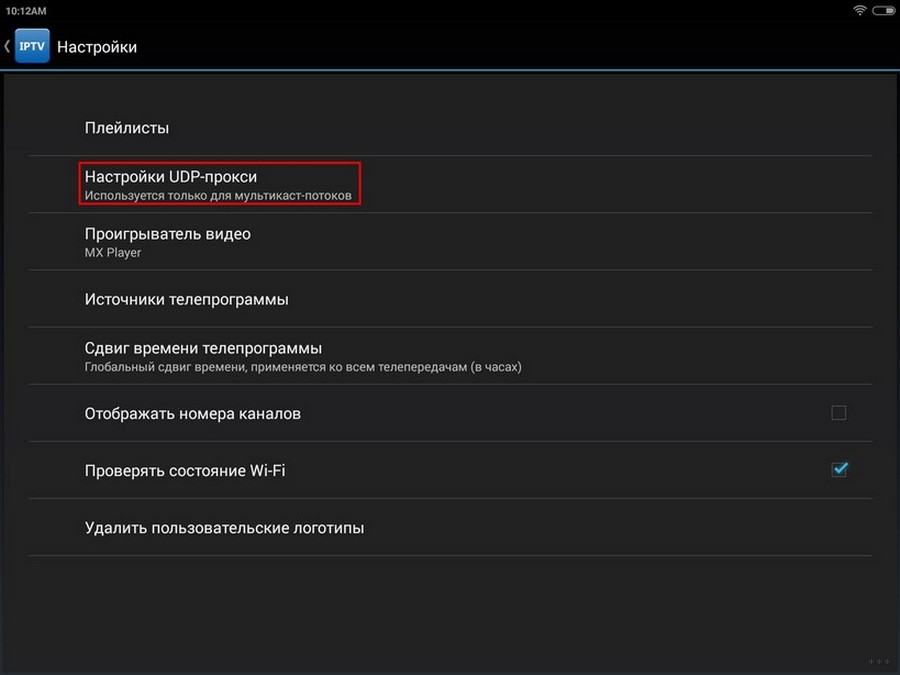
Настройка прокси для устройств на базе Android:
- Запускаем IPTV-приложение.
- Вызываем настройки приложения.
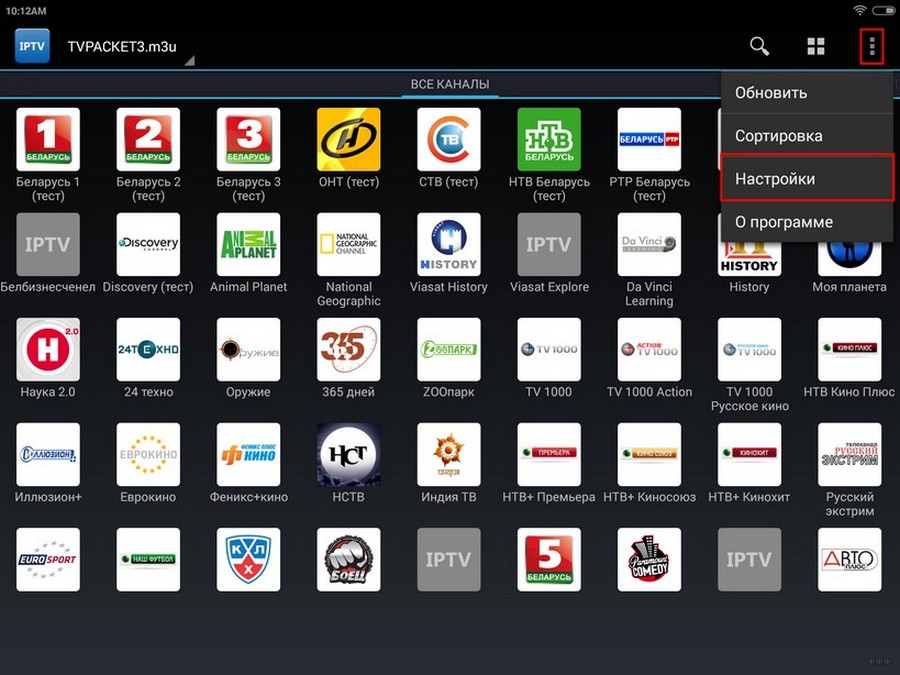
- Выбираем пункт «Настройки UDP-прокси».
- Отмечаем флажком «Использовать прокси».
- Вводим IP и «Порт» роутера, указанные при его настройке.
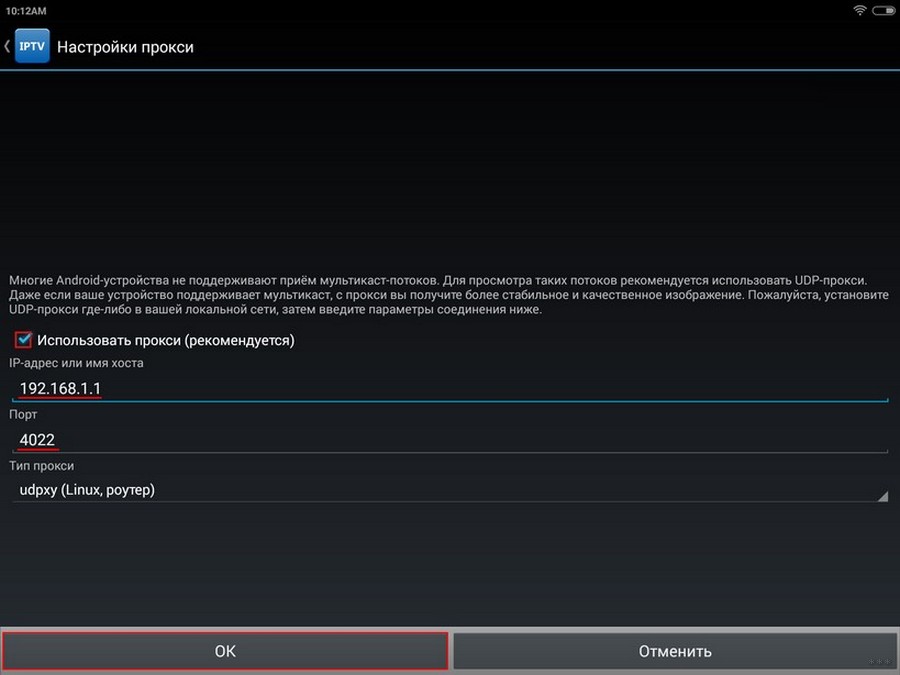
Если после этого IPTV заработало, значит проблема была именно в типе потока и способе его доставки до устройства. Если не заработало – скорее всего, надо смотреть уже глубже: поддерживает ли сервис мультикаст, включен ли IGMP Proxy, не режет ли поток сам роутер, и не пытаетесь ли вы лечить прокси то, что вообще относится к Wi-Fi или провайдеру.
Частые ошибки и что проверить в первую очередь
Чтобы статья была полезной не только как теория, но и как реальная инструкция, оставлю короткий блок практической проверки. Обычно человек начинает крутить VLAN, IGMP, DNS и прокси, хотя проблема намного проще. Поэтому я советую идти по такому порядку:
- Проверить, есть ли интернет на самом роутере.
- Понять, какой у вас тип ТВ-сервиса – мультикаст IPTV от провайдера или обычное OTT-приложение.
- Подключить приставку или телевизор к роутеру по кабелю, если есть такая возможность.
- Проверить работу на ПК через VLC или IPTV-плеер.
- Уточнить у провайдера, нужен ли VLAN ID и какой LAN-порт использовать.
- Только после этого включать IGMP Proxy, IPTV/VLAN или UDP Proxy.
Типичная ошибка: люди включают на роутере все подряд – IPTV, Bridge, VLAN, UDP Proxy, ручной DNS – а потом уже не понимают, что именно сломало сеть. Меняйте по одному параметру за раз и сразу проверяйте результат. Так вы быстрее найдете рабочую схему и не запутаетесь в своих же настройках.
FAQ
Можно ли смотреть IPTV по Wi-Fi?
Да, можно. Но для приставки и особенно для мультикаст-телевидения кабель обычно стабильнее. Wi-Fi больше подходит для приложений на Smart TV, OTT-сервисов и не слишком капризных сценариев.
Нужно ли включать IPTV на роутере, если каналы смотрю через приложение?
Не всегда. Если приложение работает как обычный интернет-сервис, настройки IPTV/VLAN и IGMP Proxy могут быть не нужны.
Что важнее – IGMP Proxy или VLAN?
Это не взаимозаменяемые вещи. IGMP Proxy помогает с мультикастом, а VLAN нужен, если провайдер разделяет интернет и телевидение по VLAN ID. Иногда нужен только один из них, иногда оба, а иногда не нужен ни один.
Если IPTV не работает только на телевизоре, а на ПК работает?
Тогда причина обычно не в провайдере, а в телевизоре, приложении, настройках Wi-Fi или в том, что ТВ не поддерживает нужный формат потока.
Можно ли смотреть IPTV без приставки?
Да, если у вас Smart TV, приложение провайдера или телевизор поддерживает подходящий IPTV-плеер. Если телевизор старый и без Smart-функций, приставка будет самым простым вариантом.
Где еще почитать по теме?
Если хотите углубиться, пригодятся наши отдельные материалы: настройка IPTV через роутер, разбор IGMP Proxy, выбор IPTV-приставки и выбор Smart TV приставки с Wi-Fi.
Настройка устройства для просмотра IPTV – дело действительно не самое сложное, если сначала понять, какой у вас тип телевидения и что именно требует провайдер. Охватить все модели роутеров, телевизоров и поправки на операторов в рамках одной статьи невозможно. Но если идти по логике из этого материала, большинство типичных ошибок вы сможете обойти уже на старте.
Поэтому, если остались вопросы, пожалуйста, пишите в комментарии, мы обязательно попробуем разобраться и поможем решить проблему с настройкой IPTV. Ставьте оценки, если статья понравилась и была полезна! Спасибо, приходите еще)



Все настроили!
ставите приставку а там уже все и без этого работает. зачем себе жизнь усложнять!!!
а пароль надо взять в договре, без него никак
Какой роутер подойдёт для телевизора LG ? Спасибо.
Любой современный.