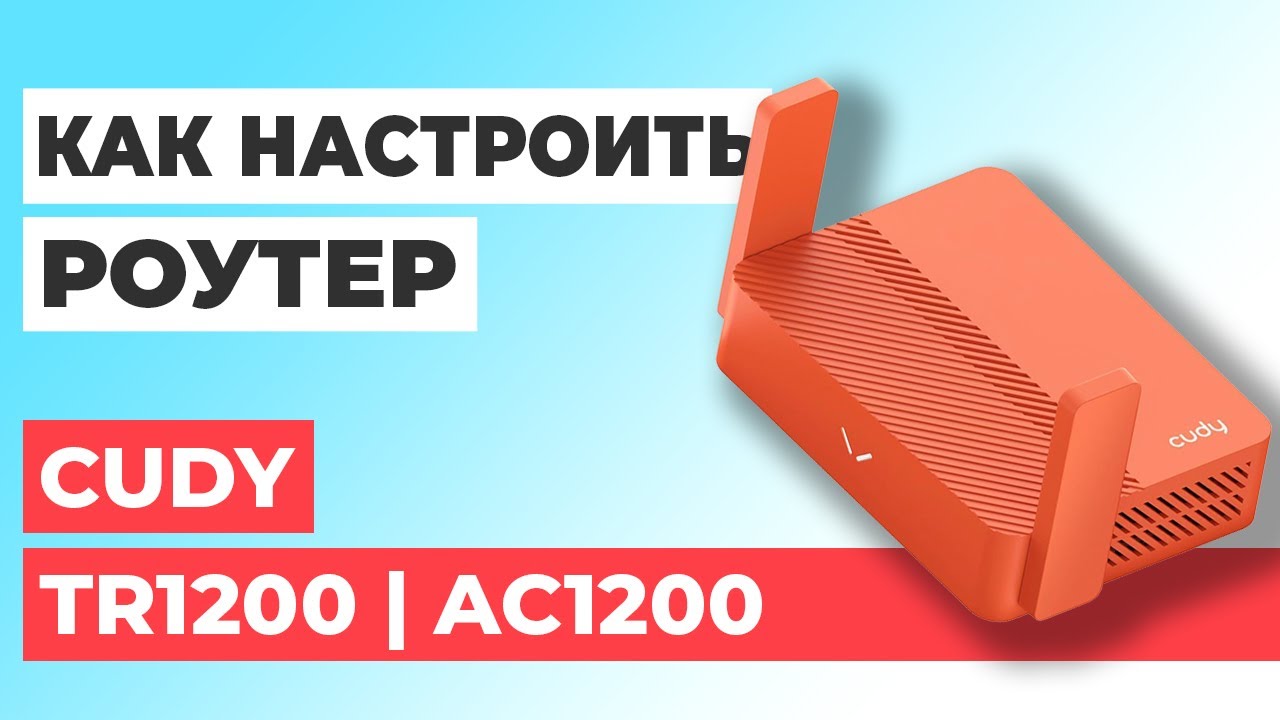
Всем привет! Сегодня я расскажу вам, как настроить роутер Cudy TR1200. Начнем с распаковки и подключения, а далее я покажу, как быстро на нем настроить интернет и Wi-Fi.
Сразу уточню важный момент: Cudy TR1200 – это компактный дорожный роутер, а не обычный домашний гигабитный маршрутизатор. Он работает по стандарту Wi-Fi 5 AC1200, раздает сеть в диапазонах 2,4 и 5 ГГц, умеет работать от USB-C и поддерживает несколько режимов: обычный роутер, точка доступа, усилитель, WISP и Mesh. Но проводные порты у него на 100 Мбит/с, поэтому интернет по кабелю выше 100 Мбит/с он физически НЕ сможет пропустить.
ПРИМЕЧАНИЕ! Надпись AC1200 не означает, что роутер даст 1200 Мбит/с из интернета. Это суммарный класс Wi-Fi: до 867 Мбит/с на 5 ГГц и до 300 Мбит/с на 2,4 ГГц в идеальных условиях. WAN-порт и LAN-порт у Cudy TR1200 ограничены 100 Мбит/с, поэтому для тарифа 300, 500 или 1000 Мбит/с этот роутер не лучший выбор как основной домашний аппарат.
Лично я смотрю на Cudy TR1200 не как на замену мощному домашнему роутеру, а как на маленький универсальный сетевой комбайн. Его можно взять в поездку, подключить к гостиничному кабелю или Wi-Fi, поднять свою защищенную сеть, включить VPN для всех устройств и не настраивать каждый телефон, ноутбук и приставку отдельно. Для путешествий, дачи, временного рабочего места, мини-офиса или тестов сетевого оборудования модель получилась очень интересной.
- ШАГ 1: Распаковка и включение
- ШАГ 2: Порты и подключение роутера
- ШАГ 3: Заходим в настройки аппарата
- ШАГ 4: Быстрая настройка интернета и Wi-Fi
- Как настроить кнопку на роутере Cudy TR1200
- Дополнительные настройки
- Плюсы и минусы данного роутера
- Почему я купил именно его?
- Кому подойдет данный аппарат?
- Характеристики
- Что делать, если интернет не заработал?
- FAQ – короткие ответы
- Мой короткий вывод
- Видео
- Задать вопрос автору статьи
ШАГ 1: Распаковка и включение
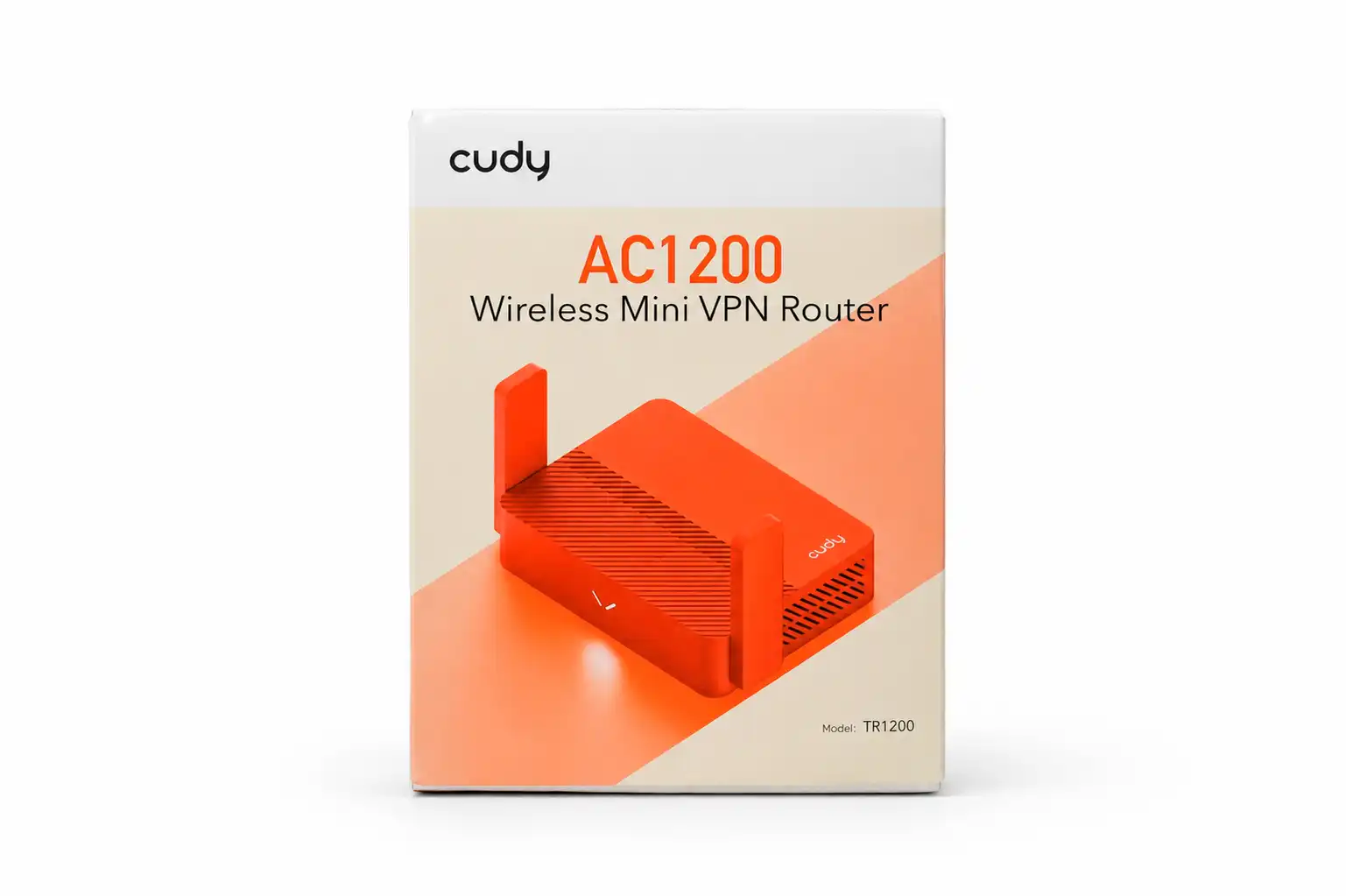
В коробке обычно лежит сам Cudy TR1200, кабель USB для питания, Ethernet-кабель и короткая инструкция. Блок питания может отличаться в зависимости от комплекта и магазина, поэтому заранее проверьте коробку. Если адаптера нет, используйте зарядку от телефона или повербанк с USB-C. Главное – чтобы источник питания выдавал нормальные 5 В и хотя бы 2 А. Если питание будет слабым, роутер может перезагружаться, терять Wi-Fi или нестабильно работать с USB-накопителем.
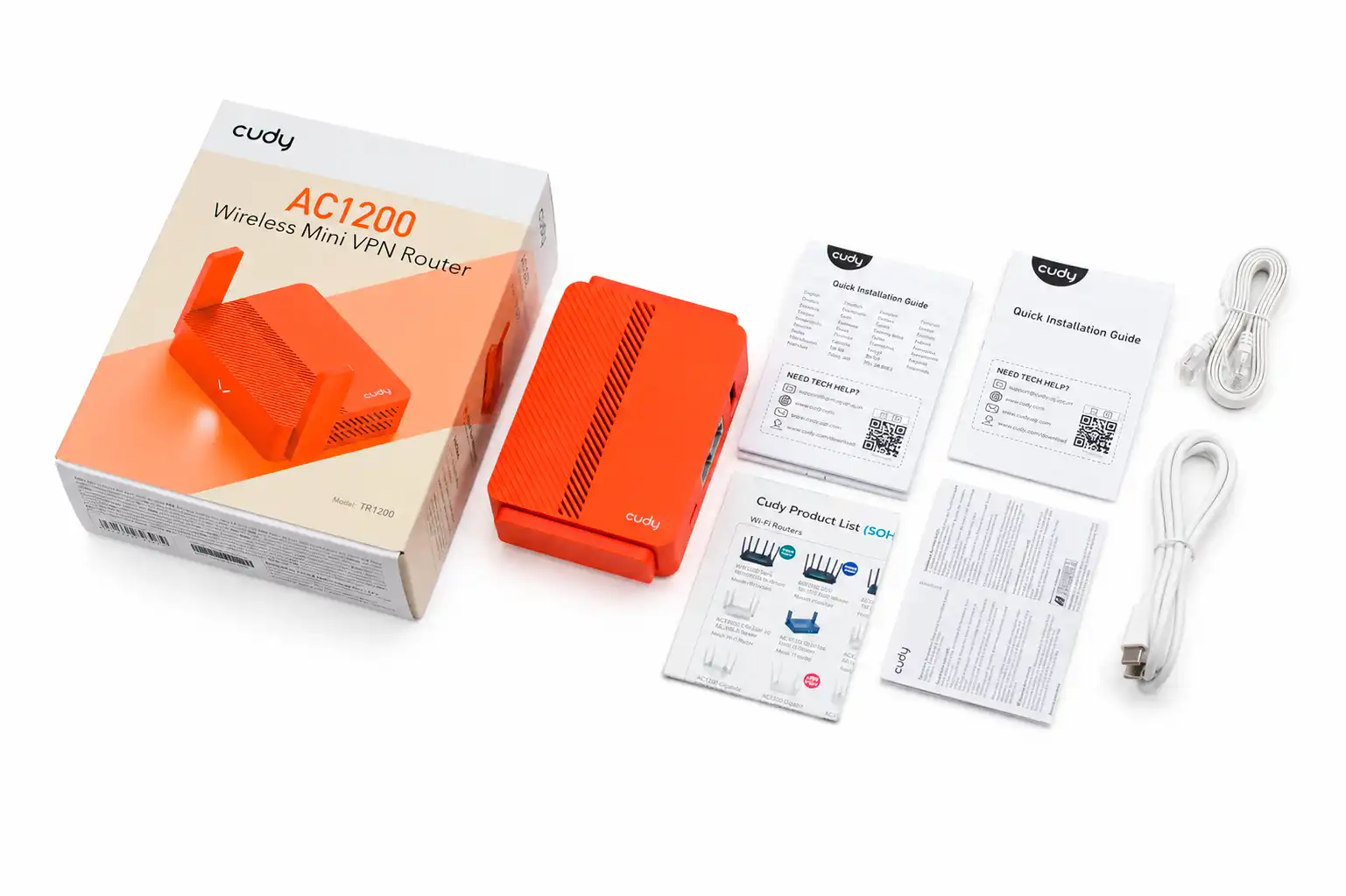
Сам роутер очень небольшой. Его удобно взять с собой в рюкзак, сумку с ноутбуком или чемодан. Корпус легкий, антенны встроенные и не торчат в стороны, поэтому устройство не выглядит как обычный большой домашний маршрутизатор. Но из-за компактного размера не стоит ждать от него чудес по покрытию. Для гостиничного номера, небольшой комнаты, кабинета или маленькой квартиры его хватит, а вот для большого дома с бетонными стенами лучше брать более мощную модель или Mesh систему от тех же Cudy.
СОВЕТ! Если вы берете TR1200 в поездку, положите к нему короткий Ethernet-кабель и нормальный USB-C кабель питания. В отеле или апартаментах может быть проводной интернет, но кабеля рядом часто нет. А с плохим USB-кабелем роутер может работать нестабильно даже от хорошей зарядки.
Для включения подключите USB-C кабель питания к роутеру и к зарядке, ноутбуку или повербанку. После подачи питания подождите примерно 1-2 минуты. Индикатор должен показать, что устройство загрузилось. В это время не нужно нажимать Reset и не нужно несколько раз выдергивать питание. Первый запуск, перезагрузка после сброса и применение настроек могут занимать немного времени.
Если роутер уже был в использовании, лучше сделать сброс до заводских настроек. Для этого включите устройство, дождитесь загрузки, зажмите кнопку Reset примерно на 8-10 секунд и отпустите. После этого роутер перезагрузится и вернется к заводским параметрам. Более подробно про сброс настроек роутера Cudy можно почитать тут.
ШАГ 2: Порты и подключение роутера
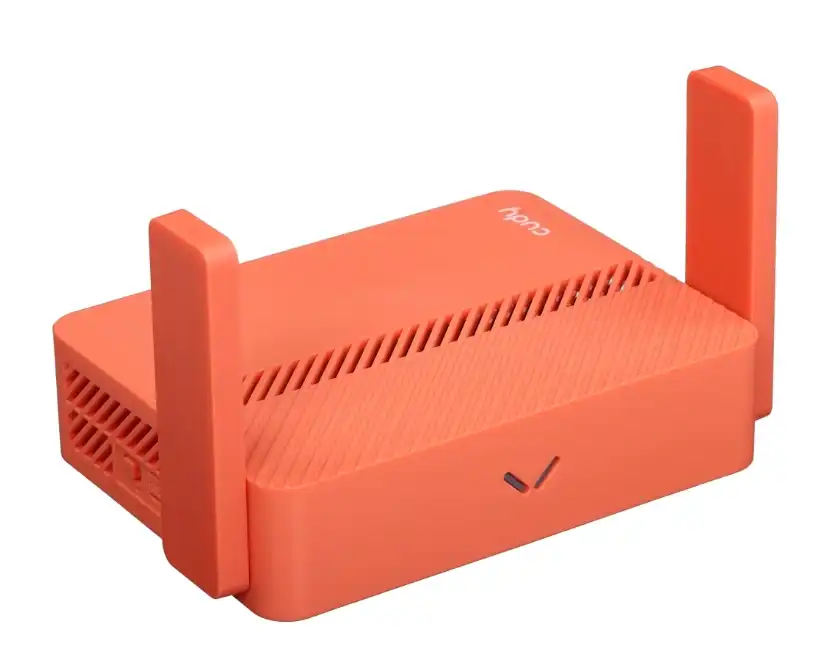
У Cudy TR1200 все сделано просто, но есть несколько нюансов. На корпусе есть:
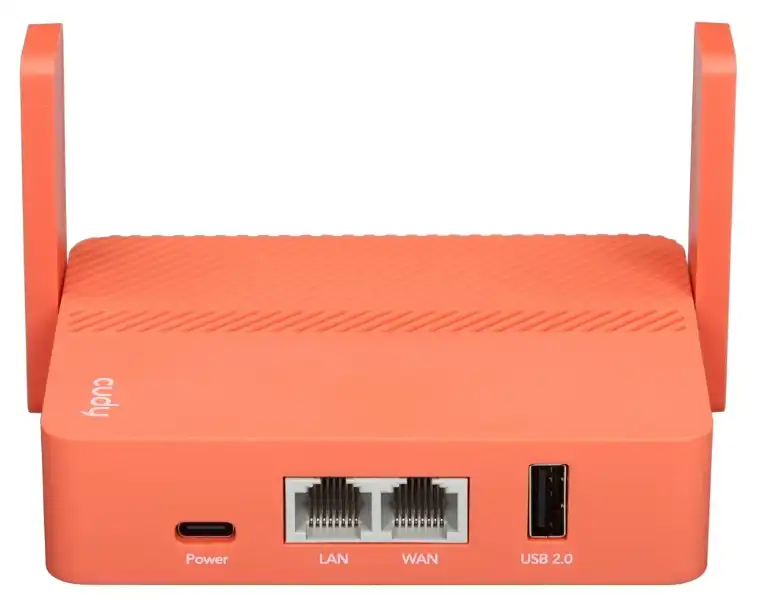
- USB-C – порт питания.
- LAN – порт для подключения компьютера, ноутбука, телевизора или другого устройства по кабелю.
- WAN – порт для интернет-кабеля от провайдера, модема, терминала или гостиничной розетки.
- USB-A 2.0 – порт для накопителя или некоторых USB-задач, если они поддерживаются прошивкой.
- Настраиваемый переключатель – его можно использовать для быстрого включения заданной функции, например VPN, если это настроено в панели управления.
- Reset – кнопка сброса настроек сбоку.
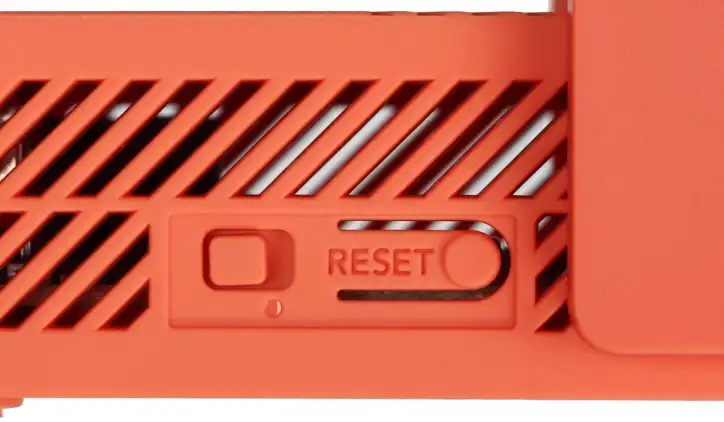
Оба сетевых порта RJ-45 работают на скорости 10/100 Мбит/с. Это важно. Если вы подключите к WAN тариф 500 Мбит/с, роутер все равно пропустит только до 100 Мбит/с по проводу. При этом Wi-Fi может показывать красивую скорость соединения, например 433 или 867 Мбит/с, но это скорость между устройством и роутером, а не скорость интернета через WAN.
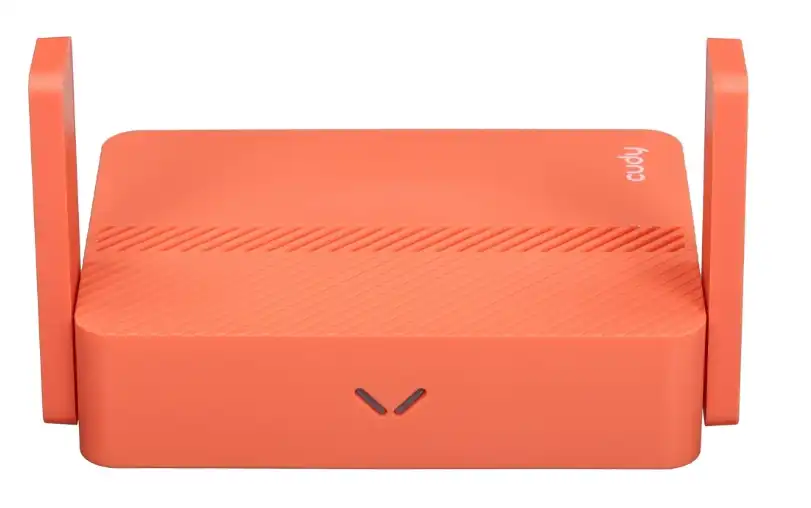
Схема подключения зависит от того, как вы хотите использовать роутер:
- Обычный роутер – кабель интернета подключаем в WAN, компьютер или другое устройство можно подключить в LAN.
- Точка доступа – кабель от основного роутера (LAN) подключаем к TR1200 (в WAN порт), и он просто раздает Wi-Fi в другой комнате.
- WISP – TR1200 подключается к чужой Wi-Fi сети, например в отеле, а ваши устройства подключаются уже к личной сети Cudy.
- Усилитель – роутер принимает Wi-Fi от основной беспроводной сети и расширяет покрытие.
- Клиент – роутер подключается к Wi-Fi, а интернет отдает по LAN-кабелю одному проводному устройству.
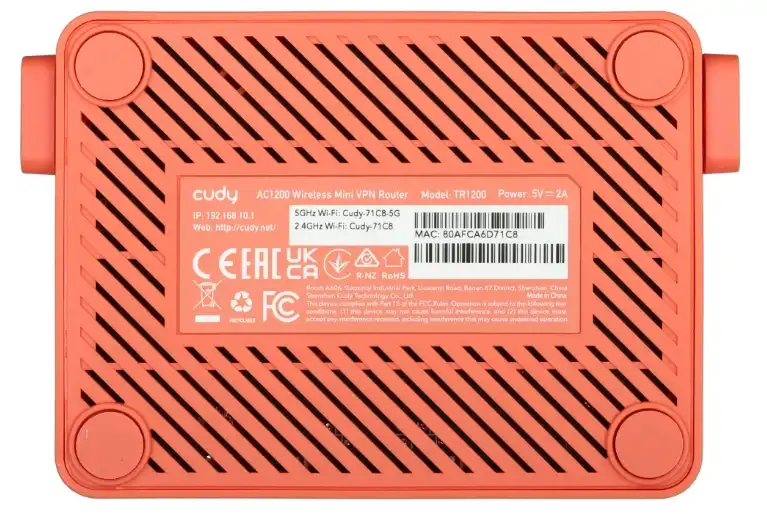
Для первой настройки я советую использовать проводное подключение: подключите ноутбук или компьютер к LAN-порту. Так надежнее, потому что после смены имени Wi-Fi и пароля беспроводное подключение может временно оборваться. Если кабеля нет, можно настроить и по Wi-Fi. Подключитесь к заводской сети Cudy, имя сети и данные смотрите на наклейке на корпусе или в инструкции. Пароль – строка Password.
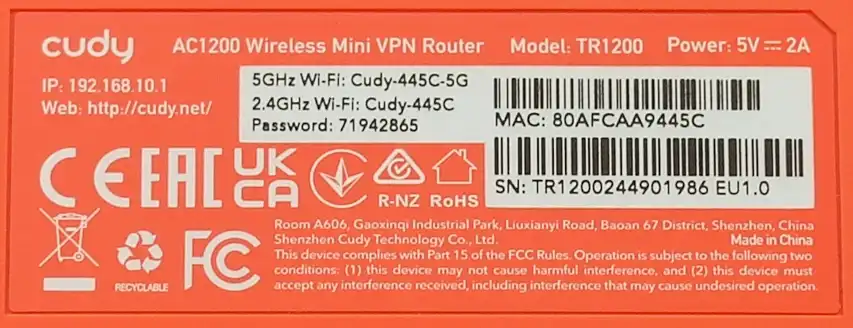
ВАЖНО! Если вы используете TR1200 в гостинице, общежитии или офисе, не всегда достаточно просто вставить кабель в WAN. В некоторых сетях есть авторизация через браузер, привязка по MAC-адресу или ограничение на одно устройство. В таком случае сначала подключитесь к Wi-Fi Cudy, откройте любой сайт и пройдите страницу авторизации, если она появится.
USB-A порт можно использовать для подключения накопителя и общего доступа к файлам через Samba/SMB, если это включено в прошивке. Но я бы не воспринимал TR1200 как полноценный NAS. USB 2.0 и слабое железо ограничивают скорость. Для просмотра документов, небольших файлов или временной раздачи данных – нормально. Для постоянного хранилища фильмов, резервных копий и тяжелых файлов лучше использовать отдельный NAS или роутер помощнее.
ШАГ 3: Заходим в настройки аппарата
После подключения откройте любой браузер и введите в адресную строку:
cudy.net
или:
192.168.10.1
Адрес нужно вводить именно в адресную строку браузера, а не в поисковик. Интернет для входа в настройки не нужен. Главное, чтобы вы были подключены именно к сети Cudy. Если у вас включен VPN, прокси или мобильный интернет на телефоне, временно отключите их, чтобы устройство не пыталось открыть страницу через другую сеть. Более подробно про вход через cudy.net можно почитать тут.
При первом входе роутер попросит создать пароль администратора. Это пароль не от Wi-Fi, а от панели управления. Придумайте нормальный пароль и запишите его. Если потом вы его забудете, придется сбрасывать роутер до заводских настроек и настраивать заново. Пароль администратора и пароль Wi-Fi лучше делать разными.
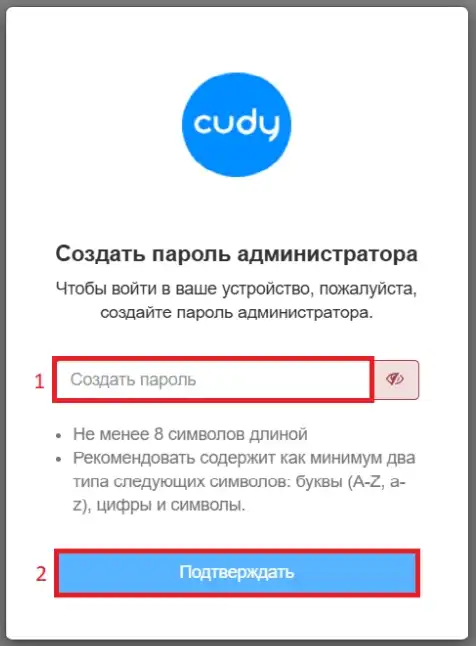
Если страница не открывается, проверьте сетевые настройки компьютера:
- Нажмите + R.
- Введите команду:
ncpa.cpl
- Откройте свойства вашего подключения: Ethernet или Wi-Fi.
- Выберите «IP версии 4 (TCP/IPv4)» и нажмите «Свойства».
- Поставьте автоматическое получение IP-адреса и DNS.
- Нажмите «ОК» и попробуйте зайти в настройки еще раз.
Можно проверить адрес роутера через командную строку. Нажмите + R, введите cmd, а затем выполните:
ipconfig
В строке «Основной шлюз» будет адрес роутера. Если там указан 192.168.10.1, открывайте именно его. Если шлюз пустой, значит компьютер не получил адрес от роутера. Тогда проверьте кабель, Wi-Fi подключение и сбросьте сетевые настройки адаптера. Более подробно про вход в настройки роутера Cudy можно почитать тут.
ШАГ 4: Быстрая настройка интернета и Wi-Fi
После входа обычно запускается мастер быстрой настройки. Если он не открылся сам, найдите раздел «Quick Setup» (Быстрая настройка).
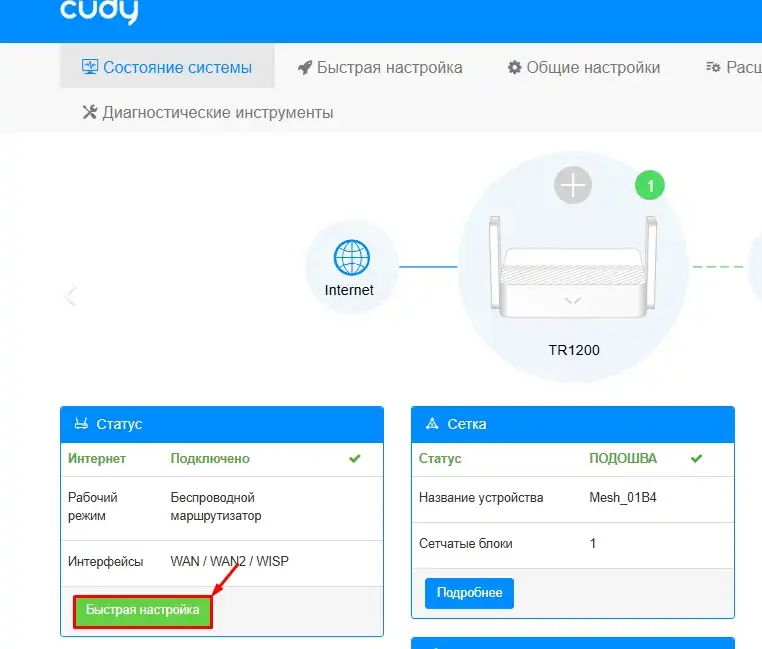
Сначала выбираем режим работы. Для обычного подключения кабеля провайдера выбираем режим Маршрутизатора (Роутера). Для подключения к чужой Wi-Fi сети выбираем WISP. Для раздачи Wi-Fi от уже существующего роутера по кабелю выбираем режим точки доступа.
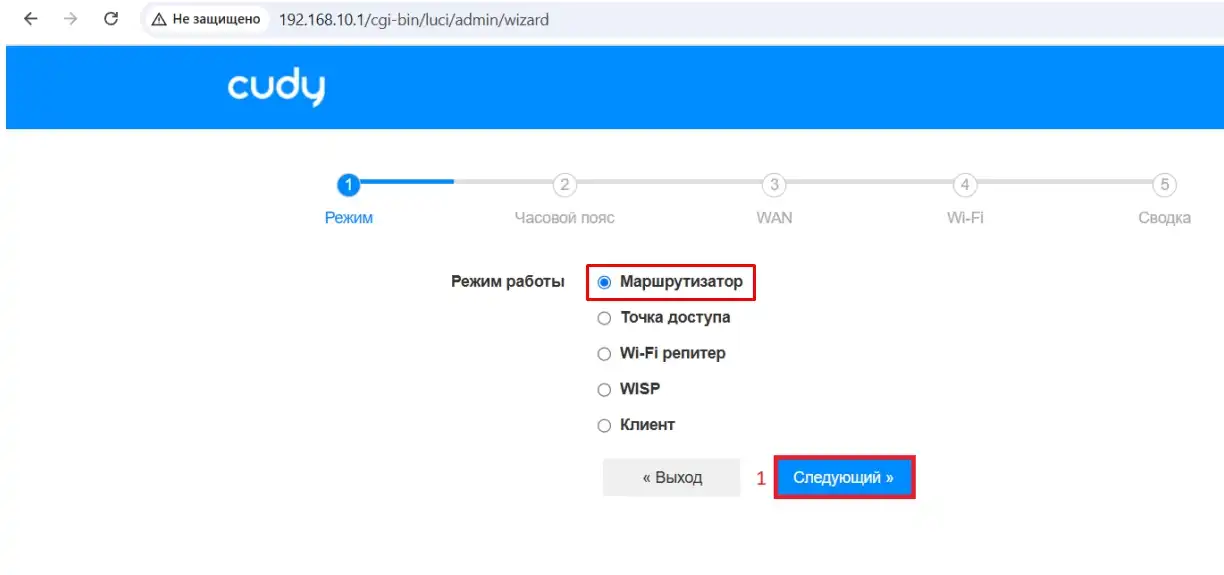
Указываем часовой пояс – лучше указать правильный.
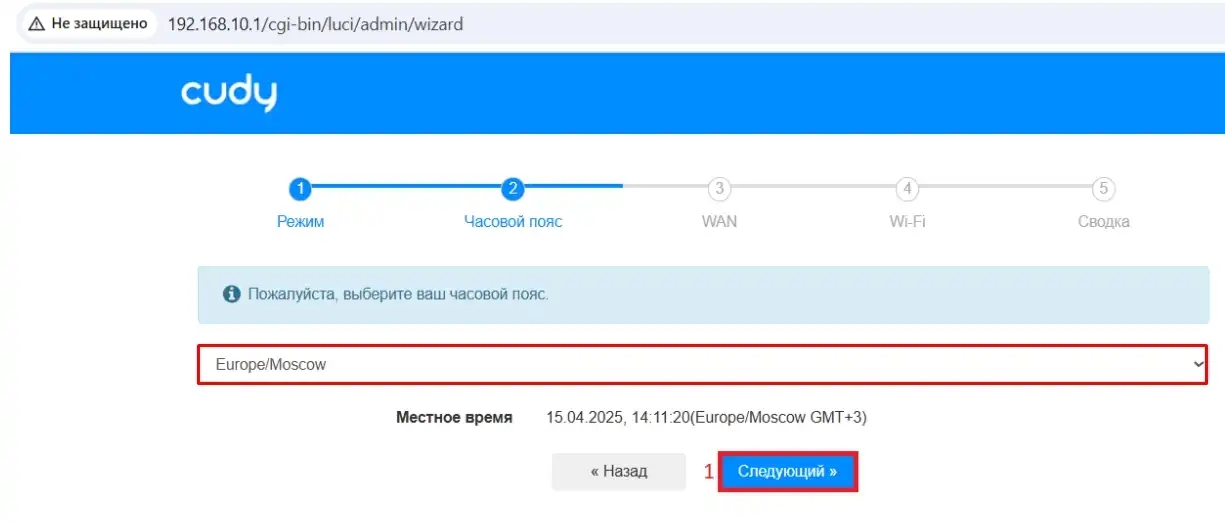
Дальше выбираем тип подключения к интернету:
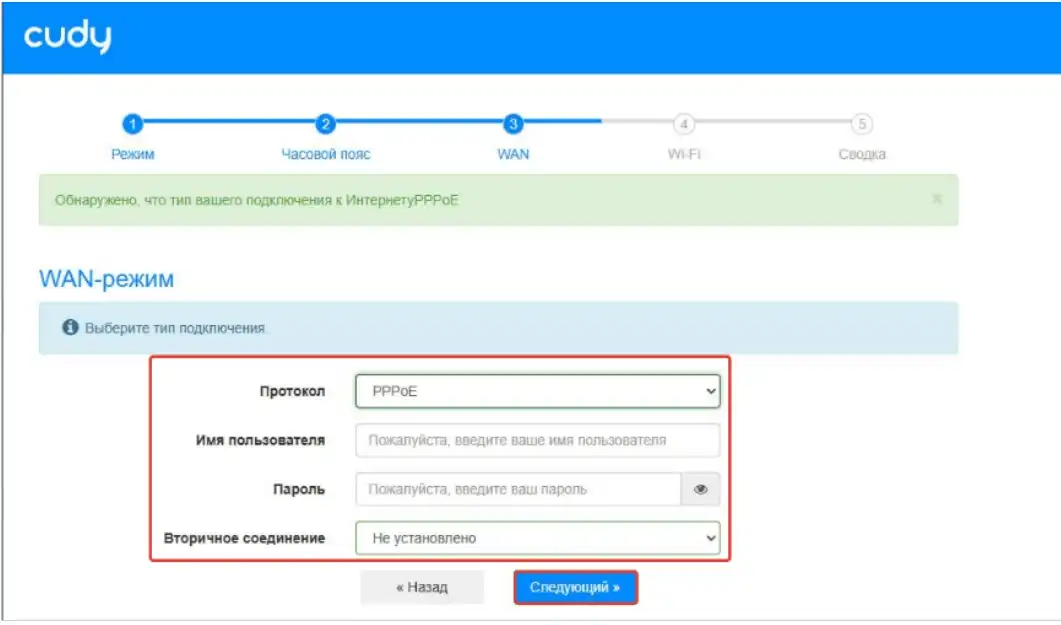
- Dynamic IP / DHCP – роутер получает настройки автоматически. Это самый частый вариант после модема, оптического терминала или в гостиничной сети.
- PPPoE – нужен логин и пароль от провайдера. Такие данные обычно есть в договоре или личном кабинете.
- Static IP – провайдер выдал IP-адрес, маску, шлюз и DNS вручную.
- PPTP / L2TP – нужны логин, пароль и адрес сервера. Сейчас встречается реже, но у некоторых провайдеров еще используется.
Если вы не знаете, какой тип подключения выбрать, сначала попробуйте Dynamic IP. Если интернет не появился, посмотрите договор или позвоните провайдеру. Не нужно перебирать все режимы наугад. При PPPoE роутер будет ждать логин и пароль. При Static IP он будет ждать набор адресов. Если выбрать неправильный вариант, Wi-Fi может работать, но интернета через него не будет.
Если провайдер использует привязку по MAC-адресу, новый роутер может не получить интернет. Это бывает, когда раньше кабель был подключен напрямую к компьютеру или к другому роутеру. В таком случае в настройках WAN ищите пункт «MAC Clone» или «Clone MAC Address». Можно скопировать MAC старого устройства или позвонить провайдеру и зарегистрировать MAC нового роутера.
ПРИМЕР! Если вы подключили TR1200 к гостиничному кабелю и интернет не появился, сначала выберите Dynamic IP. Потом подключитесь к Wi-Fi Cudy и откройте любой сайт. Иногда отель показывает страницу входа только после открытия браузера. Если страница авторизации открылась, примите правила или введите данные, которые выдали на стойке.
После интернета настраиваем Wi-Fi. Можно задать одно имя сети для 2,4 и 5 ГГц или сделать две отдельные сети. Я обычно советую новичкам оставить одно понятное имя, например Travel_Cudy, и один надежный пароль. Но если вы хотите контролировать подключение вручную, сделайте два имени: Travel_Cudy_2G и Travel_Cudy_5G.
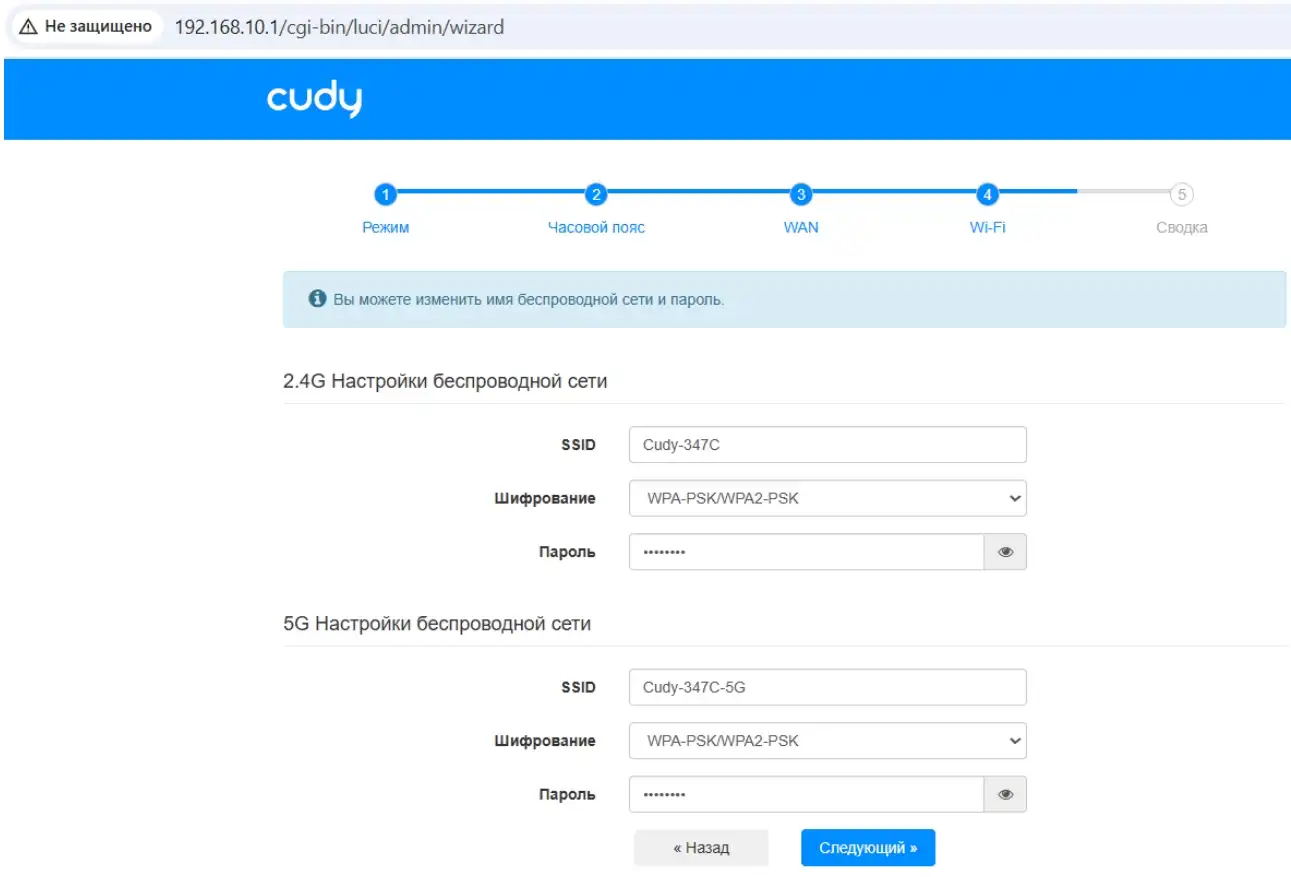
Разница простая:
- 2,4 ГГц лучше проходит через стены и подходит для дальних устройств, умных розеток, камер и старых телефонов.
- 5 ГГц быстрее рядом с роутером, лучше для ноутбуков, телефонов, видеозвонков, YouTube и онлайн-кинотеатров.
В безопасности Wi-Fi выбирайте WPA2-PSK или WPA2/WPA3, если такой вариант доступен и все ваши устройства его поддерживают. WEP использовать нельзя – это устаревшая и слабая защита. Пароль лучше делать не короче 10-12 символов. Не ставьте пароль «12345678», номер телефона, дату рождения или название отеля. Если не знаете, как подключить телефон или ноутбук к новой сети, посмотрите отдельную инструкцию по подключению к Wi-Fi.
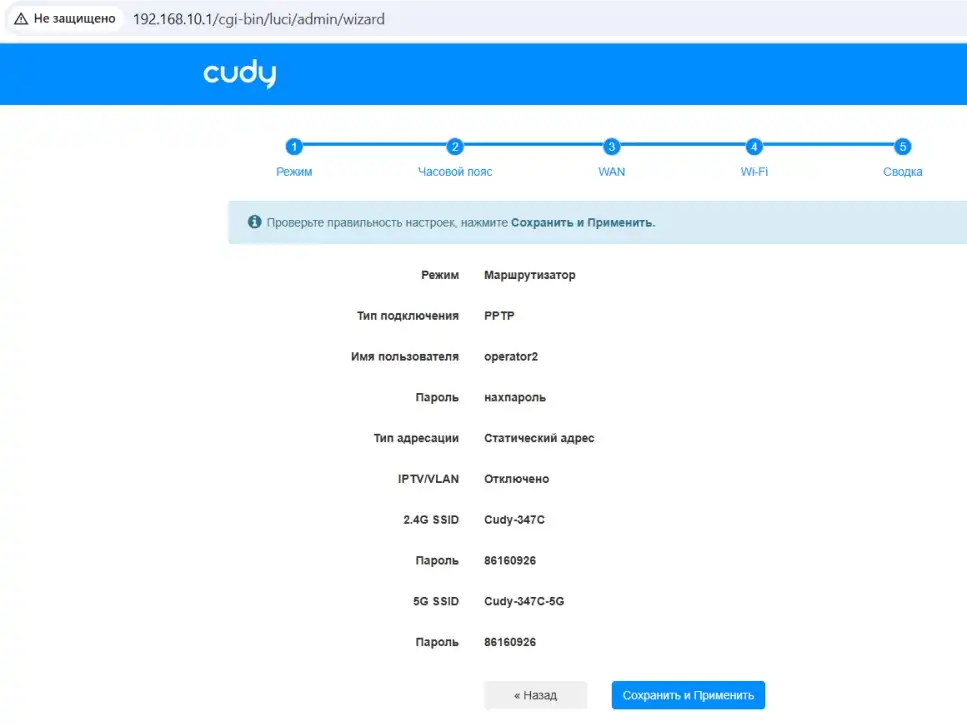
После сохранения настроек Wi-Fi может перезапуститься. Это нормально. Если вы настраивали роутер по беспроводной сети, устройство отключится от старого имени сети. Просто найдите новое имя Wi-Fi, введите новый пароль и подключитесь заново. Если интернет появился – базовая настройка завершена.
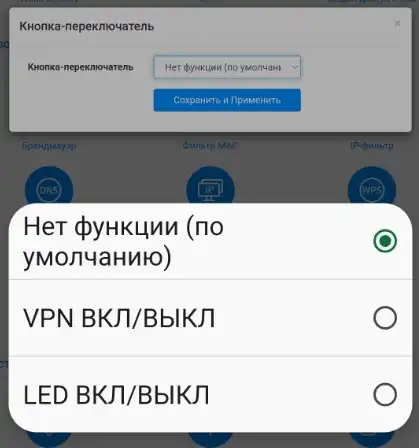
Как настроить кнопку на роутере Cudy TR1200
«Advanced settings» (Расширенные настройки) – «Toggle Button» (Кнопка переключения).
Дополнительные настройки
- Обновление прошивки.
- Как настроить родительский контроль.
- Переадресация портов.
- Изменине имени и ключа от Wi-Fi.
Плюсы и минусы данного роутера
Начну с плюсов:
- Очень компактный корпус – удобно брать в поездку.
- Питание через USB-C – можно использовать зарядку, ноутбук или повербанк.
- Два диапазона Wi-Fi: 2,4 и 5 ГГц.
- Поддержка WISP – удобно для гостиниц, общежитий и публичных Wi-Fi сетей.
- Есть режим роутера, точки доступа, усилителя и клиента.
- Поддержка Cudy Mesh.
- Есть VPN-клиент и VPN-сервер.
- Есть DNS over TLS, ручной DNS и защита от DNS-подмены.
- Есть USB-A 2.0 для простого файлового доступа.
- Настраиваемый физический переключатель.
- Можно управлять через веб-интерфейс и приложение Cudy.
- Хороший вариант для путешествий и временной сети.
Теперь минусы:
- Порты WAN и LAN только 100 Мбит/с.
- Это Wi-Fi 5, а не Wi-Fi 6 и не Wi-Fi 7.
- Процессор слабый для тяжелого VPN и большого количества активных клиентов.
- Нет встроенного аккумулятора.
- USB 2.0 не подходит для быстрого сетевого хранилища.
- Покрытие ограничено компактным корпусом и встроенными антеннами.
- Для большого дома или основного гигабитного тарифа лучше взять другую модель.
Главный минус – именно 100-мегабитные порты. Если пользователь смотрит только на AC1200, он может подумать, что роутер подойдет для быстрого домашнего тарифа. Но нет. Для поездок, отелей, дачи и резервной сети это нормально. А вот как основной роутер для тарифа 300-1000 Мбит/с я бы его не советовал. Там лучше брать Cudy WR3000, TR3000 или другой роутер с гигабитными портами.
ПРИМЕЧАНИЕ! Низкая скорость по проводу не делает TR1200 плохим устройством. Просто у него другая задача. Это не «мощный роутер для всей квартиры», а маленький дорожный маршрутизатор, который удобно питать от USB-C, носить с собой и быстро разворачивать свою сеть там, где обычный большой роутер неудобен.
Почему я купил именно его?
Я купил Cudy TR1200 именно как дорожный роутер. Мне было интересно устройство, которое можно положить в сумку, запитать от повербанка или зарядки телефона и быстро поднять свою Wi-Fi сеть. В поездках часто бывает так: в отеле один неудобный Wi-Fi, слабый сигнал, авторизация через браузер, лимит на количество устройств или только один Ethernet-порт в номере. В такой ситуации маленький роутер сильно упрощает жизнь.
Второй момент – VPN. Мне нравится идея, когда VPN включается не на каждом устройстве отдельно, а прямо на роутере. Подключил телефон, ноутбук и планшет к Cudy – и все они идут через один настроенный туннель. Для командировок и работы с публичными сетями это удобно. Плюс есть физический переключатель, который можно настроить под быстрое включение VPN.
Третий момент – WISP. Это один из самых полезных режимов для путешествий. Роутер подключается к чужой Wi-Fi сети, а вам раздает уже свою сеть с вашим паролем. Все ваши устройства остаются в привычной домашней мини-сети. Вы не вводите гостиничный пароль на каждом гаджете, не объясняете телевизору, как пройти портал авторизации, и не светите свои устройства напрямую в публичной сети.
Четвертый момент – USB-C питание. Старые дорожные роутеры часто требовали отдельный блок питания с круглым штекером. Здесь все проще: взял кабель USB-C, воткнул в зарядку, ноутбук или повербанк, и роутер работает. Для путешествий это реально удобно. Главное – не использовать совсем слабую зарядку на 0,5-1 А.
Кому подойдет данный аппарат?
Cudy TR1200 подойдет тем, кому нужен компактный роутер для поездок, временного подключения или небольшой сети. Я бы рассматривал его не как «главный роутер для всего дома», а как отдельный инструмент под конкретные задачи.
Он хорошо подойдет:
- для путешествий и гостиниц;
- для дачи с простым интернетом;
- для общежития или съемной комнаты;
- для временного рабочего места;
- для подключения нескольких устройств к одной публичной сети;
- для VPN на всех подключенных устройствах;
- для простого Mesh-узла в экосистеме Cudy;
- для тестов, экспериментов и сетевых задач;
- для слабых тарифов до 100 Мбит/с;
- для подключения проводного устройства к Wi-Fi через режим клиента.
Не советую покупать TR1200 как основной роутер, если у вас быстрый домашний тариф, много устройств, большая квартира, толстые стены или нужна высокая скорость по кабелю. В таких условиях его ограничения быстро станут заметны. Например, если у вас тариф 500 Мбит/с, TR1200 обрежет скорость через WAN примерно до 100 Мбит/с. Если у вас 30-40 активных устройств, часть из них будет работать, но запас по производительности уже небольшой.
Для игр модель подойдет только в простых сценариях. Если вы играете по Wi-Fi в гостинице или на даче, TR1200 может помочь собрать свою сеть. Но для домашней игровой консоли или ПК лучше использовать полноценный гигабитный роутер и кабель. Wi-Fi удобен, но провод всегда стабильнее.
Характеристики
| Модель | Cudy TR1200 |
| Тип устройства | Компактный дорожный Wi-Fi роутер |
| Класс Wi-Fi | AC1200 |
| Стандарт Wi-Fi | Wi-Fi 5, 802.11ac/n/a на 5 ГГц и 802.11n/b/g на 2,4 ГГц |
| Диапазоны | 2,4 ГГц и 5 ГГц |
| Скорость 2,4 ГГц | до 300 Мбит/с |
| Скорость 5 ГГц | до 867 Мбит/с |
| Потоки Wi-Fi | 2 × 2 на 2,4 ГГц и 2 × 2 на 5 ГГц |
| Ширина канала Wi-Fi | до 80 МГц |
| Антенны | 2 встроенные несъемные антенны |
| Процессор | Одноядерный MIPS 24KEc, 580 МГц |
| Оперативная память | 128 МБ DDR3 |
| Флеш-память | 16 МБ NOR |
| Ethernet-порты | 2 порта RJ-45 10/100 Мбит/с: 1 WAN и 1 LAN |
| USB | 1 порт USB-A 2.0 |
| Питание | USB-C, 5 В, от 2 А, поддержка PD |
| Максимальное энергопотребление | до 8 Вт |
| Вес | около 100 г |
| Размеры | 118 × 80 × 27,5 мм |
| Режимы работы | Роутер, точка доступа, усилитель, WISP, клиент, Mesh |
| VPN | WireGuard, OpenVPN, IPsec, ZeroTier, PPTP, L2TP |
| Безопасность Wi-Fi | WPA, WPA2, WPA3 |
| Гостевая сеть | Есть для 2,4 и 5 ГГц |
| Mesh | Cudy Mesh |
| Управление | Веб-интерфейс и приложение Cudy |
| Файловый доступ | Samba/SMB через USB-накопитель |
ВАЖНО! В некоторых магазинах в описаниях Cudy TR1200 можно встретить ошибки вроде «Wi-Fi 6» или «гигабитные порты». Ориентируйтесь на официальные характеристики конкретной модели и аппаратной версии. TR1200 – это Wi-Fi 5 AC1200 с портами 100 Мбит/с.
Что делать, если интернет не заработал?
Сначала не спешите делать сброс. Проверьте самые частые причины:
- кабель интернета вставлен именно в WAN-порт;
- выбран правильный режим работы роутера;
- тип подключения выбран правильно: Dynamic IP, PPPoE, Static IP, PPTP или L2TP;
- логин и пароль PPPoE введены без ошибок;
- провайдер не использует привязку по MAC-адресу;
- в гостиничной сети не нужна авторизация через браузер;
- источник питания достаточно мощный;
- роутер получил IP-адрес на WAN.
Если интернет работает при прямом подключении кабеля к ноутбуку, но не работает через TR1200, проверьте MAC Clone. Если интернет не работает даже напрямую, проблема может быть у провайдера или в кабеле. Если вы подключаетесь к гостиничному Wi-Fi через WISP, откройте браузер и попробуйте перейти на любой сайт. Часто сначала нужно пройти страницу авторизации, принять правила или ввести номер комнаты.
Если Wi-Fi есть, но сайты не открываются, зайдите в статус роутера и посмотрите WAN. Если там 0.0.0.0 или соединение отключено, роутер не получил интернет. Если WAN-адрес есть, но сайты не открываются, можно проверить DNS. В настройках DNS можно временно указать Cloudflare, Google или Quad9. Но если вы в публичной сети с авторизацией, сначала пройдите портал входа, а уже потом меняйте DNS.
Если устройство не подключается к Wi-Fi после смены пароля, удалите старый профиль сети. На Windows откройте список Wi-Fi, нажмите по сети правой кнопкой и выберите «Забыть». На Android или iPhone откройте настройки Wi-Fi, нажмите по сети и выберите «Забыть эту сеть». Потом подключитесь заново и введите новый пароль.
FAQ – короткие ответы
Cudy TR1200 – это Wi-Fi 6?
Нет. Это роутер Wi-Fi 5 класса AC1200. Он работает в диапазонах 2,4 и 5 ГГц и поддерживает скорость до 300 Мбит/с на 2,4 ГГц и до 867 Мбит/с на 5 ГГц в идеальных условиях.
У Cudy TR1200 гигабитные порты?
Нет. У него два порта RJ-45 10/100 Мбит/с: один WAN и один LAN. Поэтому как основной роутер для быстрых тарифов выше 100 Мбит/с он не подходит.
Можно ли питать TR1200 от повербанка?
Да, можно. Это один из главных плюсов модели. Используйте нормальный повербанк и кабель USB-C. Желательно, чтобы питание было 5 В и не меньше 2 А.
Что такое режим WISP?
WISP – это режим, когда роутер подключается к чужой Wi-Fi сети как клиент, а вам раздает уже свою отдельную Wi-Fi сеть. Это удобно в гостиницах, общежитиях, кафе и других местах с публичным Wi-Fi.
Можно ли использовать TR1200 дома?
Можно, если у вас небольшой тариф до 100 Мбит/с и мало устройств. Но для постоянного домашнего интернета, большого покрытия и высокой скорости лучше выбрать полноценный роутер с гигабитными портами.
Можно ли подключить USB-флешку?
Да, USB-накопитель можно использовать для простого файлового доступа через Samba/SMB. Но это не полноценный NAS. Скорость будет ограничена USB 2.0 и мощностью самого роутера.
Поддерживает ли TR1200 VPN?
Да, поддерживает VPN-клиент и VPN-сервер. Есть WireGuard, OpenVPN, IPsec, ZeroTier, PPTP и L2TP. Но скорость VPN будет ограничена процессором, поэтому для тяжелых загрузок и 4K-видео через VPN модель не идеальна.
Почему скорость ниже, чем написано на коробке?
Потому что AC1200 – это суммарная теоретическая скорость Wi-Fi, а не реальная скорость интернета. На практике влияют порт WAN 100 Мбит/с, расстояние, стены, помехи, клиентское устройство и загруженность сети.
Нужно ли обновлять прошивку?
Да, я советую проверить обновления после первой настройки. Новая прошивка может исправлять ошибки, улучшать стабильность и добавлять функции. Но обновляйте только официальной прошивкой для вашей модели и аппаратной версии.
Что делать, если не открывается 192.168.10.1?
Проверьте, что вы подключены именно к Cudy TR1200, отключите VPN, поставьте автоматическое получение IP-адреса и попробуйте открыть cudy.net. Если не помогает, посмотрите основной шлюз через команду ipconfig.
Мой короткий вывод
Cudy TR1200 – это хороший маленький роутер для путешествий, временной сети, WISP, VPN и простых задач. Он удобен, потому что питается от USB-C, помещается в сумку, умеет подключаться к публичным Wi-Fi сетям и раздавать вашу личную сеть для всех устройств. Для поездок, отелей, дачи и рабочих командировок – очень полезная штука.
Но покупать его как основной домашний роутер для быстрого тарифа я бы не стал. Ограничение портов 100 Мбит/с сразу ставит потолок по проводному интернету. Wi-Fi тоже не самый новый – это Wi-Fi 5, а не Wi-Fi 6 или Wi-Fi 7. Поэтому модель нужно оценивать правильно: это не «самый быстрый роутер», а компактный дорожный инструмент.
Если вам нужен маленький роутер, который можно запитать от повербанка, подключить к гостиничной сети, включить VPN и быстро создать свою Wi-Fi сеть – Cudy TR1200 выглядит очень удачно. Если нужна высокая скорость, большая зона покрытия и гигабитный интернет дома – лучше смотреть старшие модели Cudy или роутеры другого класса.