Всем привет! Сегодня ко мне на обзор и настройку попался MESH-комплект Cudy M1300. Это недорогая Mesh-система класса AC1200, которая нужна не для рекордов скорости, а для нормального покрытия квартиры, дома или офиса. Проще говоря, если один роутер в дальней комнате уже не добивает, ставим несколько модулей Cudy и получаем одну большую Wi-Fi-сеть.
В этой статье я покажу настройку Cudy M1300 с нуля: распаковка, подключение главного модуля, вход в настройки, настройка интернета, Wi-Fi и добавление второго Mesh-блока. Дополнительно дам свою оценку данной модели, распишу плюсы и минусы, характеристики и кому такой комплект вообще стоит брать.
ПРИМЕЧАНИЕ! У Cudy M1300 есть разные аппаратные версии. В продаже могут встречаться 1-Pack, 2-Pack и 3-Pack, а также разные ревизии устройства. Основная логика настройки будет одинаковой, но внешний вид меню, цвет индикатора, коробка и некоторые функции прошивки могут немного отличаться. Если у вас пункты называются иначе, не паникуем – ищем похожий смысл.
- ШАГ 1: Распаковка и включение
- ШАГ 2: Заходим в настройки аппарата
- ШАГ 3: Настройка интернета и Wi-Fi
- ШАГ 4: Добавляем второй Mesh-модуль
- Дополнительные настройки
- Плюсы и минусы данного роутера
- Почему я купил именно его?
- Кому подойдет данный аппарат?
- Характеристики
- Мой короткий вывод
- FAQ
- Видео
- Задать вопрос автору статьи
ШАГ 1: Распаковка и включение
В моем случае речь идет про MESH-комплект Cudy M1300 2-Pack. То есть в коробке лежат два одинаковых белых модуля. Один из них мы будем использовать как главный роутер, а второй – как дополнительный Mesh-узел для расширения покрытия.
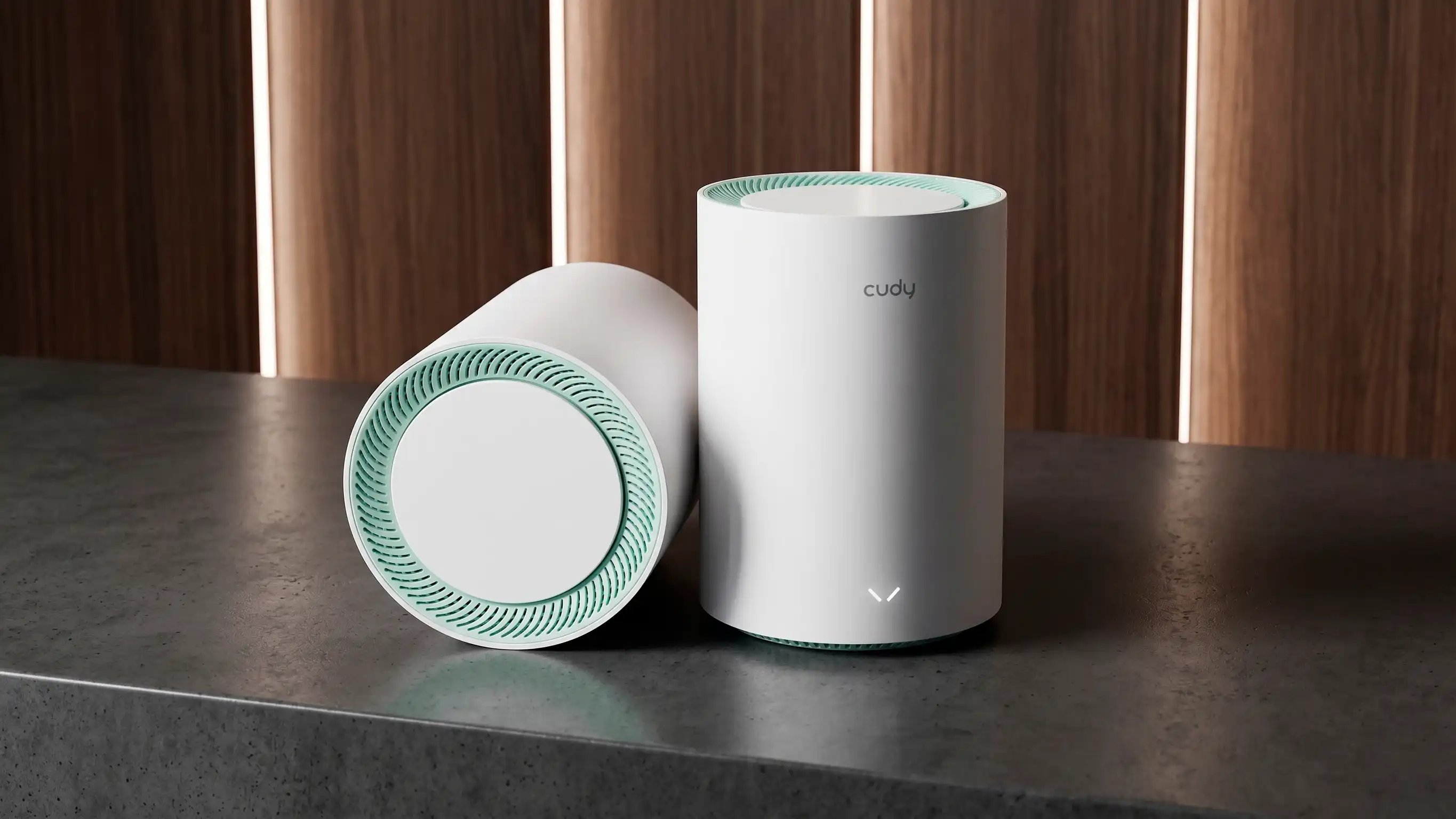
Обычно в комплекте вы найдете:
- два Mesh-модуля Cudy M1300;
- два блока питания;
- Ethernet-кабель;
- краткую инструкцию;
- гарантийные бумажки, если они идут в вашей поставке.
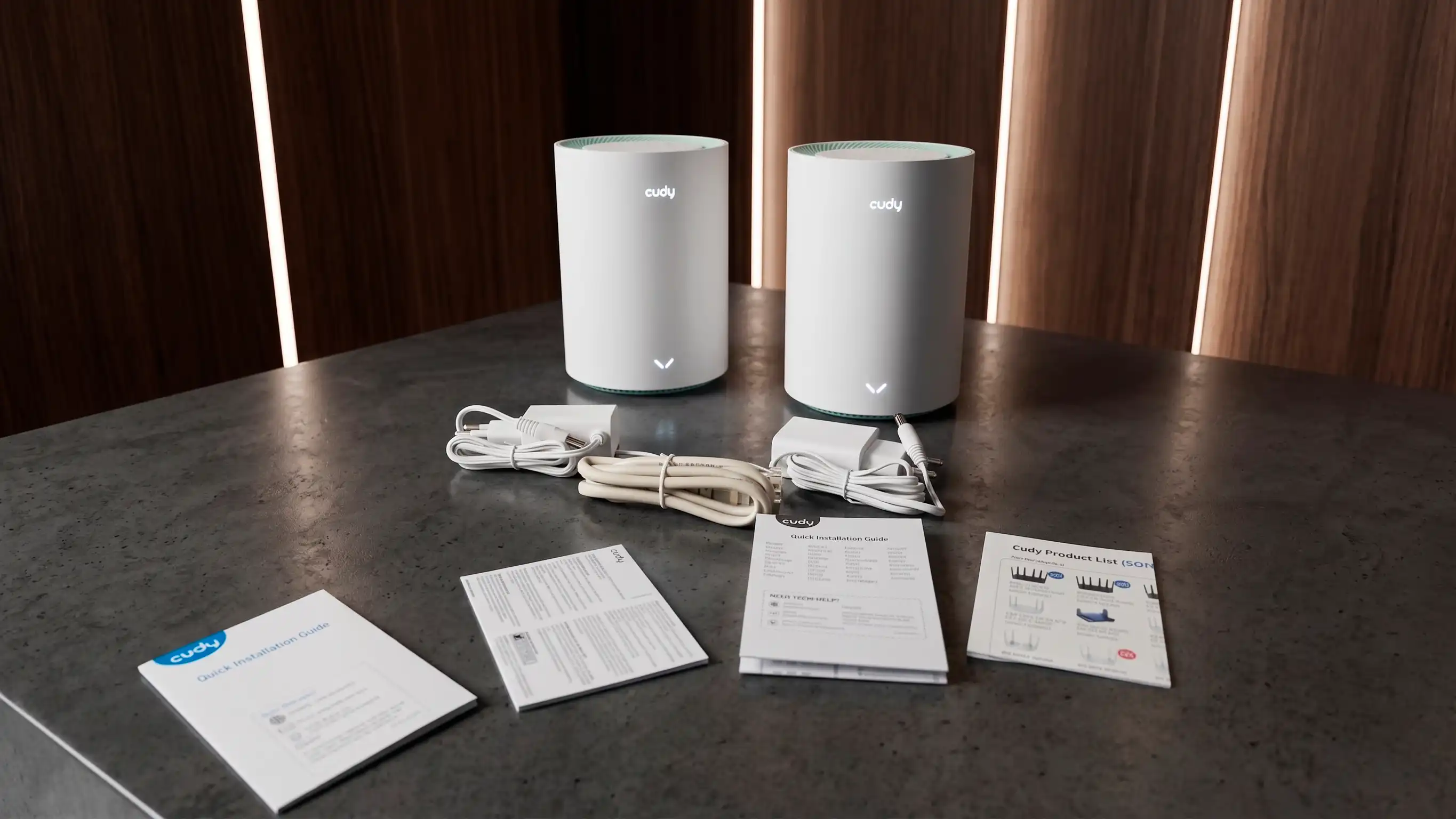
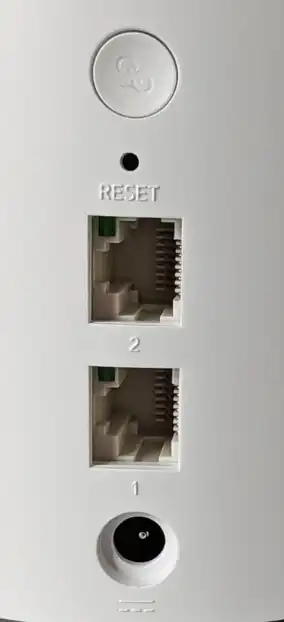
Сами устройства выглядят достаточно спокойно: белый цилиндрический корпус, внутренние антенны, кнопки WPS и Reset, два гигабитных Ethernet-порта. Важный момент – у M1300 нет отдельного большого набора LAN-портов, как у обычного домашнего роутера. Портов всего два, и на главном модуле один из них будет занят кабелем провайдера или кабелем от вашего модема/ONT.
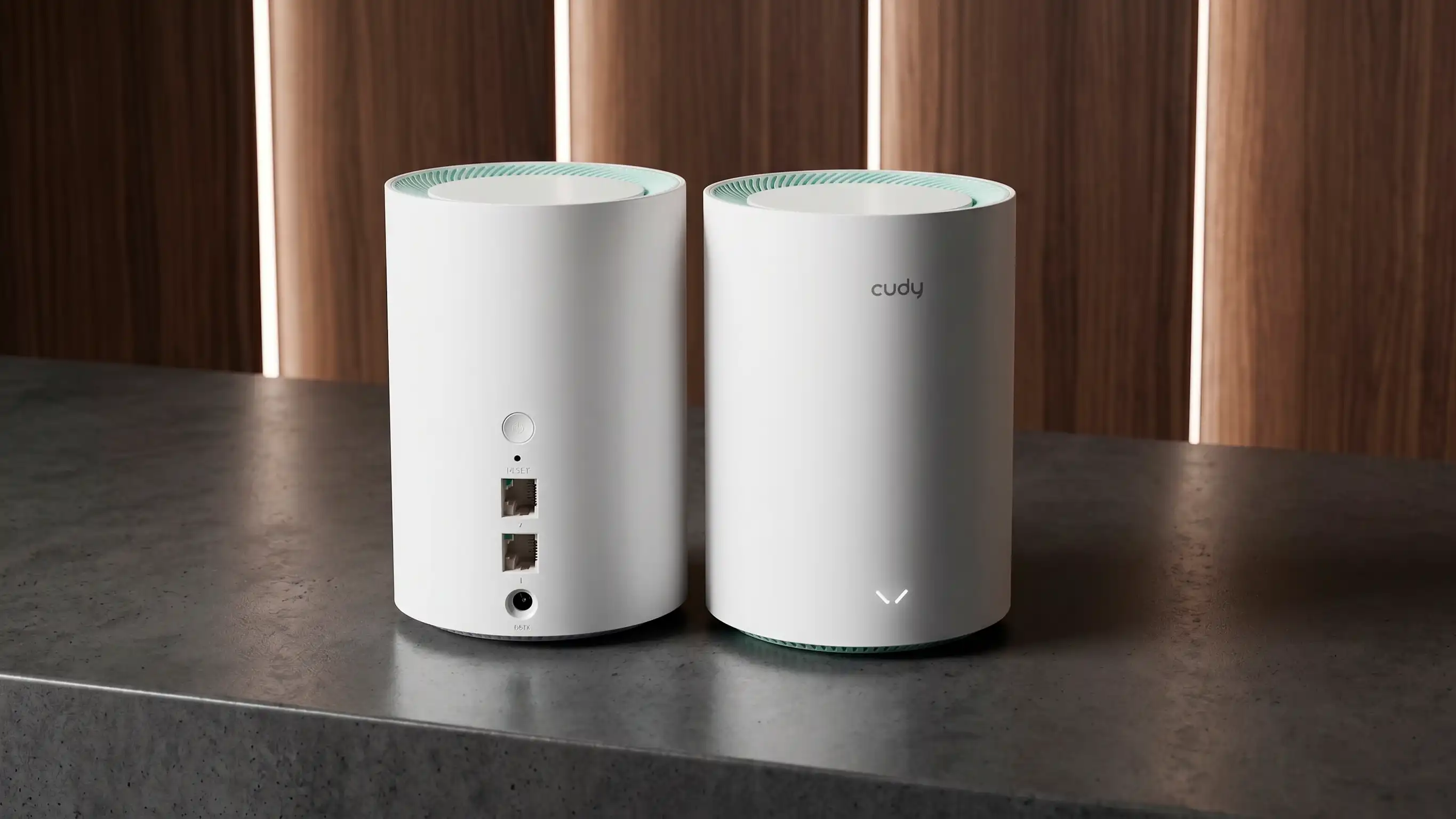
Не путайте Mesh-систему и усилитель Wi-Fi. Обычный репитер часто просто повторяет сеть и может сильно резать скорость. Mesh-система работает более умно: модули связываются между собой, устройства могут переходить между точками, а сеть остается с одним именем. Но чудес тоже нет – если второй модуль поставить туда, где уже нет нормального сигнала, хорошей скорости от него ждать не стоит.
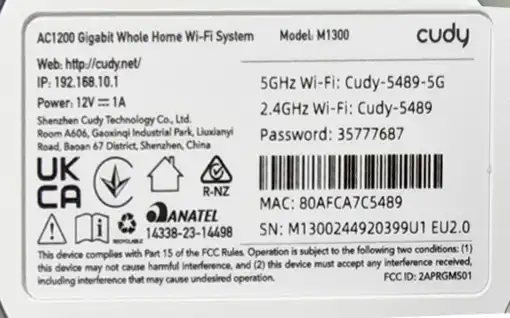
Перед подключением рекомендую сразу посмотреть наклейку на нижней части корпуса. Там обычно указаны имя Wi-Fi по умолчанию, пароль, адрес для входа в настройки и данные устройства.
Теперь подключаем главный модуль. Кабель провайдера, кабель от оптического терминала или кабель от модема вставляем в первый Ethernet-порт M1300. Второй порт можно оставить свободным или подключить к компьютеру. Подключаем питание и ждем загрузки. Обычно на это уходит пара минут.
Второй Mesh-модуль пока лучше поставить рядом с первым и тоже включить в розетку. Так проще выполнить первичное сопряжение. После настройки мы перенесем его в нужную комнату.
ШАГ 2: Заходим в настройки аппарата
После включения главного блока нужно подключиться к нему с компьютера, ноутбука или телефона. Есть два варианта:
- по кабелю – подключаем компьютер во второй Ethernet-порт;
- по Wi-Fi – подключаемся к сети Cudy, имя и пароль смотрим на наклейке снизу. Имя обычно начинается с Cudy-**** и Cudy-****-5G (да сразу будет существовать две сети). Пароль состоит из 8 цифр.
Дальше открываем браузер и вводим в адресную строку:
cudy.net
Если не открывается, пробуем второй вариант:
192.168.10.1
Именно в адресную строку браузера, а не в поиск Яндекса или Google. Это частая ошибка: человек вводит адрес в поисковую строку, получает результаты поиска и думает, что роутер не работает.
Если вы в первый раз настраиваете технику Cudy, можете отдельно посмотреть инструкцию по входу через cudy.net. Там разобраны типовые проблемы, когда страница настроек не открывается.
Есть и альтернативный вариант – это использовать приложение Cudy для телефона. Его можно скачать с нужных ресурсов:
Скачать Cudy с App Store
Скачать Cudy с Google Play
Я же буду показывать на примере Web-интерфейса – мне так привычнее. При первом входе Cudy может попросить создать пароль администратора. Это не пароль от Wi-Fi, а пароль от настроек роутера. Сделайте его нормальным и сохраните в надежном месте.
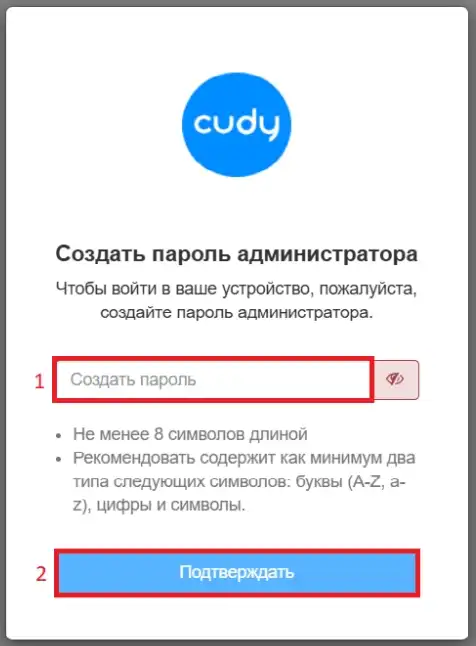
Если прошивка старая и просит стандартный пароль, смотрите наклейку на корпусе или пробуйте данные из инструкции к своей партии. Но для новых моделей пароль не нужен и он задается при первой настройке. Лучше всего сбросить роутер до заводских настроек, зажав кнопку Reset на 10 секунд.
Если не получается войти. Проверьте, что вы подключены именно к сети Cudy, а не к старому роутеру. Отключите мобильный интернет на телефоне, если настраиваете с него. Попробуйте другой браузер. Если устройство уже кто-то настраивал раньше, сделайте сброс кнопкой Reset. По этой теме есть отдельная инструкция – как сбросить настройки роутера Cudy.
Внутри интерфейс у Cudy достаточно простой. При первом запуске обычно появляется мастер быстрой настройки. Если мастер не появился, ищите раздел Quick Setup, Быстрая настройка, General Settings или WAN. Нам нужно настроить режим работы, интернет и Wi-Fi.
ШАГ 3: Настройка интернета и Wi-Fi
На первом шаге выбираем режим работы. Для большинства пользователей нужен режим обычного роутера – Mesh Wi-Fi Router. Это режим, когда Cudy сам подключается к провайдеру, раздает интернет по Wi-Fi и кабелю, выдает IP-адреса устройствам и работает как главный центр сети.
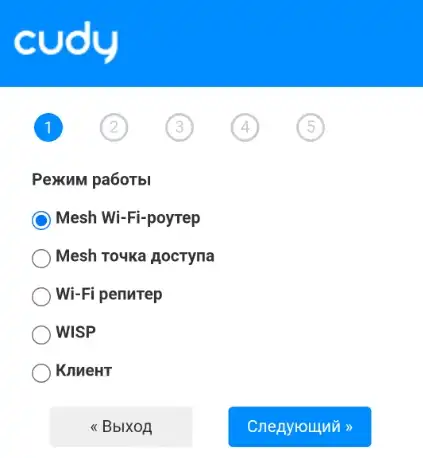
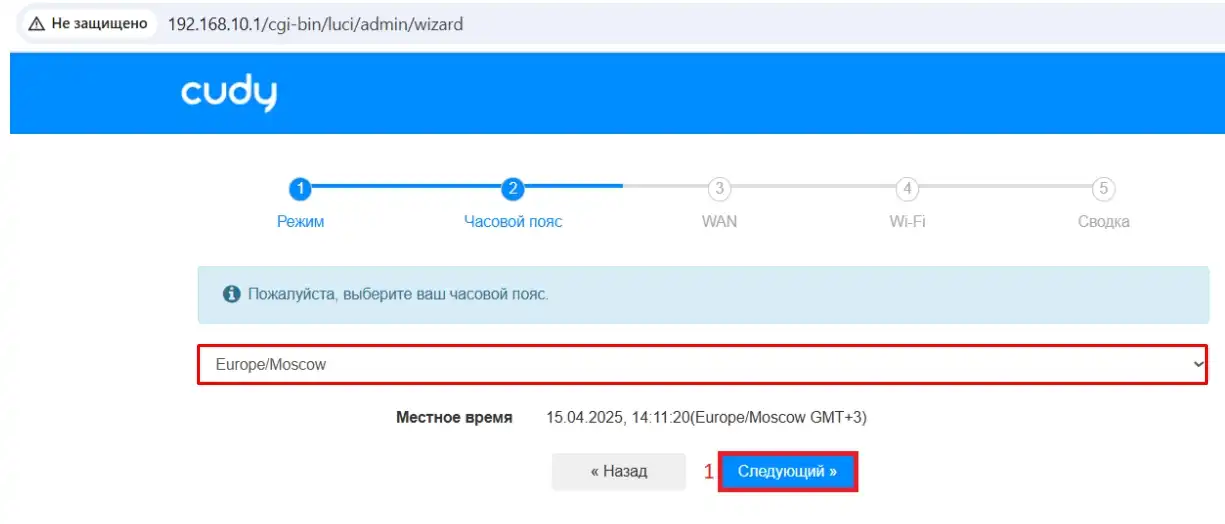
Если у вас уже стоит основной роутер от провайдера, а Cudy M1300 нужен только для расширения Wi-Fi, можно использовать режим точки доступа. Но в большинстве домашних сценариев начинаем именно с режима роутера. Общую логику настройки любых роутеров можно посмотреть в большой инструкции как настроить Wi-Fi роутер. На втором шаге выбираем часовой пояс.
Дальше выбираем тип подключения к интернету. Самые частые варианты:
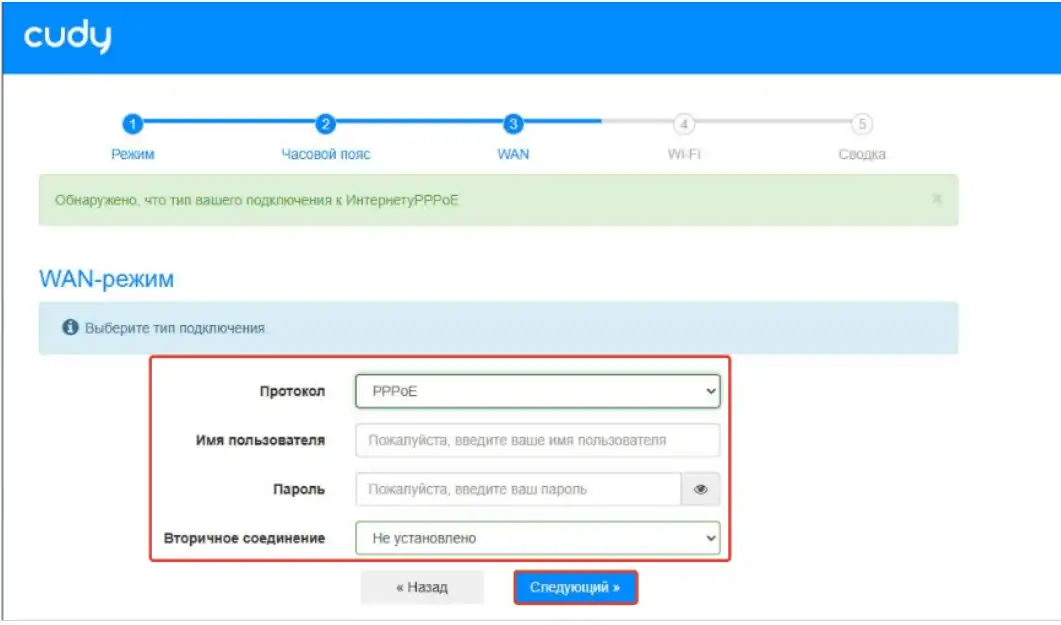
- DHCP / Dynamic IP / Динамический IP – интернет выдается автоматически, логин и пароль не нужны.
- PPPoE – нужен логин и пароль из договора провайдера.
- Static IP / Статический IP – нужно вручную ввести IP-адрес, маску, шлюз и DNS.
- L2TP / PPTP – нужен логин, пароль и адрес VPN-сервера провайдера.
Если не знаете, что выбирать, смотрите договор с провайдером или личный кабинет. В современных сетях очень часто используется DHCP (IPoE), когда кабель воткнули, а интернет сам поднялся. Если у вас именно такой вариант, выбираем DHCP и идем дальше. Про IPoE простыми словами можно почитать здесь – что такое IPoE соединение.
ВАЖНО! Если раньше интернет работал на старом роутере, а на Cudy не заработал, проблема может быть не в Mesh-системе. У некоторых провайдеров есть привязка к MAC-адресу старого устройства. В таком случае нужно либо клонировать MAC-адрес старого роутера в настройках Cudy, либо позвонить провайдеру и попросить перепривязать новое оборудование.
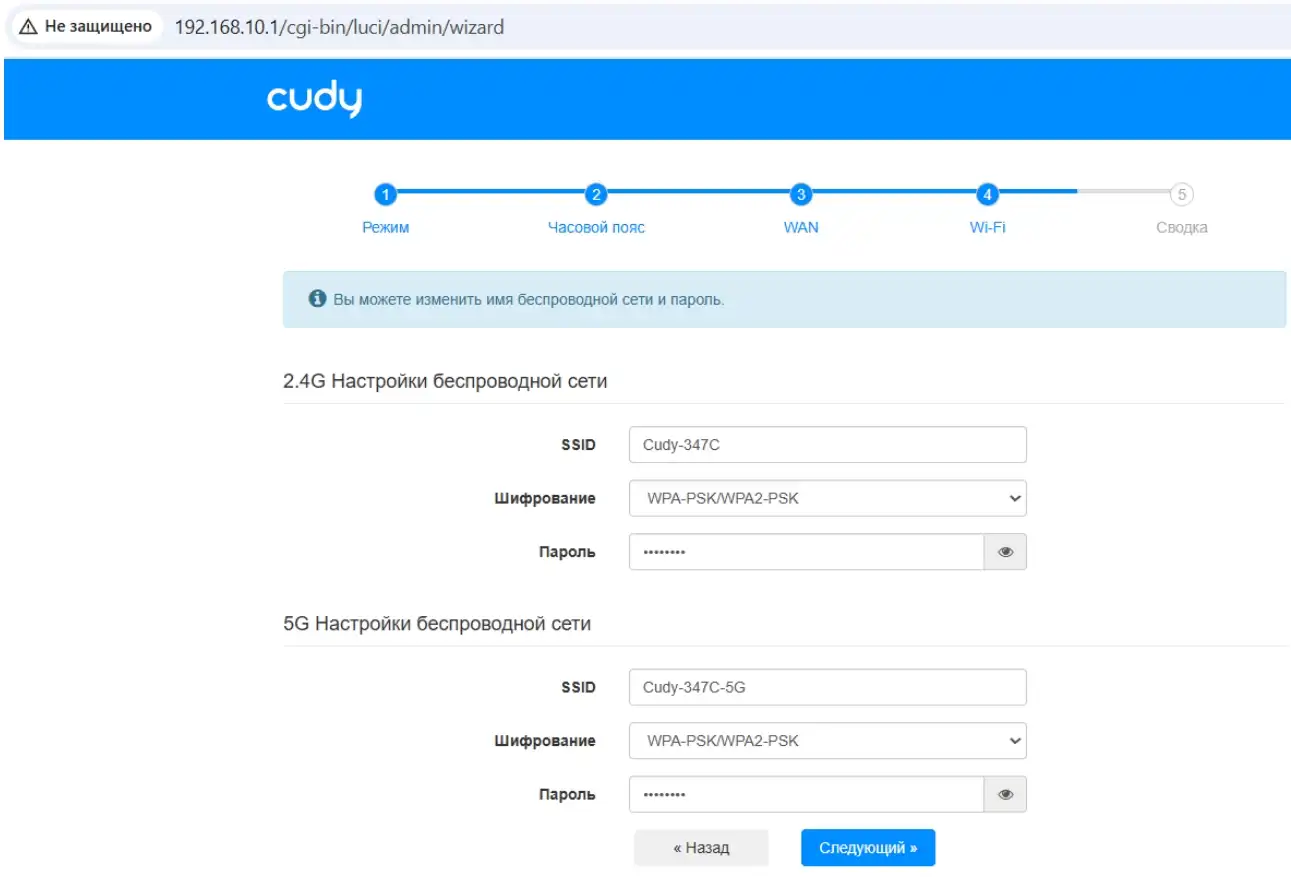
После настройки интернета задаем имя Wi-Fi-сети и пароль. Я рекомендую сразу придумать нормальное имя, например:
Home_Cudy
Пароль лучше делать не короче 10-12 символов. Не используйте «12345678», номер телефона, дату рождения и имя собаки. Хороший пароль должен быть длинным, но запоминаемым. Например, формат такой:
Dom_WiFi_39_Internet!
Это просто пример, не копируйте его себе. Придумайте свой.
Cudy M1300 работает в двух диапазонах: 2,4 ГГц и 5 ГГц. Диапазон 2,4 ГГц дальше пробивает стены, но обычно медленнее и сильнее забит соседями. 5 ГГц быстрее и чище, но хуже проходит через стены. В Mesh-системе обычно удобно использовать одно имя сети, чтобы устройства сами выбирали диапазон и ближайший модуль.
Мой совет. Если вам не нужно вручную разделять устройства по диапазонам, оставляйте одну общую Wi-Fi-сеть. Телефон, ноутбук и телевизор будут сами подключаться туда, где им лучше. Если же какое-то умное устройство не видит сеть, попробуйте временно включить отдельную сеть 2,4 ГГц и подключить его туда.
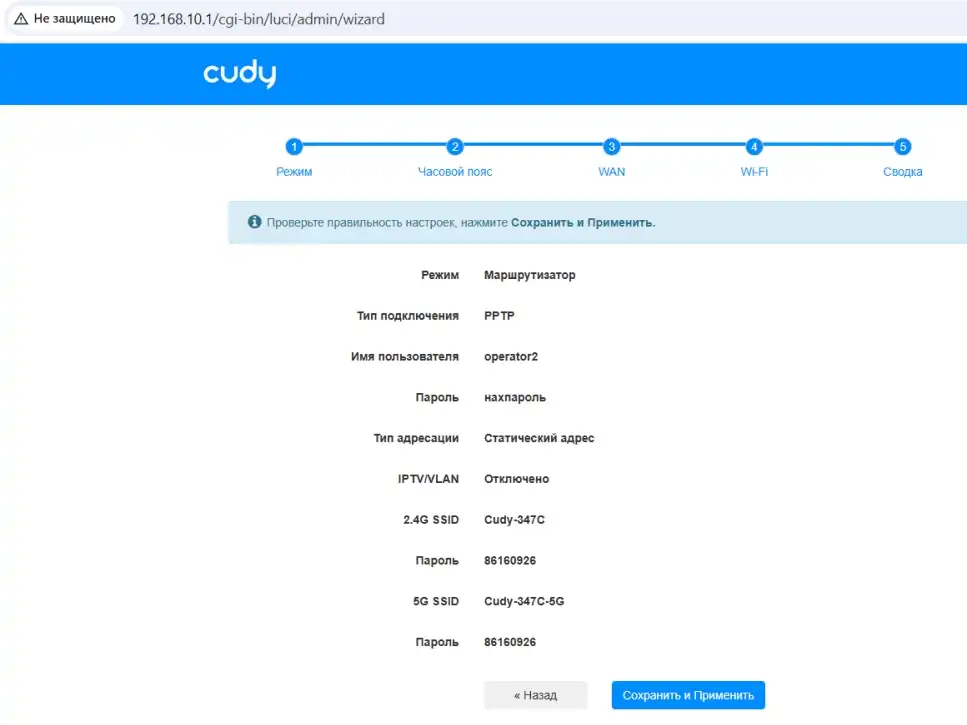
После сохранения настроек роутер перезагрузит Wi-Fi. Если вы настраивали по беспроводной сети, подключитесь уже к новому имени Wi-Fi и введите новый пароль.
ШАГ 4: Добавляем второй Mesh-модуль
Теперь самое важное – добавить второй модуль в Mesh-систему. Если у вас комплект 2-Pack из одной коробки, иногда модули уже связаны между собой на заводе. В таком случае после настройки главного блока второй может автоматически подтянуть параметры. Но я все равно покажу общий вариант, который пригодится, если узел не добавился сам.
Лучше всего на время сопряжения поставить оба модуля в одной комнате. Не нужно сразу нести второй блок через три стены. Сначала связали – потом перенесли.
- Убедитесь, что главный Cudy M1300 уже настроен и интернет на нем работает.
- Включите второй модуль в розетку рядом с главным.
- Зайдите в Web-интерфейс главного модуля через cudy.net или 192.168.10.1.
- На странице состояния найдите раздел Mesh или кнопку добавления узла. Обычно это значок «+».
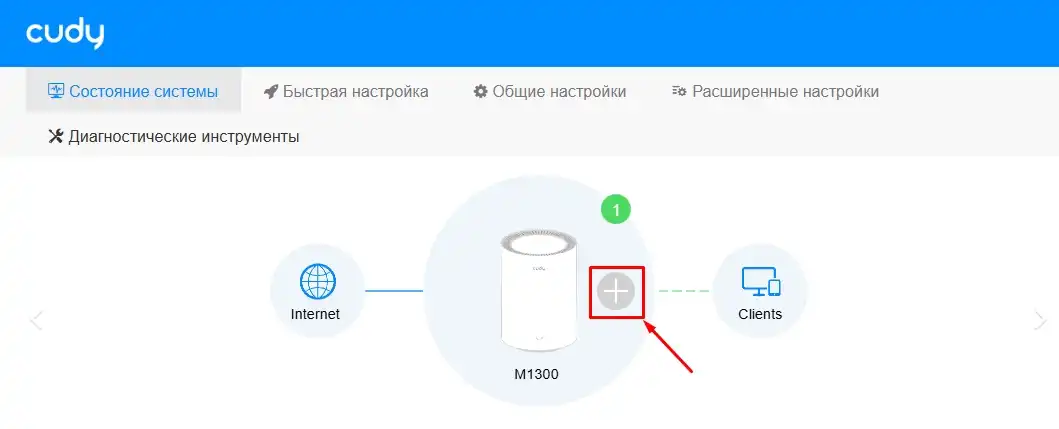
- Нажмите добавление нового Mesh-устройства.
- Нажмите кнопку WPS на главном модуле и на дополнительном модуле, если интерфейс попросит это сделать.
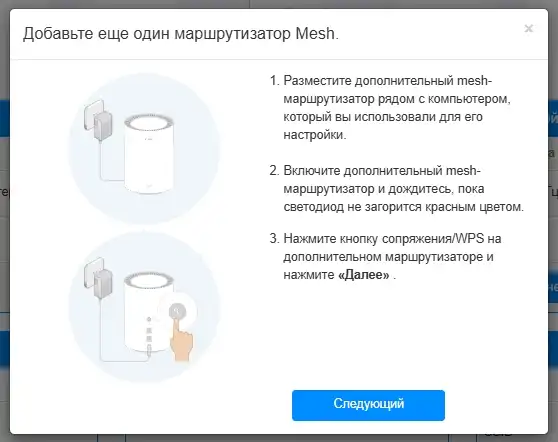
- Нажмите Далее в настройках.
- Дождитесь, пока система найдет второй блок и добавит его в сеть.
После успешного добавления дополнительный модуль должен появиться в списке Mesh-устройств. Если индикатор показывает нормальное состояние, можно отключить его от розетки и перенести в нужное место.
Куда ставить второй модуль? Не ставьте его в самую мертвую зону, где телефон уже еле ловит Wi-Fi. Mesh-узел должен сам получать нормальный сигнал от главного блока. Идеальное место – примерно посередине между главным роутером и проблемной комнатой. Если поставить слишком далеко, он будет раздавать вроде бы сильный Wi-Fi, но сам канал до главного модуля будет слабым.
Cudy M1300 поддерживает беспроводное и проводное Mesh-соединение между модулями. Если есть возможность протянуть кабель между узлами, это лучший вариант. Тогда второй модуль будет получать интернет по Ethernet, а Wi-Fi останется для клиентов. Это особенно полезно в домах с бетонными стенами, длинными коридорами и несколькими этажами.
Если у вас уже был опыт с Mesh-системами других производителей, логика будет знакомой. Например, похожий подход используется у TP-Link Deco и ASUS ZenWiFi. Для сравнения можно посмотреть обзор TP-Link Deco X20, чтобы понять общую идею Mesh-сетей.
Дополнительные настройки
После первичной настройки интернет уже должен работать. Но я бы не закрывал интерфейс сразу. Есть несколько полезных пунктов, которые стоит проверить.
- Обновление прошивки. Зайдите в раздел System, Firmware или Upgrade и проверьте наличие новой версии. Обновления исправляют ошибки, улучшают стабильность и иногда добавляют функции.
- Безопасность Wi-Fi. Ставим WPA2-PSK или WPA2/WPA3, если все ваши устройства это поддерживают. Старые режимы вроде WEP лучше не использовать.
- Гостевая сеть. Удобно включить отдельную сеть для гостей. Они смогут пользоваться интернетом, но не будут видеть ваши домашние устройства.
- Родительский контроль. Можно ограничить доступ детям по времени или заблокировать нежелательные сайты.
- Список клиентов. Проверьте, какие устройства подключены, и подпишите их понятными именами.
- Ограничение скорости. Можно ограничить отдельного клиента, если он постоянно забивает канал загрузками.
- IPTV/VLAN. Пригодится, если ваш провайдер требует отдельную VLAN-настройку для телевидения.
- VPN. У Cudy есть клиент и сервер VPN, включая WireGuard и OpenVPN на поддерживаемых прошивках.
- Резервирование IP. Полезно для телевизоров, NAS, камер, серверов и других устройств, которым нужен постоянный локальный адрес.
Отдельно отмечу VPN. Для бюджетной Mesh-системы наличие WireGuard, OpenVPN, ZeroTier и других вариантов выглядит очень приятно. Но нужно понимать ограничение: это не серверный монстр, а домашний роутер. Для простого удаленного доступа, обхода сложных маршрутов или подключения отдельных устройств – отлично. Для тяжелой постоянной нагрузки на гигабитных скоростях – не его класс.
Не включайте все подряд. Если интернет работает стабильно, не нужно сразу менять десятки параметров. Сначала настройте базу: интернет, Wi-Fi, Mesh, пароль администратора и обновление прошивки. Потом уже добавляйте гостевую сеть, VPN, IPTV и родительский контроль по мере необходимости.
Если вы меняете каналы, ширину канала, режимы WPA или другие тонкие настройки, делайте это по одному изменению за раз. Так проще понять, что именно помогло или сломало сеть. Если после экспериментов все пошло плохо, можно сбросить Cudy к заводским настройкам и настроить заново.
Плюсы и минусы данного роутера
Теперь коротко по впечатлениям и логике устройства.
- Хорошая идея для больших квартир, домов и офисов, где одного роутера мало.
- Два диапазона Wi-Fi: 2,4 ГГц и 5 ГГц.
- Гигабитные Ethernet-порты.
- Поддержка Cudy Mesh.
- Можно использовать проводное соединение между Mesh-модулями.
- Есть MU-MIMO и Beamforming.
- Есть приложение Cudy и облачное управление.
- Есть VPN-клиент и VPN-сервер.
- Настройка достаточно простая для обычного пользователя.
- Спокойный внешний вид, который не выглядит как космический паук.
- Это Wi-Fi 5, а не Wi-Fi 6.
- AC1200 – это суммарная теоретическая скорость двух диапазонов, а не реальная скорость одного клиента.
- Всего два Ethernet-порта на каждом модуле.
- Нет USB-порта.
- Для максимальной стабильности между модулями все равно лучше кабель.
- В сложных квартирах с толстыми бетонными стенами двух модулей может не хватить.
- Не подойдет тем, кто хочет топовые скорости по Wi-Fi 6/6E/7.
Главный минус для меня – это именно Wi-Fi 5. На текущий день уже активно продаются Mesh-системы Wi-Fi 6 и Wi-Fi 7. Но они стоят дороже. Поэтому Cudy M1300 нужно воспринимать как недорогой практичный вариант, а не как флагман.
Почему я купил именно его?
Причина простая – хотелось получить недорогой Mesh-комплект с гигабитными портами и нормальной зоной покрытия. Обычный роутер в дальних комнатах часто начинает сдаваться: сигнал вроде есть, но скорость скачет, видео подвисает, а телефон цепляется то к 2,4 ГГц, то к 5 ГГц. Mesh-система решает эту проблему более аккуратно.
Cudy M1300 мне интересен именно как бюджетный комплект. Здесь нет лишнего пафоса, огромных антенн, агрессивного дизайна и маркетинговых обещаний «для киберспортсменов». Есть простая задача: раздать Wi-Fi по дому и дать возможность поставить второй узел там, где обычный роутер уже не справляется.
Понравилось и то, что Cudy не совсем пустой по функциям. Внутри есть гостевая сеть, VPN, IPv6, IPTV/VLAN, контроль клиентов, ограничение скорости и Mesh. Для своей цены это выглядит достойно.
Мой сценарий. Если нужно покрыть квартиру или дом, где один роутер уже не дотягивается до дальней комнаты, я скорее возьму Mesh-комплект из двух модулей, чем буду мучить один мощный роутер в углу. Сильный роутер не всегда решает проблему, потому что клиентские устройства тоже должны «докричаться» обратно до роутера.
Кому подойдет данный аппарат?
Cudy M1300 подойдет тем, кому нужен недорогой Mesh Wi-Fi без лишней сложности. Особенно если у вас:
- квартира с несколькими комнатами;
- частный дом или дача;
- слабый сигнал в дальней комнате;
- несколько телевизоров, телефонов и ноутбуков;
- нужна одна Wi-Fi-сеть без ручного переключения между роутером и усилителем;
- есть возможность поставить второй модуль между главным роутером и проблемной зоной;
- нужен гигабитный порт для телевизора, ПК или приставки.
Не подойдет Cudy M1300 тем, кто хочет выжать максимум из гигабитного тарифа именно по Wi-Fi. Для этого лучше смотреть в сторону Wi-Fi 6, Wi-Fi 6E или Wi-Fi 7. Также я бы не брал M1300 для очень большой площади с толстыми железобетонными стенами, если вы планируете поставить всего два модуля и ждать магии.
Если у вас уже есть хороший роутер, а проблема только в одной комнате, можно рассмотреть режим точки доступа или другой Mesh-узел Cudy. Но если старый роутер совсем слабый, проще заменить систему целиком.
Характеристики
| Модель | Cudy M1300 |
| Тип устройства | Mesh Wi-Fi система |
| Класс Wi-Fi | AC1200 |
| Стандарт Wi-Fi | Wi-Fi 5 (802.11ac), также поддерживаются старые стандарты 2,4 ГГц |
| Диапазоны | 2,4 ГГц и 5 ГГц |
| Скорость 2,4 ГГц | до 300 Мбит/с |
| Скорость 5 ГГц | до 867 Мбит/с |
| Потоки Wi-Fi | 2×2 на 2,4 ГГц и 2×2 на 5 ГГц |
| Антенны | внутренние |
| Ethernet-порты | 2 гигабитных порта RJ-45 на модуль |
| Mesh | Cudy Mesh |
| Backhaul | по Wi-Fi или по Ethernet |
| Шифрование Wi-Fi | WPA, WPA2, WPA3 |
| Режимы работы | роутер, точка доступа, усилитель, WISP, клиент |
| WAN-подключения | DHCP, статический IP, PPPoE, PPTP, L2TP |
| VPN | WireGuard, OpenVPN, IPsec, ZeroTier, PPTP, L2TP на поддерживаемых прошивках |
| Гостевая сеть | есть |
| WPS | есть |
| Питание | 12 В, 1 А |
| Размеры | примерно 110 x 154,5 мм |
| Вес | примерно 298 г за один модуль |
Про скорость AC1200. Не ждите, что одно устройство получит 1200 Мбит/с по Wi-Fi. AC1200 – это маркетинговая сумма 300 Мбит/с на 2,4 ГГц и 867 Мбит/с на 5 ГГц в идеальных условиях. Реальная скорость будет ниже и зависит от телефона, ноутбука, расстояния, стен, помех и способа соединения Mesh-модулей.
Мой короткий вывод
Cudy M1300 – нормальная бюджетная Mesh-система для тех, кому нужно расширить Wi-Fi-покрытие без покупки дорогого флагманского комплекта. Она не пытается быть самой быстрой на рынке, но предлагает понятную настройку, гигабитные порты, Mesh, 5 ГГц, VPN и дополнительные домашние функции.
Я бы рассматривал ее для квартиры, небольшого дома, дачи или офиса, где важнее стабильное покрытие, а не максимальные скорости Wi-Fi 6. Если у вас тариф 100-300 Мбит/с и основная задача – чтобы интернет нормально ловил в разных комнатах, комплект выглядит разумно. Если же у вас гигабитный тариф и новые устройства с Wi-Fi 6/6E/7, лучше смотреть модели выше классом.
Самое главное – правильно разместить модули. Плохое расположение может испортить даже хорошую Mesh-систему. Главный модуль ставим ближе к центру квартиры, дополнительный – не в мертвой зоне, а между главным модулем и слабым местом. Если есть возможность соединить узлы кабелем – используйте ее.
FAQ
Cudy M1300 – это Wi-Fi 6?
Нет. Cudy M1300 относится к классу Wi-Fi 5 AC1200. Это нормальный вариант для обычного домашнего интернета, но это не Wi-Fi 6 и не Wi-Fi 7.
Можно ли использовать только один модуль?
Да, один модуль можно использовать как обычный роутер. Но смысл Mesh-комплекта раскрывается именно при двух или трех модулях, когда нужно расширить покрытие.
Можно ли соединить Mesh-модули кабелем?
Да, Cudy M1300 поддерживает проводное транзитное соединение между модулями. Это лучший вариант для стабильности и скорости, если есть возможность проложить Ethernet-кабель.
Почему скорость ниже, чем 1200 Мбит/с?
Потому что AC1200 – это суммарная теоретическая скорость двух диапазонов. Реальная скорость всегда ниже. На нее влияют стены, расстояние, помехи, устройство клиента, ширина канала и способ подключения второго Mesh-модуля.
Что выбрать при настройке интернета: DHCP или PPPoE?
Выбирайте то, что использует ваш провайдер. Если логин и пароль для интернета вам не выдавали, чаще всего нужен DHCP. Если в договоре есть логин и пароль PPPoE, выбирайте PPPoE и вводите эти данные.
Можно ли использовать Cudy M1300 с роутером провайдера?
Да. Можно подключить главный модуль Cudy к роутеру провайдера и использовать его как отдельный роутер или точку доступа. Если не хотите двойной NAT, лучше использовать режим точки доступа.
Где лучше поставить второй Mesh-модуль?
Не в самой дальней комнате, где Wi-Fi уже почти пропал, а примерно посередине между главным модулем и слабой зоной. Второй модуль должен сам хорошо принимать сигнал, иначе он не сможет нормально раздавать интернет дальше.