Всем привет! Сегодня я кратко расскажу – как выполнить сброс настроек сети в Windows 11. Зачем это нужно? Как правило, это решает массу проблем с подключением к сети и интернету. Например, если вы подключены к Wi-Fi, но интернета нет, он постоянно отваливается или есть проблемы при подключении. Это также может помочь, если вы не можете зайти в настройки того же роутера, или если у вас в системе установлены неверные настройки IP адреса.
Что будет после сброса

Прежде чем я расскажу, как сбросить настройки сети в Windows 11, я коротенько расскажу, что в после сброса происходит:
- Удаляются все настройки, всех сетей, в том числе имени и пароли от Wi-Fi.
- Удаляются профили подключения VPN и Прокси.
- Сбрасываются настройки DNS и IP адресации. Если вы прописывали IP адрес вручную, то нужно будет сделать это повторно, аналогично дела обстоят и с DNS.
- Все настройки для сетевых и Wi-Fi адаптеров будут установлено по умолчанию.
- Личные данные в Виндовс останутся с вами и НЕ будут удалены.
Очень важный момент: смотрите, если у вас вообще нет Wi-Fi адаптера или подключения в том же трее, или даже Ethernet, то сброс вам не поможет. Тут скорее всего, есть проблемы – или с физической стороны (модуль сломан, не подключен), или со стороны драйверов. Читаем – как установить Wi-Fi на компьютере.
Способ 1: Параметры ОС
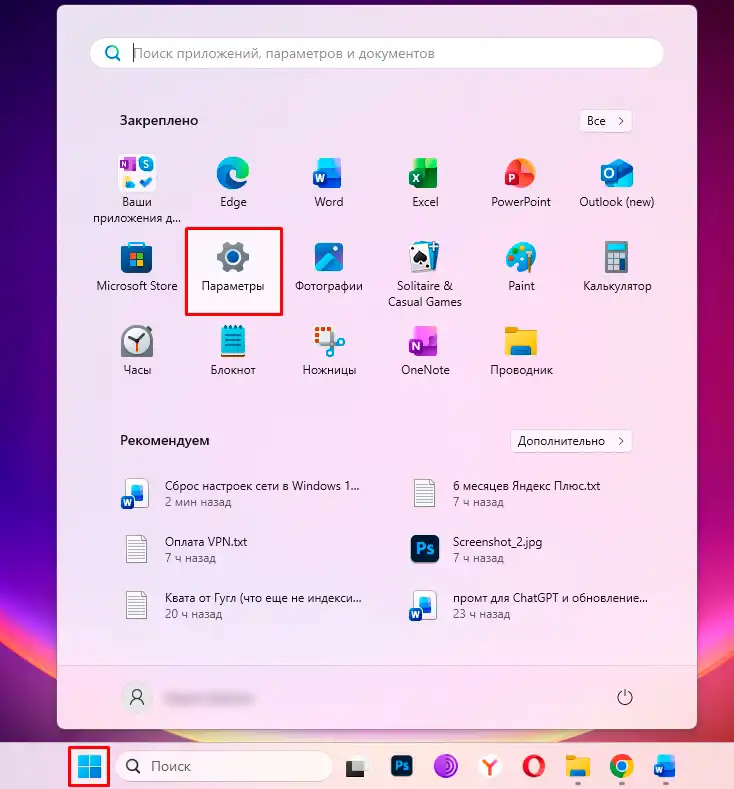
- Кликаем по самой главной кнопке Виндовс и заходим в «Параметры».
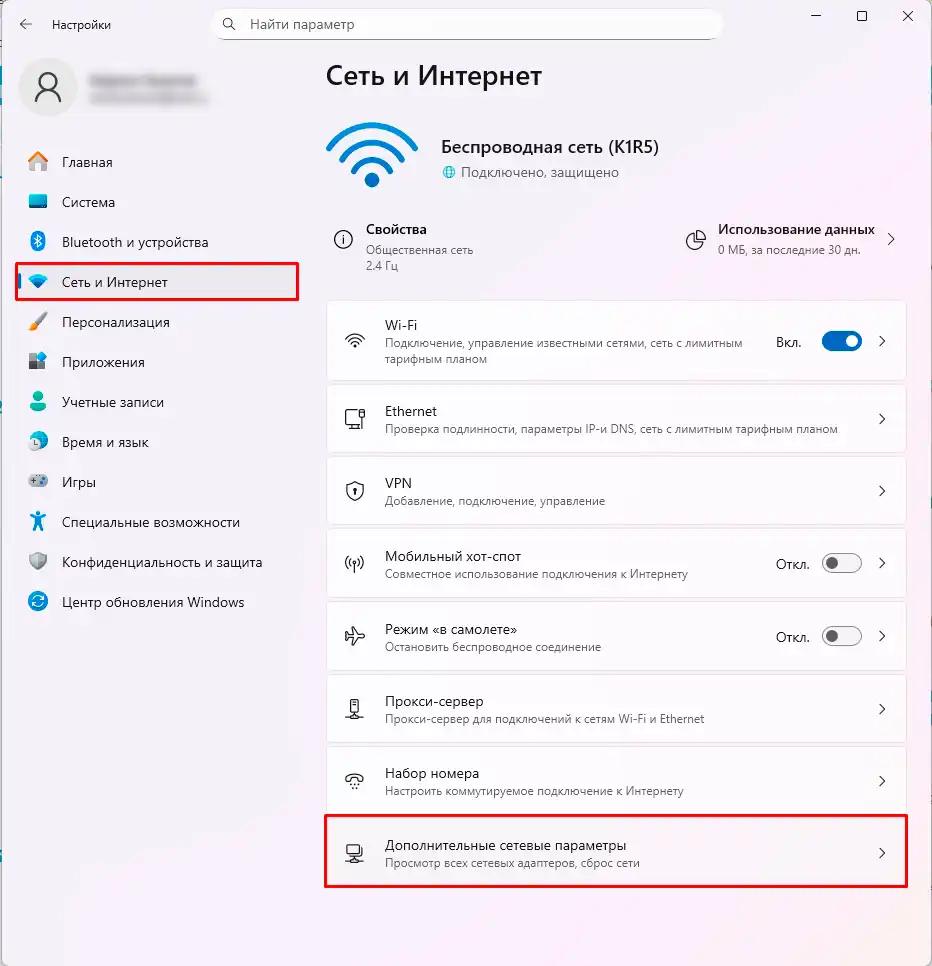
- Слева выберите вкладку «Сеть и Интернет».
- В правом окошке выбираем «Дополнительные сетевые параметры».
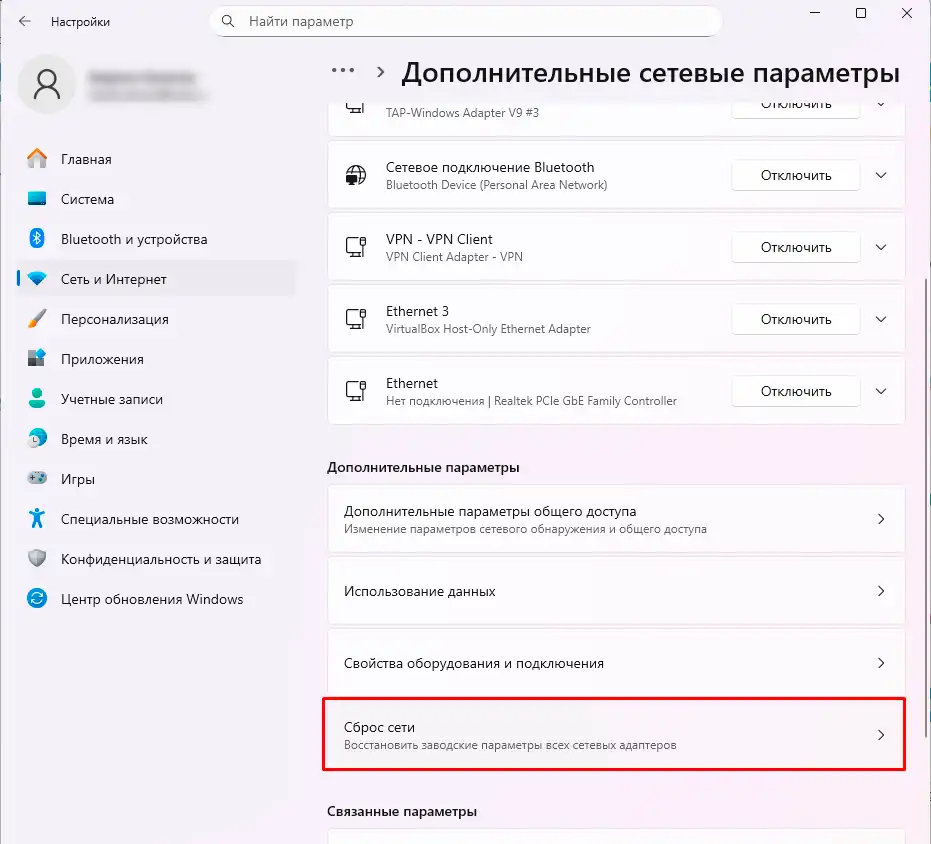
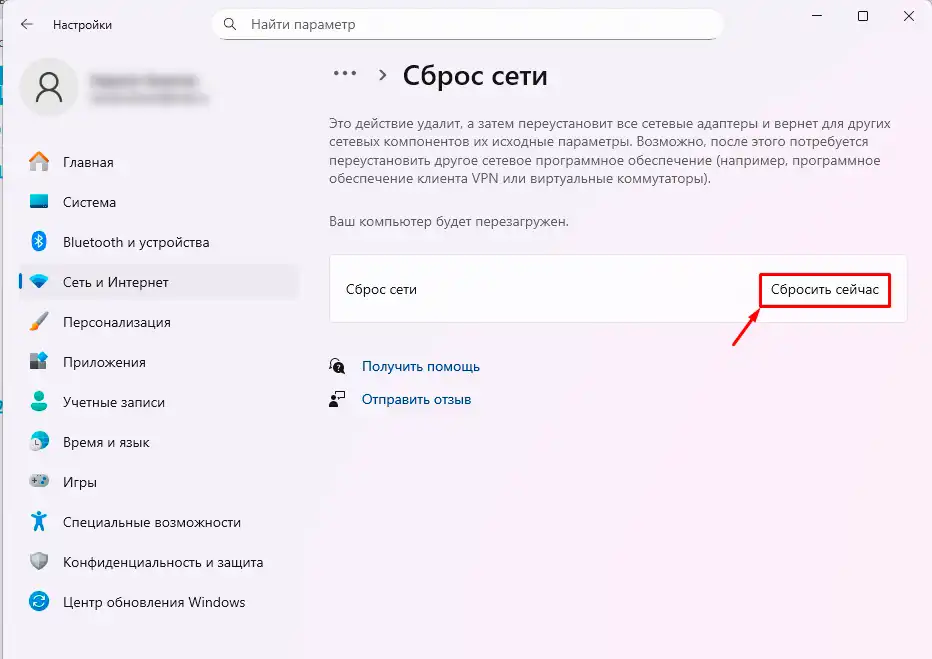
- Листаем вниз до подраздела «Дополнительные параметры» – жмем «Сброс сети».
- Можете на всякий случай внимательно прочесть текст, который указан ниже. После этого кликаем «Сбросить сейчас».
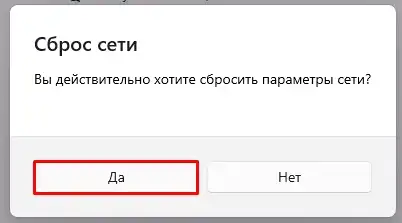
- Соглашаемся и ждем пока процедура закончится.
Если ваша проблема не решится после сброса, то рекомендуется посмотреть предпоследнюю главу этой статьи – там я опишу все возможные моменты, с которыми сталкивался я сам, и смог в итоге решить.
Способ 2: Командная строка (Терминал)
Запускаем консоль с правами администратора. Поочередно вводим команды:
ipconfig /flushdns

netsh winsock reset

netsh int ip reset
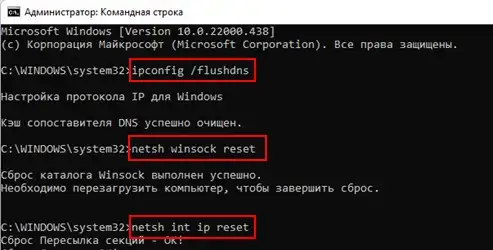
Далее вы должны увидеть команды сброса с надписью «ОК!» — значит все прошло хорошо. Если ваша проблема не решена – читаем следующую главу.
Решение проблем
Я собрал для вас ряд советов и статей, к которым и периодически обращаюсь, если у меня есть проблема с интернетом или сетевым адаптером (Wi-Fi или Ethernet).
- Решение, если Wi-Fi подключен, а интернета нет.
- Если у вас есть проблема с интернетом, то проверьте, что другие устройства дома, при подключении к домашнему маршрутизатору – выходят в интернет. Отключите в Виндовс программы типа ВПН или Прокси. Можете попробовать открыть сайты на другом браузере. Очень часто проблема может лежать со стороны DNS адресов. Посмотрите эту инструкцию – там я показываю, как прописать ДНС от Google в Windows.
- Постоянно отваливается Wi-Fi. Кстати, проблема может быть на стороне роутера. Мне в свое время помогло – обновление прошивки на моем Wi-Fi роутере.
- Иногда проблема лежит на стороне антивируса – попробуйте его отключить.
- Проблема с отключением Wi-Fi или проблемой при конекте Ethernet кабеля может быть на стороне драйверов. Попробуйте вручную установить и обновить драйвера для сетевой карты или Wi-Fi модуля. Читаем – как обновить драйвера в Виндовс.
Понимаю, что сброс не всегда помогает, но в некоторых случаях он может решить некоторые проблемы с сетевыми настройками адаптеров. Если у вас еще остались какие-то вопросы, или вы хотите получить персональную помощь от специалистов портала WiFiGiD.RU – пишите в комментариях.