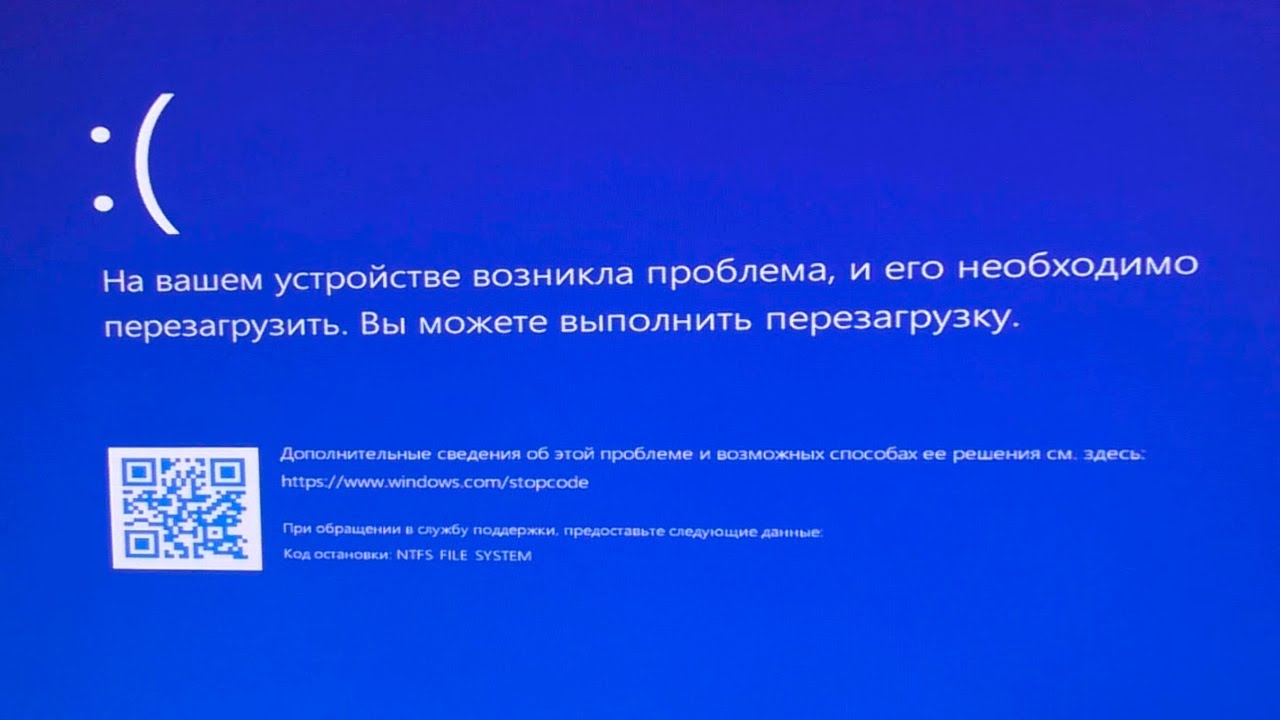
Всем привет! Синий экран вместе с кодовым названием NTFS_FILE_SYSTEM обычно возникает в момент работы с разделом на жестком диске. До этого вы могли копировать, перемещать файлы, или даже играть в игру. Лично я сталкивался с этой проблемой в последний раз на свежих версиях Windows 10 и 11. Возможно, такая же ошибка возникает и в более старых «окнах», но переживать не стоит – решается проблема примерно так же, как и для новых Виндовс.
Причина
Смотрите, жесткий диск напрямую работает с драйвером, которые читает и записывает информация на жесткий диск и ОЗУ. Но в данном случае (скорее всего) проблема не в оперативной памяти, а именно в системном файле ntfs.sys. По каким-то причинам система не смогла правильно прочитать данные с выделенного раздела, и появилась критическая ошибка. На самом деле ошибок в таком случае может быть много, но сама причина всего одна – проблема с ntfs.sys. Из-за чего это может происходить:
- Битые сектора на HDD.
- Поломка блоков SSD.
- Ошибки в системных файлах и в ntfs.sys.
- Проблема с питанием жесткого диска.
- Проблема с шифрованием BitLocker. Напомню, что BitLocker – это встроенная функция от Microsoft, которая работает с шифрованием данных на жестких дисках. Я лично после покупки ноутбука эта штуку отключил. Но если у вас на жестких дисках есть важная информация, и вы не хотите в случае утери устройства, чтобы ею кто-то завладел, тогда лучше её не отключать.
- Как я и говорил чуть ранее, ОС все же напрямую работает с ОЗУ, а уже потом с HDD или SSD. Если у вас есть поломка в оперативной памяти, то ошибка может периодически появляться во время работы ПК. Ниже мы будем это проверять.
- В редких случаях может влиять антивирус, которые блокирует какую-то часть работы с жестким диском.
- Иногда проблема возникает только при работе с виртуальными жесткими дисками.
Если говорить грубо, то ошибка всегда возникает, если система не может записать или считать данные с помощью файла ntfs.sys. Ниже мы поговорим про решения, которые могут помочь.
Способ 1: Проверка подключения
Начнем с самого начала, а именно с проверки физического подключения жестких дисков. Выключаем компьютер, разбираем комп или ноут и внимательно смотрим, чтобы жесткие диски были подключены правильно. Можно на всякий случай переподключить все это добро – переткнув повторно кабели SATA и питания. Это также касается и SSD. Еще дополнительно можно попробовать отключить диски, на которых не установлена ОС, и проверить работу ПК.
Проблема может быть и в блоке питания. Если есть возможность попробуйте другие кабели питания. Если данной возможности нет – проверьте БП. В ноутбуках данная проблема может появляться, если в нем нет аккумулятора. Напомню, что в некоторых моделях батарея является бустом для нормальной работы процессора и видеокарты. Без аккума – ноутбук работать нормально не может, в некоторых мощных моделях.
Способ 2: Проверка разделов на наличие ошибок
Для этого есть прекрасные команды в консоли – запускаем командную строку с правами администратора. Далее вводим сначала проверку ошибок:
chkdsk C: /f /r
Если NTFS_FILE_SYSTEM возникает сразу при включении и вы не можете запустить ОС, вам нужно создать загрузочную флешку с той же Виндовс. Загрузиться из-под неё, а уже потом запустить командную строку оттуда. Более подробно читаем об этом – тут. Сразу на первом шаге после попадание в среду восстановления – просто выберите командную строку. Кстати, обязательно перед запуском команды, которую я указал выше, проверьте – какая буква указана там (она может отличаться, и быть не «C») – это можно сделать с помощью консольных команд:
diskpart (Запуск среды работы с носителями)

list volume (Выводит все разделы – ориентируемся на размер)

exit (выходим из режима работы с дисками)
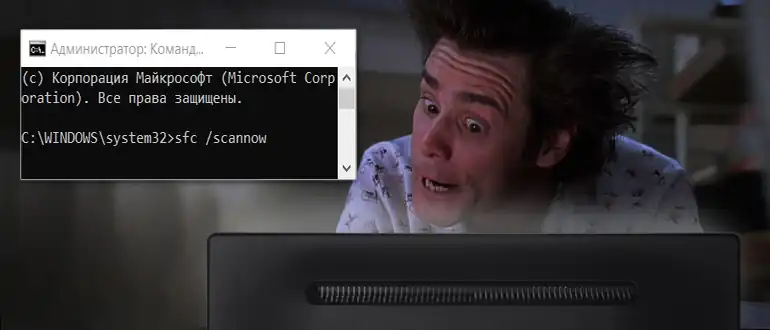
Как только диск будет проверен, дополнительно еще советую команду для проверки ошибок в системе:
sfc /scannow
Способ 3: Проверка SMART и битые сектора
Это один из самых важных шагов – наша задача посмотреть качество диска и оценку SMART. Можно попытаться даже выполнить восстановление и переназначение битых секторов. Для восстановления диска советую программу Victoria. Для этого смотреть инструкции ниже:
Что делать, если ОС не грузит, а проверку диска сделать нужно? Можно воспользоваться флешкой от Сергея Стрельца, загрузиться из-под неё и уже там воспользоваться специальным софтом.
Способ 4: Проверка ОЗУ
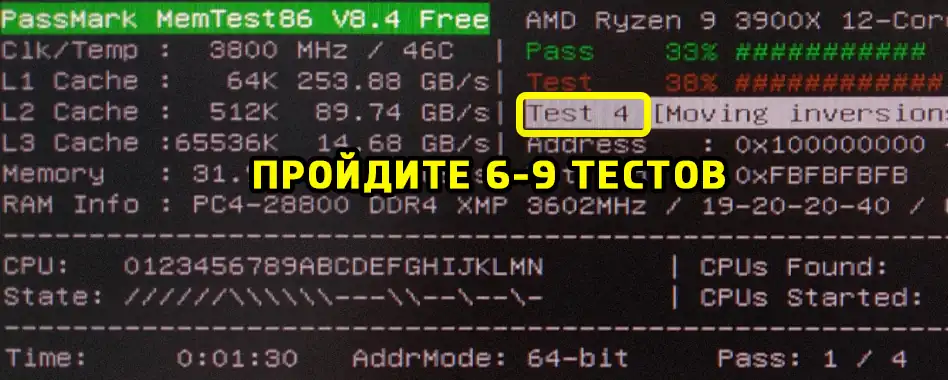
Если у вас есть битая плашка оперативной памяти, вы постоянно будете сталкиваться с синим экраном. Поэтому наша задача проверить RAM на наличие ошибок в работе. Обязательно делаем это с помощью MemTest86 и флешки. Более подробно об этом – читаем тут.
Способ 5: Поимка виновника
Попробуйте вспомнить – что вы делали до появления программы? Может быть вы установили какую-то программу? На фильтрацию работы с жестким диском могут влиять антивирусы, программы-античиты и т.д. Если у вас есть «подозреваемый» – попробуйте его удалить с компьютера.
Читаем – как удалить приложение в Виндовс.
Способ 6: Точка восстановления
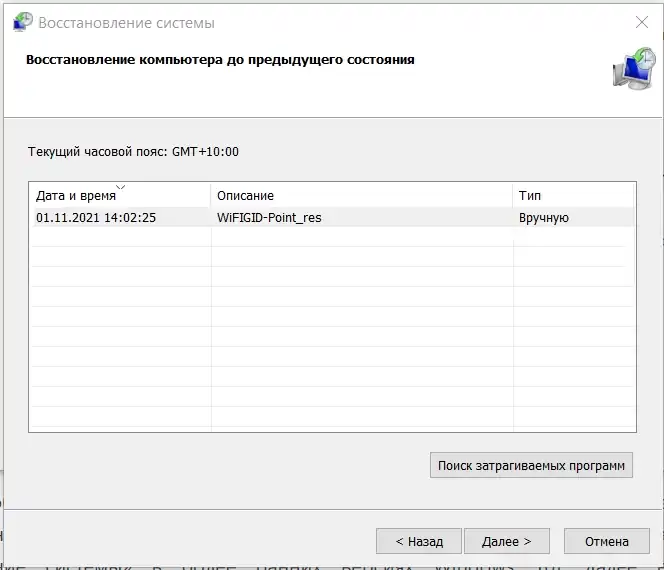
Откат системы до выделенной точки восстановления может помочь, если было крупное обновление ОС, или ранее вы переустанавливали драйвера. Напомню, что драйвера могут обновляться самой Виндовс в фоновом режиме, вы даже этого не заметите. Поэтому просто делаем откат ОС.
Читаем – как выполнить откат системы.
Способ 7: Анализ дампа памяти
Смотрите, когда комп уходит в синий экран – он сохраняет дамп памяти о данной ошибке. Его можно прочитать с помощью специальных программ – например BlueScreenVie. Открываем программу, выбираем последний файл DMP и внизу будет указан файл, который его вызвал. Можете посмотреть все однотипные дампы, чтобы убедиться, что файл один.
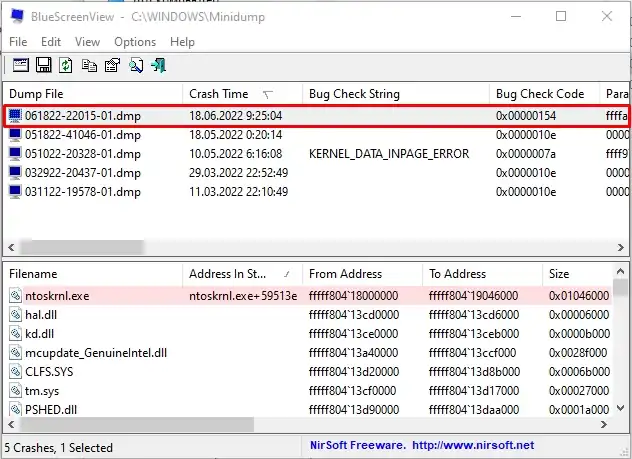
Далее уже гуглим – что это за файл, к какой программе он относится? Это может быть сторонний софт, который следует удалить, и проверить работу ПК. В интернете еще дают совет по изменению реестра, но по опыту скажу, что этот вариант почти никогда не дает положительного результата, и нужно искать причину стандартными методами. До новых встреч на портале WiFiGiD.RU.