Всем привет! В некоторых случаях нужно сохранить резервную копию драйверов в Виндовс. Иногда это нужно, в случае переустановки системы, или если вам нужно в какой-то определенный момент установить полный пак дров «рабочей» версии. В моем случае мне нужно было сохранить версию драйвера для материнской платы, в частности для чипсета. В противном случае у меня начинались проблемы с Bluetooth и Wi-Fi. У вас же могут быть свои цели. Ниже в статье я подробно расскажу, как создать резервную копию драйверов Windows 11.
ПРИМЕЧАНИЕ! Сначала я покажу несколько способов, как создать резервную копию, а уже потом в последней главе мы поговорим про то, как установить эти драйвера.
Способ 1: DISM

Напомню, что DISM – это системная утилита, которая работает с образами системы и некоторых модулей Виндовс. Если вы когда-то восстанавливали системные файлы через командную строку, то уже знаете, как она может работать. Если говорить грубо, то в ОС есть отдельная резервная копия ОС, с которой можно выполнять восстановление. Помимо прямого назначения DISM может также создать копию всех установленных драйверов.
- Резервную копию дров нам нужно куда-то сохранить, поэтому я советую на диске C или D создать отдельную папку для этого. Например:
D:\OldDrivers
ПРИМЕЧАНИЕ! Название может быть любым, главное использовать английский язык. Лучше создать папку в корне диска.
- Запускаем консоль с правами админа.
- Далее используем команду:
dism /online /export-driver /destination:D:\OldDrivers

- Дожидаемся, когда процедура закончится.
Способ 2: PnPUtil
PnPUtil – это еще одно встроенное приложение, работающие с драйверами Plug and Play (PnP). Запуск будет таким же, как и в прошлом способе – через командную строку, запущенную с правами администратора. Также до этого создайте папку, куда будут экспортированы все необходимые файлы. В общем просто выполните шаги 1-2 из прошлой главы. После этого вводим команду:
pnputil.exe /export-driver * D:\OldDrivers

Способ 3: Продвинутая командная строка Windows 10 и 11
Мы поговорим именно про Windows PowerShell. Обязательно, как и в двух предыдущих способах – создайте папку, куда будут закинуты все необходимые файлы. Чтобы запустить Windows PowerShell, кликаем по кнопке «Пуск» правой кнопкой мыши. Запускаем с правами администратора. В Виндовс 11 – PowerShell называется «Терминал». После этого вводим:
Export-WindowsDriver -Online -Destination C:\Drivers

Способ 4: Экспорт из неработающей Виндовс (система на запускается)
Представим себе ситуацию, что у вас есть компьютер или ноутбук, на котором не работает и не загружается система. Первое, что вы можете сделать – просто попытаться восстановить загрузчик. Если вам этот ПК особо не нужен, и вам необходимо экспортировать драйвера, то делаем следующее:
- Создаем загрузочную флешку с той же ОС. Инструкции для:
- Подключаем флешку и пытаемся с неё запустится – обычно нужно вызвать BOOT Menu, нажав по вспомогательной кнопке. На экране может быть подсказка – на какую именно кнопку нажимать. Обычно используются клавиши:
F12 или Esc
Более подробно про другие способы запустить BOOT Menu – читаем тут.
- Как вариант можно поставить загрузку с флешки в БИОС.
- Как только вы попадете в среду восстановления Виндовс – зажмите клавиши, чтобы запустить «Командную строку»:
Shift + F10
- В консоли, откройте режим работы с накопителями:
diskpart
- Далее выведите список всех дисков:
list volume
- Посмотрите букву системного диска, на котором установлена Виндовс – ориентируйтесь на размер. Диск может иметь другую букву НЕ «C:\», как в загруженной ОС. Выходим из этого режима:
exit
- Создаем папку для экспорта драйверов:
mkdir ПОЛНЫЙ_ ПУТЬ_К_ПАПКЕ
- Вводим команду:
ВНИМАНИЕ! Букву «c» диска нужно заменить на ту, что вы обнаружили в diskpart. Еще раз повторюсь, что в данном режиме системный диск «C:\» может иметь совершенно другую букву. Будьте внимательны.
dism /image:c:\ /export-driver /destination:d:\oldDrivers

Как установить драйвера в Виндовс из резервной копии?
Установка делается достаточно просто с помощью командной строки, запущенной с правами админа. Используем команду для DISM:
dism /Image:C\ /Add-Driver /Driver:D:\oldDrivers /Recurse
Если вы использовали способ с PnPUtil, то вводим:
pnputil /add-driver D:\oldDrivers\*.inf /subdirs /install
Для варианта неработающей ОС (способ 4):
dism /Image:E\ /Add-Driver /Driver:C:\oldDrivers /Recurse
Следующая проблема, с которой я столкнулся – система все равно устанавливаем более новый и свежий драйвера. В таком случае:
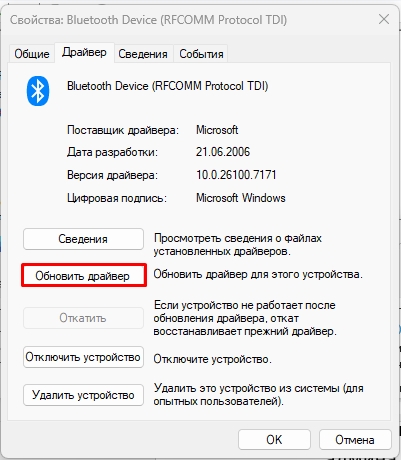
- Заходим в «Диспетчер устройств», кликаем ПКМ по нужному устройству, заходим в «Свойства» – «Драйвера» – «Обновить драйвер».
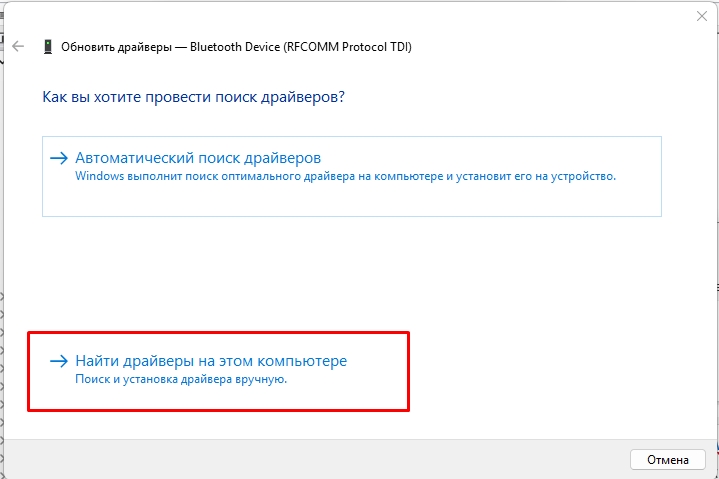
- Открываем «Найти драйверы на этом компьютере».
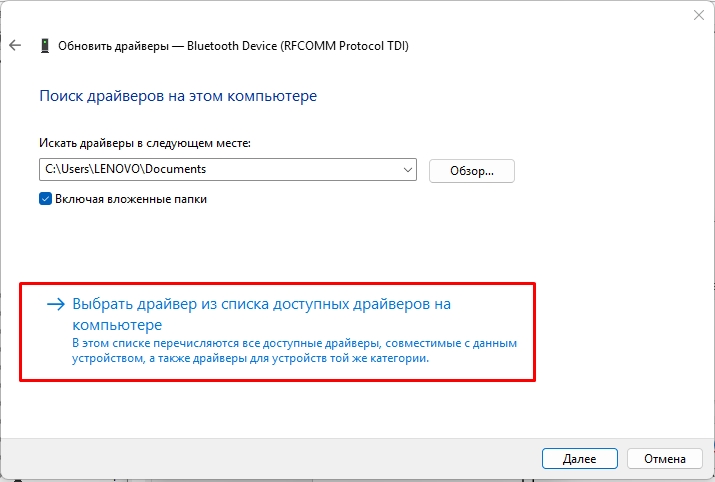
- «Выбрать драйвер из списка доступных драйверов на компьютере».
ВНИМАНИЕ! Есть также вариант установить драйвер только для отдельного устройства – в моем случае это Bluetooth. В таком случае вам тут нужно нажать «Обзор» и выбрать папку с резервной копией всех драйверов. Укажите так же галочку «Включая вложенные папки», чтобы система сама смогла найти необходимый драйвер.
- Выбираем тот драйвер, который вам нужен – он будет в списке.
Напоследок оставлю полезную инструкцию – по установке всех драйверов. Лучше делать это вручную, скачав их предварительно с сайта производителя оборудования. До новых встреч на портале WiFiGiD.RU.