Всем привет! Ну и разбор очередного вопроса из письма, который к нам пришел вчера на почту. Вопрос звучит так: как очистить оперативную память в Windows 11. Я решил все же написать эту статью потому, что в интернете полно откровенного бреда или вредных советов по якобы очистке оперативной памяти. В статье ниже мы разберем этот вопрос раз и навсегда. Поехали!
А нужно ли вообще это делать?
Итак, как же нам почистить оперативную память в Windows 11? На самом деле напрямую вы ее никак не почистите. В крайнем случае можете просто закрыть пару программ или вкладок в браузере. В 90% случаев очищать ничего особо не нужно. Операционная система сама оптимизирует процессы работы с оперативной памятью, освобождает и очищает ее сама. Но тут есть нюанс, о котором мы поговорим чуть ниже.
Для начала нам нужно понять, а что же вообще такое оперативная память (она же ОЗУ или RAM)? Оперативная память – это энергозависимая память компьютера, куда сохраняются данные для работы ОС и программ. Когда вы включаете компьютер, туда загружается вся операционная система. Когда вы открываете программы, то они также попадают сначала в ОЗУ.
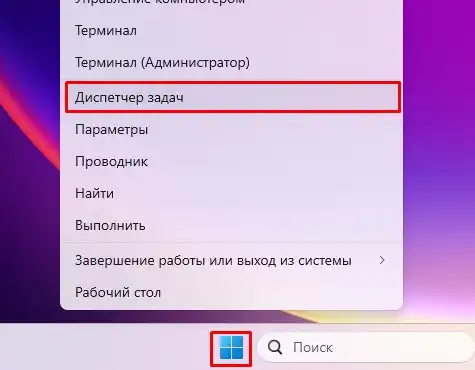
Почему так происходит? Потому что RAM быстрее, чем постоянная память – то есть ваш HDD или SSD (жесткие диски). Следовательно, это нормально, что ваша оперативная память занята на 60-80%. Все сделано во имя ускория работы программ и ОС. Кстати, проверить занятость оперативки можно, кликнув ПКМ по кнопке «Пуск» – «Диспетчер задач» – вкладка «Производительность» – «Память» – смотрим в строку «Используется».
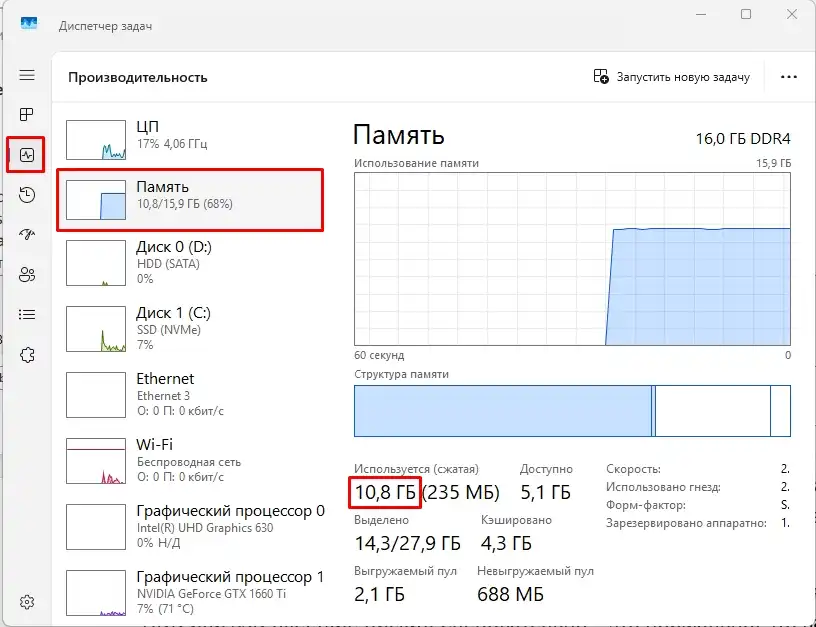
В моем случае при 16 ГБ ОЗУ и открытом браузере занято 10,8 ГБ. Это абсолютно нормально. Почти все это пространство – это ОС со всеми службами и компонентами.
Очистить же ОЗУ можно двумя способами:
- Просто перезагрузите комп.
- Закройте все открытые программы или вкладки в браузере.
Это два самых действенных способа для очистки, но тут есть нюанс: нам же надо как-то работать на ПК, запускать программы, игры, браузер – что же делать? Есть еще пара методов, которые могут вам помочь реально уменьшить потребление оперативной памяти. Ниже мы про них поговорим более подробно.
Способ 1: Очистка автозагрузки
Обычно со временем в системе накапливается достаточно много хлама. В первую очередь – это сторонние программы, которые могут грузиться вместе с операционной системой. Лучше эти программы убрать оттуда. Таким образом у вас будет работать чистая ОС, а ОЗУ будет занято меньше.
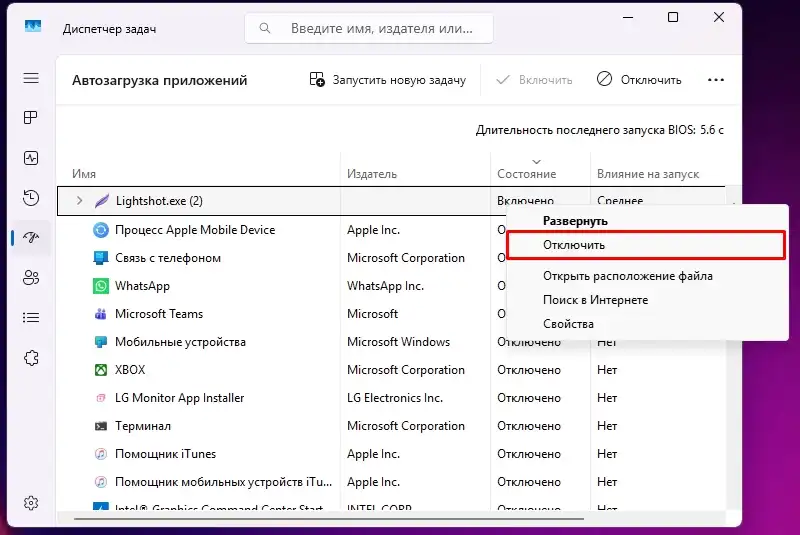
- Кликните ПКМ по кнопке «Пуск».
- Зайдите в «Диспетчер задач».
- На пятой вкладке «Автозагрузка приложений» просто возьмите и через правую кнопку мыши отключите все, что там есть. Поверьте – это существенно ускорит загрузку вашей ОС и работу ПК.
ПРИМЕЧАНИЕ! Вы можете оставить пару приложений, которыми пользуетесь постоянно, они будут загружаться вместе с ОС. Или можно их отключить и запускать вручную. Если вы заметили какие-то программы, которыми вы вообще не пользуетесь, то лучше их просто удалить с ПК.
Способ 2: Сторонние антивирусы
Сторонние антивирусы, как правило, – это очень тяжелые программы, которые висят в системе и занимают уйму пространства. Прошли те времена, когда встроенный антивирус «Защитник Windows» был плохим вариантом, и многие ставили сторонние программы. Сейчас же он отлично себя показывает в защите от глобальных и интернет-угроз.
По данным портала тестирования антивирусов AV-Test встроенный «Защитник Windows» показывает хорошие результаты по защите от вирусов.
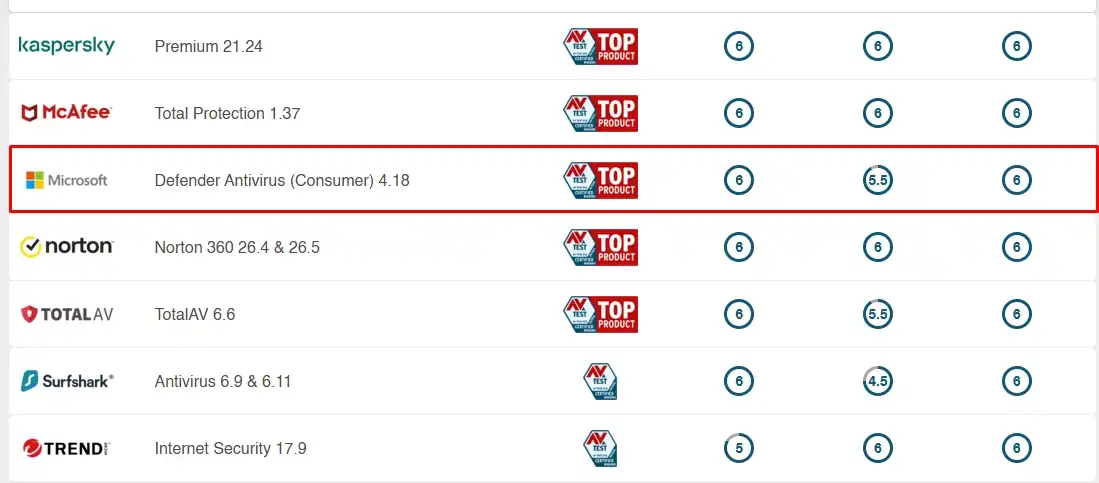
Я лично удалил сторонний антивирус (у меня тогда был Avast) несколько лет назад. Поэтому если вы уверенный пользователь интернета, не качаете «всякое» и «опасное» из интернета, то я советую удалить сторонний антивирус.
Читаем – как удалить программу с Windows 11.
Способ 3: Проверка на вирусы
Антивирус мы удалили, теперь давайте проверим наш комп встроенным защитником. На всякий случай сделаем это, потому что если у вас на ПК засел вирус, он будет тратить ресурсы вашего ПК, в том числе и оперативную память.
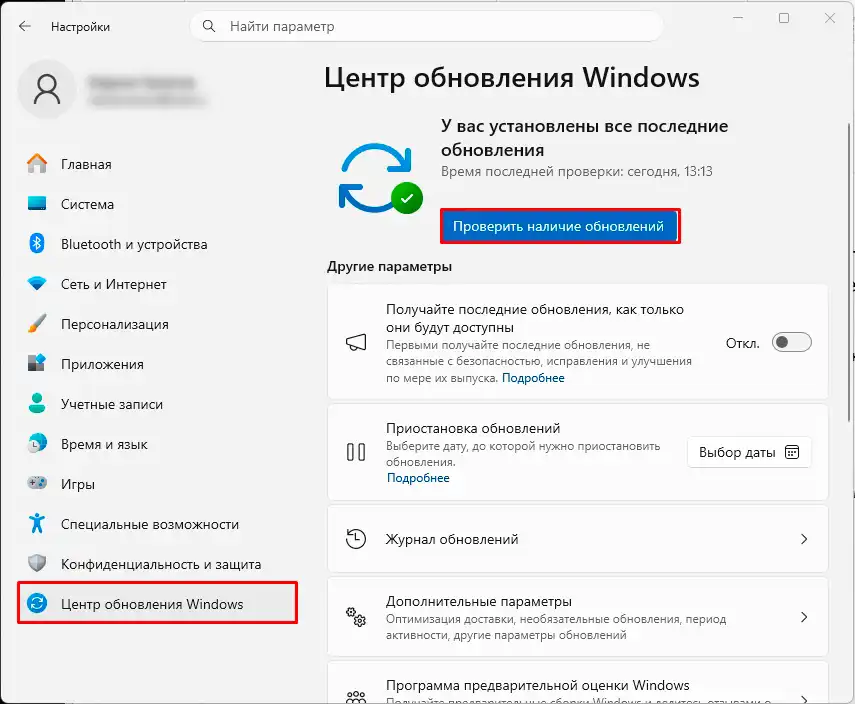
- «Пуск» – «Параметры» – «Центр обновления Windows». Зачем мы сюда зашли? Нам нужно полностью обновить нашу операционную систему, в таком случае базы «Защитника Windows» будут обновлены. Кликаем «Проверить наличие обновлений». Дождитесь, пока процедура закончится. Также нужно будет перезагрузить компьютер.
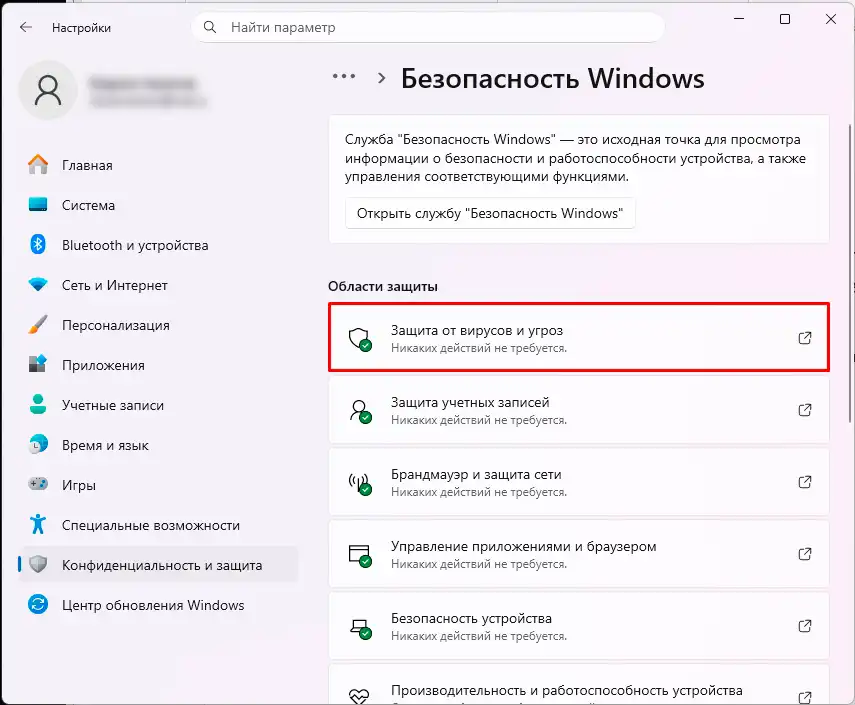
- Далее в «Пуск» – «Параметры» – переходим в «Конфиденциальность и защита» – «Безопасность Windows».
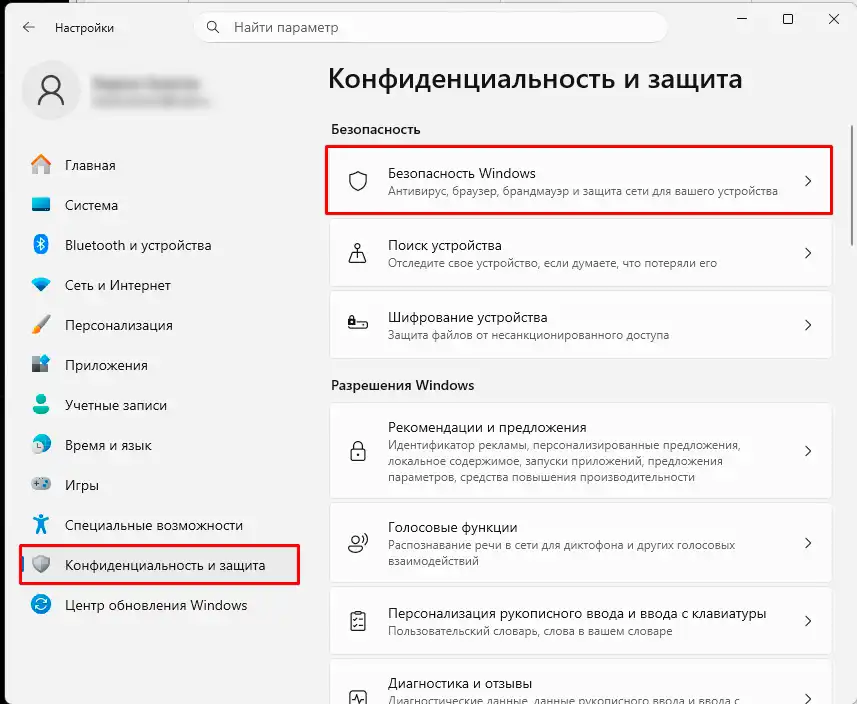
- «Защита от вирусов и угроз».
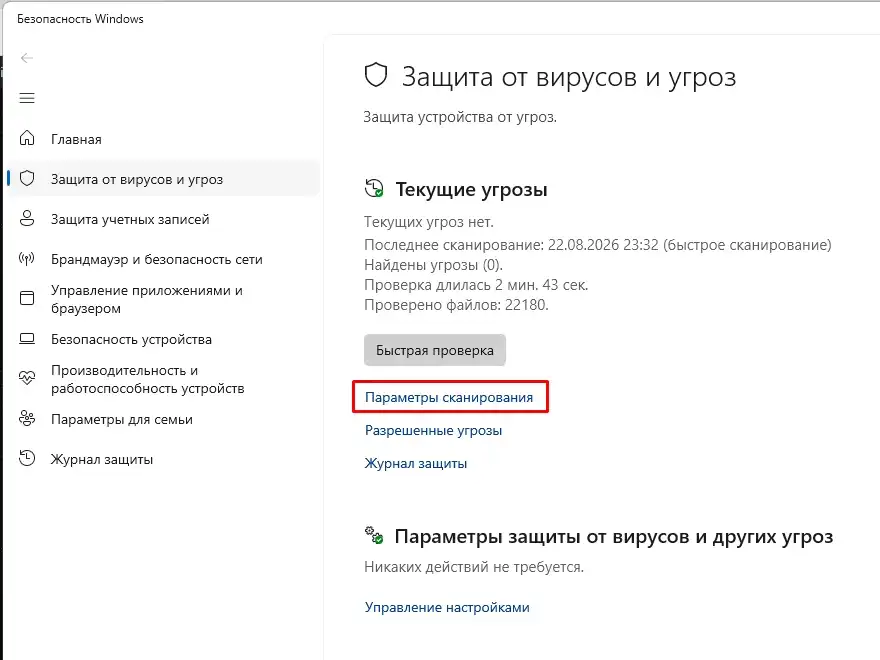
- Перейдите в «Параметры сканирования».
- Ставим «Полное сканирование» и запускаем.
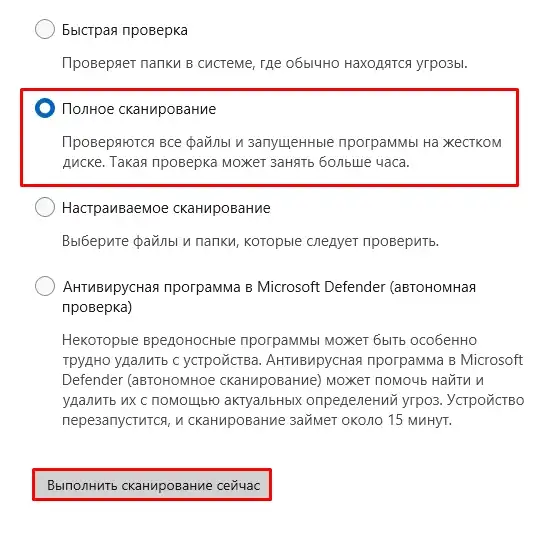
- Придется подождать, пока защитник полностью проверит ваш ПК.
Способ 4: Дополнительные советы
Что еще может очистить ОЗУ в Windows 11? Я дам парочку советов, которые в теории могут немного улучшить ситуацию и производительность вашей ОС:
- В первую очередь я советую обновить драйвера. Если быть точнее, драйвера на материнскую плату, ведь именно к ней подключены плашки RAM.
- Проверьте температуру процессора. Если температура слишком высокая, то будет включаться троттлинг, понижающий частоту ЦПУ, что приведет к тормозам в работе ПК.
- Как очистить компьютер от мусора.
- Что делать, если ноутбук плохо работает.
- Как ускорить работу ПК.
Дополнительно советую глянуть еще две статьи:
- Сколько оперативной памяти нужно для Windows.
- Как увеличить оперативную память на ПК. В статье больший упор идет на докупку дополнительной плашки оперативки.
Какие советы по очистке оперативной памяти не работают?
- Очистка кэша ОЗУ – абсолютно бессмысленное занятие, так как при попытке открыть программу кэш снова забивает RAM. Проще всего просто перезагрузить комп. Напомню также, что кэш ускоряет работу программ, и без него нельзя.
- Очистка постоянной памяти – многие авторы добавляют этот совет с пометкой, что таким образом мы можем освободить часть памяти для файла подкачки. Но файл подкачки перманентно существует на жестком диске, и поэтому ему без разницы, сколько свободного места у вас на диске. В любом случае желательно, чтобы на системном диске «C:\» было как можно больше свободного места. Советую глянуть мою инструкцию – как очистить диск C.
- Дефрагментация системного диска – не связана вообще никаким образом с ОЗУ. Но в некоторых случаях это поможет немного ускорить работу системы, если она установлена на HDD. Читаем – как выполнить дефрагментацию диска.
- Проверка целостности системных файлов – опять же идет проверка на постоянном носителе HDD или SSD и не связана никаким образом с ОЗУ. Но это иногда может помочь, если система работает с глюками.
Вот и все. Если вы нашли какой-то свой способ, то напишите о нем в комментариях. До новых встреч на портале WiFiGiD.RU.