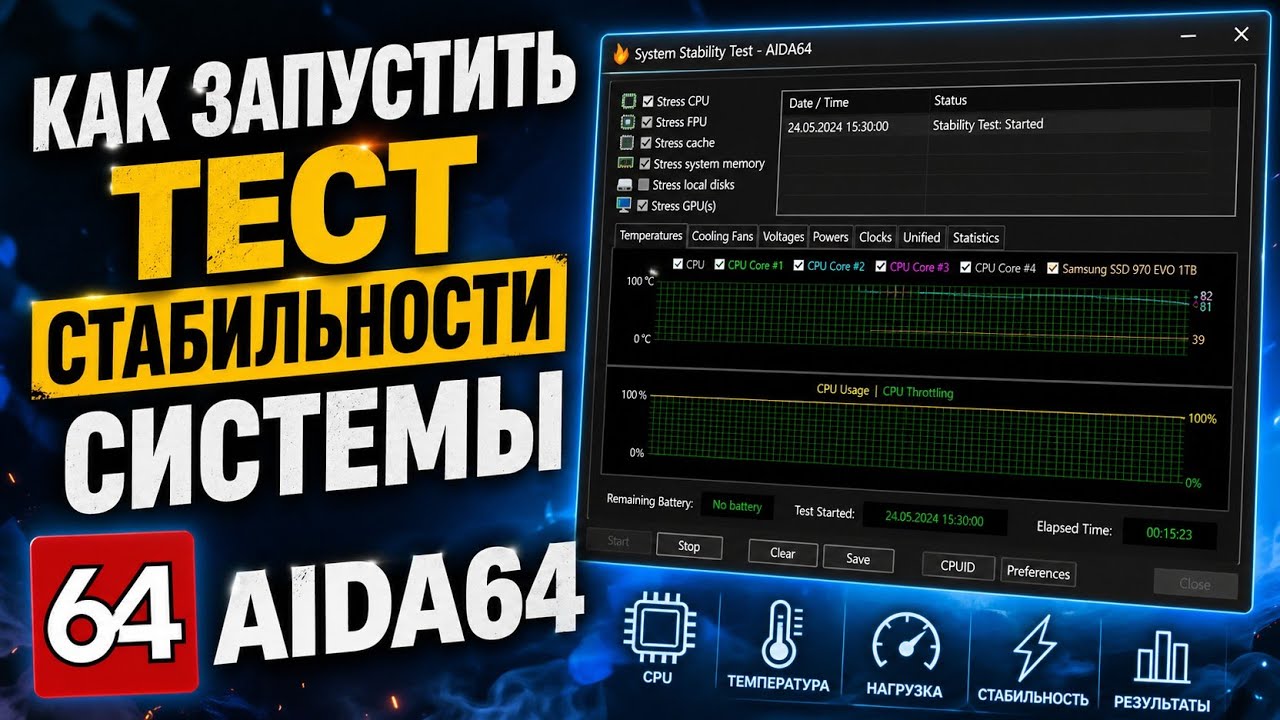
Всем привет! Сегодня расскажу, где можно посмотреть температуру процессора в Windows 11. Сразу скажу, что штатного удобного инструмента для просмотра температуры CPU в самой Windows нет. «Диспетчер задач», например, умеет показывать температуру видеокарты на совместимом оборудовании, а температуру процессора там по-прежнему не посмотреть. Есть конечно колхозный вариант с PowerShell, но он не очень удобный и работает далеко не на каждом компьютере, хотя про него тоже поговорим. Я опишу несколько сторонних программ, которые смогут вам помочь. Поехали!
Важная информация
Сразу хочу уточнить, что температуру стоит проверять именно под нагрузкой, а не только в момент простоя. Лучше всего «погонять» компьютер примерно минут 15-20, и уже в момент пиковой нагрузки смотреть на температуру. Для обычной проверки этого времени обычно хватает, но такой короткий тест еще не доказывает полную стабильность компьютера. Есть тут два варианта.
- Первый – вы можете использовать режим тестирования, как например в той же программе AIDA64 или OCCT. Там вы можете по графикам посмотреть изменение температуры в Windows 11 в момент нагрузки ПК.
- Второй – запустить какую-то игру или требовательную программу, поработать в ней и сразу же смотреть на температуру.
Еще раз повторюсь, что температура в простое тоже полезна как отправная точка, но по ней нельзя нормально оценить работу охлаждения. Лучше дополнительно нагрузить процессор. Таким образом вы будете понимать – хорошее у вас охлаждение, или есть с этим проблемы. Температуру в BIOS (UEFI) тоже можно посмотреть, но она не покажет поведение процессора при реальной тяжелой нагрузке.
Во время стресс-теста следите за температурой. Если она дошла до предельного значения вашего процессора, начался сильный троттлинг, появились ошибки или компьютер ведет себя странно – тест лучше остановить, а не ждать все 20 минут.
OCCT
Давайте посмотрим, как посмотреть температуру процессора в Windows 11. Почему я начал именно с этой программы? Потому что это приложение специально создано для мониторинга и проверки стабильности компьютера под нагрузкой. Таким образом мы можем хорошо нагрузить свой ПК и сразу же посмотреть показания датчиков. Для домашнего использования у OCCT есть бесплатная версия.
Скачать OCCT
Ссылка не работает или не открывается? Подобное может наблюдаться в РФ. Можете использовать альтернативные ссылка для скачивания с сайтов SoftPortal или Comss.
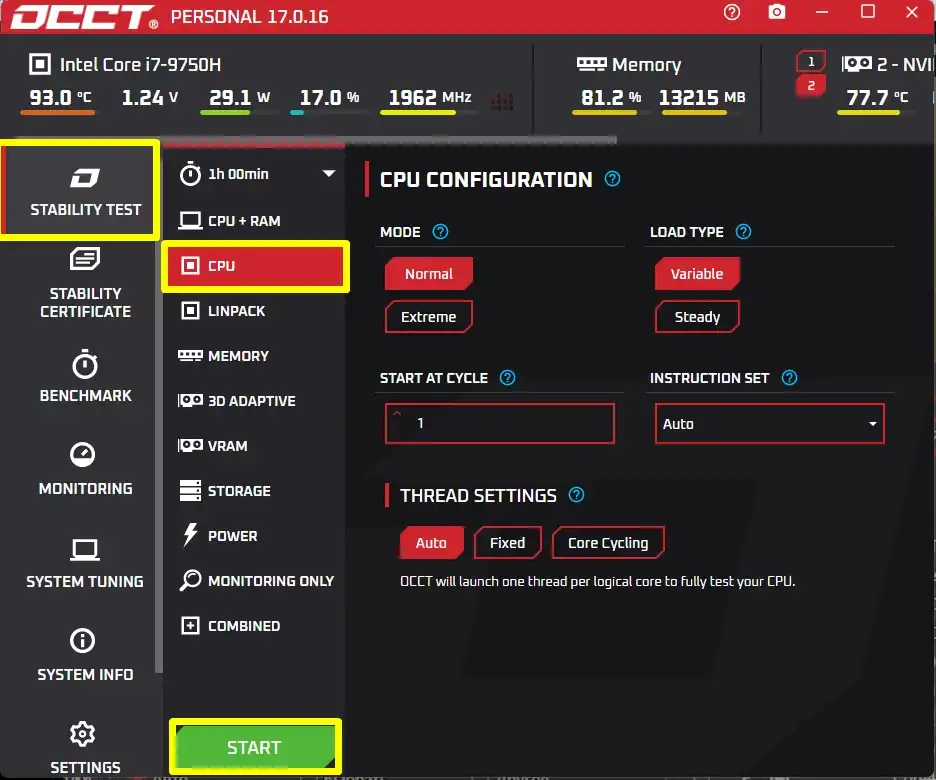
- После установки откройте программу и перейдите на вкладку «Stability test» (в старых версиях просто «Test»).
- Далее переходим на вкладку «CPU».
- В целом можно просто нажать «Start». Но вы можете изменить «Mode» с «Normal» на «Extreme». Учтите, что такой режим создаст более жесткую нагрузку и может заметно сильнее нагреть процессор.
- Вылезет окно, где вас попросят поддержать разработчиков. Просто подождите, пока время закончится и нажмите еще раз «Start».

- Начнется тест. Нас интересуют параметры слева по температуре процессора и его ядер. Есть параметры:
Value – текущая температура.
Min – минимальная.
AVG – средняя.
Max – максимальная за текущий тест.
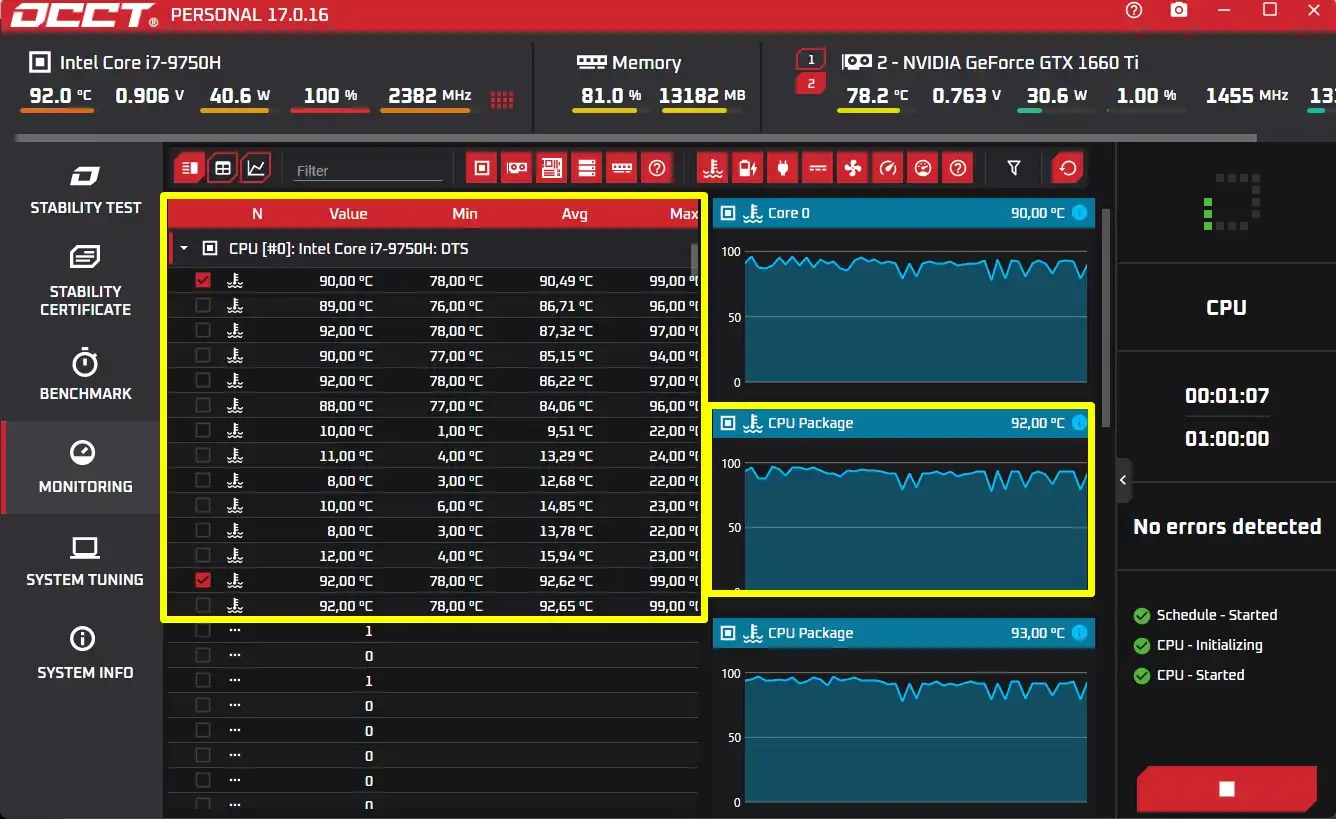
- Справа есть график «CPU Package», который показывает изменение температуры за период тестирования. Для обычной проверки поставьте тестирование на 10-20 минут. Чтобы остановить тест – нажмите по красной (как борщ) кнопке в правом нижнем углу экрана.
AIDA64
Приложение платное, но у нее есть бесплатный пробный период, которого нам хватит. Самый главный плюс этой проги в том, что у нее есть режим тестирования и нагрузки процессора, что нам и нужно.
- Скачиваем программу по ссылке ниже:
Скачать AIDA64
- Слева выбираем «Компьютер» – «Датчики». Справа в разделе «Температуры» вы увидите CPU и температуры отдельных ядер, если эти датчики поддерживаются вашим процессором. Небольшая разница между ядрами – нормальная ситуация, и самым горячим не обязательно будет первое ядро.
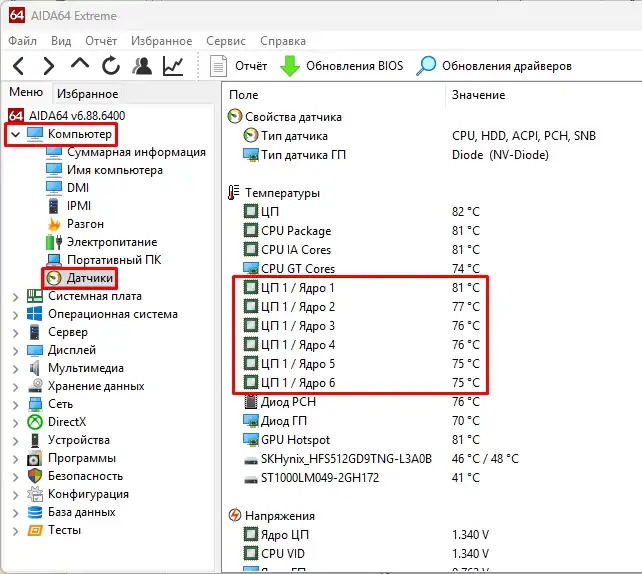
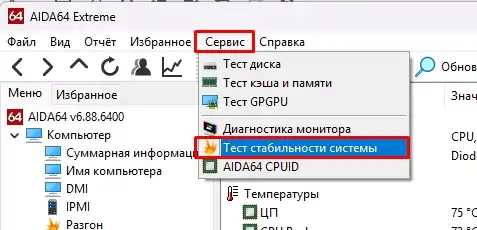
- Нам же нужно проверить температуру под нагрузкой, поэтому переходим в «Сервис» – «Тест стабильности системы».
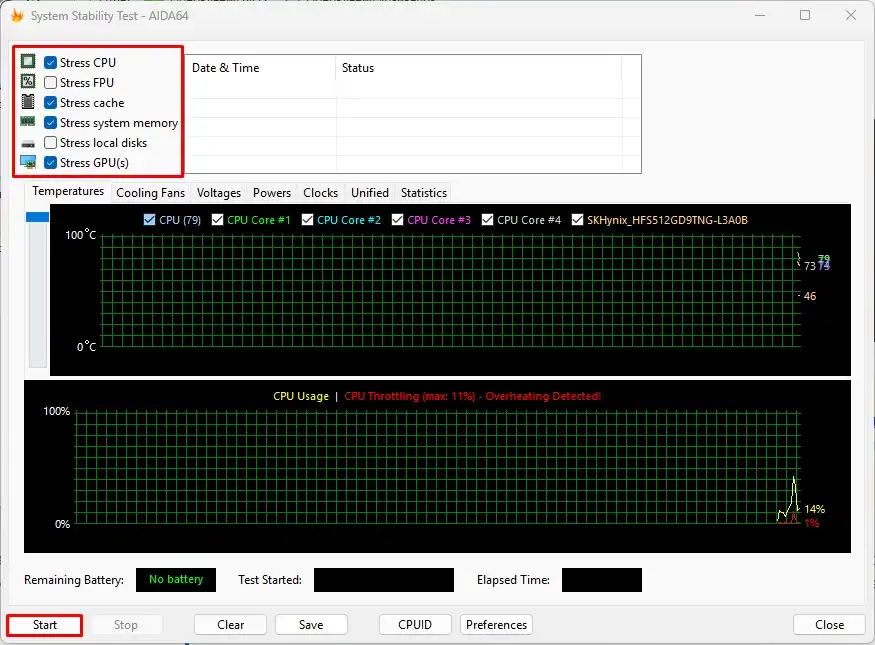
- В левом верхнем углу можете оставить тестирование нескольких компонентов или сделать так, как у меня на скриншоте ниже. Для проверки именно процессора можно начать со «Stress CPU». Если хотите посмотреть, как охлаждение ведет себя при общей нагрузке на компьютер, можно дополнительно нагрузить другие компоненты. Жмем «Start» и наблюдаем за показателями 15-20 минут.
- В верхнем графике вы увидите температуру CPU, а также отдельных ядер CPU Core 1, 2, 3 и т.д. Можете убрать лишние галочки, чтобы вам было удобно просматривать только температуру процессора – оставьте только CPU. В нижней части можно следить за нагрузкой и троттлингом. Само по себе кратковременное падение загрузки со 100% еще не доказывает перегрев. Смотрите именно на частоты, температуру и показатель троттлинга. Если хотите подробнее разобраться, читаем что такое троттлинг процессора.
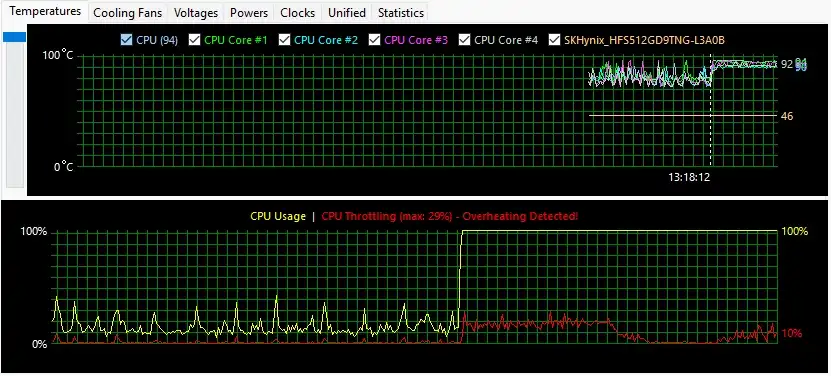
ВНИМАНИЕ! Если компьютер выключится, вылезет синий экран, зависнет или программа обнаружит ошибки в момент теста – это плохой знак. Причиной может быть не только перегрев, поэтому советую также посмотреть почему компьютер сам перезагружается.
Другие программы
В чем минус остальных программ? У них нет своего полноценного режима стресс-тестирования. То есть вам дополнительно нужно запустить на компьютере какую-нибудь требовательную игру или программу. Посмотреть температуру в простое можно, но для оценки охлаждения нам интереснее именно нагрузка.
Какой план? План такой: мы сначала запускаем какую-то тяжелую программу или игру. Работаем или играем минут 15-20, а потом смотрим температуру. Но смотреть нужно прямо в момент нагрузки. То есть закрывать игру не нужно. Надеюсь, тут все понятно. А теперь список программ:
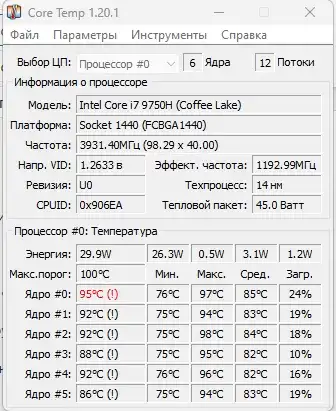
Core Temp – бесплатная программа, которая сразу же покажет температурные датчики процессора. Тут выводятся текущая, минимальная и максимальная за время работы программы температуры отдельных ядер. Для многих процессоров также отображается Tj. Max – температурный предел, относительно которого работают внутренние датчики CPU. Не путайте его с «нормальной рабочей температурой».
Скачать Core Temp
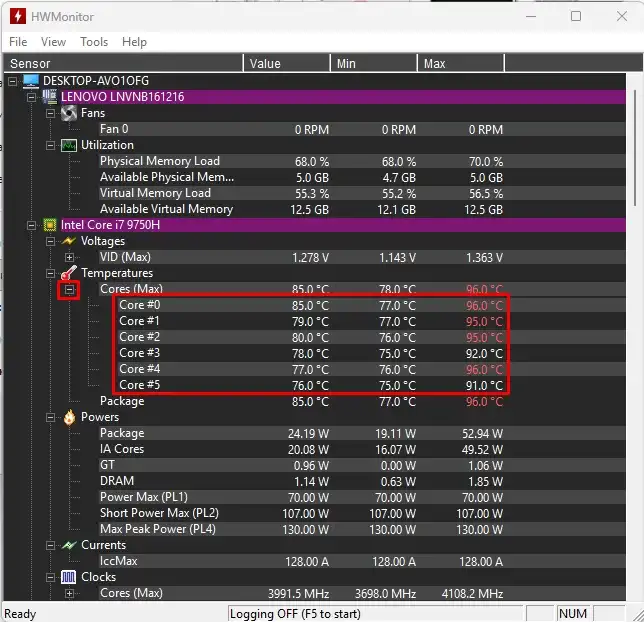
CPUID HWMonitor – еще одна прикольная программа, которая помимо температуры ЦПУ может показывать напряжения, мощность, обороты вентиляторов, температуры видеокарты, накопителей и других компонентов. Набор показателей зависит от датчиков конкретного компьютера.
Скачать CPUID HWMonitor
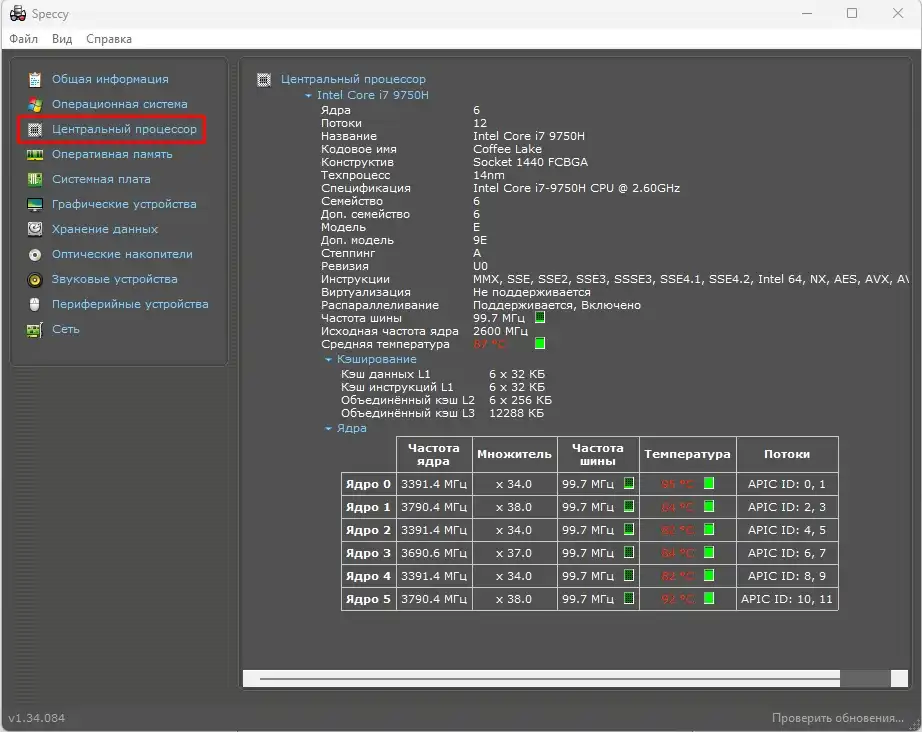
Speccy – вообще программа предназначена для получения всех данных о вашем ПК, но также она показывает информацию о температурных датчиках. Если показание выглядит совсем странным, я бы для проверки сравнил его с HWMonitor или HWiNFO.
Скачать Speccy
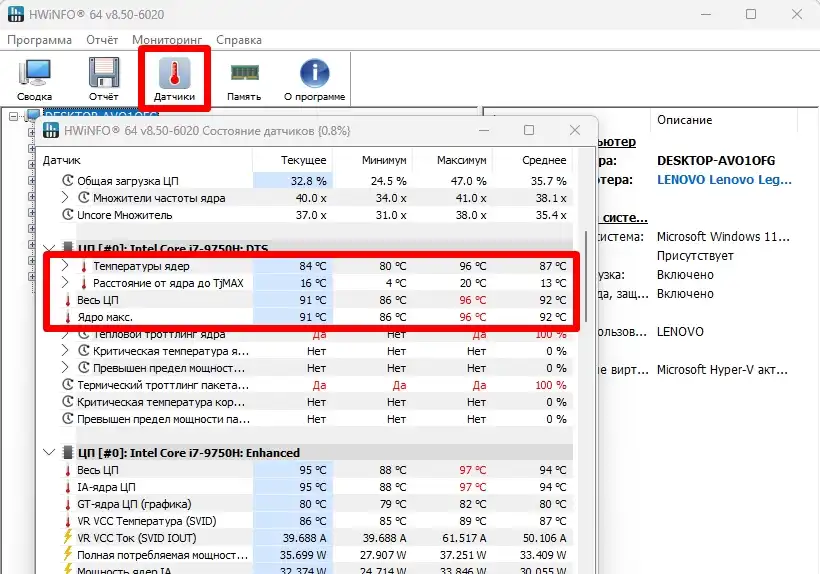
HWiNFO – еще одно ПО, показывающее характеристики и большое количество аппаратных датчиков ПК. Чтобы посмотреть заветные данные, нажмите по кнопке «Датчики» в основном окне. Для более детальной диагностики это один из самых удобных вариантов.
Скачать HWiNFO
Есть еще программы типа Open Hardware Monitor и другие приложения, но расписывать их все я не буду – принцип у них примерно одинаковый. Есть еще два варианта.
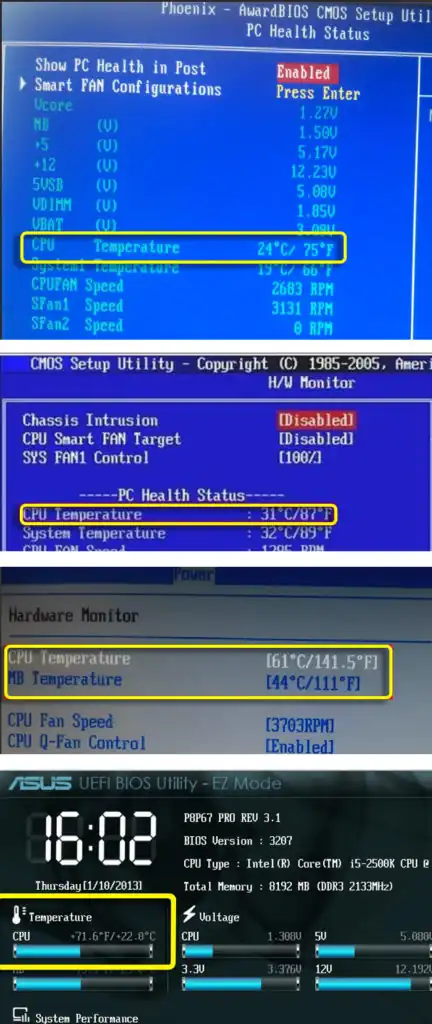
Первый – зайти в BIOS, и посмотреть температуру там. Для проверки под нагрузкой этот вариант не подходит, но как быстрый контроль после включения компьютера вполне сгодится. Ищем температуру в разделах «PC Health Status», «H/W Monitor», «Hardware Monitor», «Monitor» или «Fan Control».
Второй – использовать PowerShell и системные данные ACPI. Данный метод я бы назвал «костыльным», потому что на многих компьютерах нужный датчик вообще не отдается системе, а если показание и есть, оно может относиться не к ядрам CPU, а к общей температурной зоне устройства. Для проверки можно открыть PowerShell и выполнить:
Get-CimInstance -Namespace root/wmi -ClassName MSAcpi_ThermalZoneTemperature | Select-Object CurrentTemperature
Полученное значение хранится в десятых долях Кельвина. Для перевода в градусы Цельсия нужно значение разделить на 10 и отнять 273,15. Например, 3232 превращается в 323,2 K, то есть примерно 50 °C. Если команда ничего не выдала или показала ерунду – не мучаем ее и берем одну из программ выше.
Какая температура процессора считается нормальной?
Первое что вы должны уяснить – нет одной универсальной температуры для всех процессоров. Если вы зашли на какой-то сайт, и вам там показывают типичную таблицу (как на картинке ниже) без учета конкретной модели CPU, относитесь к ней очень осторожно. У разных процессоров свои пределы и алгоритмы управления температурой.
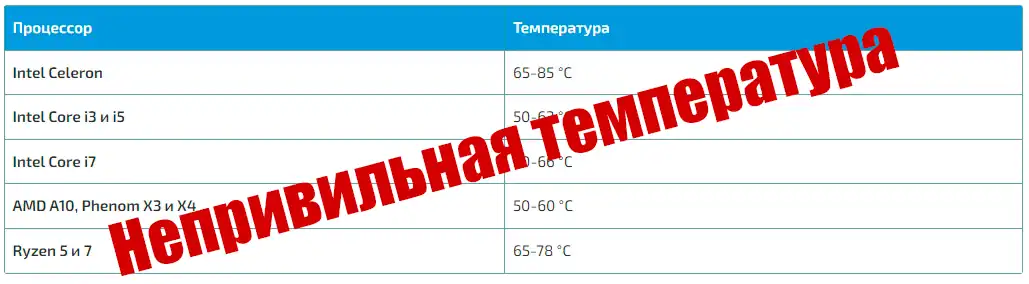
Истина в том, что процессоры бывают разные, есть более холодные «камни», есть более горячие. Но и правило «для ноутбука просто прибавьте 10-20 градусов» тоже слишком грубое. Мобильные процессоры действительно часто работают горячее из-за компактного охлаждения, но смотреть все равно нужно на конкретную модель, режим питания и конструкцию ноутбука. Также температура зависит от кулера, корпуса и температуры воздуха в комнате.
Более подробно саму проблему температуры ЦПУ и где ее взять – я писал в этой статье. Она написана для ноутбуков, но сам принцип вы должны понять. Вообще есть два действенных способа понять нормальную температуру процессора.
Первый – нужно гуглить и искать информацию по конкретной модели процессора, так как камни у всех разные. На сайте производителя смотрите параметры вроде «Tjunction», «Tjmax» или «Max Operating Temperature». Это уже нормальная точка отсчета. Просто вычитать из максимума 10, 15 или 20 процентов не нужно – универсальной формулы тут нет. Лучше смотреть, насколько температура близка к пределу и начинается ли при этом троттлинг.
Второй – посмотреть независимые тесты именно вашего процессора или конкретной модели ноутбука с похожей системой охлаждения. Важно сравнивать одинаковую или хотя бы похожую нагрузку, иначе цифры ни о чем.
Еще раз повторюсь, никогда слепо не ориентируйтесь на таблички, где указана одна нормальная, средняя и максимальная температура сразу для всех процессоров. Все «камни» разные, а значит и температурный режим будет отличаться.
Что делать если температура высокая?
Отдельно по этой теме читаем – как снизить температуру процессора на ноутбуке и ПК.
Если вместе с высокой температурой процессор начинает заметно терять частоту и производительность, дополнительно смотрим почему процессор не работает на полную мощность.