
Всем привет! В общем столкнулся с такой проблемой – у меня камера видеонаблюдения периодически перестает работать нормально, а в приложении отображается сообщение «Не в сети». Подобным болеют почти все камеры от китайских компаний V380 Pro, V360 Pro, iCSee, Tuya (Smart Life), EZVIZ.
Вы заходите в приложение и не видите изображение с камеры, а сверху висит ошибка рода: «Подключение», «Устройство не в сети», «Нет подключения» или «Ошибка подключения». Сообщение может быть любым (в зависимости от прошивки и приложения), но сама суть одна – телефон не может получить картинку с камеры.
Камера при этом может быть подключена как по Wi-Fi и мобильному интернету (4G), так и с помощью сетевого кабеля. Ниже я расскажу, что стоит делать в таком случае.
Сразу важное уточнение. Надпись «Не в сети» не всегда означает, что камера сломалась. Иногда камера действительно отвалилась от Wi-Fi, иногда у нее пропало питание, иногда не работает интернет у роутера, а иногда лежит облако производителя или приложение не может достучаться до сервера. Поэтому я бы не начинал сразу со сброса. Сначала проверяем питание, роутер, интернет и сигнал, а уже потом лезем в полный сброс и повторную настройку.
Что делать в первую очередь

Итак, у нас перестала нормально работать камера видеонаблюдения и от нее нет никакого сигнала. В первую очередь делаем следующее:
- Просто выключите и включите камеру из розетки или с помощью кнопки, если она есть. Как правило, проблема связана с тем, что камера просто отключается от роутера или сети. Перезагрузка помогает в половине случаев.
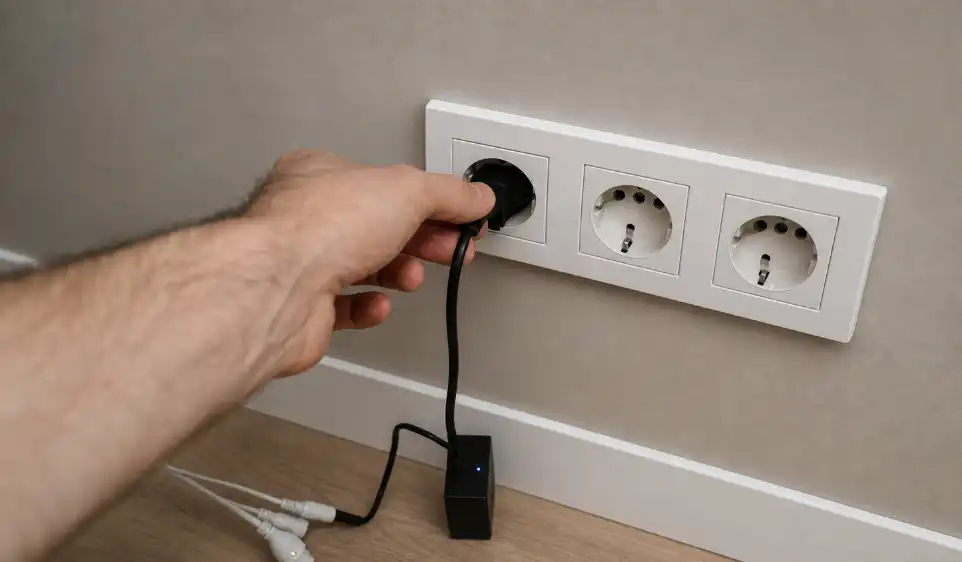
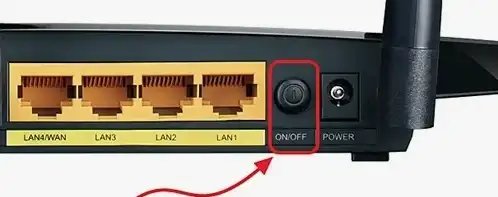
- ОБЯЗАТЕЛЬНО перезагружаем также и роутер. Если есть кнопка «Power» или «On/Off», то жмем по ней один раз, ждем минуты 2, а потом включаем. Или можете просто выдернуть его из розетки и подключить повторно.
- Если у вас камера подключена через коммутатор, PoE-инжектор, NVR-регистратор или систему видеонаблюдения, то перезагрузите и их.
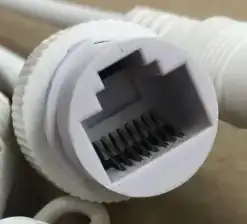
- Если камера у вас подключена через сетевой кабель, то выдерните его и подключите повторно до конца. Я бы еще на всякий случай прозвонил сам кабель, чтобы проверить его работоспособность. Читаем – как проверить сетевой кабель в домашних условиях.
Если камера питается от блока питания, проверьте сам адаптер и разъем. У многих недорогих камер блок питания со временем начинает проседать, особенно если камера стоит на улице, ночью включает ИК-подсветку или постоянно поворачивает мотором. Днем она может кое-как работать, а ночью уходить «не в сети». Если есть подходящий блок питания с тем же напряжением, нужной полярностью и достаточным током – можно аккуратно проверить с ним. Только не подключайте первый попавшийся адаптер, потому что неправильное напряжение может добить камеру окончательно.
В целом этого будет достаточно, если была проблема именно с системой самой камеры или при подключении к сети роутера. Но не забываем, что проблемы могут быть и на самом телефоне, поэтому сделаем еще пару шагов:
- Проверьте, чтобы на телефоне было подключение к интернету.
- Откройте и закройте приложение. Можно даже убрать его из кеша последних приложений.
- Если у вас включен VPN или прокси – отключите. Это может влиять на доступ к камере.
- Если вы подключены к Wi-Fi, то попробуйте подключиться к мобильной сети интернета. Или наоборот – подключитесь к другой Wi-Fi сети.
- Перезагрузите телефон или устройство, с которого вы пытаетесь просмотреть изображение с камеры.
- Проверьте обновления приложения V380 Pro, iCSee, Smart Life, Tuya Smart или EZVIZ в магазине приложений.
На iPhone дополнительно проверьте разрешение на локальную сеть: «Настройки» – выбираем приложение камеры – включаем «Локальная сеть», если такой пункт есть. На Android проверьте, не запретили ли вы приложению мобильные данные, Wi-Fi, уведомления или работу в фоне. Некоторые телефоны слишком агрессивно «усыпляют» приложения, и из-за этого камера вроде бы онлайн, но уведомления и просмотр работают нестабильно. Если проблема началась после обновления приложения, иногда помогает выйти из аккаунта и войти обратно, но удалять камеру из аккаунта я бы пока не спешил.
Если эти шаги не дали результата, то смотрим рекомендации из статьи ниже. Они точно должны вам помочь.
Проверка доступа к интернету
Смотрите, большая часть камер, которые я перечислил в самом начале (V380 Pro, V360 Pro, iCSee, Tuya (Smart Life), EZVIZ и т.д.) – это облачные камеры. То есть для доступа к изображению у роутера и камеры должен быть доступ в интернет. Поэтому, если роутер не подключен к глобальной сети, или внутри локальной сети нет доступа в интернет и с других устройств – камера ничего показывать не будет. Можете глянуть решение из инструкции от Ботана ниже.
Читаем – что делать, если нет интернета.
Облачная камера работает так: камера подключается к роутеру, дальше выходит в интернет и держит связь с сервером производителя. А приложение на телефоне уже обращается к этому серверу и получает картинку. Поэтому если у производителя временно проблемы с облаком, у вас может быть нормальный интернет дома, но камера все равно будет показываться как «не в сети». Такое бывает редко, но бывает. В этом случае обычно помогает только подождать, проверить камеру позже и посмотреть, не жалуются ли другие пользователи той же модели или приложения.
Вторая ситуация – это плохой сигнал Wi-Fi. Особенно, если камера стоит далеко. Также не забываем, что Wi-Fi – это радиосигнал, который может отражаться и сильно глушиться от металла, арматуры внутри бетона, зеркал и других металлических предметов. Та же микроволновка на пути волны может сильно убивать сигнал в момент активной работы.
Попробуйте поднести камеру поближе к роутеру и проверьте, чтобы на пути сигнала не было серьезных препятствий. Дополнительно оставлю ссылки на статьи, которые смогут вам помочь:
- Как расширить зону покрытия Wi-Fi.
- Как увеличить радиус действия Wi-Fi роутера.
- Как усилить сигнал вай-фай.
Вы можете проверить, кто подключен к вашему роутеру в настройках самого аппарата. Если камеры там нет, то проблема точно в этом.
Если камера есть в списке клиентов роутера, это уже хороший знак: она хотя бы подключилась к вашей локальной сети. Дальше смотрим, есть ли у нее IP-адрес, не попала ли она в черный список, не включена ли изоляция клиентов и не стоит ли ограничение доступа в интернет для этого устройства. В некоторых роутерах есть родительский контроль, фильтр по MAC-адресам, гостевая сеть без доступа к локальной сети и блокировка новых устройств. Все это может привести к ситуации, когда камера к Wi-Fi подключилась, но до облака не достучалась.
Проверка Wi-Fi 2.4 ГГц и настроек роутера
Большая часть недорогих камер V380 Pro, iCSee, Tuya Smart, Smart Life и похожих моделей работает только с Wi-Fi 2.4 ГГц. Они могут вообще не видеть сеть 5 ГГц или подключаться очень нестабильно, если на роутере включен один общий SSID для 2.4 и 5 ГГц с автоматическим переключением. На современных роутерах это называется по-разному: Smart Connect, Band Steering, единая сеть, объединение диапазонов. Для телефонов это удобно, а для простых камер иногда становится проблемой.
Что я бы проверил в настройках роутера:
- Создайте отдельную Wi-Fi сеть 2.4 ГГц для камеры, если роутер позволяет разделить диапазоны.
- Поставьте защиту WPA2-PSK/AES. Режим WPA3-only многие старые камеры не понимают.
- Не скрывайте имя Wi-Fi сети. Скрытый SSID с такими камерами часто только добавляет проблем.
- Уберите слишком сложные спецсимволы из имени сети и пароля, если камера упорно не подключается.
- Проверьте, что DHCP включен и роутер может выдавать новые IP-адреса.
- Отключите MAC-фильтр, если он включен, или добавьте камеру в разрешенный список.
- Для 2.4 ГГц попробуйте каналы 1, 6 или 11 и ширину канала 20 МГц.
Если после смены имени Wi-Fi или пароля камера стала «не в сети», это нормально. Она не знает новый пароль и не может подключиться. Нужно либо вернуть старые имя и пароль сети, либо заново подключить камеру через приложение.
Отдельно скажу про Mesh-системы и усилители. Камера может «прыгать» между роутером и усилителем, из-за чего то появляется онлайн, то снова пропадает. Если есть возможность, закрепите камеру за ближайшей точкой Mesh или перенесите узел ближе. Но не ставьте усилитель в том месте, где сигнал уже плохой. Усилитель должен стоять примерно на середине пути между роутером и камерой, а не рядом с самой камерой в мертвой зоне.
Если камера подключена по кабелю или через PoE
С проводными камерами логика чуть другая. Здесь Wi-Fi уже не виноват, зато появляются кабель, коммутатор, PoE-питание, регистратор и настройки локальной сети. Сначала смотрим, горят ли индикаторы на порту роутера, коммутатора или регистратора. Если индикатор не горит, камера физически не подняла линк: проблема может быть в кабеле, коннекторе, питании, PoE-инжекторе или самом порте.
Что проверить:
- Подключите камеру другим коротким патч-кордом напрямую к роутеру или коммутатору.
- Если камера PoE, проверьте, что коммутатор действительно поддерживает PoE нужного стандарта и мощности.
- Проверьте, не перепутали ли обычный LAN-порт и PoE-порт.
- Посмотрите в списке клиентов роутера, получила ли камера IP-адрес.
- Если камера подключена к NVR, проверьте, видит ли ее сам регистратор.
- Проверьте кабель тестером или хотя бы временно замените его на заведомо рабочий.
У камер с регистратором бывает еще один момент. Камера может быть онлайн внутри системы видеонаблюдения, но не открываться в мобильном приложении из-за проблем с облаком регистратора или удаленным доступом. В таком случае сначала смотрим, есть ли картинка локально на мониторе регистратора. Если локально все есть, а через телефон нет, то камера как устройство работает, а проблема уже в интернете, облаке, аккаунте или настройках удаленного просмотра.
Проверка приложения и аккаунта
Иногда камера исправна, сеть исправна, а виновато приложение. Такое чаще всего бывает после обновления приложения, смены телефона, смены региона аккаунта или переноса камеры между аккаунтами. Если приложение показывает «Не в сети», попробуйте открыть его на другом телефоне под тем же аккаунтом. Если на втором телефоне камера открылась, проблема почти точно в первом телефоне, разрешениях, кеше или сети.
- Обновите приложение камеры до последней версии.
- Выйдите из аккаунта и войдите снова.
- Проверьте, правильно ли выбран регион аккаунта, если приложение его использует.
- Проверьте, не удалили ли устройство из общего доступа.
- Очистите кеш приложения, но не удаляйте данные, если не помните логин и пароль от аккаунта.
- Попробуйте открыть камеру с другого телефона.
Не удаляйте камеру из приложения без необходимости. Если камера сейчас офлайн, после удаления вы можете не добавить ее обратно без физического доступа к кнопке Reset и повторной настройки. Сначала проверьте питание, интернет, Wi-Fi и аккаунт.
Если у вас Tuya Smart или Smart Life, проверьте, не была ли камера добавлена в другой «дом» внутри приложения. Иногда пользователь создает несколько домов или комнат, а потом ищет камеру не там. В EZVIZ, V380 Pro и iCSee похожая история бывает при входе через другой номер телефона, почту или сторонний способ авторизации. Если камера была расшарена вам другим пользователем, убедитесь, что владелец не отозвал доступ.
Если у вас 4G камера
Если у вас камера подключается через мобильный интернет, то нужно проверить, чтобы на счету было достаточно средств – проверьте баланс в личном кабинете, если есть возможность. Можно попробовать достать SIM-карту и проверить, чтобы доступ к интернету точно был. Если тариф оплачен, а доступа нет, то можно связаться с технической поддержкой вашего оператора.
У 4G-камер есть свои типичные причины ошибки «Не в сети». Во-первых, SIM-карта может быть с тарифом, который не предназначен для модемов, роутеров или камер. Во-вторых, на SIM-карте может быть включен PIN-код, и камера просто не может зарегистрироваться в сети после перезагрузки. В-третьих, в месте установки может быть слабый сигнал LTE, особенно если камера стоит в металлическом боксе, на даче, в гараже или далеко от окна. В-четвертых, может быть неверно прописан APN оператора.
Что проверить для 4G-камеры:
- Баланс и остаток пакета интернета.
- Разрешена ли работа SIM-карты в модеме, роутере или камере по условиям тарифа.
- Отключен ли PIN-код на SIM-карте.
- Правильно ли указан APN оператора.
- Есть ли нормальный уровень сигнала в месте установки камеры.
- Не закончился ли срок действия SIM-карты, если она долго лежала без пополнения.
- Работает ли SIM-карта в телефоне или другом 4G-устройстве.
Самая простая проверка – вставить SIM-карту из камеры в телефон и открыть обычный сайт. Если в телефоне интернета тоже нет, проблема не в камере. Если в телефоне интернет есть, тогда проверяем APN, PIN-код, сигнал и настройки самой камеры.
Сброс настроек камеры
И последнее, что мы можем сделать:
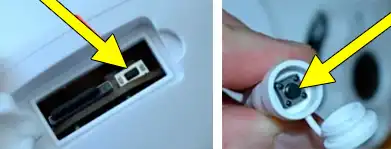
- Сбросить настройки камеры – подробную инструкцию читаем тут.
- Повторная настройка. Читаем – как подключить и настроить камеру V380 Pro.
Сброс – это не просто перезагрузка. После сброса камера забывает старую Wi-Fi сеть, пароль, привязку к приложению и часть настроек. На многих моделях нужно удерживать кнопку Reset примерно 5-10 секунд, пока камера не подаст голосовой сигнал, не щелкнет или не начнет мигать индикатор. Но у разных моделей время и поведение отличаются. Поэтому если у вас камера iCSee, Tuya, EZVIZ или другая модель, лучше ориентироваться на конкретную инструкцию и индикацию.
Перед сбросом убедитесь, что у вас есть физический доступ к камере, пароль от Wi-Fi, доступ к аккаунту приложения и QR-код или ID камеры, если он нужен для повторного добавления. Если камера висит высоко на улице, на складе или в другой квартире, не удаляйте ее из аккаунта заранее. Сначала доберитесь до устройства и убедитесь, что сможете нажать Reset. Иначе получится неприятная ситуация: в приложении камеры уже нет, а добавить ее заново без доступа к корпусу вы не можете.
Если камера записывает на карту памяти, сброс обычно не должен физически удалять старые видео с карты, но доступ к архиву и настройки записи могут измениться. Если записи важные, сначала попробуйте сохранить нужные фрагменты через приложение или вынуть карту памяти и скопировать данные на компьютер.
У меня был один раз, когда помог только сброс и повторная настройка. После этого камера работала без нареканий. Все основные шаги мы рассмотрели. Если вы найдете какой-то свой способ, то пишите в комментариях. До новых встреч на портале WiFiGiD.RU.
FAQ для новичков
Почему камера показывает «Не в сети», хотя Wi-Fi дома работает? Камера может быть далеко от роутера, подключаться только к 2.4 ГГц, не понимать WPA3, попасть в черный список роутера или потерять связь с облаком производителя. Wi-Fi на телефоне при этом может работать нормально, потому что телефон мощнее и поддерживает больше стандартов.
Камера видна в роутере, но приложение все равно пишет «Не в сети». Что делать? Проверьте, есть ли у камеры доступ в интернет, не блокирует ли роутер это устройство, не включен ли родительский контроль, AdGuard DNS, Pi-hole или другой фильтр. Также обновите приложение и попробуйте открыть камеру с другого телефона.
Можно ли подключить камеру к Wi-Fi 5 ГГц? Только если конкретная модель камеры поддерживает 5 ГГц. Большинство недорогих моделей V380 Pro, iCSee, Tuya и похожих камер работает только с 2.4 ГГц. Для первой настройки лучше использовать отдельную сеть 2.4 ГГц.
Почему камера отваливается ночью? Ночью включается ИК-подсветка, камера может потреблять больше питания, а слабый блок питания начинает проседать. Также ночью могут меняться помехи Wi-Fi, а у уличной камеры добавляется холод и влажность.
Нужно ли делать проброс портов на роутере? Для большинства облачных камер V380 Pro, Tuya, Smart Life, EZVIZ и похожих приложений проброс портов не нужен. Камера сама выходит в облако производителя. Проброс может понадобиться только для локального доступа, RTSP, NVR или отдельной схемы видеонаблюдения.
Что делать, если после смены роутера камера пропала? Либо задайте на новом роутере точно такое же имя Wi-Fi и пароль, как были на старом, либо сбросьте камеру и подключите ее заново. Если меняли еще и диапазон с 2.4 ГГц на 5 ГГц, камера может просто не видеть новую сеть.
Когда точно пора делать сброс? Когда питание проверено, роутер перезагружен, интернет работает, камера близко к роутеру, настройки Wi-Fi нормальные, но камера все равно не появляется онлайн. Сброс – последний нормальный шаг перед подозрением на неисправность самой камеры.




Здравствуйте. У меня камера WiFi smart Camera iCSee. Так же написано «Не в сети» настроить пытались всеми способами, но она не издает звуки только крутится. И мигает белый свет. Подскажите пожалуйста что может быть? Пора в ремонт?
Если раньше она работала хорошо, и настраивалась, а сейчас тупит, то возможно. Скажите, на каком этапе настройки происходит проблема?
Камера iCSee, написано «не в сети». Пробовали все способы настройки. Даже в другом месте , другой интернет и телефон. Перезагрузили кнопкой Reset… на этапе настройки не получается так как камера не издает звуки совсем никакие, только крутится и моргает белым светом. Настраиваем далее ( пропускаем как будто слышен был звук) она не читает штрих код 🤷♀️ пора в ремонт ей?)
Судя по описанию, проблема похоже аппаратная, камера не издает звук, а белый индикатор моргает, что обычно указывает на сбой модуля динамика или микрофона. Если вы пробовали менять интернет, телефон и делали сброс через Reset, значит это не софт, а именно устройство. Иногда камеры не реагируют на штрихкод, если Wi-Fi модуль или прошивка повреждены. Перед ремонтом можно попробовать проверить питание, подключить напрямую через адаптер, если есть возможность, или оставить камеру на несколько часов для полного сброса. Но если после всех этих действий камера продолжает вести себя так же, скорее всего ремонт или замена неизбежны.
Очень благодарна вам за ответы! Популярно, доступно все описали. Спасибо!

Не за что. Заходите еще.
В этих камерах проблема на стороне разработчика приложение, разработчики намеренно блочат доступ к камере без подписи к облаку!
У меня все работает без подписки. Вы пробовали рекомендации из статьи выше? Попробовали переподключать камеру?