
Всем привет! Если вы попали на эту статью, то скорее всего хотите знать, как скачать и посмотреть видео с любой камеры видеонаблюдения V380 Pro. Модель тут не важна – подойдут большинство камер из Китая, работающие через Wi-Fi или мобильную сеть. Сразу хочу сказать, что вы сможете не просто просмотреть запись, но и скачать ее к себе на телефон или планшет из того же самого приложения V380 Pro.
- Введение
- Дать доступ к фото галереи телефона
- Сохранение фото и видео в онлайн-режиме просмотра
- Как сохранить видеозапись с камеры V380 Pro на телефон или планшет?
- Где скачать и посмотреть фото и видео с камеры V380 Pro
- Что делать, если видео не сохраняется
- Как сохранить видео на компьютер
- FAQ
- Задать вопрос автору статьи
Введение
Сразу уточню важный момент, чтобы не было путаницы. В приложении V380 Pro обычно есть два разных сценария: вы либо сохраняете короткий фрагмент вручную во время просмотра, либо забираете уже готовую запись с карты памяти или из облака. В первом случае вы сами нажимаете кнопку «Запись» или «Скриншот» и приложение сохраняет то, что сейчас видите на экране. Во втором случае камера уже заранее записала видео на MicroSD или в облако, а вы просто выбираете нужную дату, находите фрагмент и сохраняете его на телефон.
Тут есть два варианта. Первый – вы дали приложению доступ к фото и видео на телефоне. В таком режиме, при попытке сделать скриншот или записать видеофрагмент, файл обычно сохраняется сразу в галерею телефона. Второй вариант – доступ вы не дали. В таком случае сохраненные вручную скриншоты и ролики чаще всего остаются во внутренней галерее приложения V380 Pro, откуда их уже можно открыть, сохранить на телефон или отправить в другое приложение. А вот исходные записи с камеры, которые камера делает сама по расписанию или по движению, хранятся на карте MicroSD или в облаке, если оно подключено.
Еще один нюанс: интерфейс V380 Pro может немного отличаться на Android и iPhone, а также на разных версиях приложения. Где-то кнопка называется «Запись», где-то отображается короткое «Сохр.», где-то отдельные пункты спрятаны в меню. Поэтому я ниже показываю общий рабочий принцип: открываем камеру, заходим в просмотр, выбираем нужный момент и сохраняем его. Если у вас названия кнопок чуть другие, смотрите по смыслу – обычно они расположены в нижней части экрана рядом со скриншотом, записью и звуком.
Дать доступ к фото галереи телефона

Этот шаг достаточно важный, если вы хотите, чтобы записи сохранялись напрямую на телефон. Еще раз повторюсь: в противном случае фото и видео могут остаться внутри приложения V380 Pro, и их придется потом отдельно искать в разделе «Галерея». Это не критично, но не очень удобно, особенно если нужно быстро отправить ролик в мессенджер или сохранить его в общую папку с фотографиями.
Я бы советовал сразу выдать доступ к фото и видео, но не давать приложению лишние разрешения без необходимости. Для сохранения роликов нужна именно работа с медиафайлами телефона. Для подключения камеры приложению также могут понадобиться локальная сеть, Bluetooth, камера смартфона для сканирования QR-кода и уведомления, если вы хотите получать тревоги. Если какой-то пункт не нужен, его можно не включать, но доступ к фото лучше проверить заранее.
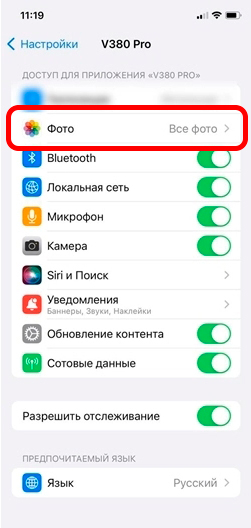
iPhone и iPad – откройте «Настройки» – «Приложения» – прокрутите вниз и найдите приложение «V380 Pro». Далее в строке «Фото» дайте доступ ко всем фото. Если у вас в настройках вместо «Все фото» выбран вариант «Выбранные фото», приложение может видеть не всю галерею, и сохранение иногда работает странно. В таком случае лучше временно поставить полный доступ к фото, сохранить нужную запись, а потом при желании снова ограничить разрешение.
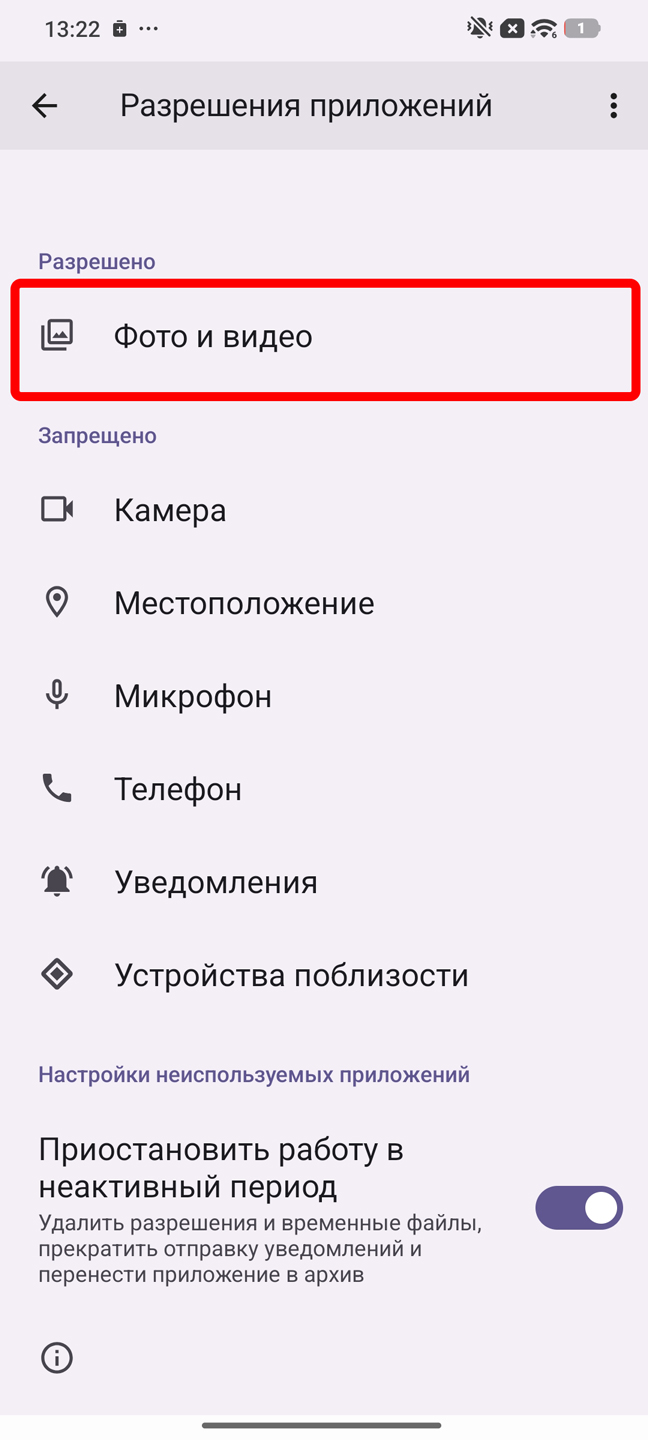
Android – обычно разрешение на доступ к «Фото и видео» вы выдаете при первом запуске приложения. Если вы отказались от этого, зайдите в «Настройки» – «Приложения» – «V380 Pro» – «Разрешения» и включите доступ к «Фото и видео». На некоторых телефонах этот пункт может называться «Файлы и мультимедиа», «Музыка и аудио», «Фото и видео» или «Память» – название зависит от версии Android и оболочки производителя.
На Xiaomi, Redmi и POCO путь часто такой: «Настройки» – «Приложения» – «Все приложения» – «V380 Pro» – «Разрешения приложений». На Samsung обычно открываем «Настройки» – «Приложения» – «V380 Pro» – «Разрешения». На чистом Android путь примерно такой же: «Настройки» – «Приложения» – «V380 Pro» – «Разрешения». Если после выдачи разрешения файлы все равно не появляются в галерее, полностью закройте приложение, откройте его заново и попробуйте сохранить короткий тестовый ролик на 6-10 секунд.
Если камера подключается к телефону с ошибками или приложение не видит устройство, дело может быть не в сохранении видео, а в самой привязке камеры. Часто бытовые Wi-Fi камеры работают только в сети 2.4 ГГц и не подключаются к 5 ГГц. В этом случае телефон видит отличный Wi-Fi, а камера все равно не добавляется в приложение. По самой настройке подключения у меня есть отдельная инструкция – как подключить и настроить Wi-Fi камеру V380 Pro.
Сохранение фото и видео в онлайн-режиме просмотра
Итак, как же нам сохранить запись с камеры V380 Pro на телефон. Представим ситуацию, что вы увидели что-то на экране камеры и хотите сделать скриншот или видеозапись. Для этого в приложении выбираем нашу камеру в списке «Всех устройств». Далее просто выбираем одну из кнопок:
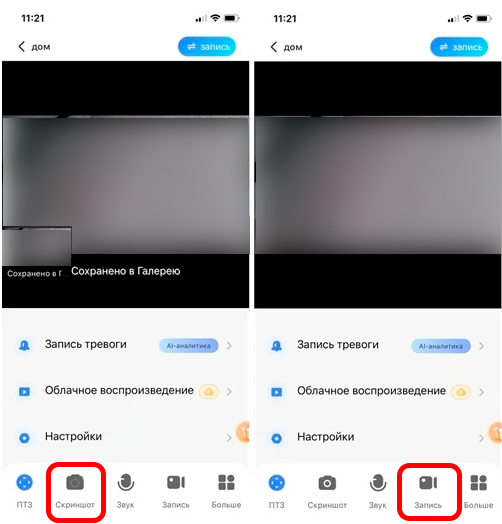
Скриншот – делает снимок экрана с камеры и сохраняет его в галерею телефона или во внутреннюю галерею приложения V380 Pro.
Запись – после нажатия начнется запись того, что сейчас показывает камера. Чтобы остановить запись, нажмите туда же еще раз. Запись должна быть как минимум 5 секунд для сохранения. В противном случае файл может просто не появиться.
Онлайн-сохранение удобно, когда нужно быстро зафиксировать то, что происходит прямо сейчас. Например, вы увидели возле двери курьера, животное, движение во дворе или подозрительный момент и хотите сразу сохранить фрагмент. Но важно понимать: это не скачивание всего архива с камеры, а ручная запись текущего просмотра. То есть приложение как бы «перезаписывает» кусок трансляции в отдельный файл на телефоне.
Если во время такой записи свернуть приложение, заблокировать экран или потерять интернет, ролик может сохраниться с ошибкой или не сохраниться вообще. Поэтому лучше дождаться нужного момента, нажать «Запись», подержать запись немного дольше 5 секунд, остановить ее и только потом выходить из приложения. Если нужно сохранить важное событие, я обычно записываю с запасом: начинаю на несколько секунд раньше и заканчиваю на несколько секунд позже. Так меньше шанс, что нужный момент обрежется.
Как сохранить видеозапись с камеры V380 Pro на телефон или планшет?
Я уже рассказывал, как посмотреть запись с камеры V380 Pro видеонаблюдения и настроить запись видео в отдельной инструкции. Но нам нужно не просто просмотреть, а именно сохранить скриншот или уже существующую запись на телефон или планшет.
Перед началом проверьте два момента. Первый – камера должна реально вести запись на карту памяти или в облако. Если запись не включена, то в архиве просто нечего будет скачивать. Второй – карта MicroSD должна определяться камерой и быть исправной. Если карта повреждена, заполнена ошибками или камера ее не видит, раздел просмотра может открываться, но записей там не будет.
- Откройте приложение.
- Выберите камеру.
- Перейдите в раздел «Облачное воспроизведение».
- Выберите вкладку «Карта MicroSD», если у вас запись идет именно туда. Если вы оплатили облачное хранилище, то выбираем «Облачный сервис».
- Ниже у вас есть два варианта. Первый – выбрать запись именно по дате. Жмем «Сегодня» и выбираем нужный день. Второй – открыть записи по «Событиям», если камера сохраняет ролики по движению или тревоге.
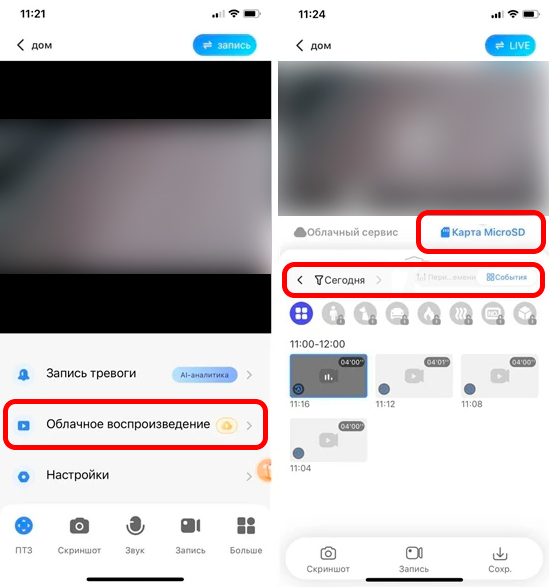
- Выбрав конкретную запись, начните ее проигрывать. Далее для сохранения скриншота или отрывка нужно нажать «Скриншот» или «Запись». Все по аналогии с онлайн-режимом.
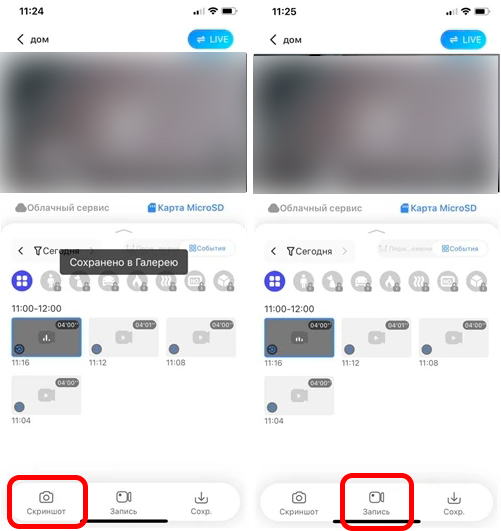
- Для остановки записи жмем по кнопке с изображением квадратика в круге. Тут действует то же ограничение – запись видео не должна быть короче 5 секунд.
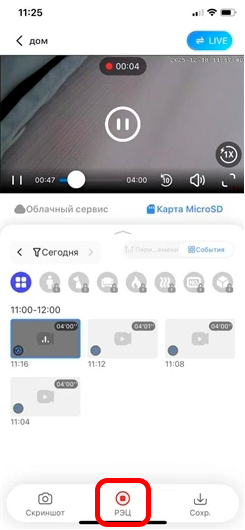
В некоторых версиях приложения рядом с кнопками «Скриншот» и «Запись» может быть кнопка «Сохр.» или похожая кнопка сохранения. Если она есть, попробуйте использовать ее для сохранения текущего фрагмента целиком. Но на дешевых китайских камерах эта функция может работать по-разному: у одной модели она скачивает файл, у другой сохраняет только выбранный кусок, а у третьей кнопка вообще может отсутствовать. Поэтому самый универсальный способ – включить проигрывание нужного момента и вручную записать отрывок кнопкой «Запись».
Если вам нужно сохранить доказательство какого-то события, лучше сделайте сразу два действия: сохраните видеоролик и отдельно сделайте скриншот ключевого кадра. Видео иногда бывает тяжелым, его сложнее отправить, а скриншот можно быстро переслать или показать. Но скриншот не заменяет запись, потому что по нему не всегда понятно, что было до и после события. Поэтому для важных моментов лучше хранить оба файла.
Если запись в архиве идет рывками или пропадает часть времени, проверьте режим записи. Камера может писать постоянно или только по событию. При записи по событию на временной шкале будут не все минуты подряд, а только те моменты, когда камера заметила движение или тревогу. Это нормально, если вы сами выбрали такой режим, но для круглосуточного контроля лучше настроить постоянную запись, если объема карты памяти хватает.
Где скачать и посмотреть фото и видео с камеры V380 Pro
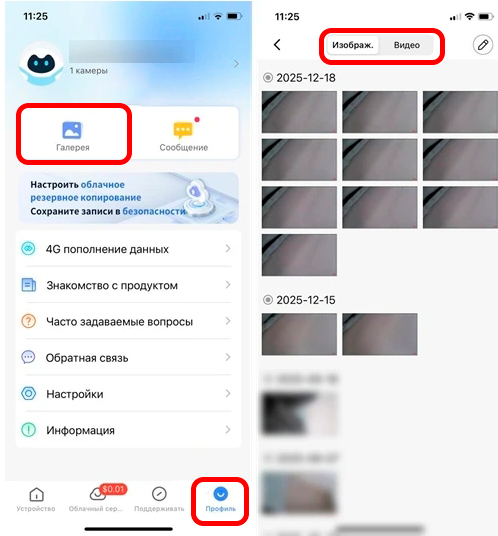
Смотрите, если вы дали доступ к галерее телефона, то все, что вы запишите, будет сохранено в память телефона. Обычно такие файлы появляются в стандартном приложении «Фото», «Галерея» или «Google Фото». Но если вы не дали доступ к памяти смартфона, то запись нужно искать внутри приложения V380 Pro:
- Откройте приложение.
- В правом нижнем углу нажмите по «Профилю».
- Выше жмем по «Галерее» – это внутренняя галерея приложения, где лежат сохраненные вручную скриншоты и ролики.
- Сверху выберите вкладку «Изображение» или «Видео». Их можно просмотреть, сохранить на телефон или поделиться в других приложениях и мессенджерах.
Не путайте внутреннюю «Галерею» приложения и карту MicroSD в камере. Внутренняя галерея – это место, куда попадают ваши вручную сохраненные скриншоты и фрагменты. Карта MicroSD – это архив, куда камера сама пишет видеонаблюдение. Например, камера всю ночь писала на карту памяти, а утром вы нашли нужный момент и нажали «Запись» – вот этот новый короткий файл появится в галерее приложения или телефона.
Читаем – как поделиться камерой V380 Pro с другим человеком.
Если файл есть во внутренней галерее V380 Pro, но не появляется в общей галерее телефона, попробуйте открыть этот файл внутри приложения и найти кнопку «Сохранить», «Поделиться» или значок отправки. Через «Поделиться» можно переслать ролик в Telegram, WhatsApp, почту, облачное хранилище или сохранить через файловый менеджер. На iPhone иногда удобнее отправить ролик в «Файлы», а уже оттуда переместить его в нужное место. На Android можно попробовать открыть стандартное приложение «Файлы» и проверить папки «Movies», «Pictures», «Download» или папку приложения V380 Pro.
Что делать, если видео не сохраняется
Если вы нажимаете «Запись», но ролик не появляется ни в галерее телефона, ни в галерее V380 Pro, начните с простого. Проверьте разрешения приложения, свободное место на телефоне и длительность записи. Очень короткие ролики могут не сохраняться, поэтому для проверки запишите фрагмент на 10-15 секунд. Также закройте V380 Pro полностью и откройте заново – иногда приложение просто зависает после долгого просмотра камеры.
На Android дополнительно проверьте, не ограничивает ли система работу приложения в фоне. Откройте «Настройки» – «Приложения» – «V380 Pro» – «Батарея» и поставьте режим без жестких ограничений, если такой пункт есть. На Xiaomi и похожих оболочках еще бывает отдельный контроль автозапуска и фоновой активности. Если приложение постоянно выгружается системой, запись может обрываться в самый неподходящий момент.
На iPhone проверьте «Настройки» – «V380 Pro» и убедитесь, что приложению разрешены «Фото», «Локальная сеть» и уведомления, если они нужны. Если вы недавно переустанавливали приложение, разрешения могли сброситься. Также проверьте свободную память: «Настройки» – «Основные» – «Хранилище iPhone». Если памяти почти нет, телефон может не принимать новые видеофайлы, даже если камера и приложение работают нормально.
Не удаляйте приложение V380 Pro, пока не проверили, где лежат сохраненные ролики. Если файлы находятся только во внутренней галерее приложения и еще не перенесены в память телефона, после удаления приложения они могут пропасть. Сначала сохраните нужные видео в галерею телефона, «Файлы», облако или отправьте себе в мессенджер. Только после этого можно переустанавливать приложение как способ устранения ошибки.
Если в архиве вообще нет записей, проблема уже не в скачивании, а в записи на карту памяти. Проверьте, установлена ли MicroSD, видит ли ее камера и включена ли запись. На многих камерах V380 Pro карту лучше форматировать прямо из приложения, чтобы камера сама подготовила нужную файловую систему. Если камера просит пароль или вы не можете зайти в настройки, посмотрите инструкцию где взять логин и пароль от камеры V380 Pro.
Как сохранить видео на компьютер
В самой простой схеме V380 Pro рассчитан именно на телефон или планшет, поэтому удобнее сначала сохранить фрагмент на смартфон, а потом перекинуть его на компьютер. На Windows можно подключить телефон кабелем, открыть папку с фото и видео и скопировать ролик. С Android обычно выбираем на телефоне режим «Передача файлов», затем на компьютере открываем «Этот компьютер» – имя телефона – «Internal storage» и ищем папки «DCIM», «Movies», «Pictures» или «Download». Если файл сохранялся через приложение, он может лежать не в очевидном месте, поэтому проще заранее отправить его в папку «Загрузки» или переслать себе в мессенджер.
На iPhone удобнее использовать «Фото», «Файлы», iCloud, AirDrop на Mac или отправку через мессенджер. Если вы подключаете iPhone к Windows кабелем, откройте «Этот компьютер» – «Apple iPhone» – «Internal Storage» – «DCIM». Но туда попадают не все файлы из сторонних приложений, а только те, которые реально сохранены в галерею. Поэтому если ролик остался внутри V380 Pro, сначала откройте его в приложении и сохраните в «Фото» или «Файлы».
Еще один вариант – вынуть MicroSD из камеры и прочитать ее на компьютере через кардридер. Но я бы использовал этот способ только если вы понимаете, что делаете. Камера может хранить архив в собственном формате, и обычный проигрыватель не всегда открывает такие файлы напрямую. Кроме того, частое вытаскивание карты из уличной камеры неудобно и может привести к проблемам с контактами или влагозащитой. Если вам нужно подключить камеру именно к компьютеру, отдельно посмотрите инструкцию как подключить камеру к компьютеру.
FAQ
Почему в V380 Pro нет старых записей?
Чаще всего камера не пишет на карту памяти, карта не определяется, запись отключена в настройках или выбран не тот день. Откройте камеру, зайдите в «Облачное воспроизведение» и проверьте вкладку «Карта MicroSD». Если там пусто, зайдите в настройки записи и убедитесь, что камера видит карту. Если карта новая или ранее использовалась в другом устройстве, ее лучше отформатировать через приложение камеры.
Почему видео сохраняется без звука?
Не все модели камер V380 Pro пишут звук, даже если в приложении есть значок микрофона или динамика. У некоторых камер звук работает только в онлайн-просмотре, а в архив попадает только картинка. Также проверьте, включен ли звук при просмотре записи и не отключен ли микрофон в настройках камеры. Если звук принципиально важен, перед использованием камеры лучше сделать тестовую запись и проверить файл в галерее телефона.
Можно ли скачать весь день записи одним файлом?
На большинстве бытовых камер V380 Pro удобнее сохранять отдельные фрагменты, а не весь день целиком. Суточный архив может занимать много места, долго скачиваться и обрываться при нестабильном интернете. Если нужно сохранить большой промежуток, лучше разбить его на несколько отрезков. Например, сохранить не весь день, а 5-10 важных фрагментов по нужному времени.
Почему кнопка «Запись» есть, а кнопки «Сохр.» нет?
Это нормально. Интерфейс зависит от версии приложения, модели камеры, прошивки и выбранного режима просмотра. В таком случае используйте кнопку «Запись»: запустите нужный момент, нажмите запись, дождитесь нужного фрагмента и остановите ее. После этого ищите ролик в галерее телефона или в разделе «Профиль» – «Галерея» в V380 Pro.
Как дать доступ к камере другому человеку?
Не нужно заново сбрасывать и подключать камеру на втором телефоне. Правильнее использовать функцию общего доступа в приложении. Второй человек устанавливает V380 Pro и регистрирует аккаунт, а вы со своего основного телефона делитесь камерой на его E-mail. Подробно этот процесс я уже разобрал в статье как поделиться камерой V380 Pro.
Вроде ничего не забыл. Если у вас остались какие-то вопросы – пишите в комментариях, и специалисты портала WiFiGiD.RU вам помогут.



нужна програма для перекачки с карты памяти на комп
Здравствуйте! Для простой перекачки записей с карты памяти на компьютер отдельная программа не нужна. Сначала выключите камеру, затем извлеките карту microSD и подключите ее к компьютеру через кардридер. После этого откройте карту в «Проводнике» Windows и скопируйте нужные видеофайлы в обычную папку на компьютере. Записи на карте V380 обычно сохраняются в формате AVI. Для просмотра камеры на компьютере можно дополнительно установить программу V380 для Windows, но переносить сразу много файлов удобнее напрямую с карты. Если компьютер не видит карту, не соглашайтесь сразу на форматирование – сначала попробуйте другой кардридер или USB-порт.