
Всем привет на портале WiFiGiD.RU! Сегодня я кратко расскажу, как подключить камеру V380 Pro к компьютеру, просматривать записи и управлять устройством с ПК или ноутбука. Да, для многих камер, которые работают с телефонного приложения V380 Pro, есть отдельная программа для Windows. Настройка там примерно аналогичная – вы устанавливаете ПО, заходите в аккаунт и получаете доступ к своей камере.
Сразу уточню важный момент. На телефоне приложение называется V380 Pro, а для компьютера на официальном сайте обычно предлагается клиент V380 Windows без приставки «Pro». Это нормально: многие камеры из V380 Pro подтягиваются в эту программу через тот же аккаунт. Но функционал на ПК может отличаться от мобильного приложения, поэтому первичную настройку камеры я все равно советую делать с телефона, а компьютер использовать уже для просмотра, записи и управления.
- Небольшое введение
- ШАГ 1: Установка и вход
- ШАГ 2: Запуск и добавление камеры
- ШАГ 3: Знакомство с возможностями приложения
- Как смотреть записи на компьютере с камеры V380 Pro или V380?
- Управление камерой V380 Pro с компьютера
- Если камера не появляется в программе на ПК
- Безопасность и личные данные
- FAQ для новичков
- Задать вопрос автору статьи
Небольшое введение

Сразу уточню, что функционал в Windows-версии чуть скуднее, но все же у нас есть возможность:
- Смотреть то, что происходит с камеры в режиме онлайн.
- Просматривать записи с SD-карты камеры.
- Управлять камерой, если она у вас поворотная.
- Изменять подсветку, если такая функция есть в вашей модели.
- Делать скриншоты и сохранять отдельные фрагменты видео на компьютер.
- Смотреть несколько камер на одном экране, если они привязаны к одному аккаунту.
Если вы еще не настроили камеру с телефона, то советую сделать это в моей инструкции по этой ссылке. Для чего это нужно? Это нужно сделать для того, чтобы у вас не возникли трудности с Windows-версией, так как там делается все примерно аналогично, но добавление камеры с ПК работает не всегда так удобно.
Простыми словами: телефон у V380 Pro – это основной инструмент для первой привязки камеры к аккаунту. Компьютерная программа больше похожа на дополнительный пульт просмотра. Если камера уже есть в аккаунте на телефоне, на ПК она обычно появляется автоматически после входа в тот же аккаунт. Если же начать настройку сразу с компьютера, можно упереться в поиск устройства, пароль камеры, ID, локальную сеть и другие мелочи.
Еще до установки проверьте несколько моментов. Камера должна быть включена, подключена к вашему роутеру и отображаться в приложении на телефоне. Компьютер должен иметь доступ в интернет, а для добавления по локальной сети ему желательно быть подключенным к тому же роутеру, что и камера. Если камера работает только через мобильное приложение, но на компьютере не появляется, сначала проверьте, точно ли вы входите в тот же аккаунт. Если с самой камерой есть проблемы на этапе подключения, отдельно посмотрите статью что делать, если V380 Pro не подключается.
ШАГ 1: Установка и вход
Где скачать программу для компьютера для камеры V380 Pro? Это можно сделать по двум ссылкам:
v380camera.com
v380.org
Первый сайт официальный, поэтому качаем с него. Обратите внимание, что для ПК у нас имеется версия программы V380 Windows без приставки Pro. На официальной странице указано, что клиент рассчитан на 64-битные Windows 7/8/10. На Windows 11 у многих пользователей программа тоже запускается, но если вдруг появятся ошибки, лучше сначала попробовать запуск от имени администратора и установку последней доступной версии с официального сайта.
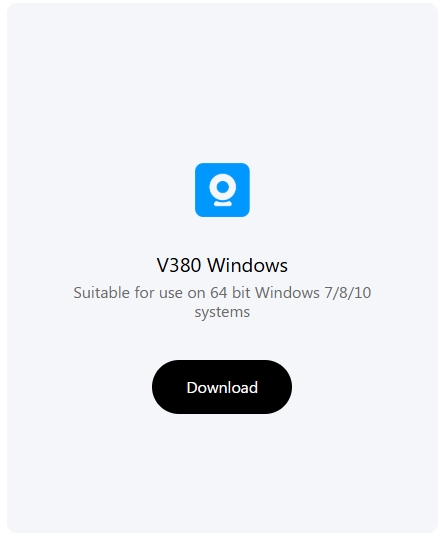
ВНИМАНИЕ! Не скачивайте установщик V380 с непонятных сайтов, архивов и случайных облаков. Камера показывает то, что происходит у вас дома, поэтому программа для доступа к ней должна быть максимально проверенной. Сторонний установщик может содержать лишнюю рекламу, подмененный файл или просто старую версию, которая потом не будет нормально входить в аккаунт. Если есть официальный сайт – используем его.
Если вам нужна именно мобильная версия V380 Pro на компьютере, ее иногда запускают через Android-эмулятор. Но я бы не начинал с этого варианта. Эмулятор тяжелее, требует больше ресурсов, может конфликтовать с антивирусом и не всегда корректно работает с уведомлениями, звуком и сохранением файлов. Официальный Windows-клиент проще: скачали, поставили, вошли в аккаунт, увидели камеры. Эмулятор имеет смысл только тогда, когда вам критически нужны функции, которых нет в программе V380 для Windows.
ШАГ 2: Запуск и добавление камеры
Итак, как же нам настроить камеру V380 Pro на компьютере или ноутбуке с Windows. Давайте расскажу по шагам и со скриншотами:
- Запускаем файл, который вы скачали.
- Меняем язык на английский. К сожалению, русский язык в установщике и интерфейсе может отсутствовать.
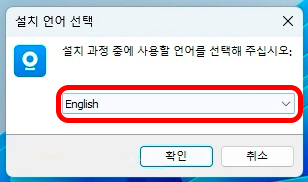
- Проходим стандартную процедуру установки.
- Если программа автоматически не запустится, просто дважды кликните по ярлыку, который появится на рабочем столе после установки.
- Входим в аккаунт, который у вас уже должен быть после настройки камеры с телефона – тут нужно указать почту и пароль. Дабы постоянно не вводить эту информацию и не авторизовываться вручную, установите галочку «Auto login». Если вы забыли логин и пароль или не хотите возиться с ними, то можете авторизоваться с помощью QR-кода – его нужно отсканировать в приложении на телефоне. Как это сделать? В приложении жмем по изображению плюсика (+), выбираем пункт сканирования QR-кода или добавления камеры и наводим камеру телефона на код с экрана ПК. В чем минус этого способа? Часто так нужно делать повторно при новом входе, поэтому удобнее восстановить логин и пароль.
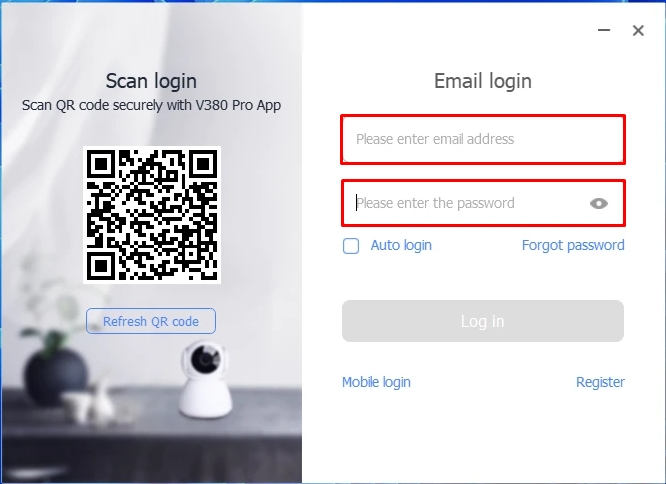
Если пароль от аккаунта V380 Pro забыт, лучше восстановить его через мобильное приложение. Обычно на экране входа есть пункт «Forgot password» или похожая ссылка восстановления. Не путайте пароль от аккаунта, пароль от Wi-Fi и пароль самой камеры – это три разных вещи. Аккаунт нужен для входа в приложение, Wi-Fi-пароль нужен для подключения камеры к роутеру, а пароль устройства может потребоваться при ручном добавлении по ID или при выдаче доступа. Если не понимаете, какие данные просит программа, посмотрите отдельный разбор где взять логин и пароль от камеры V380 Pro.
Перед входом: проверьте, что на телефоне камера открывается в этом же аккаунте. Если на телефоне пустой список камер, на компьютере они тоже не появятся. Если камера была добавлена на аккаунт другого человека, попросите владельца поделиться доступом или перенесите камеру в свой аккаунт через сброс и повторную настройку. Как делиться камерой с другими людьми, я отдельно описывал здесь: как поделиться камерой V380 Pro.
ШАГ 3: Знакомство с возможностями приложения
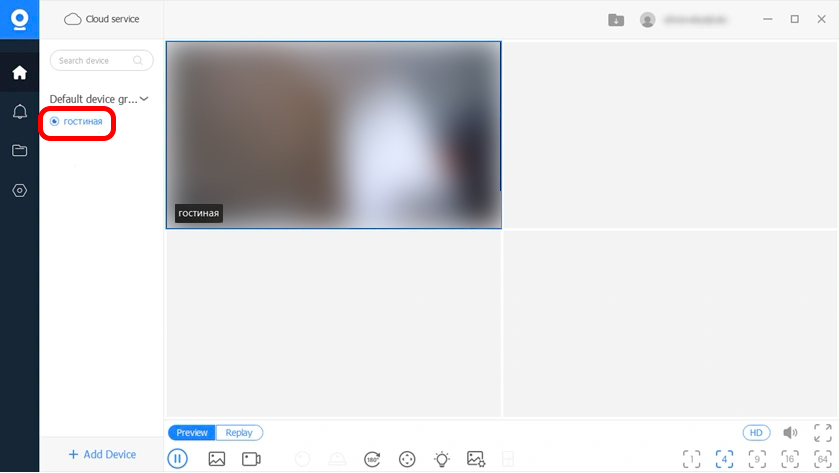
По умолчанию вам камеру добавлять не нужно, так как она привязана к аккаунту, с которого вы зашли. Если вы ранее уже добавили камеру с телефона в приложении V380 Pro или V380, то она сразу же будет отображаться в списке, и с нее можно сразу же увидеть изображение.
Если вы еще не настраивали камеру с телефона и не добавляли ее, то советую сначала сделать это. А уже потом переходить к приложению на компьютере. Да, в программе есть функция добавления камеры через кнопку «Add Device», но работает эта штука не всегда идеально. На всякий случай напишу: если вы все же захотите попробовать этот способ, то камера и ваш ПК должны быть в одной сети роутера. Если автоматически подключить камеру не получится, то можно сделать это вручную, указав ID, логин и пароль – эта информация находится на этикетке, которая наклеена на самой камере, или в карточке устройства в приложении.
ВНИМАНИЕ! Если у вас нет изображения с камеры, попробуйте закрыть программу и открыть ее снова, перезагрузить камеру и роутер. Также обратите внимание, чтобы была установлена последняя версия V380 для Windows. Если камера показывает картинку на телефоне, но не показывает на ПК, чаще всего проблема именно в клиенте, аккаунте, сети или правах программы в Windows.
Почему-то автоматически отображается сразу 4 окна под камеры. Если вам нужно просмотреть только одну – просто два раза быстро кликните левой кнопкой мыши по нужному изображению. В правом нижнем углу экрана можно менять раскладку отображаемых камер, а также можно изменить качество на HD.
Если картинка тормозит, не спешите винить программу. Камера может быть далеко от роутера, работать на слабом сигнале 2.4 ГГц или писать видео на медленную карту памяти. Для проверки откройте камеру на телефоне рядом с роутером и сравните задержку. Если рядом с роутером все нормально, а в месте установки камера постоянно отваливается, значит проблема в Wi-Fi. В таком случае помогает перенести роутер, поставить усилитель, выбрать другое место для камеры или подключить модель по кабелю, если у нее есть Ethernet.
Как смотреть записи на компьютере с камеры V380 Pro или V380?
- Выберите вашу камеру.
- Далее перейдите на вкладку «Replay».
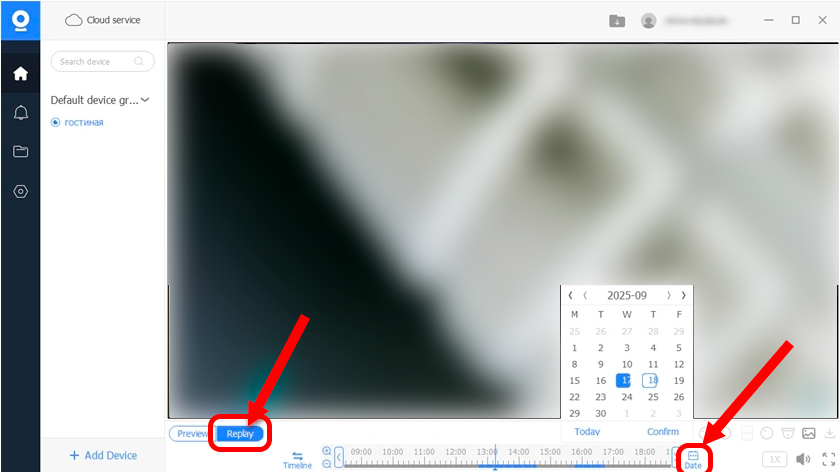
- Нажмите «Date», чтобы выбрать дату, за которую вы хотите просмотреть записи.
- Видеозаписи отображаются в двух видах: «Timeline» (временная шкала) и «Event set» (события). Аналогично, как и в приложении на телефоне, вы можете делать скриншоты и записи отдельных кусков, и сохранять их на ПК. Более подробно я это разбирал в отдельной статье, правда для приложения на телефон (ссылка).
Тут важно понимать, откуда берутся записи. Если в камере нет SD-карты, она не отформатирована или запись отключена в настройках, на вкладке «Replay» может быть пусто. Если у вас подключено облачное хранение, часть записей может открываться через облако, а не с карты памяти. Если запись ведется только по событию, то на временной шкале будут не сплошные сутки, а короткие фрагменты движения. Поэтому перед поиском «пропавших» видео сначала проверьте в настройках камеры режим записи: постоянная запись, запись по движению или облачное хранение.
Если запись не находится: проверьте карту памяти в мобильном приложении, а не только на ПК. Часто Windows-клиент просто не показывает то, что неправильно записано или не индексировано камерой. Иногда помогает перезагрузка камеры, форматирование SD-карты через приложение и повторное включение записи. Но форматирование удалит старые видео, поэтому сначала сохраните нужные фрагменты.
Управление камерой V380 Pro с компьютера
Перейдите на вкладку «Preview». Кнопки достаточно простые, и у каждой камеры есть свои возможности. Например, у моей модели есть возможность поворота на 180 градусов или изменение положения в более точечном режиме. Обязательно будет две кнопки: сделать скриншот и видеозапись. Можно управлять подсветкой, если она у вас есть, или переключиться в инфракрасный режим. Просто потыкайте по каждой кнопке, чтобы понять, что они делают – так будет проще.
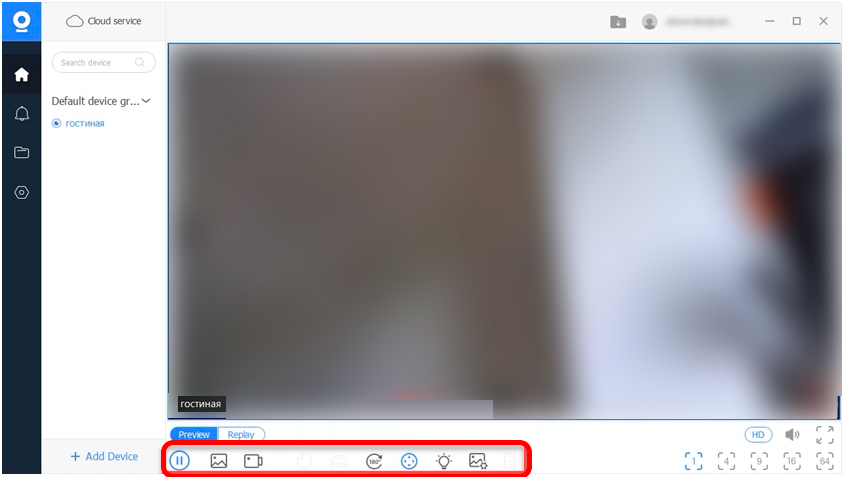
Не у всех камер набор кнопок одинаковый. Если у вас простая неподвижная модель, кнопок поворота не будет. Если камера без белой подсветки, останется только инфракрасный ночной режим. Если модель не поддерживает двустороннюю аудиосвязь в Windows-клиенте, микрофон или динамик могут быть недоступны, хотя в телефоне они работают. Это не обязательно поломка: часть функций действительно лучше реализована в мобильном приложении. У поворотных моделей возможности зависят от конкретной камеры, и общие принципы таких устройств я разбирал в статье про поворотные Wi-Fi камеры.
Попробуйте кликнуть правой кнопкой мыши по самой камере в блоке слева от изображения, по названию:
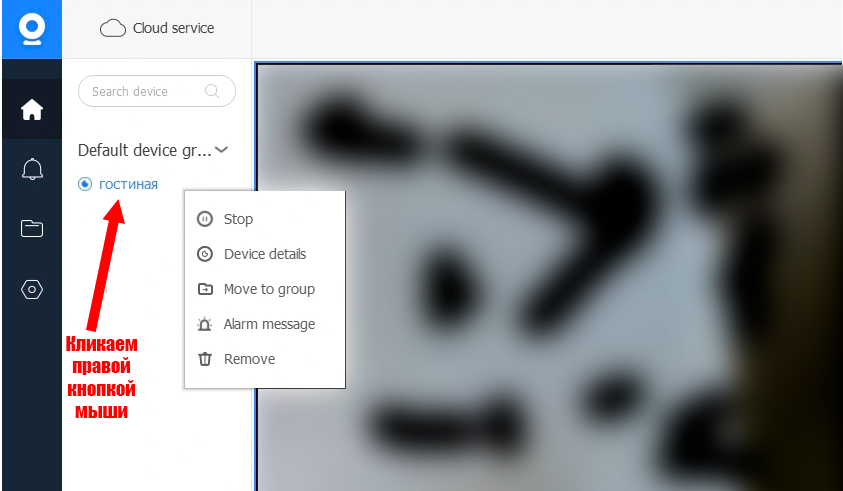
- Stop – остановка просмотра потока в программе. Камера при этом не выключается физически и продолжает работать, если питание подключено.
- Device details – детальная информация от имени и ID до количества памяти на SD. В некоторых версиях здесь же есть дополнительные настройки записи: постоянная запись или по событию, тревога и запись звука.
- Move to group – добавление камеры в группу. Помогает упорядочить устройства, если у вас слишком много подобных камер.
- Alarm message – список сообщений по тревоге и событиям.
- Remove – удаление камеры из программы или аккаунта. Это не всегда означает полный сброс камеры до заводских настроек. Для физического сброса обычно нужно нажимать кнопку Reset на самой камере.
В левой части программы есть папки со скриншотами, простыми записями и записями по тревоге. Путь сохранения может зависеть от версии программы и настроек Windows. Если вы сделали скриншот или запись, но не можете найти файл, сначала посмотрите разделы внутри самой программы, потом стандартные папки «Видео», «Изображения» и «Документы». Также проверьте, не блокирует ли сохранение антивирус или отсутствие прав на запись в выбранную папку.
Если камера не появляется в программе на ПК
Самая частая причина – вы вошли не в тот аккаунт. Например, камера была добавлена на телефоне через одну почту, а на компьютере вы указали другую. Вторая причина – камера не в сети: ее выключили, роутер перезагрузился, Wi-Fi сменился или пароль от сети поменяли. Третья причина – программа не может нормально подключиться к серверам V380 или ее блокирует брандмауэр Windows.
Проверьте по шагам:
- Откройте V380 Pro на телефоне и убедитесь, что камера показывает изображение.
- На компьютере войдите в тот же аккаунт, что и на телефоне.
- Перезапустите программу V380 Windows.
- Перезагрузите камеру, роутер и компьютер.
- Проверьте, что дата и время на компьютере выставлены правильно.
- Разрешите программе доступ в сеть в брандмауэре Windows.
- Попробуйте временно подключить компьютер и камеру к одному роутеру без гостевой сети.
- Если добавляете вручную, проверьте ID устройства, логин и пароль камеры.
Не путайте гостевой Wi-Fi и обычную сеть: если камера подключена к основной сети роутера, а ноутбук сидит в гостевой сети, они могут не видеть друг друга. В интернете камера через аккаунт иногда будет открываться, но локальное добавление и поиск устройства могут не работать. Для настройки лучше подключить ПК и камеру к одной домашней сети 2.4 ГГц.
Безопасность и личные данные
Камера видеонаблюдения – это не просто лампочка или колонка, а устройство с доступом к видео из дома, гаража, офиса или магазина. Поэтому после настройки я советую сразу привести безопасность в порядок. Поставьте нормальный пароль от аккаунта V380 Pro, не используйте один и тот же пароль на почте, камере и Wi-Fi. Если камера просит создать пароль устройства, не оставляйте пустое значение и не ставьте простые варианты вроде «admin» или «123456».
Также аккуратно выдавайте доступ другим людям. Лучше использовать функцию «поделиться камерой», чем передавать свой логин и пароль от основного аккаунта. Если человек больше не должен видеть камеру, доступ можно отозвать. Еще один момент – не ставьте камеру туда, где она может записывать лишнее: спальню, ванную, рабочий стол с документами, экраны с паролями и личной перепиской. Это уже не технический совет, а обычная бытовая осторожность.
FAQ для новичков
Есть ли V380 Pro для Windows?
На текущий день для Windows обычно используется программа V380 Windows. Она может работать с камерами, которые уже добавлены в аккаунт V380 Pro на телефоне. Отдельный полноценный V380 Pro для Windows с тем же набором функций, что на смартфоне, встречается не как основной официальный вариант. Поэтому для первой настройки используем телефон, а на компьютере уже смотрим камеру через V380 Windows.
Можно ли настроить камеру V380 Pro без телефона?
Иногда можно попробовать добавить камеру прямо в программе через «Add Device», ID и пароль устройства. Но на практике с телефоном проще и надежнее. Мобильное приложение лучше подходит для первичного подключения к Wi-Fi, сканирования QR-кода, выдачи разрешений и настройки записи. Поэтому я рекомендую сначала добавить камеру на телефоне, а потом входить в тот же аккаунт на ПК.
Почему на компьютере нет звука или микрофона?
Причина может быть в ограничениях Windows-клиента, модели камеры или настройках самой программы. Проверьте, есть ли звук в мобильном приложении, включена ли запись аудио и не отключен ли микрофон в настройках камеры. Также убедитесь, что звук не выключен в Windows. Если на телефоне все работает, а на ПК нет, скорее всего, функция в компьютерной версии реализована ограниченно.
Почему запись на SD-карте не отображается?
Проверьте, видит ли камера карту памяти в мобильном приложении. Если карта не определена, ее нужно правильно вставить и отформатировать через приложение. Если запись включена только по движению, пустые промежутки времени будут нормальным явлением. Если карта старая, медленная или с ошибками, камера может писать рывками или вообще перестать сохранять видео.
Можно ли смотреть камеру V380 Pro через браузер?
Для большинства таких камер основной способ доступа – приложение V380 Pro на телефоне и программа V380 Windows на ПК. Обычный вход через браузер по IP-адресу поддерживается не всегда и зависит от конкретной модели, прошивки и включенных служб. Если вам нужен стабильный просмотр на компьютере, проще использовать официальную программу. Для более классических IP-камер с веб-интерфейсом у нас есть отдельная статья про настройку IP-камеры.
Основные моменты мы рассмотрели, на этом я думаю стоит заканчивать статью. Если у вас еще остались какие-то нерешенные вопросы – пишите смело в комментариях.



