
Всем привет! Вот вы настроили и подключили камеру V380, но все же остались вопросы по поводу видеозаписи. Ниже в статье я расскажу, как посмотреть запись с камеры видеонаблюдения (V380 Pro). Дополнительно я покажу, как настроить запись видео, какие настройки там есть, где вообще смотреть записи, которые создаются, если камера обнаруживает движущийся объект (человека, животное и т.д.). Но опять же, только если данная функция у вас активна и камера нормально видит карту памяти или подключена к облаку.
Сразу уточню один момент. В разных версиях приложения V380 Pro названия пунктов могут немного отличаться из-за перевода и обновлений. Где-то пункт называется «Запись», где-то «Device Recording», где-то «Облачное воспроизведение», а тревога может называться «Будильник». Смысл от этого не меняется: нам нужно включить запись, проверить карту памяти, выбрать режим сохранения и потом открыть воспроизведение за нужную дату.
- Введение
- Как просмотреть записи видео в V380 Pro
- Как настроить запись видео на камере V380 Pro
- Как включить запись при движении на камере V380 Pro
- Что делать, если камера не видит карту памяти
- Почему запись есть, но ее нельзя открыть
- Почему нет звука в записи
- Как сохранить важную запись
- Короткий FAQ
- Почему V380 Pro пишет только по движению, а не постоянно?
- Почему запись при движении не работает?
- Сколько дней хранится запись на карте памяти?
- Можно ли смотреть записи без интернета?
- Что лучше – облако или MicroSD?
- Задать вопрос автору статьи
Введение

Начнем с того, что для работы с записями есть два способа:
- Облако – обычно это облачный сервис самой компании, выпустившей камеру. В большинстве случаев он платный, зато запись хранится не внутри камеры. Это удобно, если камеру украли, сломали или вынули карту памяти.
- Карта памяти типа MicroSD. Возможно, у вас другой тип карточки, но я чаще всего встречал именно MicroSD. В инструкциях такие карты еще могут называться TF-картами – это по сути то же самое для обычного пользователя.
Облако и карта памяти решают разные задачи. Карта удобнее для дома, гаража, дачи или небольшого офиса, когда нужно бесплатно хранить записи прямо в камере. Облако полезнее там, где есть риск, что камеру могут снять или повредить. Если злоумышленник заберет камеру вместе с картой, локальные записи тоже пропадут, а облачные фрагменты останутся в аккаунте. Но для облака нужен интернет и активная подписка, иначе запись туда не будет сохраняться.
Есть правда у карт определенные ограничения. О них стоит узнать из руководства для пользователя именно вашей модели. В противном случае вы можете столкнуться с проблемой, когда карта просто не будет читаться и отображаться в приложении. Вот ряд характерных моментов, которые вам нужно знать:
- Есть камеры, которые работают с картами определенного размера. Обычно ограничение идет «по потолку» – то есть до максимального размера. У одних моделей потолок может быть 64 ГБ, у других – 128 ГБ, а некоторые старые или бюджетные варианты нормально работают только с 32 ГБ. Если камера не видит карту, не спешите ругать приложение – возможно, объем просто не поддерживается.
- В самом приложении V380 Pro есть четкие рекомендации по файловой системе карты:
32 ГБ и меньше – FAT32
64 ГБ и больше – exFAT.
ПРИМЕЧАНИЕ! Если вы боитесь сами форматировать карту, то это можно сделать через саму камеру в приложении. Там есть специальная кнопка форматирования. Но помните, что в таком случае все данные с карты будут удалены. Если на карте уже есть важные видео, сначала сохраните их на телефон или компьютер.
- Напомню, что у SD-карт есть классы скорости. Некоторые камеры V380 Pro могут работать с картами начиная с класса 4 и выше, но я бы на текущий день все же ставил карту не ниже Class 10 или U1. Для постоянной записи лучше брать карту с пометкой High Endurance или аналогичной, потому что обычные дешевые карты быстрее умирают от постоянной перезаписи.
По опыту, самая частая ошибка – вставить старую карту от телефона, флешки, регистратора или другой камеры и ждать, что все сразу заработает. Камера может ее увидеть, но запись будет обрываться, приложение будет писать про ошибку чтения, а старые файлы начнут мешать нормальной работе. Поэтому я обычно делаю так: выключаю питание камеры, вставляю карту, включаю камеру, захожу в V380 Pro и форматирую карту уже через настройки самой камеры. Если карта новая, это тоже желательно сделать, чтобы камера создала на ней свои служебные папки и правильно подготовила файловую систему.
Что нужно сделать, чтобы включить запись в камере V380 Pro? Для этого нужно подключить SD-карту к камере и настроить ее. Кстати, если вы еще этого не сделали – то читаем мою инструкцию по этой ссылке. После настройки и подключения карты камера сможет записывать видео, а вы сможете его просматривать через приложение.
Подключение происходит достаточно просто – нужно найти отверстие для MicroSD на вашей камере. Обычно оно находится с задней стороны или на дне аппарата. В некоторых моделях нужно дополнительно открутить крышку.
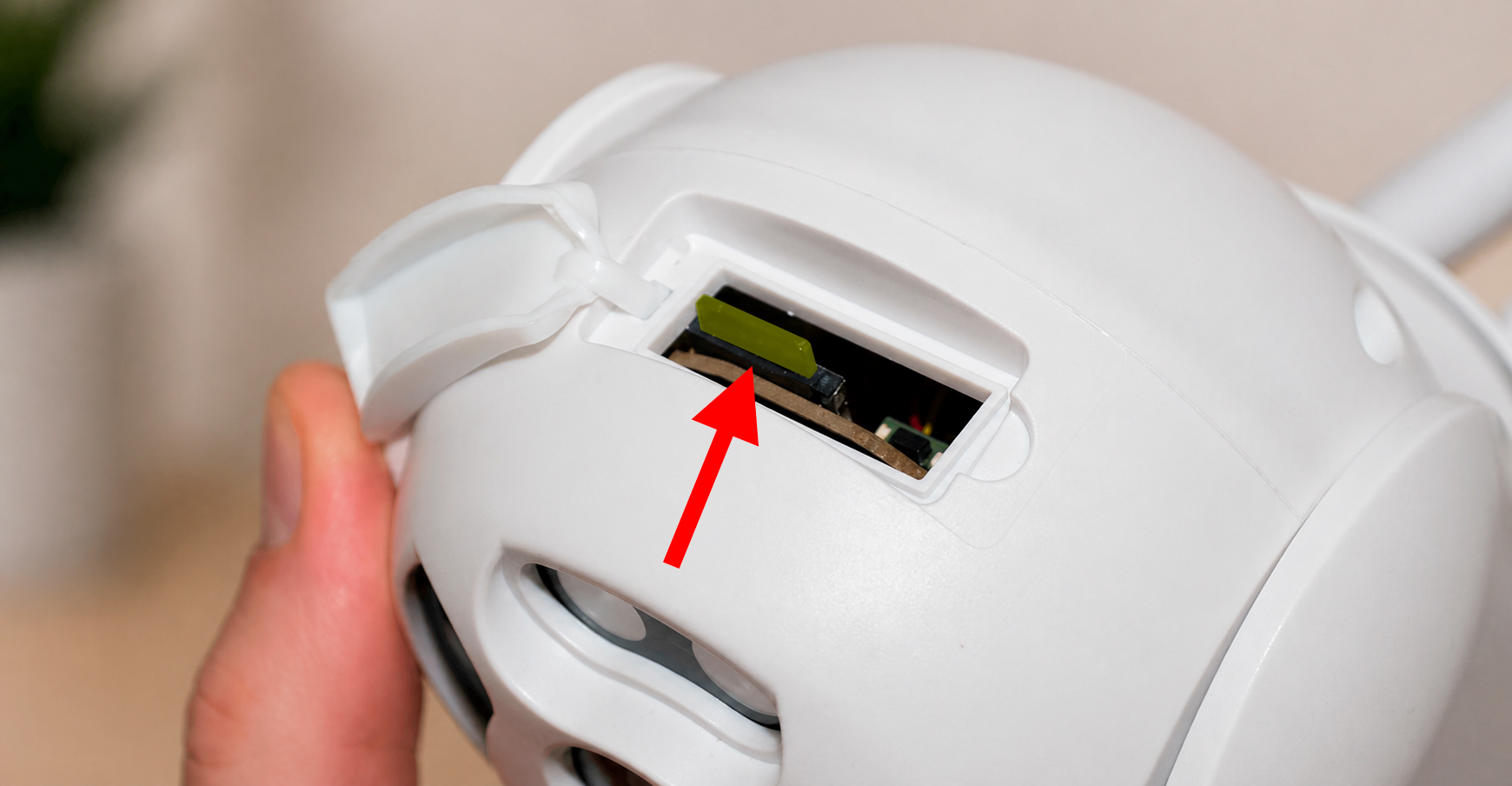
Перед установкой карты я бы выключил камеру из розетки. Это простое правило снижает риск, что карта определится с ошибкой или файловая система сразу получит сбой. После установки включаем питание, ждем, пока камера загрузится и появится в приложении. Иногда карте нужно несколько минут, чтобы определиться, особенно если она новая или только что была отформатирована.
СОВЕТ! Если камера стоит на улице, не оставляйте слот карты открытым. Уличные модели часто имеют резиновую заглушку или крышку, которая защищает разъем от влаги и пыли. Если ее плохо закрыть, карта может периодически пропадать, а записи будут повреждаться. Для улицы также лучше использовать нормальный блок питания и не ставить камеру туда, где на нее напрямую льет вода.
Но есть пара нюансов, с которыми нужно быть знакомым. Смотрите, если у вас карта имеет небольшой размер, то есть смысл:
- Отключить постоянную запись – запись будет храниться несколько дней, а потом будет перезаписана новым видеорядом. Чем меньше карта и выше качество, тем быстрее старые ролики будут затираться.
- Включить функцию записи при движении – она может сильно сэкономить вам место. Особенно это актуально в тех местах, где в принципе нет постоянного движения: в определенных комнатах, в гараже, на складе, на даче или на улице ночью.
- Сменить качество и разрешение видео. HD выглядит лучше, но занимает больше места. SD занимает меньше места, но мелкие детали вроде номера машины, лица или надписи могут быть хуже видны.
- Выключить запись звука – ну или наоборот включить. Тут уже смотрите сами, нужен ли вам звук и нет ли ограничений по приватности в том месте, где стоит камера.
Вот все эти нюансы мы разберем в статье ниже. Кстати, если вам понадобится персональная помощь от специалистов портала WiFiGiD.RU – пишите в комментариях, и мы вам поможем. Если камера вообще не добавлена в приложение или вы только начинаете настройку с телефона, отдельно посмотрите инструкцию как подключить Wi-Fi камеру к телефону.
Как просмотреть записи видео в V380 Pro
Для просмотра записи откройте приложение V380 Pro.
- Выберите ту камеру, которую вы уже настроили в разделе «Все устройства». Далее переходим во подраздел «Облачное воспроизведение».
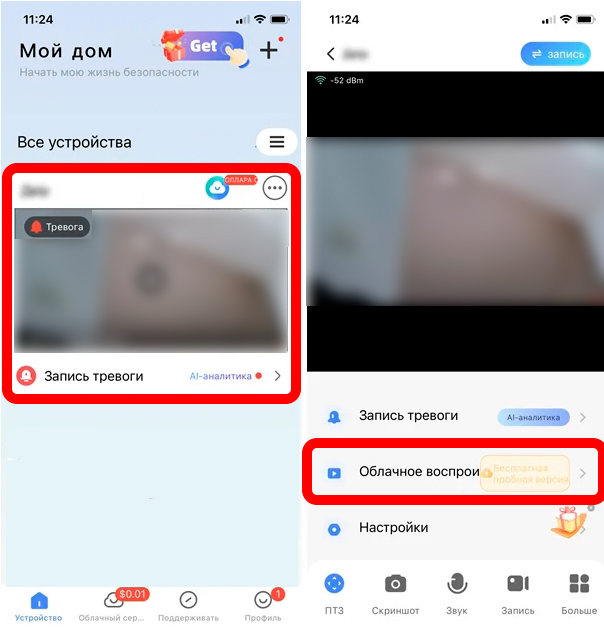
- Чуть ниже самого изображения камеры нажмите по второй вкладке «Карта MicroSD». Если вы оплатили облако, то смотрим в первую вкладку «Облачный сервис».
- Вы можете выбрать любой отрезок записи. Если вам нужно выбрать другую прошлую дату, то нажмите по надписи «Сегодня», выберите дату и потом уже запись.
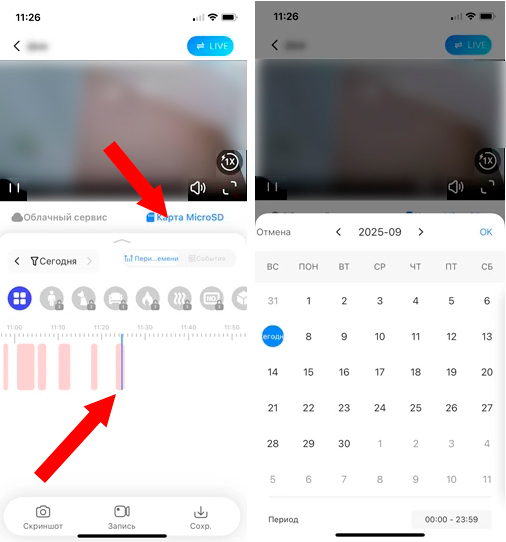
- Здесь же есть кнопка «События» – там можно выполнить сортировку по событиям, например, по тревоге или движению.
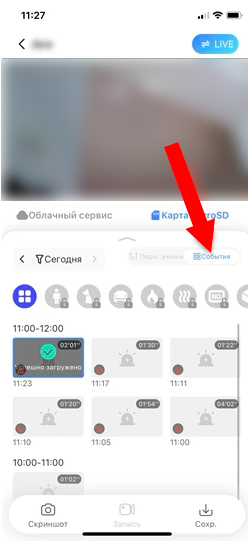
Если записей нет, проверьте сначала не дату, а саму карту. Зайдите в настройки камеры и посмотрите, видит ли приложение MicroSD, отображается ли ее объем и нет ли ошибки чтения или записи. Бывает, что пользователь открывает вчерашний день, а камера начала писать только сегодня после форматирования. Еще один частый момент – камера была без интернета, время не синхронизировалось, и записи могут оказаться не в той дате или с неправильным временем.
Есть еще три кнопки ниже:
- Скриншот – делает скриншот с камеры и сохраняет его в альбом приложения или память телефона.
- Запись – включает ручную запись текущего просмотра. Не путайте ее с автоматической записью на карту: в разных версиях приложения такой фрагмент может сохраняться в телефон или в альбом V380 Pro.
- Сохр. – сохраняет выбранное видео на ваш телефон.
Сохраненные вручную файлы обычно ищите внутри V380 Pro в разделе «Мой» – «Альбом» или в обычной галерее телефона. На Android дополнительно можно открыть приложение «Файлы» и посмотреть папки с видео, если ролик не появился в галерее сразу. На iPhone проверьте, давали ли вы приложению доступ к фото и видео: «Настройки» – «Приложения» – «V380 Pro» – «Фото». Если доступа нет, приложение может скачать ролик, но не сможет нормально сохранить его в системную галерею.
ПРОВЕРКА: Если вам нужна запись для доказательства или просто важный фрагмент, не оставляйте его только на карте памяти камеры. Сохраните ролик на телефон, а лучше дополнительно перекиньте его на компьютер или в свое хранилище. Карта в камере постоянно перезаписывается, и старый фрагмент может быть автоматически удален. Особенно это важно при непрерывной записи, когда новые видео постепенно затирают самые ранние.
Как настроить запись видео на камере V380 Pro
- В приложении выберите камеру.
- Переходим в раздел «Настройки».
- Пролистываем вниз до подраздела «Функции» и тапаем пальцем по кнопке «Запись».
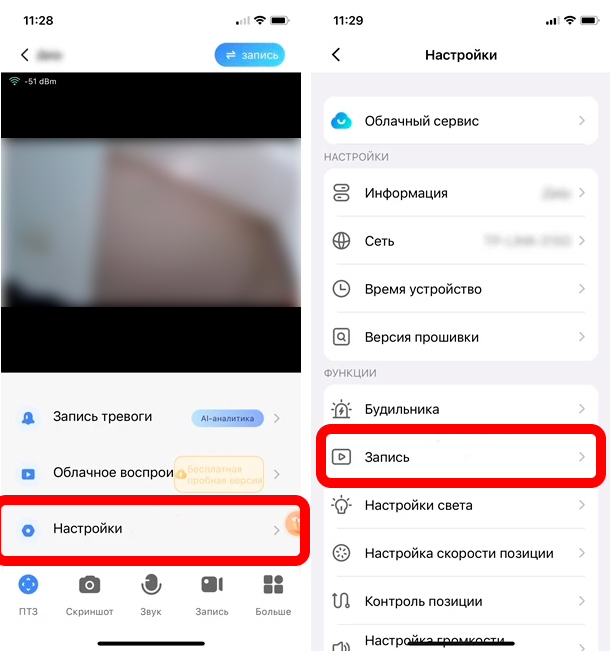
- А теперь пройдемся по всем настройкам:
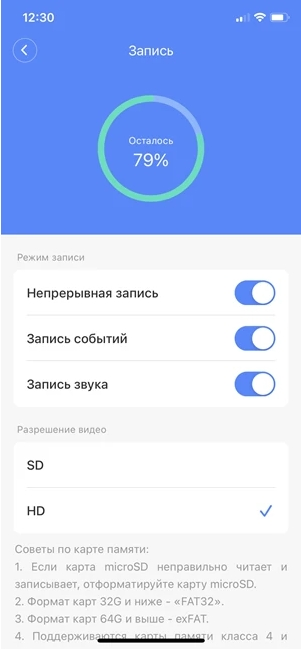
Непрерывная запись – постоянная запись видео без перерывов. Минус данного режима в том, что если у вас маленькая карта памяти, то новые записи будут затирать старые. Если вам критично хранить старые записи, и вы хотите сохранить только самое важное, то иногда лучше отключить эту функцию. Еще раз повторюсь, что когда место на карте заканчивается, старые записи начинают замещаться новыми.
Запись событий – по-другому «Запись при движении». ОЧЕНЬ ВАЖНО!!! – данная функция работает только при включенной тревоге. Об этом мы поговорим чуть ниже в следующей главе. Если вы хотите сэкономить место, то вариант идеальный, так как камера пишет только в тот момент, когда на экране что-то движется: человек, животное, машина или что-то еще. Кстати, этот режим может работать вместе с «Непрерывной записью», в таком случае у вас будет сразу две записи: постоянная и кусок события. Они выделяются другим цветом на шкале за определенную дату.
Запись звука – можно отключить, если он особо не важен.
Ниже можно выбрать качество записи. HD имеет более качественное изображение, но и занимает больше места. Вообще по опыту скажу, что лучше все же иметь больший размер MicroSD и качество HD. На крайний случай можно поставить SD, если места вообще не хватает, а вам не важно качество.
Еще один момент, который многие не замечают: камера обычно режет запись на отдельные фрагменты. При постоянной записи это могут быть ролики примерно по несколько минут, часто около 10 минут, а при записи события длительность зависит от самого события и настроек тревоги. Это нормально. Камера так делает не из-за ошибки, а чтобы приложению было проще показывать шкалу времени, перематывать архив и перезаписывать старые файлы.
Если камера выключится из розетки, запись на карту остановится. Если пропадет интернет, но питание останется, многие модели продолжают писать на MicroSD, однако время на записи может сбиться, если камера не успела синхронизировать часы. Поэтому после перебоев с интернетом и питанием я советую открыть онлайн-просмотр камеры в приложении, дождаться нормальной картинки и проверить дату в архиве. Если время в записях постоянно неправильное, ищите проблему в сети, роутере или питании камеры. Для общей настройки удаленного доступа через домашнюю сеть может пригодиться статья про подключение IP-камеры через роутер.
Как включить запись при движении на камере V380 Pro
Даже если у вас включен режим «Запись событий», то он может не работать, так как дополнительно нужно обязательно включить тревогу:
- Там же, где находится пункт «Запись», нажмите по «Будильнику».
- Включаем тревогу.
- Ниже нажмите «Обнаружение движения».
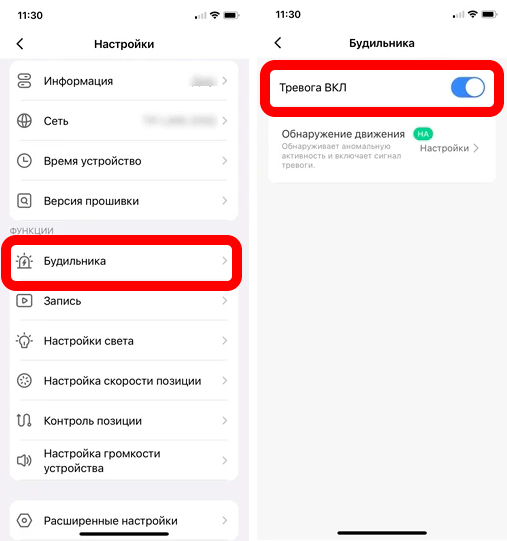
- Включите функцию. Звук тревоги я бы тоже отключил, в противном случае камера будет при обнаружении движения выдавать сигнал.
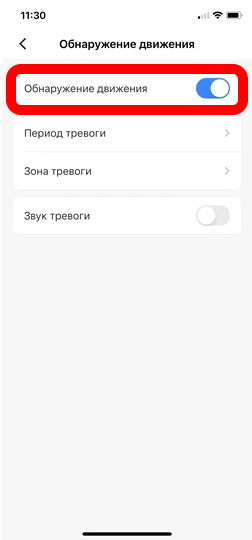
После этого при обнаружении движения к вам на телефон будет приходить уведомление со скриншотом. Полезная штука, если вы уехали из дома в отпуск. Но нужно понимать, что в некоторых моментах камера может пропускать «движение» и отказываться делать запись. Почему так происходит? Причин может быть несколько: слабый Wi-Fi, плохое освещение, слишком низкая чувствительность, объект далеко от камеры, карта памяти работает с ошибками или движение попало в «мертвую» зону кадра.
Если уведомления приходят слишком часто, не спешите сразу отключать тревогу полностью. Попробуйте изменить чувствительность, повернуть камеру, убрать из кадра ветки, шторы, лампу, телевизор, дорогу или другие источники постоянного движения. На улице ложные тревоги часто дают дождь, снег, насекомые перед объективом, фары машин и качающиеся деревья. В помещении камера может реагировать на тени, животных, робота-пылесоса или резкую смену света.
ПРИМЕР: Если камера стоит в гараже, запись по движению обычно удобнее постоянной записи. Машина заехала – камера записала событие. Человек вошел – камера записала событие. Но если камера смотрит на оживленную улицу, она будет срабатывать постоянно, и экономии места почти не будет. В такой ситуации лучше изменить угол обзора или оставить постоянную запись, если карта памяти позволяет.
На некоторых поворотных камерах дополнительно есть слежение за движущимся объектом. Эта функция не всегда работает идеально: камера может потерять человека, перепутать объект или начать следить за кошкой, машиной, тенью или веткой. Если вам важна запись конкретной зоны, лучше сначала правильно выставить угол камеры, а слежение включать уже после теста. У нас также есть отдельный материал про видеонаблюдение по Wi-Fi и основные принципы работы таких камер.
Что делать, если камера не видит карту памяти
Если в V380 Pro нет записей, начните именно с проверки карты. Откройте настройки камеры, найдите раздел информации о карте или проверку емкости и посмотрите, видит ли приложение MicroSD. Если вместо объема написана ошибка, карта не вставлена или статус чтения/записи abnormal, значит запись физически некуда сохранять. В таком случае настройки «Непрерывная запись» и «Запись событий» могут быть включены, но результата все равно не будет.
Что я бы сделал по порядку:
- Выключил камеру из розетки.
- Достал карту и вставил ее заново до щелчка.
- Включил камеру и подождал несколько минут.
- Открыл V380 Pro и проверил, появилась ли карта в настройках.
- Если карта появилась, отформатировал ее через приложение.
- Если карта не появилась, проверил ее через компьютер или другую камеру.
- Если другая карта работает, проблема была в первой карте.
ВАЖНО! Не все карты одинаково хорошо подходят для камер видеонаблюдения. Дешевая карта может нормально хранить фотографии в телефоне, но быстро сыпаться при круглосуточной записи. Для постоянной записи лучше использовать карты, рассчитанные на видеонаблюдение, видеорегистраторы или частую перезапись. Если камера стоит в важном месте, не экономьте на карте памяти – от нее зависит, будет ли у вас запись в нужный момент.
Если камера просит пароль, не дает открыть настройки или вы не можете добавить ее в приложение, проблема уже не в записи, а в доступе к устройству. В таком случае посмотрите отдельную инструкцию где взять логин и пароль от камеры V380 Pro. А если камера раньше была привязана к чужому аккаунту или вы купили ее с рук, иногда приходится делать сброс кнопкой Reset и настраивать все заново.
Почему запись есть, но ее нельзя открыть
Иногда запись на шкале видна, но при воспроизведении идет черный экран, загрузка, ошибка или ролик не скачивается на телефон. Тут возможны разные причины. Самая простая – слабый интернет у телефона или у самой камеры. Вторая причина – карта памяти записала файл с ошибкой. Третья – приложение или прошивка камеры работают некорректно и требуют обновления.
Попробуйте сделать так:
- Подключите телефон к стабильному Wi-Fi и откройте архив снова.
- Перезагрузите камеру, отключив питание на 10-15 секунд.
- Проверьте, доступно ли обновление V380 Pro в Google Play или App Store.
- Зайдите в настройки камеры и проверьте обновление прошивки, если такой пункт есть.
- Сохраните важный фрагмент на телефон и попробуйте открыть его через галерею.
- Если ошибка повторяется, отформатируйте карту через приложение или замените ее.
Также помните, что файлы на карте и файлы, скачанные в телефон, могут быть в разных форматах. Внутри карты камера может хранить свои служебные файлы и видеофрагменты, а при сохранении на телефон приложение обычно делает обычный видеофайл, который проще открыть в галерее. Поэтому не всегда удобно просто вынуть карту и пытаться смотреть все файлы на компьютере. Для обычного пользователя надежнее скачивать нужный кусок через само приложение.
Почему нет звука в записи
Если видео записалось, но звука нет, проверьте три вещи. Первое – включена ли «Запись звука» в настройках записи. Второе – слышен ли звук в режиме онлайн-просмотра. Третье – не выключена ли громкость мультимедиа на телефоне. Иногда пользователь смотрит архив, думает, что звука нет, а на самом деле на телефоне просто убрана громкость видео.
Еще звук может отсутствовать из-за особенностей конкретной камеры. У некоторых моделей микрофон слабый, сильно шумит или расположен так, что речь слышна плохо. Если камера стоит на улице, ветер, дождь и шум дороги могут забивать голос. Если камера в помещении, не закрывайте отверстие микрофона корпусом, стеной, изолентой или креплением. И еще один момент: в некоторых местах запись звука может затрагивать приватность людей, поэтому включайте ее только там, где это действительно нужно.
Как сохранить важную запись
Если вы нашли нужный момент в архиве, лучше сразу сохранить его отдельно. Откройте дату, переместитесь на нужный отрезок, нажмите «Сохр.» или включите ручную запись нужного фрагмента. После сохранения проверьте раздел «Мой» – «Альбом» в V380 Pro и обычную галерею телефона. Не удаляйте запись с карты, пока не убедитесь, что файл действительно открылся и нормально воспроизводится.
Если нужно передать запись другому человеку, проще сохранить фрагмент в телефон и отправить уже обычным видеофайлом. Не стоит давать человеку свой логин и пароль от V380 Pro. Для общего доступа к камере используйте штатную функцию приглашения. Читаем – как поделиться доступом к камере с другом, родственником.
НЕ ДЕЛАЙТЕ ТАК: Не отправляйте посторонним людям логин и пароль от своего аккаунта V380 Pro. Через аккаунт можно получить доступ не только к просмотру, но и к настройкам, записям и другим камерам. Если нужно дать доступ родственнику, создавайте общий доступ через приложение. Если доступ больше не нужен, удалите пользователя из списка, чтобы он не видел камеру дальше.
Короткий FAQ
Почему V380 Pro пишет только по движению, а не постоянно?
Скорее всего, у вас включена «Запись событий», а «Непрерывная запись» выключена. Откройте камеру в приложении, зайдите в «Настройки» – «Запись» и включите постоянную запись. После этого проверьте, видит ли камера карту памяти. Если карты нет или она с ошибкой, постоянная запись все равно не появится.
Почему запись при движении не работает?
Проверьте не только «Запись событий», но и тревогу. В V380 Pro запись по движению часто завязана на раздел «Будильник» или «Тревога». Включите тревогу, затем включите «Обнаружение движения» и проверьте уведомления. Если движения много, но событий нет, измените чувствительность, перезагрузите камеру и проверьте карту памяти.
Сколько дней хранится запись на карте памяти?
Это зависит от объема карты, качества видео, режима записи, количества движения и модели камеры. Постоянная запись в HD съедает место намного быстрее, чем запись только по событиям. Когда карта заполняется, камера обычно начинает удалять самые старые записи и заменять их новыми. Поэтому важные фрагменты нужно сохранять отдельно, а не надеяться, что они будут лежать на карте месяцами.
Можно ли смотреть записи без интернета?
Если телефон находится рядом и камера доступна в локальном режиме или через свою точку доступа, часть функций может работать без внешнего интернета. Но для удаленного просмотра из другого места интернет у камеры нужен. Также без интернета могут сбиваться время и дата записей, если камера перезагружалась и не успела синхронизироваться. Поэтому для нормального архива лучше, чтобы камера была подключена к стабильному роутеру.
Что лучше – облако или MicroSD?
Для большинства домашних задач хватает MicroSD, потому что это бесплатно после покупки карты. Облако лучше, если камера стоит в месте, где ее могут украсть или повредить, или если вам важен доступ к тревожным роликам даже после пропажи устройства. Идеальный вариант – использовать карту для постоянного архива, а облако – для важных событий. Но тут все зависит от модели камеры, тарифа облака и того, насколько важны для вас записи.



