
Всем привет! И сегодня мы наконец-то дошли до вопроса организации законного видеонаблюдения внутри дома, на предприятии, на складе или где бы то ни было. Видеонаблюдение по Wi-Fi – это отличный способ не тратить свои силы и время и быстро подключить конечную камеру к маршрутизатору. Сегодня в статье мы поговорим о всех плюсах, минусах и подводных камнях, с которыми могут встретиться пользователи, устанавливающие камеры видеонаблюдения в беспроводном режиме.
Коротко про «законность». Дома обычно проблем нет, если вы не ставите скрытые камеры в местах, где люди ожидают приватность (ванная, туалет, переодевалка). На работе и в общественных местах лучше заранее уведомлять сотрудников и посетителей о видеонаблюдении. Я не юрист, но простой принцип такой: предупреждение и разумность спасают от большинства проблем.
Сразу скажу небольшую вещь про Wi-Fi: к сожалению, многие путают данное понятие с интернетом. Но это разные вещи, о разнице я сейчас писать не буду, так как об этом уже есть отдельная и полная статья от моего коллеги. С ней вы можете ознакомиться тут.
Принцип работы
Особо рассказывать тут нечего, но возможно кому-то будет полезно узнать что-то новое и как работает беспроводная IP камера. Беспроводные камеры удобны тем, что не нужно мучиться и протягивать кабели. Особенно это удобно в местах, где протянуть провода просто невозможно. Вы приобретаете подобное устройство, настраиваете его и подключаете к центральному маршрутизатору.
При желании, если нет роутера, можно подключить к компьютеру, если у него есть отдельный Wi-Fi модуль. Тогда комп или ноут будет выступать неким подобием сервера видеонаблюдения. Но чаще всего подключение идет именно к центральному роутеру. Он принимает сигналы от камеры и дает к ней подключиться: из внутренней сети, так и из внешней.
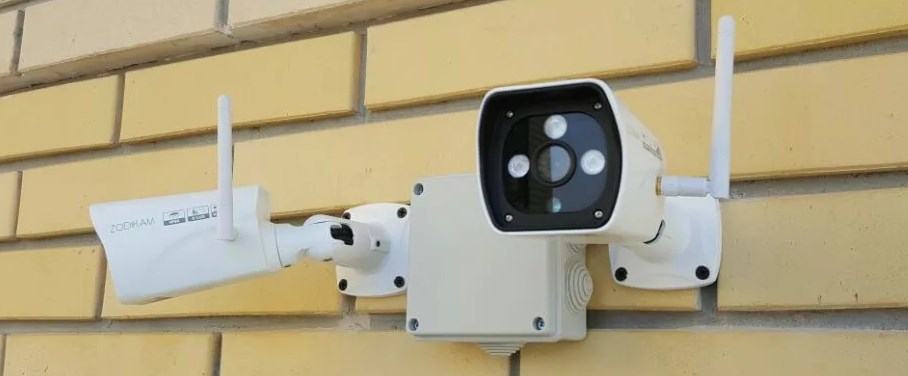
А теперь важное уточнение, которое многие пропускают на старте: «Wi-Fi камера» почти всегда беспроводная только по связи, но не по питанию. То есть интернет она ловит по воздуху, а питание ей все равно нужно подать – через розетку, блок питания, иногда через аккумулятор или солнечную панель. Полностью «без проводов навсегда» бывают только камеры на батарее, но там свои нюансы: их надо заряжать, а постоянную запись они ведут редко, обычно работают по датчику движения. Поэтому при планировании сразу смотрим не только на Wi-Fi, но и на то, где будет розетка и как вы аккуратно проложите провод питания.
Также есть возможность настроить запись видеофайлов на сервер, который можно настроить как на компьютере, так и на роутере. Также можно вывести перекачку файлов на облако, но обычно облако платное. Поэтому многие довольствуются обычной MicroSD. Подобный слот есть на многих аппаратах, поэтому запись будет идти прямо на камеру.
Если планируете запись на MicroSD, берите карты с пометкой «High Endurance» (для видеонаблюдения). Обычные карты для телефона в режиме постоянной записи умирают быстрее, начинают сыпаться файлами и «внезапно» перестают писать. А еще полезно включить циклическую запись, чтобы камера сама удаляла старые куски и не останавливалась, когда карта заполнится.
И еще момент про удаленный просмотр «из любой точки планеты». На практике чаще всего это работает через приложение производителя и их облачный сервис (иногда бесплатный, иногда с подпиской). Это удобно, потому что не нужно ковыряться с пробросом портов и белыми IP. Но это и ответственность: обязательно меняем пароль, обновляем прошивку и не оставляем камеру с логином «admin» и паролем «admin». Про безопасность я еще отдельно ниже напишу.
Разновидности
Самое грубое распределение можно сделать: на внутренние и внешние. Те в свою очередь можно и далее делить на другие подгруппы, но пока разберем эти модели. Внутренние камеры обычно устанавливаются внутри помещения и поэтому имеют более простую конструкцию. Из-за чего и стоят они дешевле.
Также их можно разделить на обычные стационарные, которые можно крепить и вешать на стены или потолок, и на мобильные, которые можно поставить на стол, стул или шкаф. Подобными обычно пользуются молодые родители. Их еще называют радио- и видеонянями.
На текущий день добавлю еще одну полезную классификацию, которая напрямую влияет на выбор: 2,4 ГГц или 5 ГГц. Очень много камер (особенно бюджетных) работают только в 2,4 ГГц, потому что этот диапазон лучше пробивает стены. Но он же чаще забит соседями, микроволновками и прочими «шумелками». Камеры с поддержкой 5 ГГц обычно дают более стабильную скорость рядом с роутером, но на дальних комнатах сигнал может падать быстрее. Поэтому если у вас квартира через несколько стен, 2,4 ГГц иногда даже полезнее, а если помещение открытое и рядом стоит хороший роутер – 5 ГГц может быть приятнее.
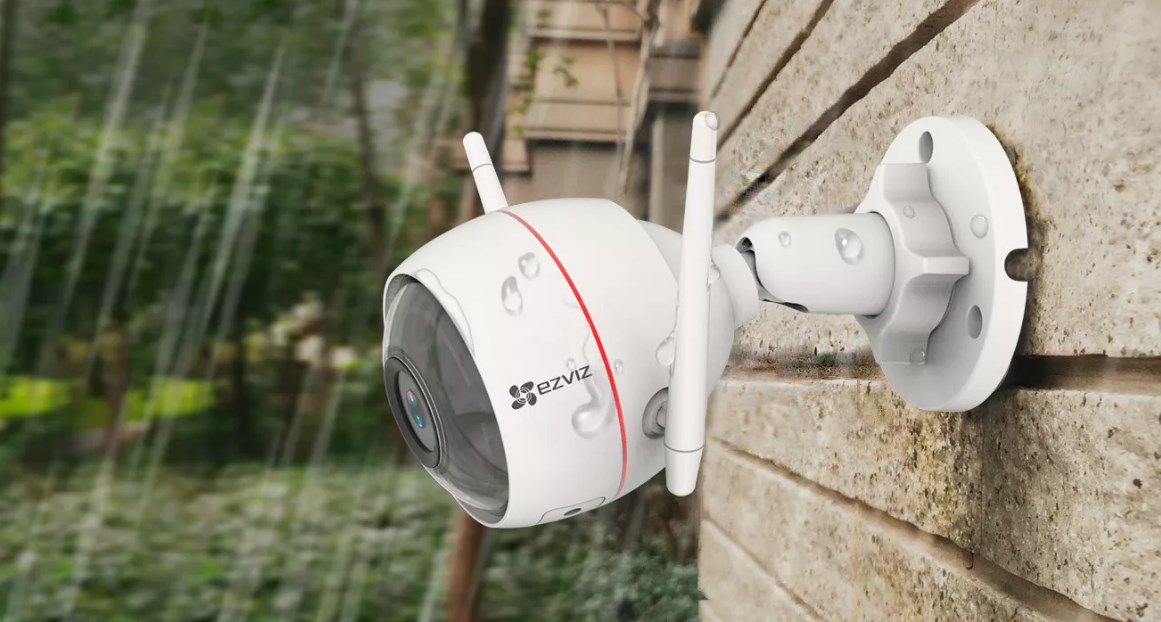
Далее идут внешние аппараты. Они обычно большие, массивнее и стоят дороже. Все из-за дополнительной защиты от влаги, пыли, а также более дорогих материалов, которые устойчивы к морозам и жаре. Стандарт защиты от влаги и мелких частиц имеет вид IPXX:
- Первая цифра определяет степень защиты от пыли и мелких частиц по размеру.
- Вторая определяет защиту от воды и влаги.
Также нужно учитывать, насколько камера защищена от морозов и жары. Многие не учитывают эти факторы и покупают внешние камеры, а позднее они выходят из строя. Не нужно забывать про наши суровые русские зимы. Поэтому перед покупкой нужно просмотреть среднюю температуру в вашем регионе и городе, и уже от этого отталкиваться при выборе.
Еще один нюанс «уличных» камер: смотрите не только на IP-защиту, но и на способ крепления и кабели. Если питание идет по тонкому проводу через улицу, его легко повредить. А если камера стоит низко, ее можно банально сорвать. Иногда лучше поставить камеру выше и взять модель с нормальным креплением, чем потом лечить последствия.
Плюсы, достоинства и минусы с недостатками
Про один плюс Wi-Fi камеры я уже упомянул. Не нужно протягивать провода, тратить силы и время, но данное достоинство становится и неким минусом. Как вы наверное знаете, подобные камеры ничего не будут из себя представлять без центрального Wi-Fi маршрутизатора, который и будет опорным пунктом. И тут встает другой вопрос – а насколько далеко будет бить роутер. Какой бы хороший ни был интернет-центр, он все равно ограничен радиусом своего Wi-Fi модуля и антенн.
Тут приходят другие проблемы. Стены, арматура, зеркала и другие неприятные материалы будут глушить сигнал. Поэтому диапазон будет снижаться. С проводом таким проблем не будет, хоть он и также ограничен по длине. Вот тут на помощь приходят повторители, но бывают случаи, когда и они не смогут помочь. В большой организации нужно ходить, смотреть и выбирать – в каком месте сигнал хуже, а где лучше. Можно также воспользоваться программами, которые анализируют всю территорию охвата Wi-Fi сигнала.
Но для дома и пары камер данная проблема часто некритичная. В крайнем случае можно купить более дорогую и мощную модель или прикрутить к старичку маршрутизатору антенны побольше. Только я всегда советую начинать не с «антенн побольше», а с правильного размещения роутера и базовой настройки: выбрать нормальный канал, не ставить точку доступа за железным шкафом, не прятать ее в нишу. Если хотите пройти это без лишней теории – вот полезная статья: как усилить сигнал Wi-Fi роутера. А если рядом много соседских сетей, иногда спасает смена канала: как поменять канал Wi-Fi на роутере.
У современных подобных камер есть собственные приложения, с помощью которых можно управлять камерой и следить за происходящим в режиме онлайн из любой точки планеты.
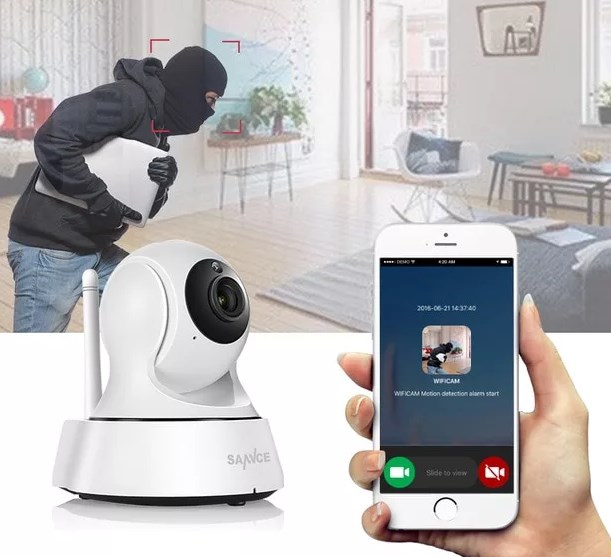
На более дорогих камерах стоит инфракрасная подсветка, которая позволяет отлично видеть даже в полной темноте. Аппарат можно настроить таким образом, чтобы он начинал съемку только при динамической картинке – то есть если кто-то появится в кадре, то камера сразу же начнет писать.
Еще из полезного на текущий день: многие камеры умеют кодек H.265 (или H.265+ у некоторых брендов). По смыслу это то же видео, но меньше по весу. Это важно, когда у вас несколько камер и запись идет постоянно: меньше нагрузка на Wi-Fi, меньше места на карте памяти и в облаке. Минус тоже честный: старые телефоны и дешевые регистраторы иногда хуже переваривают H.265, и тогда могут быть подтормаживания при просмотре. Поэтому если камера дает выбор, я обычно советую начать с H.264 (для совместимости), а потом уже экспериментировать с H.265, когда все стабильно работает.
Есть даже возможность настроить SMS оповещение, ведь вы не всегда можете постоянно следить за квартирой. А так, если у вас дома или в квартире появится незваный гость, на телефон придет уведомление. Возможности у камер могут отличаться от производителя, а также от комплектации и программного обеспечения, поэтому перед покупкой нужно обязательно уточнить, какую камеру лучше приобретать.
Еще хочется упомянуть про один важный недостаток, а именно про радиопомехи. Так как у нас камеры подключаются по радио-стандарту, то все подобные устройства подвержены помехам от других устройств, которые также работают на подобной радиочастоте: телефоны, микроволновые печи, соседские роутеры.
Для предприятий опаснее всего будет использование злоумышленниками «глушилок». Это небольшие устройства, которые полностью глушат Wi-Fi сигнал на всех каналах. В таком случае отличной защитой будет приобретение и запись видео файлов на съемный диск на самой видеокамере.
Важное предупреждение: если вы строите видеонаблюдение «всерьез», Wi-Fi лучше рассматривать как удобство, а не как единственную опору. Для критичных мест (касса, склад, входная группа) надежнее проводная камера или хотя бы запись одновременно на MicroSD и на регистратор/сервер. Wi-Fi удобно, но у него бывают провалы по связи, и это нормально.
И еще один момент, который сейчас очень актуален – безопасность. Камера это такой же компьютер в сети, только маленький. Поэтому базовые правила простые: меняем пароль администратора, отключаем WPS на роутере, не включаем UPnP без необходимости, обновляем прошивку камеры и роутера. Если вы не знаете, что такое UPnP и почему его любят ругать, вот разбор: что такое UPnP. Для дома это не всегда «зло», но лишние автоматические пробросы портов в видеонаблюдении мне обычно не нравятся.
Какую лучше выбрать
Как сказал один мудрец, просмотри 1000 вариантов и выбери 1. Поэтому в первую очередь не нужно торопиться, даже если вам какая-то камера понравилась больше других. Я бы советовал просмотреть как можно больше моделей. Я советую просмотреть мой обзор домашних камер тут.
Там я рассказываю, какие модели наиболее приемлемы для домашнего использования. Также я привожу несколько популярных моделей по разной цене. В дополнение хочу порекомендовать статью по комплектам видеонаблюдения. Там приведены варианты полного комплекта – просто покупаешь, устанавливаешь и настраиваешь.
Также нужно примерно определиться с дальностью действия и просмотра камеры. На это будет влиять в первую очередь разрешение матрицы. Подобные камеры стоят достаточно дорого, но они того стоят. Нужно также учитывать место установки, а уже от этого определить угол просмотра. Для улицы можно прикупить одну купольную камеру, которая будет просматривать почти весь угол обзора в пределах 180 градусов. Поворотными камерами также можно управлять как с приложения, так и через Web-интерфейс.
Я добавлю простой чек-лист, который помогает выбрать камеру без лишней философии:
- Где стоит камера – дом или улица. Для улицы смотрим IP-защиту и температурный диапазон.
- Какой нужен обзор – широкоугольная или поворотная (PTZ). Поворотная удобнее, но механика это всегда риск износа.
- Нужен ли звук – микрофон и динамик (двусторонняя связь) полезны для дома, но на улице часто дает лишний шум.
- Куда пишем – MicroSD, регистратор/NVR, компьютер, облако. Лучше, когда есть хотя бы два варианта.
- Какая сеть – если камера поддерживает только 2,4 ГГц, а у вас сеть «смешанная», иногда придется включать отдельный SSID для 2,4 ГГц, чтобы подключение не срывало.
Идеальный бытовой сценарий для новичка: камера с приложением, запись на MicroSD, уведомления по движению, и возможность посмотреть видео с телефона. А дальше уже можно усложнять: добавлять регистратор, сервер, несколько камер и нормальную схему по сети.
FAQ
Вопрос: почему камера не подключается к Wi-Fi?
Ответ: самая частая причина – камера поддерживает только 2,4 ГГц, а вы пытаетесь подключить ее к 5 ГГц. Вторая причина – в названии сети или пароле есть редкие символы, и камера их не понимает. Третья причина – роутер включает «умные» режимы, а камера любит простоту. Попробуйте сделать отдельную Wi-Fi сеть 2,4 ГГц с простым именем и обычным WPA2 паролем.
Вопрос: камера подключилась, но периодически отваливается.
Ответ: чаще всего это слабый сигнал или помехи. Ставим камеру ближе к роутеру, проверяем место установки, не прячем ее за металлом и зеркалами. Иногда помогает смена канала Wi-Fi и отключение лишних «умных» фишек. Если камера уличная, не забываем, что зимой питание через тонкий провод может проседать, и тогда камера перезагружается.
Вопрос: можно ли смотреть камеру без интернета?
Ответ: да, если вы подключены к той же локальной сети Wi-Fi, видео обычно доступно внутри дома. Интернет нужен именно для удаленного доступа, когда вы вне дома. Если удаленный просмотр не нужен, можно вообще не подключать камеру к облаку и использовать только локальный доступ и запись на карту.
Вопрос: сколько камер выдержит один роутер?
Ответ: зависит от качества роутера, диапазона и настроек. Две-три камеры в Full HD обычно не проблема, если сигнал хороший. Но если вы ставите много камер на 2,4 ГГц в многоквартирном доме, сеть может начать «задыхаться». Для больших систем лучше или 5 ГГц/mesh, или проводные камеры, или отдельные точки доступа под видеонаблюдение.
Вопрос: обязательно ли покупать подписку на облако?
Ответ: нет, не обязательно. Подписка чаще всего нужна для длительного хранения в облаке и некоторых дополнительных функций. Для дома многие спокойно живут на MicroSD с циклической записью. Если боитесь, что камеру украдут вместе с картой – тогда да, облако или регистратор в отдельном месте дает больше спокойствия.



Спасибо вам за советы, надо будет ещё думать)
Ну теперь все понятно, но надо просто брать и пробовать)
Да теперь ещё большое стало вопросов, но на другие я получил ответ)
Теперь хоть понятно стало….
А питаться камеры тоже по воздуху будут? Враньё все про отсутствие проводов. Питание все равно тянуть надо.
Да питание попроще будет провести, чем сетевой кабель
Можно подключить повербанк и раз в неделю менять на другой, а старый заряжать и так по кругу
А если отключили электроэнергию, роутер не работает, камера отключается?
Смотря какая камера. Если автономная батарея и запись на локальный жесткий диск или флешку – будет работать.
Можно ли отключить ip камеру, подключенную к WiFi, через администрирование wifi
Здравствуйте!
Если мы говорим про отключение от сети – зайти в свое устройство, которое раздает Wi-Fi (или центральный роутер/шлюз) – заблокировать доступ к сети по MAC-адресу.
Добрый день.Можно ли настроить перезапись на флешке или только до заполнения и стирать самому? Спасибо
Это зависит от самой камеры. На нормальных всегда работает перезапись сама по себе.
Кто должен распознавать лица которые видит камера?
Специальное ПО с искусственным интеллектом.