
Всем привет! Сегодня мы будем разбирать одну из самых популярных проблем с камерами V380 Pro – по каким-то причинам устройство не подключается к Wi-Fi роутера. В некоторых случаях есть проблемы с QR-кодом. Мы разберем все возможные варианты проблемы ниже в статье. Если что, то вы можете задавать свои дополнительные вопросы в комментариях, и я постараюсь вам помочь.
Введение

У нас есть несколько самых популярных проблем:
- V380 Pro камера не подключается к Wi-Fi – пароль не подходит или ваша домашняя беспроводная сеть вообще не видна.
- Проблема со сканированием QR-кода на камере. Иногда самого кода просто нет на камере.
- Телефон не может подключиться к камере, так как не видит ее точку доступа.
- Приложение V380 Pro не видит камеру.
Я решил начать с самого простого, а именно с простых методов, которые помогают в большинстве случаев. Если уже и они не помогут, то будем использовать что-то посложнее.
Сразу уточню важную вещь: V380 Pro – это не одна конкретная камера, а приложение и целое семейство похожих камер от разных продавцов. Поэтому у одной модели может быть Bluetooth, у другой – только QR-код или точка доступа, а у третьей может быть LAN-разъем для кабеля. Из-за этого пункты меню и голосовые подсказки иногда немного отличаются. Но логика подключения почти всегда одна: сбросили камеру, дали ей Wi-Fi 2,4 ГГц, ввели правильный пароль и дождались голосовой подсказки о подключении.
Камера V380 Pro не подключается – что делать?
Итак, у нас просто отказывается подключаться наша камера видеонаблюдения. Начнем с самого простого:
- Перезагрузите сам телефон.
- Если камера не новая, или есть подозрение, что ею кто-то пользовался, то я бы на вашем месте сбросил ее до заводских настроек. Обычно хватает зажать кнопку сброса (Reset) на 4-10 секунд. Смотрите на индикатор – он начнет мигать или просто погаснет. Иногда камера дополнительно говорит голосом что-то вроде «Reset successful» или «Waiting for configuration». Более подробно про сброс – читаем тут.
- Есть вероятность, что вы упустили какой-то шаг по подключению. Настоятельно рекомендую вот эту инструкцию (переходим и читаем). Там по шагам объясняется, как подключить и настроить камеру.
- Если есть проблема с подключением именно к Wi-Fi, то просто поднесите камеру поближе к вашему роутеру. Вы должны понимать, что сигнал должен быть максимально стабильным у беспроводной сети.
- Если при вводе пароля вы видите, что он неверный, вы его забыли, то гляньте мою инструкцию, там я подробно описал, где можно подсмотреть старый пароль от Wi-Fi.
- Если при подключении к Wi-Fi вылезает какая-то непонятная ошибка сети, то попробуйте включить и выключить режим полета. Иногда это помогает. Также отключите прокси, частный DNS, блокировщики рекламы и любые приложения, которые могут вмешиваться в сетевое подключение.
- Многие камеры V380 Pro подключаются в первую очередь по Bluetooth – включите его. В таком режиме подключить камеру будет проще.
- Еще одна проблема, с которой я столкнулся – это доступ к камере со стороны системы. Смотрите, чтобы отсканировать QR-код в приложении, нужно чтобы вы дали приложению доступ к камере смартфона, а операционная система предоставила его.
iPhone: «Настройки» – «Приложения» – «V380 Pro» – даем доступ к камере. Также проверьте доступ к Bluetooth и локальной сети, если такие пункты есть в настройках приложения.
Android: «Настройки» – «Приложения» – «V380 Pro» – «Разрешения» – включаем доступ к «Камере». Дополнительно разрешите «Местоположение» и «Устройства поблизости», если Android это просит. Без этих разрешений приложение может не видеть Wi-Fi сети, Bluetooth камеры или точку доступа устройства.
На новых версиях Android многие удивляются, зачем приложению камеры нужно местоположение. Тут смысл не в том, чтобы следить за вами, а в ограничениях самой системы: сканирование Wi-Fi сетей и Bluetooth-устройств часто привязано к разрешениям геолокации. Если запретить эти разрешения, приложение может просто не показать камеру в списке или не найти ее точку доступа. Поэтому на время настройки я бы выдал все нужные разрешения, подключил камеру, а уже потом проверил, какие из них можно отключить без потери работы.
- По поводу подключения камеры по QR-коду – наклейку с кодом можно найти на самой камере. Иногда наклейка находится в коробке или даже в мануале (руководстве пользователя). Ее просто нужно найти. Помимо QR там же может находиться ID устройства, логин и пароль. Что делать, если QR-кода нет, и вы не можете его найти? В таком случае можно подключиться с помощью точки доступа или вручную добавить камеру по ID. Об этом мы поговорим чуть ниже.
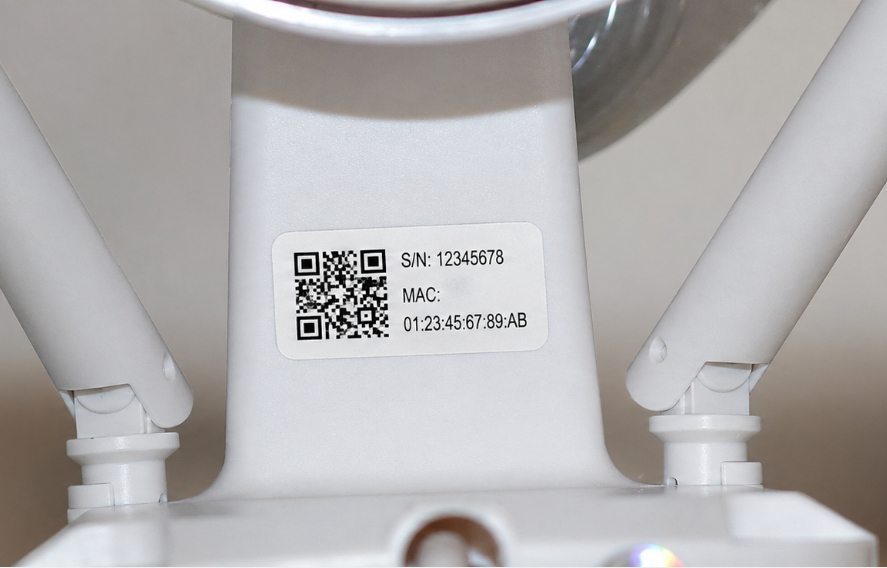
- На всякий случай напишу: телефон должен быть подключен к Wi-Fi роутеру, к которому вы и будете подключать камеру. Это очень важный пункт.
Еще один частый момент – приложение может услышать от камеры голосовую подсказку «WiFi connected», но на телефоне настройка как будто зависает и не появляется надпись «Готово». В такой ситуации камера часто уже подключилась к роутеру, а проблема только в том, что приложение не добавило ее в список. Попробуйте вернуться на главный экран V380 Pro, нажать «Добавить камеру» и выбрать добавление по ID устройства или сканирование QR-кода с наклейки. Если камера действительно уже в сети, она должна добавиться без повторного ввода Wi-Fi пароля.
Не скачивайте случайные APK-файлы V380 Pro с непонятных сайтов, если приложение есть в официальном магазине вашего телефона. Камера видеонаблюдения видит ваш дом, двор или офис, поэтому я бы не ставил для нее сомнительные приложения. Лучше использовать V380 Pro из Google Play или App Store, а после подключения проверить обновления приложения и прошивки камеры. Если камера просит создать новый пароль администратора – не оставляйте простой пароль вроде «12345678».
Как правило, этих шагов будет достаточно. На всякий случай советую выполнить еще два шага. Сбросьте камеру и настройте ее по моей инструкции, ссылку на которую я оставил ранее. Чаще всего это помогает решить проблему. Если все же подключение не происходит – читаем дальше.
Как еще можно подключить камеру
Если подключиться не получилось, то можно попробовать и другие варианты – например, подключиться по Bluetooth или с помощью точки доступа. Об этом подробно ниже.
Bluetooth
ВНИМАНИЕ! Не все камеры поддерживают Bluetooth-подключение, но стоит все равно его попробовать. На телефоне у вас уже должен быть включен Bluetooth.
Bluetooth здесь используется не для постоянного просмотра видео, а именно для первоначальной настройки. Проще говоря, телефон находит камеру рядом, передает ей название вашей Wi-Fi сети и пароль, а дальше камера уже подключается к роутеру сама. Поэтому если Bluetooth-подключение прошло, но видео потом не открывается, проверяйте уже Wi-Fi, пароль, сигнал и настройки роутера. Если приложение вообще не видит камеру по Bluetooth, чаще всего камера либо не поддерживает этот способ, либо уже не находится в режиме настройки.
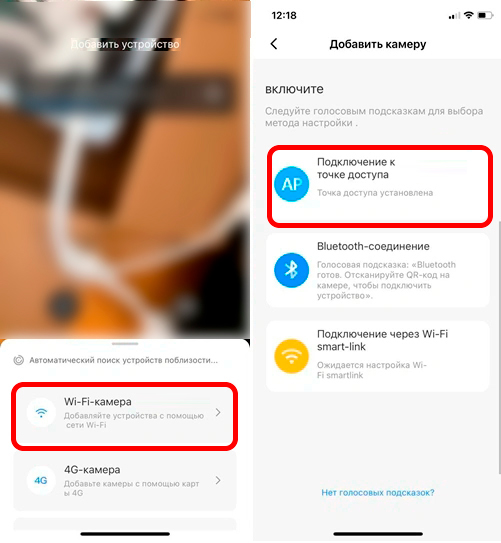
- В приложении жмем «Добавить камеру» – «Wi-Fi камера» – «Bluetooth-соединение».
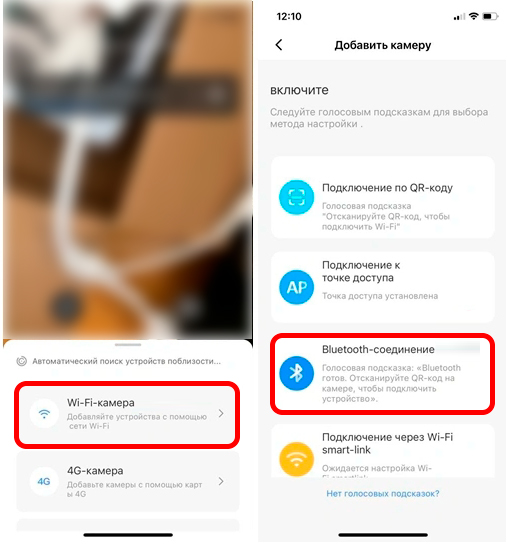
- Выбираем Wi-Fi сеть и указываем пароль от нее.
- Указываем Bluetooth камеры. Если вашей камеры нет, попробуйте ее перезагрузить или сбросить до заводских настроек. Возможно, на вашей камере нет поддержки Bluetooth.
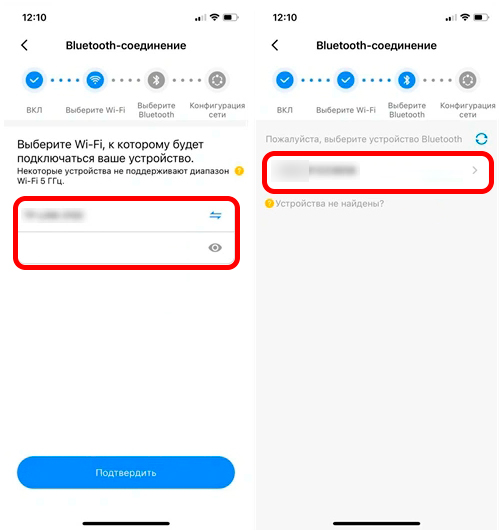
- Далее нужно указать код из 4 цифр. Эти цифры на английском сообщит сама камера с помощью динамика.
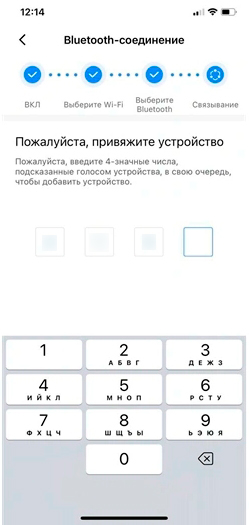
Если вы не понимаете, какие цифры произнесла камера, прибавьте громкость телефона и поднесите камеру ближе. Иногда голосовая подсказка звучит тихо или с сильным акцентом, особенно у недорогих моделей. Можно сбросить камеру и повторить попытку еще раз – код обычно произносится снова. Если код не подходит несколько раз подряд, лучше перейти к подключению через точку доступа.
Точка доступа
Еще один вариант подключиться без сканирования QR-кода на камере V380 Pro – это использовать встроенную точку доступа. Принцип простой: камера раздает Wi-Fi, мы к нему подключаемся и настраиваем камеру. Все просто, а теперь конкретно и по шагам:
- После того как вы нажали на кнопку добавления камеры, выбираем пункты «Wi-Fi камера» – «Подключение к точке доступа».
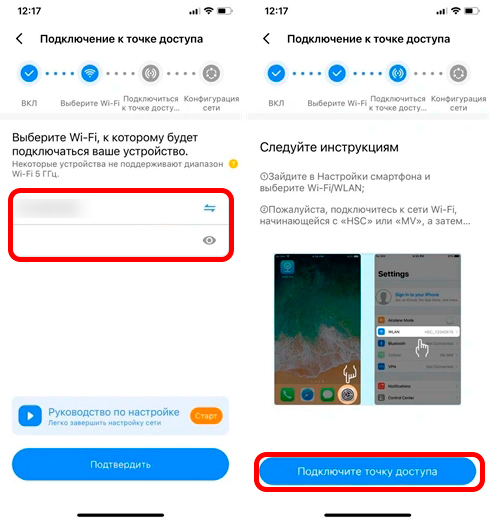
- Выбираем наш домашний Wi-Fi и вводим пароль от него.
- Жмем «Подключиться к точке доступа».
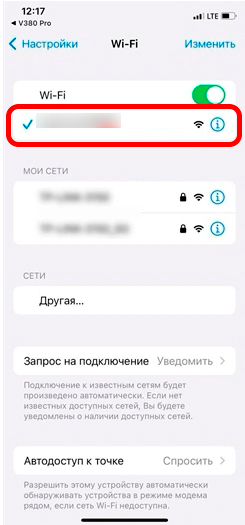
- Переподключаемся к Wi-Fi вашей камеры. Обычно сеть называется примерно как «MV» плюс ID камеры. Иногда название может отличаться, но смысл тот же – это временная сеть самой камеры. Сеть часто открытая и без ключа, поэтому вы без проблем к ней подключитесь.
- На некоторых моделях, аналогично, как и при подключении по Bluetooth, нужно будет ввести ПИН-код, который сообщит сама камера.
- Все подключение должно произойти без проблем.
На iPhone после подключения к сети камеры может появиться сообщение, что у этой Wi-Fi сети нет интернета. Это нормально, потому что сеть камеры нужна только для настройки, а не для выхода в интернет. Не отключайтесь от нее вручную и вернитесь обратно в V380 Pro. На Android тоже может быть похожее предупреждение: телефон иногда пытается автоматически уйти с «плохого» Wi-Fi обратно на мобильный интернет. Если настройка срывается, временно отключите мобильные данные и повторите подключение к точке доступа камеры.
Если камера подключилась к домашнему Wi-Fi и сказала «WiFi connected», но не появилась в приложении, не спешите снова все сбрасывать. Откройте добавление устройства по ID, введите номер с наклейки или отсканируйте QR-код, если он есть. Часто камера уже находится в сети, а приложение просто не завершило последний шаг добавления. Это особенно часто бывает, когда телефон на секунду переключился с Wi-Fi камеры на мобильный интернет или другую сеть.
Камера не видит Wi-Fi сеть или не подключается к ней
- Поднесите камеру поближе к роутеру.
- Перезагрузите сам роутер, нажав сзади по кнопке включения/выключения. Можно просто выдернуть его из розетки и подключить повторно.
- Перезагрузите сам смартфон и заново откройте приложение.
- Очень важный момент: подключаемся исключительно к сети 2,4 ГГц. Почти все камеры V380 Pro не поддерживают частоту 5 ГГц. Если у вас на роутере включен режим «Smart Connect» или «Band Steering» – это когда существует одна сеть, но роутер автоматически подключает устройства к разным диапазонам 2,4 и 5 ГГц. Возможно, ваш роутер каким-то образом при подключении к сети пытается подключить камеру к 5 ГГц. Что делать в таком случае? Заходим в настройки роутера, далее находим раздел «Беспроводная сеть» (Wi-Fi) и отключаем этот режим. Далее для каждой отдельной сети 2,4 и 5 ГГц задаем свое имя и пароль. Сохраняем настройки. Пробуем подключить камеру, подключившись к 2,4 ГГц.
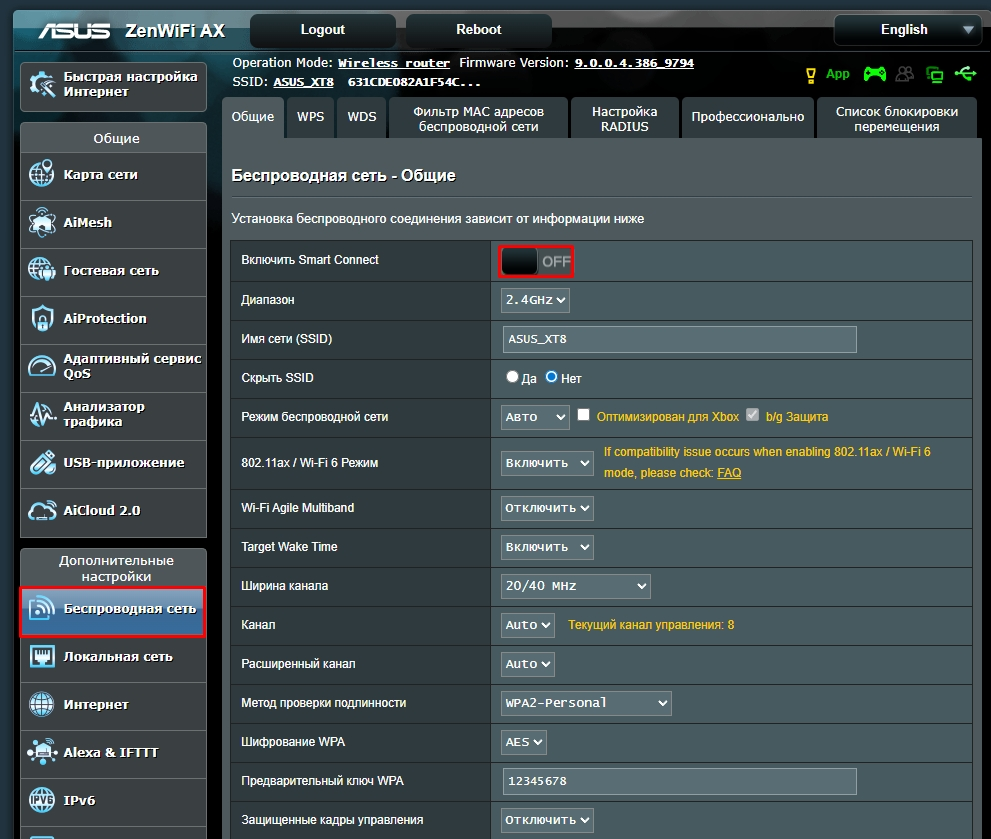
Про Smart Connect и Band Steering скажу еще проще. Для телефонов и ноутбуков это удобная функция: видна одна Wi-Fi сеть, а роутер сам решает, куда отправить устройство. Но для дешевых камер, розеток, лампочек и другой умной техники это иногда проблема, потому что они ждут обычную отдельную сеть 2,4 ГГц. Если хотите подробнее понять, что это за режим, у нас есть отдельная статья про Band Steering и Smart Connect.
Теперь еще несколько настроек роутера, которые стоит проверить, если камера V380 Pro упорно не подключается:
- Отключите скрытое имя сети. Если Wi-Fi сеть скрыта, камера может ее не увидеть. На время настройки включите обычное отображение имени сети.
- Не используйте гостевую сеть с изоляцией. Некоторые камеры не любят гостевые сети, особенно если там включена изоляция клиентов или запрет доступа к локальной сети.
- Упростите имя Wi-Fi. Лучше временно задать имя латиницей и цифрами, например «Home24». Кириллица, эмодзи, слишком длинные названия и редкие символы иногда мешают настройке.
- Проверьте пароль. Для проверки можно временно задать простой, но не пустой пароль из латинских букв и цифр. После подключения лучше вернуть нормальный надежный пароль.
- Выберите WPA2-Personal. Если на роутере включен только WPA3 или сложный смешанный режим безопасности, старая камера может не подключиться. На время настройки лучше использовать WPA2-PSK/WPA2-Personal.
- Проверьте фильтрацию по MAC-адресам. Если на роутере включен «белый список» устройств, новая камера просто не получит доступ к сети.
- Проверьте DHCP. Камере нужно автоматически получить IP-адрес от роутера. Если DHCP выключен или адреса закончились, устройство может подключиться к Wi-Fi, но в интернет не выйдет.
- Поставьте канал 2,4 ГГц вручную. Если роутер чудит на автомате, попробуйте каналы 1, 6 или 11 и ширину канала 20 МГц. Для камеры скорость не так важна, как стабильность.
Камере не нужен быстрый 5 ГГц Wi-Fi. Ей важнее стабильный 2,4 ГГц сигнал, потому что этот диапазон лучше проходит через стены и дальше ловит. Если камера стоит далеко от роутера, за бетонной стеной, металлической дверью или на улице, она может периодически отваливаться даже после успешной настройки. В таком случае помогает перенос роутера, Wi-Fi репитер, Mesh-система или отдельная точка доступа ближе к месту установки камеры.
Если камера находится далеко от роутера, не ставьте ее сразу на постоянное место. Сначала подключите ее рядом с роутером, убедитесь, что она появилась в приложении и нормально показывает видео. Потом постепенно переносите камеру туда, где она должна стоять. Если после переноса она пропала из приложения, значит проблема не в пароле и не в QR-коде, а в слабом сигнале Wi-Fi или питании. Более подробно про такие нюансы я рассказывал в материале про видеонаблюдение по Wi-Fi.
Камера подключилась, но в приложении офлайн
Бывает и другая ситуация: камера один раз подключилась, появилась в V380 Pro, а потом стала «Offline» или «Устройство не в сети». В этом случае не всегда нужно добавлять ее заново. Сначала проверьте питание камеры: блок питания, кабель, удлинитель, розетку и контакт в разъеме. У недорогих камер слабый блок питания часто дает странные симптомы: камера включается, крутится, говорит голосом, но при попытке выйти в сеть перезагружается.
Дальше проверьте, не меняли ли вы название Wi-Fi сети, пароль, тип шифрования или режим Smart Connect. Камера запоминает старые данные сети и сама не узнает новый пароль. Если вы поменяли настройки роутера, камеру почти всегда нужно переподключить заново. Также посмотрите, нет ли на роутере родительского контроля, черного списка устройств или ограничения доступа в интернет для неизвестных клиентов.
Если камера имеет LAN-разъем, можно временно подключить ее кабелем к роутеру. Это хороший способ понять, жива ли камера вообще и появляется ли она в приложении. Когда камера по кабелю работает, а по Wi-Fi нет, значит копать нужно именно настройки беспроводной сети, пароль, диапазон 2,4 ГГц или качество сигнала. Общую логику проводного подключения камер можно посмотреть в инструкции про подключение IP-камеры через роутер.
Что делать, если нет QR-кода
Если QR-кода на корпусе нет, не паникуем. У многих камер наклейка может быть на ножке, снизу корпуса, под крышкой карты памяти, на кабеле, в коробке или в бумажной инструкции. Иногда продавцы кладут отдельную маленькую наклейку с ID устройства. Если камера покупалась на маркетплейсе, посмотрите фотографии в карточке заказа и комплектацию – иногда там видно, где именно у этой модели находится код.
Если QR-код потерян, но есть ID устройства, в приложении обычно можно выбрать добавление по ID. Для этого нажмите «Добавить камеру», выберите Wi-Fi камеру и найдите пункт ручного добавления или добавления по ID. Введите номер устройства без лишних пробелов и проверьте, не перепутали ли похожие символы: «0» и «O», «1» и «I», «5» и «S». Если ID тоже нигде нет, остается подключение через точку доступа камеры или сброс с повторной настройкой.
Если камера уже была привязана к чужому аккаунту, одного QR-кода может быть недостаточно. Некоторые устройства после привязки требуют отвязку от старого владельца или полный сброс. Если вы купили камеру с рук, попросите продавца удалить ее из своего аккаунта V380 Pro. Иначе вы можете настроить Wi-Fi, но не получить нормальный доступ к просмотру и управлению.
Короткий гайд для новичков
Если вы не хотите читать всю статью и просто хотите быстро попробовать самое важное, сделайте так:
- Поставьте камеру рядом с роутером и подключите питание.
- Зажмите Reset на 5-10 секунд и дождитесь голосовой подсказки или мигания индикатора.
- Подключите телефон к Wi-Fi сети 2,4 ГГц.
- Временно отключите Smart Connect/Band Steering на роутере, если у вас одна общая Wi-Fi сеть для 2,4 и 5 ГГц.
- Включите Bluetooth, Wi-Fi и дайте V380 Pro разрешения на камеру, местоположение, Bluetooth и локальную сеть.
- Попробуйте добавить камеру через Bluetooth.
- Если Bluetooth не сработал, добавьте через «Подключение к точке доступа».
- Если камера сказала «WiFi connected», но не появилась в приложении, добавьте ее вручную по ID или QR-коду.
- После успешного подключения задайте надежный пароль камеры и проверьте обновление прошивки в приложении.
FAQ
Почему V380 Pro не видит мою Wi-Fi сеть?
Чаще всего камера не видит сеть, потому что она работает только в диапазоне 5 ГГц, скрыта в настройках роутера или объединена с 2,4 ГГц через Smart Connect. Также мешают гостевые сети с изоляцией, кириллица в названии Wi-Fi и слишком сложный режим безопасности. Для проверки создайте отдельную сеть 2,4 ГГц с простым именем латиницей и WPA2-Personal. После этого сбросьте камеру и попробуйте добавить ее заново.
Почему пароль точно правильный, но камера пишет ошибку?
Иногда ошибка выглядит как проблема с паролем, хотя на самом деле камера не может подключиться к 5 ГГц, WPA3 или скрытой сети. Еще проверьте раскладку клавиатуры, лишние пробелы в начале и конце пароля, похожие символы и автозамену на телефоне. Если сомневаетесь, временно поменяйте пароль Wi-Fi на простой тестовый вариант из латинских букв и цифр. Когда камера подключится, можно вернуть более надежный пароль и снова переподключить устройство.
Можно ли подключить V380 Pro к 5 ГГц?
В большинстве случаев нет. Основная масса таких камер рассчитана именно на 2,4 ГГц. Даже если телефон подключен к 5 ГГц и отлично работает, камера может эту сеть вообще не увидеть. Поэтому для настройки лучше разделить сети на разные имена: например, «Home24» для 2,4 ГГц и «Home5» для 5 ГГц.
Что делать, если телефон не видит точку доступа камеры?
Сначала сбросьте камеру и дождитесь режима настройки. Потом откройте список Wi-Fi сетей на телефоне и ищите сеть с названием вроде «MV» плюс ID камеры. Если сети нет, поднесите телефон ближе, перезагрузите камеру и отключите на смартфоне автоматическое переключение на мобильный интернет. На некоторых моделях точка доступа появляется не сразу, а через несколько секунд после голосовой подсказки.
Почему камера работает рядом с роутером, но не работает на улице?
Скорее всего, до места установки плохо доходит Wi-Fi сигнал или проседает питание. Улица, толстая стена, металл, стеклопакет с напылением и длинный тонкий кабель питания могут легко испортить стабильность. Сначала проверьте камеру рядом с роутером, потом поставьте ее в нужное место и посмотрите уровень сигнала. Если проблема появляется только на расстоянии, нужен более сильный роутер, Mesh, репитер или отдельная точка доступа ближе к камере.
Вроде все. Если остались вопросы – пишите в комментариях, постараюсь вам помочь. До новых встреч на портале WiFiGiD.RU.



что делать если устройство не доступно? спосибо
Перезагрузите устройство. Если камера подключена через роутер – перезагрузите и его. Перепрочтите внимательнь нашу статью, там есть много дельных советов, которые могут помочь.
здравствуйте как пополнить 4G ТРАФИКА ? СПОСИБО
Узнаем номер SIM-карты и кладем на неё деньги. Можно сим-ку установить на время в телефон, чтобы это все сделать.