Всем привет! К нам на почту приходит достаточно много писем с одним и тем же вопросом: как сбросить настройки камеры видеонаблюдения. Ввиду популярности китайских камер с Wi-Fi или мобильным интернетом – я решил показать на их примере, как выполнить сброс. Инструкция подойдет и для всех моделей, которые работают с приложениями типа V380 Pro, Tuya или популярных моделей iCSee.
Причем не важно, какая у вас камера в руках – ноунейм или популярный бренд из Китая: Hikvision, Dahua Technology, Чжэцзян Uniview Technologies, Tiandy, TVT Digital, Sunell, Infinova, JER, Шэньчжэнь Anxinshi, JUAN. Я покажу универсальную инструкцию, которая вам должна помочь.
Сразу поясню простыми словами, что такое «сброс». В большинстве бытовых Wi-Fi камер он возвращает заводские настройки: камера «забывает» вашу Wi-Fi сеть, сбрасывает параметры приложения и часто возвращается в режим сопряжения (когда она мигает лампочкой или говорит голосом). Но есть нюанс – сброс почти всегда НЕ отменяет привязку к облаку/аккаунту, если камера была добавлена в приложение ранее. Поэтому иногда нужно не только нажать «Reset», но и удалить камеру из приложения на старом телефоне (или отвязать в аккаунте), иначе новый владелец может не добавить ее к себе.
Инструкция по сбросу

Обычно сброс камеры видеонаблюдения нужно делать, чтобы заново ее настроить или перед продажей. В некоторых случаях это необходимо для сброса Wi-Fi привязки, когда вы поменяли роутер, имя сети или пароль и камера больше не подключается. Кстати, в некоторых фирменных приложениях есть возможность сброса, но не во всех – и чаще всего это не «полный заводской сброс», а просто удаление устройства из аккаунта.
Перед сбросом я всегда рекомендую сделать две простые вещи. Первое – если у вас запись идет на карту памяти, попробуйте заранее сохранить нужные фрагменты (или хотя бы не выдергивайте карту во время записи). Второе – подготовьте интернет для новой настройки: большинство таких камер дружат только с Wi-Fi 2.4 ГГц, поэтому если у вас роутер с двумя диапазонами, заранее проверьте, что 2.4 ГГц включен и пароль от него вы знаете. Это экономит кучу времени после сброса.
Как сделать сброс настроек и пароля Wi-Fi камеры видеонаблюдения? Это можно сделать с помощью кнопки «Reset». Она может быть подписана или нет. Бывает, кнопка спрятана, находится на проводе или утоплена в корпусе. Поэтому нам, как настоящему сыщику, нужно ее найти.
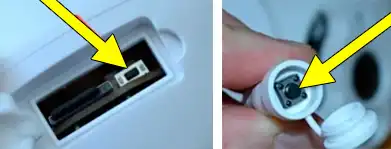
В большинстве случаев вам не составит труда это сделать, так как кнопка там всего одна. Иногда кнопок может быть вообще две (например, отдельная «Power» и отдельно «Reset», или «WPS/Reset»). Где может находиться эта кнопка? Давайте рассмотрим популярные местоположения:
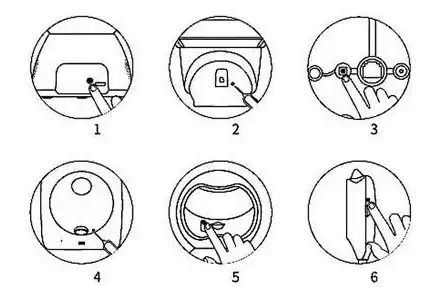
- В месте, куда вставляется SD карта памяти.
- На проводе – обычно вместе с креплением или переходником.
- На дне камеры.
- Сбоку или с торца корпуса.
- Обратите внимание на решетку вентиляции – кнопка может быть одной из «дырочек» (обычно она больше и нащупывается).
- В некоторых случаях кнопка находится под крышкой, которую нужно открутить.
- Иногда кнопка может находиться прямо на плате камеры (редко, но встречается).
- У камер с SIM-картой (4G/мобильный интернет) кнопку часто прячут рядом со слотом SIM или TF (microSD).
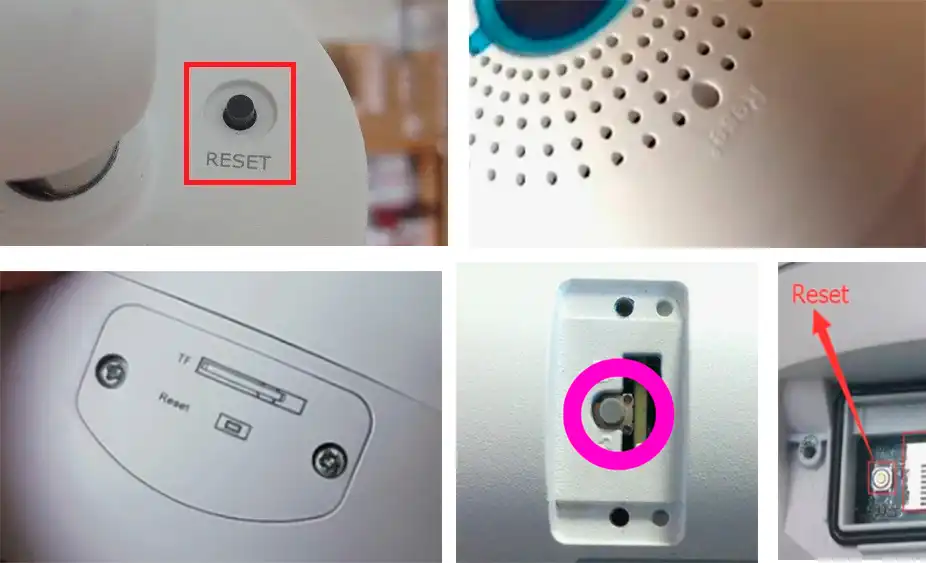
Кнопка «Reset» может иметь разный вид. Иногда она утоплена и выглядит как отверстие в корпусе. Для того чтобы нажать на такую кнопку, понадобится что-то тонкое: скрепка, булавка или иголка (лучше обратная тупая сторона, чтобы ничего не сломать).
Нашли кнопку? Отлично, теперь делаем следующее:
- Включите камеру так, чтобы она загрузилась. Можно подождать примерно 2-3 минуты, чтобы она точно включилась, а система загрузилась полностью. Ориентируемся на лампочку (если она есть) или голосовую подсказку.
- Зажмите кнопку «Reset» на 5 или 10 секунд (все зависит от модели). Если на камере есть лампочка, она может начать мигать или погаснуть. Некоторые камеры сигнализируют с помощью звука или фразы вроде «Restore factory settings». В этот момент – отпустите кнопку.
- Начнется процедура сброса до заводской конфигурации – лучше подождать 5-8 минут. Камера может перезагрузиться сама, это нормально.
- После этого подключаемся и настраиваем ее заново.
Тут важный момент по времени удержания. Если вы зажали на 5 секунд и ничего не произошло – попробуйте 10-15 секунд. У некоторых моделей сброс срабатывает только после голосовой фразы или смены режима мигания индикатора. А еще бывает вариант «с удержанием при включении»: вы зажимаете «Reset», не отпуская подключаете питание, ждете 5-10 секунд и только потом отпускаете. Этот способ часто спасает, когда камера зависла и обычный сброс «на включенной» не реагирует.
После сброса камера обычно уходит в режим настройки: начинает часто/редко мигать, создает свою Wi-Fi точку (иногда без пароля) или просит добавить ее через приложение. У Tuya-подобных устройств часто есть два режима сопряжения: быстрый (индикатор мигает быстро) и AP (индикатор мигает медленно). Если приложение «не видит» камеру – попробуйте переключить режим: обычно это делается повторным удержанием «Reset» на 5 секунд, пока мигание не изменится.
Если вам нужно настроить камеру после сброса, посмотрите мою инструкцию по V380 Pro – там я показываю весь процесс пошагово: как подключить Wi-Fi камеру V380 Pro. Для некоторых старых Smart Net Camera (V380) логика похожая, и вот подробная статья с нюансами: настройка WiFi Smart Net Camera V380.
Самое сложное в сбросе – это найти кнопку «Reset», которая никак может быть не подписана. В некоторых моделях она может быть маленькой и находиться прямо на системной плате камеры или под резиновой заглушкой (особенно на уличных камерах, чтобы внутрь не попадала вода).
Если сброс не срабатывает
Иногда люди пишут: «Я держал Reset, а камера как работала, так и работает». Тут обычно одна из причин:
- Не хватает питания. Камера может включаться, но сброс не запускается (особенно у поворотных моделей). Попробуйте другой блок питания и кабель. Уличные камеры часто более прожорливые, чем кажется.
- Кнопка нажимается не до конца. У утопленных кнопок нужно попасть точно в микро-кнопку внутри. Я обычно пробую скрепкой с ровным кончиком и нажимаю уверенно, без фанатизма.
- Вы сбрасываете не то. У некоторых камер одна кнопка отвечает за «режим сопряжения», а полный заводской сброс включается более долгим удержанием или «Reset при включении» (я писал выше).
- Камера «привязана» к аккаунту. Вы сбросили настройки Wi-Fi, но приложение все равно пишет, что устройство уже добавлено. Тогда нужно удалить камеру в старом приложении/аккаунте. Для V380 Pro есть отдельная инструкция, как давать доступ и работать с привязкой: как поделиться камерой V380 Pro и управлять доступом.
Если камера брендовая и более «профессиональная» (часть Hikvision/Dahua/Uniview), то простой Reset не всегда решает проблему пароля администратора. Бывает, что после сброса нужно заново активировать устройство и задать новый пароль, а иногда восстановление доступа делается отдельной процедурой. В таких случаях не спешите ломать кнопку – лучше сначала уточнить модель и понять, какая у нее логика восстановления.
FAQ
Вопрос: сброс удалит записи с карты памяти?
Нет, чаще всего сброс настроек не трогает саму карту, а только настройки камеры. Записи могут остаться на microSD, особенно если карта стояла постоянно. Но бывает наоборот: камера после сброса «не видит» карту, пока вы не отформатируете ее в приложении или не вставите заново. Если карта начала глючить (ошибки, не форматируется, камера пишет через раз) – вот хорошая инструкция по восстановлению и форматированию: SD-карта не форматируется – что делать.Вопрос: после сброса камера не подключается к Wi-Fi – что проверить в первую очередь?
Первое – вы точно подключаете ее к сети 2.4 ГГц (а не к 5 ГГц). Второе – пароль вводите без лишних пробелов (на телефоне автозамена иногда добавляет пробел в конце). Третье – на роутере лучше поставить защиту WPA2-PSK (AES) или смешанный режим WPA2/WPA3, но не «только WPA3», потому что многие камеры этого не любят. И еще простой совет: настраивайте камеру рядом с роутером, чтобы сигнал был сильным, а потом уже несите ее на место установки.Вопрос: я сбросил камеру, но приложение пишет, что она уже привязана – что делать?
Это как раз тот самый случай, когда заводской сброс не отменяет облачную привязку. Решение – зайти в старое приложение (или в аккаунт, к которому была привязка) и удалить устройство там. Если старого телефона/аккаунта нет, иногда помогает полная отвязка через поддержку конкретного приложения, но у каждого производителя свои правила. На практике перед продажей я всегда делаю так: удаляю камеру из приложения, потом делаю Reset, и только после этого отдаю устройство.Вопрос: можно ли после сброса подключить камеру не к телефону, а к компьютеру?
Можно, но это зависит от модели. Одни камеры работают только через приложение по P2P/ID, другие имеют веб-интерфейс, ONVIF или RTSP и могут подключаться к ПК через программы. Если хотите разобраться глубже, то вот два полезных материала: настройка IP-камеры видеонаблюдения и как подключить камеру к компьютеру.
На этом все, до новых встреч на портале WiFiGiD.RU.