
Всем привет! Сегодня я кратко расскажу вам, как подключить и настроить Wi-Fi камеру V380 Pro с телефона. Данная инструкция подходит под все типы видеокамер, которые используют приложение V380 Pro. Как правило, это бюджетные, китайские камеры, которые по некоторым параметром, уделывают более дорогие камеры от тех же TP-Link по соотношению цена-качество. Постараюсь писать без воды, поехали!
ШАГ 1: Установка приложения

Для первичной настройки, вам нужно установить приложение V380 Pro. Вы можете отсканировать QR-код, который находится на коробке или в инструкции. Или использовать ссылки:
App Store
Google Play
RuStore
ПРИМЕЧАНИЕ! Если ссылки по каким-то причинам не работают – сообщите об этом в комментариях, чтобы я их поправил.
После установки – запускаем приложение и переходим к шагу 2.
ШАГ 2: Регистрация в приложении
После запуска вы увидите, что нам нужно войти под своей учетной записью. К сожалению, без этого воспользоваться приложением нельзя.
- Нажимаем «Зарегистрироваться».
- Указываем регион в первом поле. Ниже указываем ваш E-mail, который будет использоваться в дальнейшем как логин регистрации. Тапаем по кнопке «Далее».
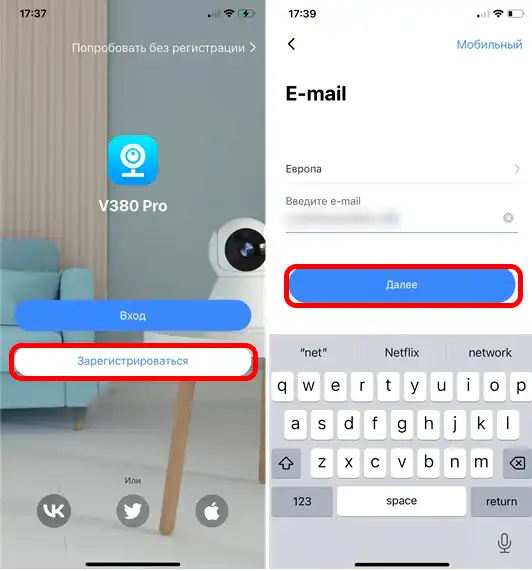
- На почту, которую вы указали, придет код – его нужно будет ввести в окне приложения.
- Следующий шаг – это установка пароля для учетной записи. В пароли должно быть как минимум восемь символов, одно прописная, заглавная буква и специальный символ:
!@#$%^&*()_+.,
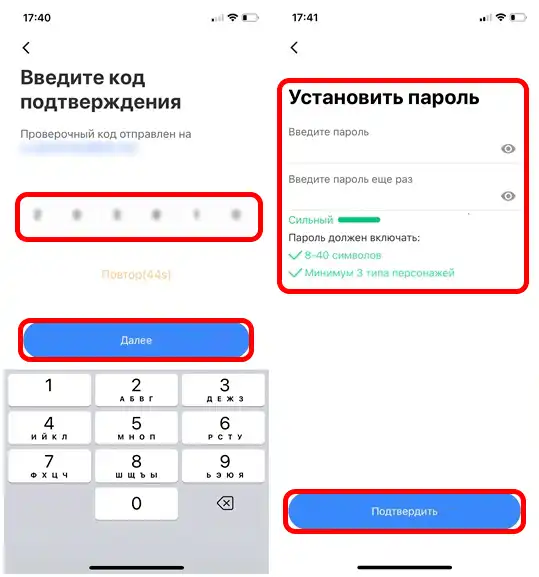
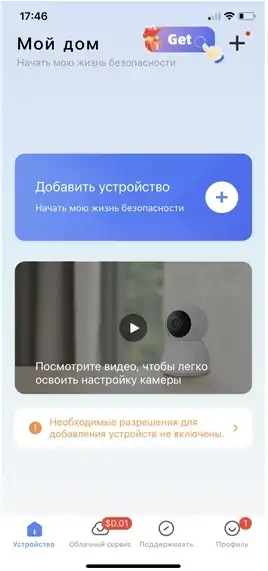
- Теперь мы попали в приложение камеры. Переходим к следующему шагу.
ШАГ 3: Подготовительные ритуалы
Прежде чем мы продолжим, нам нужно подключить саму камеру к электросети – так как это указано в инструкции у вас. В зависимости от модели подключение может отличаться. Если камерой кто-то мог пользоваться ранее – выполните сброс настроек (инструкция находится в конце статьи).
Подключите карту памяти, куда и будут записываться видео записи. По поводу карты памяти – нам нужно иметь определенный размер. У меня попалась модель, которая поддерживает максимальный размер в 128 гигабайт. Эту информацию можно уточнить в инструкции.
ВНИМАНИЕ! Для карт памяти с размером больше 64 ГБ – отформатируйте её в exFAT на своем компьютере. Для меньше размера хватит и FAT32. В любом случае, если возникнут проблемы с записью на карту памяти – попробуйте отформатировать карту, или в FAT32, или в exFAT.
Можно ли использовать облако для хранения записей? Да, но ТОЛЬКО в фирменном приложении V380 Pro, и облако платное. Использовать какое-то отдельное облачное хранилище скорее всего нельзя.
Читаем – что такое облако.
Для некоторых камер 4G с SIM-картой, есть ограничение – нужно обязательно использовать SIM-карту с оплаченным мобильным интернетом. Без неё, камера работать не будет. Об этом ограничении обычно на первой странице инструкции.
Первую настройку Wi-Fi камеры лучше делать в месте, где есть стабильное подключение к вашей домашней, беспроводной сети. Можете на всякий случай подойти в упор к вашему роутеру. Телефон, с которого вы будете делать настройку – тоже должен быть подключен по Wi-Fi к этому же роутеру. Если у вас роутер раздает сразу два диапазона вай-фая, то подключитесь к 2,4 ГГц, и обязательно включите Bluetooth (это совет от производителя камер).
Если у вас камера будет подключена по сетевому кабелю, тогда возьмите специальный провод (витую пару) и подключите один конец к камере, а второй к LAN порту вашего роутера. Напомню, что обычно LAN портов у маршрутизатора несколько, и они отличаются цветом от WAN порта.
ПРИМЕЧАНИЕ! Насчет PoE подключения, когда питание идет по витой паре – сказать не могу. Я такие модели не встречал. Напишите в комментариях, если у вас получилось подключить камеру с помощью PoE.
ШАГ 4: Подключение камеры
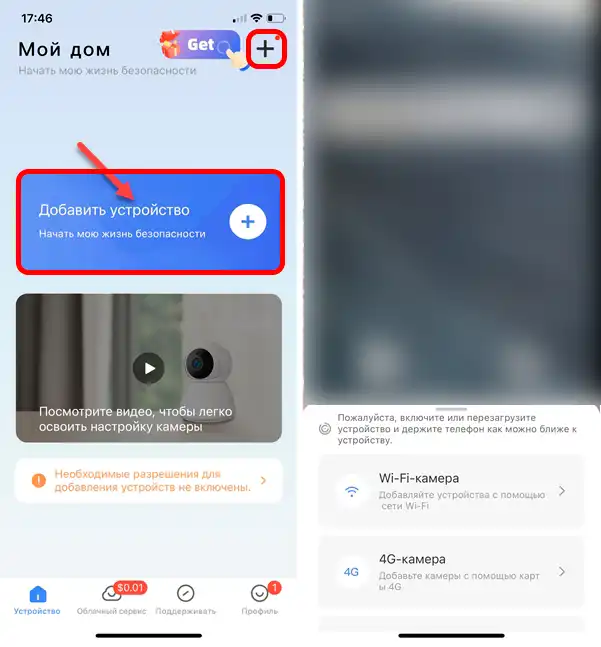
- В приложении нажимаем по кнопке добавления устройства или по плюсику (+).
- Дайте доступ к вашей камере для приложения.
- Далее вас попросят отсканировать QR-код, который находится на камере (НЕ НА КОРОБКЕ) – он может располагаться сзади или на дне (под подставкой).
- Теперь выбираем ваш Wi-Fi сеть и вводим пароль от неё, чтобы подключить камеру к вашему домашнему роутеру.
Читаем – что делать, если забыл пароль от Wi-Fi.
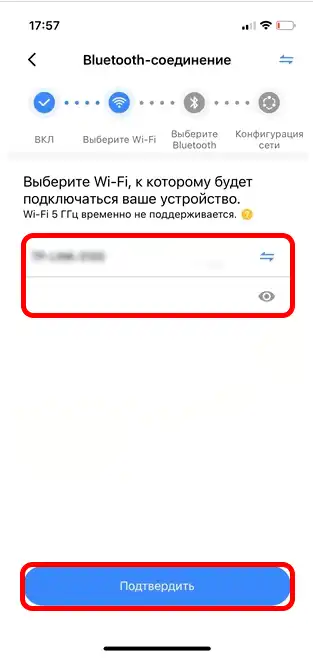
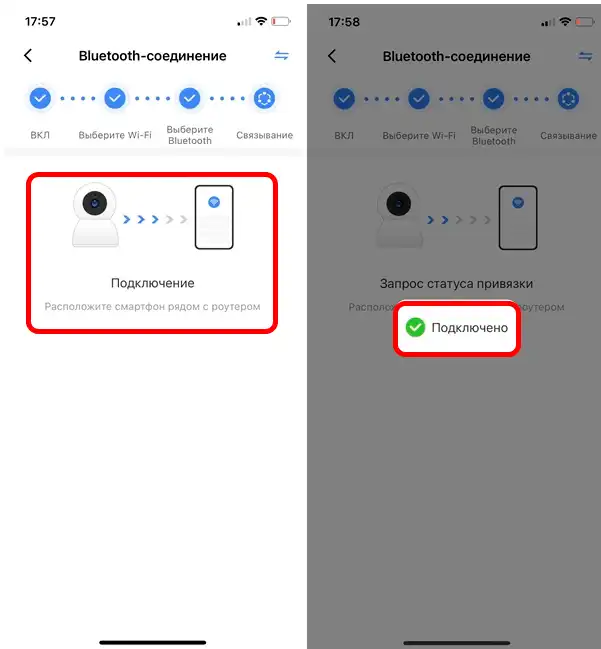
- Если у вас включен еще и Bluetooth, то камера быстро будет добавлена в приложение. В противном случае приложение сообщит о дополнительных шагах.
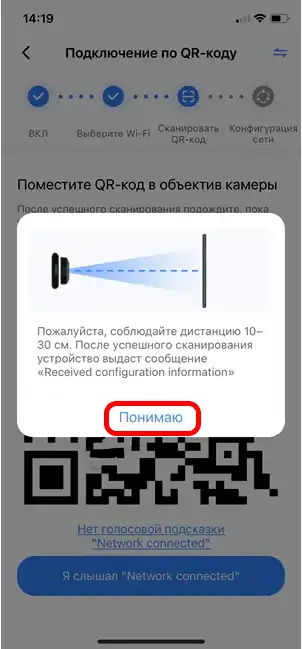
- Если у вас камера не поддерживает быстрое подключение с помощью «Голубого зуба», то вам нужно будет отсканировать код, который появится на экране телефона – самой камерой. Прочтите внимательно сообщение, которое написано в приложении. Нажмите «Понятно». Еще раз повторюсь, на всякий случай – на экране появится QR-код. Берем нашу камеру, и направляем на этот код. Нужно, чтобы камеры была расположена максимально перпендикулярна экрану, на расстоянии 10-30 см. Как только подключение произойдет, вы услышите конкретный текстовый сигнал.
ШАГ 5: Завершение подключения
В конце нужно будет указать наименование камеры – например, дом, коридор, кухня, кабинет, спальня. Указываем вручную, или выбираем из списка. Ну и наконец-то – давайте же посмотрим, что она показывает – жмем «Посмотреть устройство». Вам может быть предложено сохранить QR-код – он необходим для повторной настройки, если вы будете делать сброс настроек устройства. Можете просто сделать скриншот.
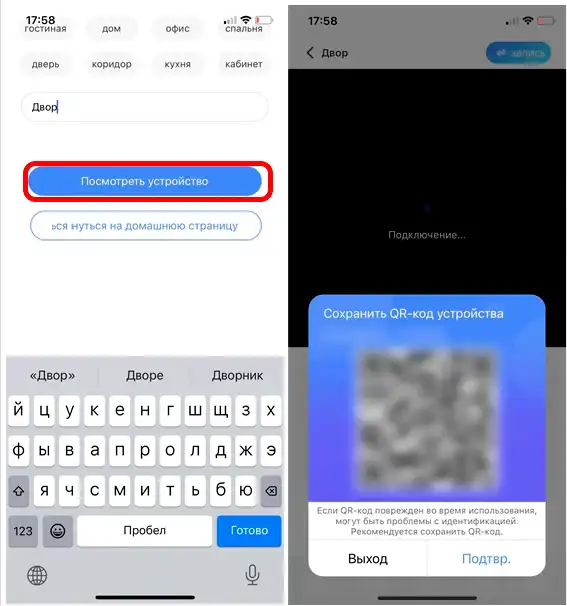
Все подключение и первичная настройка произошла успешно. Вы можете отключить камеру от сети и подключить её в том месте, где она и будет использована. Напомню, что в том месте должен быть стабильный сигнал беспроводной сети.
Читаем – как улучшить сигнал Wi-Fi.
Уровень сигнала показан в левом верхнем углу экрана при просмотре с камеры. Уровень указан в dBm. Так как сигнал указан со знаком минус (-), то помните – чем он ближе к нулю, тем сигнал лучше. Например, -100dBm хуже, чем -65dBm.
СОВЕТ! Если у вас в месте установки вообще плохой сигнал, вы можете его улучшить с помощью повторителя.
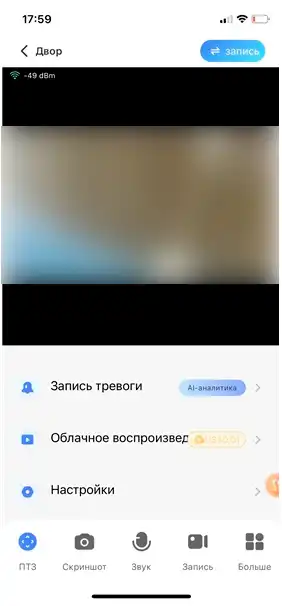
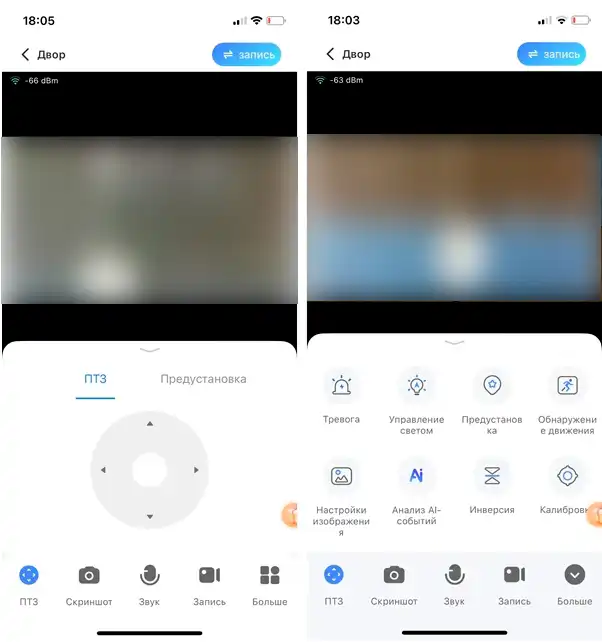
Знакомство с возможностями приложения
ВНИМАНИЕ! Некоторые функции доступны только на поворотных камерах.
- ПВЗ – физическое управление поворотной камерой.
- Скриншот – сохраняется напрямую в папку на телефоне.
- Звук – если на камере если динамик, вы можете общаться с помощью этой кнопки с вашими домочадцами.
- Запись. Тут в целом и так все понятно, только запись будет идти не на карту памяти на камере, а сразу на ваш телефон.
- Тревога – камера начнет сразу же орать как ненормальная.
- Управление светом – включение световых диодов.
- Предустановка. Камера запоминает определенно положение, и, если нажать на эту кнопку, она сразу же примет эту настройку.
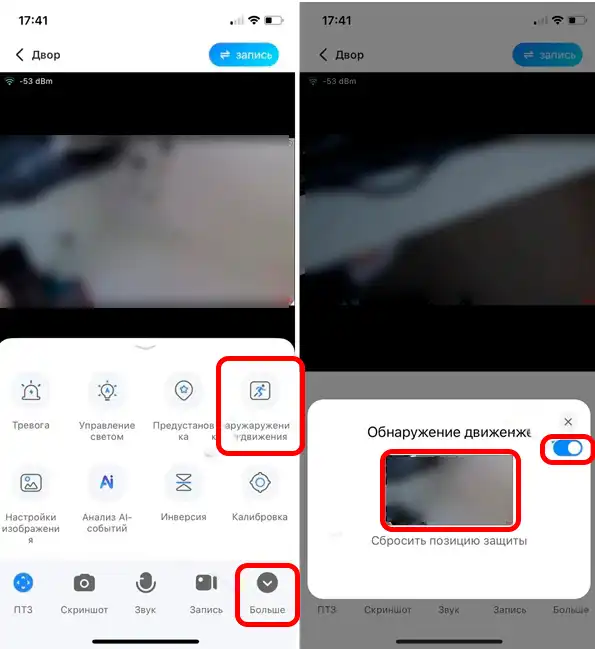
- Обнаружение движения. Эта настройка, скорее всего работает так – при обнаружении движения, камера будет вести запись. В поворотных камерах – она будет пытаться отслеживать движущийся объекта на изображении.
- Настройки изображения. Установка цветной или черно-белой картинки.
- Анализ AI-событий – платная функция по специальной подписке. Камера сможет выполнять анализ объектов, и сохранять видеозаписи отдельно по папкам. Например, у вас дома живет кот и жена – камера будет сохранять видеозаписи отдельно для каждого жителя квартиры или дома.
- Инверсия – если камера висит верх ногами, изображение можно перевернуть.
- Калибровка – установка выбранного положения камеры.
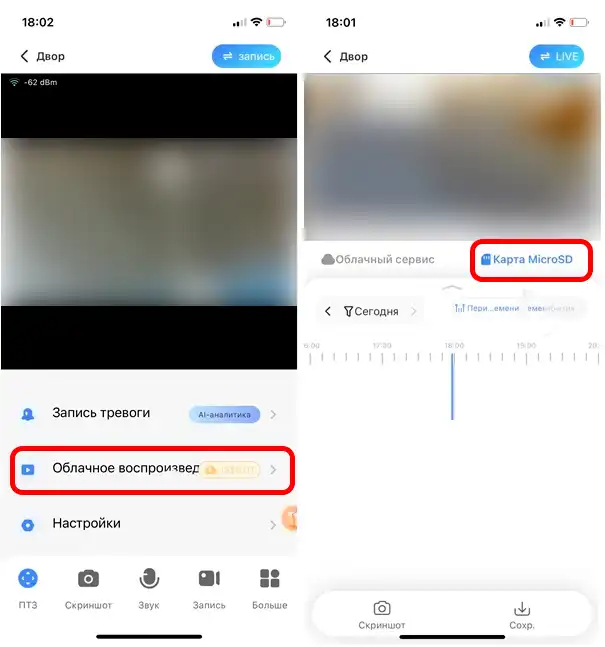
Как посмотреть видеозапись с камеры V380 Pro
Функция находится в разделе «Облачное воспроизведение» – вкладка «Карта MicroSD». Напомню, что облако доступно только по подписке. Вообще сделано все достаточно удобно, здесь можно выбрать видео и по дням, и по «тревоге», если вы ранее включили эту функцию.
Настройки тревоги
В этой главе мы поговорим про тревогу и записи – это один из самых важных настроек. С остальными пунктами вы сможете ознакомиться самостоятельно – они достаточно простые. Раздел с тревогой почему-то называется «Будильник» – скорее всего из-за кривого перевода.
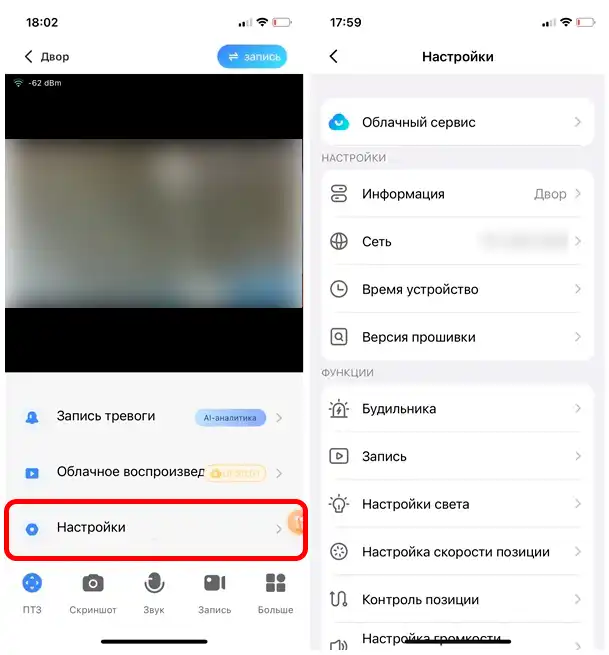
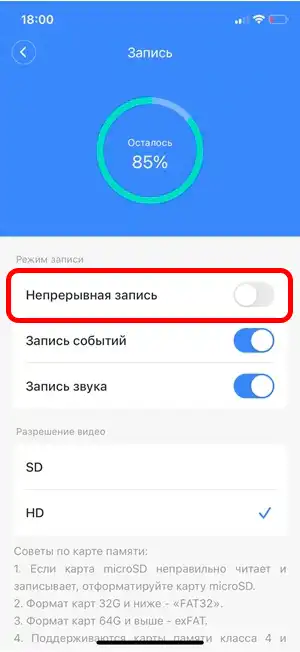
Но начнем с самого важного. Смотрите, камера по умолчанию пишет постоянно – это не очень удобно, так как в 90% времени у вас ничего не будет происходить на экране. Поэтому лучше зайти в настройках в раздел «Запись» и отключить «Непрерывную запись». Таким образом камера будет записывать при каких-то движениях в месте, где вы её установили. Так у вас не так быстро забьется место на СД-карте. Дополнительно можно установить более высокое качество видеозаписи (HD).
ПРИМЕЧАНИЕ! Ниже можно внимательно ознакомиться с требованиями к карте памяти.
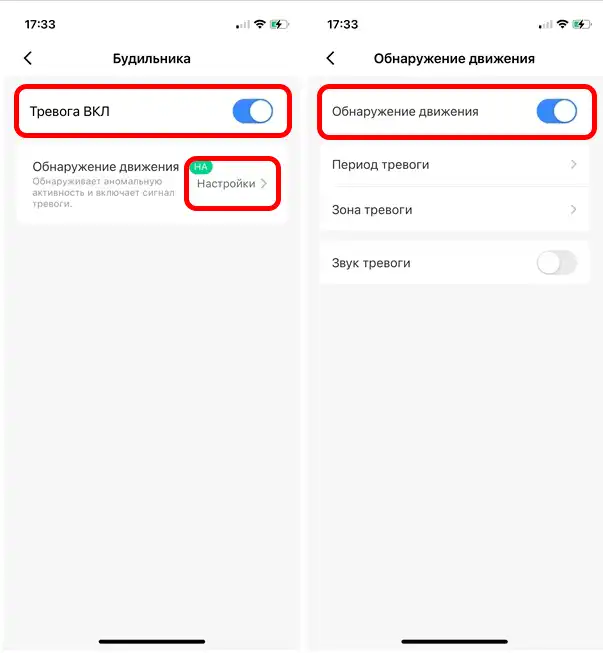
Для чего нужен «Будильник» (Тревога) – если включить эту штуку, то камера начнет издавать сигнал, если обнаружит движение. Также на ваш телефон придет уведомление. Например, если вы установили камеру в гараже, или дома, когда уехали на отдых. Если вам нужна эта функция – включаем её и включаем «Обнаружение движения».
ПРИМЕЧАНИЕ! При настройке камеры обнаружилась неприятная штука – без включения «Тревоги» (Будильника) – почему-то не работала запись при движении. Может этой какой-то баг, и его исправят в ближайшее время. Напишите в комментах – у вас так же? Поэтому, если у вас не работает запись при движении – включите тревогу.
Еще одна прикольная штука на повторных камерах, которая меня порадовала – это «Обнаружение движения». В таком режиме камера следует за движущимся объектом. Вроде бы ничего не забыл. Если у вас еще остались вопросы – пишите в комментариях. До новых встреч на портале WiFiGiD.RU.
Сброс настроек камеры
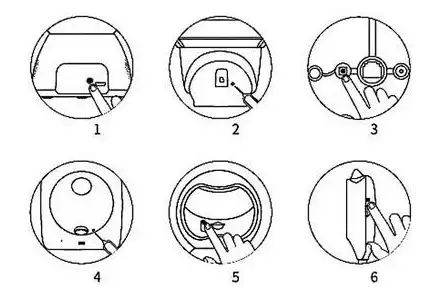
Если камерой ранее кто-то пользовался, или у вас возникнут какие-то сложности с настройкой – её нужно будет сбросить. Для этого, включаем камеру, далее находим у неё кнопку «Reset» и зажимаем её на 5 секунд. Эта кнопка может находиться в разных местах. В некоторых случаях кнопка находится на кабеле, иногда её можно найти в месте подключения SD-карты камеры или на дне аппарата. Вам нужно будет найти эту кнопку.



Камера V-380 PROне может подключиться к мобильной сети
с начала говорит камера запускается подождите потом подключение к мобильной сети и так раз десять потом время ожидания набора номера истекло и отключается
Какие могут быть причины уже все испробовал
Здравствуйте! По описанию похоже, что камера не может зарегистрироваться в сети оператора через SIM-карту, а не просто «не видит интернет». Сначала вставьте эту SIM в телефон и проверьте, работает ли на ней мобильный интернет, нет ли PIN-кода, блокировки, нулевого баланса или ограничения тарифа для модемов/камер. Если SIM просит PIN – отключите его в телефоне, иначе камера часто не может выйти в сеть. Также проверьте APN: для разных операторов он разный, и если камера не подхватила его автоматически, будет как раз ошибка ожидания подключения. Попробуйте поставить камеру ближе к окну или на улицу для проверки, потому что при слабом 4G/3G сигнале она может по кругу пытаться «дозвониться» и отключаться. Еще важно, чтобы сама камера поддерживала частоты вашего оператора – у некоторых китайских 4G-камер с этим бывают проблемы. Для проверки я бы попробовал SIM другого оператора, который точно хорошо ловит в этом месте. Если с разными SIM-картами и после сброса камеры проблема одинаковая, очень похоже на сбой прошивки, неправильную региональную версию или неисправность 4G-модуля.
спасибо за ответ попробую проверить все версии
Как подключить камеру к региону там всё не по-русски
Здравствуйте. В приложении V380 Pro регион обычно выбирается на экране входа или регистрации аккаунта. Если там все не по-русски, ищите пункт «Region» или «Area» – это и есть регион. Для России чаще всего выбирают «Russia», а если такого пункта нет – пробуйте «Europe» или ближайший доступный регион. Важно: камера и аккаунт могут быть привязаны к выбранному региону, поэтому при смене региона иногда нужно выйти из аккаунта и добавить камеру заново. Если приложение полностью на английском или китайском, проверьте язык телефона, обновите V380 Pro или переустановите его из Google Play/App Store. В крайнем случае можно навести переводчик камеры на экран второго телефона – там настроек немного, разберетесь быстро.