
Локальная сеть с подключением к интернету сейчас есть практически в каждом доме. Неполадки в сети случаются, и, к сожалению, выявить поломку сразу удается не всегда. Приходится проверять каждый компонент сети по очереди – от сетевой карты компьютера и патч-корда до роутера, DNS и линии провайдера. Именно такой последовательный подход и дает лучший результат, потому что позволяет не гадать, а постепенно отсечь рабочие участки и найти проблемное место.
Алгоритм действий
Рассмотрим типовую ситуацию. В помещении есть компьютер. Он подключен с помощью патч-корда к роутеру, а тот, в свою очередь, с помощью интернет-кабеля подключен к оборудованию провайдера для выхода в глобальную сеть. В какой-то момент программа диагностики Windows показывает, что соединение недоступно, кабель не подключен или интернет отсутствует.

Что следует сделать:
- Проверить локальный интерфейс компьютера, на котором вы работаете – исключить программные ошибки Windows, сбой TCP/IP-стека или аппаратную проблему сетевой карты.
- Проверить работу участка от компьютера до маршрутизатора – исключить обрыв кабеля на участке ПК – роутер, неисправность порта, плохой обжим или сбой локальной части роутера.
- Проверить выход за пределы дома – понять, есть ли доступ до удаленных узлов интернета и работает ли DNS.
Чтобы пройтись по алгоритму выявления неисправностей, удобнее всего воспользоваться сетевыми командами. Я советую не ограничиваться одним пингом, а идти по цепочке: сначала проверить сам компьютер, потом свой IP-адрес, затем шлюз, потом внешний IP, а уже после этого доменное имя. Такой подход сразу показывает, где именно ломается связь – на уровне сетевой карты, роутера, выхода в интернет или уже на уровне DNS. Если хотите отдельно посмотреть пример такого теста, у нас есть материал про проверку потери пакетов интернета.
Поиск неисправности
Поверхностную проверку можно сделать с помощью команды ping. Для этих целей откройте командную строку или PowerShell от имени администратора. Далее вводите команды, ориентируясь на алгоритм действий:
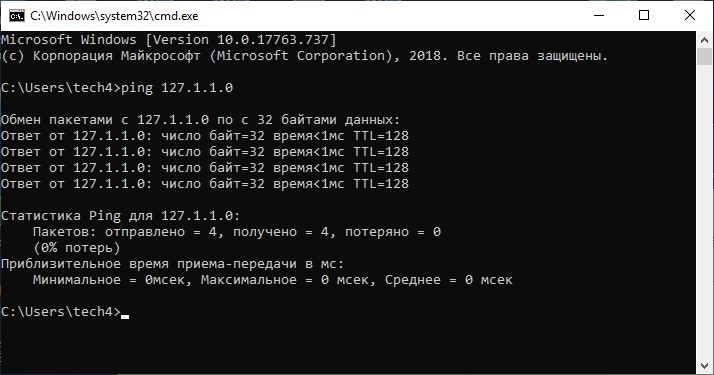
- Проверка работы сетевого стека самого компьютера делается с помощью обмена тестовыми пакетами с самим собой. Для этого используйте loopback-адрес
127.0.0.1. Правильная команда –ping 127.0.0.1. Если ответов нет, значит проблема уже на стороне Windows, сетевого стека или драйвера.
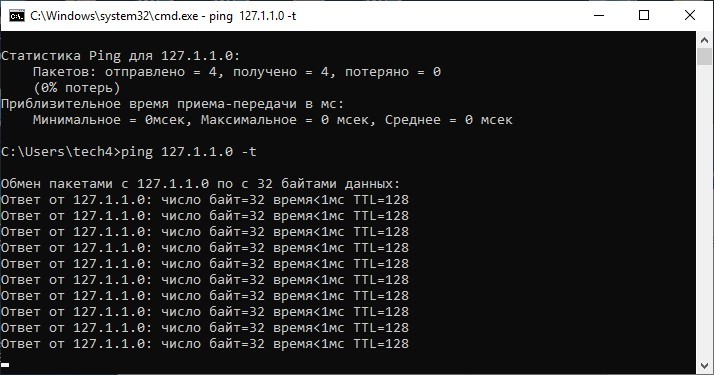
- Можно добавить параметр
-t, чтобы пакеты шли бесконечно, пока вы не остановите их вручную комбинацией клавиш Ctrl+C. Это удобно, если вы параллельно шевелите кабель, меняете порт или перезагружаете роутер и хотите увидеть, в какой момент связь пропадает или появляется.
- После этого я советую проверить не только loopback, но и собственный адрес компьютера. Сначала выполните
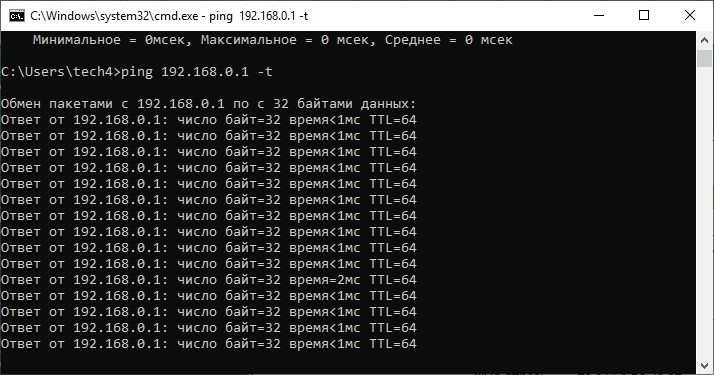
ipconfigи посмотрите IPv4-адрес активного адаптера. Затем пингуйте уже его. Это помогает отделить сбой самого стека от проблем конкретного сетевого интерфейса. Если адрес вида169.254.*.*, значит компьютер не получил нормальный IP от роутера или DHCP-сервера. - Далее пропингуйте участок до маршрутизатора. Обычно это локальный IP роутера – чаще всего
192.168.0.1,192.168.1.1или другой адрес, который можно увидеть в строке «Основной шлюз» в выводеipconfig. Если ответы от роутера не приходят, в первую очередь нужно искать проблему в кабеле, порту, настройках сетевой карты или самом маршрутизаторе.
- Если до роутера все проходит без потерь, следующим шагом станет пинг одного из внешних IP-адресов, например
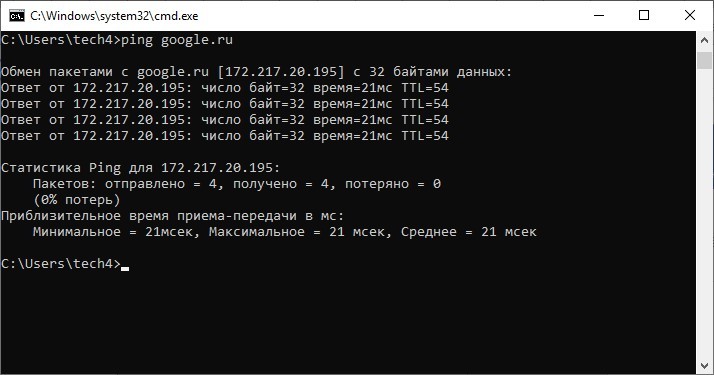
8.8.8.8или1.1.1.1. Это уже покажет, есть ли сам выход в интернет, даже если сайты по именам не открываются. - И только после этого стоит пинговать доменное имя, например
ping google.comилиping wifigid.ru. Если внешний IP отвечает, а домен нет, то проблема чаще всего связана с DNS, а не с кабелем.
На практике лучше идти именно в таком порядке:
127.0.0.1– свой IP – шлюз – внешний IP – домен. Многие сразу начинают пинговать какой-нибудь сайт, а потом не понимают, где именно проблема. Такой упрощенный тест годится только для общей проверки. Если же нужно реально найти неисправность, последовательная схема работает намного лучше и экономит время.
Если хочется пойти дальше обычного ping, можно использовать команду tracert, чтобы посмотреть, на каком участке обрывается маршрут до внешнего узла. Это особенно полезно, когда интернет как будто «есть, но не до всех сайтов», либо когда проблема, скорее всего, находится уже не у вас дома. Подробно про это у нас есть статья про трассировку маршрута.
Анализ неисправности
Будем отталкиваться от результатов, полученных при отправке пакетов. Важно понимать, что команда ping использует ICMP, то есть проверяет IP-связность на сетевом уровне. Проще говоря, с ее помощью можно быстро понять, проходит ли трафик до нужного узла, но она не показывает абсолютно все. Например, ping не объяснит, почему конкретный сайт не открывается в браузере, если при этом внешний IP уже пингуется.
Получается, что обрыв кабеля, плохой обжим, сбой сетевой карты, зависший роутер или отсутствие интернета у провайдера таким способом выявить можно, но только по косвенным признакам. Программа не покажет конкретное место повреждения кабеля в стене и не скажет, какая именно жила переломлена. Она только подскажет, на каком участке цепочки стоит копать дальше.
Как проверить интернет-кабель или локальный кабель и понять, что действительно произошел обрыв? Сначала нужно исключить остальные варианты, связанные с неисправностью Windows, сетевой карты, настроек адаптера, роутера и DNS. Если были потери пакетов уже при проверке самого компьютера, начните с программной части:
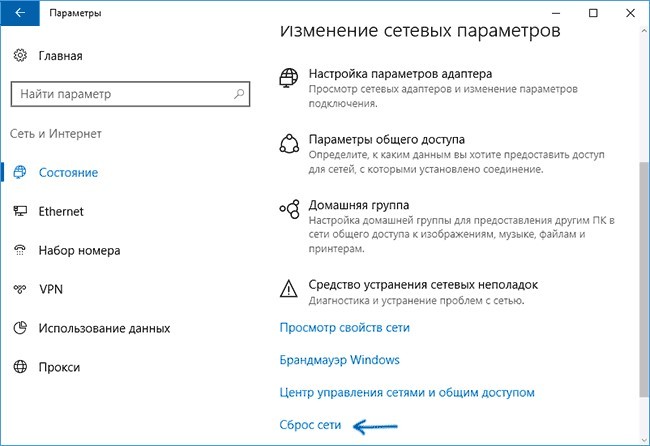
- Перезапустите сетевое соединение. В Windows 10 и Windows 11 это можно сделать через «Параметры» – «Сеть и Интернет» – «Дополнительные сетевые параметры», либо просто отключить и снова включить адаптер.
- Отключитесь от всех надстроек сети – VPN, прокси, сетевых фильтров, виртуальных адаптеров и сторонних брандмауэров.
- Сделайте «Сброс сети». Для Windows 10 и 11 это часто помогает быстрее ручной возни с протоколами. Если понадобится, вот отдельная инструкция по сбросу сетевых настроек Windows.
- Обновите или переустановите драйвер сетевой карты. Лучше брать драйвер не из случайного сборника, а с сайта производителя ноутбука, материнской платы или сетевого чипа.
- Проверьте, нет ли ошибки «Сетевой кабель не подключен», хотя провод физически вставлен. Для такого случая у нас есть отдельный материал по ошибке «Сетевой кабель не подключен».
При потере пакетов на участке ПК – маршрутизатор:
- Перезагрузите маршрутизатор.
- Проверьте надежность посадки коннекторов Ethernet-кабеля в порт роутера и сетевой карты.
- Переключите Ethernet-кабель в другой LAN-порт роутера.
- Подмените кабель на заведомо исправный, даже если старый внешне выглядит нормально.
- Если есть подозрение на неправильную конфигурацию, выполните сброс роутера до заводских настроек и настройте его заново.
Проверяйте индикацию подключенного порта на роутере и сетевой карте. Если индикатор не горит вообще, возможны несколько вариантов: неисправен кабель, поврежден коннектор, сломан сам порт, либо на сетевой карте отключен интерфейс. Если лампочка мигает, но пинг до роутера все равно не проходит, уже есть смысл смотреть в настройки IP, драйвер и саму локальную сеть. В таких случаях иногда полезно дополнительно проверить настройки адаптера – для этого у нас есть статья про настройку сетевого адаптера.
При потере пакетов при выходе в интернет:
- Перезагрузите маршрутизатор.
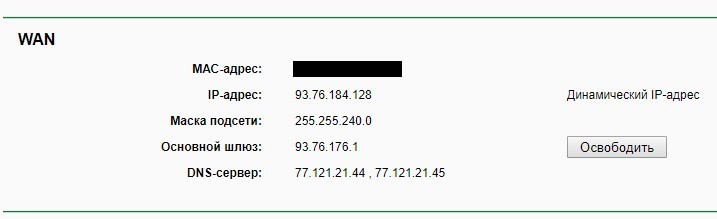
- Проверьте, получил ли WAN-порт роутера адрес от провайдера. Если в статусе подключения пусто или постоянно идет переподключение, проблема может быть уже на линии или в авторизации.
- Выключите VPN и прокси.
- Пропингуйте другие удаленные IP-адреса, чтобы исключить недоступность одного конкретного сервера.
- Если IP-адреса пингуются, а сайты по именам не открываются, проверьте DNS. На эту тему у нас есть отдельная статья про ошибки DNS.
- Откройте страницы через другой браузер, чтобы исключить локальную проблему конкретного приложения.
- Если ничего не помогает, свяжитесь с провайдером и уточните, нет ли аварии, блокировки по договору или проблем на линии.
Если внешний IP не пингуется вообще, вероятны несколько причин: неисправность WAN-кабеля, сбой настроек роутера, отсутствие линка с провайдером или авария на стороне оператора. Если пингуется внешний IP, но не открываются сайты и не пингуются домены, то чаще всего виноват DNS. А вот если все пингуется, но отдельный сайт не грузится, проблема уже может быть в самом сайте, маршруте до него, браузере, MTU или фильтрации трафика. Для такого сценария у нас есть статья что делать, если сайт пингуется, но не открывается.
Проверка обрыва витой пары и целостности изоляции
В следующем видео описаны 5 способов проверки витой пары:
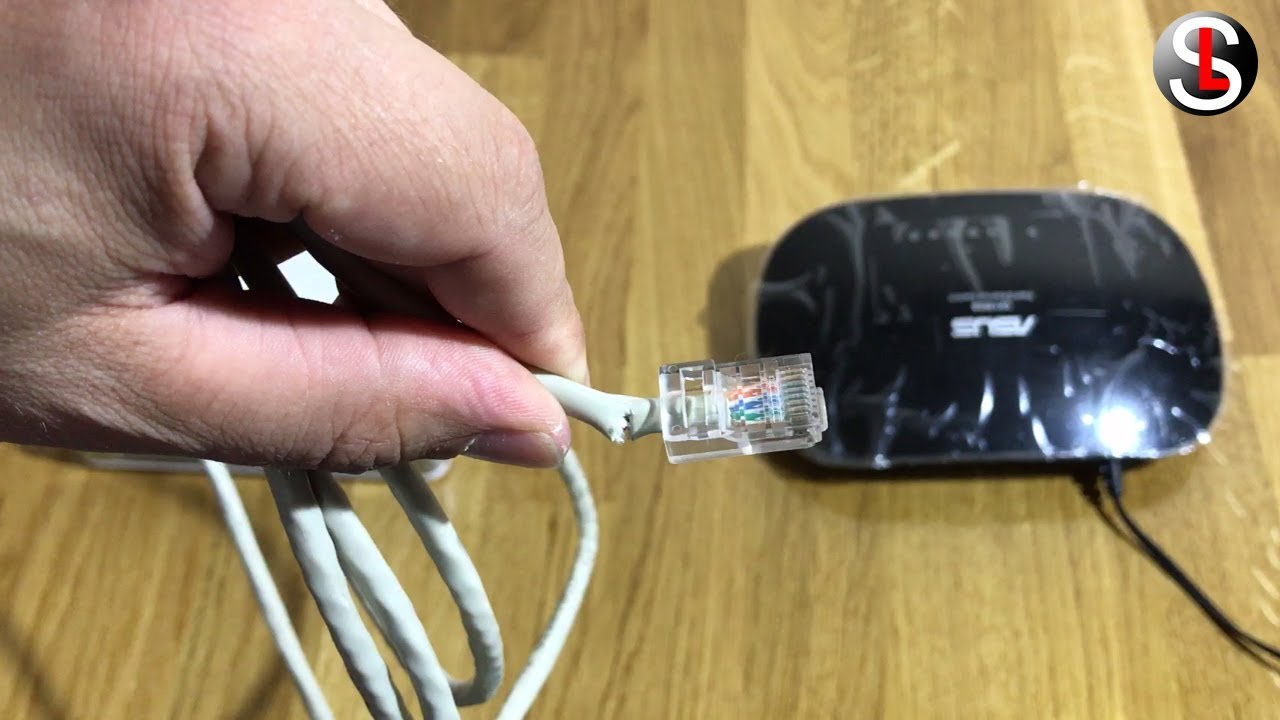
Если все указывает на проблему в кабеле, ее нужно выявить и устранить. При неисправности короткого патч-корда его действительно проще заменить целиком. А вот для кабеля, который уже проложен по квартире, в стене или по коридору, диагностика имеет смысл. Чем длиннее линия, тем важнее сначала понять, что именно сломано – обрыв жилы, плохой обжим, перепутанная распиновка или надлом у коннектора.
Тестер
Тестер витой пары – это самый удобный и правильный вариант для домашней проверки. Не обязательно брать дорогой профессиональный прибор. Даже простой LAN-тестер уже покажет, есть ли обрыв, перепутанные жилы, короткое замыкание или ошибка в распиновке. Профессиональные модели вроде MicroScanner действительно умеют больше – определяют длину линии, примерное расстояние до повреждения, наличие split pair и другие полезные вещи. Но для квартиры или дома обычно хватает обычного тестера за разумные деньги.
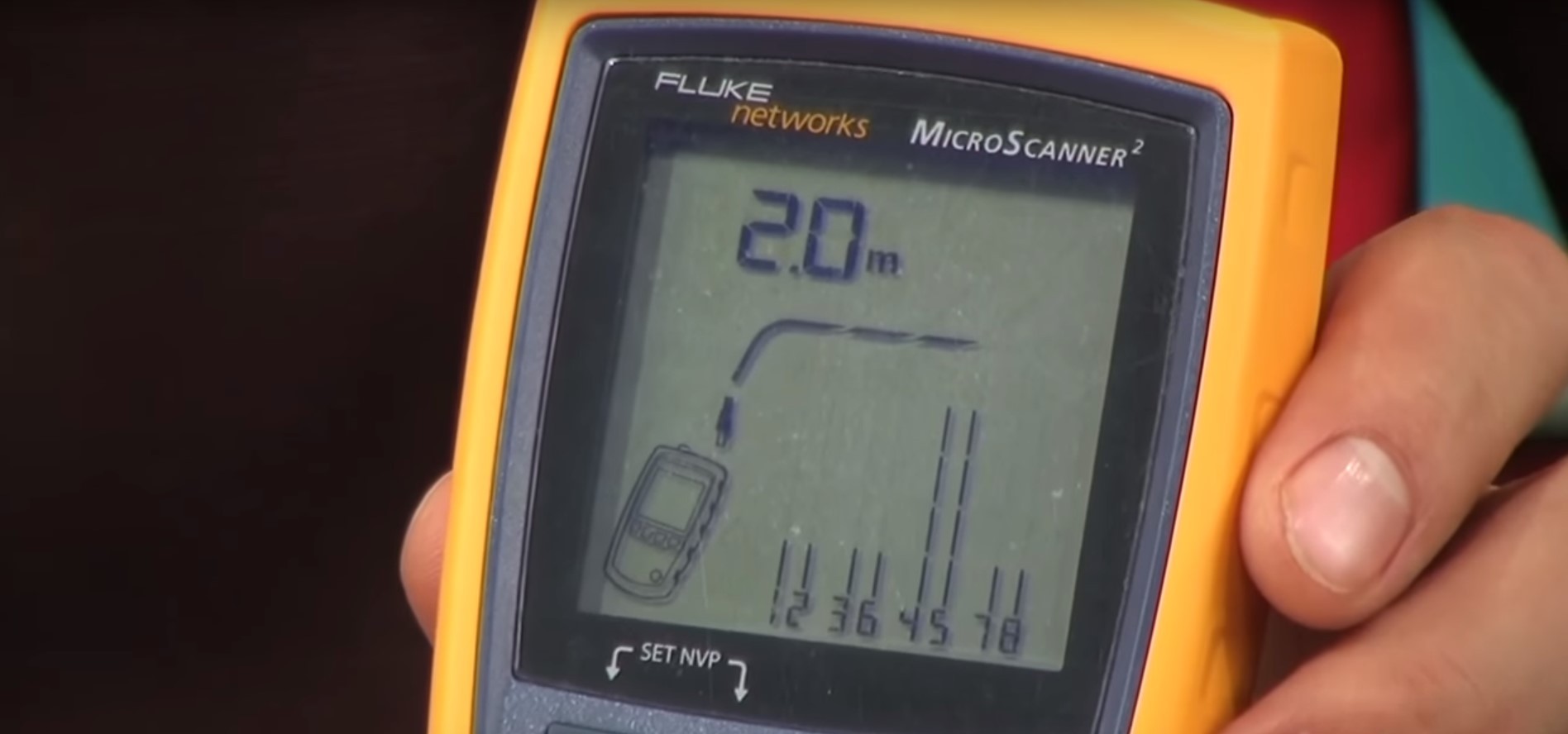
Еще один важный момент – тестер помогает понять не только факт обрыва, но и качество обжима. Если у вас проблема то появляется, то исчезает, особенно при шевелении кабеля, очень часто виноват не сам провод по всей длине, а коннектор RJ-45 на конце. В таком случае бывает достаточно просто переобжать кабель. Если понадобится, у нас есть отдельная инструкция по обжиму витой пары.
Мультиметр
Мультиметр тоже можно использовать, но нужно понимать его ограничения. Он помогает проверить целостность отдельных жил и короткое замыкание между ними, но не заменяет полноценный LAN-тестер. Самый удобный способ – замкнуть нужную жилу на одном конце кабеля и прозванивать ее на другом конце в режиме сопротивления или прозвонки. Так можно понять, есть ли физический обрыв.
- Отключите оба конца кабеля от сетевой карты, роутера и другого оборудования.
- Если на концах уже стоят коннекторы, удобнее использовать переходники или временно работать через контакты разьема. Если коннектор поврежден и все равно будет переобжиматься, можно снять его и получить прямой доступ к жилам.
- На одном конце замкните нужную жилу или пару, а на другом конце прозвоните соответствующие проводники мультиметром.
- Повторите это для всех используемых жил. Для Fast Ethernet обычно критичны две пары, а для гигабитной сети задействованы уже все четыре пары.
- Отдельно проверьте, нет ли замыкания между соседними жилами, которого быть не должно.

Значения сопротивления при такой проверке зависят от длины кабеля, качества меди, щупов и контакта. Поэтому не стоит привязываться к одной «идеальной» цифре вроде 1-2 Ом для всех случаев. Для домашней диагностики важнее другое: есть ли непрерывность нужной жилы от конца до конца и нет ли короткого замыкания между разными проводниками.
Без тестера
Если никаких приборов под рукой нет, самый практичный способ – не экспериментировать с подручной химией, а провести быструю бытовую проверку по шагам:
- Возьмите заведомо исправный короткий патч-корд и временно замените им подозрительный кабель. Если сеть сразу заработала, виноват именно провод или его обжим.
- Проверьте, загораются ли индикаторы линка на роутере и сетевой карте при подключении кабеля. Если лампочки не реагируют вообще, это сильный признак физической проблемы кабеля или порта.
- Внимательно осмотрите оба коннектора RJ-45. Трещина, перекошенный фиксатор, утопленные контакты или слишком длинный участок без внешней изоляции часто и становятся причиной нестабильной работы.
- Если кабель обжат самостоятельно, лучше сразу переобжать оба конца по правильной схеме, чем долго искать плавающую проблему.
- Если провод уложен в стене и есть подозрение на перелом, попробуйте временно пустить новый кабель по открытому пути. Это самый быстрый способ понять, виновата ли стационарная линия.
Обычные «народные» способы вроде проверки картофелем или другими подручными предметами я для Ethernet-кабеля не советую. Они не дают нормального результата именно для сетевой линии и только запутывают. Для реальной диагностики дома лучше работают три вещи: подмена кабеля, тестер и переобжим.
Заключение
При проблемах доступа к глобальной сети важно не пытаться угадать причину, а идти по цепочке – от компьютера к роутеру, от роутера к провайдеру, от внешнего IP к DNS. Бывает, что интернет действительно пропадает из-за обрыва кабеля на локальном участке или из-за поврежденного патч-корда в WAN-порту, но не реже проблема оказывается в драйвере, настройках адаптера, DNS или самом роутере.
Проверить целостность витой пары лучше всего с помощью тестера, потому что он делает это быстрее и точнее, чем мультиметр, и не требует долгих догадок. Если же тестера нет, начните с самого простого – подмените кабель, проверьте линк, переобожмите коннекторы и только потом переходите к более сложной диагностике. Такой подход обычно и дает самый быстрый результат для обычного домашнего пользователя.





Протянул кабеля, забыл их сразу прозвонить, заштукатурил, в общем один кабель оказался битый. Итог – прозванивать надо сразу
Отлично, все получилось
Просто смотрим чтобы мигало