
Потеря скорости интернета при использовании беспроводного маршрутизатора – проблема тысяч жителей квартир. По заявлению разработчиков, радиус действия Wi-Fi роутеров даже в помещениях с несколькими стенами может достигать нескольких десятков метров. На практике же оказывается, что уже соседняя комната за двумя-тремя стенами довольствуется одной-двумя единицами качества сигнала из 5. Попробуем разобраться, в чем проблема, и как увеличить дальность Wi-Fi роутера.
Здесь сразу нужно уточнить важный момент. Дальность Wi-Fi – это не только «насколько далеко бьет роутер». Клиентское устройство тоже должно отправлять данные обратно роутеру. Например, мощный маршрутизатор может быть виден на телефоне из дальней комнаты, но сам телефон со слабым передатчиком уже не может нормально «докричаться» назад. Поэтому иногда увеличение мощности на роутере почти ничего не дает, а правильное размещение, выбор диапазона или Mesh-система решают проблему лучше.
Параметры, которые определяют зону покрытия сигналом:
- мощность роутера и качество его антенн;
- используемый стандарт Wi-Fi;
- засоренность эфира, частота работы и ширина канала;
- наличие преград на пути сигнала;
- качество Wi-Fi адаптера в телефоне, ноутбуке, телевизоре или приставке;
- место установки роутера и его ориентация в помещении.
Пройдемся по всему по порядку.
Если нужен короткий вывод сразу: сначала переставляем роутер ближе к центру квартиры и выше пола, потом проверяем каналы и диапазоны, затем думаем про репитер, Mesh или точку доступа. Покупка «самого мощного» роутера не всегда лечит дальнюю комнату, если между ним и телефоном три бетонные стены.
- Самый действенный способ
- Поворот антенны
- Замена антенны
- Размещение
- Повторители
- Настройки
- Используем современный стандарт Wi-Fi
- Выбор канала
- Диапазоны 2,4 ГГц, 5 ГГц и 6 ГГц
- Изменение мощности передатчика
- Что не поможет или поможет слабо
- Проверяем приемник
- Когда нужен кабель
- Короткий порядок действий
- FAQ для новичков
- Задать вопрос автору статьи
Самый действенный способ
Заметно повлиять на мощность сигнала и скорость интернета может приобретение более современного маршрутизатора, Mesh-системы или установка дополнительной точки доступа. Изобретение разного рода усилителей своими руками из интернета на практике значимого результата обычно не дает. Банка, фольга и самодельные отражатели могут чуть изменить направление сигнала, но это не нормальное решение для квартиры.
Большинство домашних роутеров работает с ограничениями по мощности, которые зависят от страны, диапазона и прошивки. Просто купить «сверхмощный» передатчик и выкрутить его на максимум – не лучшая идея. Во-первых, это может нарушать правила использования радиочастот. Во-вторых, клиентские устройства все равно не станут передавать мощнее.
На текущий день я бы смотрел не только на мощность, а на класс устройства и сценарий:
- для небольшой квартиры хватает обычного двухдиапазонного роутера Wi-Fi 5 или Wi-Fi 6;
- для квартиры с толстыми стенами лучше роутер Wi-Fi 6 и правильное место установки;
- для большого дома чаще разумнее Mesh-система из нескольких модулей;
- для стабильной скорости в дальней комнате лучше точка доступа по кабелю, а не один роутер на всю площадь;
- для дачи с мобильным интернетом сначала нужно улучшать прием сотовой сети, а уже потом раздачу Wi-Fi.
Если решили приобрести новый девайс, подумайте о покупке устройства с поддержкой диапазонов 2,4 ГГц и 5 ГГц, а лучше – Wi-Fi 6. Диапазон 5 ГГц обычно свободнее и быстрее, чем 2,4 ГГц, но хуже проходит через стены. Поэтому он не всегда увеличивает именно дальность. Зато рядом с роутером и в соседних комнатах он часто дает заметно большую скорость и меньше помех.
Если хотите отдельно пройтись по базовым способам усиления сигнала, посмотрите нашу инструкцию как усилить сигнал Wi-Fi роутера. В этой статье я подробнее разберу, почему одни способы действительно помогают, а другие просто создают видимость настройки.
Теперь разберемся с менее затратными, но рабочими методами, позволяющими увеличить дальность Wi-Fi.
Поворот антенны
Как работают антенны, узнаете из следующего видео:
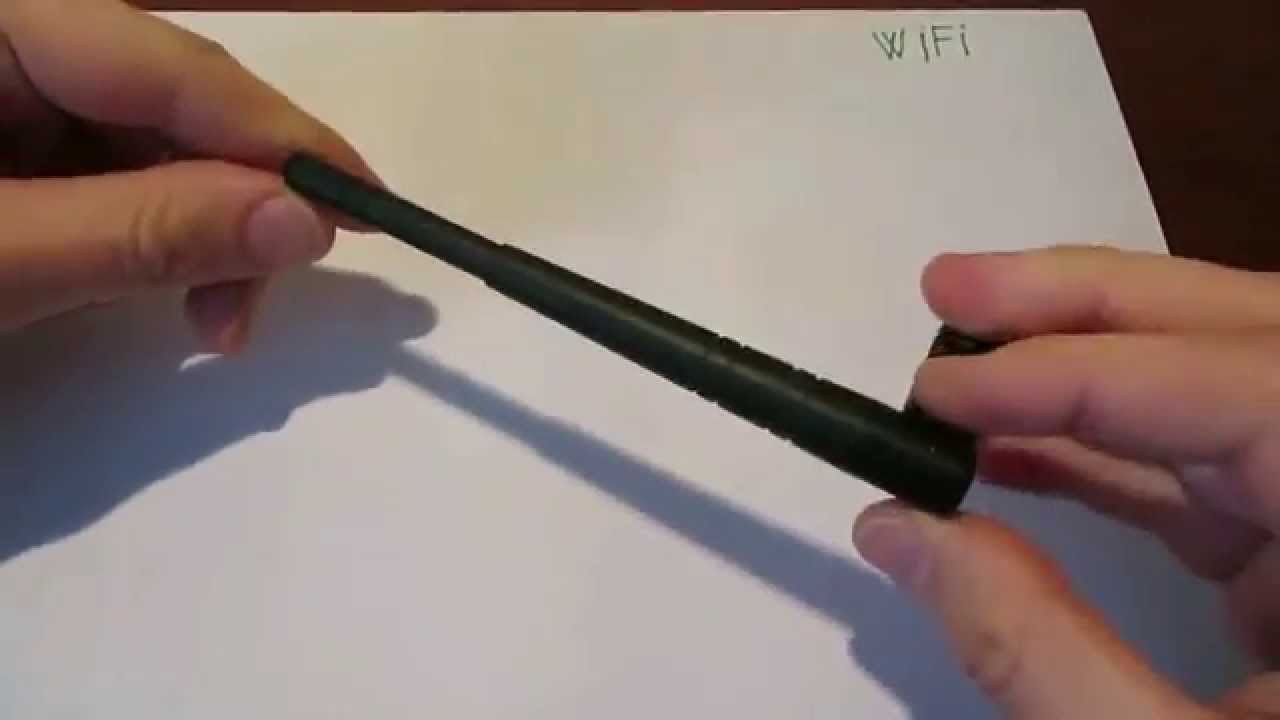
Зона покрытия обычной штыревой антенны имеет форму тора – бублика, а не идеальной сферы. Волны распространяются не одинаково во все стороны, а сильнее в плоскости, перпендикулярной антенне. Для изменения плоскости распространения волн и предусмотрена функция поворота антенны. Чаще всего лучше, если антенна находится в вертикальном положении, а устройство стоит в такой части квартиры, чтобы этот сигнал получали все основные потребители.
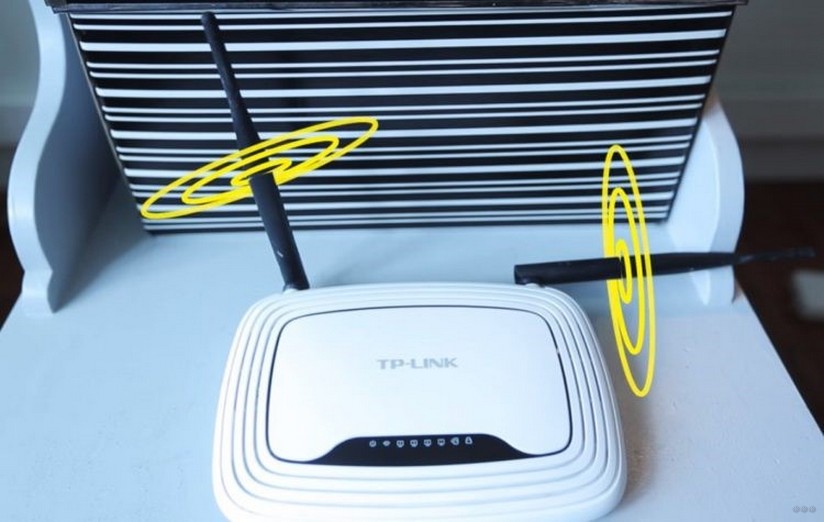
При направленности антенны вверх тороидальное поле распространяется в горизонтальной плоскости по всей квартире. Соседям выше и ниже достанется меньше. Под самой антенной и над ней могут образоваться мертвые пятна – области со слабым сигналом.
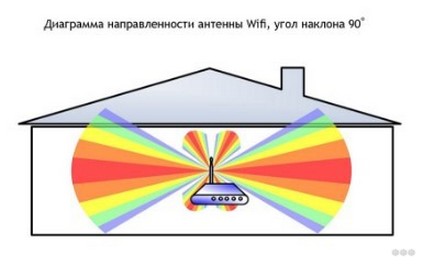
Размещение роутера на высоте, на которой находится большинство клиентов, и направление антенн вверх – хороший способ повысить стабильность Wi-Fi в одной плоскости квартиры.
Если у роутера две или три антенны, не обязательно ставить все идеально одинаково. Для квартиры чаще начинают с простого варианта: все антенны вертикально. Если есть второй этаж, часть антенн можно слегка наклонить, чтобы изменить зону покрытия по высоте. Но не ждите от поворота антенн чуда. Это тонкая настройка, а не замена правильному месту установки или Mesh-системе.
Еще важный момент – внутренние антенны. У многих современных роутеров антенны спрятаны внутри корпуса, и повернуть их нельзя. В таком случае играет роль ориентация самого корпуса. Не кладите роутер на бок, если производитель рассчитывал работу в вертикальном положении. И не закрывайте корпус книгами, коробками и техникой – это ухудшает охлаждение и сигнал.
Замена антенны
Почти все бытовые маршрутизаторы поставляются со встроенными или несъемными антеннами, поэтому заменить их можно не всегда. Если на вашем роутере есть съемные антенны с разъемом SMA или RP-SMA, теоретически можно поставить антенну с большим коэффициентом усиления. Сигнал она усиливает путем изменения диаграммы направленности: лучи распространяются дальше в одной плоскости, однако зона становится более «плоской». Удаленные устройства могут обнаружиться лучше, но над и под маршрутизатором появятся мертвые зоны.
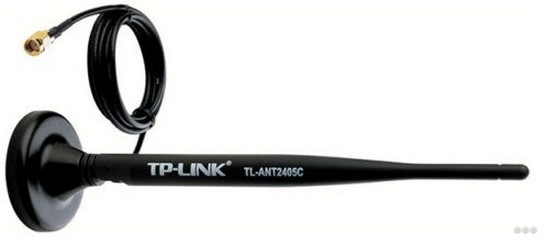
На практике замена антенн полезна не всем. Если роутер стоит в центре квартиры, а устройства находятся вокруг него, слишком направленная антенна может даже навредить. Она усилит сигнал в одну сторону и ухудшит в другой. Для дома это похоже на фонарик: можно сделать луч дальше, но уже. Поэтому перед покупкой антенны надо понять, куда именно нужно «добить» Wi-Fi.
Не покупайте антенны только по надписи «10 dBi» или «20 dBi». Большие цифры не гарантируют лучшую работу в квартире. Для обычного дома чаще важнее правильное место роутера, свободный канал и нормальный репитер или Mesh.
Размещение
Из физики известно, что интенсивность радиоизлучения максимальна вблизи источника волн и заметно снижается при удалении от него. Чем дальше клиент от роутера, тем слабее сигнал и тем ниже реальная скорость. При этом стены, мебель, техника и соседи могут испортить связь сильнее, чем само расстояние.
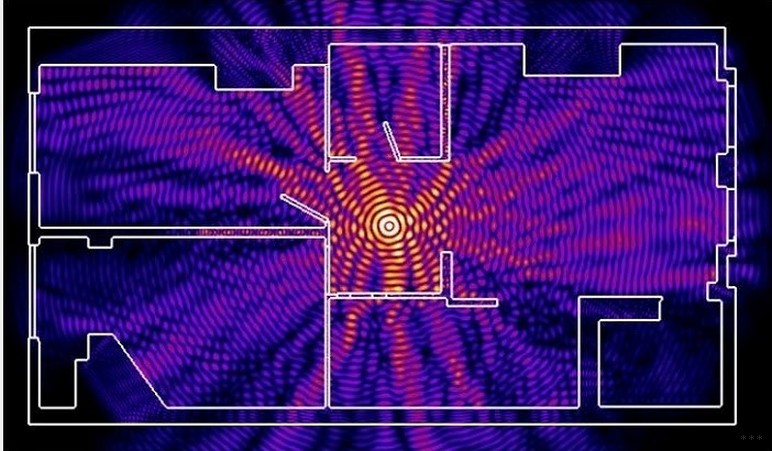
Увеличить полезную площадь покрытия можно посредством размещения маршрутизатора ближе к центру квартиры, дома или двора, где будут находиться пользователи.
Длина волны частотой 2,4 ГГц составляет примерно 12,5 см. Такие волны лучше проходят через преграды, чем 5 ГГц и 6 ГГц, но все равно заметно гасятся стенами. Каждое препятствие – стена, шкаф, зеркало, аквариум, холодильник, дверь, перекрытие – ослабляет сигнал. Уровень помех зависит от толщины и материала среды, находящейся на пути радиоволны.
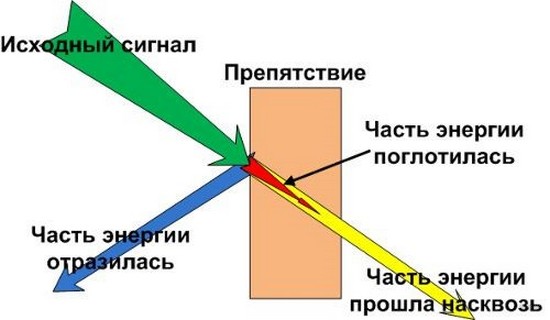
Естественно, что добиться прямой видимости маршрутизатора всеми гаджетами невозможно. Увеличить радиус действия Wi-Fi можно, проанализировав все преграды между приемником и передатчиком, и минимизировав их количество.
Еще одно условие для увеличения зоны покрытия Wi-Fi дома – размещение передатчика вдали от источников помех: Bluetooth-колонок, микроволновой печи, радиотелефонов, беспроводных камер, соседнего роутера, модема, телевизора и большого количества проводов. Особенно это касается диапазона 2,4 ГГц, где работает много бытовой техники.
Хорошие места для роутера:
- открытая полка ближе к центру квартиры;
- стена или комод на высоте примерно 1-1,5 метра;
- коридор, если из него расходятся комнаты;
- место без металлических шкафов, зеркал и толстых стен прямо перед роутером.
Плохие места:
- на полу за системным блоком;
- в закрытом шкафу;
- за телевизором;
- рядом с микроволновкой;
- за холодильником;
- в самом дальнем углу квартиры.
Если нужно разобрать это отдельно, у нас есть подробный материал, где лучше установить роутер в квартире. Иногда один перенос роутера из прихожей за шкафом на открытую полку дает больше пользы, чем смена канала и покупка дорогих антенн.
Повторители
Как выбрать репитер, смотрите в следующем ролике:
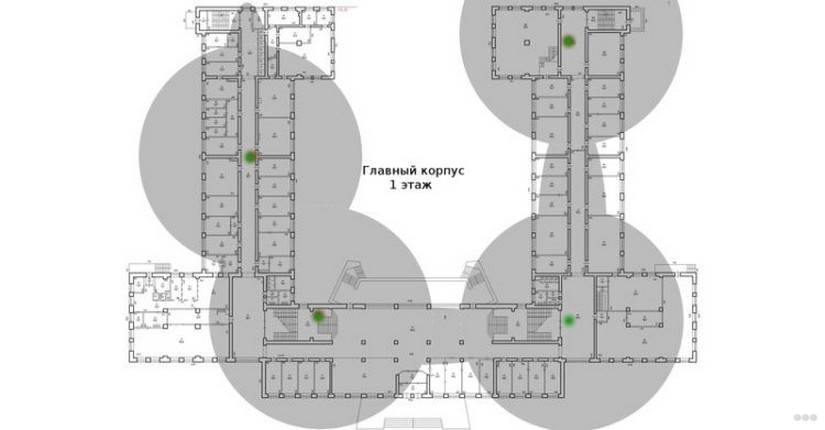
В больших зданиях, домах, длинных квартирах и помещениях со сложной планировкой целесообразно использовать повторители сигнала. Они повторяют вещание маршрутизатора, если находятся в зоне его действия. С помощью ретранслятора можно увеличить площадь покрытия, однако придется дополнительно потратиться на аппаратуру, от которой при и так хорошем уровне сигнала пользы будет мало.
Если в качестве повторителя использовать второй роутер или однодиапазонный репитер по Wi-Fi, скорость дочерней сети может заметно упасть. Устройство тратит эфир и на связь с основным роутером, и на работу с клиентами.
Главная ошибка – ставить репитер в самой дальней комнате, где Wi-Fi уже еле живой. В таком месте повторитель сам принимает слабый сигнал и дальше раздает такую же нестабильную сеть. Правильнее поставить его примерно посередине между роутером и проблемной зоной. Например, если роутер в прихожей, а плохо ловит спальня, репитер ставим не в спальне за шкафом, а в коридоре или соседней комнате, где основной сигнал еще нормальный.
Установка репитера с поддержкой роуминга обладает преимуществами:
- клиенты автоматически соединяются с сетью;
- при правильной настройке переключение между точками проходит мягче;
- можно закрыть одну-две проблемные комнаты без прокладки кабеля.
Но обычный репитер – не всегда лучший вариант. Если есть возможность, лучше проложить кабель и поставить вторую точку доступа. Тогда дальняя точка будет получать интернет по проводу, а не повторять ослабленный Wi-Fi. Для большого дома еще лучше смотреть в сторону Mesh-системы, где несколько модулей работают как единая сеть. Почитать базово про это можно в статье что такое Wi-Fi Mesh сеть.
Если уже купили повторитель, посмотрите универсальную инструкцию, как настроить репитер Wi-Fi. Там главное – не просто подключить устройство, а поставить его туда, где он сам уверенно ловит основной роутер.
Настройки
Частично решить проблему и увеличить зону покрытия и производительность роутера поможет правильная настройка маршрутизатора. Но важно не ждать от настроек невозможного. Если роутер стоит за тремя бетонными стенами, ни один канал не превратит его в вышку сотовой связи. Настройки помогают убрать помехи, повысить стабильность и выбрать правильный режим работы.
Используем современный стандарт Wi-Fi
Для частотного диапазона 2,4 ГГц раньше часто выбирали режим 802.11n. Он быстрее и эффективнее старых 802.11b/g. Но на текущий день лучше смотреть шире: Wi-Fi 4 – это 802.11n, Wi-Fi 5 – 802.11ac, Wi-Fi 6 – 802.11ax, Wi-Fi 7 – 802.11be. Чем современнее роутер и клиентское устройство, тем лучше они работают с загруженным эфиром и большим количеством клиентов.
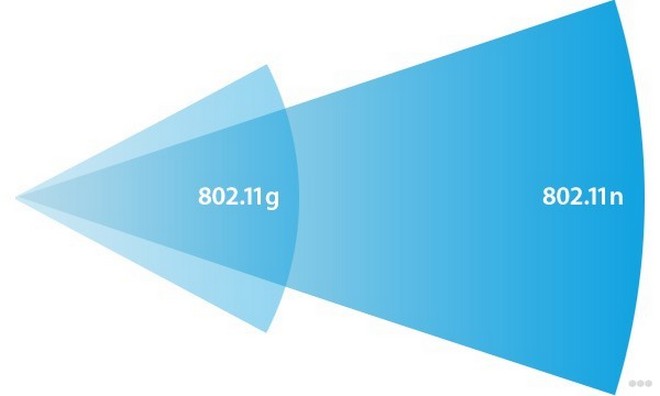
Роутеры с поддержкой 802.11n обычно совместимы и с предыдущими спецификациями, однако старые b/g-клиенты могут ухудшать общую эффективность сети. Это не всегда «переводит всю сеть» в самый медленный режим, но реально съедает эфирное время. Если в доме нет древних устройств, можно отключить самые старые режимы b/g и оставить n или более современные режимы. Если есть старый принтер, камера или датчик умного дома, после отключения старых стандартов они могут перестать подключаться.
Если сеть будет работать только в современном режиме, старые гаджеты, которые его не поддерживают, к интернету подключиться не смогут. Поэтому меняйте режим аккуратно и проверяйте все нужные устройства: телефон, ноутбук, телевизор, принтер, камеры и умный дом.
Для новой покупки я бы смотрел минимум на Wi-Fi 6. Он не делает стены прозрачными, но лучше работает при большом числе устройств и в загруженной сети. Если у вас старый роутер 2,4 ГГц, замена на двухдиапазонный Wi-Fi 6 роутер часто дает заметный прирост стабильности. Отдельно про выбор моделей можно посмотреть здесь: как выбрать Wi-Fi роутер для дома.
Выбор канала
Как и волны на воде, сигналы одной частоты, излучаемые находящимися рядом маршрутизаторами, мешают друг другу. Большинство роутеров в диапазоне 2,4 ГГц поддерживает каналы от 1 до 13, но соседние каналы перекрываются. Поэтому чаще всего используют 1, 6 и 11 при ширине 20 МГц. Они меньше мешают друг другу, чем случайный выбор вроде 3, 4, 8 или 9.
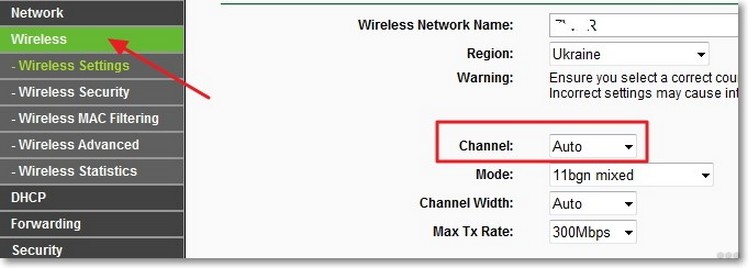
По умолчанию маршрутизатор часто переключается между ними автоматически, выбирая наименее загруженный. Это можно сделать и самому, проанализировав соседние сети, и выяснив, какой из каналов самый свободный.
Увидеть каналы, находящиеся в пределах достижения сетей, можно через программы WiFi Analyzer, inSSIDer, Acrylic Wi-Fi, NetSpot или с помощью портативной утилиты WiFiInfoView. На Android тоже есть анализаторы Wi-Fi, которые показывают загруженность 2,4 и 5 ГГц. На iPhone такие приложения обычно ограничены возможностями системы, поэтому для диагностики удобнее использовать ноутбук или Android-смартфон.
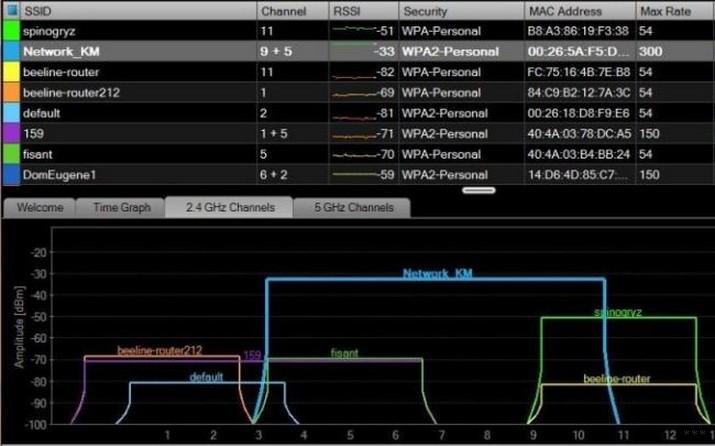
Переключение канала осуществляется через веб-интерфейс в разделе, отвечающем за настройки беспроводного вещания.
Для 2,4 ГГц в многоквартирном доме я бы начинал с ширины 20 МГц. Ширина 40 МГц может дать больше скорость в чистом эфире, но в реальной квартире часто только увеличивает помехи и ухудшает стабильность. Для 5 ГГц можно оставить авто или более широкие каналы, если устройства их поддерживают и связь стабильна. Если нужно сделать это по шагам, смотрите инструкцию как поменять канал Wi-Fi на роутере.
Диапазоны 2,4 ГГц, 5 ГГц и 6 ГГц
Отдельно скажу про частоты, потому что здесь часто путаются. 2,4 ГГц лучше проходит через стены и подходит для дальних комнат, старых телефонов, умных розеток, принтеров и датчиков. 5 ГГц обычно быстрее, чище и лучше для телевизора, ноутбука, приставки и смартфона рядом с роутером. 6 ГГц в Wi-Fi 6E и Wi-Fi 7 еще быстрее и свободнее, но дальность у него не чудесная – через стены он проходит хуже.
Если в дальней комнате плохо работает 5 ГГц, не надо насильно оставлять устройство на этом диапазоне. Переключите его на 2,4 ГГц и сравните стабильность. Иногда скорость в тесте будет ниже, зато видео перестанет зависать, а мессенджеры – отваливаться. Если у роутера одна общая сеть с Smart Connect, можно временно разделить имена: например, Home_2G и Home_5G. Так будет проще понять, какой диапазон реально лучше в каждой комнате.
Если ваш роутер поддерживает 5 ГГц, но сеть не отображается, проверьте, включен ли этот диапазон и поддерживает ли его устройство. Подробная инструкция есть здесь: как включить 5 ГГц на роутере.
Изменение мощности передатчика
В настройках многих роутеров уровень мощности сигнала может быть выставлен не на максимум, что влияет на дальность распространения радиоволн. Но здесь есть и вторая сторона – клиент должен не только «видеть» точку раздачи и принимать сигнал от нее, но и передавать ей данные. Если сигнал мощного роутера и будет обнаружен клиентом, последний не всегда к нему подключится стабильно, ведь мощность его Wi-Fi передатчика небольшая. В результате соединение может устанавливаться плохо или работать рывками.
Значение уровня мощности можно попробовать увеличить, если оно снижено. В зависимости от производителя, модели и прошивки роутера этот параметр может называться по-разному:
- TX-мощность;
- Мощность сигнала;
- Управление мощностью передатчика;
- Transmit Power;
- Мощность Wi-Fi.
и регулироваться:
- в процентах;
- мВт;
- дБм;
- уровнем – низкий, средний, высокий.
Опция находится в настройках беспроводного режима Wi-Fi. Если роутер стоит в квартире, обычно достаточно среднего или высокого уровня. Экстремальные значения без понимания лучше не трогать.
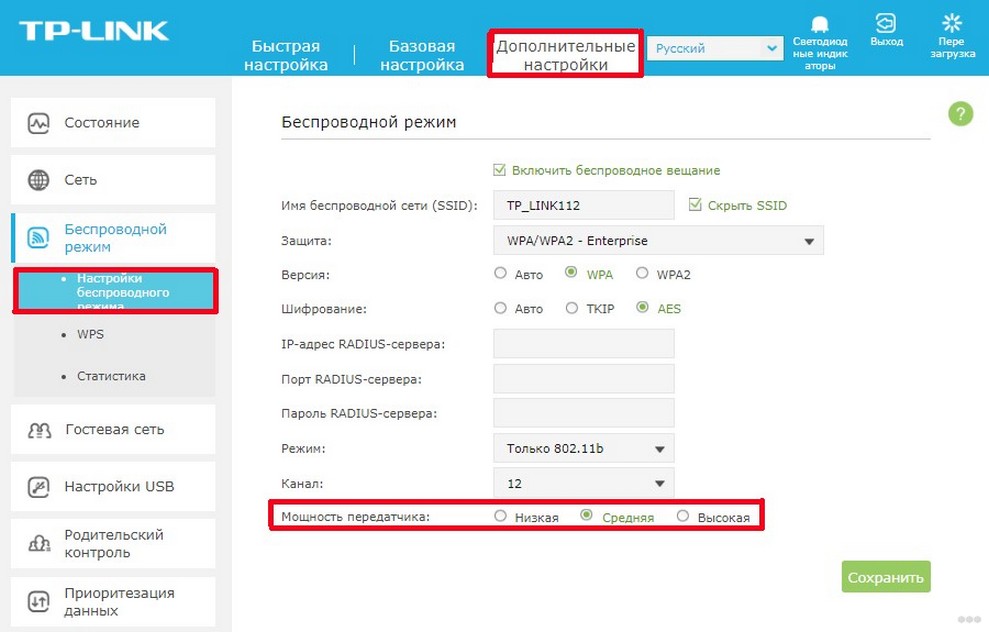
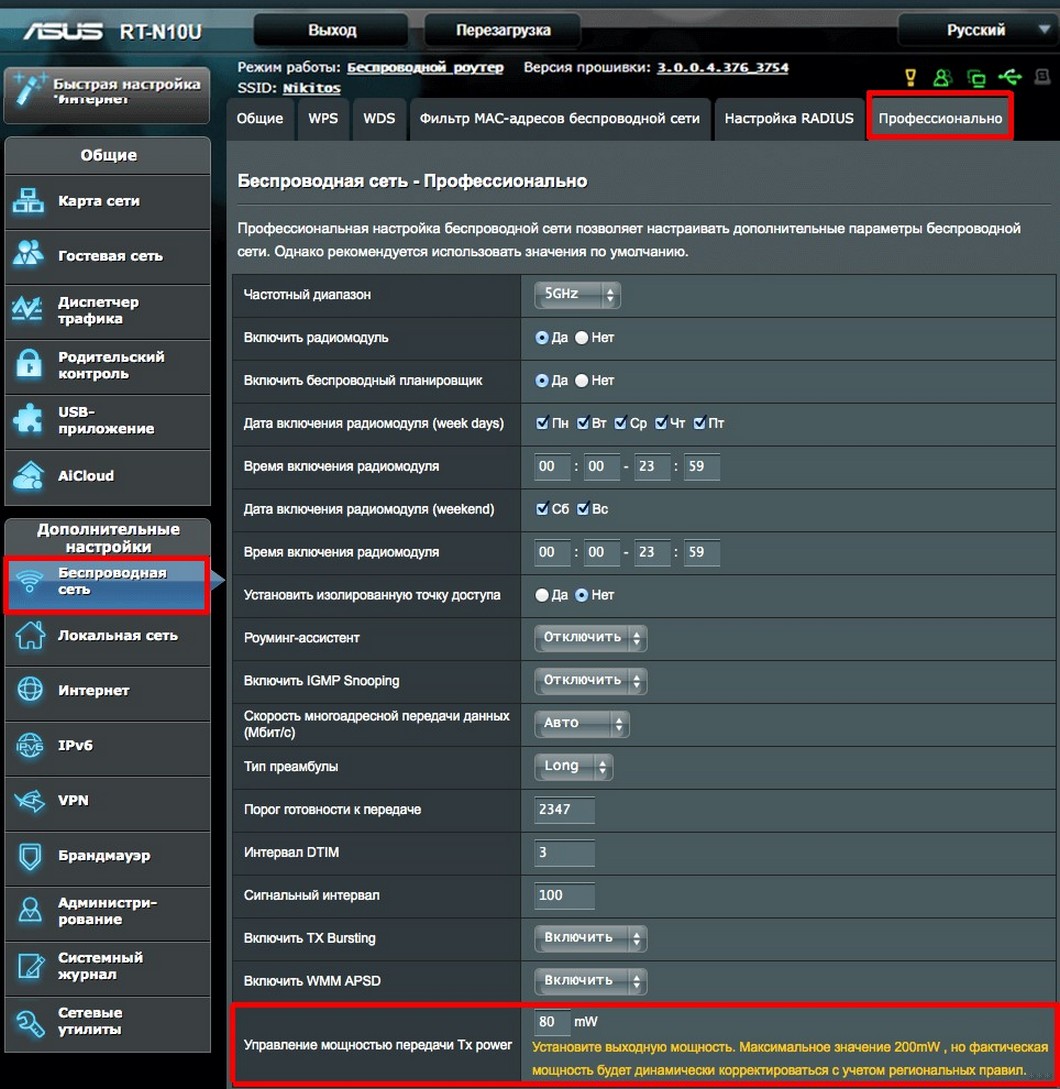
Не всегда максимум – лучший вариант. В многоквартирном доме слишком мощный роутер сильнее мешает соседям и сам получает больше ответных помех. Иногда стабильнее работает средняя мощность, правильный канал и удачное место установки. Особенно это заметно, если роутер стоит рядом с основными устройствами, а проблема только в одной дальней комнате. Для этой комнаты лучше поставить Mesh-узел или точку доступа, чем выкручивать один передатчик на максимум.
Что не поможет или поможет слабо
В интернете часто советуют обернуть антенну фольгой, сделать отражатель из банки, положить роутер на батарею, поставить его на системный блок или выбрать «самый последний канал». Такие советы могут выглядеть интересно, но в нормальной домашней сети они редко дают стабильный результат. Иногда они даже ухудшают покрытие в других комнатах.
Не стоит делать так:
- ставить роутер в закрытую коробку, чтобы «не портил вид»;
- греть роутер или ставить его рядом с батареей;
- закрывать вентиляционные отверстия;
- выбирать канал 13 или 11 только потому, что он «самый дальний»;
- включать старое шифрование WEP ради совместимости;
- ставить репитер в зоне, где основной Wi-Fi уже почти не ловит.
Wi-Fi нельзя нормально усилить одной магической настройкой. Если между роутером и комнатой бетон, зеркало, шкаф и холодильник, придется менять расположение, добавлять точку доступа, репитер или Mesh.
Проверяем приемник
Слабый сигнал беспроводной сети в квартире чаще всего вызван двумя причинами: рядом много устройств, работающих на такой же частоте, и наличие мертвых зон. Для частных домов проблема заключается в покрытии большой площади сигналом, чтобы обеспечить интернетом удаленные на десятки метров от роутера устройства.
Но иногда виноват не роутер, а приемник. Старый ноутбук с адаптером Wi-Fi 4, телевизор с плохой внутренней антенной или дешевый USB-адаптер могут ловить хуже телефона. Поэтому перед покупкой нового роутера проверьте несколько устройств в одной точке. Если телефон показывает нормальную скорость, а старый ноутбук еле держит сеть, возможно, проще заменить Wi-Fi адаптер в ноутбуке или подключить его по кабелю.
Для стационарного ПК лучше использовать адаптер с внешней антенной или PCIe-карту, а не маленький USB-свисток, спрятанный за системным блоком. Маленькие USB-адаптеры часто перегреваются и плохо ловят, особенно если компьютер стоит под столом у стены. Иногда помогает USB-удлинитель: адаптер можно вынести выше и ближе к открытому месту.
Когда нужен кабель
Если нужна стабильная скорость для телевизора, приставки, игрового ПК или рабочего компьютера, кабель остается лучшим вариантом. Wi-Fi удобен, но он делит эфир со всеми соседями, стенами и устройствами. Кабель Ethernet дает стабильную скорость, низкую задержку и не зависит от перегруза радиоканала.
Хорошая схема для большой квартиры такая: основной роутер стоит у входа провайдера, а в дальнюю комнату проложен кабель к второй точке доступа или Mesh-модулю с Ethernet backhaul. Тогда дальняя точка не повторяет слабый Wi-Fi, а получает интернет по проводу. Это заметно лучше обычного репитера. Если есть ремонт или возможность протянуть витую пару по плинтусу, я бы рассматривал этот вариант первым.
Короткий порядок действий
Если Wi-Fi плохо ловит, я бы шел так:
- Поставить роутер выше, открыто и ближе к центру квартиры.
- Проверить скорость рядом с роутером и в проблемной комнате.
- Разделить 2,4 ГГц и 5 ГГц по разным именам и сравнить работу.
- Для 2,4 ГГц поставить ширину 20 МГц и проверить каналы 1, 6, 11.
- Проверить мощность передатчика в настройках.
- Обновить прошивку роутера.
- Проверить приемник: телефон, ноутбук, телевизор, USB-адаптер.
- Если не помогло – ставить репитер, Mesh или точку доступа.
В следующем видео вы узнаете про все доступные способы, которые помогут увеличить радиус действия Wi-Fi:
FAQ для новичков
Почему рядом с роутером интернет быстрый, а в комнате медленный?
Потому что Wi-Fi ослабляется расстоянием, стенами, мебелью, помехами и соседскими сетями. Чем слабее сигнал, тем ниже реальная скорость и стабильность. Если рядом с роутером все хорошо, провайдер обычно не виноват. Нужно менять место роутера, диапазон, канал или добавлять репитер, Mesh либо точку доступа.
Что лучше для дальности – 2,4 ГГц или 5 ГГц?
Для дальности чаще лучше 2,4 ГГц. Он медленнее, но лучше проходит через стены. 5 ГГц быстрее и чище, но хуже работает через препятствия. Поэтому рядом с роутером обычно выбираем 5 ГГц, а для дальней комнаты пробуем 2,4 ГГц.
Поможет ли Wi-Fi 6 увеличить радиус?
Wi-Fi 6 не делает стены прозрачными, но может улучшить стабильность, скорость и работу с большим количеством устройств. Если старый роутер слабый и забитый, переход на Wi-Fi 6 часто помогает. Но для большой площади все равно может понадобиться Mesh или дополнительная точка доступа.
Куда ставить репитер?
Не в самой дальней комнате, где Wi-Fi уже почти умер. Репитер должен стоять там, где он еще уверенно ловит основной роутер, но уже ближе к проблемной зоне. Если поставить его в мертвой зоне, он просто повторит слабый сигнал.
Можно ли просто увеличить мощность роутера?
Можно попробовать, если в настройках она снижена. Но максимум не всегда лучше. Телефон или ноутбук тоже должны отправлять данные обратно роутеру. Если клиент слабый, один мощный передатчик не решит проблему. Часто эффективнее правильно поставить роутер или добавить вторую точку.
Почему самодельные усилители из фольги почти не помогают?
Они могут немного изменить направление сигнала, но не решают проблему покрытия всей квартиры. В одной стороне сигнал может стать лучше, а в другой хуже. Это временный эксперимент, а не нормальное решение. Для стабильной сети лучше использовать правильное размещение, канал, репитер, Mesh или кабель.
Что лучше – репитер или Mesh?
Для одной небольшой мертвой зоны можно взять репитер. Для большой квартиры или дома лучше Mesh-система. Mesh обычно удобнее переключает устройства между модулями и создает более цельную сеть. Но самый стабильный вариант – когда дополнительные точки подключены к основному роутеру по кабелю.
Мы рассказали про основные способы, которые помогут не только увеличить радиус действия сети Wi-Fi, но и улучшить скорость беспроводной передачи данных. Если о чем-то забыл, пишите комментарии, и мы обязательно дополним статью!





Благодарю
Все просто – ставим помощнее антенки
зацепитесь к соседям у них лучше