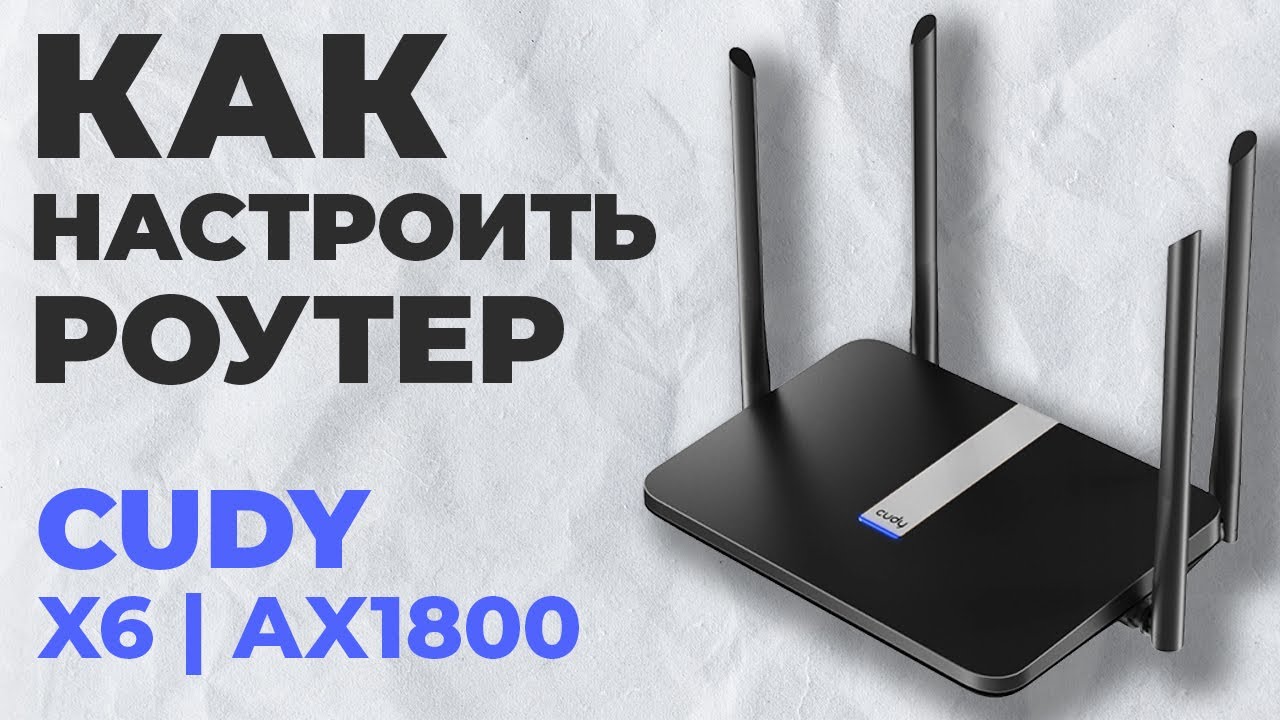
Всем привет! После выходных наконец-то дошли руки до нового обзора. Сегодня речь пойдет о роутере Cudy X6 – мы его быстро подключим, настроим на нем интернет и Wi-Fi, посмотрим основные возможности и я дам свою окончательную оценку насчет этого аппарата.
Сразу коротко: Cudy X6 – это двухдиапазонный роутер Wi-Fi 6 класса AX1800. По воздуху он заявляет до 574 Мбит/с в диапазоне 2,4 ГГц и до 1201 Мбит/с в диапазоне 5 ГГц. Важно понимать, что это не скорость интернета из договора с провайдером, а теоретическая скорость беспроводного соединения внутри Wi-Fi. В реальной квартире цифры будут ниже, потому что мешают стены, соседи, расстояние, старые телефоны и загруженность каналов.
На текущий день у Cudy X6 встречаются разные аппаратные версии. Перед обновлением прошивки, скачиванием файла или сравнением характеристик всегда смотрите наклейку снизу корпуса. Там должна быть указана не только модель X6, но и версия вроде «1.0» или «2.0». Прошивка от другой версии может не подойти, а в худшем случае роутер начнет работать неправильно. На старых прошивках может не работать приложение Cudy – помогает обновление ОС роутера.
- ШАГ 1: Распаковка и включение
- ШАГ 2: Порты и подключение
- ШАГ 3: Заходим в настройки роутера
- ШАГ 4: Быстрая настройка
- Что настроить после первого запуска
- Плюсы и минусы Cudy X6
- Почему я купил именно Cudy X6?
- Кому стоит взять этот маршрутизатор?
- Характеристики
- Насколько далеко бьет Wi-Fi?
- Какой роутер можно взять вместо Cudy X6?
- Мой короткий вывод
- FAQ
- Видео
- Задать вопрос автору статьи
ШАГ 1: Распаковка и включение
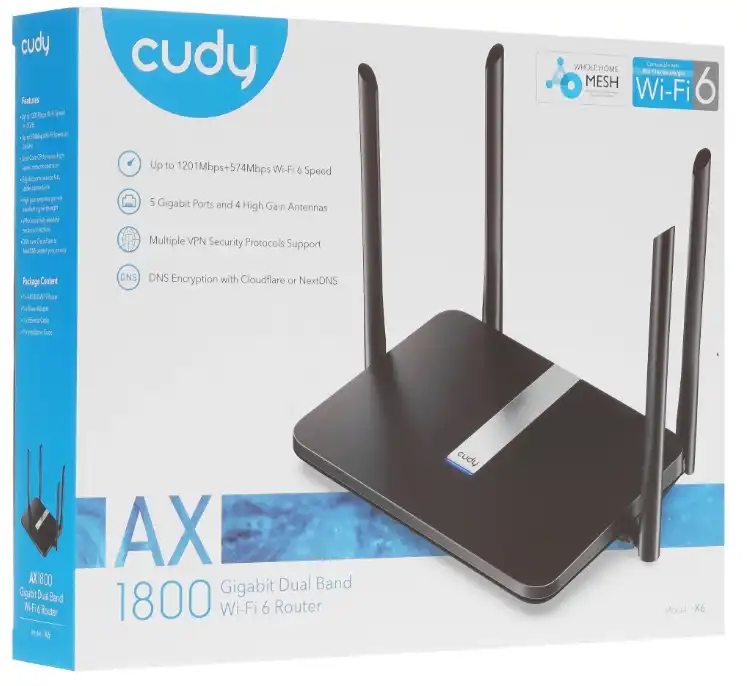
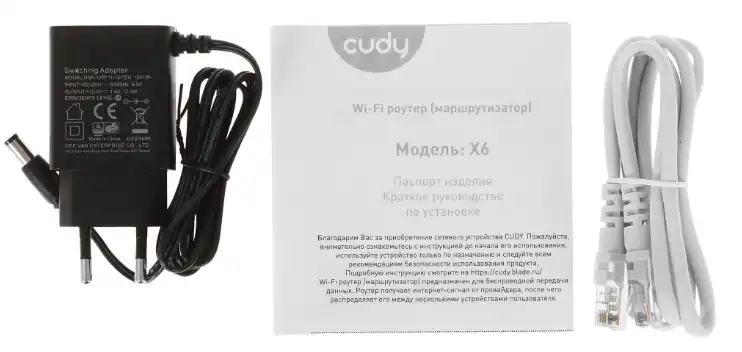
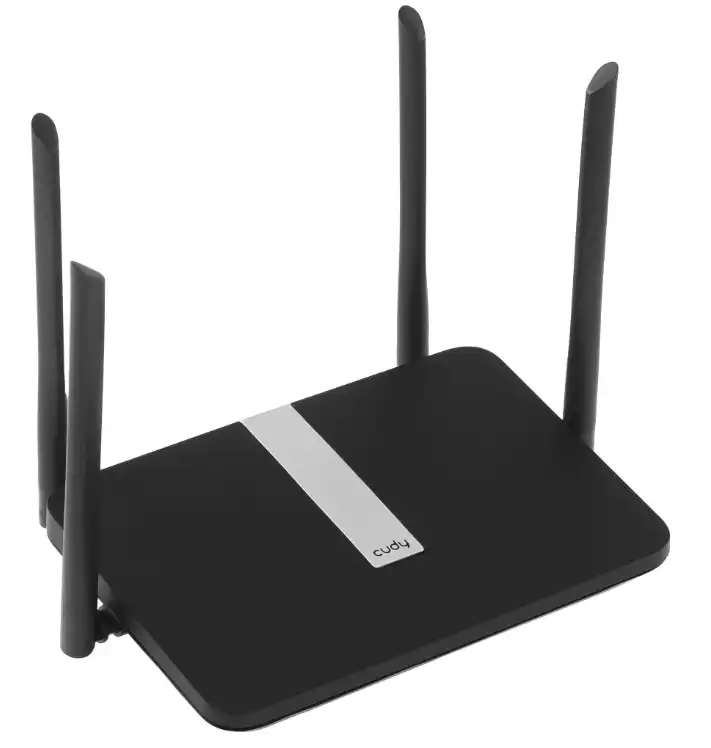
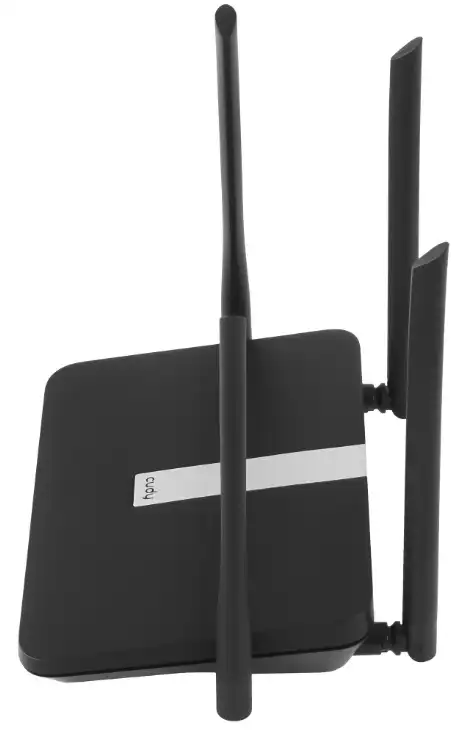
В коробке обычно лежит сам роутер Cudy X6, блок питания, Ethernet-кабель и короткая инструкция. Набор простой, но для первого запуска этого достаточно. Отдельный кабель покупать не нужно, если вы настраиваете роутер с компьютера или ноутбука по проводу. На корпусе стоят четыре несъемные антенны, их лучше сразу поднять вверх и немного развести в стороны.
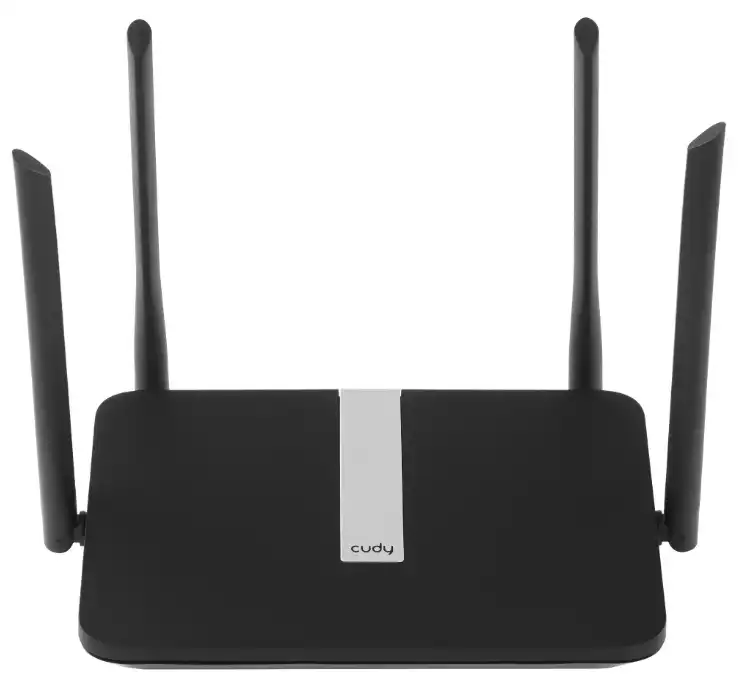
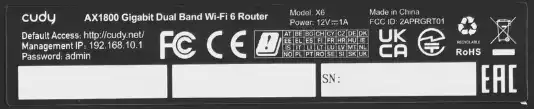
Снизу на наклейке будет самая важная информация: стандартное имя Wi-Fi, пароль от заводской сети, адрес для входа в настройки и аппаратная версия. Не отрывайте эту наклейку и не заклеивайте ее. Если вы потом забудете пароль или будете восстанавливать настройки, именно она сэкономит вам время. Я обычно перед установкой просто фотографирую эту наклейку на телефон.
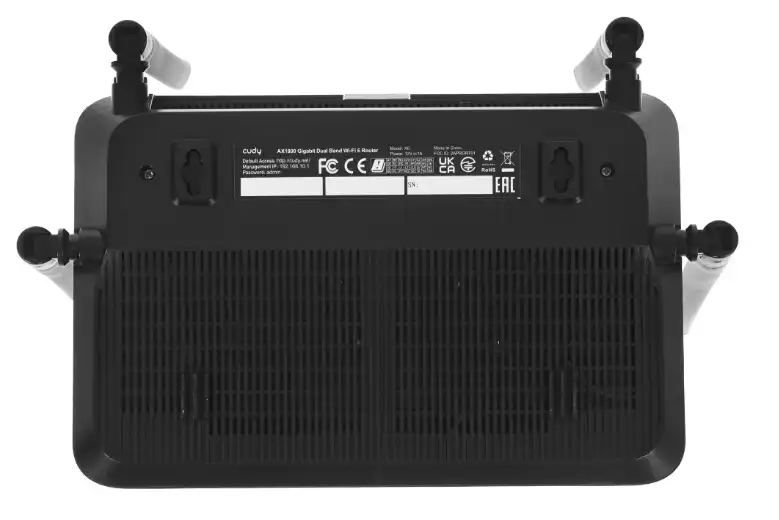
Подключаем блок питания к роутеру, включаем его в розетку и ждем около минуты. Роутеру нужно время, чтобы загрузиться. Если сразу пытаться зайти в настройки, страница может не открыться, и многие ошибочно думают, что устройство неисправно. Дождитесь, пока системный индикатор перестанет вести себя как при запуске.
Не ставьте Cudy X6 вплотную к батарее, в закрытый шкаф, за системный блок или рядом с микроволновкой. Роутер должен нормально охлаждаться и стоять ближе к центру квартиры. Если спрятать его в углу за телевизором, скорость на телефоне в дальней комнате может быть хуже, хотя сам роутер при этом будет исправен.
ШАГ 2: Порты и подключение
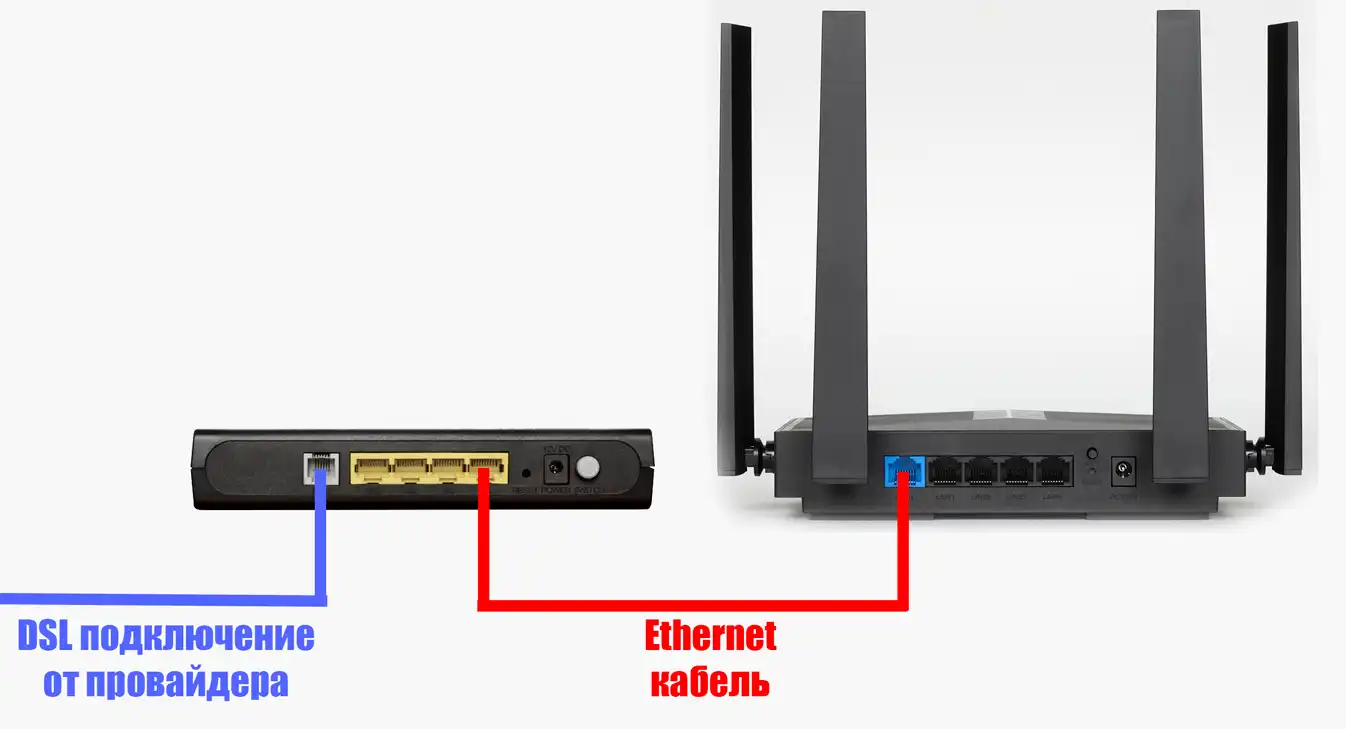
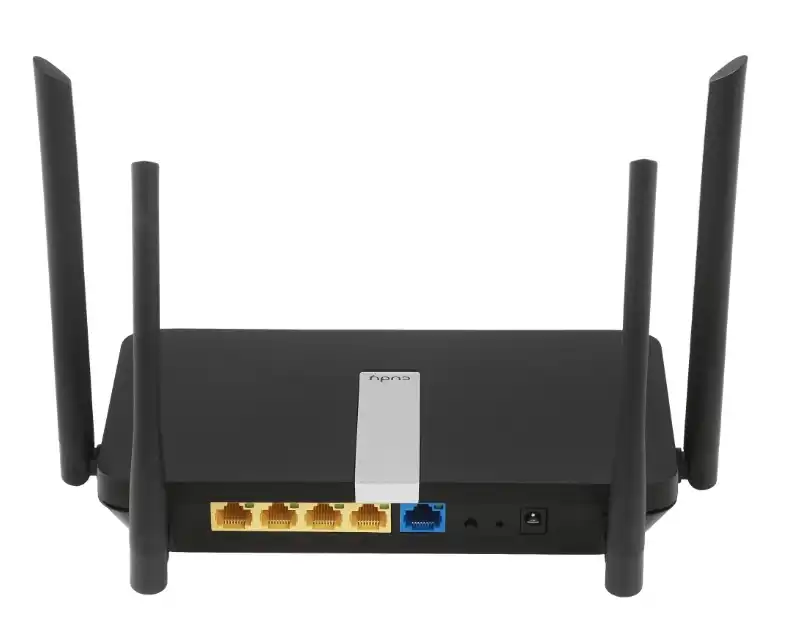
У Cudy X6 пять гигабитных Ethernet-портов. Один порт используется как WAN (INTERNET) – сюда подключается кабель от провайдера, модема или оптического терминала. Остальные порты работают как LAN – к ним можно подключить компьютер, телевизор, приставку, NAS, камеру или другой роутер. Гигабитные порты – это плюс, потому что роутер подходит для тарифов выше 100 Мбит/с, но тарифы выше 1 Гбит/с он уже физически не раскроет через WAN.

- WPS – кнопка для быстрого подключения устройств к Wi-Fi. Подробно про WPS…
- RERSET – для сброса настроек роутера зажимаем кнопку на 3-10 секунд.
- DC – вход для блока питания.
Если интернет приходит в квартиру обычным Ethernet-кабелем, вставьте этот кабель в WAN-порт Cudy X6. Если у вас стоит модем или GPON/ONT-терминал от провайдера, подключите LAN-порт этого устройства к WAN-порту Cudy X6. После этого можно соединить компьютер с любым LAN-портом роутера комплектным кабелем. Для первичной настройки я всегда советую кабель, потому что так меньше шансов потерять соединение во время сохранения параметров.
Можно настраивать и с телефона. В этом случае откройте список Wi-Fi сетей и подключитесь к заводской сети Cudy, название и пароль смотрим на нижней наклейке.
На Android на время настройки лучше отключить мобильный интернет: «Настройки» – «Сеть и Интернет» – «SIM-карты» или «Мобильная сеть» – выключить мобильные данные. На iPhone: «Настройки» – «Сотовая связь» – отключить «Сотовые данные». Это нужно, чтобы телефон точно открывал страницу роутера, а не пытался уйти в интернет через оператора.
Если вы впервые вообще подключаете маршрутизатор, то логика простая: кабель провайдера всегда идет в WAN, домашние устройства – в LAN. Подробнее про общий принцип подключения можно посмотреть в отдельной статье про то, как настроить Wi-Fi роутер Cudy, но ниже я покажу именно вариант для Cudy X6.
ШАГ 3: Заходим в настройки роутера
После подключения откройте браузер на компьютере или телефоне и введите в адресную строку:
http://cudy.net
Если этот адрес не открылся, пробуем IP-адрес:
http://192.168.10.1
Важный момент: вводить адрес нужно именно в адресную строку браузера, а не в поиск Яндекса или Google. Интернет для входа в настройки не нужен, но устройство должно быть подключено именно к сети Cudy X6. Если вы сидите в соседском Wi-Fi, в мобильном интернете или через старый роутер, страница Cudy не появится. Еще одна частая причина – включенный VPN или прокси в браузере.
Если страница не открывается, проверьте основной шлюз. На Windows нажмите «Win + R», введите «cmd», нажмите Enter и выполните команду:
ipconfig
В строке «Основной шлюз» будет адрес роутера. Его и нужно открыть в браузере. На Android зайдите в параметры подключенной Wi-Fi сети и найдите пункт «Шлюз» или «Маршрутизатор». На iPhone откройте «Настройки» – «Wi-Fi», нажмите значок «i» рядом с сетью и посмотрите поле «Маршрутизатор».
Для роутеров Cudy у нас есть отдельная инструкция по входу через cudy.net и 192.168.10.1. Если на этом шаге у вас вообще ничего не открывается, лучше сначала пройти ее, потому что без входа в панель управления настроить интернет не получится.
При первом входе роутер может попросить создать пароль администратора. Это пароль не от Wi-Fi, а именно от панели настроек. Придумайте нормальный пароль и запишите его. Если поставить простой вариант вроде «admin123», любой человек, подключенный к вашей сети, сможет попробовать зайти в настройки и поменять параметры.
Если вас просят ввести пароль – смотрим на этикетку, но обычно используется: admin. Пароль не подходит? Сбрасываем роутер до заводских настроек – об этом подробно написано тут.
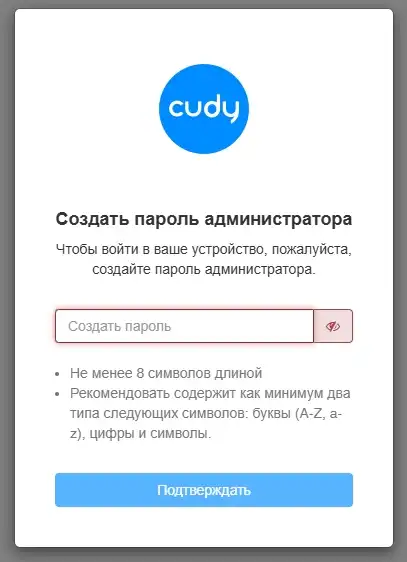
Не путайте пароль администратора и пароль Wi-Fi. Пароль Wi-Fi вводят телефоны, ноутбуки и телевизоры при подключении к сети. Пароль администратора нужен только для входа в настройки роутера. Если забыть пароль администратора, чаще всего придется делать сброс Cudy X6 до заводских настроек и настраивать все заново.
ШАГ 4: Быстрая настройка
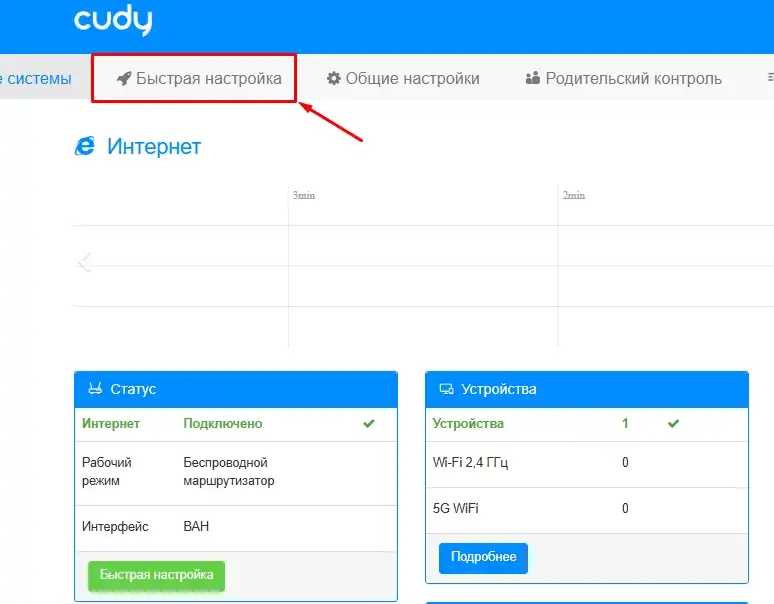
После входа в веб-интерфейс обычно запускается мастер быстрой настройки. Если он не открылся автоматически, ищите раздел «Quick Setup» (Быстрая настройка).
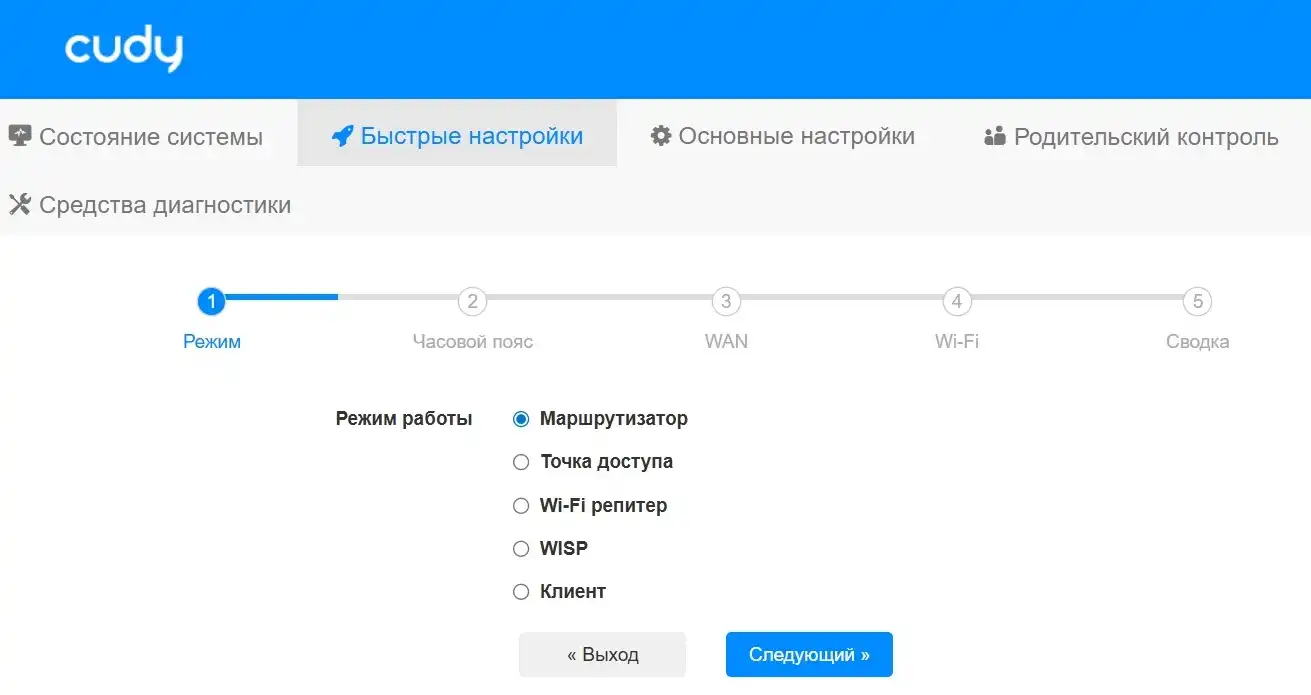
В первом окне выбираем режим работы. Для обычной квартиры или дома нужен режим «Wi-Fi Router» (маршрутизатор или роутер). В этом режиме Cudy X6 сам подключается к провайдеру, раздает адреса домашним устройствам и создает Wi-Fi сеть.
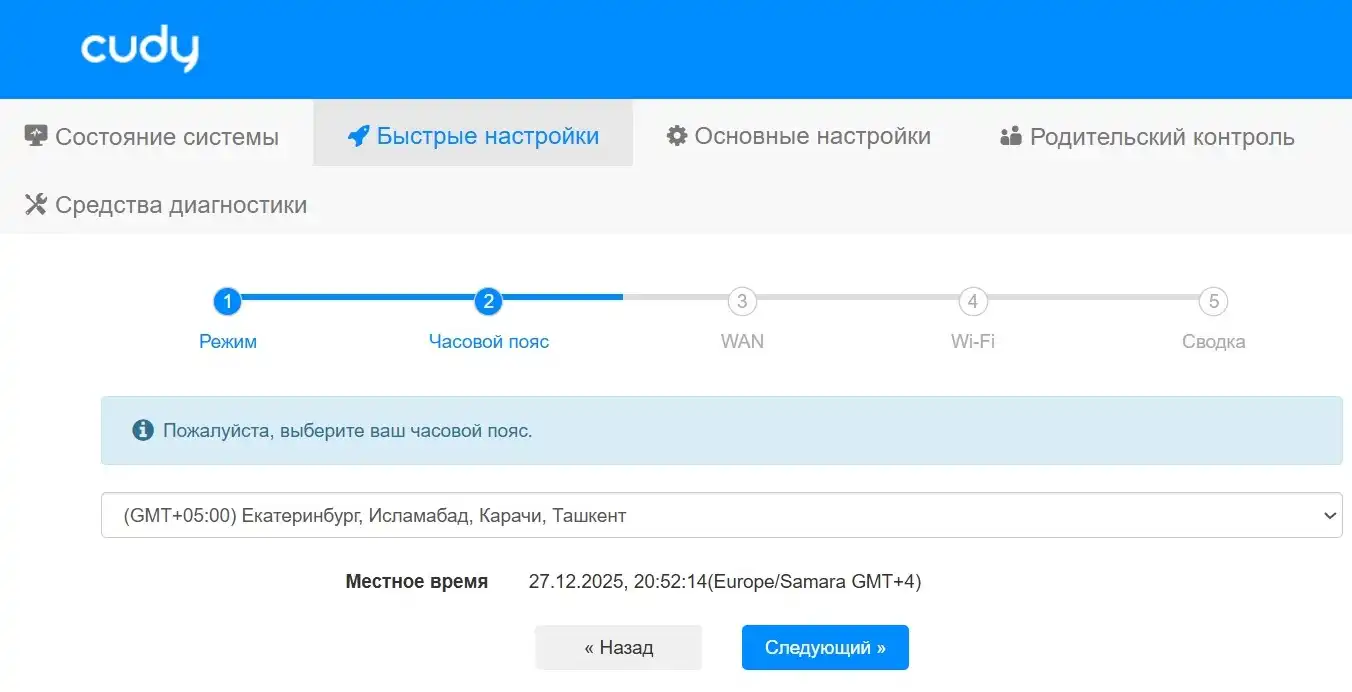
Дальше выбираем часовой пояс. Это кажется мелочью, но время нужно для расписаний Wi-Fi, родительского контроля, журналов и корректной работы некоторых функций. Если время выставлено неправильно, вы можете поставить ребенку отключение интернета на вечер, а роутер применит правило не тогда, когда вы ожидали.
Следующий важный шаг – тип подключения к интернету. Тут нужно смотреть договор с провайдером или старые настройки. У Cudy X6 доступны основные варианты:
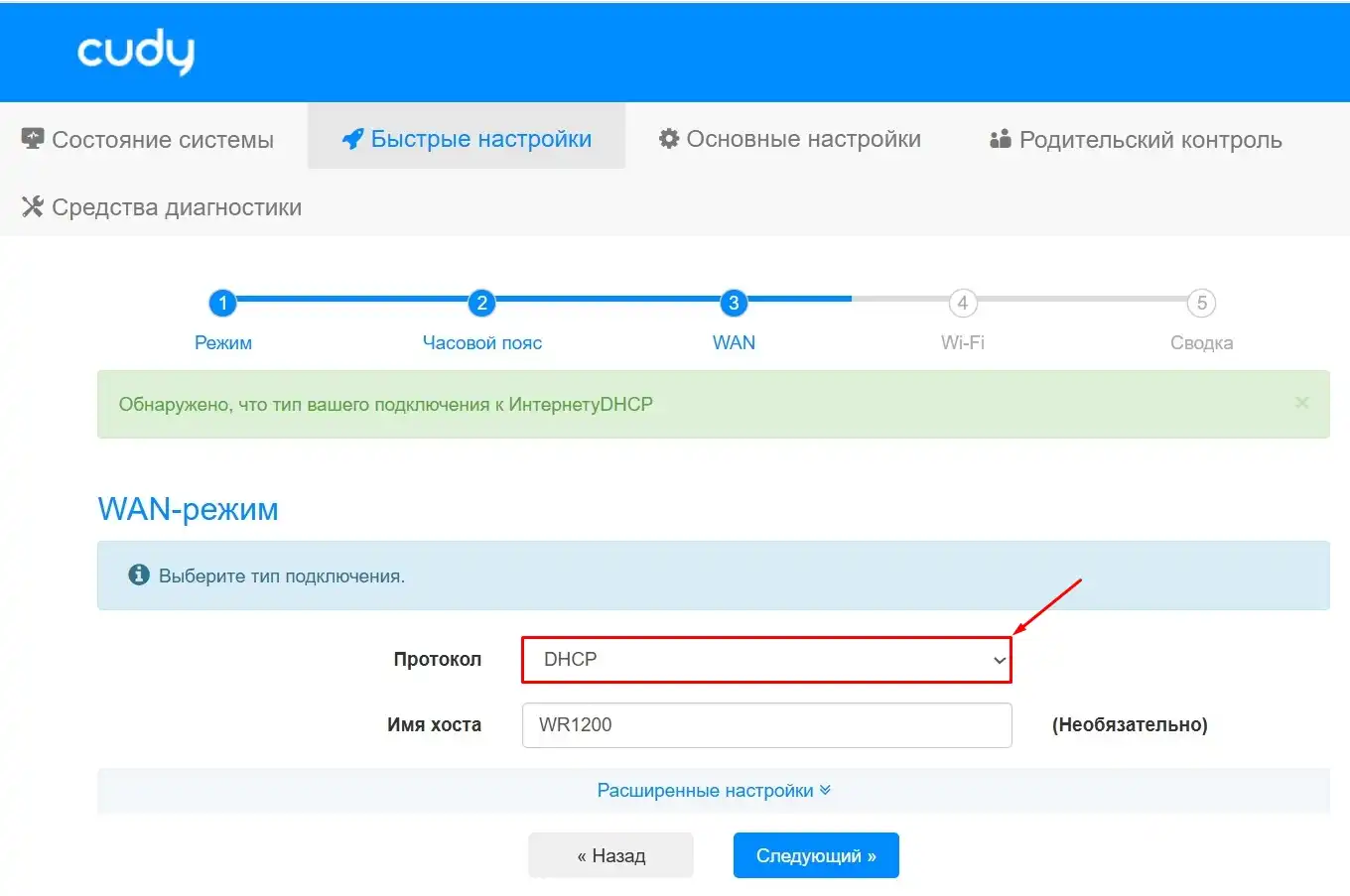
- Dynamic IP / DHCP – самый простой вариант. Роутер сам получает настройки от провайдера. Часто используется, если интернет включается сразу после подключения кабеля.
- PPPoE – нужен логин и пароль от провайдера. Часто встречается у домашних провайдеров, где раньше на компьютере создавалось отдельное подключение.
- Static IP – провайдер выдает конкретный IP-адрес, маску, шлюз и DNS. Все эти значения нужно ввести вручную.
- PPTP или L2TP – старые, но еще встречающиеся типы подключения. Обычно нужны адрес сервера, логин и пароль.
Если не знаете, что выбрать, начните с «Dynamic IP». Если интернет не заработает, не нажимайте все подряд, а уточните тип подключения у провайдера. Самая частая ошибка – выбрать DHCP, когда по договору нужен PPPoE. В таком случае Wi-Fi будет работать, устройства будут подключаться, но доступа в интернет не будет.
После интернета настраиваем Wi-Fi. Можно задать одно имя сети для обоих диапазонов или сделать две отдельные сети. Если включить Smart Connect, роутер будет сам решать, куда подключать устройство – к 2,4 или 5 ГГц. Это удобно для новичков: одна сеть, один пароль, меньше путаницы. Если хотите полный контроль, сделайте разные имена, например «Home_2G» и «Home_5G».
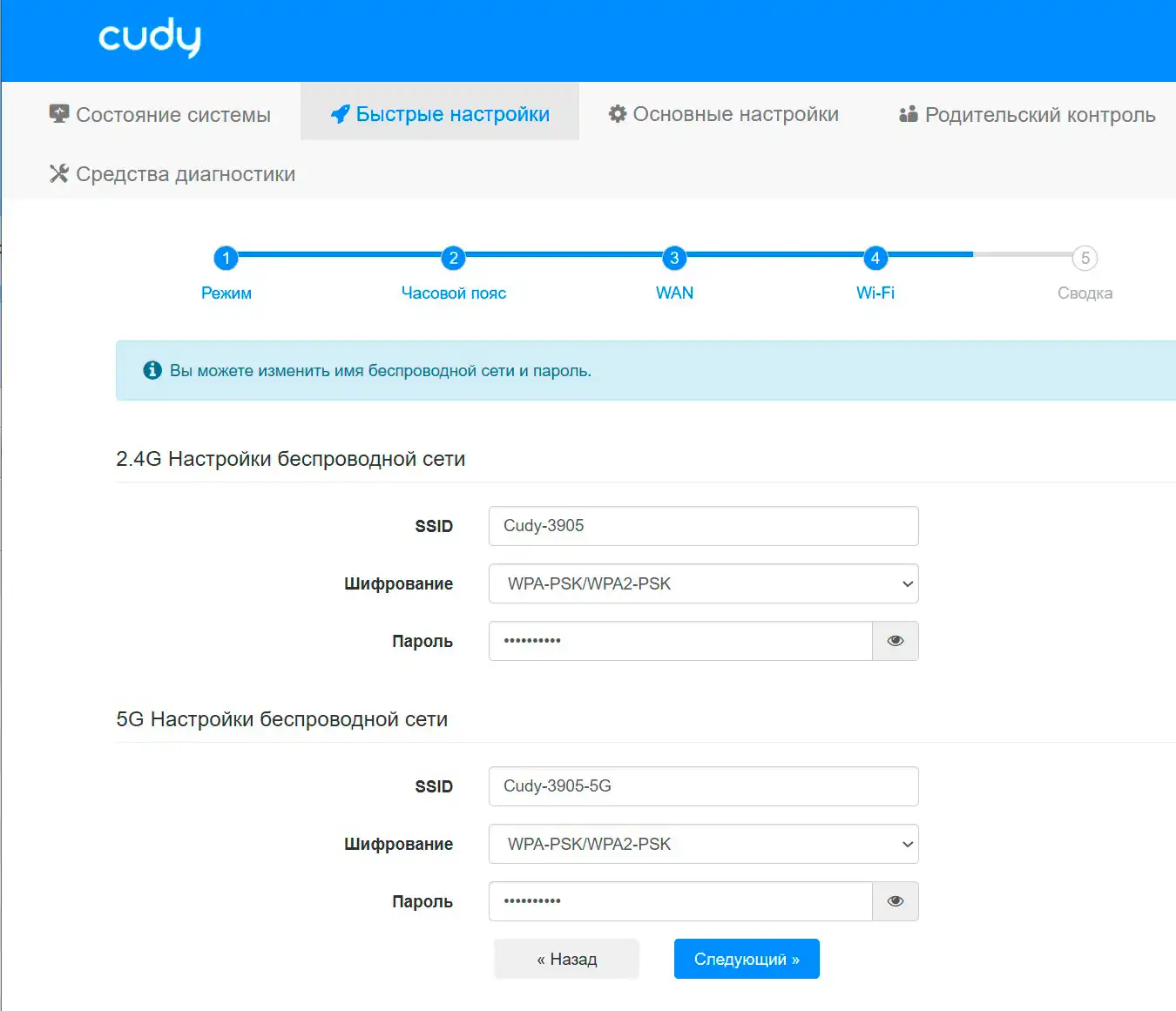
Диапазон 2,4 ГГц дальше пробивает стены, но обычно медленнее и сильнее забит соседскими сетями. Диапазон 5 ГГц быстрее и лучше подходит для телевизора, приставки, ноутбука и телефона рядом с роутером. Но через две бетонные стены 5 ГГц может просесть сильнее. Поэтому я бы не отключал 2,4 ГГц полностью: он пригодится для старых устройств, умных ламп, розеток, камер и дальних комнат.
Пароль Wi-Fi делайте длиной хотя бы 10-12 символов. Нормальный вариант – смесь букв и цифр без фамилии, номера квартиры и даты рождения. Например, не «ivanov123», а что-то более случайное. Если потом понадобится изменить пароль, у нас есть отдельная инструкция, как поменять пароль на Wi-Fi роутере.
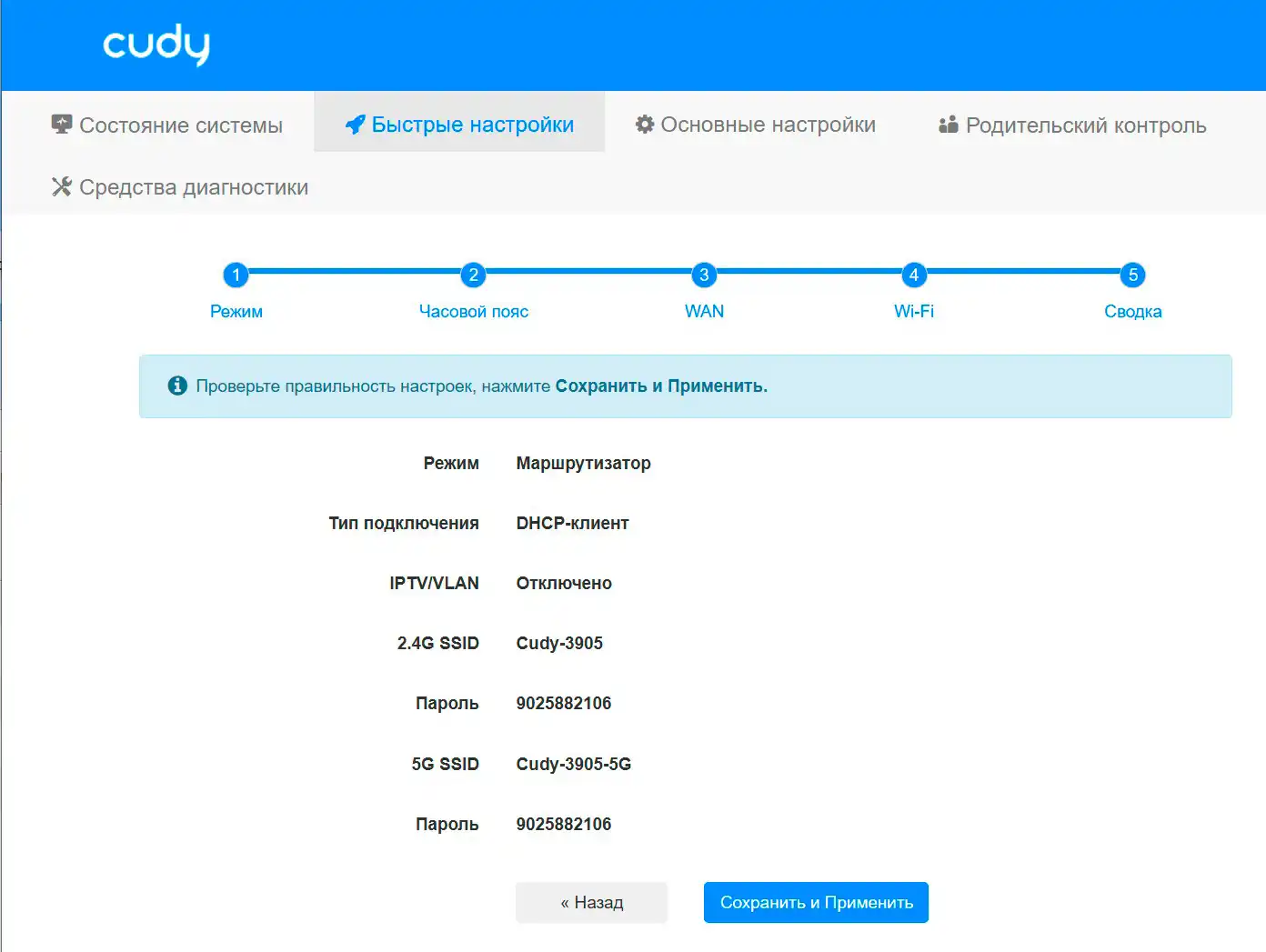
В конце мастер покажет итоговые параметры и предложит сохранить настройки. Нажимаем «Save & Apply» или похожую кнопку. Роутер применит изменения, Wi-Fi может на минуту пропасть – это нормально. После этого подключаемся к уже новой сети с новым именем и паролем.
Что настроить после первого запуска
Первый запуск – это только базовая настройка. После него я советую пройтись по нескольким пунктам, которые реально влияют на безопасность и удобство. Не нужно лезть во все разделы подряд, но базовые вещи лучше сделать сразу, пока вы еще помните пароль от админки и понимаете, что меняли.
- Обновите прошивку. В настройках ищите раздел «General Settings» (Расширенные настройки) – «Firmware» (Прошивка) или похожий пункт. У Cudy X6 можно обновляться локально, онлайн или через приложение, если функция доступна в вашей версии прошивки. Подробно про обновление прошивки Cudy…
- Проверьте WPA3. Если все ваши устройства современные, можно использовать WPA2/WPA3 или WPA3. Если старый телевизор или принтер перестал подключаться, временно вернитесь на WPA2/WPA3 mixed. «Общие настройки» – «Wi-Fi».
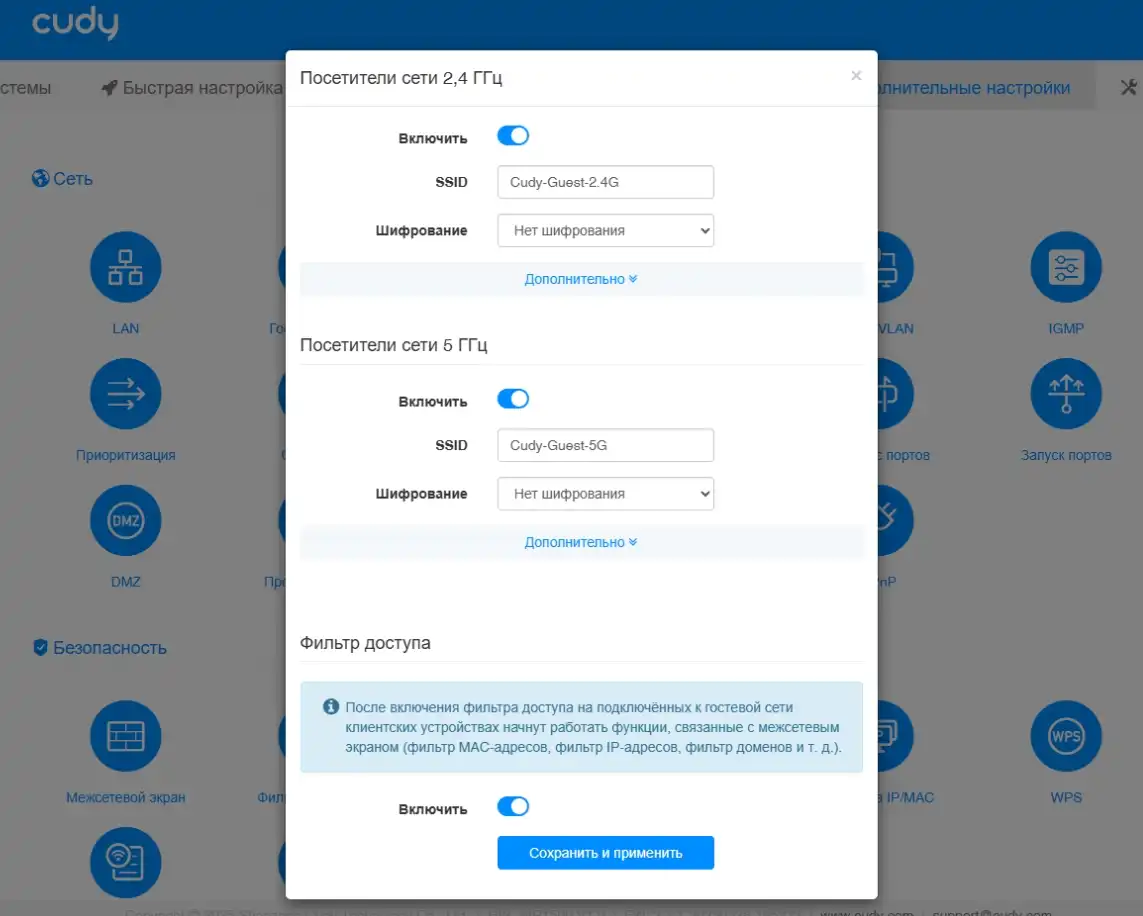
- Включите гостевую сеть. Гостям лучше давать отдельный Wi-Fi без доступа к вашим компьютерам, NAS и камерам. «Расширенные настройки» – «Гостевая сеть».
Отдельно отмечу обновление прошивки. Перед ним обязательно сверьте аппаратную версию на наклейке и в интерфейсе. Для Cudy X6 1.0 и Cudy X6 2.0 могут быть разные файлы. Во время обновления нельзя выключать питание, выдергивать кабель или перезагружать роутер. Если обновление идет с ноутбука, лучше подключить ноутбук к зарядке.
Мой минимальный набор после настройки: новый пароль администратора, новый пароль Wi-Fi, свежая прошивка, гостевая сеть и проверка подключенных устройств. Этого достаточно большинству домашних пользователей. Все остальное – VPN, проброс портов, VLAN, расписания, фильтры – настраивайте только если понимаете, зачем это нужно.
Если вам нужен доступ к камере, серверу, видеорегистратору или игре из интернета, можно настроить проброс портов. Но перед этим проверьте, нет ли у провайдера серого IP за CGNAT. Иначе проброс в роутере будет правильный, а подключиться снаружи все равно не получится. По этой теме у нас есть отдельная инструкция, как пробросить порты на роутере Cudy.
Для семьи полезен родительский контроль. В Cudy можно делать профили, ограничивать время в сети, ставить паузу интернета и фильтровать сайты. Не воспринимайте это как идеальную защиту от всего: VPN, мобильный интернет и некоторые приложения могут обходить часть ограничений. Но для базового режима «выключить интернет на планшете после 22:00» такой функционал подходит.
Если нужен подробный разбор именно по этой функции, можете посмотреть инструкцию про родительский контроль на роутере Cudy. Главное – привязывать правила не к названию устройства, а к конкретному устройству в списке клиентов, потому что названия иногда меняются.
Плюсы и минусы Cudy X6
Начну с плюсов. Главный плюс Cudy X6 – нормальный набор возможностей за свои деньги. Тут есть Wi-Fi 6, гигабитные порты, WPA3, гостевая сеть, Cudy Mesh, режим точки доступа, режим повторителя, WISP, VPN-клиент и VPN-сервер. Для обычной квартиры это уже не просто «коробка, которая раздает Wi-Fi», а вполне рабочий домашний маршрутизатор.
- Wi-Fi 6 AX1800. Подходит для современных телефонов, ноутбуков и телевизоров.
- Пять гигабитных портов. Один WAN и четыре LAN – нормально для дома.
- Есть Cudy Mesh. Можно расширить покрытие совместимыми устройствами Cudy.
- Поддержка WPA3. Более современная защита Wi-Fi, если ваши устройства ее поддерживают.
- VPN Server и VPN Client. Есть WireGuard, OpenVPN, IPsec, ZeroTier и другие варианты, но доступность может зависеть от версии прошивки.
- DNS over TLS. Полезно тем, кто хочет шифровать DNS-запросы на уровне роутера.
- Настенное крепление. Роутер можно поставить на стол или закрепить на стене.
Минусы тоже есть, и их лучше понимать до покупки. У Cudy X6 нет USB-порта, поэтому подключить флешку или диск напрямую к роутеру не получится. Нет 2,5G-порта, поэтому для тарифов быстрее гигабита это не лучший выбор. Ширина канала Wi-Fi – до 80 МГц, а не 160 МГц, поэтому он не раскрывает максимальные скорости AX3000-класса. Еще я бы не покупал его для большого дома с толстыми бетонными перекрытиями в расчете на «один роутер добьет везде».
AX1800 в названии не означает, что вы получите 1800 Мбит/с на одном телефоне. Это сумма теоретических скоростей двух диапазонов. Один клиент подключается к одному диапазону, а реальная скорость всегда зависит от устройства, расстояния, стен, канала, помех и тарифа провайдера.
Почему я купил именно Cudy X6?
Я брал Cudy X6 как недорогой роутер Wi-Fi 6 с гигабитными портами и нормальными дополнительными функциями. Мне было важно, чтобы устройство не ограничивалось только базовой раздачей Wi-Fi. Хотелось иметь гостевую сеть, Mesh, VPN, понятный веб-интерфейс и возможность управлять настройками без танцев с бубном. В этом смысле X6 выглядит интереснее многих совсем бюджетных моделей.
Еще один момент – у Cudy обычно довольно насыщенная прошивка. Даже если половина функций вам не нужна сразу, приятно иметь запас. Сегодня вы просто подключили интернет и Wi-Fi, а через месяц понадобился VPN-клиент для отдельного устройства, родительский контроль или ограничение скорости для гостевой сети. На совсем простых роутерах таких пунктов может не быть вообще.
Но я не стал бы выдавать Cudy X6 за топовый роутер на все случаи. Это не устройство для 2,5G-интернета, не игровой монстр с 160 МГц и не замена полноценной Mesh-системе для большого дома. Его сильная сторона – домашний интернет до гигабита, 1-3 комнаты, несколько десятков устройств и адекватная цена.
Кому стоит взять этот маршрутизатор?
Cudy X6 стоит рассматривать, если вам нужен простой и недорогой переход на Wi-Fi 6. Например, у вас тариф 300-800 Мбит/с, есть современные телефоны и ноутбуки, а старый роутер уже режет скорость, зависает или плохо держит несколько устройств. В такой ситуации X6 может дать заметное улучшение, особенно в диапазоне 5 ГГц.
Хороший сценарий для этой модели – квартира, небольшой дом, офис на несколько человек, дача с проводным интернетом, подключение телевизора и приставки по кабелю, а телефонов и ноутбуков по Wi-Fi. Если у вас много умных устройств, оставляйте 2,4 ГГц включенным. Если хотите максимум скорости для ноутбука или консоли – используйте 5 ГГц или кабель.
Не стоит брать Cudy X6, если у вас уже есть тариф быстрее 1 Гбит/с и вы хотите раскрыть его полностью. Также он не лучший вариант, если нужен USB для общего диска, 160 МГц для максимальной скорости Wi-Fi или большое покрытие на несколько этажей. В таком случае лучше смотреть модели классом выше или сразу Mesh-систему из нескольких точек.
Характеристики
| Модель | Cudy X6 |
| Класс Wi-Fi | AX1800, Wi-Fi 6 |
| Диапазоны | 2,4 ГГц и 5 ГГц |
| Скорость 2,4 ГГц | до 574 Мбит/с |
| Скорость 5 ГГц | до 1201 Мбит/с |
| Порты | 5 гигабитных RJ45: 1 WAN и 4 LAN |
| Антенны | 4 несъемные |
| Процессор | двухъядерный 880 МГц |
| Оперативная память | 256 МБ DDR3 |
| Защита Wi-Fi | WPA, WPA2, WPA3 |
| Технологии Wi-Fi | OFDMA, MU-MIMO, BSS Color, Beamforming |
| Режимы работы | роутер, точка доступа, повторитель, WISP, клиент |
| Mesh | Cudy Mesh, проводной и беспроводной backhaul |
| Типы WAN | DHCP, Static IP, PPPoE, PPTP, L2TP |
| VPN | сервер и клиент: WireGuard, OpenVPN, IPsec, ZeroTier, PPTP, L2TP |
| IPv6 | есть |
| IPTV/VLAN | есть |
| Гостевая сеть | 2,4 ГГц и 5 ГГц |
| Питание | 12 В, 1 А |
| Размеры | 204,8 x 133,2 x 38,3 мм |
| Вес | примерно 330 г |
По характеристикам Cudy X6 выглядит как крепкий домашний AX1800-роутер. Особенно радует наличие пяти гигабитных портов, потому что у многих конкурентов в этом классе портов может быть меньше. Но отсутствие USB и 2,5G нужно держать в голове. Если вы планируете файловое хранилище на роутере или интернет быстрее гигабита, эта модель не под такие задачи.
Насколько далеко бьет Wi-Fi?
Производитель заявляет покрытие примерно до 100 м² и большую дальность в открытом пространстве, но я бы не воспринимал эти цифры как обещание для любой квартиры. Открытое пространство и реальная квартира – разные условия. В квартире сигнал проходит через стены, мебель, зеркала, бытовую технику и соседские сети. Особенно сильно страдает диапазон 5 ГГц.
В обычной 1-2-комнатной квартире Cudy X6 должен чувствовать себя нормально, если поставить его ближе к центру. В 3-комнатной квартире результат уже зависит от планировки. Через одну бетонную стену 5 ГГц обычно еще живет, через две может сильно просесть. 2,4 ГГц добивает дальше, но скорость там ниже, и задержки могут быть выше из-за соседей.
Если сигнал плохой, не спешите покупать новый роутер. Сначала переставьте Cudy X6 выше, уберите его из шкафа, отодвиньте от телевизора и попробуйте изменить канал Wi-Fi. Для 2,4 ГГц чаще всего используют каналы 1, 6 или 11, но лучше смотреть, что занято у соседей. Для 5 ГГц иногда помогает другой канал или уменьшение ширины канала, если рядом много сетей.
Простой тест: встаньте рядом с роутером и проверьте скорость, потом отойдите в дальнюю комнату и повторите замер. Если рядом скорость высокая, а далеко падает в несколько раз, проблема не в провайдере, а в прохождении Wi-Fi. В таком случае помогает правильное место установки, Mesh-узел, точка доступа по кабелю или второй роутер в режиме точки доступа.
Если одного роутера мало, можно использовать Cudy Mesh с совместимыми устройствами. Лучший вариант – проводной backhaul, когда дополнительные точки соединены с главным роутером кабелем. Так скорость падает меньше, чем при беспроводном повторении. Беспроводной Mesh удобнее, но он всегда зависит от качества связи между узлами.
Какой роутер можно взять вместо Cudy X6?
Если вам нравится Cudy, но хочется быстрее Wi-Fi, смотрите в сторону Cudy WR3000. Это уже AX3000-класс, где 5 ГГц может работать быстрее за счет более широкой полосы у совместимых устройств. На сайте есть отдельная инструкция и обзор по настройке Cudy WR3000, если хотите остаться в той же экосистеме.
Если нужен более известный бренд с похожим классом AX1800, можно смотреть TP-Link Archer AX23. По смыслу это конкурент Cudy X6: Wi-Fi 6, гигабитные порты, нормальный вариант для квартиры. Но перед покупкой сравните цену, количество функций в прошивке и то, какие режимы вам реально нужны.
Если хочется AX3000 без сильной переплаты, можно посмотреть Mercusys MR80X. У него выше заявленная скорость Wi-Fi, но нужно смотреть конкретную ревизию, количество портов и функции прошивки. Для обычного пользователя разница между AX1800 и AX3000 будет заметна только при наличии современных клиентов, хорошем сигнале и нормальном тарифе.
Если у вас большой дом или длинная квартира, я бы вместо одного мощного роутера чаще смотрел Mesh-комплект. Один роутер не умеет отменять физику: бетонные стены и перекрытия все равно гасят сигнал. Две-три правильно расставленные точки обычно дают более стабильный результат, чем одна «пушка» в углу.
Мой короткий вывод
Cudy X6 мне понравился как понятный домашний роутер Wi-Fi 6 без лишней показухи. Он подходит для квартиры, небольшого дома или офиса, где нужен интернет до гигабита, нормальная скорость по 5 ГГц, гигабитные LAN-порты и запас по функциям. Настройка простая: подключили WAN, зашли на cudy.net или 192.168.10.1, выбрали тип подключения, задали Wi-Fi и пароль.
Главное – не ждать от него невозможного. Это не роутер под тарифы выше 1 Гбит/с, не устройство с USB-накопителем и не магическое решение для трехэтажного дома. Но для своей категории Cudy X6 выглядит крепко: Wi-Fi 6, WPA3, Mesh, VPN, гостевая сеть, родительский контроль и понятная базовая настройка. Если после настройки что-то пошло не так и вы уже запутались, можно сделать сброс и начать сначала.
FAQ
1. Какой адрес для входа в Cudy X6?
Обычно используется http://cudy.net или http://192.168.10.1. Открывать адрес нужно с устройства, которое подключено к роутеру Cudy по Wi-Fi или кабелю. Если страница не открывается, отключите VPN, проверьте подключение и посмотрите основной шлюз. Подробно этот процесс разобран в инструкции как зайти в настройки роутера Cudy.
2. Какой тип подключения выбрать при настройке?
Если провайдер не выдавал логин и пароль, чаще всего подойдет Dynamic IP или DHCP. Если в договоре есть логин и пароль для интернета, вероятно, нужен PPPoE. Если выданы IP-адрес, маска, шлюз и DNS, выбирайте Static IP. При сомнениях лучше уточнить у провайдера, потому что от этого пункта зависит, появится ли интернет после настройки.
3. Почему Wi-Fi есть, а интернета нет?
Wi-Fi и интернет – это разные вещи. Wi-Fi может работать даже тогда, когда роутер не подключился к провайдеру. Проверьте WAN-кабель, тип подключения, логин и пароль PPPoE, баланс у провайдера и статус подключения в веб-интерфейсе. Еще провайдер может привязывать интернет к MAC-адресу старого роутера или компьютера.
4. Нужно ли разделять 2,4 и 5 ГГц?
Новичкам удобнее оставить одну общую сеть через Smart Connect. Тогда телефон сам выберет подходящий диапазон. Если вы хотите сами управлять подключением, сделайте две сети с разными именами. Например, умные лампы и дальние устройства подключайте к 2,4 ГГц, а ноутбук, телевизор и приставку рядом с роутером – к 5 ГГц.
5. Можно ли использовать Cudy X6 как точку доступа?
Да, такой режим есть. Он нужен, если у вас уже есть главный роутер или модем, а Cudy X6 должен просто раздавать Wi-Fi дальше. Обычно кабель от главного устройства подключают к Cudy, а в мастере настройки выбирают режим Access Point. После этого IP-адрес Cudy может выдать главный роутер, поэтому для входа в настройки иногда приходится искать новый адрес в списке клиентов основного устройства.
6. Есть ли у Cudy X6 VPN?
Да, у модели заявлены VPN-сервер и VPN-клиент. Самые интересные варианты для большинства пользователей – WireGuard и OpenVPN. VPN-клиент нужен, чтобы сам роутер подключался к VPN-сервису или удаленной сети. VPN-сервер нужен, чтобы вы могли подключаться к домашней сети извне, но для этого обычно требуется белый внешний IP или другой рабочий способ удаленного доступа.
7. Стоит ли включать WPA3?
Если все устройства современные, можно включить WPA3 или смешанный режим WPA2/WPA3. Если старый телевизор, принтер или умная розетка перестали подключаться, вернитесь на WPA2/WPA3 mixed или WPA2. Без пароля сеть оставлять нельзя. WEP тоже использовать не нужно, это устаревшая защита.
8. Что делать, если забыл пароль от админки?
Сначала попробуйте вспомнить, не записывали ли вы его в заметки или менеджер паролей. Если пароль не подходит, чаще всего остается только сброс кнопкой Reset. После сброса роутер вернется к заводскому состоянию, и его придется настроить заново. Поэтому пароль администратора лучше сразу сохранить в надежном месте.