Всех приветствую на портале WiFiGiD. У нас на очереди еще одна интересная модель от компании Cudy – WR1300S. Мы ее распакуем, подключим, настроим интернет и Wi-Fi, а в конце я дам свою оценку этому аппарату и скажу, стоит ли вообще его покупать в современном мире.
Cudy WR1300S – это двухдиапазонный гигабитный роутер класса AC1200. Простыми словами, он работает в сетях 2,4 ГГц и 5 ГГц, имеет гигабитные порты для проводного подключения и отдельный USB 3.0 для сетевого накопителя. Это не Wi-Fi 6, а Wi-Fi 5, поэтому чудес от него ждать не стоит. Но если у вас тариф до 500-700 Мбит/с, обычная квартира, несколько телефонов, ноутбук, телевизор и приставка, такой роутер все еще может быть нормальным вариантом.
Сразу важный момент: Cudy WR1300S – это именно роутер, а не оптический терминал и не DSL-модем. Если интернет приходит по оптике, телефонной линии или коаксиальному кабелю, перед ним обычно уже стоит устройство провайдера. В таком случае кабель от терминала или модема подключаем в WAN-порт Cudy, а не пытаемся вставить оптику напрямую в роутер.
- ШАГ 1: Распаковка и включение
- ШАГ 2: Порты и подключение
- ШАГ 3: Заходим в настройки роутера
- ШАГ 4: Быстрая настройка
- Что настроить после первого запуска
- Плюсы и минусы Cudy WR1300S
- Почему я купил именно Cudy WR1300S, а не что-то другое?
- Кому стоит взять этот роутер?
- Характеристики
- Насколько далеко бьет Wi-Fi?
- Какие альтернативы можно присмотреть на рынке?
- Если интернет не заработал
- FAQ – коротко для новичков
- Какой адрес для входа в Cudy WR1300S?
- Какой пароль вводить при первом входе?
- Можно ли настроить Cudy WR1300S с телефона?
- Что выбрать – 2,4 ГГц или 5 ГГц?
- Нужно ли менять пароль от Wi-Fi после покупки?
- Можно ли подключить флешку или диск к USB?
- Подойдет ли Cudy WR1300S для гигабитного тарифа?
- Мой короткий вывод
- Видео
- Задать вопрос автору статьи
ШАГ 1: Распаковка и включение
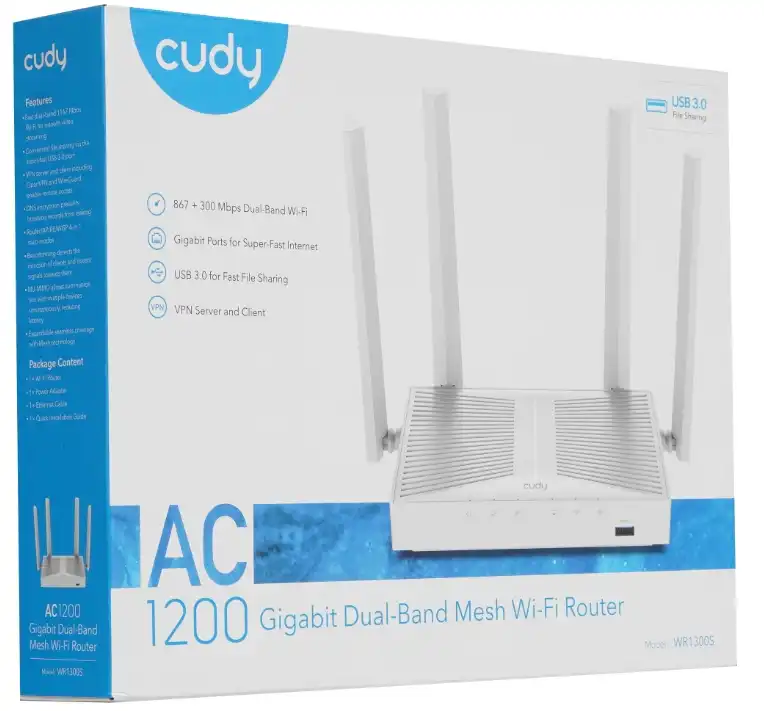
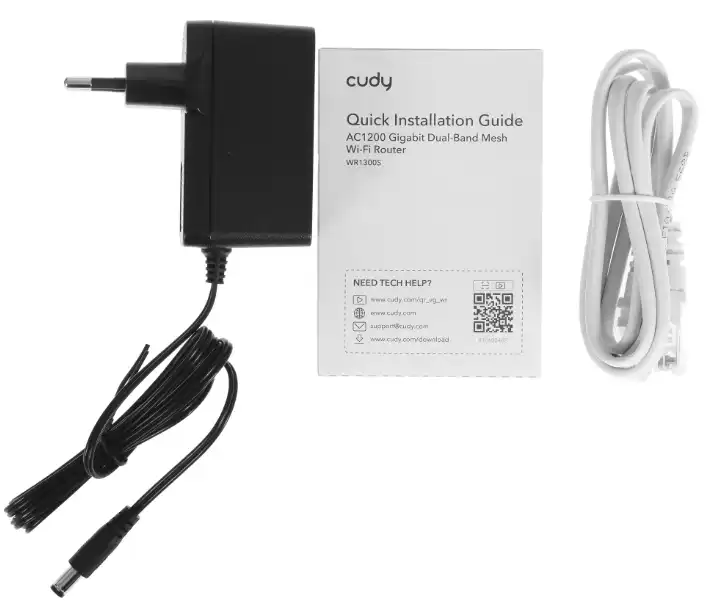
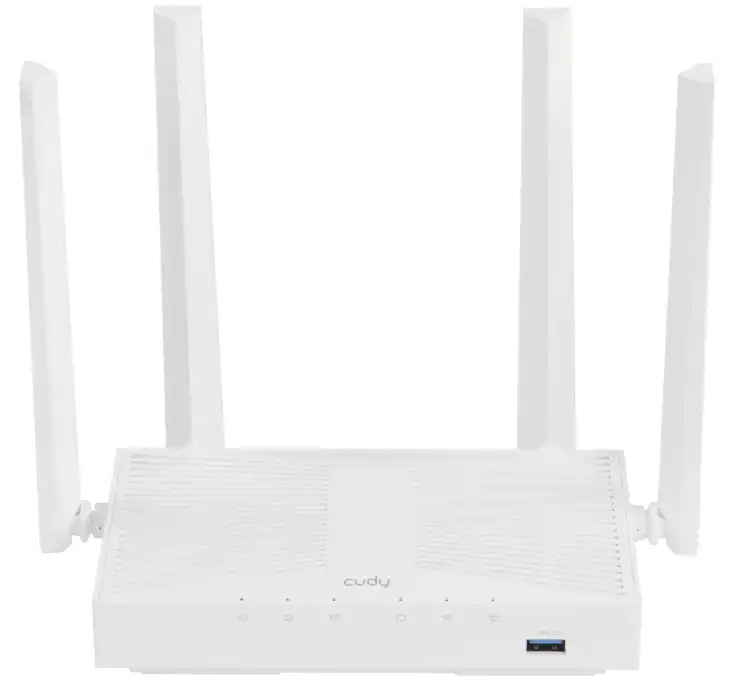
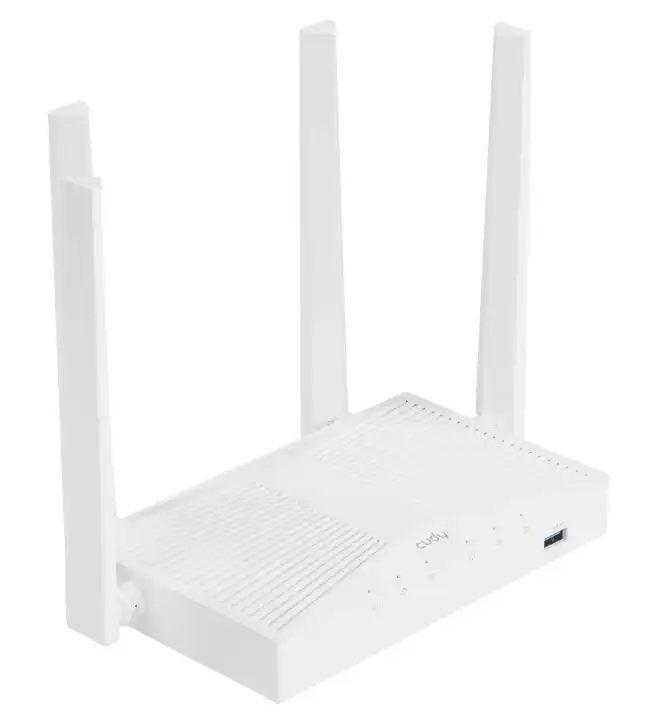
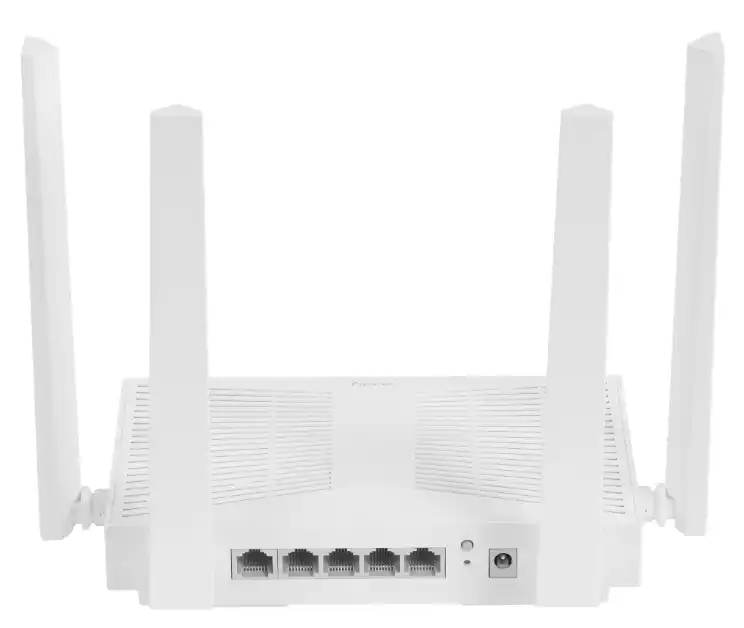
В коробке обычно лежит сам роутер Cudy WR1300S, блок питания, короткий Ethernet-кабель и бумажная инструкция. На корпусе установлены четыре несъемные антенны. Я советую сразу достать роутер, блок питания и сетевой кабель, а коробку пока не выбрасывать – на наклейке или в документах может пригодиться версия устройства.
Перед включением посмотрите на наклейку снизу корпуса. Там обычно указаны модель, версия, заводское имя Wi-Fi, пароль от беспроводной сети и адрес для входа в настройки. У Cudy чаще всего используется адрес http://cudy.net или 192.168.10.1. Если в статье ниже у вас что-то не совпадает с наклейкой – верьте наклейке на своем устройстве, потому что у разных партий прошивка и мелкие детали могут отличаться.
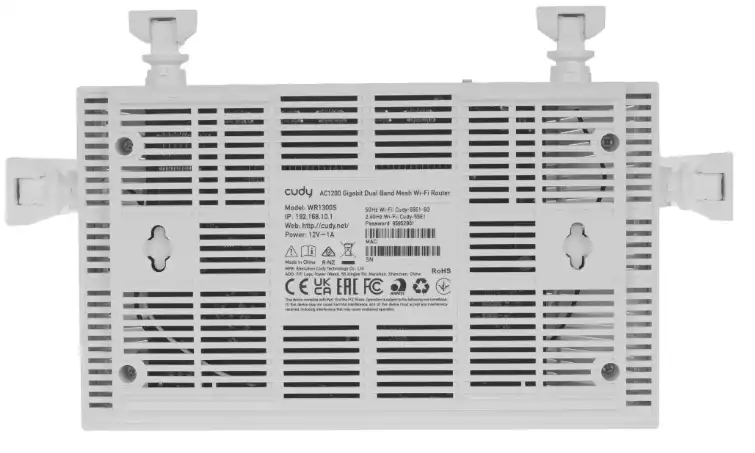
Ставим роутер на открытое место и подключаем питание. Не прячьте его сразу в шкаф, за телевизор, под стол или рядом с большим зеркалом. Для первого запуска это особенно важно: если Wi-Fi будет слабым уже на этапе настройки, вы можете подумать, что проблема в роутере, хотя на самом деле он просто стоит в плохом месте.
Лучшее место для первого запуска – примерно центр квартиры, открытая полка, высота от пола хотя бы 1-1,5 метра. Антенны можно поставить вертикально. Потом, когда все заработает, уже можно аккуратно подобрать постоянное место.
ШАГ 2: Порты и подключение
У Cudy WR1300S есть 5 гигабитных Ethernet-портов: один WAN и остальные LAN. WAN нужен для кабеля от провайдера, модема или оптического терминала. LAN-порты нужны для компьютера, телевизора, игровой приставки, IP-камеры, NAS или другого домашнего устройства. Помимо портов у нас есть кнопка WPS, Reset и вход для блока питания POWER.
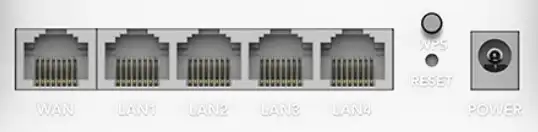
Подключение делаем так:
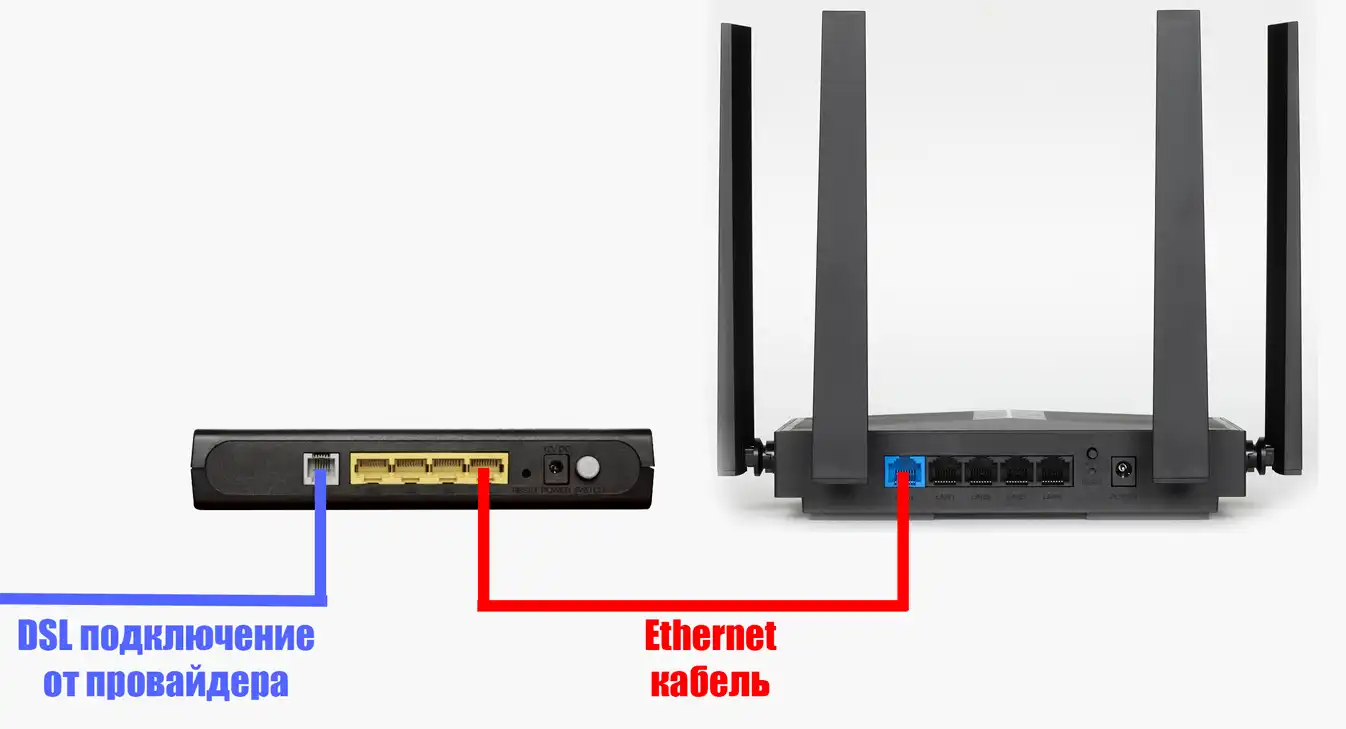
- Кабель провайдера, модема или ONT-терминала вставляем в порт WAN.
- Компьютер или ноутбук, если он есть, подключаем кабелем в любой LAN-порт.
- Блок питания вставляем в розетку и ждем, пока роутер полностью загрузится.
- Если настраиваете с телефона, подключитесь к заводской Wi-Fi сети Cudy. Имя сети и пароль смотрим на наклейке снизу (строка Password из 8 цифр).
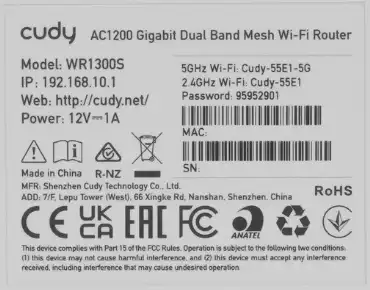
Я всегда советую первую настройку делать по кабелю с компьютера или ноутбука. Так меньше случайных проблем: Wi-Fi не отвалится после смены имени сети, браузер не переключится на мобильный интернет, а вход в настройки откроется стабильнее. Но если компьютера нет, ничего страшного – с телефона тоже можно настроить.
Не подключайте кабель провайдера в LAN-порт. Это одна из самых частых ошибок. Внешний интернет должен идти именно в WAN. Если перепутать порт, роутер может раздавать Wi-Fi, но интернета в этой сети не будет.
На корпусе есть индикаторы:
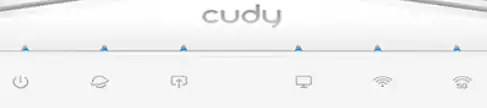
- Питание.
- Интернет.
- WAN подключение к порту.
- LAN подключения.
- Wi-Fi 2,4 ГГц.
- Wi-Fi 5 ГГц.
Не нужно пытаться расшифровать каждое мигание по секундам. Для обычного пользователя главное простое правило: питание горит, Wi-Fi сети появились, кабель в WAN вставлен, а после настройки статус интернета должен быть «Connected» или похожий по смыслу.
ШАГ 3: Заходим в настройки роутера
После подключения откройте браузер. Подойдет Chrome, Edge, Firefox, Safari или любой другой нормальный браузер в компьютере или телефоне. В адресную строку введите:
http://cudy.net
или
http://192.168.10.1
Именно в адресную строку, а не в поиск Яндекса или Google. Если ввести адрес в поиск, вы можете попасть на чужие сайты или просто увидеть выдачу поисковика. Нам нужна локальная страница самого роутера, она открывается даже без интернета, если вы подключены к Cudy по кабелю или Wi-Fi. Если у вас не получается зайти в настройка роутера – читаем эту инструкцию.
При первом входе роутер может попросить создать пароль администратора или ввести стандартный пароль. На некоторых прошивках используется admin, на новых прошивках чаще предлагают сразу создать свой пароль. Этот пароль нужен не для Wi-Fi, а для входа в настройки роутера. Не путайте эти две вещи: пароль администратора защищает панель управления, а пароль Wi-Fi нужен для подключения телефонов и ноутбуков.
Пароль не подходит и вас не пускает в настройки? Скорее всего роутер уже был ранее настроен – сбросьте настройки аппарата до заводских (ссылка на инструкцию).
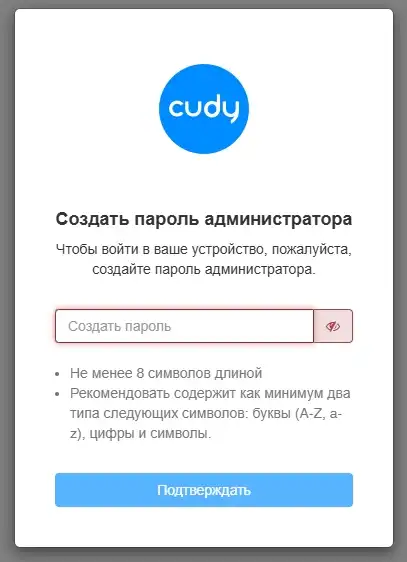
Если страница не открывается, проверьте три вещи. Первое – вы точно подключены к сети Cudy, а не к старому роутеру или мобильному интернету. Второе – адрес введен без лишних символов. Третье – на компьютере не прописан вручную старый IP-адрес.
Если на телефоне не открывается 192.168.10.1, отключите мобильный интернет на время настройки. Иногда смартфон видит, что в Wi-Fi пока нет интернета, и сам уводит трафик через мобильную сеть. В итоге вы вроде подключены к Cudy, но браузер пытается открыть страницу через оператора связи.
ШАГ 4: Быстрая настройка
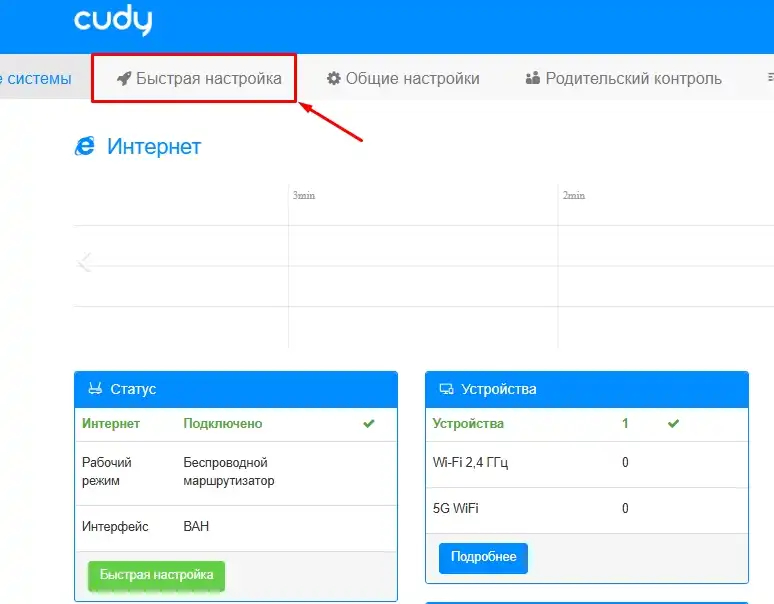
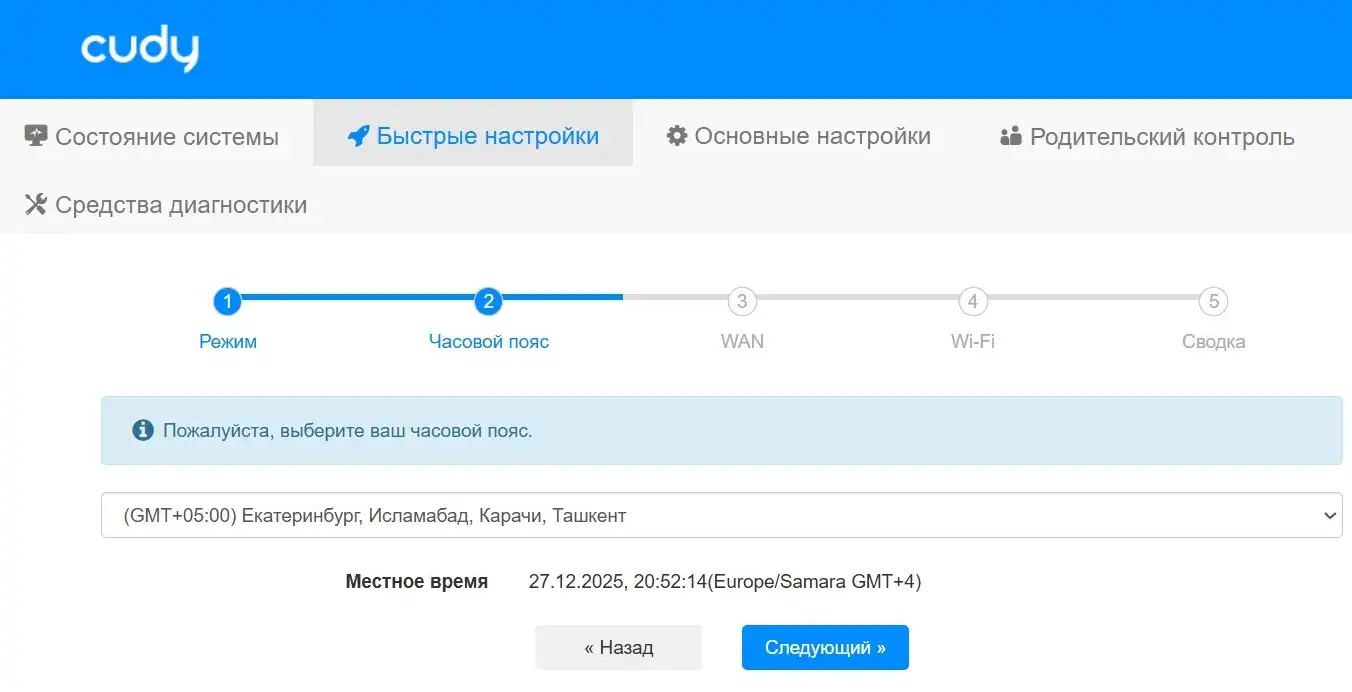
После входа обычно запускается мастер быстрой настройки (его также можно запустить через меню, нажав по соответствующему пункту). В нем нужно выбрать режим работы, часовой пояс, тип подключения к интернету и параметры Wi-Fi. Для обычного домашнего подключения выбираем режим Wireless Router или «Маршрутизатор». Это основной режим, при котором Cudy сам получает интернет по WAN и раздает его по кабелю и Wi-Fi.
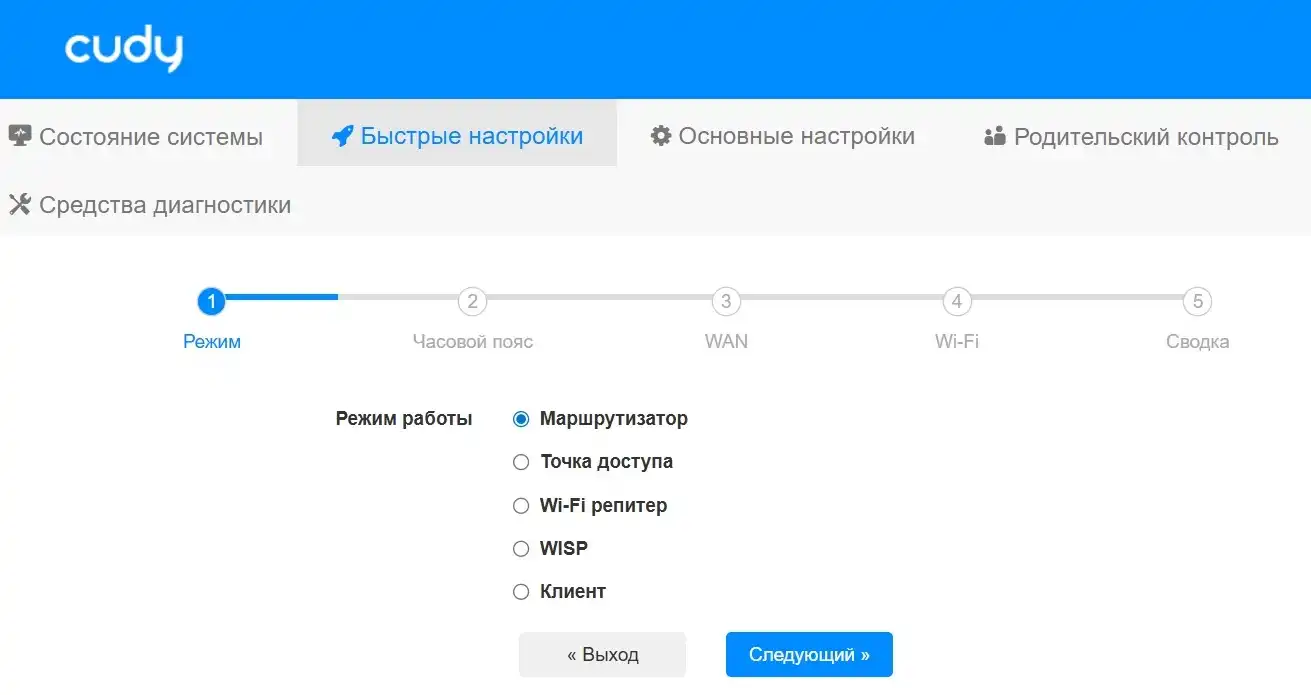
Дальше выбираем часовой пояс. Он нужен не только для красивого времени в интерфейсе. От него зависят расписания Wi-Fi, родительский контроль, журналы событий и автоматические задачи. Если поставить неправильный часовой пояс, потом можно долго не понимать, почему расписание отключает интернет не тогда, когда вы ожидали.
Самый важный экран – тип подключения WAN. Здесь все зависит от провайдера:
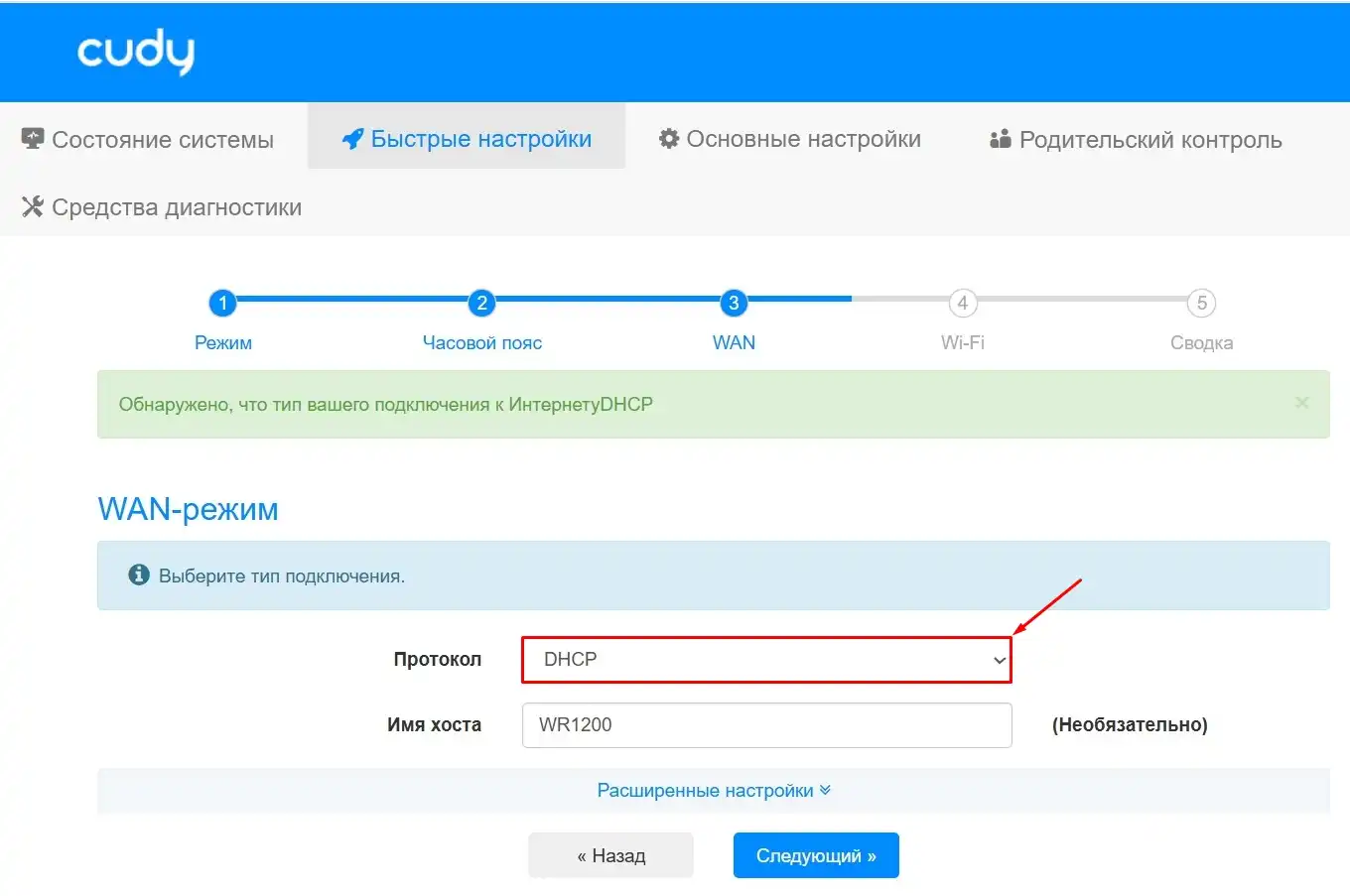
- DHCP / Dynamic IP – самый простой вариант. Роутер сам получает адрес от провайдера. Часто используется в домовых сетях и после оптического терминала.
- PPPoE – нужен логин и пароль из договора. Часто встречается у провайдеров, где интернет авторизуется по учетным данным.
- Static IP – провайдер выдал IP-адрес, маску, шлюз и DNS вручную. Без этих данных интернет не заработает.
- PPTP / L2TP – старые варианты подключения через VPN-сервер провайдера. Используются реже, но если они указаны в договоре, выбираем именно их.
Если не знаете тип подключения, сначала попробуйте DHCP. Если интернет не появился, не перебирайте все подряд наугад. Откройте договор, личный кабинет провайдера или позвоните в поддержку и спросите: «Какой тип подключения у меня на роутере – DHCP, PPPoE, статический IP, L2TP или PPTP? Нужна ли привязка по MAC-адресу? Нужен ли VLAN ID?» Эти три вопроса обычно сразу решают половину проблем.
Если интернет раньше был подключен напрямую к компьютеру, а после установки роутера не работает, возможно, у провайдера есть привязка по MAC-адресу. В таком случае в настройках WAN ищем «MAC Clone» или похожий пункт и клонируем MAC старого компьютера. Второй вариант – позвонить провайдеру и попросить обновить привязку на новый роутер.
На следующем шаге задаем имя Wi-Fi сети и пароль. Для 2,4 ГГц и 5 ГГц можно сделать одно имя, если включен Smart Connect, или разные имена, если хотите сами понимать, к какой частоте подключено устройство. Я обычно делаю так: для обычных пользователей оставляю одно имя сети, а если нужно вручную разделять устройства – называю сети, например, «Home_2G» и «Home_5G».
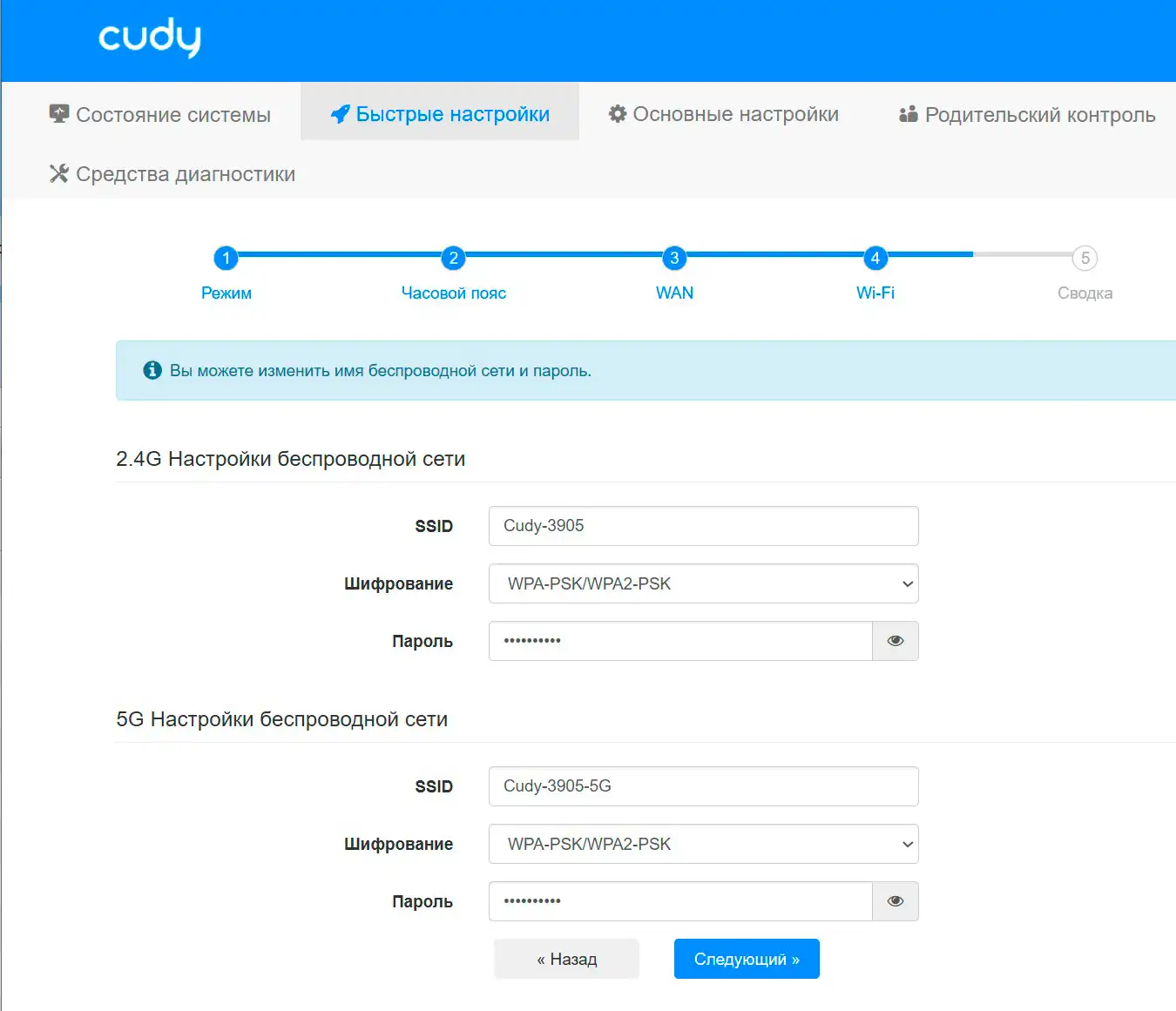
Пароль от Wi-Fi делайте не короче 10-12 символов. Не ставьте «12345678», номер телефона, дату рождения или фамилию. Нормальный пример – длинная фраза латиницей с цифрами. После сохранения настроек роутер перезапустит Wi-Fi, и все устройства нужно будет подключить уже к новой сети.
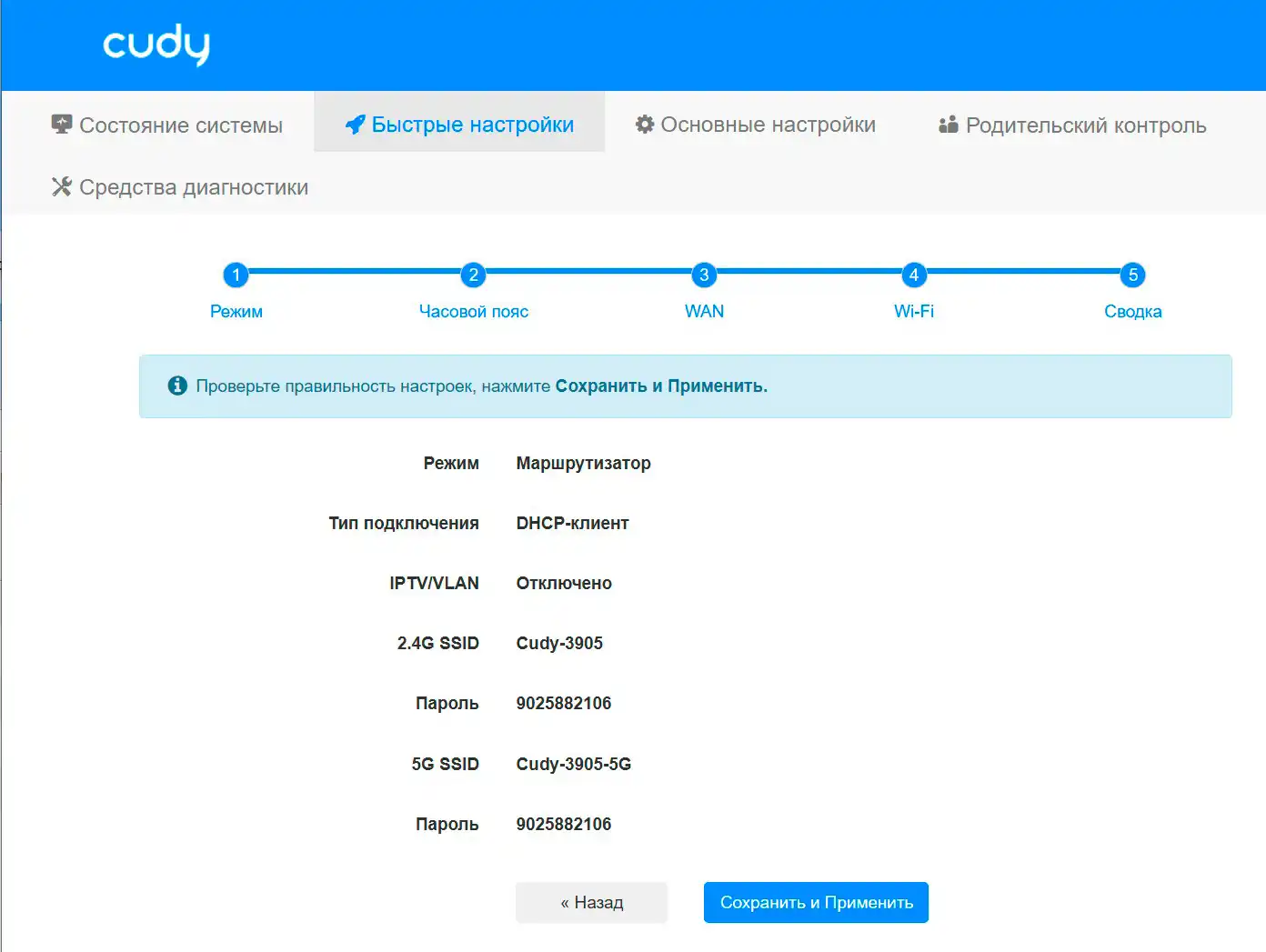
В конце нажимаем Save & Apply или «Сохранить и применить». Ждем, пока роутер применит настройки. Если все сделано правильно, на главной странице появится статус подключения, а на телефоне или компьютере откроются сайты.
Что настроить после первого запуска
После быстрой настройки роутер уже может работать, но я бы не оставлял его совсем «как есть». Есть несколько пунктов, которые лучше проверить сразу, пока вы уже находитесь в админке.
- Смените пароль администратора. Это пароль для входа в настройки. Он должен отличаться от пароля Wi-Fi. «Расширенные настройки» – «Аккаунт администратора».
- Проверьте шифрование Wi-Fi. Оптимально использовать WPA2-PSK/WPA3-SAE, если все ваши устройства нормально подключаются. Если старые устройства отваливаются, временно поставьте WPA2-PSK. «Общие настройки» – «Wi-Fi».
- Обновите прошивку. Проверьте онлайн-обновление. Если онлайн-обновления нет, скачивать прошивку нужно только под свою модель и аппаратную версию. Читаем подроблно – как обновить прошивку Cudy.
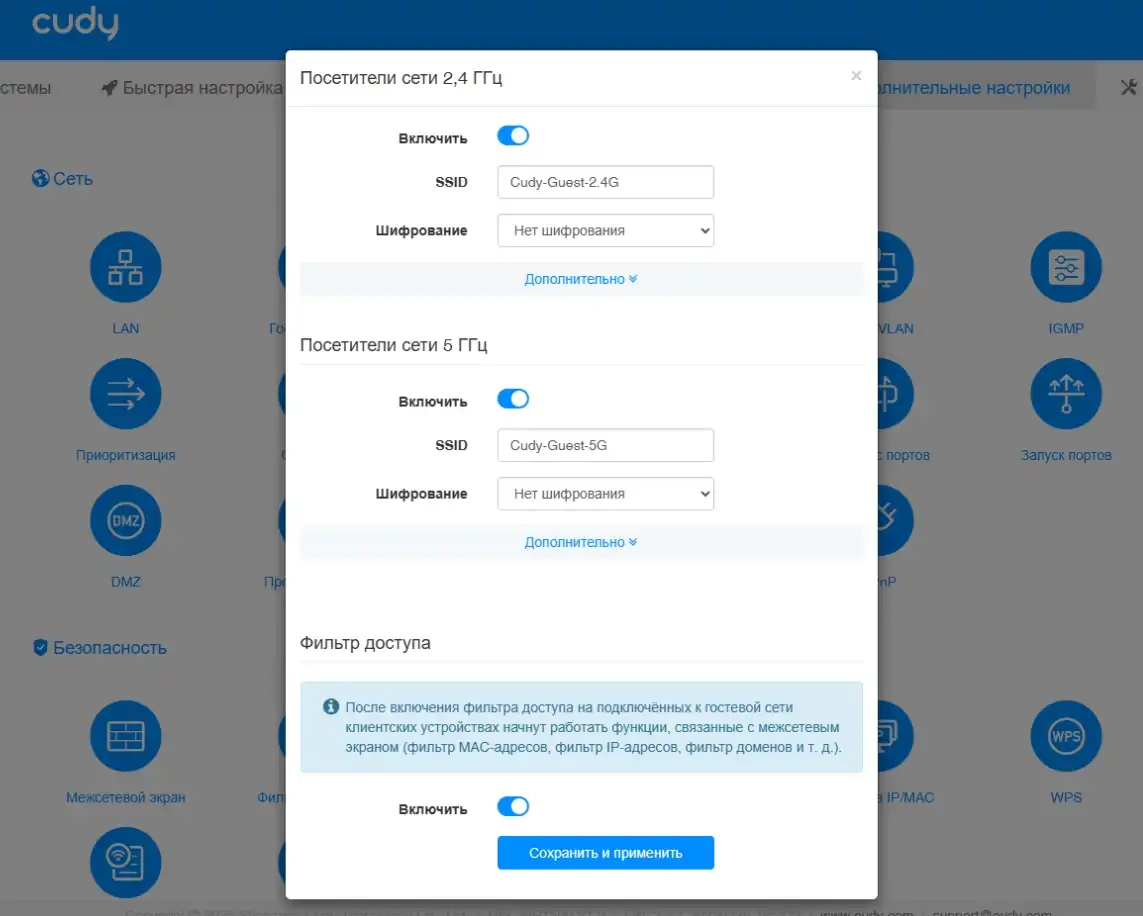
- Настройте гостевую сеть. Это удобно для гостей, арендаторов или клиентов. Они получают интернет, но не лезут в ваши домашние устройства. «Расширенные настройки» – «Гостевая сеть».
- Включите расписание или родительский контроль, если нужно. У Cudy можно ограничивать доступ по времени и по устройствам. Про настройку родительского контроля читаем тут.
Если вам нужно просто поменять имя сети или пароль после настройки, не делайте сброс роутера. Достаточно зайти в «General Settings» – «Wireless» и изменить SSID или пароль. Отдельная короткая инструкция по этой теме есть здесь: как поменять пароль и название Wi-Fi на роутере Cudy.
Перед обновлением прошивки обязательно проверьте аппаратную версию на наклейке. Прошивка от похожей модели или другой ревизии может не подойти. Если прошивка установится неправильно, роутер может перестать загружаться, и обычному пользователю восстановить его будет сложно.
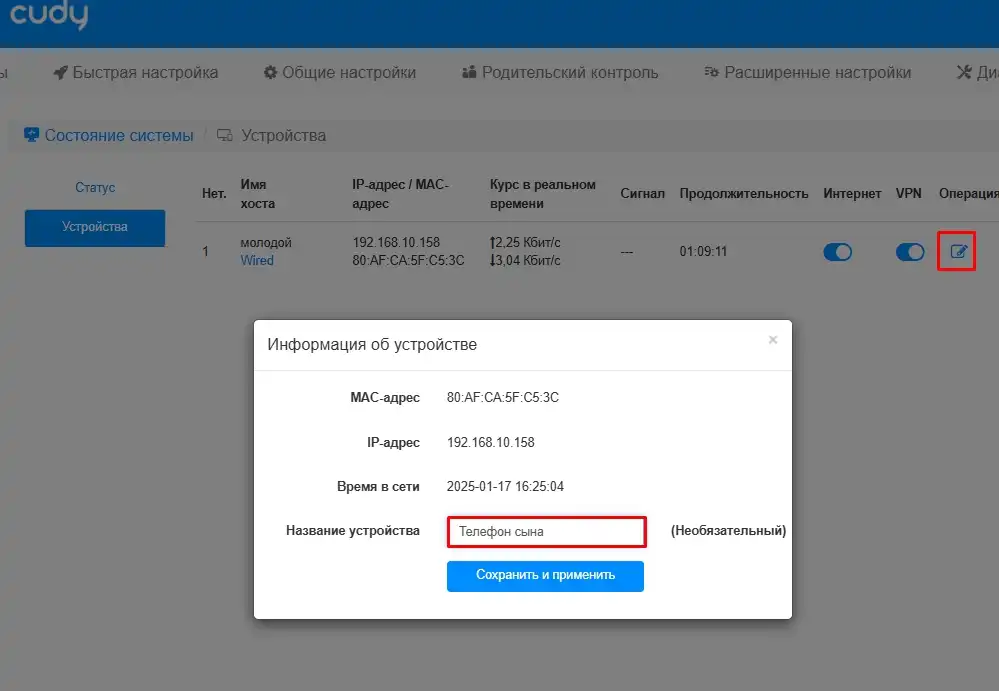
Еще советую зайти в список клиентов и переименовать свои устройства. Например, «TV_Gostinaya», «Nout_Alex», «iPhone_Mama». Это не обязательно, но потом очень помогает. Когда вы захотите ограничить ребенку интернет или понять, кто забивает канал, не придется гадать по непонятным MAC-адресам. «Состояние системы» – «Клиенты» – «Устроства» – выбираем устройства и жмем по кнопке для изменения настроек. Вводим новое наименованием.
Если после смены пароля старый ноутбук или телефон не подключается, удалите сохраненную сеть на самом устройстве и подключитесь заново. На Windows это делается через «Параметры» – «Сеть и Интернет» – «Wi-Fi» – «Управление известными сетями» – выбрать сеть – «Забыть». На Android и iOS нужно открыть настройки Wi-Fi, нажать на свою сеть и выбрать «Забыть» или «Удалить эту сеть».
Плюсы и минусы Cudy WR1300S
Начну с хорошего. Для своего класса Cudy WR1300S выглядит неплохо: есть гигабитные порты, двухдиапазонный Wi-Fi, USB 3.0, поддержка Cudy Mesh, VPN-сервер и VPN-клиент, гостевая сеть, родительский контроль и управление через приложение Cudy. Это уже не совсем простой «белый кирпичик для раздать интернет», а роутер с нормальным набором функций.
Плюсы:
- 5 гигабитных портов – удобно, если нужно подключить несколько устройств кабелем.
- Есть USB 3.0 – можно подключить накопитель и использовать простой сетевой доступ к файлам через Samba.
- Поддерживаются 2,4 ГГц и 5 ГГц – старые и новые устройства будут работать.
- Есть Cudy Mesh – можно расширить сеть другими совместимыми устройствами Cudy.
- Есть VPN-клиент и VPN-сервер, включая WireGuard и OpenVPN.
- Поддерживается WPA3, но с оговоркой по совместимости старых устройств.
- Интерфейс понятнее, чем у многих старых бюджетных роутеров.
Минусы:
- Это Wi-Fi 5, а не Wi-Fi 6. Для нового парка устройств это уже не самый современный вариант.
- Скорости AC1200 – это теоретический максимум, а не реальная скорость скачивания на телефоне.
- Для большой квартиры с толстыми стенами одного роутера может не хватить.
- USB-порт не превращает роутер в полноценный NAS. Для фильмов в 4K и тяжелых архивов лучше отдельное сетевое хранилище.
- Производительность VPN ограничена железом роутера. Для обычных задач хватит, но это не серверный уровень.
Главный минус лично для меня – отсутствие Wi-Fi 6. Если вы покупаете роутер «на подольше», я бы уже смотрел в сторону AX-моделей. Но если цена на WR1300S заметно ниже, а задачи простые, он все еще имеет смысл.
Почему я купил именно Cudy WR1300S, а не что-то другое?
Я бы купил Cudy WR1300S не из-за модного названия и не из-за максимальных цифр на коробке. Главная причина – баланс цены и функций. За небольшие деньги тут есть гигабитные порты, 5 ГГц, USB, Mesh и нормальная панель управления. Для квартиры, где не гонятся за рекордами, этого часто достаточно.
Еще мне нравится, что у Cudy в новых прошивках много функций не спрятано за сложными меню. Нужно поменять Wi-Fi – идем в «Wireless». Нужно настроить интернет – идем в «WAN Mode». Нужно обновить прошивку – открываем «Firmware». Для простого человека это важнее, чем десятки экзотических настроек, в которых он все равно не будет разбираться.
Но я бы не стал покупать WR1300S только потому, что «там написано 1200 Мбит/с». Эти 1200 Мбит/с складываются из двух диапазонов: до 300 Мбит/с на 2,4 ГГц и до 867 Мбит/с на 5 ГГц. Одно устройство не получает «1200» целиком. В реальной жизни скорость зависит от телефона, стен, помех, ширины канала и расстояния до роутера.
Простой пример: если у вас тариф 100 Мбит/с, старый телевизор, два телефона и ноутбук, WR1300S будет с запасом. Если у вас тариф 1 Гбит/с, много Wi-Fi 6 устройств, онлайн-игры, NAS и несколько 4K-телевизоров, лучше сразу смотреть на более мощный Wi-Fi 6 роутер.
Кому стоит взять этот роутер?
Cudy WR1300S подойдет тем, кому нужен недорогой гигабитный роутер для обычного домашнего интернета. Особенно если у вас уже есть устройства, которым нужен кабель: ПК, телевизор, приставка, видеорегистратор или сетевое хранилище. Четыре LAN-порта дают больше свободы, чем модели, где оставили всего два или три порта.
Я бы рассматривал эту модель для:
- однокомнатной или двухкомнатной квартиры;
- небольшого дома без толстых бетонных перекрытий;
- тарифа до 500-700 Мбит/с;
- семьи с обычным набором устройств – телефоны, ноутбук, телевизор, приставка;
- сценария, где нужен USB-доступ к простым файлам в домашней сети;
- пользователей, которым нужен VPN на роутере без покупки дорогой модели.
Не советую брать WR1300S, если вы хотите максимально современную сеть, используете много новых устройств с Wi-Fi 6 или Wi-Fi 7, живете в большой квартире с капитальными стенами или хотите выжать гигабитный тариф именно по Wi-Fi. В таких случаях лучше не экономить на главном роутере, потому что потом придется докупать усилители, мучиться с каналами и все равно менять устройство.
Характеристики
| Модель | Cudy WR1300S |
| Класс Wi-Fi | AC1200, Wi-Fi 5 |
| Диапазоны | 2,4 ГГц и 5 ГГц |
| Скорость Wi-Fi | до 300 Мбит/с на 2,4 ГГц и до 867 Мбит/с на 5 ГГц |
| Потоки | 2×2 на 2,4 ГГц и 2×2 на 5 ГГц |
| Антенны | 4 внешние фиксированные антенны |
| Порты Ethernet | 5 гигабитных RJ-45: 1 WAN и 4 LAN |
| USB | 1 порт USB-A 3.0 |
| Процессор | двухъядерный 880 МГц |
| Память | 128 МБ RAM, 16 МБ Flash |
| Защита Wi-Fi | WPA, WPA2, WPA3 |
| Режимы работы | роутер, точка доступа, репитер, WISP, клиент |
| Mesh | Cudy Mesh, проводной и беспроводной backhaul |
| VPN | WireGuard, OpenVPN, IPsec, Zerotier, PPTP, L2TP |
| IPTV/VLAN | поддерживаются Bridge, Tag VLAN, VoIP VLAN, IPTV VLAN, IGMP Proxy и IGMP Snooping |
| Питание | 12 В, 1,5 А |
| Размеры | 183,3 x 109 x 38 мм |
| Установка | на стол или на стену |
По характеристикам видно, что это крепкий бюджетный роутер старшего типа Wi-Fi 5. Он не соревнуется с современными AX3000 и AX5400 моделями, но выгодно отличается от совсем простых роутеров наличием гигабитных портов, USB и расширенных функций.
Насколько далеко бьет Wi-Fi?
Производитель заявляет покрытие до 100 м², но я бы относился к этой цифре как к ориентиру, а не как к гарантии. В реальной квартире Wi-Fi портят стены, арматура, зеркала, бытовая техника, соседские сети и само расположение роутера. В одной квартире он спокойно пробьет две комнаты, а в другой уже через одну бетонную стену 5 ГГц станет слабым.
Диапазон 2,4 ГГц бьет дальше и лучше проходит через стены, но он медленнее и чаще забит соседскими сетями. Диапазон 5 ГГц быстрее, лучше подходит для видео, игр и скачивания, но хуже проходит через препятствия. Поэтому простое правило такое: рядом с роутером используем 5 ГГц, далеко от роутера – 2,4 ГГц.
Если Wi-Fi плохо ловит в дальней комнате, сначала не покупайте усилитель наугад. Попробуйте переставить роутер ближе к центру квартиры, поднять его выше, убрать от телевизора и металлических предметов, а также проверить каналы Wi-Fi в настройках. Иногда перенос на пару метров дает больше пользы, чем покупка дешевого повторителя.
Для телевизора, приставки и стационарного ПК я по возможности всегда выбираю кабель. Кабель не боится стен, соседских сетей и микроволновки. Wi-Fi лучше оставить для телефонов, планшетов и ноутбуков.
Если у вас IPTV от провайдера, особенно с приставкой, подключайте приставку кабелем и уточняйте VLAN ID у провайдера. У Cudy есть настройки IPTV/VLAN, IGMP Proxy и IGMP Snooping, но конкретные значения зависят не от роутера, а от схемы вашего оператора. Подробнее про общий принцип я разбирал в отдельной статье: настройка IPTV через роутер.
Какие альтернативы можно присмотреть на рынке?
Если Cudy WR1300S попался по хорошей цене, его можно брать для простых задач. Но если разница в цене небольшая, я бы обязательно посмотрел на Wi-Fi 6 модели. Они лучше работают с большим числом устройств, поддерживают более новые технологии и обычно дольше остаются актуальными.
Из альтернатив можно присмотреть:
- Cudy WR3000 – более современный вариант от той же компании с Wi-Fi 6 AX3000. Подойдет, если нравится Cudy, но хочется запас по скорости и устройствам.
- TP-Link Archer AX53 – популярный гигабитный роутер Wi-Fi 6 класса AX3000. Хороший вариант, если нужна понятная настройка и широкая распространенность.
- Mercusys MR80X – часто интересен по цене среди AX3000. Подойдет тем, кто хочет Wi-Fi 6 без переплаты за лишние функции.
- Xiaomi Router AX3000T – вариант для тех, кто хочет быстрый Wi-Fi 6 за разумные деньги, но нужно внимательно смотреть региональную версию и язык интерфейса.
- Keenetic Sprinter – дороже многих бюджетников, зато с удобной прошивкой и хорошими сетевыми возможностями.
Выбор простой. Если нужен дешевый гигабитный роутер с USB – смотрим на Cudy WR1300S. Если покупаете устройство на несколько лет вперед и хотите меньше думать об ограничениях – лучше доплатить за Wi-Fi 6. Особенно это актуально, если у вас уже есть новые телефоны, ноутбуки и тариф выше 500 Мбит/с.
Если интернет не заработал
Самая частая ситуация: Wi-Fi сеть есть, телефон к ней подключился, но сайты не открываются. Это значит, что локальная сеть роутера работает, а проблема почти всегда в WAN-подключении. Начинаем с простого: проверяем, что кабель провайдера вставлен в WAN, а не в LAN, и что на главной странице Cudy нет статуса «Disconnected».
Дальше проверьте тип подключения. Если у провайдера PPPoE, нужно ввести логин и пароль из договора. Если у провайдера DHCP, логин и пароль не нужны. Если нужен VLAN, без правильного VLAN ID интернет может не подняться вообще, даже если кабель подключен идеально.
Если вы уже несколько раз меняли настройки и запутались, проще сбросить роутер и настроить заново. На Cudy обычно нужно нажать кнопку Reset тонким предметом и удерживать несколько секунд, пока индикаторы не начнут мигать. После сброса все настройки, имя Wi-Fi и пароли вернутся к заводскому состоянию.
Сброс не чинит проблемы на стороне провайдера. Если напрямую через модем или терминал интернет тоже не работает, сначала звоните провайдеру. Роутер не сможет раздать интернет, которого нет на входе.
FAQ – коротко для новичков
Какой адрес для входа в Cudy WR1300S?
Обычно используется http://cudy.net или 192.168.10.1. Устройство, с которого вы входите, должно быть подключено именно к этому роутеру по Wi-Fi или кабелю. Если адрес не открывается, отключите VPN, мобильный интернет на телефоне и проверьте, не подключены ли вы к другой сети.
Какой пароль вводить при первом входе?
На части прошивок может использоваться стандартный пароль admin, а на более новых версиях роутер просит создать новый пароль администратора. Смотрите подсказку на экране и наклейку снизу корпуса. Главное – не путайте пароль администратора с паролем от Wi-Fi.
Можно ли настроить Cudy WR1300S с телефона?
Да, можно. Подключитесь к заводской сети Cudy, откройте браузер и перейдите на cudy.net или 192.168.10.1. Также можно использовать приложение Cudy, если оно поддерживается вашей версией прошивки. На время настройки я советую отключить мобильный интернет, чтобы телефон не уходил с локальной страницы роутера.
Что выбрать – 2,4 ГГц или 5 ГГц?
Если устройство рядом с роутером, выбирайте 5 ГГц – скорость будет выше. Если устройство далеко или за несколькими стенами, пробуйте 2,4 ГГц – покрытие обычно лучше. Для умных розеток, старых камер и простых датчиков чаще нужен именно 2,4 ГГц.
Нужно ли менять пароль от Wi-Fi после покупки?
Да, я советую поменять имя сети и пароль сразу после первого запуска. Заводской пароль обычно уникальный, но свой пароль удобнее запомнить и проще контролировать. Если нужна общая инструкция не только для Cudy, можете посмотреть здесь: как поменять пароль на Wi-Fi роутере.
Можно ли подключить флешку или диск к USB?
Да, у WR1300S есть USB 3.0 и поддержка Samba Server. Это удобно для простого обмена файлами внутри домашней сети. Но я не советую воспринимать роутер как полноценный NAS: для постоянного хранения важных данных, резервных копий и тяжелых медиатек лучше отдельное сетевое хранилище.
Подойдет ли Cudy WR1300S для гигабитного тарифа?
По кабелю он может работать с гигабитным подключением, потому что порты гигабитные. По Wi-Fi реальная скорость будет ниже заявленных теоретических цифр, особенно через стены. Если вы хотите максимально использовать гигабит именно по беспроводной сети, лучше смотреть на Wi-Fi 6 модели классом выше.
Мой короткий вывод
Cudy WR1300S – нормальный недорогой роутер для тех, кому нужен гигабитный провод, двухдиапазонный Wi-Fi, USB и базовый запас по функциям. Он подойдет для обычной квартиры, небольшого дома, домашнего офиса и тарифов, где не требуется выжимать максимум из Wi-Fi. Настраивается он довольно просто: подключили WAN, зашли на cudy.net или 192.168.10.1, выбрали тип подключения, задали Wi-Fi и сохранили настройки.
Но я не буду называть его универсальной покупкой для всех. Это Wi-Fi 5, а рынок уже давно ушел в сторону Wi-Fi 6 и Wi-Fi 7. Если бюджет позволяет, я бы смотрел на более свежую AX-модель. Если же задача простая – стабильно раздать интернет, подключить пару устройств кабелем и не переплачивать – Cudy WR1300S все еще выглядит вполне рабочим вариантом.