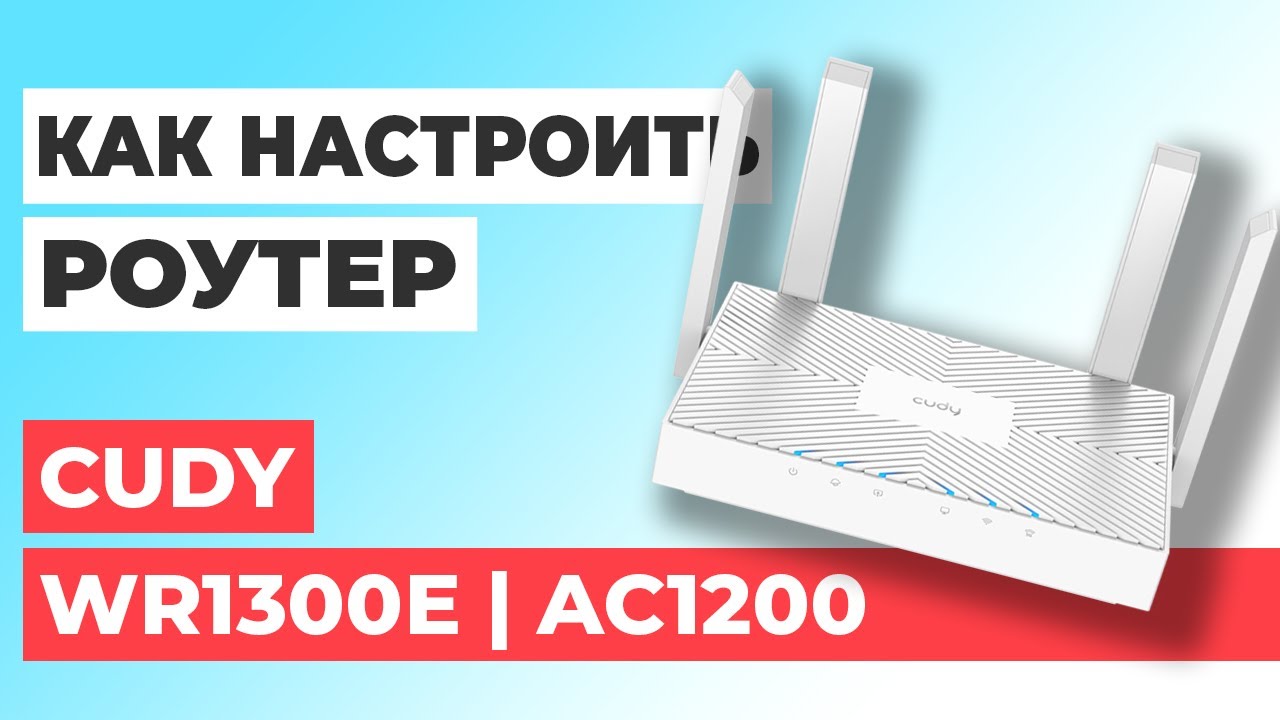
Привет всем! Если вы читаете эти строки, то скорее всего к вам в руки, как и мне, попался роутер Cudy WR1300E. Для начала мы его подключим и настроим, а потом я коротко пройдусь по обзору: что понравилось, что не понравилось, кому он подойдет и чего от него ждать по Wi-Fi.
Cudy WR1300E – это недорогой двухдиапазонный роутер класса AC1200 с поддержкой Wi-Fi 5. Он умеет работать в диапазонах 2,4 и 5 ГГц, имеет гигабитные порты, четыре внешние антенны, поддержку Cudy Mesh, VPN и несколько режимов работы. Сразу предупрежу: это не Wi-Fi 6 роутер, поэтому ждать от него чудес уровня дорогих моделей не нужно. Но для обычной квартиры, небольшого дома или тарифа до 500-700 Мбит/с он может быть вполне нормальным вариантом.
ПРИМЕЧАНИЕ! У Cudy WR1300E могут встречаться разные аппаратные версии. Внешне они похожи, но прошивка, функции и мелкие пункты меню могут немного отличаться. Поэтому при настройке ориентируйтесь не только на мои названия пунктов, но и на общую логику: подключить кабель провайдера, зайти в cudy.net или 192.168.10.1, выбрать тип подключения, задать Wi-Fi и сохранить настройки.
- ШАГ 1: Распаковка и включение
- ШАГ 2: Порты и подключение роутера
- ШАГ 3: Заходим в настройки аппарата
- ШАГ 4: Быстрая настройка интернета и Wi-Fi
- Плюсы и минусы данного роутера
- Почему я купил именно его?
- Кому подойдет данный аппарат?
- Характеристики
- Насколько далеко бьет Wi-Fi?
- Мой короткий вывод
- FAQ
- Видео
- Задать вопрос автору статьи
ШАГ 1: Распаковка и включение
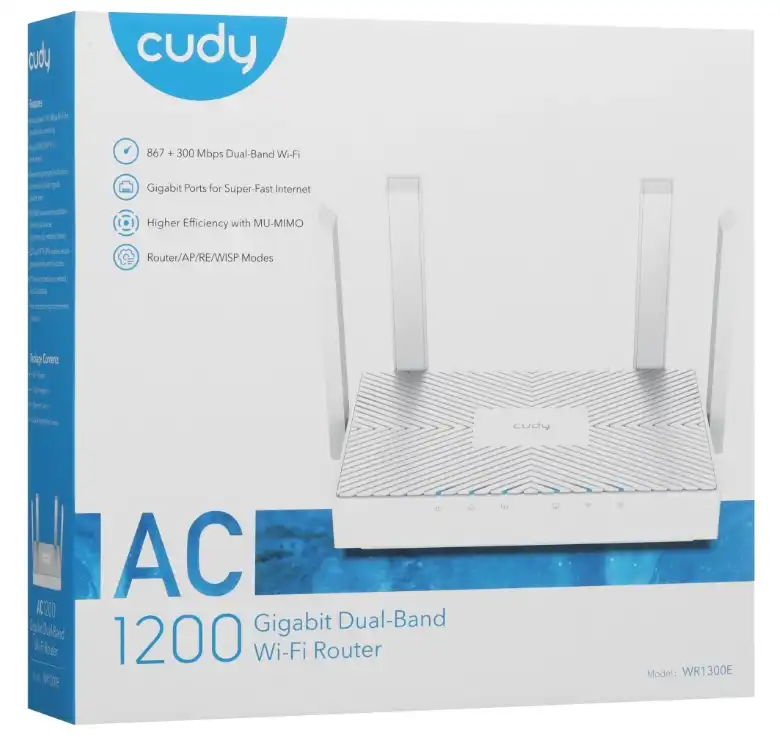
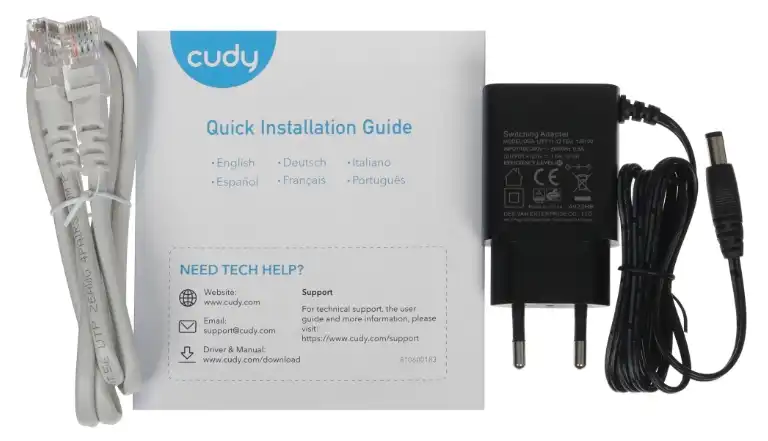
В коробке обычно лежит сам роутер, блок питания, короткий Ethernet-кабель и бумажная инструкция. Комплект простой, без лишнего.
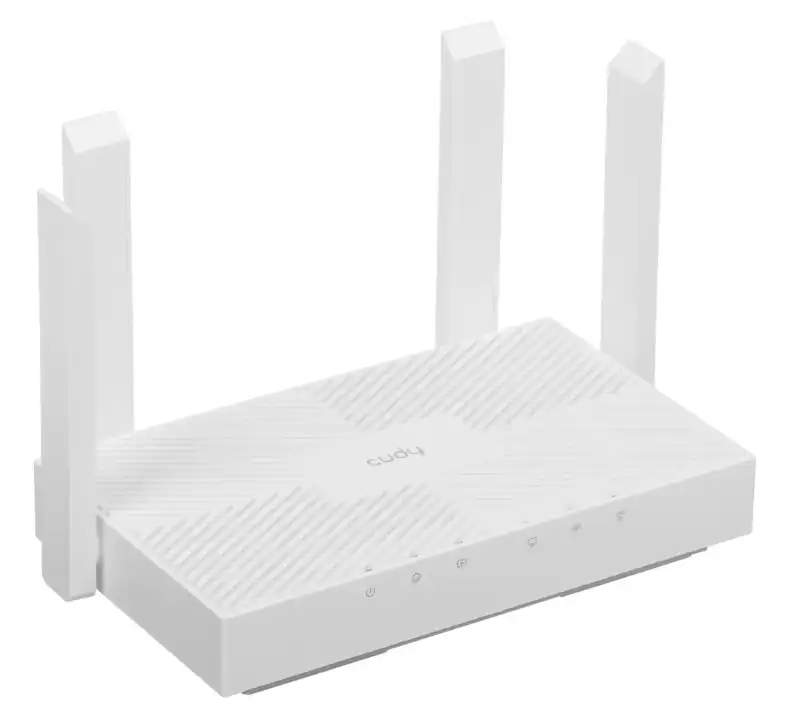
Корпус у роутера легкий, пластиковый, с четырьмя несъемными антеннами. Антенны можно повернуть, чтобы удобнее направить сигнал, но откручивать их нельзя.
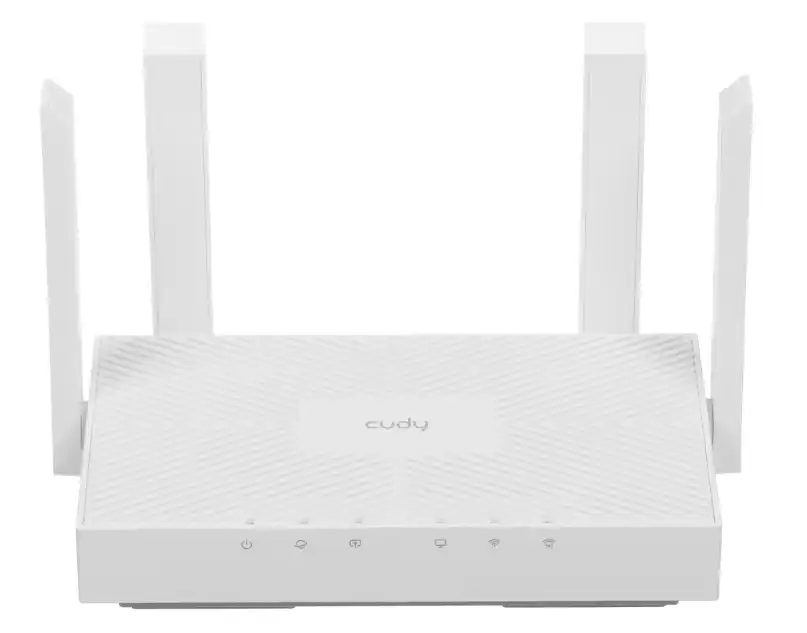
Сразу поставьте роутер на открытое место. Не нужно прятать его в шкаф, за телевизор, за системный блок, под стол или в нишу за зеркалом. Wi-Fi – это радиосигнал, и стены, металл, зеркала, бытовая техника и плотная мебель ухудшают покрытие. Лучше поставить роутер ближе к центру квартиры или хотя бы не в самом дальнем углу.
Подключите блок питания к роутеру и вставьте его в розетку. После включения подождите 1-2 минуты, пока устройство загрузится. Индикаторы должны начать мигать, а потом часть из них перейдет в стабильное состояние. Если роутер новый, он поднимет стандартную Wi-Fi сеть, имя и пароль от которой обычно указаны на наклейке снизу корпуса. Вот индикаторы:

- Питание – включен ли роутер. Мигает – загружается или обновляется ОС.
- Интернет – есть ли связь с глобальной сетью.
- WAN – подключен ли кабель провайдера.
- LAN подключения.
- Wi-Fi 2,4 и 5 ГГц.

ВАЖНО! Если роутер уже был у кого-то в использовании, перед настройкой лучше сбросить его до заводского состояния. Для этого включите питание, найдите кнопку Reset и зажмите ее чем-то тонким на несколько секунд, пока индикаторы не начнут мигать. После сброса все старые настройки, имя Wi-Fi и пароль будут удалены.
ШАГ 2: Порты и подключение роутера
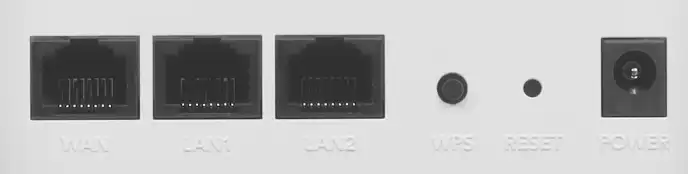
У Cudy WR1300E три гигабитных Ethernet-порта. Один из них используется как WAN (на картинке слева) – сюда подключается кабель от провайдера. Остальные работают как LAN (1 и 2) – к ним можно подключить компьютер, телевизор, приставку, сетевой принтер, видеорегистратор или другой проводной клиент. Дополнительно есть кнопки WPS и Reset.
На корпусе порты обычно подписаны. Нам нужно сделать так:
- кабель от провайдера вставляем в порт WAN;
- компьютер или ноутбук подключаем кабелем в LAN-порт;
- если компьютера нет, подключаемся к Wi-Fi сети роутера с телефона;
- блок питания уже должен быть подключен к розетке и в Power вход.
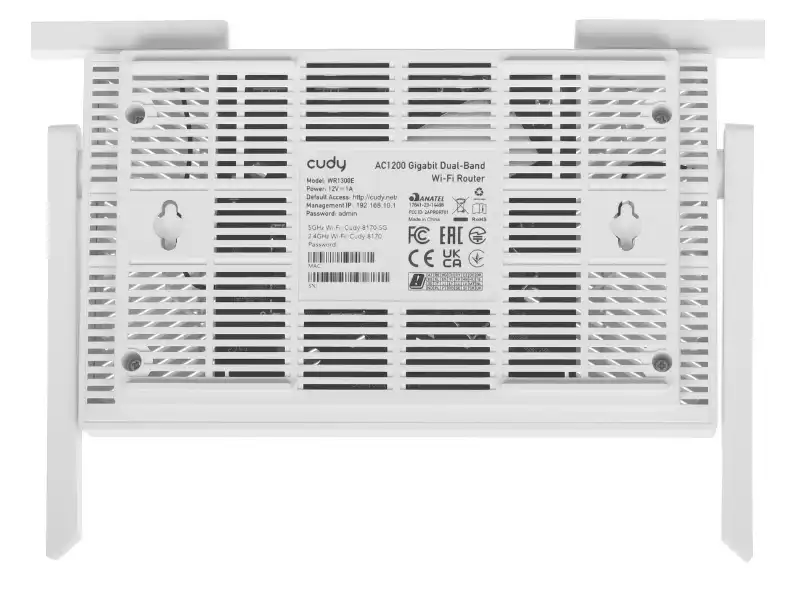
Если вы настраиваете роутер с компьютера, я советую использовать кабель. Так меньше шансов, что вы случайно отвалитесь от Wi-Fi во время настройки. Если на ноутбуке нет LAN-порта, можно настроить и с телефона. Главное – подключиться именно к сети Cudy, а не к старому роутеру или мобильному интернету. Имя сети и пароль смотрим на этикетке под корпусом:
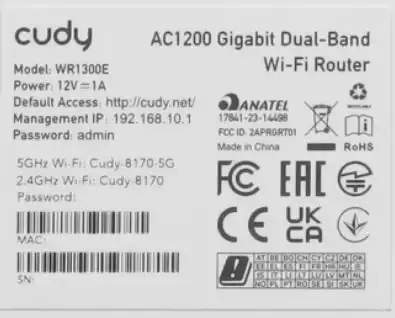
ПОДСКАЗКА! Если вы подключаетесь с телефона, временно отключите мобильный интернет. Иногда смартфон видит, что в новой Wi-Fi сети еще нет интернета, и сам уходит в LTE/5G. В итоге вы думаете, что открываете настройки роутера, а телефон пытается выйти в интернет через мобильную сеть.
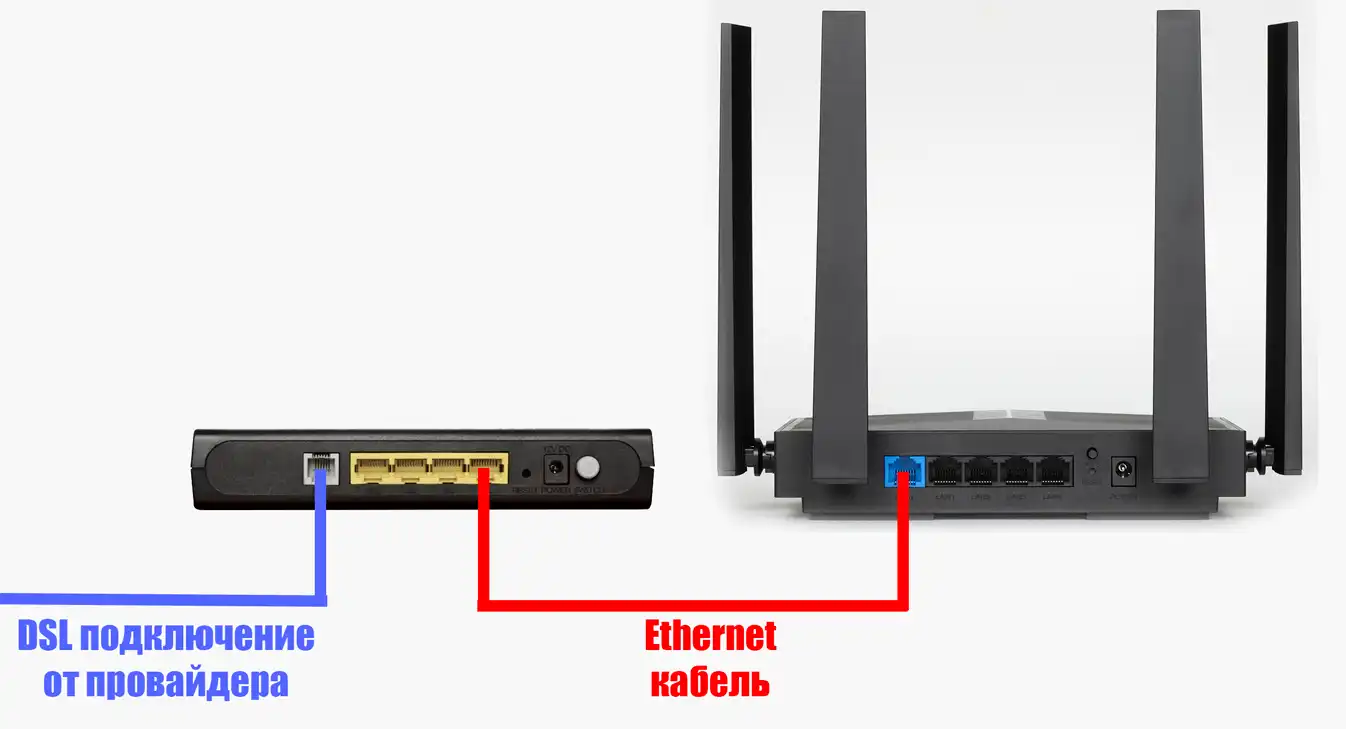
Если у вас интернет от провайдера идет через оптический терминал, модем или другой роутер, тогда кабель от этого устройства вставляем в WAN-порт Cudy. Если провайдерский кабель приходит напрямую в квартиру, вставляем его сразу в WAN. Если у вас интернет через PPPoE, L2TP, PPTP или статический IP, заранее найдите договор или личный кабинет провайдера – там должны быть нужные данные.
ШАГ 3: Заходим в настройки аппарата
После подключения открываем любой браузер: Chrome, Яндекс Браузер, Edge, Opera или Firefox. В адресную строку вводим один из адресов:
http://cudy.net
или:
http://192.168.10.1
Вводить нужно именно в адресную строку, а не в поисковик. Если вместо страницы роутера открывается Яндекс или Google с результатами поиска, значит вы ввели адрес не туда. Также отключите VPN и прокси – они могут мешать открытию локального адреса роутера.
При первом входе роутер попросит создать пароль администратора. Это не пароль от Wi-Fi, а пароль для входа в настройки роутера. Придумайте нормальный пароль и запишите его. Если его забыть, войти в настройки будет сложно – придется делать сброс до заводских настроек и настраивать все заново. На старих моделях пароль может быть с завода: admin.
Пароль не подходит? Сбрасываем аппарат до заводских настроек.
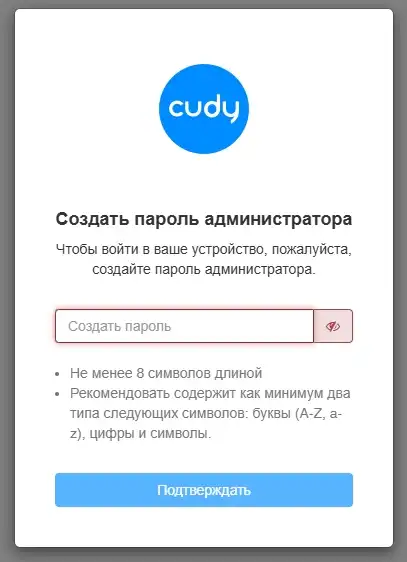
Если страница cudy.net не открывается, попробуйте 192.168.10.1. Если и он не открывается, проверьте подключение:
- вы точно подключены к Wi-Fi Cudy или кабелем к LAN-порту;
- кабель вставлен плотно;
- на компьютере стоит автоматическое получение IP и DNS;
- VPN и прокси отключены;
- роутер включен и загрузился.
В Windows можно быстро проверить адрес роутера. Нажмите Win + R, введите:
cmd
Далее выполните команду:
ipconfig
Найдите строку «Основной шлюз». Это и будет IP-адрес роутера. Его можно ввести в браузере. Если вообще ничего не помогает, можно посмотреть отдельную инструкцию про вход в cudy.net и 192.168.10.1. Там подробно разобраны ситуации, когда страница роутера не открывается.
ШАГ 4: Быстрая настройка интернета и Wi-Fi
После входа в Web-интерфейс должен запуститься мастер быстрой настройки. Если мастер не открылся сам, ищите раздел «Quick Setup» (Быстрая настройка) на главной. В новых прошивках интерфейс может быть на русском или английском языке – это нормально.
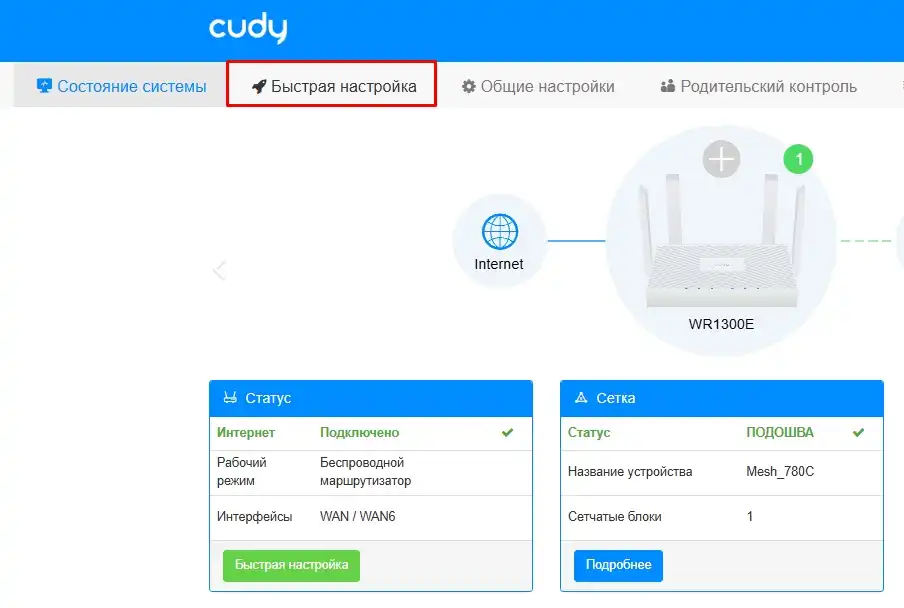
Сначала выбираем режим работы. Для обычного домашнего подключения нужен режим роутера:
Маршрутизатор (Wireless Router)
или просто «Router». Остальные режимы нужны для других задач:
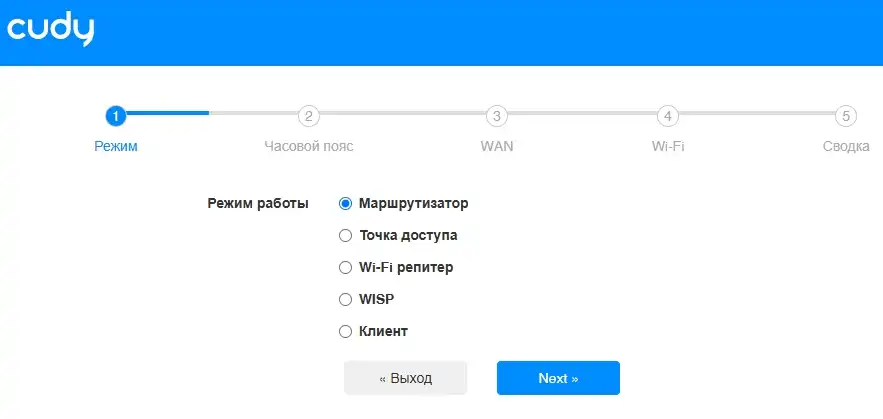
- Точка доступа (Access Point) – если Cudy будет работать как точка доступа от другого роутера;
- Wi-Fi репитер (Repeater) – если нужно усилить существующую Wi-Fi сеть;
- WISP – если интернет берется по Wi-Fi от другой сети;
- Клиент (Client) – если роутер работает как Wi-Fi клиент для проводного устройства.
Указываем часовой пояс.
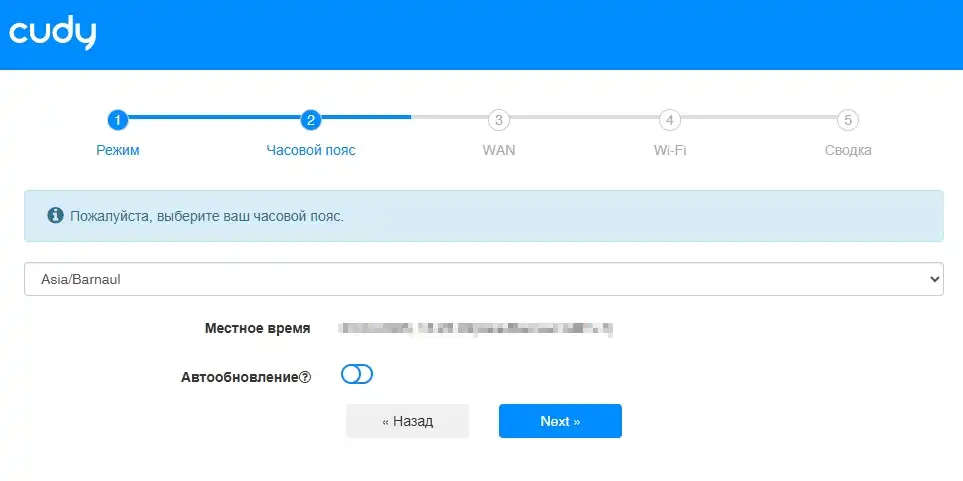
Далее выбираем тип подключения к интернету. Тут все зависит от провайдера:
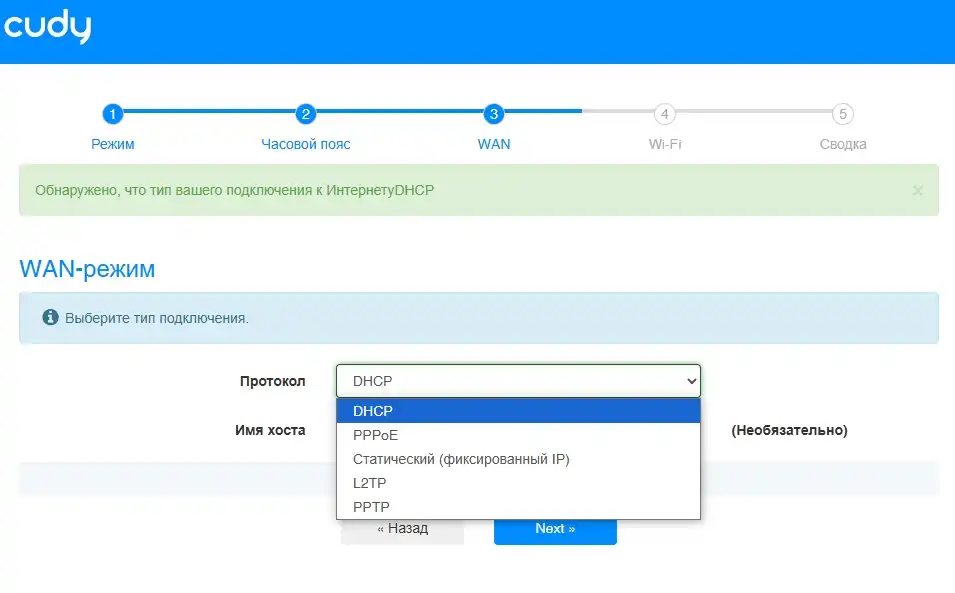
- DHCP или Dynamic IP – самый простой вариант, роутер сам получает настройки;
- PPPoE – нужны логин и пароль от провайдера;
- Static IP – вручную вводятся IP-адрес, маска, шлюз и DNS;
- L2TP или PPTP – нужны логин, пароль и адрес сервера провайдера.
Если вы не знаете тип подключения, не выбирайте наугад. Посмотрите договор, личный кабинет провайдера или позвоните в поддержку. У многих современных провайдеров используется DHCP – воткнули кабель, и интернет сам заработал. Но PPPoE тоже до сих пор встречается часто, особенно у домашних провайдеров.
ВАЖНО! Если раньше интернет был подключен напрямую к компьютеру, у провайдера может быть привязка по MAC-адресу. В таком случае в настройках Cudy можно использовать клонирование MAC-адреса или позвонить провайдеру и попросить привязать новое устройство.
После интернета настраиваем Wi-Fi. У Cudy WR1300E есть две сети:
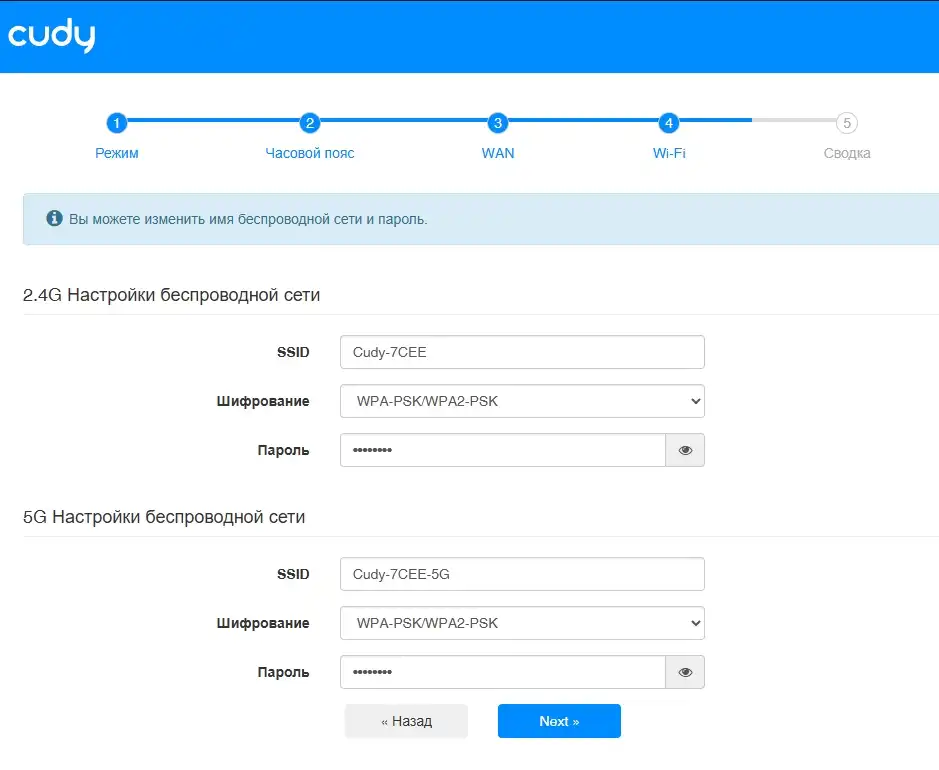
- 2,4 ГГц – дальше бьет, лучше проходит через стены, но скорость ниже;
- 5 ГГц – быстрее и чище, но хуже проходит через стены.
Я обычно задаю понятные имена:
Home_2G
Home_5G
Так проще понимать, к какой сети подключено устройство. Но можно оставить и одно общее имя, если прошивка предлагает объединение сетей. Для обычного пользователя это удобно: телефон сам будет выбирать подходящий диапазон.
Пароль Wi-Fi делайте не короче 10-12 символов. Не ставьте номер телефона, дату рождения, 12345678, qwerty123 и подобные варианты. Хороший пароль может быть простым для вас, но сложным для подбора, например из латинских букв, цифр и пары символов.
В качестве защиты выбирайте WPA2-PSK или WPA2/WPA3, если такая настройка есть и все ваши устройства ее поддерживают. Если какой-то старый телевизор или принтер не подключается к WPA3, вернитесь на WPA2-PSK. WPS я советую отключить, если вы им не пользуетесь.
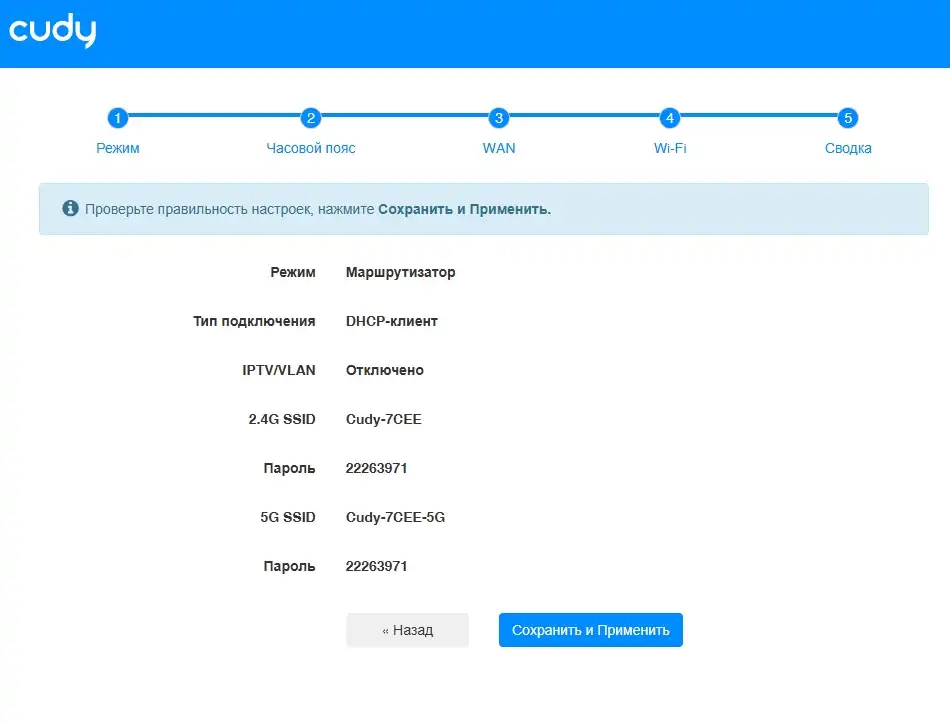
После сохранения настроек роутер может перезагрузиться. Подождите 1-2 минуты и подключитесь к новой Wi-Fi сети уже с вашим именем и паролем. После этого проверьте интернет на телефоне и компьютере. Если сайты открываются – базовая настройка закончена.
Дополнительно советую сразу сделать три вещи:
- Обновить прошивку через раздел «Расширенные настройки» (Advanced Settings) – «Система» (System) – «Прошивка» (Firmware). Подробно про обновление читаем тут.
- Сохранить резервную копию настроек – «Расширенные настройки» (Advanced Settings) – «Резервное копирование» (Backup).
Если нужно более общее руководство по настройке Cudy, можете посмотреть инструкцию по настройке роутеров Cudy. Если хотите поменять пароль позже, пригодится отдельная статья про смену пароля от Wi-Fi. Родительский контроль – отличная штука для безопасности детей дома.
Плюсы и минусы данного роутера
Начну с плюсов:
- есть два диапазона Wi-Fi – 2,4 и 5 ГГц;
- класс AC1200 – до 300 Мбит/с на 2,4 ГГц и до 867 Мбит/с на 5 ГГц;
- гигабитные Ethernet-порты;
- поддержка MU-MIMO на 5 ГГц;
- есть Cudy Mesh;
- есть VPN-клиент и VPN-сервер;
- есть режимы роутера, точки доступа, усилителя, WISP и клиента;
- можно управлять через Web-интерфейс и приложение;
- есть гостевая сеть, родительский контроль, VLAN/IPTV и базовые сетевые функции;
- простая первичная настройка.
Теперь минусы:
- это Wi-Fi 5, а не Wi-Fi 6;
- портов всего три, то есть для проводных устройств может быстро не хватить места;
- антенны несъемные;
- нет USB-порта;
- корпус простой и легкий;
- для большой квартиры или дома с толстыми стенами одного роутера может не хватить;
- максимальные цифры Wi-Fi из характеристик не равны реальной скорости скачивания.
ПРИМЕЧАНИЕ! AC1200 – это суммарный класс Wi-Fi, а не реальная скорость одного устройства. Телефон не будет скачивать на скорости 1200 Мбит/с. Реальная скорость зависит от тарифа, расстояния, стен, диапазона, помех, возможностей телефона или ноутбука и загруженности сети.
По ощущениям это роутер из категории «нормально за свои деньги». У него нет премиальной сборки и каких-то сверхвозможностей, но базовый набор для дома есть. Особенно радует, что порты гигабитные, потому что у некоторых дешевых роутеров до сих пор встречаются 100-мегабитные порты, которые сразу режут скорость тарифа.
Почему я купил именно его?
Я смотрел на него как на недорогой роутер для обычной квартиры или небольшого помещения. Мне было важно, чтобы были 5 ГГц, гигабитные порты и нормальная админка без лишнего ада. Cudy WR1300E как раз попадает в этот сегмент: не самый дешевый мусор, но и не дорогой флагман.
Еще один момент – наличие Cudy Mesh. Даже если сейчас Mesh не нужен, приятно иметь возможность расширить сеть еще одним совместимым устройством. Например, если позже окажется, что дальняя комната плохо ловит Wi-Fi, можно не менять всю схему, а добавить Mesh-точку. Правда, заранее уточняйте совместимость конкретных моделей Cudy между собой.
Также мне понравилось, что роутер поддерживает VPN-клиент и VPN-сервер. Это не функция, которая нужна всем, но для части пользователей она полезна. Например, можно подключить отдельные устройства через VPN или сделать удаленный доступ к домашней сети. При этом нужно понимать, что производительность VPN у недорогих роутеров не безграничная. Для тяжелых задач и гигабитного VPN нужен совсем другой класс устройств.
Я бы не покупал его как «роутер на вырост на 10 лет». Но как практичный домашний аппарат на сегодня – вполне. Особенно если у вас тариф не гигабитный, а обычный домашний интернет, несколько телефонов, ноутбук, телевизор и пара умных устройств.
Кому подойдет данный аппарат?
Cudy WR1300E подойдет:
- для обычной квартиры;
- для небольшого дома;
- для тарифа до 300-500 Мбит/с по Wi-Fi;
- для тарифа до 1 Гбит/с по кабелю, если клиентское устройство и провайдер это позволяют;
- для Smart TV, телефонов, ноутбуков, планшетов и приставок;
- для тех, кому нужен недорогой двухдиапазонный роутер;
- для тех, кто хочет попробовать Cudy Mesh;
- для сценариев, где нужны базовые VPN-функции.
Не подойдет или подойдет с оговорками:
- для очень большой квартиры с толстыми бетонными стенами;
- для большого частного дома без дополнительных точек доступа;
- для тех, кому нужен Wi-Fi 6 или Wi-Fi 7;
- для пользователей, у которых много проводных устройств;
- для тяжелой домашней сети с NAS, камерами, серверами и десятками активных клиентов;
- для тех, кто хочет USB-порт под накопитель или модем.
Если у вас квартира 1-2 комнаты, несколько телефонов, ноутбук и телевизор – аппарат должен справиться. Если у вас 4 комнаты, бетонные стены, много соседских сетей и нужно покрыть еще балкон или дальнюю кухню – лучше сразу думать про Mesh или более мощную систему. По теме усиления сигнала можно почитать про усилители Wi-Fi.
Характеристики
| Модель | Cudy WR1300E |
| Класс Wi-Fi | AC1200 |
| Стандарт Wi-Fi | Wi-Fi 5, 802.11a/b/g/n/ac |
| Диапазоны | 2,4 ГГц и 5 ГГц |
| Скорость 2,4 ГГц | до 300 Мбит/с |
| Скорость 5 ГГц | до 867 Мбит/с |
| Антенны | 4 внешние несъемные |
| Ethernet-порты | 3 гигабитных RJ-45, один из них используется как WAN |
| Рекомендуемое количество клиентов | до 50 устройств |
| MU-MIMO | есть, для диапазона 5 ГГц |
| Beamforming | есть |
| Mesh | Cudy Mesh |
| Гостевая сеть | есть, для 2,4 и 5 ГГц |
| Шифрование | WPA, WPA2, WPA3 |
| Режимы работы | роутер, точка доступа, усилитель, WISP, клиент |
| Типы WAN | DHCP, Static IP, PPPoE, PPTP, L2TP |
| IPTV/VLAN | есть поддержка VLAN и IPTV-функций |
| VPN | клиент и сервер VPN, в том числе WireGuard и OpenVPN в зависимости от прошивки |
| Управление | Web-интерфейс и приложение Cudy |
| Питание | 12 В, 1 А |
| Размеры | примерно 183,3 × 109 × 35 мм |
| Вес | примерно 240 г |
ВАЖНО! Характеристики могут немного отличаться в зависимости от аппаратной версии и прошивки. Перед покупкой смотрите именно карточку товара и наклейку на коробке. Особенно это касается количества портов, поддержки отдельных VPN-функций и версии устройства.
Насколько далеко бьет Wi-Fi?
По официальным данным у роутера заявлено покрытие до 100 м², но в реальной жизни эта цифра очень условная. В открытом помещении и без помех сигнал действительно будет уходить далеко. Но в обычной квартире все решают стены, их материал, расположение роутера, соседские сети и устройства, которые подключаются к Wi-Fi.
На 2,4 ГГц сигнал будет дальше. Этот диапазон лучше проходит через стены, поэтому его можно использовать для дальних комнат, умных розеток, принтеров, старых телефонов и устройств, которым не нужна большая скорость. Минус – 2,4 ГГц часто забит соседскими сетями, особенно в многоквартирных домах.
На 5 ГГц скорость выше, задержка обычно ниже, а помех меньше. Но через стены этот диапазон проходит хуже. Если вы сидите рядом с роутером или через одну не очень толстую стену, 5 ГГц будет лучше. Если между вами и роутером две бетонные стены, 5 ГГц может сильно просесть или пропасть, а 2,4 ГГц еще будет держаться.
Мой практический ориентир такой:
- однокомнатная квартира – обычно хватает без проблем;
- двухкомнатная квартира – чаще всего хватает, если поставить роутер нормально;
- трехкомнатная квартира – зависит от стен и расположения;
- частный дом на несколько этажей – лучше сразу думать про Mesh или вторую точку доступа;
- дальняя комната через бетон – чудес ждать не стоит.
Чтобы получить максимум, ставьте роутер выше, не прячьте его в шкаф и не ставьте рядом с микроволновкой. Антенны лучше не складывать все в одну сторону. Обычно я ставлю часть вертикально, а часть немного развожу в стороны. Это не магия, но иногда помогает улучшить покрытие в разных плоскостях.
После настройки можно проверить реальную скорость. Подключитесь к 5 ГГц рядом с роутером и выполните тест. Потом отойдите в дальнюю комнату и повторите. Так вы поймете, где сеть работает нормально, а где уже проседает. Если нужно, можете посмотреть статью про проверку скорости интернета.
Мой короткий вывод
Cudy WR1300E – нормальный недорогой роутер для обычного домашнего использования. Его главные плюсы – два диапазона Wi-Fi, гигабитные порты, Cudy Mesh, VPN-функции и достаточно простой интерфейс. Главные минусы – это Wi-Fi 5, всего три Ethernet-порта и не самый мощный запас на большую квартиру или частный дом.
Я бы рассматривал его для квартиры, небольшого дома, дачи или как недорогой апгрейд старого 2,4 ГГц роутера. Если у вас до этого был древний маршрутизатор без 5 ГГц и с портами 100 Мбит/с, разница будет заметна. Если же у вас уже есть хороший Wi-Fi 6 роутер, менять его на WR1300E смысла нет.
ИТОГ: Cudy WR1300E – хороший вариант для тех, кому нужен простой двухдиапазонный роутер с гигабитными портами без переплаты за флагманские функции. Для обычной квартиры – да. Для большого дома и тяжелой сети – лучше смотреть модели мощнее или собирать Mesh.
FAQ
Как зайти в настройки Cudy WR1300E?
Подключитесь к роутеру по Wi-Fi или кабелю, откройте браузер и введите http://cudy.net или http://192.168.10.1. Если страница не открывается, отключите VPN, проверьте подключение к сети Cudy и посмотрите адрес «Основного шлюза» через команду ipconfig.
Какой порт использовать для кабеля провайдера?
Кабель от провайдера нужно подключать в WAN-порт. Остальные порты используются для локальных устройств: компьютера, телевизора, приставки или другого сетевого оборудования.
Поддерживает ли Cudy WR1300E Wi-Fi 6?
Нет, это роутер Wi-Fi 5 класса AC1200. Он работает в диапазонах 2,4 и 5 ГГц, но стандарт Wi-Fi 6 не поддерживает.
Можно ли использовать его для тарифа 1 Гбит/с?
По кабелю – да, потому что порты гигабитные. По Wi-Fi реальная скорость будет ниже и зависит от устройства, расстояния, помех и диапазона. Если вам нужен стабильный гигабит именно по Wi-Fi, лучше смотреть более дорогие Wi-Fi 6 или Wi-Fi 7 модели.
Что делать, если я забыл пароль от настроек?
Если пароль администратора забыт, придется делать сброс до заводских настроек через кнопку Reset. После сброса нужно будет заново настроить интернет и Wi-Fi.
Можно ли повесить Cudy WR1300E на стену?
Да, корпус допускает настенное размещение. Главное – не прижимайте роутер вплотную к металлу и не ставьте его в место, где он будет перегреваться.
Для чего нужен Cudy Mesh?
Cudy Mesh нужен для расширения Wi-Fi сети с помощью совместимых устройств Cudy. Это удобно, если одного роутера не хватает на всю квартиру или дом. Mesh лучше обычного репитера тем, что сеть получается более цельной и удобной для перемещения между точками.
Какая сеть лучше – 2,4 или 5 ГГц?
2,4 ГГц лучше проходит через стены и подходит для дальних комнат. 5 ГГц быстрее, но хуже пробивает препятствия. Для телефона или ноутбука рядом с роутером лучше 5 ГГц, для дальних и старых устройств – 2,4 ГГц.