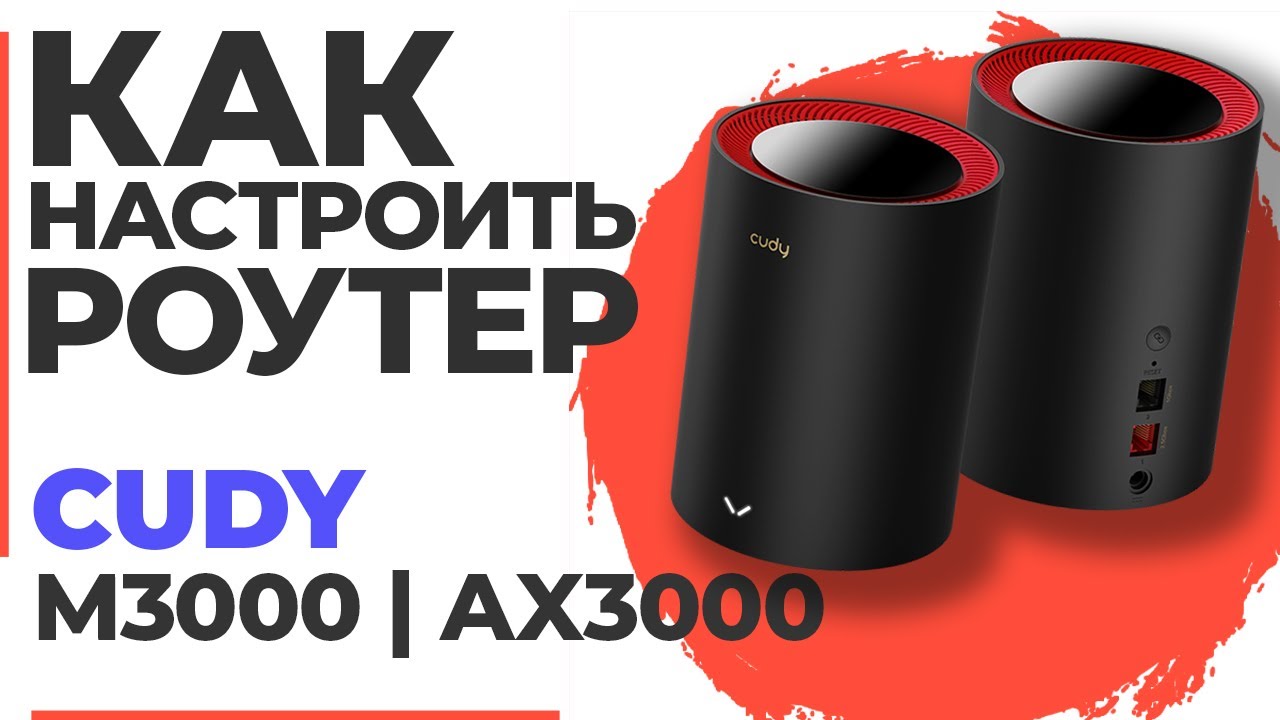
Всем привет! Сегодня я попробую рассказать, как настроить Mesh-систему Cudy M3000. Мне попалась модель с тремя блоками (3-Pack), но в магазинах продаются комплекты из двух модулей (2-Pack) и варианты с одним блоком (1-Pack). Инструкция подойдет для всех этих вариантов, потому что логика настройки одинаковая: сначала настраиваем главный модуль, а потом добавляем остальные точки в Mesh-сеть.
Cudy M3000 – это двухдиапазонная Mesh-система Wi-Fi 6 класса AX3000. Если говорить проще, это не один обычный роутер, а несколько одинаковых модулей, которые создают одну большую Wi-Fi сеть по дому или квартире. Вы ходите с телефоном из комнаты в комнату, а устройство само переключается между ближайшими модулями. В идеале вы даже не замечаете этого переключения.
Сразу важный момент. Mesh-система не делает интернет быстрее вашего тарифа. Если у вас тариф 100 Мбит/с, Cudy M3000 не превратит его в 500 Мбит/с. Ее главная задача – расширить покрытие, убрать мертвые зоны и сделать сеть стабильнее в тех местах, куда один роутер добивает плохо. А вот если у вас быстрый тариф и слабый старый роутер, тогда разница может быть очень заметной.
ПРИМЕЧАНИЕ! У Cudy M3000 есть разные аппаратные версии. Перед обновлением прошивки всегда смотрите наклейку снизу корпуса: там указана модель и ревизия. Прошивку нужно скачивать строго под свою версию устройства, иначе можно получить проблемы с работой роутера.
- ШАГ 1: Распаковка и включение
- ШАГ 2: Заходим в настройки аппарата
- ШАГ 3: Настройка интернета и Wi-Fi
- ШАГ 4: Добавляем второй Mesh-модуль
- Дополнительные настройки
- Плюсы и минусы данного роутера
- Почему я купил именно Mesh-систему?
- Кому подойдет данный аппарат?
- Насколько далеко бьет Wi-Fi?
- Характеристики
- Что делать, если интернет не заработал?
- Короткий FAQ
- Мой короткий вывод
- Видео
- Задать вопрос автору статьи
ШАГ 1: Распаковка и включение
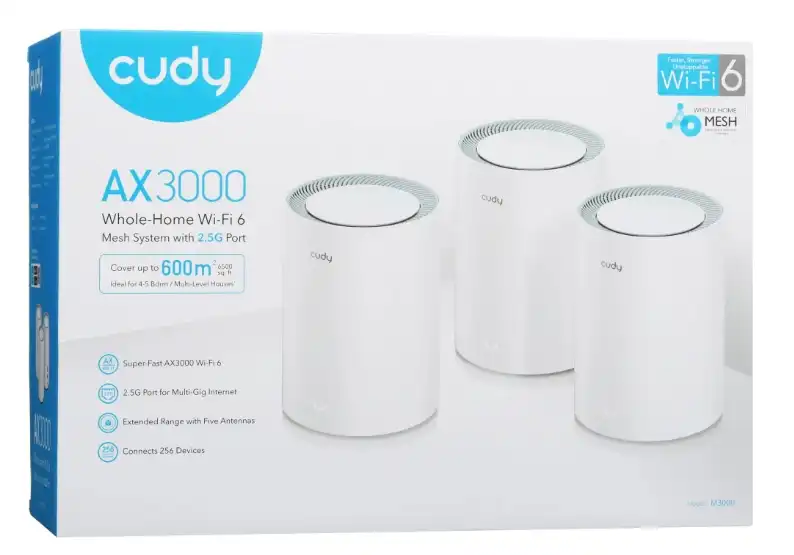
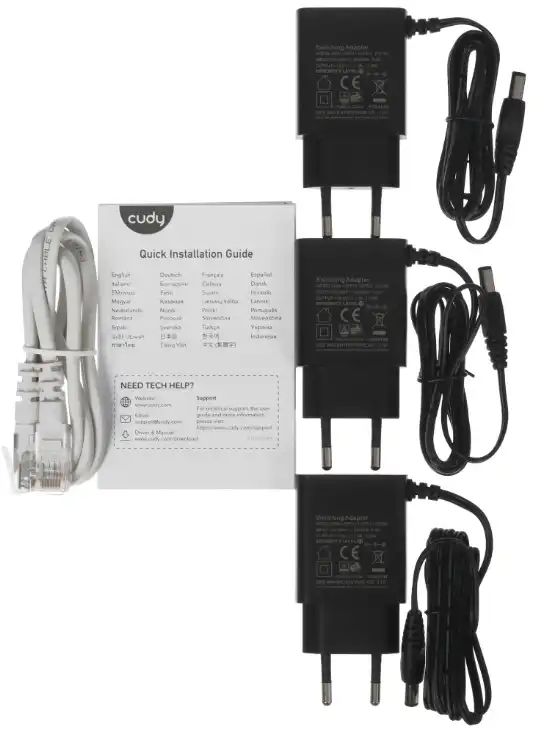
В коробке с Cudy M3000 обычно лежат сами Mesh-модули, блоки питания, Ethernet-кабель и короткая инструкция. В зависимости от комплекта модулей может быть один, два или три. Все блоки выглядят одинаково, но один из них мы будем использовать как главный. Именно к нему подключается кабель провайдера, модем или оптический терминал.
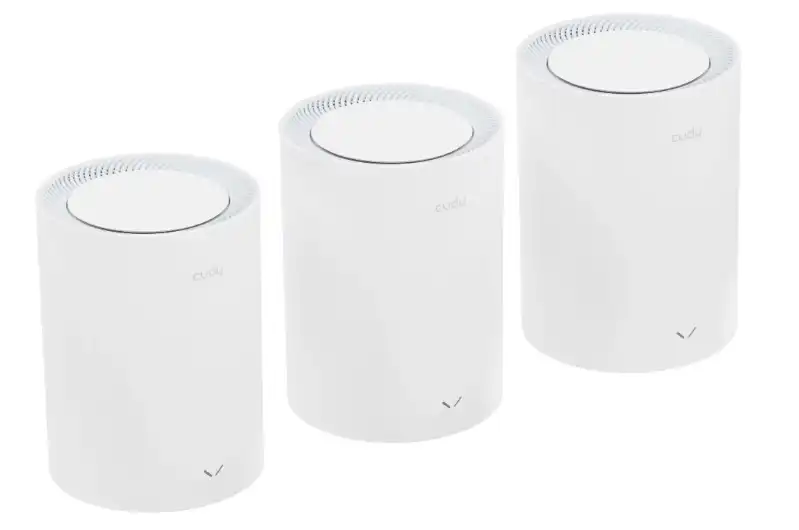
На каждом модуле есть два сетевых порта: один порт 2,5 Гбит/с, который обычно используется как WAN, и один гигабитный LAN-порт. Если смотреть сверху вниз, то на картинке ниже у нас есть:
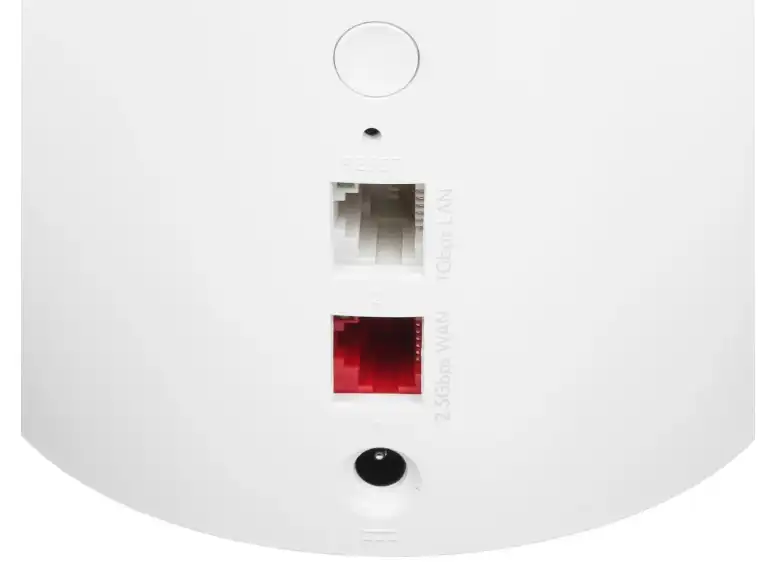
- WPS кнопка.
- Кнопка Reset.
- Гигабитный LAN порт.
- WAN порт на 2,5 Гбит в секунду.
- Вход для блока питания.
В обычной схеме кабель от провайдера, модема или ONT вставляем в порт 2,5G WAN главного модуля. Второй порт можно использовать для компьютера, телевизора, приставки, свитча или проводного подключения второго Mesh-модуля.
Если у вас интернет идет через отдельный модем или оптический терминал, лучше сначала выключить модем и Cudy M3000 из розетки. Потом соединяем модем и главный модуль Cudy кабелем. Сначала включаем модем или ONT, ждем пару минут, и только потом включаем Cudy M3000. Это помогает избежать ситуации, когда провайдерское устройство еще не выдало адрес новому роутеру.
Если у вас кабель провайдера идет прямо в квартиру без отдельного модема, подключаем его сразу в 2,5G WAN-порт главного блока Cudy. После включения подождите 1-2 минуты. Система должна загрузиться, поднять заводскую Wi-Fi сеть и подготовить web-интерфейс. Не пытайтесь заходить в настройки сразу в первые секунды после включения – устройство еще может загружаться.
ВАЖНО! Не ставьте все Mesh-модули сразу по дальним комнатам. Сначала настройте главный блок, потом добавьте дополнительные модули рядом с ним, и только после успешного добавления переносите их на свои места. Так меньше шансов, что второй блок не найдет главный из-за слабого сигнала.
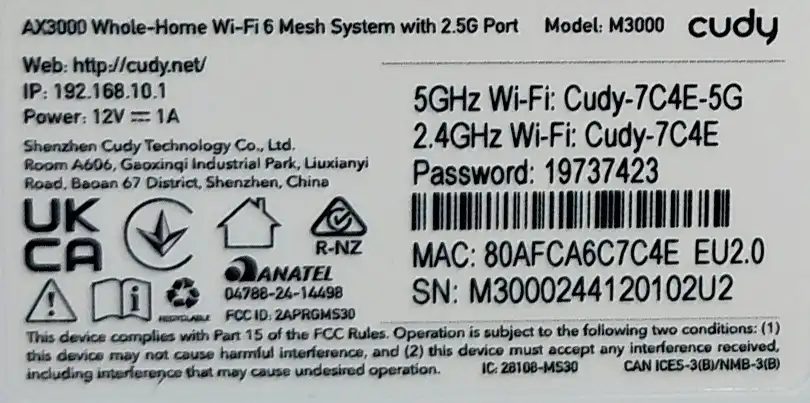
Перед началом настройки посмотрите наклейку снизу корпуса. Там обычно указаны заводское имя Wi-Fi сети, пароль, адрес для входа в настройки и модель устройства. Не выкладывайте фото этой наклейки в интернет, потому что на ней могут быть данные для доступа к вашей сети. Подробнее про стандартный пароль Cudy можно почитать тут.
ШАГ 2: Заходим в настройки аппарата
Настраивать Cudy M3000 можно двумя способами: через приложение Cudy на телефоне или через браузер. Я чаще использую браузер, потому что так проще видеть все пункты настроек. Но новичку приложение может быть удобнее: оно само подсказывает шаги, помогает найти устройство и показывает статус сети. Скачать Cudy приложение можно по ссылкам ниже:
Скачать Cudy с App Store
Скачать Cudy с Google Play
Для настройки через браузер подключитесь к главному модулю Cudy. Можно сделать это по кабелю: один конец Ethernet-кабеля вставляем в LAN-порт Cudy, второй – в компьютер или ноутбук. Можно и по Wi-Fi: найдите заводскую сеть Cudy и подключитесь к ней с паролем с наклейки. Обратите внимание, что сети будет две: Cudy-**** и Cudy-****-5G. Пароль смотрим ниже в строке Password.
После подключения откройте браузер и введите в адресную строку один из адресов:
cudy.net
192.168.10.1
Писать адрес нужно именно в адресную строку браузера, а не в поиск Яндекса или Google. Если страница не открывается, отключите VPN, прокси и мобильный интернет на телефоне. Также проверьте, что вы действительно подключены к сети Cudy, а не к старому роутеру или мобильной сети. Более подробно про вход через cudy.net можно почитать тут.
При первом входе роутер может попросить создать пароль администратора. Это пароль не от Wi-Fi, а от панели управления Cudy. Придумайте нормальный пароль и запишите его. Если вы его забудете, придется сбрасывать систему до заводских настроек и настраивать заново.
Если вас наоборот просят ввести пароль – сбросьте настройки роутера до заводской конфигурации.
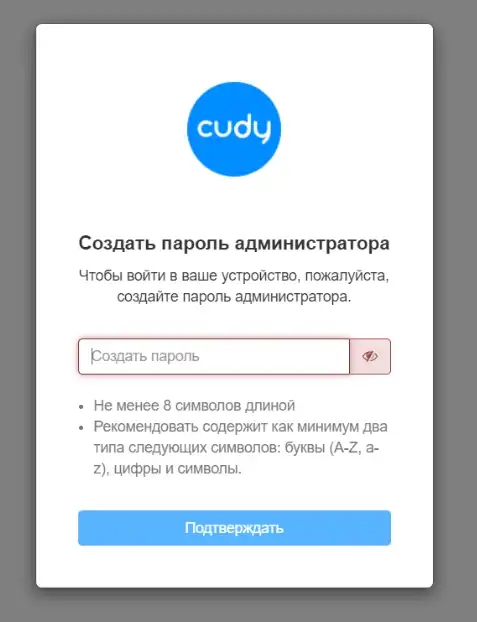
Совет: пароль администратора и пароль Wi-Fi лучше делать разными. Wi-Fi пароль вы можете дать гостям или родственникам, а пароль администратора нужен только вам для изменения настроек роутера.
Читаем – как зайти в настройки роутера Cudy.
ШАГ 3: Настройка интернета и Wi-Fi
После входа в настройки обычно запускается мастер быстрой настройки. Если он не открылся сам, ищите пункт «Quick Setup» или «Быстрая настройка». В начале выбираем режим работы. Для обычного домашнего подключения выбираем режим «Mesh Wi-Fi-роутер». В этом режиме Cudy M3000 сам подключается к провайдеру и раздает интернет по Wi-Fi и кабелю.
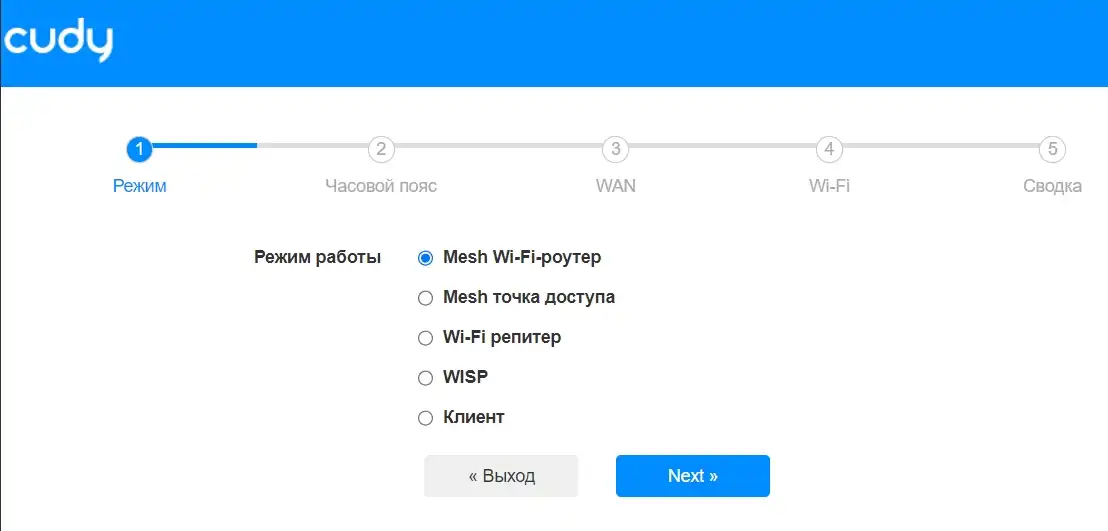
Дальше выбираем часовой пояс. На скорость интернета он не влияет, но влияет на расписания, журналы событий, родительский контроль и автоматические функции. Лучше сразу поставить свой регион, чтобы потом не путаться во времени в логах.
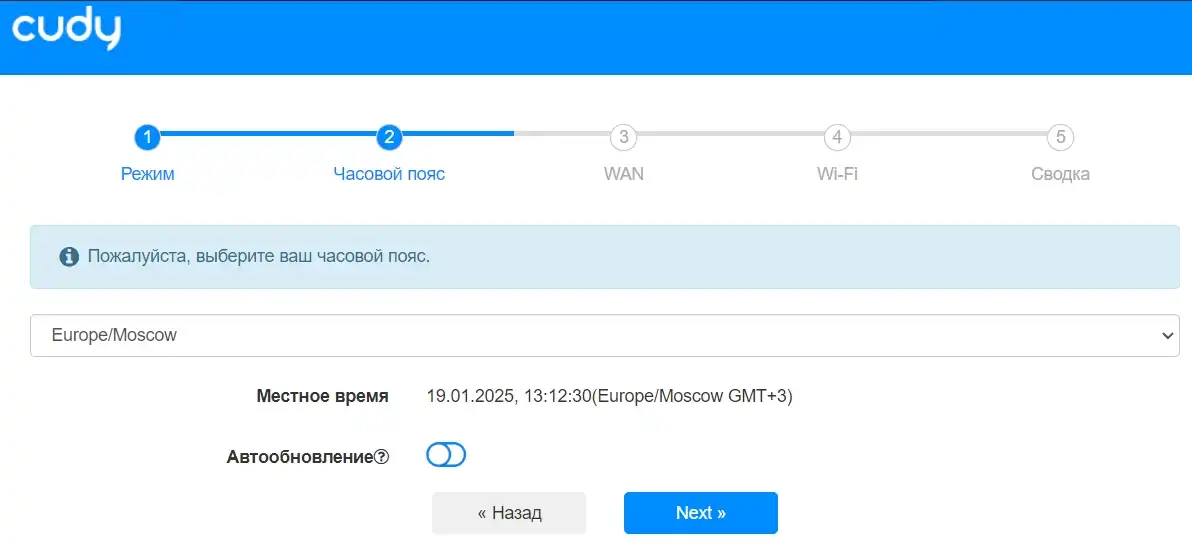
Самый важный шаг – тип подключения к интернету. Его нужно брать не наугад, а из договора с провайдером или из настроек старого роутера. Варианты чаще всего такие:
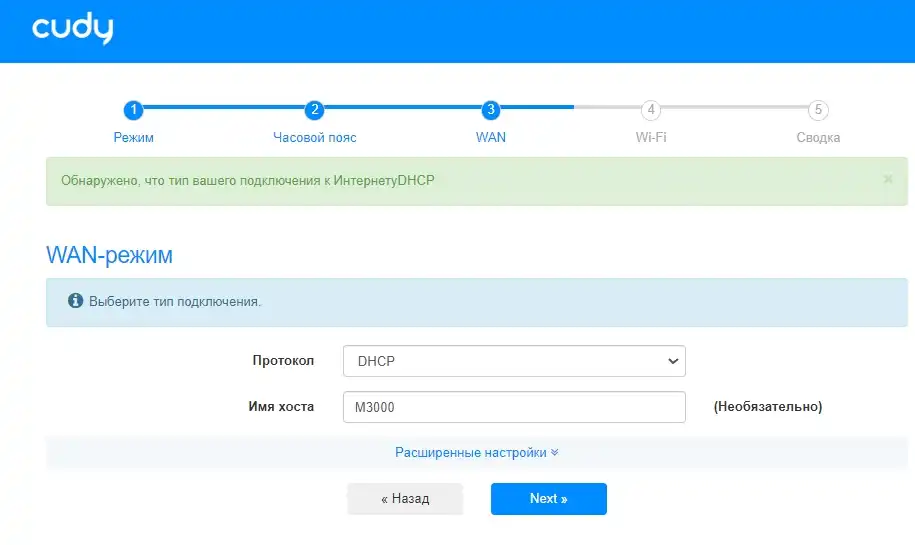
- DHCP / Dynamic IP – самый простой вариант. Логин и пароль не нужны, роутер сам получает адрес от провайдера.
- PPPoE – нужен логин и пароль от провайдера. Часто встречается у некоторых домашних провайдеров.
- Static IP – провайдер выдает IP-адрес, маску, шлюз и DNS вручную.
- L2TP или PPTP – старые варианты подключения, где может понадобиться логин, пароль и адрес сервера.
Если не знаете, что выбрать, начните с DHCP. Если интернет не заработал, не надо сразу сбрасывать роутер. Позвоните провайдеру и спросите: «Какой тип подключения используется на моем тарифе и есть ли привязка по MAC-адресу?» Это быстрее, чем случайно перебирать все варианты. Общую логику настройки можно посмотреть в статье как настроить Wi-Fi роутер.
Если провайдер использует привязку по MAC-адресу, новый Cudy M3000 может не получить интернет, хотя все кабели подключены правильно. В таком случае нужно либо клонировать MAC-адрес старого роутера в настройках WAN, либо позвонить провайдеру и попросить перепривязать услугу на новое устройство.
Если у вас интернет, IPTV или телефония работают через VLAN, нужно указать VLAN ID. Эти данные обычно есть в договоре или выдаются поддержкой провайдера. Без правильного VLAN интернет может не заработать, даже если логин и пароль PPPoE введены верно. Если вы не знаете, нужен ли VLAN, лучше не трогать этот пункт и уточнить у провайдера.
Далее настраиваем Wi-Fi. Можно оставить одно общее имя сети для 2,4 и 5 ГГц, а можно разделить диапазоны на два имени, например Home_2G и Home_5G. Для обычного пользователя единое имя удобнее: телефон сам выбирает диапазон. Для диагностики удобнее раздельные имена: вы точно видите, к какой частоте подключились.
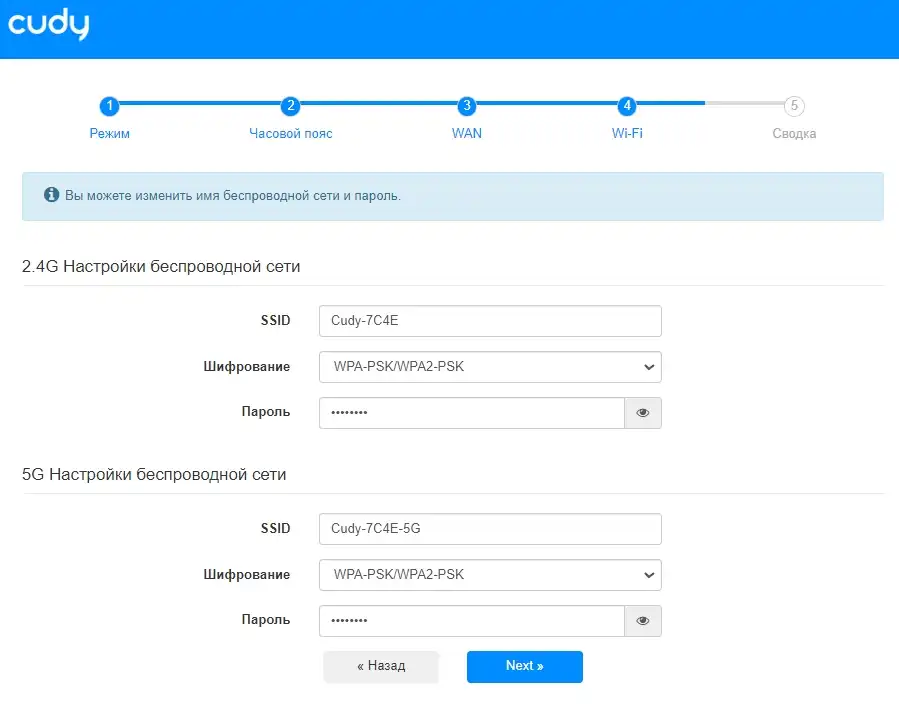
Диапазон 2,4 ГГц лучше проходит через стены и дальше добивает, но скорость там ниже и помех больше. Диапазон 5 ГГц быстрее, особенно рядом с модулем, но хуже проходит через бетон и дальние комнаты. Если хотите разобраться подробнее, почитайте чем отличаются частоты Wi-Fi 2,4 и 5 ГГц.
Пароль Wi-Fi ставьте не короче 10-12 символов. Не используйте «12345678», номер телефона, дату рождения или фамилию. Хороший вариант – длинная фраза латиницей с цифрами. В безопасности лучше выбрать WPA2/WPA3 или WPA2-Personal AES. Если старый телевизор или принтер перестал подключаться, временно используйте WPA2.
ВАЖНО! Не делайте открытую Wi-Fi сеть без пароля. Даже если вы живете в частном доме, к такой сети могут подключиться посторонние. Потом они будут пользоваться вашим интернетом, создавать нагрузку или даже делать действия, за которые вопросы придут к владельцу подключения.
После сохранения настроек Wi-Fi сеть перезапустится. Если вы настраивали по Wi-Fi, соединение оборвется. Это нормально. Найдите уже новое имя сети, подключитесь с новым паролем и проверьте интернет.
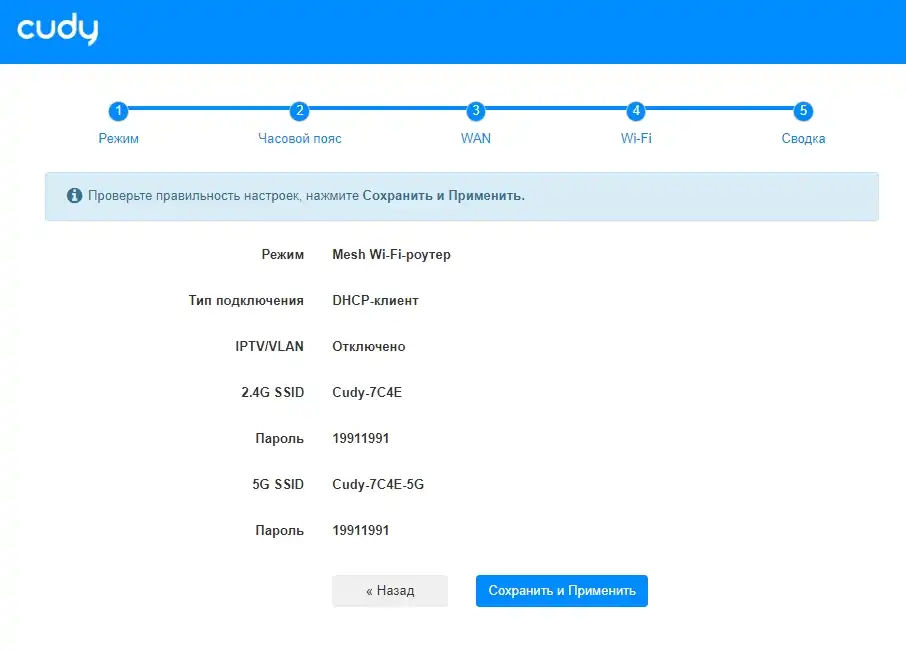
ШАГ 4: Добавляем второй Mesh-модуль
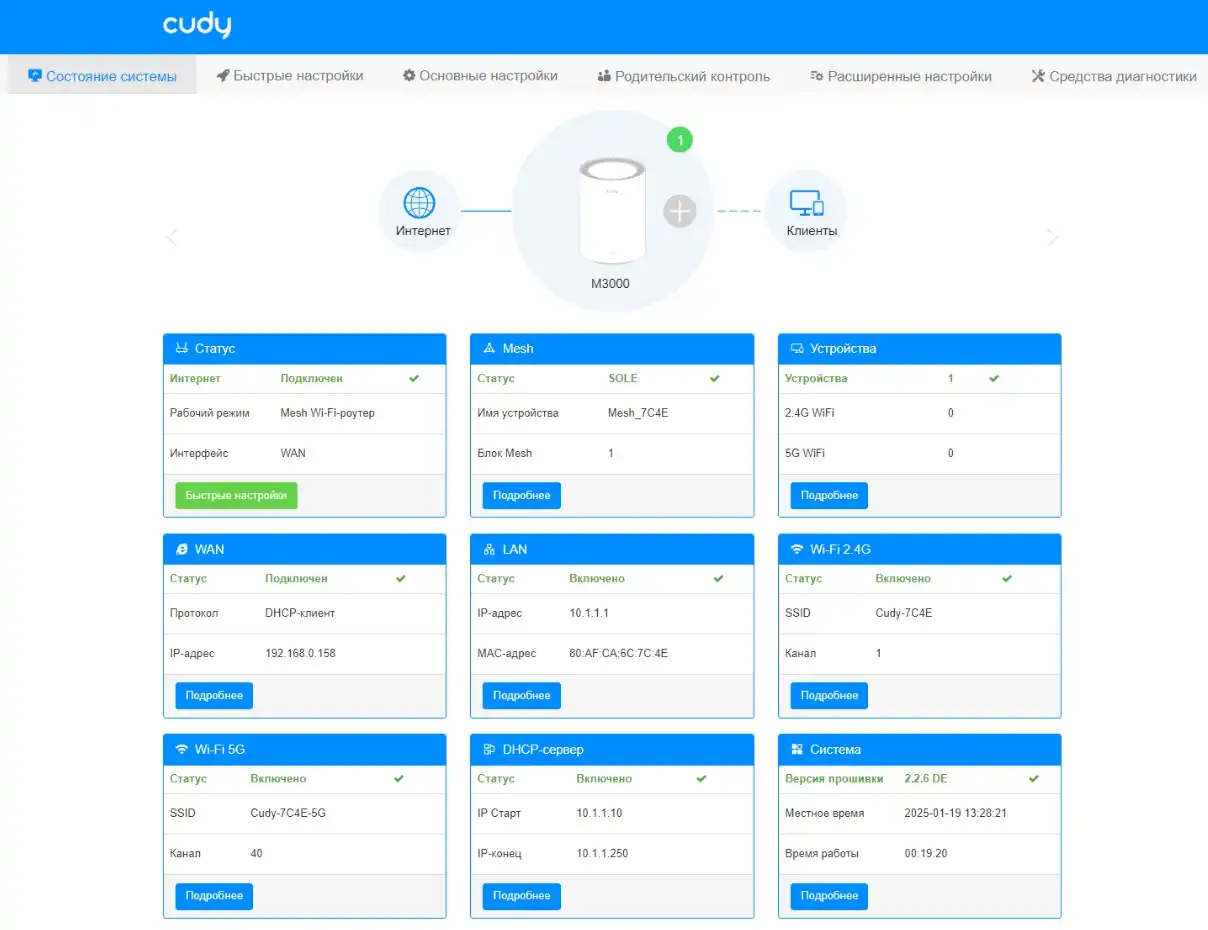
Теперь добавляем второй Mesh-модуль. Я советую сначала поставить его в той же комнате, где стоит главный блок. Это нужно только на время добавления. После успешной привязки вы сможете перенести его в другую комнату.
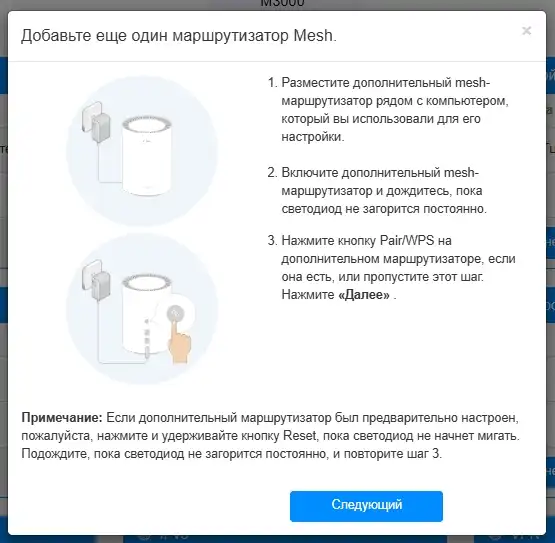
Включите второй модуль в розетку и подождите, пока он загрузится. Если модуль уже ранее настраивался, лучше сбросить его до заводских настроек. Для этого при включенном питании зажмите кнопку Reset примерно на 6 секунд и отпустите. Более подробно про сброс настроек роутера Cudy можно почитать тут.
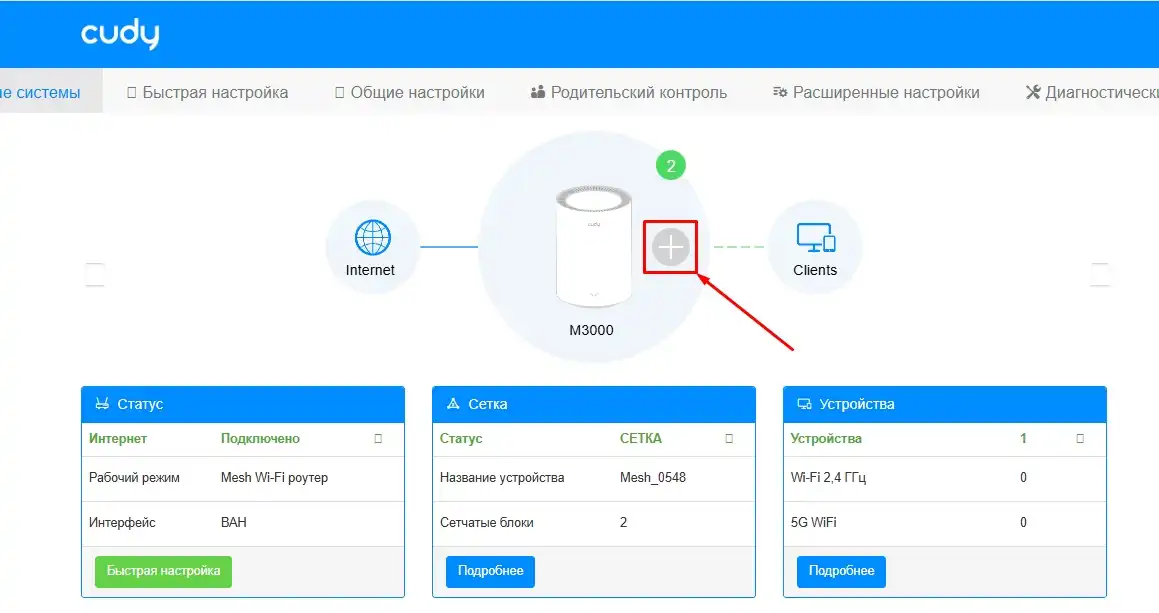
Дальше есть два варианта добавления: через web-интерфейс или через кнопку WPS. В web-интерфейсе главного модуля откройте страницу состояния системы или раздел Mesh. Там должна быть кнопка добавления нового узла, часто она выглядит как «+». Нажмите ее, после чего система начнет искать дополнительный модуль.
Если используете способ через WPS, нажмите кнопку WPS на главном модуле, а затем кнопку WPS на дополнительном. Индикаторы начнут мигать, а устройства будут искать друг друга. На некоторых прошивках главный модуль может мигать белым, а дополнительный – белым и красным. После успешного подключения индикатор дополнительного модуля должен перейти в нормальное состояние. Цвета и поведение индикаторов могут немного отличаться от версии прошивки, поэтому смотрите подсказки в интерфейсе.
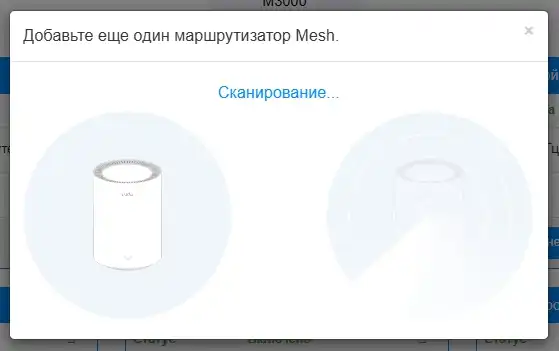
После добавления второго модуля не спешите сразу ставить его в самую дальнюю комнату. Mesh-точка должна хорошо видеть главный модуль. Если поставить ее в мертвую зону, она сама будет получать слабый сигнал и дальше раздавать слабый интернет. Правильное место – примерно посередине между главным роутером и проблемной комнатой.
Простой пример: если Wi-Fi плохо ловит в спальне через три бетонные стены, не ставьте второй модуль прямо в спальню. Поставьте его в коридоре или соседней комнате, где сигнал от главного блока еще хороший. Так Mesh-сеть будет работать стабильнее.
Если у вас комплект 3-Pack, третий модуль добавляется точно так же. Сначала включаем его рядом с главным блоком, добавляем в Mesh, ждем успешного подключения, а потом переносим в нужное место. В идеале модули должны образовывать не длинную цепочку через весь дом, а нормальную схему с хорошим уровнем сигнала между узлами.
Если есть возможность протянуть кабель между модулями, используйте проводное соединение Ethernet Backhaul. Это самый стабильный вариант. Один модуль подключается к другому по кабелю, а беспроводной диапазон не тратится на связь между Mesh-точками. Особенно это полезно в большом доме, через бетонные перекрытия или между этажами.
ПРИМЕЧАНИЕ! Дополнительный Mesh-модуль обычно не настраивается как отдельный роутер. После добавления он управляется через главный модуль. Если вы попытаетесь зайти в web-интерфейс дополнительного узла напрямую, настройки могут быть недоступны или ограничены.
Дополнительные настройки
После базовой настройки я советую пройтись по нескольким важным пунктам. Не нужно включать все подряд. Сначала добейтесь стабильного интернета и нормальной Mesh-связи, а уже потом включайте дополнительные функции.
Если у вас уже есть роутер от провайдера, а Cudy M3000 вы хотите использовать только для Wi-Fi покрытия, можно рассмотреть режим точки доступа. В таком режиме главный роутер провайдера продолжает раздавать адреса и подключаться к интернету, а Cudy занимается Wi-Fi. Это помогает избежать двойного NAT, но часть функций маршрутизатора на Cudy может быть недоступна.
Если оставить Cudy M3000 в режиме роутера за другим роутером провайдера, интернет тоже будет работать. Но может появиться двойной NAT. Для обычных сайтов, мессенджеров и видео это обычно не критично. А вот для онлайн-игр, удаленного доступа, камер, VPN и проброса портов могут быть проблемы. В такой ситуации лучше включить мост на устройстве провайдера или перевести Cudy в режим точки доступа.
Также я бы отключил WPS после настройки, если вы им не пользуетесь. WPS удобен для быстрого подключения, но в обычной домашней сети он редко нужен каждый день. Чем меньше лишних способов входа в сеть, тем спокойнее. Если же вы часто подключаете устройства без ввода пароля, можно оставить WPS включенным, но следите, чтобы к роутеру не было физического доступа у посторонних.
Для размещения Mesh-модулей действует то же правило, что и для обычного роутера: не ставьте их на пол, в шкаф, за телевизор, рядом с микроволновкой, батареей или металлическими предметами. Лучше открытая полка, комод или стол. Подробнее где лучше установить роутер в квартире, я уже разбирал отдельно.
Плюсы и минусы данного роутера
Теперь коротко по плюсам и минусам Cudy M3000. Я рассматриваю его именно как домашнюю Mesh-систему Wi-Fi 6, а не как профессиональное оборудование для офиса или серверной.
Плюсы:
- Wi-Fi 6 класса AX3000 – до 2402 Мбит/с на 5 ГГц и до 574 Мбит/с на 2,4 ГГц.
- Mesh-сеть из нескольких модулей с единым именем Wi-Fi.
- На каждом модуле есть порт 2,5G WAN и гигабитный LAN.
- Можно использовать проводное соединение между модулями, если есть кабель.
- Есть быстрый роуминг между точками.
- Поддерживаются VPN-клиент и VPN-сервер.
- Есть управление через приложение Cudy и web-интерфейс.
- Хороший вариант для квартиры, дома или офиса, где один роутер не справляется.
Минусы:
- Только два Ethernet-порта на каждом модуле – один 2,5G и один 1G.
- Нет отдельного третьего диапазона только для связи между Mesh-модулями.
- Нет USB-порта для флешки, принтера или сетевого хранилища.
- Реальная скорость сильно зависит от расположения модулей и стен.
- Для максимальной стабильности между модулями все равно лучше использовать кабель.
- Не все старые устройства нормально дружат с WPA3, иногда приходится использовать WPA2.
Главный минус для меня – малое количество портов. Если рядом с главным модулем нужно подключить компьютер, телевизор, приставку и NAS, одного LAN-порта будет мало. Решение простое – поставить рядом небольшой гигабитный или 2,5-гигабитный коммутатор. Но это уже дополнительная покупка и еще одна коробка на столе.
Почему я купил именно Mesh-систему?
Обычный роутер хорошо работает, когда квартира небольшая, стены не очень толстые, а сам роутер стоит примерно по центру. Но если помещение вытянутое, есть бетонные стены, второй этаж, дальняя спальня, кабинет или кухня за несколькими преградами, один роутер часто не спасает. Можно купить мощный роутер с большими антеннами, но физику стен он все равно не отменит.
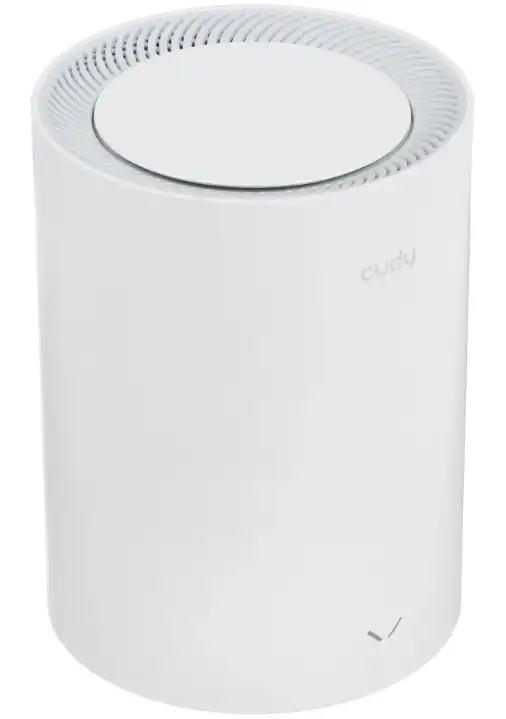
Mesh-система решает проблему иначе. Вместо одного мощного источника Wi-Fi мы ставим несколько точек. Они создают одну сеть и помогают устройствам подключаться к ближайшему узлу. Это удобнее, чем обычный репитер, потому что сеть остается единой, а переключение между точками обычно проходит мягче.
Я выбрал Mesh-систему именно для нормального покрытия. Мне важнее, чтобы интернет был стабильный в дальних комнатах, чем чтобы рядом с роутером была красивая цифра в тесте скорости. Для телефона, ноутбука, телевизора и умных устройств стабильность часто важнее максимального пика скорости.
При этом Cudy M3000 интересен тем, что это уже Wi-Fi 6, есть порт 2,5G WAN, нормальная скорость на 5 ГГц и возможность проводного соединения между модулями. То есть система подходит не только для «раздать интернет на даче», но и для более современной домашней сети.
Кому подойдет данный аппарат?
Cudy M3000 подойдет тем, у кого один роутер не добивает до всех комнат. Например, большая квартира, частный дом, два этажа, толстые стены, длинный коридор, кабинет далеко от входа или зона отдыха во дворе. В таких сценариях Mesh-система часто работает лучше, чем попытка поставить один «самый мощный» роутер.
Также система подойдет для семьи, где много устройств: телефоны, ноутбуки, телевизоры, приставки, умные колонки, камеры, розетки, планшеты и рабочие компьютеры. Официально заявлена поддержка большого количества подключений, но я бы не воспринимал такие цифры как гарантию одинаково высокой скорости для всех. Одно дело – подключить много умных лампочек, другое – одновременно качать файлы, играть и смотреть 4K видео на десятке устройств.
Cudy M3000 хорошо смотрится на тарифах до 1 Гбит/с и выше, если провайдер выдает интернет через Ethernet и у вас есть устройство с быстрым портом. Порт 2,5G WAN дает запас, но LAN-порт у модуля гигабитный. Поэтому если вы хотите строить полностью 2,5G проводную сеть, нужно заранее продумать схему и оборудование.
Не подойдет эта система тем, кому нужен USB-порт, много LAN-портов прямо на каждом узле, Wi-Fi 6E/7 или отдельный 6 ГГц диапазон. Также я бы не покупал Mesh-систему, если проблема решается простым переносом роутера в центр квартиры. Иногда правильная установка старого роутера дает больший эффект, чем покупка нового комплекта.
Коротко: если у вас плохая скорость только в одной дальней комнате, Mesh может помочь. Если интернет плохо работает даже рядом с главным роутером по кабелю, проблема скорее в провайдере, тарифе, кабеле или настройках WAN, а не в покрытии Wi-Fi.
Насколько далеко бьет Wi-Fi?
Официальные цифры покрытия нужно воспринимать как ориентир, а не как обещание. В открытом пространстве Wi-Fi всегда бьет дальше. В реальной квартире сигнал режут стены, двери, зеркала, шкафы, бытовая техника, теплые полы, соседские сети и расположение самих модулей.
Для комплекта из двух модулей можно ориентироваться на большую квартиру или небольшой дом. Для трех модулей – на более сложную планировку, два этажа или дом с несколькими дальними зонами. Но если между модулями несколько толстых бетонных стен, лучше использовать проводное соединение. Без кабеля второй или третий узел должен получать нормальный сигнал от соседнего модуля.
Главная ошибка – ставить дополнительный Mesh-блок туда, где Wi-Fi уже почти не ловит. Он не может усилить то, чего сам не получает. Представьте человека, который должен передать вам сообщение, но сам почти ничего не слышит. Он будет повторять, но качество будет плохим. То же самое с Mesh-модулем в мертвой зоне.
Я бы размещал так: главный блок ближе к центру квартиры или возле входа кабеля, второй – примерно в середине пути до проблемной зоны, третий – на другом конце квартиры или на втором этаже. После установки проверьте скорость возле каждого модуля и в дальних комнатах. Если скорость резко падает, передвиньте узел на 1-2 метра – иногда этого достаточно.
ПРИМЕЧАНИЕ! Для стационарных устройств лучше использовать кабель. Телевизор, игровую приставку, ПК и NAS я бы подключал по Ethernet, если есть такая возможность. Wi-Fi оставляем телефонам, планшетам, ноутбукам и устройствам, к которым кабель тянуть неудобно.
Характеристики
| Модель | Cudy M3000 |
| Тип устройства | Mesh-система Wi-Fi 6 |
| Класс Wi-Fi | AX3000 |
| Стандарты Wi-Fi | 802.11ax/ac/a/b/g/n |
| Диапазоны | 2,4 ГГц и 5 ГГц |
| Скорость 2,4 ГГц | до 574 Мбит/с |
| Скорость 5 ГГц | до 2402 Мбит/с |
| Ширина канала | 20/40/80/160 МГц |
| Процессор | двухъядерный ARM Cortex-A53 до 1,3 ГГц |
| ОЗУ | 256 МБ DDR3 |
| Флеш-память | 128 МБ NAND |
| Антенны | 5 внутренних антенн |
| Порты | 1 порт 2,5G WAN и 1 гигабитный LAN на каждом модуле |
| Mesh | Cudy Mesh, беспроводное или проводное соединение между модулями |
| Безопасность Wi-Fi | WPA/WPA2/WPA3, в зависимости от прошивки и режима |
| VPN | VPN-клиент и VPN-сервер, набор протоколов зависит от прошивки |
| Управление | web-интерфейс, Cudy App, облачное управление |
| Питание | 12 В, 1 А |
Теоретические скорости Wi-Fi складываются из скоростей двух диапазонов. Это не значит, что одно устройство получит почти 3000 Мбит/с. Например, телефон подключается либо к 2,4 ГГц, либо к 5 ГГц, а реальная скорость будет ниже теоретической. На нее влияют стены, расстояние, помехи, возможности клиента, ширина канала и качество связи между Mesh-модулями.
Что делать, если интернет не заработал?
Если Wi-Fi сеть появилась, но интернета нет, сначала проверьте кабель. Кабель провайдера или модема должен быть подключен в 2,5G WAN-порт главного модуля. Если воткнуть его не туда, Wi-Fi может работать, но доступа в интернет не будет.
- Перезагрузите модем или ONT провайдера, потом перезагрузите главный модуль Cudy.
- Проверьте тип подключения WAN: DHCP, PPPoE, Static IP, L2TP или PPTP.
- Если используется PPPoE, заново введите логин и пароль из договора.
- Уточните у провайдера, есть ли привязка по MAC-адресу.
- Проверьте, не нужен ли VLAN ID для интернета или IPTV.
- Подключите компьютер напрямую к модему или кабелю провайдера, если это возможно, чтобы исключить проблему на стороне провайдера.
Если дополнительный Mesh-модуль не добавляется, сначала сбросьте его кнопкой Reset и поставьте рядом с главным. Обновите прошивку на главном модуле, если есть доступное обновление. После добавления перенесите узел в другое место, но не слишком далеко. Если после переноса он отваливается, значит в выбранной точке слабый сигнал.
Короткий FAQ
Можно ли использовать один модуль Cudy M3000 как обычный роутер?
Да. Один блок M3000 может работать как обычный Wi-Fi роутер. Просто подключаете кабель провайдера в WAN, заходите в настройки и проходите быструю настройку интернета и Wi-Fi.
Можно ли докупить еще один модуль позже?
Да, можно добавить совместимый модуль Cudy Mesh позже. Но перед покупкой лучше проверить совместимость модели и обновить прошивку. Добавлять модуль лучше рядом с главным роутером, а уже потом переносить его в нужную комнату.
Что лучше: беспроводной Mesh или проводной Backhaul?
Проводной Backhaul лучше по стабильности и скорости. Если между модулями есть Ethernet-кабель, используйте его. Беспроводной Mesh удобнее, когда кабель тянуть невозможно.
Почему рядом с дополнительным модулем скорость ниже, чем рядом с главным?
Если модуль подключен к главному по Wi-Fi, часть ресурсов уходит на связь между узлами. Плюс скорость зависит от качества сигнала между модулями. Поставьте дополнительный блок ближе к главному или соедините их кабелем.
Нужно ли разделять 2,4 и 5 ГГц?
Для обычного использования можно оставить одно имя сети. Для диагностики и ручного выбора диапазона удобнее разделить сети. Например, 2,4 ГГц использовать для дальних и умных устройств, а 5 ГГц – для скорости рядом с модулем.
Можно ли подключить IPTV-приставку?
Да, но иногда нужно настроить VLAN или выделить порт под IPTV. Параметры зависят от провайдера. Если телевидение не заработало автоматически, уточните настройки у поддержки провайдера.
Почему у Cudy M3000 только один LAN-порт?
Формально на модуле два Ethernet-порта, но один обычно занят под WAN. Поэтому для проводных устройств может понадобиться отдельный коммутатор. Это нормальное решение, если у вас несколько устройств рядом с главным модулем.
Можно ли поставить Cudy M3000 за роутером провайдера?
Да. Можно подключить WAN-порт Cudy к LAN-порту роутера провайдера. Но если появятся проблемы с играми, портами или VPN, лучше перевести устройство провайдера в мост или использовать Cudy в режиме точки доступа.
Мой короткий вывод
Cudy M3000 – интересная Mesh-система Wi-Fi 6 для тех, кому нужно не просто «побольше антенн», а нормальное покрытие в квартире, доме или небольшом офисе. Она особенно полезна там, где один роутер не справляется: дальние комнаты, толстые стены, второй этаж, вытянутая планировка.
Настройка несложная: подключаем главный модуль к интернету, заходим через cudy.net или 192.168.10.1, выбираем тип подключения, задаем Wi-Fi, а потом добавляем остальные Mesh-узлы. Главное – не ставить дополнительные блоки сразу в мертвые зоны. Сначала добавляем их рядом, потом переносим в места, где они еще хорошо видят главный модуль.
Я бы рекомендовал Cudy M3000 тем, кому важны Wi-Fi 6, единая Mesh-сеть, порт 2,5G WAN и возможность проводного соединения между модулями. Но если вам нужно много LAN-портов, USB, Wi-Fi 6E/7 или полностью 2,5G проводная сеть, лучше заранее продумать, хватит ли возможностей именно этой системы.
Видео
Подключение и базовая настройка главного модуля Cudy M3000: интерфейс, имя сети и пароль. Настройка начинается с 3:16; сброс стирает прежние параметры и нужен только при необходимости. Остальные Mesh-модули добавляйте по инструкции вашей версии устройства.