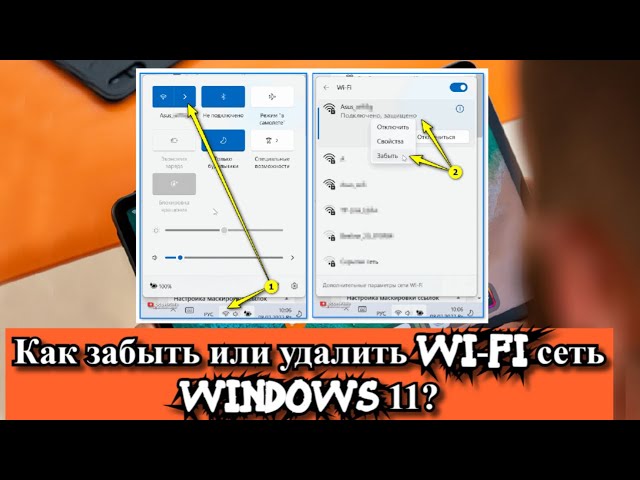
Всем привет! Сегодня я кратко расскажу вам, как забыть (удалить) Wi-Fi сеть на Windows 11. Для чего это нужно? Во-первых, это часто решает проблему с подключением, например, если вы поменяли пароль на роутере, а Windows продолжает пытаться зайти со старыми параметрами. Во-вторых, это помогает убрать автоматическое подключение к ненужной сети. В-третьих, иногда так действительно проще удалить «следы» подключения к какой-то точке доступа, особенно если речь идет про общественный Wi-Fi в кафе, гостинице или офисе. Не будем тянуть и начнем.
Сразу поясню важный момент. Когда вы нажимаете «Забыть», Windows удаляет сохраненный профиль беспроводной сети – то есть имя сети, параметры безопасности и сохраненный пароль. После этого компьютер перестает подключаться к этой точке автоматически, пока вы не выберете ее заново и не введете пароль еще раз. Это безопасная и штатная процедура, она не ломает Wi-Fi модуль и не сбрасывает весь интернет на компьютере. Поэтому в большинстве случаев начинать решение проблем с подключением стоит именно с этого шага.
Способ 1: Панель быстрого доступа
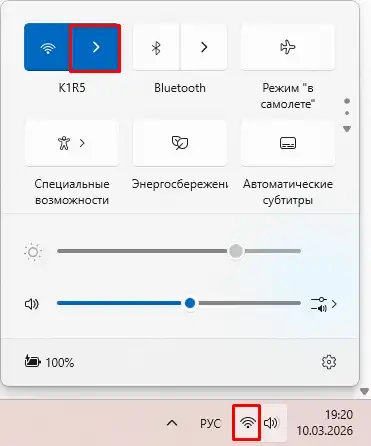
Самый быстрый и короткий способ удалить Wi-Fi сеть в Windows 11 – это воспользоваться панелью быстрого доступа, которая находится в правом нижнем углу в трее. Тут есть небольшое, но важное уточнение. Через это меню удобнее всего забывать ту сеть, которая сейчас находится в зоне видимости адаптера. То есть сеть не обязательно должна быть активной именно у вас, но она должна отображаться в списке доступных. Если нужной сети рядом уже нет, используем способ из следующей главы.
- Нажмите по значку сети или по блоку с сетью, звуком и батареей в правом нижнем углу экрана. Быстрый вариант – использовать сочетание клавиш + A.
- Теперь кликаем по стрелке, указывающей вправо рядом с Wi-Fi.
- Кликаем ПРАВОЙ кнопкой мыши по нужной сети, и во всплывающем контекстном меню жмем «Забыть».
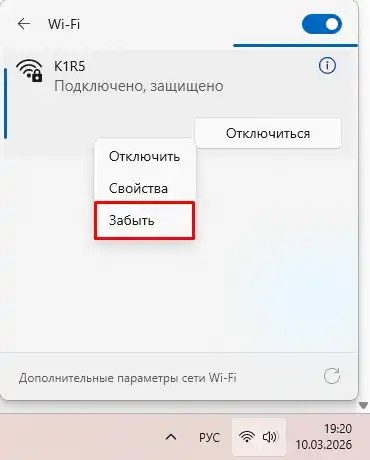
Если пункта «Забыть» нет, значит Windows не хранит профиль этой сети, и удалять по сути нечего. Такое бывает, если вы раньше к ней не подключались, либо профиль уже был удален. В этом же меню удобно не только забывать сеть, но и быстро проверять, не включился ли режим самолета, не отключился ли сам Wi-Fi адаптер и видит ли компьютер вашу точку вообще. Если сеть не отображается в принципе, советую дополнительно посмотреть инструкцию по подключению к Wi-Fi в Windows 11.
Способ 2: Параметры
Этот способ мне нравится больше всего, потому что он позволяет удалить любую сохраненную сеть, даже если вы сейчас находитесь далеко от нее. Например, вы однажды подключались к Wi-Fi в гостинице, у друзей или в старом офисе, а теперь хотите убрать этот профиль из памяти системы. Именно для таких случаев раздел «Управление известными сетями» подходит лучше всего. Плюс здесь вы сразу видите весь список сохраненных профилей и можете быстро навести в нем порядок.
- «Пуск» – «Параметры».

- «Сеть и Интернет» – «Wi-Fi».
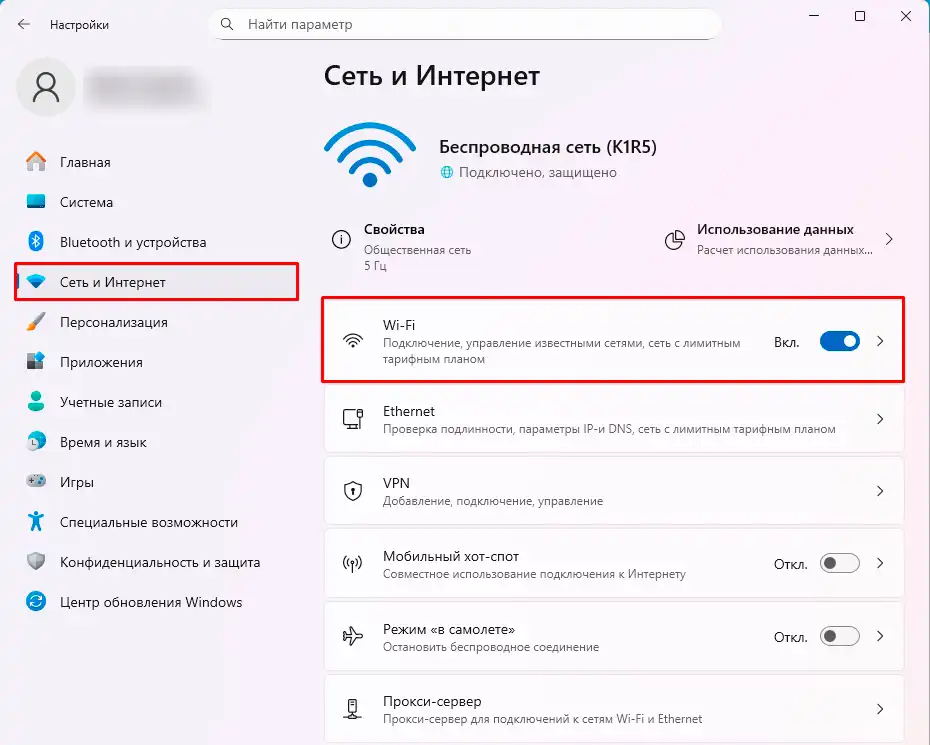
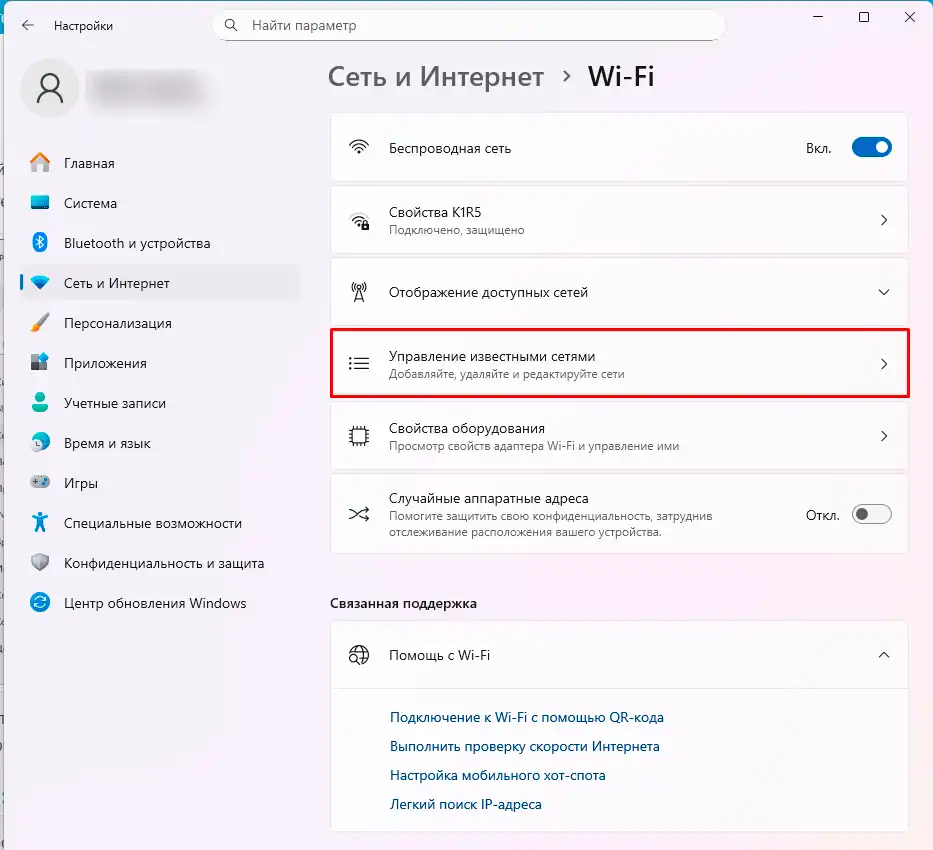
- «Управление известными сетями».
- Напротив нужной сети жмем «Забыть».
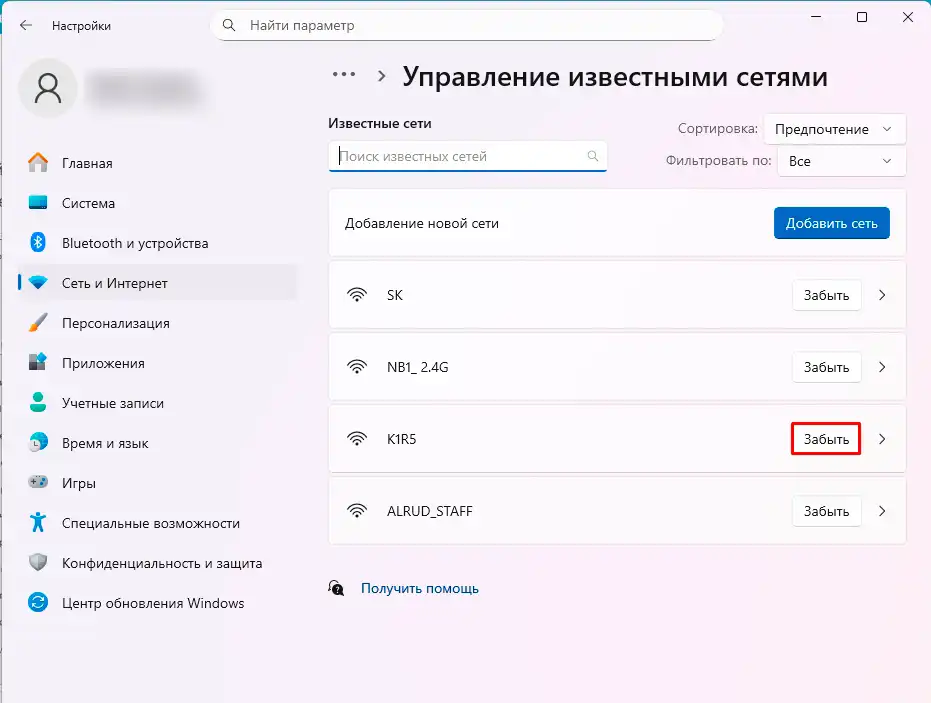
После этого профиль удалится сразу, без дополнительных подтверждений. Когда вы захотите подключиться к этой сети снова, Windows уже не сможет использовать старый пароль или старые параметры безопасности, и попросит ввести все заново. Это особенно полезно, если роутер был перенастроен, сменился тип защиты, имя сети осталось прежним, а компьютер продолжает упорно цепляться к старой конфигурации.
Если после удаления профиль создается заново, но интернет все равно не работает, то проблема уже, скорее всего, не в сохраненной сети, а в самой связи, роутере или параметрах адаптера. На этот случай у нас есть отдельные статьи про ошибку «Не удается подключиться к этой сети» и про отсутствие интернета через Wi-Fi.
Способ 3: Командная строка
Этот вариант полезен в двух случаях. Первый – когда графический интерфейс Windows глючит, зависает или просто не дает удалить профиль обычным способом. Второй – когда вам нужно быстро убрать сеть по имени, а заодно посмотреть весь список сохраненных профилей. На Windows 11 это можно делать не только через классическую командную строку, но и через Windows Terminal, PowerShell или консоль администратора. Команда все равно будет одна и та же, потому что работает она через встроенную службу WLAN AutoConfig.
Запускаем командную строку с правами администратора. Выводим список всех сетей:
netsh wlan show profiles

Удаляем сеть:
netsh wlan delete profile name="ИМЯ СЕТИ"
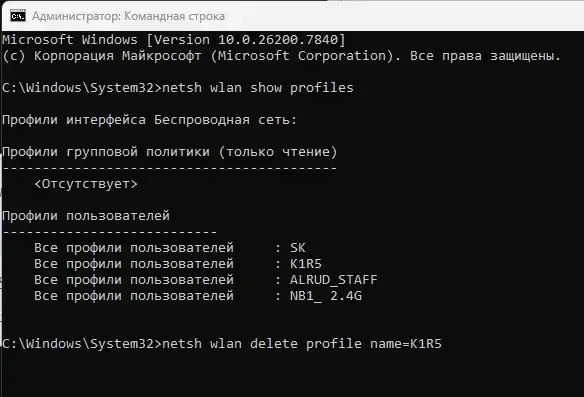
Если в названии сети есть пробелы, кавычки обязательны. Например, команда должна выглядеть так: netsh wlan delete profile name=”Home WiFi 5G”. После выполнения команды профиль удаляется сразу, и при следующем подключении Windows попросит пароль заново. Этот способ особенно удобен, когда нужно быстро почистить список сохраненных сетей без долгого хождения по меню.
Что делать после удаления сети
Тут все просто. После того как вы забыли сеть, снова открываем список доступных Wi-Fi, выбираем нужную точку доступа и вводим пароль заново. На этом этапе я советую внимательно проверить раскладку клавиатуры, язык ввода и сам пароль, потому что очень часто проблема была не в Windows 11, а в банальной опечатке. Особенно это касается сложных ключей, где есть похожие символы, большие и маленькие буквы, цифры и спецзнаки.
Если вы забыли сеть именно ради отключения автоподключения, то удалять профиль не всегда обязательно. Иногда проще просто выбрать нужный Wi-Fi и снять галочку «Подключаться автоматически» при следующем подключении. Это удобно, если сеть вам все еще нужна, но вы не хотите, чтобы ноутбук цеплялся к ней сам, например в офисе, у соседей по коворкингу или возле старой точки доступа в квартире. А если вы хотите вообще привести сетевую часть Windows в порядок, можно пойти дальше и сделать сброс сетевых настроек Windows 11. Это уже более серьезная процедура, но иногда именно она спасает, когда один только пункт «Забыть» не помогает.
Короткий FAQ
Можно ли удалить сразу все Wi-Fi сети?
Да, но я не советую делать это без необходимости. Для обычного пользователя лучше удалять только проблемный профиль, чтобы потом не вводить заново пароли от всех домашних и рабочих точек доступа.
Удаление сети стирает пароль навсегда?
На этом компьютере – да, Windows забудет сохраненный пароль. Но сам пароль на роутере при этом не меняется, и другие устройства продолжат подключаться как раньше.
Почему после «Забыть» сеть все равно появляется в списке?
Потому что сеть продолжает раздаваться роутером. Вы удаляете не сам Wi-Fi из воздуха, а только сохраненный профиль подключения на конкретном компьютере.
Поможет ли это, если сеть подключается, но интернета нет?
Иногда да, особенно если Windows упрямо хранит старые параметры. Но если проблема в провайдере, роутере, DNS, драйвере или IP-адресе, то одного удаления профиля может быть мало.
Где потом снова подключиться к Wi-Fi?
Обычным способом через список беспроводных сетей. Если подзабыли сам путь, вот еще одна полезная инструкция как подключить компьютер к Wi-Fi.
На этом все. Если у вас еще остались вопросы – пишите в комментариях. До новых встреч на портале WiFiGiD.RU.