Всем привет! Ниже в статье я расскажу: как подключиться к Wi-Fi в Windows 11, и что делать, если Wi-Fi не включается, или не подключается. Рассмотрим также проблему, когда в параметрах или в трее вообще нет значка Wi-Fi. Надеюсь, статья будет для вас полезна. В случае чего вы можете писать свои дополнительные вопросы в комментариях.
Сразу небольшой совет от меня: перед тем как лезть в драйвера и «глубокие» настройки, попробуйте самые простые вещи. Перезагрузите компьютер (именно «Перезагрузка», а не «Выключить» – «Включить»), а еще на минуту отключите роутер от питания и включите обратно. На практике это часто возвращает Wi-Fi без танцев с бубном, потому что иногда зависает либо сам модуль в ноутбуке, либо раздача на роутере. Если же вы подключаетесь к общественной сети (кафе, вокзал), то там может быть страница авторизации – интернет появится только после подтверждения в браузере.
- Способ 1: В трее
- Способ 2: Параметры системы
- Нет Wi-Fi в Windows 11
- Быстрые проверки, которые я делаю в первую очередь
- У меня стационарный ПК
- Проверяем включен ли Wi-Fi модуль
- Сброс сетевых настроек и команды, которые реально помогают
- Проверка Wi-Fi в диспетчере устройств
- FAQ для новичков
- Видео
- Задать вопрос автору статьи
Способ 1: В трее
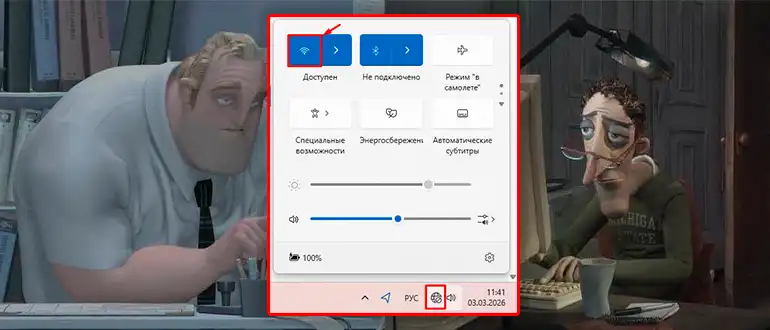
Самый первый вариант подключиться к Wi-Fi в Виндовс 11 – это использовать дополнительную панель в правом нижнем углу экрана.
В Windows 11 эта панель называется «Быстрые настройки». Открывается она кликом по группе значков рядом с часами: сеть (может быть Wi-Fi, «планетка» или «кабель»), громкость и батарея. Если у вас подключен провод, то вместо значка Wi-Fi вы обычно видите «кабель» – это нормально, просто Wi-Fi может быть выключен или не нужен. А вот «планетка» чаще всего появляется, когда компьютер не подключен ни к одной сети.
- Нажмите по значку планетки.
- Кликните по Wi-Fi, чтобы включить его.
Примечание: Если кнопка Wi-Fi не нажимается или сразу выключается обратно, проверьте, что у вас не включен «Режим в самолете». Его можно отключить в этих же быстрых настройках или через «Пуск» – «Параметры» – «Сеть и Интернет» – «Режим в самолете». Еще на ноутбуках бывает отдельная клавиша или сочетание Fn + F2/F5/F7 (зависит от модели), которое физически отключает беспроводные модули. В таком случае Wi-Fi в интерфейсе может пропасть полностью, пока вы не нажмете эту клавишу снова.
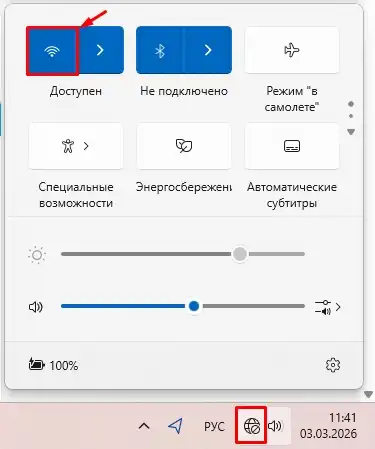
- Чтобы выбрать конкретную сеть – нажмите по стрелочке справа.
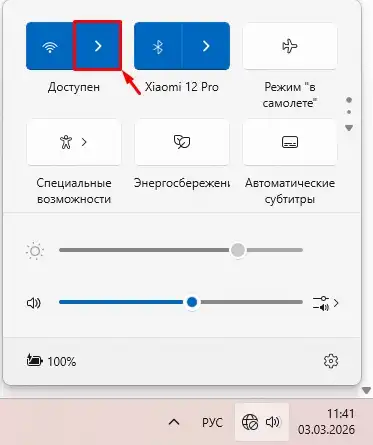
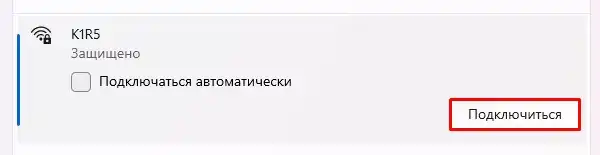
- Нажмите «Подключиться» и введите пароль от сети. Если вы забыли пароль от Wi-Fi – читаем эту инструкцию.
ВНИМАНИЕ! Чтобы постоянно не делать это вручную, установите галочку «Подключиться автоматически».
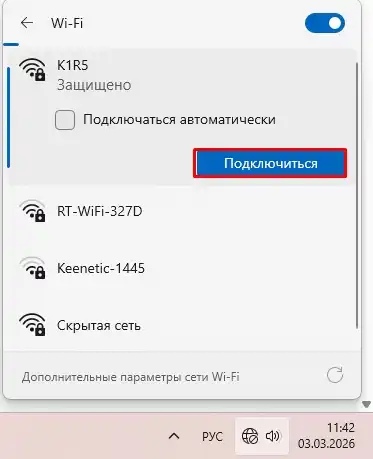
Если вы подключаетесь к сети впервые, я обычно советую сначала снять галочку «Подключиться автоматически», а уже потом включить ее, когда все заработало. Так проще понять, что именно происходит: компьютер подключился сам или вы нажали кнопку. Это особенно полезно, если в доме несколько похожих сетей (например, «Home» и «Home_5G») и Windows иногда цепляется не туда. А когда все проверили и сеть «ваша» – включайте автоподключение и забудьте про ручные клики.
Способ 2: Параметры системы
- «Пуск» – «Параметры».
Если вам удобнее, можно открыть параметры быстрее: нажмите Win+I, и окно «Параметры» появится сразу. Я часто так делаю, когда значок в трее пропал или «Быстрые настройки» зависли. Еще плюс этого способа в том, что тут же можно посмотреть свойства сети, случайно не включен ли прокси, и какие DNS стоят. То есть это не только «подключиться», но и сразу «проверить, почему не работает».
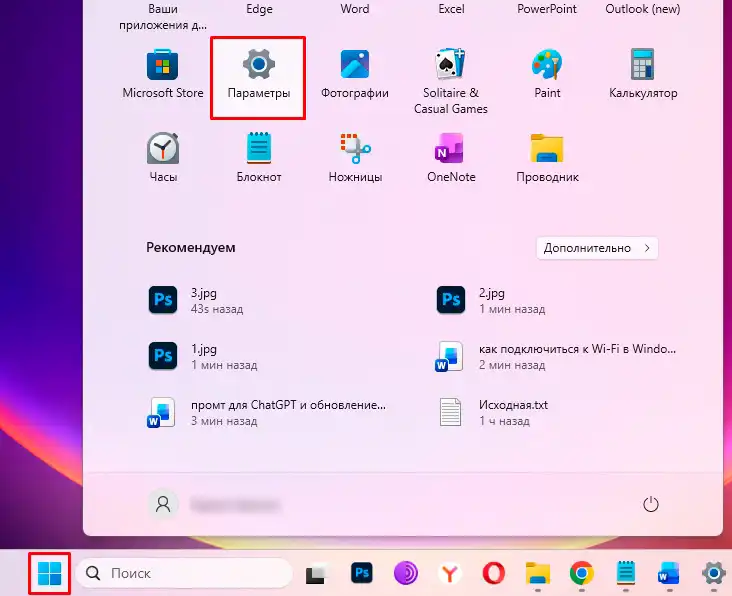
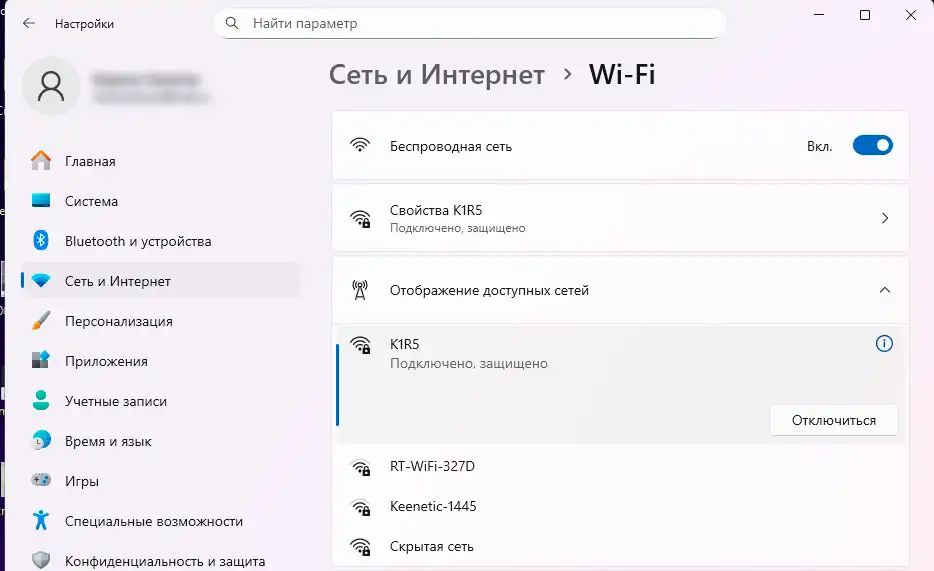
- «Сеть и Интернет» – нажмите по разделу «Wi-Fi».
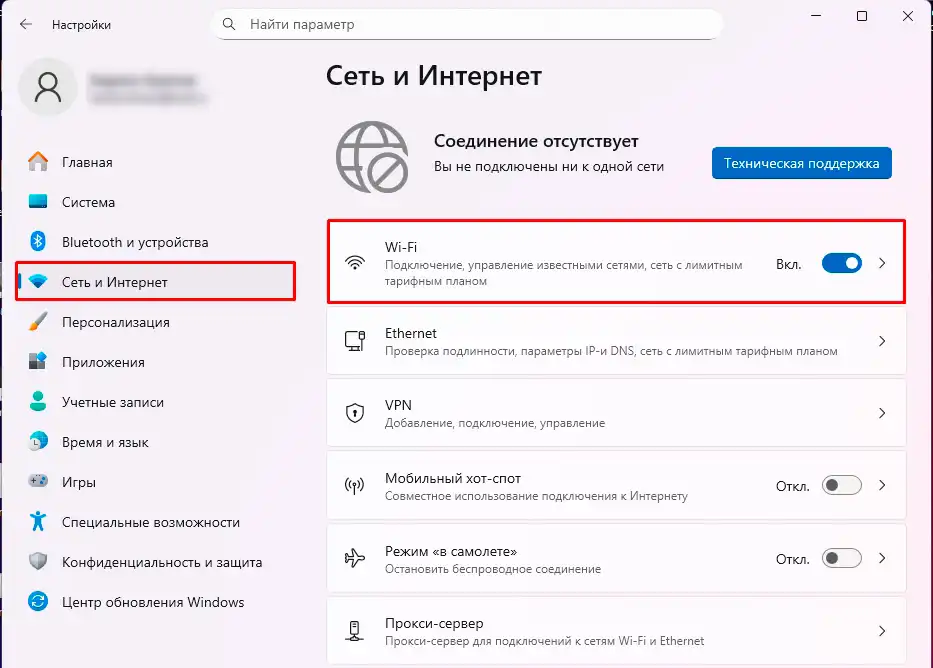
- Включаем тумблер «Wi-Fi», чтобы активировать модуль. Далее ниже нажмите и раскройте пункт «Отображение доступных сетей» – выберите вашу.
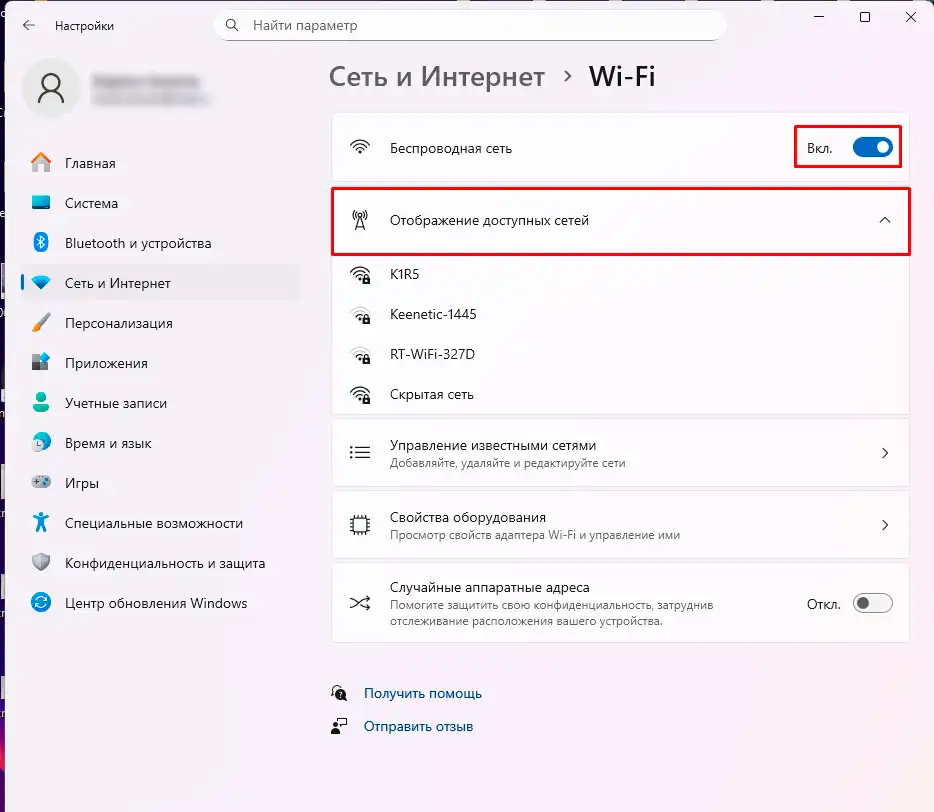
- Ставим галочку, жмем «Подключиться» и вводим пароль.
Тут же, в параметрах Wi-Fi, есть полезная штука «Управление известными сетями». Если вы когда-то подключались к сети, а потом начались странные ошибки (например, просит пароль, хотя он правильный), то профиль мог повредиться. В таком случае удаляем сеть из списка («Забыть») и подключаемся заново, как в первый раз. На практике это решает много «мистики» без переустановки драйверов.
- Ниже должно отображаться свойство «Подключено».
Если написано «Подключено», но интернет не открывается, это еще не значит, что Wi-Fi сломан. Компьютер мог подключиться к роутеру, но не получить нормальный адрес по DHCP, или упереться в DNS, или попасть в «гостевую» сеть без доступа. Читаем – что делать, если Wi-Fi подключен, а интернета нет. Сначала всегда разделяйте: вы вообще к сети подключаетесь или нет.
Нет Wi-Fi в Windows 11
Вот вы открыли параметры в трее, но там нет значка Wi-Fi. Можно для начала попробовать полистать все значки, с помощью стрелочки справа, как на скриншоте ниже.
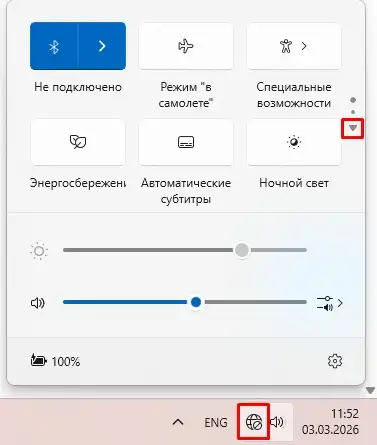
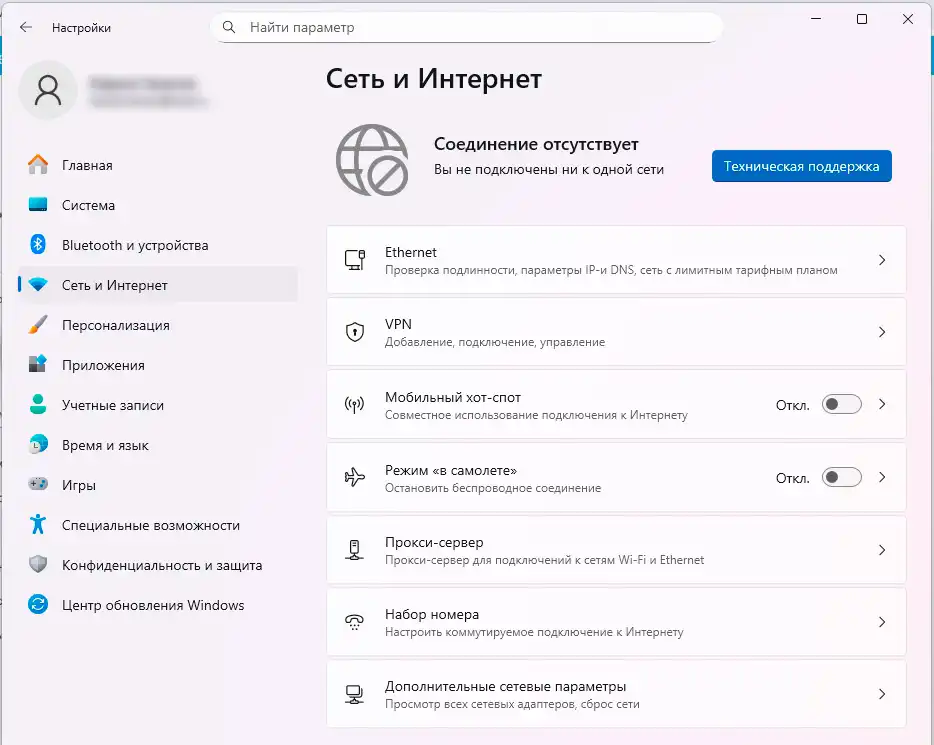
В параметрах при этом в разделе «Сеть и Интернет» – тоже может отсутствовать Wi-Fi подключение. Как правило в трее, в правом нижнем углу экрана, вы видите значок перечеркнутой планеты и надпись «Без доступа к интернету» (Нет доступных подключений).
Если Wi-Fi пропал внезапно, я бы не спешил сразу «лечить» систему. Иногда виной банальный сбой интерфейса: например, зависли быстрые настройки или драйвер ушел в ошибку после сна. Попробуйте перезагрузиться, а если не помогло – выключите компьютер полностью, подождите 10 секунд и включите снова (это помогает, когда устройство «не просыпается» корректно). Если на ноутбуке после сна Wi-Fi часто пропадает, проверьте настройки питания и драйвера адаптера – ниже я это тоже разберу.
Ниже я распишу все возможные шаги, которые смогут вам помочь. Также дам дополнительные советы от себя.
Быстрые проверки, которые я делаю в первую очередь
Эта мини-глава экономит время, поэтому я всегда начинаю с нее. Сначала отключите все лишнее: выдерните Ethernet-кабель (если подключен), выключите VPN, временно остановите антивирусный «сетевой экран» (если он у вас отдельный) и попробуйте снова. Дальше включите и выключите Wi-Fi тумблер в быстрых настройках – иногда модуль просто «залип» и ему нужно одно переключение. И еще один тест: раздайте интернет с телефона (точка доступа) и попробуйте подключиться к ней – если к телефону подключается, а к домашнему роутеру нет, значит проблема чаще на стороне роутера или его настроек.
- Режим в самолете: «Пуск» – «Параметры» – «Сеть и Интернет» – «Режим в самолете». Он должен быть выключен, иначе Wi-Fi может исчезнуть полностью.
- Забыть сеть: «Параметры» – «Сеть и Интернет» – «Wi-Fi» – «Управление известными сетями» – выберите нужную сеть – «Забыть». После этого подключаемся заново и вводим пароль.
- Перезапуск роутера: выключите питание роутера на минуту и включите обратно. Это самый простой способ убрать временные зависания и ошибки раздачи.
У меня стационарный ПК
Если у вас системный блок, а не ноутбук, то скорее всего Wi-Fi в принципе у вас не предусмотрен. В некоторых материнских платах, конечно, есть иногда встроенный модуль беспроводной сети – но это бывает редко. Что нужно сделать? Посмотрите точные характеристики вашей материнской платы – есть ли там в принципе Wi-Fi? Вам могут помочь эти статьи:
- Как подключить Wi-Fi на компьютере. Скорее всего вам придется приобрести отдельный Wi-Fi адаптер, который можно подключить по USB или через PCI.
- Как выбрать Wi-Fi адаптер для системного блока.
Примечание: Если вы используете USB Wi-Fi адаптер, подключайте его в задние порты системного блока, прямо в материнскую плату. Передние порты и удлинители иногда дают просадку по питанию, и адаптер начинает «отваливаться», особенно при слабом сигнале. Еще бывает, что USB 3.0 рядом с адаптером создает помехи на 2,4 ГГц, поэтому иногда помогает просто переставить адаптер в другой порт. Это звучит странно, но в быту встречается часто.
Проверяем включен ли Wi-Fi модуль
Возможно адаптер у вас есть, но он просто выключен. В параметрах в разделе «Сеть и Интернет» – кликаем «Дополнительные сетевые параметры».
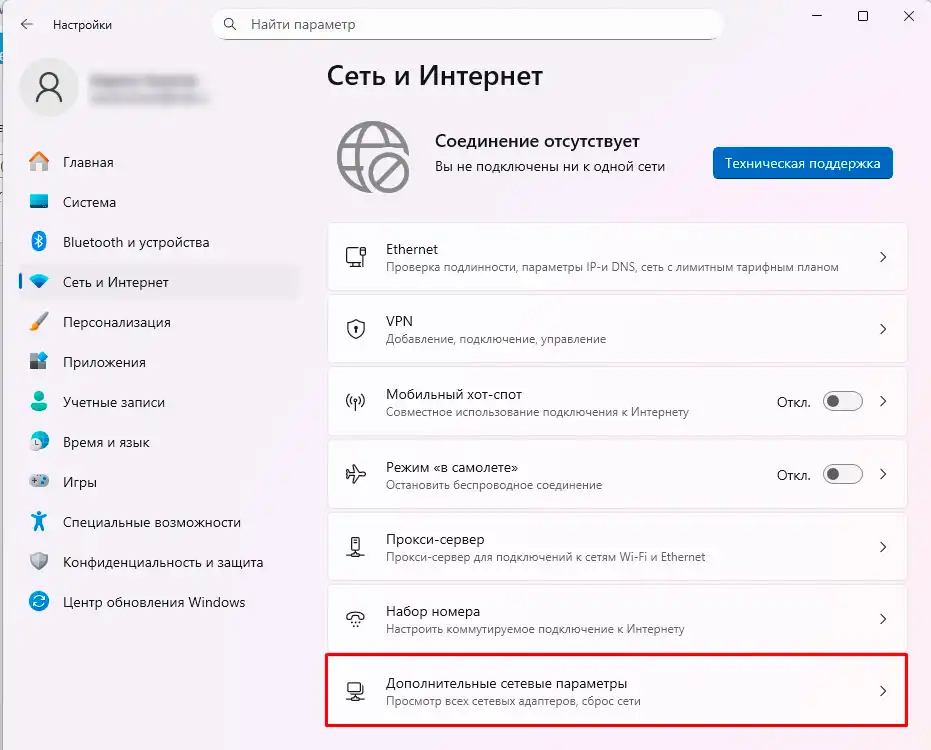
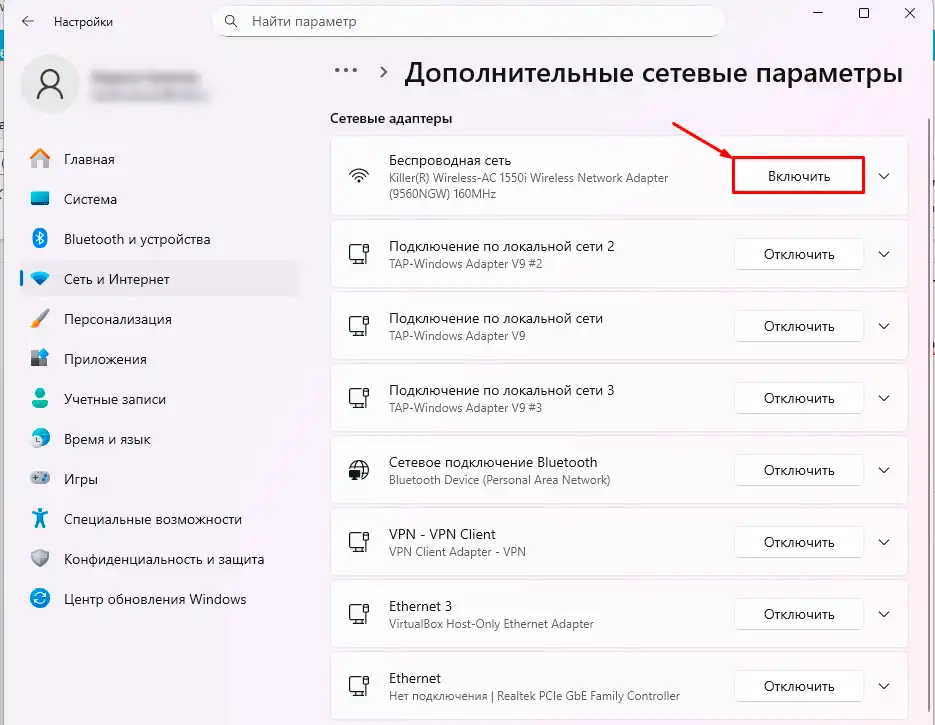
Тут вы увидите список всех сетевых адаптеров: Wi-Fi, Ethernet, виртуальные VPN и так далее. Если Wi-Fi серый и подписан как «Отключено», просто включите его. Если вы не можете найти эту страницу, можно открыть ее напрямую: нажмите Win+R, введите команду
ncpa.cplи нажмите Enter – откроется классическое окно «Сетевые подключения», где адаптер тоже можно включить. Этот способ полезен, когда «Параметры» тормозят или вообще не открываются.
Просто включите его, если он есть. Если его нет, то может быть несколько причин:
- У вас не установлены драйвера на ваш вай-фай модуль. Их нужно вручную скачать с официального сайта производителя вашего железа. Если модуль не сторонний, а встроенный в материнскую плату, то дрова качаем с сайта материнской платы. Читаем – как установить драйвера Wi-Fi в Виндовс.
- У вас может быть отключена служба WLAN – в таком случае Wi-Fi работать не будет. Читаем инструкцию – как включить Как запустить службу автонастройки WLAN на Windows.
- Возможно у вас в принципе отсутствует вай-фай адаптер.
- Иногда причина совсем простая – включен «Режим в самолете» или производитель ноутбука отключил беспроводные модули отдельной кнопкой. Я уже писал выше, но повторю: это тот редкий случай, когда «ничего не сломалось», просто Wi-Fi выключен аппаратно.
- В очень редких случаях вай-фай может быть выключен в BIOS. В таком случае он не будет отображаться даже в «Диспетчере устройств», а драйвера вы на него установить не сможете. Поэтому вам нужно – сначала зайти в BIOS, найти ваш вай-фай модуль и включить его. Не забудьте после этого сохранить настройки БИОС.
Сброс сетевых настроек и команды, которые реально помогают
Если Wi-Fi то появляется, то исчезает, или вы видите «Подключено», но сайты не открываются, иногда проще всего вернуть сеть в «заводское» состояние на уровне Windows. Я люблю начинать с мягких вариантов: забыть сеть и переподключиться, перезапустить роутер, а уже потом делать сброс. Важно понимать: сброс сети не чинит «железо», но отлично убирает кривые настройки, старые профили, сломанный прокси и сбитый стек TCP/IP. И да, после таких процедур часто сразу становится ясно, где проблема – в Windows или в роутере.
Важно: После «Сброса сети» в Windows могут слететь сохраненные Wi-Fi сети, ручные DNS, VPN-подключения и виртуальные сетевые адаптеры. Если у вас на работе настроен VPN или использовалась статическая настройка IP, просто имейте в виду, что это потом нужно будет включить заново. Перед сбросом я обычно делаю скриншот текущих настроек сети, чтобы не вспоминать их по памяти. Если вы сомневаетесь, то сначала попробуйте команды ниже – они мягче и часто помогают без полного сброса.
Вариант 1 (через интерфейс): «Пуск» – «Параметры» – «Сеть и Интернет» – «Дополнительные сетевые параметры» – «Сброс сети» – подтверждаем и перезагружаем компьютер. После перезагрузки снова включаем Wi-Fi и подключаемся к своей сети, вводя пароль. Если хотите почитать отдельный разбор этого сценария и похожих ошибок подключения, вот полезный материал: Не удается подключиться к сети Wi-Fi: исправляем ошибки.
Вариант 2 (через команды): откройте «Терминал» или «Командную строку» от имени администратора (ПКМ по «Пуск» – «Терминал (администратор)») и выполните команды по очереди, нажимая Enter после каждой:
netsh winsock reset
netsh int ip reset
ipconfig /release
ipconfig /renew
ipconfig /flushdns
После этого перезагрузите компьютер и проверьте подключение. Если стало лучше, но через время снова «отваливается», это уже намекает либо на драйвер, либо на роутер, либо на конфликт с каким-то софтом. Тогда имеет смысл обновить драйвер и проверить питание адаптера, о чем я пишу ниже.
Проверка Wi-Fi в диспетчере устройств
Кликните правой кнопкой мыши по кнопке «Пуск» и зайдите в «Диспетчер устройств». Wi-Fi устройство может находиться в разделе «Сетевые адаптеры». В названии можно встретить такие слова: «Wireless», «WLAN», «802.11» и т.д.
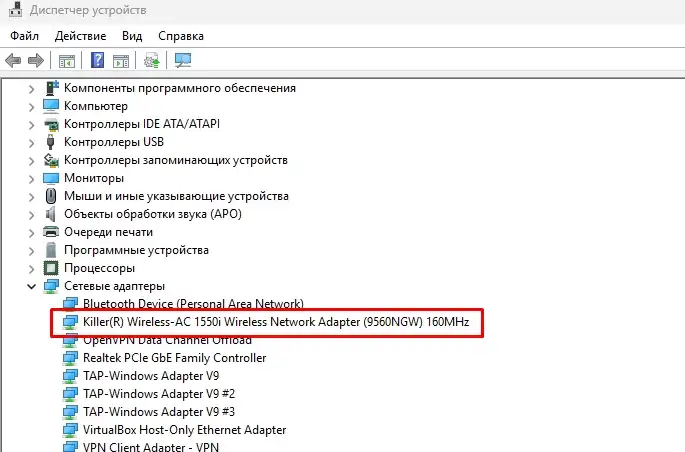
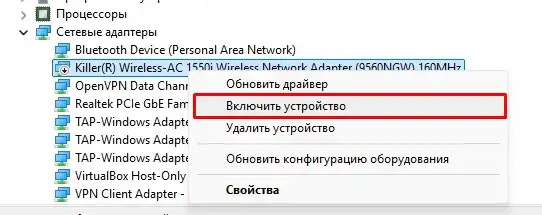
Если сверху модуля вы видите стрелочку, указывающую вниз, то значит адаптер выключен – кликаем ПКМ и включаем обратно.
Если вы видите сверху адаптера желтый треугольник с восклицательным знаком – значит у адаптера есть ошибка с драйверами. Кликните по нему ПКМ, зайдите в «Свойства». Там будет отображен текст и номер ошибки. Нужно уже будет гуглить эту информацию по выбранному коду.
Еще один рабочий прием: если Wi-Fi пропал после обновления или сна, можно удалить адаптер и поставить заново. Делается это так: ПКМ по адаптеру – «Удалить устройство» (галочку «Удалить драйверы» обычно не трогаем) – затем вверху жмем «Действие» – «Обновить конфигурацию оборудования» или просто перезагружаем компьютер. Windows заново подхватит устройство, и иногда после этого кнопка Wi-Fi возвращается. Если же вы используете драйвер от производителя ноутбука, то после удаления лучше поставить его заново с официального сайта.
И еще про питание: на ноутбуках Wi-Fi может «засыпать» ради экономии батареи, а потом не просыпаться нормально. В «Диспетчере устройств» откройте свойства Wi-Fi адаптера и посмотрите вкладку «Управление электропитанием» – если она есть, снимите галочку «Разрешить отключение этого устройства для экономии энергии». На некоторых современных ноутбуках этой вкладки может не быть – это нормально, просто там другой режим сна. В таком случае я советую обновить драйвер, а в настройках питания Windows выбрать более производительный режим, хотя бы для работы от сети.
Также обратите внимание на настройку «Случайные аппаратные адреса» (Random MAC). Она нужна для приватности, но иногда мешает подключению, если роутер или провайдер привязывает доступ к конкретному MAC-адресу. Откройте «Параметры» – «Сеть и Интернет» – «Wi-Fi» – «Управление известными сетями» – выберите свою сеть – и отключите случайные адреса для этой сети. Если после отключения стало лучше, значит проблема была именно в привязке или фильтрации по MAC.
Если модуля там нет, то возможно на него просто не установлены драйвера – об этом я кратко уже писал в прошлой главе. Тогда адаптер будет отображаться в разделе «Другие устройства».
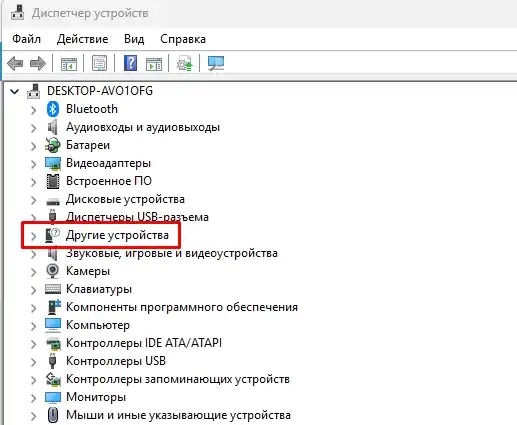
Бывает ситуация, когда вы точно знаете, что Wi-Fi есть (указано в характеристиках материнской платы), но модуль не отображается в «Диспетчере устройств» или на него криво встают драйвера. В первую очередь проверьте, что в БИОС адаптер точно включен. Далее я бы советовал просто экспериментировать с драйверами разных версий. Но в первую очередь советую вручную установить или обновить драйвера на материнскую плату. Ведь если дрова на ней работают криво, то нормально в итоге работать ничего не будет.
Читаем – как обновить драйвера в Виндовс.
Если Wi-Fi подключается, но интернет то есть, то нет, не забывайте, что виноват может быть не только адаптер. Например, при проблемах с DHCP вы можете получить адрес вида 169.254.x.x – это аварийный адрес Windows, он для интернета не годится. Проверить это просто: откройте терминал и выполните команду ipconfig, а потом посмотрите строку IPv4. Под такой сценарий у меня есть отдельная статья: Неопознанная сеть – Без доступа к интернету, там я разбираю, что делать пошагово.
FAQ для новичков
Почему я вижу «планетку», а Wi-Fi как будто пропал?
Обычно «планетка» означает, что компьютер сейчас не подключен ни к одной сети или подключение есть, но интернета нет. Иногда это просто потому, что выключен Wi-Fi тумблер, включен «Режим в самолете» или подключен кабель. Я бы начал с быстрых настроек: включить Wi-Fi, выключить авиарежим и проверить список доступных сетей. Если Wi-Fi пункта нет вообще, тогда уже идем в «Дополнительные сетевые параметры» и «Диспетчер устройств».
Wi-Fi подключен, но браузер пишет «Нет доступа к интернету» – что это может быть?
Чаще всего проблема в DNS, DHCP или в самом роутере. Для начала перезагрузите роутер и компьютер, затем «забудьте» сеть и подключитесь заново. Если не помогло, выполните команды сброса сети из главы выше – они приводят в порядок сетевой стек. А еще проверьте, открывается ли интернет на телефоне через этот же роутер – так вы поймете, где искать причину.
Компьютер видит сеть, но не подключается, хотя пароль верный. Почему так?
Иногда виноват сохраненный профиль сети, который «сломался» после обновления или смены настроек на роутере. Удалите сеть в «Управлении известными сетями» и подключитесь заново, вводя пароль с нуля. Еще часто мешают фильтрация по MAC и включенные случайные аппаратные адреса – попробуйте их отключить для этой сети. И не забывайте про частоты: если роутер раздает только 5 ГГц, а адаптер старый, он такую сеть просто не поддержит и нужно подключиться к сети 2,4 ГГц.
Как быстро понять, проблема в компьютере или в роутере?
Самый простой тест – раздать интернет с телефона (точка доступа) и попробовать подключиться к нему. Если к телефону подключается без проблем, а к домашнему роутеру нет, то чаще всего виноваты настройки роутера, диапазон (2,4/5 ГГц) или фильтрация. Если же не подключается ни к чему, тогда уже копаем компьютер: драйвер, адаптер, службы, питание. Такой тест экономит кучу времени, особенно когда дома несколько устройств. До новых встреч на портале WiFiGiD.RU.
Видео