
Тема сегодняшнего дня – Wi-Fi адаптер для стационарного компьютера. Да, их можно смело использовать и для ноутбука, но речь не о том. Вся проблема компьютера в том, что его почему-то сразу же часто не комплектуют беспроводным адаптером, в отличие от ноутбуков. Правда, на текущий день исключений стало больше: во многих современных материнских платах уже есть встроенный Wi-Fi и Bluetooth, особенно в моделях с приставками Wi-Fi, AX, BE или Gaming в названии.
А это создает иногда необходимость выбора Wi-Fi адаптера. Так что предлагаю посмотреть, что сейчас доступно и как можно упростить себе выбор. От винта!
Сразу простыми словами: Wi-Fi адаптер нужен компьютеру для подключения к беспроводной сети. Если на ПК нет Wi-Fi, он не увидит вашу домашнюю сеть, пока вы не подключите адаптер. Сам адаптер не создает интернет из воздуха – он только принимает Wi-Fi от роутера, точки доступа или телефона в режиме модема.
- Варианты подключения компьютера или ноутбука
- Для чего он нужен?
- Виды адаптеров
- Интерфейс подключения
- Антенны: внутренние, внешние, внешние съемные
- Стандарты (802.11n, 802.11ac, 802.11ax, 802.11be) и частота
- Совместимость
- Производители
- Цена
- ТОП-моделей
- TP-Link Archer TX20U Plus
- TP-Link Archer TX50UH
- TP-Link Archer TXE70UH
- ASUS USB-AX56
- D-Link DWA-X1850
- TP-Link Archer TX3000E
- TP-Link Archer TXE75E
- ASUS PCE-AXE5400
- TP-Link Archer TBE550E
- ASUS PCE-BE92BT
- Gigabyte GC-WIFI7
- На что еще обращать внимание при выборе?
- Версии Wi-Fi и поддержка адаптеров
- Как подключить?
- Настройка
- Wi-Fi модемы для компьютеров
- FAQ для новичков
- Задать вопрос автору статьи
Варианты подключения компьютера или ноутбука
Компьютер можно подключить к роутеру двумя способами:
- По проводу. Из минусов – иногда бывает сложно протянуть его, если компьютер находится далеко от роутера. Но здесь есть свои перекрывающие плюсы – надежность и скорость соединения, к тому же сетевая карта для провода есть почти на любом стационарном ПК.
- По воздуху. С помощью того самого Wi-Fi адаптера. Адаптеров по умолчанию в компе может не быть, но он легко приобретается и устанавливается. Используется, когда не хочется тянуть провод или нет такой возможности. Минусы – ограничение скорости, зависимость от помех и возможные проблемы от использования Wi-Fi технологии. Но иногда все же это очень нужно. Еще одна возможная цель – проведение анализа беспроводных сетей с компьютера.
Если есть возможность протянуть кабель – я все еще считаю его лучшим вариантом для стационарного ПК. Кабель стабильнее в играх, видеозвонках, скачивании больших файлов и работе с NAS. Wi-Fi адаптер нужен тогда, когда кабель тянуть неудобно, ремонт уже сделан, роутер стоит в другой комнате или компьютер временно переставили. Еще адаптер полезен как запасной вариант, если сломался встроенный модуль на ноутбуке.
Далее мы и познакомимся подробнее с беспроводными модулями, их видами, вариантами подключения и использования. Еще раз упомяну, их можно использовать не только на ПК, но и на ноутах, например, если поломался встроенный Wi-Fi адаптер или нужен особый режим работы. Некоторые смартфоны через OTG теоретически могут работать с отдельными Wi-Fi адаптерами, но это редкий сценарий. Там все зависит от модели телефона, версии Android, драйверов в ядре и поддержки конкретного чипа. Для обычного пользователя такой вариант я бы не рассматривал как надежный.
Если вам нужна именно базовая настройка после покупки адаптера, можете дополнительно посмотреть отдельную инструкцию как настроить Wi-Fi адаптер на ПК.
Для чего он нужен?
Основной функционал нашего устройства, для которого его приобретают люди:
- Подключение к существующим Wi-Fi сетям с ПК – домашнему роутеру, Wi-Fi модему, точке доступа или телефону в режиме модема. Это обычное устройство приема Wi-Fi на компьютере.
- Создание с ПК беспроводной точки доступа – чтобы другие устройства дома могли подключаться.
- Замена вышедшего из строя адаптера на ноутбуке.
- Специфичное использование – вроде анализа внешних сетей, когда не хватает мощности или не подходит железо на встроенном адаптере.
Сразу уточню про раздачу Wi-Fi с компьютера. Не каждый адаптер одинаково хорошо работает в режиме точки доступа. Windows умеет создавать мобильный хот-спот, но для стабильной раздачи нужны нормальный драйвер, поддержка нужного режима и не самый слабый адаптер. Если адаптер нужен именно для приема интернета, подойдет почти любая нормальная модель. Если нужно еще и раздавать интернет, заранее проверяйте отзывы по конкретной модели и драйверу.
Не путайте Wi-Fi адаптер и роутер. Адаптер подключает один компьютер к Wi-Fi. Роутер раздает интернет на много устройств. Если вам нужно покрыть Wi-Fi всю квартиру, адаптер в компьютере проблему не решит – нужно смотреть роутер, усилитель, Mesh-систему или точку доступа.
Виды адаптеров
Здесь рассмотрим кратко основные характеристики, по которым можно себе подобрать адаптер. Их здесь не так уж и много, так что каждый сможет спокойно разобраться.
Внимание! У вас остались какие-то вопросы? Комментарии в этой статье всегда открыты для них – обязательно рассмотрим любую проблему и попробуем ее решить.
Интерфейс подключения
Сначала нужно определиться, как вы будете его подключать. Основных вариантов в продаже всего два.
USB – самый популярный вариант внешнего адаптера. И по мне – самый удобный, ведь USB порты сейчас есть везде. К тому же они компактнее – есть как варианты по виду с ноготную флешку или коннектор для мыши, так и «модемные» мощные адаптеры даже с подключаемой внешней антенной. Внешний вид:
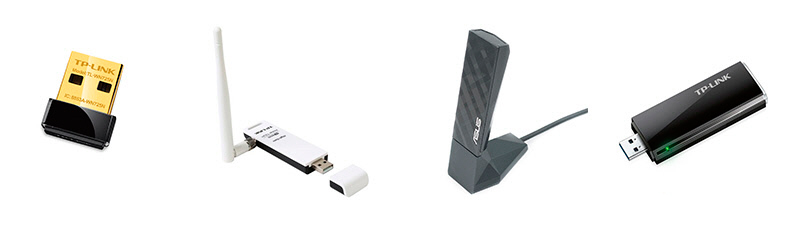
Такие устройства можно использовать и через удлинитель кабеля, например, для выноса их ближе к окну или выше стола для лучшего приема сигнала. Если нужен стабильный прием – берите модель с внешней антенной или с USB-подставкой. Возможно, будет неудобно разместить, но зато можно найти более удачное место, где меньше помех от системного блока и стены. По мне именно USB адаптеры должны рассматриваться в первую очередь, если вы не хотите вскрывать компьютер.

Практический совет: если берете USB-адаптер для скорости выше обычного «посидеть в интернете», выбирайте модель с USB 3.0 или USB 3.2. USB 2.0 теоретически дает до 480 Мбит/с, но в реальности скорость ниже. Поэтому быстрый Wi-Fi 5, Wi-Fi 6 или Wi-Fi 7 адаптер через USB 2.0 может упереться не в роутер, а в сам порт.
PCI Express. Внутренний адаптер. Речь идет про слот для карты на самой материнской плате внутри системного блока. В такие слоты еще разные другие расширения размещаются, вроде плат видеозахвата, ТВ-тюнеров и других устройств. Такие же есть и Wi-Fi модули. Из плюсов – вы его почти не заметите, так как размещается он на задней стороне системного блока. Из минусов – не всегда есть свободное место, нельзя быстро выдернуть и подключить к ноутбуку, нужно открывать корпус.
Для стационарного ПК PCI Express адаптер часто выглядит надежнее, чем маленький USB-свисток. У него обычно лучше антенны, стабильнее питание и меньше шансов случайно задеть устройство рукой. Но есть важный момент: если PCIe карта поддерживает Bluetooth, почти всегда для Bluetooth нужно подключить отдельный внутренний USB-кабель к разъему F_USB на материнской плате. Без этого Wi-Fi может работать, а Bluetooth – нет. Про такие модели можно подробнее почитать в отдельном материале про PCI Wi-Fi адаптеры.
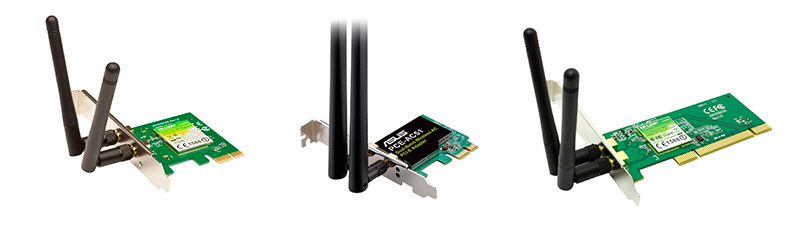
Какой адаптер лучше – USB или PCI? Особой разницы именно в типе подключения нет – важнее стандарт Wi-Fi, антенны, чипсет, драйверы и ваш роутер. Но по мне сейчас универсальнее использовать все же USB. Аргументы выше: проще поставить, проще перенести, можно использовать с ноутбуком. PCIe лучше для стационарного ПК, если вы хотите один раз установить адаптер внутрь корпуса и забыть.
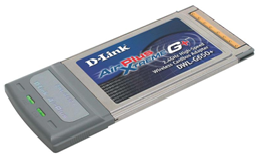
Упомяну, что есть еще один тип – PCMCIA или CardBus, являющийся аналогом PCI карт для старых ноутбуков. Но на текущий день это уже почти музейная история. Если у вас современный ноутбук, такие карты вам не нужны. В старых ноутбуках их можно встретить, но покупать новый адаптер такого формата я бы не советовал.
Другие интересные варианты – подключение адаптера по проводу напрямую в Ethernet порт RJ-45 сетевой карты. Иногда встречаются Wi-Fi мосты, клиентские точки доступа и специальные устройства, которые принимают Wi-Fi и отдают его дальше по кабелю. Это уже не совсем обычный Wi-Fi адаптер для ПК, а отдельное сетевое устройство.
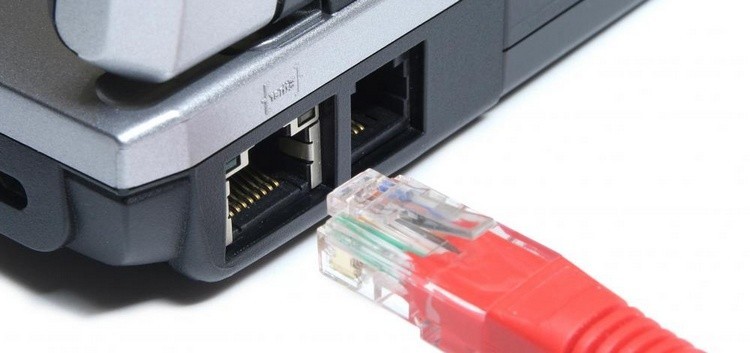
Такой вариант может пригодиться, если у устройства вообще нет USB или нельзя поставить драйверы. Например, старый телевизор, касса, регистратор, приставка или системный блок с ограниченной ОС. Но для обычного домашнего компьютера проще взять USB или PCIe адаптер. Чем меньше промежуточных устройств, тем проще настройка и меньше мест, где что-то может сломаться.
Антенны: внутренние, внешние, внешние съемные
Основная задача приемника – качественно принимать сигнал. И в этом помогают антенны. Вся соль в том, что как ни крути, но адаптеры без выносных антенн обычно хуже принимают сигнал. Одно дело, если вы находитесь в одной комнате с роутером, другое же – когда между вами и маршрутизатором пролегает пара стен.
Суть – если нужно принимать сигнал уверенно и на большом расстоянии, выбирайте модели с внешними выносными антеннами. Иначе будет достаточно и обычной «флешки».
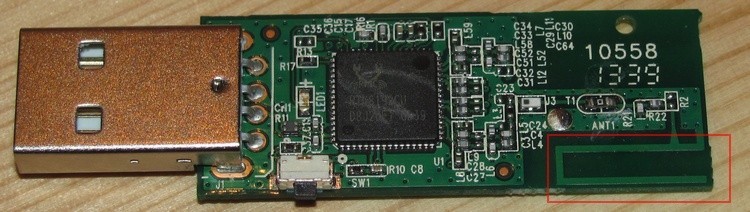
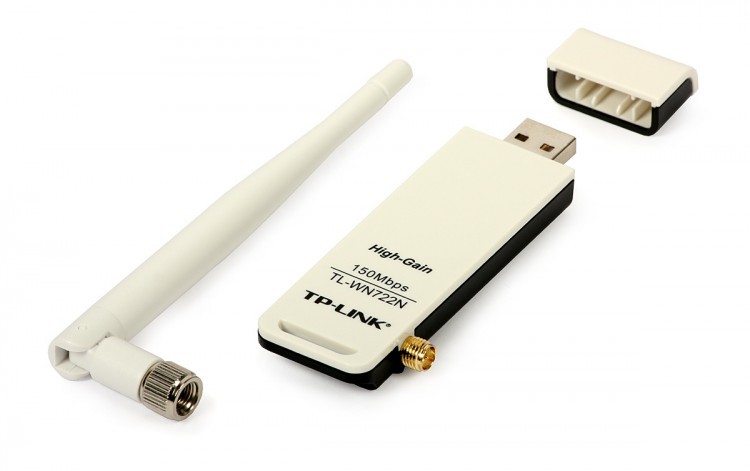
Характеристика усиления антенны нередко встречается в магазинах и на упаковке. Но многие почему-то не забивают ее себе в голову. Тут важно не перепутать: усиление антенны обычно указывают в dBi, а мощность передатчика – в dBm. Для домашнего адаптера нормальными считаются обычные внешние антенны на несколько dBi. Цифры 20 dBm чаще относятся именно к мощности передатчика, а не к усилению антенны.
Второй параметр мощности – мощность передатчика. До соседнего дома нормальный домашний адаптер не добьет, да и не должен. В домашних условиях дальности должно хватать для соседней комнаты или комнаты через стену, если роутер расположен нормально. Любителям чего-то очень мощного лучше смотреть не на «космические» цифры в описании, а на внешние съемные антенны, USB-удлинитель, правильное место установки и качество роутера.
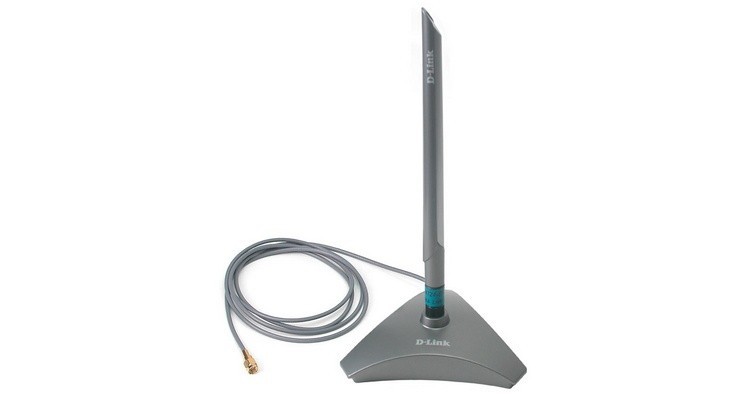
Еще одна вещь, связанная с антеннами – поддержка MIMO. Это технология, где несколько антенн работают вместе и передают данные несколькими потоками. У Wi-Fi 4, Wi-Fi 5, Wi-Fi 6 и Wi-Fi 7 могут быть разные схемы MIMO, но обычному пользователю проще смотреть на класс адаптера: AC1200, AX1800, AX3000, AXE5400, BE9300 и так далее. Но тут нужно понимать, что и на роутере, и у вас должно быть несколько антенн и поддержка нужного стандарта. Если адаптер быстрый, а роутер старый, скорость все равно будет по возможностям старого роутера.
Стандарты (802.11n, 802.11ac, 802.11ax, 802.11be) и частота
Речь идет о поддерживаемых стандартах самого Wi-Fi. Уже прошли времена низких скоростей на вайфае, когда всем хватало старого стандарта «g». Сейчас выбор шире, и от стандарта зависит не только скорость, но и диапазоны, задержка, работа в загруженных сетях и поддержка новых функций.
Основные стандарты на текущий день:
- 802.11n или Wi-Fi 4 – старый, но еще встречающийся стандарт. Обычно работает на 2.4 ГГц, иногда на 5 ГГц. Для простого интернета подойдет, но покупать новый адаптер только с Wi-Fi 4 я бы уже не советовал.
- 802.11ac или Wi-Fi 5 – работает в основном на 5 ГГц. Хороший вариант для недорогого адаптера, если у вас обычный роутер Wi-Fi 5 и тариф без гигабитных требований.
- 802.11ax или Wi-Fi 6 – более современный вариант для 2.4 и 5 ГГц. Лучше ведет себя в загруженных сетях, поддерживает OFDMA, MU-MIMO и WPA3, если это реализовано в устройствах.
- Wi-Fi 6E – это Wi-Fi 6 с добавлением диапазона 6 ГГц. Для него нужен роутер с 6 ГГц и совместимая система. На многих ПК полноценная работа 6 ГГц обычно завязана на Windows 11.
- 802.11be или Wi-Fi 7 – самый свежий массовый стандарт. Он интересен скоростью, MLO, каналами 320 МГц и работой с 6 ГГц, но для полного смысла нужен Wi-Fi 7 роутер и свежая ОС.
Оба старых стандарта и новые поколения обычно совместимы между собой. Главное понять, что итоговая скорость в сети будет зависеть от самого узкого звена. Если у вас беспроводной адаптер для компьютера поддерживает Wi-Fi 6, а роутер работает на Wi-Fi 4, то и вся сеть будет работать по возможностям старого роутера. То же самое с тарифом: если интернет от провайдера 100 Мбит/с, адаптер AX3000 не сделает из него 1000 Мбит/с.
Что брать? Для нового компьютера я бы смотрел минимум в сторону Wi-Fi 6. Если роутер уже с Wi-Fi 6E или планируется замена на такой – можно брать адаптер Wi-Fi 6E. Wi-Fi 7 имеет смысл, если вы уже покупаете современный роутер, сидите на Windows 11 и хотите запас на будущее. Если нужен просто недорогой приемник в комнату рядом с роутером, Wi-Fi 5 еще может быть нормальным бюджетным вариантом.
Интересное замечание. Скорость быстрых Wi-Fi 5, Wi-Fi 6 и Wi-Fi 7 адаптеров может превышать реальные возможности порта USB 2.0. Поэтому для быстрых USB-моделей лучше использовать USB 3.0/3.2. Если воткнуть быстрый адаптер в старый USB 2.0, он будет работать, но максимальная скорость может быть ниже заявленной.
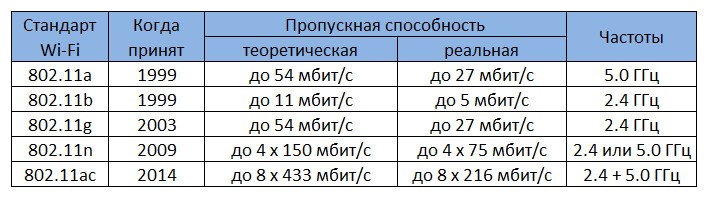
Еще одно следствие стандартов – частота. Современные частоты – 2.4 ГГц, 5 ГГц и 6 ГГц. Некоторые модели в двухдиапазонном режиме могут работать на 2.4 и 5 ГГц, а трехдиапазонные добавляют еще 6 ГГц. Главное – не забивайте этим голову сверх меры. 2.4 ГГц лучше проходит через стены, но медленнее и чаще забит соседями. 5 ГГц быстрее, но хуже проходит через препятствия. 6 ГГц еще свободнее и быстрее, но работает на меньшей дистанции и требует совместимого роутера, адаптера и ОС. Все актуальные стандарты для самостоятельного изучения есть в следующей таблице:
Совместимость
В настоящее время не стоит слепо переживать о совместимости сетевых устройств, но проверять поддержку вашей операционной системы все равно нужно.
В былые времена это было актуально – то драйвера нет, то к железу не подошло, да еще и стандарты могут не совпадать. Начиная с Windows 10 и Windows 11, многие адаптеры действительно определяются автоматически. Но это не значит, что совместимость исчезла полностью. Для старых Windows, Linux, macOS и некоторых свежих Wi-Fi 7 адаптеров драйверы могут стать главным вопросом.
О совместимости адаптера и роутера тоже обычно не стоит волноваться – современные стандарты Wi-Fi между собой совместимы. Максимальное неудобство, которое может случиться, – сеть будет работать на скорости самого старого стандарта. Например, Wi-Fi 6 адаптер подключится к Wi-Fi 5 роутеру, но без преимуществ Wi-Fi 6. А Wi-Fi 7 адаптер без Wi-Fi 7 роутера не покажет свои главные возможности.
Подбирать производителей друг под друга тоже не нужно – все производители выпускают оборудование прежде всего под международные стандарты. Так что можете брать, что больше понравится, но драйверы все равно проверяйте. Особенно это важно для Linux: одни чипсеты работают сразу, а другие требуют ручной установки драйвера. Если компьютер не видит адаптер после подключения, смотрите отдельную инструкцию что делать, если компьютер не видит Wi-Fi адаптер.
Производители
Многие рекомендуют не смотреть на производителя. Да, в целом все они сейчас делают похожие устройства. И лучше обратить внимание на цену, характеристики, драйверы и отзывы. Но не стоит забывать, что лучше подобрать модель среди известных производителей сетевого оборудования – так будет меньше проблем с надежностью, драйверами, интерфейсом и другими скрытыми моментами.
Вот по мне хорошие производители Wi-Fi адаптеров на рынке сейчас:
- TP-Link
- D-Link
- ASUS
- MSI
- Gigabyte
- Mercusys
- Tenda
- Ugreen
Есть и другие отличные модели, но это прям основные игроки, которых проще найти в магазинах. Я бы не брал совсем безымянный адаптер, если в карточке товара нет нормального сайта производителя, драйвера и точной модели. Сегодня он может заработать, а после обновления Windows перестать определяться. У известного бренда выше шанс, что драйвер можно будет скачать и через некоторое время.
Цена
Ценник здесь уже разбросан заметнее, чем раньше. Самые простые USB-свистки Wi-Fi 4 или Wi-Fi 5 стоят недорого, но и возможностей у них немного. Нормальные Wi-Fi 6 USB адаптеры и PCIe карты стоят дороже, зато дают больше скорости, стабильности и актуальности. Wi-Fi 6E и Wi-Fi 7 модели еще дороже, и покупать их есть смысл только тогда, когда у вас есть соответствующий роутер и свежая система.
Так что при выборе проще обратиться к нужным характеристикам и отзывам других людей. На второе обратите особое внимание, для многих изучение отзывов становится переломным открытием. Смотрите не только оценку, но и конкретные жалобы: отваливается ли связь, греется ли адаптер, есть ли драйвер под вашу Windows, работает ли 5 ГГц, видит ли устройство роутер через две стены. Если в отзывах десять человек подряд пишут про одну и ту же проблему – лучше выбрать другую модель.
Мой простой ориентир: для комнаты рядом с роутером подойдет компактный USB адаптер. Для дальней комнаты лучше брать USB с внешними антеннами или PCIe с выносной базой. Для игр и стабильной работы лучше кабель, но если кабель невозможен – PCIe Wi-Fi 6/6E с хорошими антеннами будет предпочтительнее дешевого мини-свистка.
ТОП-моделей
Ниже я собрал актуальные модели, которые можно рассматривать при покупке. Перед заказом обязательно проверяйте наличие в своем магазине, ревизию, гарантию и поддержку вашей операционной системы. У Wi-Fi адаптеров одна и та же модель иногда выходит в разных ревизиях, а драйверы и чипсет могут отличаться. Если у вас старый роутер Wi-Fi 4 или Wi-Fi 5, покупать самый дорогой Wi-Fi 7 адаптер особого смысла нет – он просто будет работать в режиме старого роутера.
TP-Link Archer TX20U Plus
TP-Link Archer TX20U Plus – это USB-адаптер Wi-Fi 6 класса AX1800. Его удобно брать для обычного стационарного ПК, когда не хочется вскрывать корпус. У модели есть две внешние антенны, поэтому прием обычно лучше, чем у маленьких адаптеров размером с ноготь. Подключается он через USB и подходит для домашнего интернета, видеозвонков, фильмов и обычных онлайн-игр. Главный смысл этой модели – получить Wi-Fi 6 без PCIe-карты. Если роутер тоже поддерживает Wi-Fi 6, адаптер сможет раскрыться лучше. Если роутер старый, он все равно подключится, но будет работать по возможностям роутера.
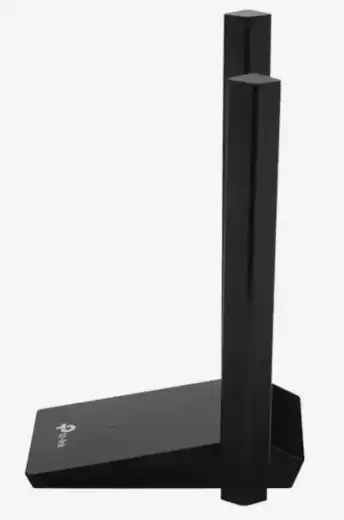
- Плюсы: Wi-Fi 6, USB-подключение, внешние антенны, хороший вариант для обычного ПК.
- Минусы: для максимальной скорости нужен USB 3.0 и роутер Wi-Fi 6, корпус крупнее мини-адаптеров.
| Тип | USB Wi-Fi адаптер |
| Стандарт | Wi-Fi 6 (802.11ax) |
| Класс скорости | AX1800 |
| Диапазоны | 2.4 ГГц + 5 ГГц |
| Антенны | 2 внешние |
| Кому подойдет | Домашний ПК, ноутбук, обычный интернет и фильмы |
TP-Link Archer TX50UH
TP-Link Archer TX50UH – более быстрый USB-адаптер Wi-Fi 6 класса AX3000. Он интересен тем, что поддерживает более высокую скорость в диапазоне 5 ГГц и имеет антенны высокого усиления. Его стоит рассматривать, если роутер стоит не совсем рядом, а хочется оставить подключение через USB. Для стационарного ПК это хороший компромисс между простотой установки и нормальным приемом. Модель крупнее обычной флешки, зато это как раз плюс для сигнала. Для раскрытия скорости нужен роутер Wi-Fi 6 с поддержкой широкого канала. Если подключить такой адаптер к старому USB 2.0, часть смысла потеряется.
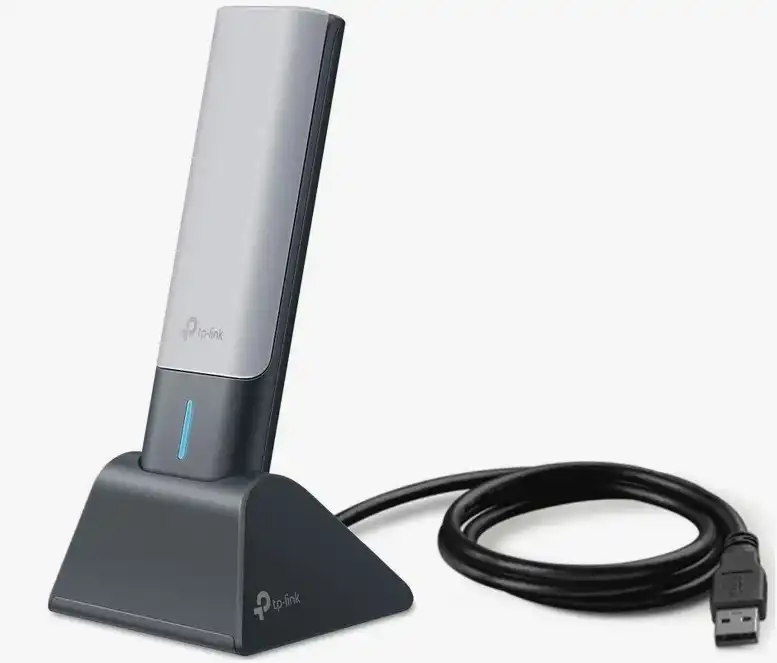
- Плюсы: AX3000, внешние антенны, USB 3.0, хороший запас по скорости.
- Минусы: крупный корпус, нужен хороший роутер, для старых систем могут понадобиться драйверы.
| Тип | USB Wi-Fi адаптер |
| Стандарт | Wi-Fi 6 (802.11ax) |
| Класс скорости | AX3000 |
| Диапазоны | 2.4 ГГц + 5 ГГц |
| Антенны | 2 внешние |
| Кому подойдет | ПК в дальней комнате, игры, видео, быстрый тариф |
TP-Link Archer TXE70UH
TP-Link Archer TXE70UH – USB-адаптер уже уровня Wi-Fi 6E. Его главное отличие – поддержка диапазона 6 ГГц, если ваш роутер и система это позволяют. Такой адаптер есть смысл покупать не под старый роутер, а под современную сеть с Wi-Fi 6E. Диапазон 6 ГГц обычно свободнее, поэтому рядом с роутером можно получить меньшие задержки и хорошую скорость. Но через стены 6 ГГц проходит хуже, чем 2.4 ГГц, поэтому чудес дальности ждать не надо. Для полного смысла лучше использовать Windows 11 и роутер с Wi-Fi 6E. Если у вас обычный двухдиапазонный роутер, лучше не переплачивать и взять Wi-Fi 6.
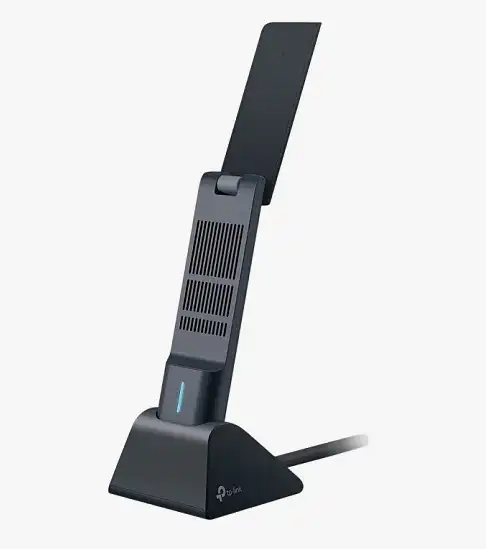
- Плюсы: Wi-Fi 6E, 6 ГГц, высокий класс скорости, внешние антенны.
- Минусы: нужен роутер Wi-Fi 6E, 6 ГГц полезен не во всех условиях, цена выше обычных AX-моделей.
| Тип | USB Wi-Fi адаптер |
| Стандарт | Wi-Fi 6E (802.11ax) |
| Класс скорости | AXE5400 |
| Диапазоны | 2.4 ГГц + 5 ГГц + 6 ГГц |
| Антенны | Внешние |
| Кому подойдет | Современный ПК рядом с Wi-Fi 6E роутером |
ASUS USB-AX56
ASUS USB-AX56 – хороший USB-адаптер Wi-Fi 6 класса AX1800. У него есть внешняя антенна и подставка, поэтому адаптер можно поставить на стол, а не оставлять за системным блоком. Это удобно, если корпус ПК стоит под столом, возле стены или в нише. Модель подойдет тем, кто хочет простую установку без вскрытия корпуса и нормальную поддержку от крупного бренда. По скорости это не самый топ, но для большинства домашних задач его достаточно. Особенно хорошо он смотрится в паре с роутером Wi-Fi 6. Если нужен компактный адаптер для переноски, модель может показаться крупноватой.
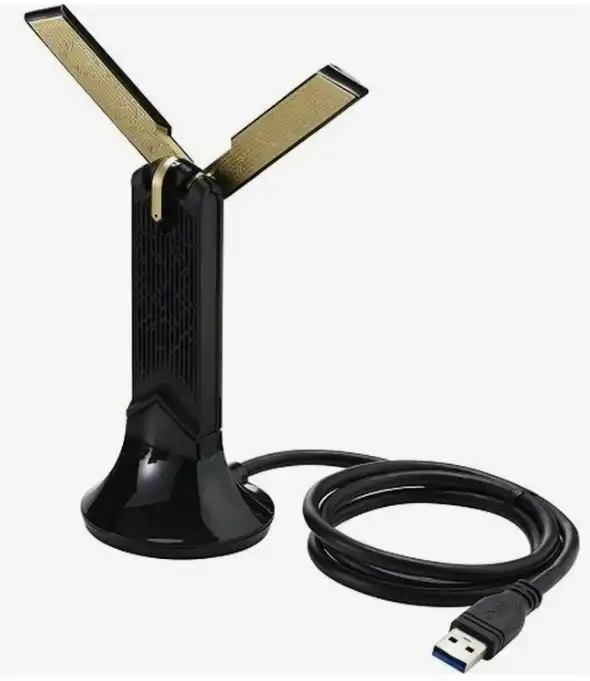
- Плюсы: Wi-Fi 6, подставка, внешняя антенна, известный производитель.
- Минусы: не самый дешевый вариант, для максимальной скорости нужен Wi-Fi 6 роутер.
| Тип | USB Wi-Fi адаптер |
| Стандарт | Wi-Fi 6 (802.11ax) |
| Класс скорости | AX1800 |
| Диапазоны | 2.4 ГГц + 5 ГГц |
| Антенны | Внешняя, с подставкой |
| Кому подойдет | Домашний ПК, работа, фильмы, видеозвонки |
D-Link DWA-X1850
D-Link DWA-X1850 – компактный USB-адаптер Wi-Fi 6 класса AX1800. Его удобно рассматривать, если нужен более аккуратный вариант без больших внешних антенн. Он подключается как обычная флешка и не занимает много места. За счет Wi-Fi 6 он актуальнее старых AC-адаптеров, но по дальности может уступать моделям с крупными внешними антеннами. Такой адаптер лучше ставить в USB-порт, который не закрыт корпусом и не прижат к стене. Для ноутбука он тоже удобен, потому что его проще носить с собой. Для дальней комнаты я бы все же выбрал модель с выносной антенной.
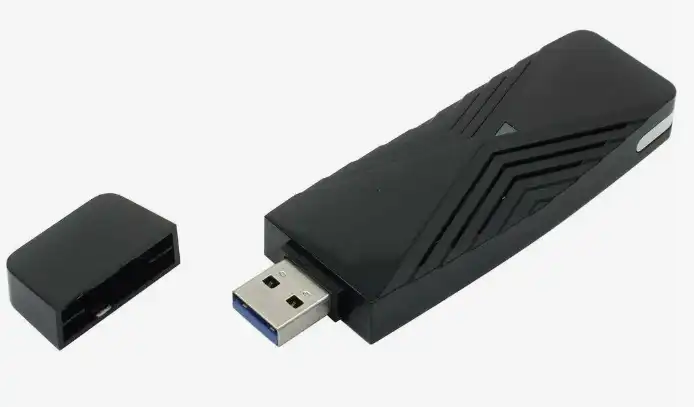
- Плюсы: компактный корпус, Wi-Fi 6, USB 3.0, нормальный вариант для ноутбука и ПК.
- Минусы: внутренние антенны, не лучший выбор для слабого сигнала через несколько стен.
| Тип | USB Wi-Fi адаптер |
| Стандарт | Wi-Fi 6 (802.11ax) |
| Класс скорости | AX1800 |
| Диапазоны | 2.4 ГГц + 5 ГГц |
| Антенны | Внутренние |
| Кому подойдет | Ноутбук, ПК рядом с роутером, компактное решение |
TP-Link Archer TX3000E
TP-Link Archer TX3000E – популярная PCIe-карта Wi-Fi 6 класса AX3000. Ее стоит смотреть владельцам стационарных ПК, которые хотят стабильный адаптер внутри корпуса. В комплекте обычно идут внешние антенны на базе, которую можно поставить на стол. Это лучше, чем когда антенны торчат прямо за системным блоком и упираются в стену. У модели также есть Bluetooth, но для него нужно подключить внутренний USB-кабель к материнской плате. В играх и видеозвонках такая карта обычно надежнее маленького USB-свистка. Главное – заранее проверить наличие свободного PCIe x1 слота и внутреннего USB-разъема.
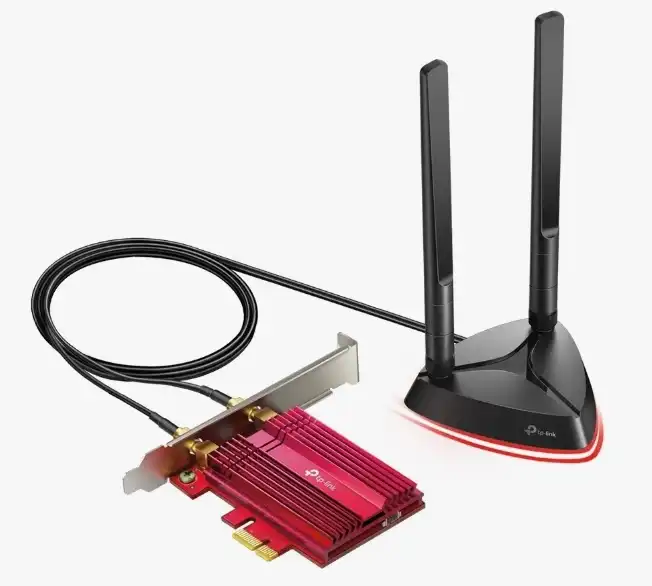
- Плюсы: Wi-Fi 6 AX3000, внешняя база с антеннами, Bluetooth, хороший вариант для ПК.
- Минусы: нужно вскрывать корпус, Bluetooth требует подключения к F_USB, не подойдет для ноутбука.
| Тип | PCIe Wi-Fi адаптер |
| Стандарт | Wi-Fi 6 (802.11ax) |
| Класс скорости | AX3000 |
| Диапазоны | 2.4 ГГц + 5 ГГц |
| Bluetooth | Есть, версия зависит от ревизии |
| Кому подойдет | Игровой или рабочий стационарный ПК |
TP-Link Archer TXE75E
TP-Link Archer TXE75E – PCIe-адаптер Wi-Fi 6E класса AXE5400. Он интересен тем, кому нужен диапазон 6 ГГц на стационарном компьютере. В паре с роутером Wi-Fi 6E он может дать хорошую скорость и меньшую загруженность канала рядом с роутером. Это уже не бюджетная покупка, а вариант для тех, кто обновляет всю сеть. Как и у многих PCIe-карт, Bluetooth работает через внутренний USB-разъем. Для 6 ГГц лучше использовать Windows 11, потому что на старых системах могут быть ограничения. Если роутер без 6 ГГц, адаптер все равно будет работать на 2.4 и 5 ГГц, но вы не используете весь его смысл.
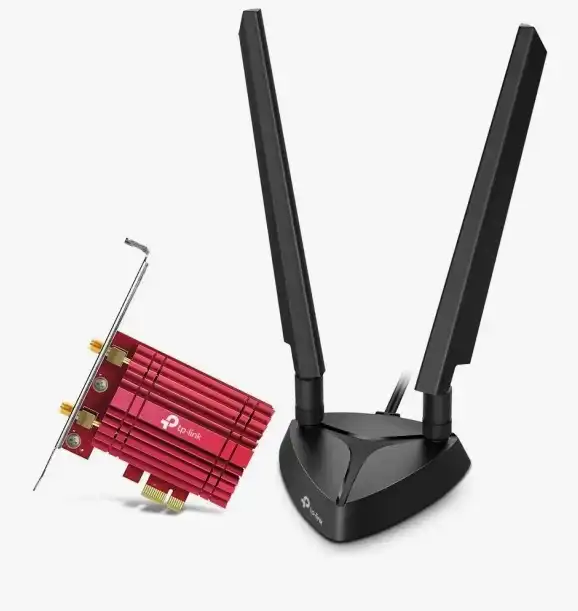
- Плюсы: Wi-Fi 6E, 6 ГГц, высокий класс скорости, Bluetooth, внешние антенны.
- Минусы: нужен роутер Wi-Fi 6E, желательно Windows 11, цена выше обычных Wi-Fi 6 карт.
| Тип | PCIe Wi-Fi адаптер |
| Стандарт | Wi-Fi 6E (802.11ax) |
| Класс скорости | AXE5400 |
| Диапазоны | 2.4 ГГц + 5 ГГц + 6 ГГц |
| Bluetooth | Есть |
| Кому подойдет | ПК с современным Wi-Fi 6E роутером |
ASUS PCE-AXE5400
ASUS PCE-AXE5400 – еще один PCIe-адаптер Wi-Fi 6E для стационарного компьютера. Он поддерживает три диапазона и рассчитан на работу с современными роутерами. Это хороший вариант, если вам нужен не просто Wi-Fi, а именно 6 ГГц для менее загруженной сети. У ASUS обычно нормальная поддержка драйверов, но перед покупкой все равно проверьте вашу ОС и ревизию устройства. В комплекте идут внешние антенны, что помогает поставить приемник не за корпусом, а в более удачном месте. Для старого роутера Wi-Fi 4 или Wi-Fi 5 такая карта будет избыточной. А вот для новой сборки ПК – вполне логичный вариант.
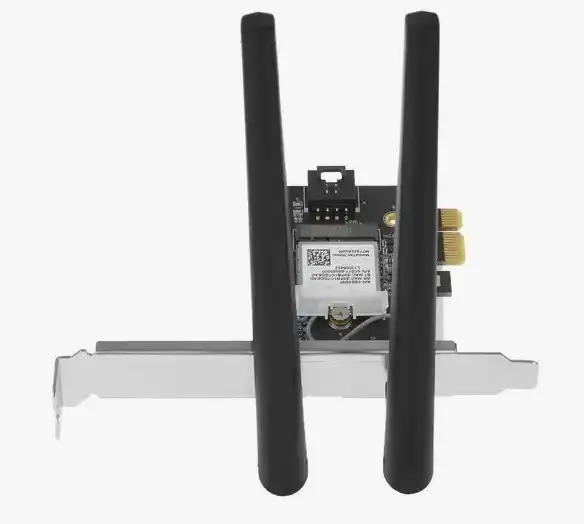
- Плюсы: Wi-Fi 6E, 6 ГГц, Bluetooth, внешние антенны, хороший вариант для новой сборки.
- Минусы: не нужен без роутера Wi-Fi 6E, установка сложнее USB, цена выше простых адаптеров.
| Тип | PCIe Wi-Fi адаптер |
| Стандарт | Wi-Fi 6E (802.11ax) |
| Класс скорости | AXE5400 |
| Диапазоны | 2.4 ГГц + 5 ГГц + 6 ГГц |
| Bluetooth | Есть |
| Кому подойдет | Новый ПК, быстрый роутер, диапазон 6 ГГц |
TP-Link Archer TBE550E
TP-Link Archer TBE550E – PCIe-адаптер уже с Wi-Fi 7. Это модель для тех, кто хочет максимально свежий стандарт и собирает современный компьютер. Адаптер поддерживает три диапазона, включая 6 ГГц, и рассчитан на работу с Wi-Fi 7 роутерами. Главные плюсы Wi-Fi 7 раскрываются только при совместимом роутере, свежей Windows и правильных драйверах. Если у вас обычный роутер Wi-Fi 5, покупать такую карту ради скорости смысла нет. Зато под новую сеть с Wi-Fi 7 это хороший вариант с запасом. Перед покупкой обязательно проверяйте поддержку Windows 11 и требования производителя к системе.
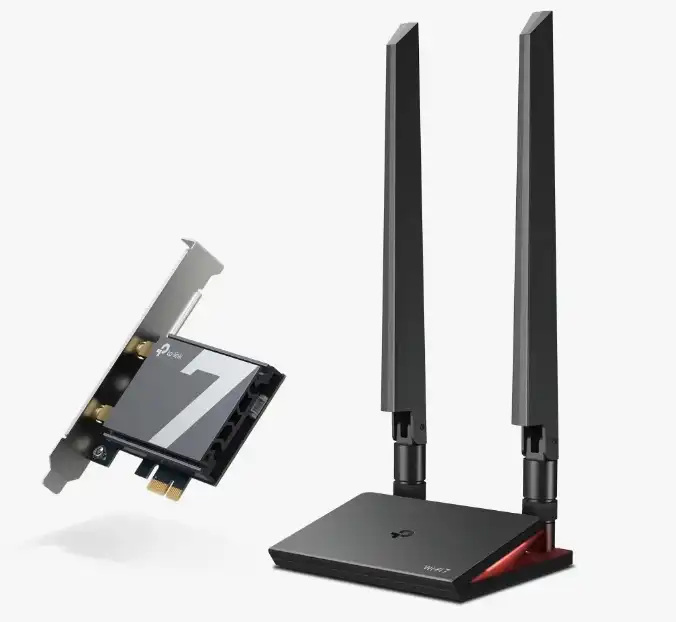
- Плюсы: Wi-Fi 7, высокая скорость, 6 ГГц, Bluetooth, запас на будущее.
- Минусы: нужен Wi-Fi 7 роутер, свежая Windows, цена выше, не все функции нужны обычному пользователю.
| Тип | PCIe Wi-Fi адаптер |
| Стандарт | Wi-Fi 7 (802.11be) |
| Класс скорости | BE9300 |
| Диапазоны | 2.4 ГГц + 5 ГГц + 6 ГГц |
| Bluetooth | Есть |
| Кому подойдет | Современный ПК с Wi-Fi 7 роутером |
ASUS PCE-BE92BT
ASUS PCE-BE92BT – PCIe-адаптер Wi-Fi 7 с внешними антеннами и поддержкой Bluetooth. Это решение для новых компьютеров, где хочется получить все актуальные возможности беспроводной сети. Модель рассчитана на 6 ГГц, широкие каналы и работу с современными роутерами. Важно заранее изучить требования производителя: у некоторых Wi-Fi 7 адаптеров есть ограничения по платформе, версии Windows и материнской плате. Для обычного пользователя это не «поставил в любой старый ПК и забыл», а скорее покупка под свежую сборку. Если все условия совпали, адаптер даст хороший запас на будущее. Если условия не совпали, можно переплатить и получить обычную работу на 5 ГГц.
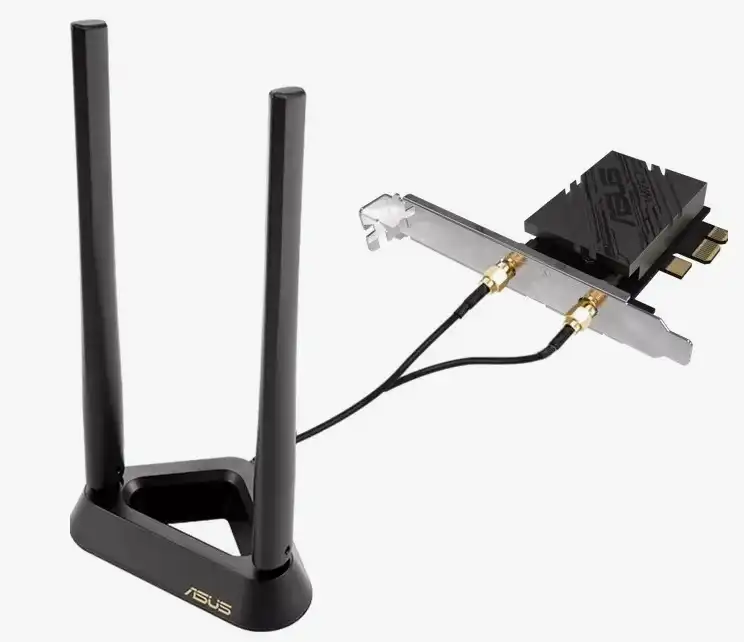
- Плюсы: Wi-Fi 7, Bluetooth, внешняя база с антеннами, свежий стандарт.
- Минусы: нужно внимательно проверять совместимость, не раскрывается без Wi-Fi 7 роутера, цена выше.
| Тип | PCIe Wi-Fi адаптер |
| Стандарт | Wi-Fi 7 (802.11be) |
| Класс скорости | BE9400 |
| Диапазоны | 2.4 ГГц + 5 ГГц + 6 ГГц |
| Bluetooth | Есть |
| Кому подойдет | Новая сборка ПК, Wi-Fi 7 роутер, запас на будущее |
Gigabyte GC-WIFI7
Gigabyte GC-WIFI7 – PCIe-карта с поддержкой Wi-Fi 7 и Bluetooth. Ее можно рассматривать владельцам стационарных ПК, особенно если материнская плата тоже от Gigabyte, хотя сама по себе PCIe-карта может работать и в других системах при соблюдении требований. Главное преимущество – переход на свежий стандарт Wi-Fi 7 без замены материнской платы. Есть поддержка 6 ГГц, современных функций Wi-Fi 7 и внешних антенн. Но, как и с другими Wi-Fi 7 адаптерами, не стоит ждать чудес без Wi-Fi 7 роутера. Также важно поставить актуальные драйверы с сайта производителя. Для старых Windows такой вариант лучше не брать.
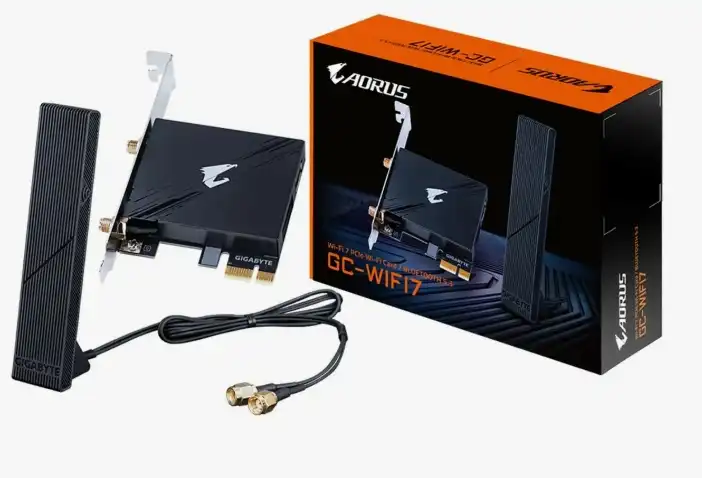
- Плюсы: Wi-Fi 7, Bluetooth, PCIe-формат, свежий стандарт для стационарного ПК.
- Минусы: требует современной системы, нужен Wi-Fi 7 роутер, установка сложнее USB.
| Тип | PCIe Wi-Fi адаптер |
| Стандарт | Wi-Fi 7 (802.11be) |
| Класс скорости | BE-класс, зависит от ревизии и региона |
| Диапазоны | 2.4 ГГц + 5 ГГц + 6 ГГц |
| Bluetooth | Есть |
| Кому подойдет | Современный ПК, новый роутер, высокая скорость |
На что еще обращать внимание при выборе?
Первое – ваш роутер. Если роутер старый и работает только на 2.4 ГГц, дорогой Wi-Fi 6E или Wi-Fi 7 адаптер не даст магического ускорения. Он подключится, но будет ограничен возможностями роутера. Второе – расстояние до роутера. Для дальней комнаты лучше антенны и выносная база, а не самый маленький USB-свисток. Третье – операционная система. Для Windows 10 и Windows 11 выбор шире, для Windows 7/8, Linux и macOS нужно особенно внимательно смотреть драйверы.
Четвертое – USB-порт. Если покупаете быстрый USB адаптер, подключайте его к USB 3.0/3.2. Такие порты часто имеют синий цвет, но это не всегда правило. Пятое – нагрев. Некоторые компактные адаптеры сильно греются при долгой нагрузке, и это может приводить к отвалам сети. Шестое – реальные отзывы. В характеристиках может быть красиво, но именно отзывы часто показывают, как модель ведет себя в обычной квартире.
Не покупайте адаптер только по максимальной цифре скорости. Надписи AX3000, AXE5400 или BE9300 – это суммарные теоретические скорости по диапазонам, а не реальная скорость скачивания. Реальная скорость зависит от роутера, тарифа, стен, помех, драйвера, USB-порта и даже места установки системного блока.
Если вам важны онлайн-игры, смотрите не только скорость, но и стабильность. Иногда адаптер с меньшей максимальной скоростью, но хорошими антеннами работает лучше, чем быстрый компактный свисток за системным блоком. Для игр желательно ставить ПК ближе к роутеру, использовать 5 ГГц или 6 ГГц и избегать перегруженного 2.4 ГГц. Но если есть возможность использовать кабель, кабель все равно будет стабильнее.
Версии Wi-Fi и поддержка адаптеров
На текущий день я бы делил покупку так:
- Wi-Fi 4 – брать только в крайнем случае, если нужен самый дешевый вариант для старого ПК и простого интернета.
- Wi-Fi 5 – нормальный бюджетный вариант, если роутер тоже Wi-Fi 5 и вам не нужна максимальная скорость.
- Wi-Fi 6 – самый разумный минимум для нового адаптера.
- Wi-Fi 6E – имеет смысл, если есть роутер с 6 ГГц и свежая система.
- Wi-Fi 7 – покупка с запасом, но только под современный роутер и Windows 11.
С драйверами ситуация такая: Windows 10 и Windows 11 часто сами ставят драйвер, но это не всегда лучший вариант. Лучше после установки проверить сайт производителя адаптера и скачать свежий драйвер именно для своей модели и ревизии. Для ноутбуков иногда правильнее брать драйвер с сайта производителя ноутбука, а не с сайта чипсета. Если не знаете, как это сделать, посмотрите инструкцию как установить и обновить Wi-Fi драйвер.
Для Linux лучше заранее искать отзывы по конкретному чипсету, а не только по названию адаптера. У разных ревизий одной модели может быть разная начинка. Сегодня человек пишет, что адаптер отлично работает в Ubuntu, а завтра в магазине продается новая ревизия на другом чипе. Для macOS выбор внешних Wi-Fi адаптеров еще сложнее, потому что поддержка сторонних драйверов там ограничена. Поэтому владельцам Mac лучше заранее проверять совместимость с конкретной версией системы.
Как подключить?
С подключением адаптера все очень просто:
- Вставляем его просто в любой доступный USB порт, если это USB-адаптер. Для быстрых моделей лучше использовать USB 3.0/3.2.
- Вскрываем корпус и вставляем его в специальное гнездо расширения PCI Express – на случай если ваша плата PCIe.
- Если PCIe-адаптер поддерживает Bluetooth, подключаем комплектный кабель к внутреннему USB-разъему F_USB на материнской плате.
- Ставим драйвер с официального сайта производителя, если Windows не сделала это сама или адаптер работает нестабильно.
В первом варианте все просто, для второго посмотрите это видео и все встанет на места:
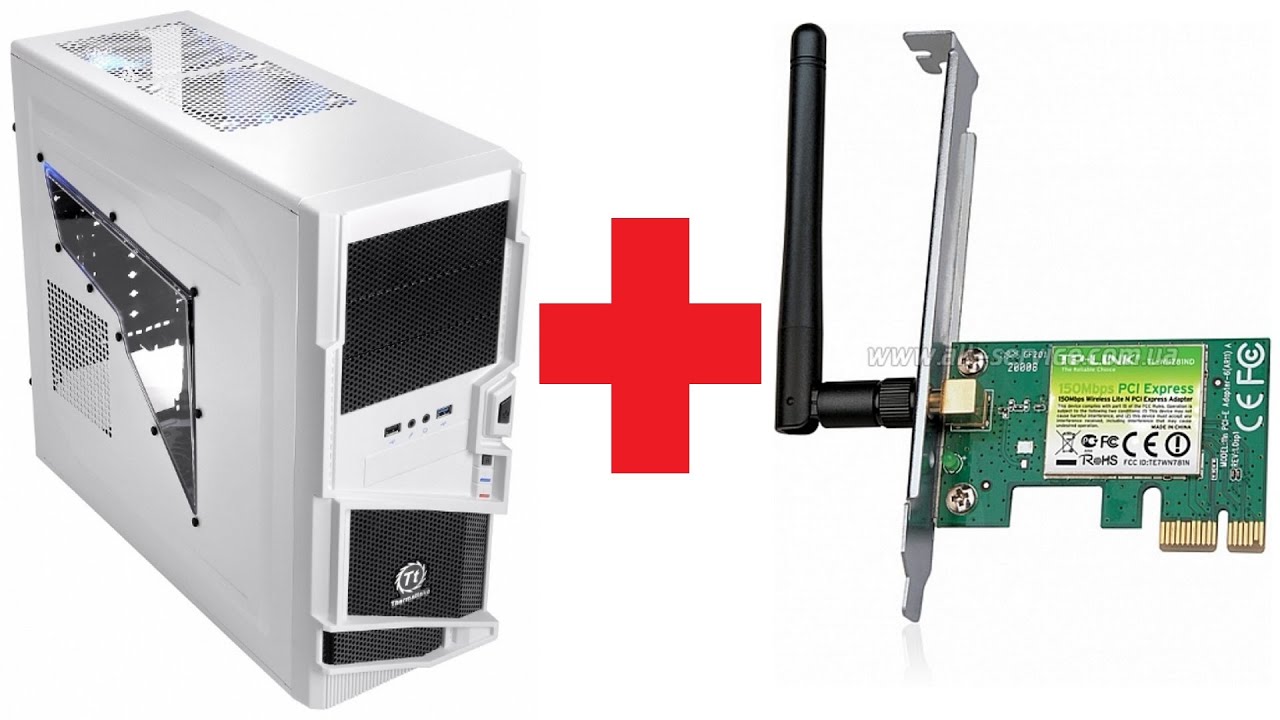
Все! Обычно современная система сама успешно распознает модель, но некоторые производители комплектуют его особыми драйверами – на всякий случай. Если в комплекте есть диск, но у вас нет DVD-привода, не страшно. Почти всегда драйвер можно скачать на сайте производителя. Диск лучше не считать главным источником, потому что драйвер на нем может быть старым.
Порядок для Windows: вставили адаптер – открыли «Диспетчер устройств» – проверили раздел «Сетевые адаптеры» – нашли Wireless/Wi-Fi адаптер – подключились к своей сети возле часов. Если адаптер отображается с желтым значком или как неизвестное устройство, значит нужен драйвер.
Настройка
Теперь самое сложное – драйвер есть. Обычно изготовитель предоставляет также утилиту по настройке устройства, где можно вбить все нужные параметры. Некоторые дают доступ к панели управления через веб-интерфейс, но для обычных USB и PCIe адаптеров это встречается редко. Чаще всего отдельная фирменная утилита вообще не нужна.
Но обычно это все не нужно. Если ваша операционная система уже распознала адаптер, то можно сразу подключаться к доступной сети стандартным образом:
- Выбрали сеть.
- Ввели пароль.
- Радуемся.
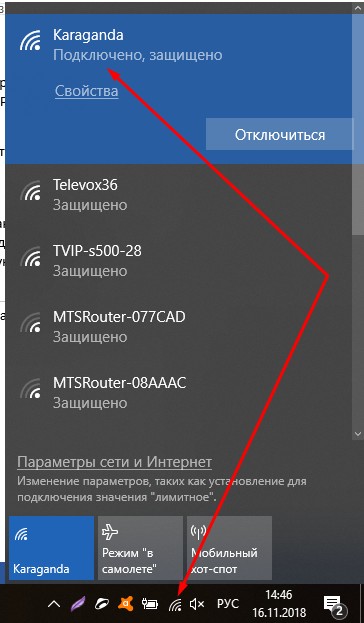
На Windows 10 и Windows 11 нажмите на значок сети возле часов, выберите свою Wi-Fi сеть, нажмите «Подключиться» и введите пароль. Если сеть не появляется, проверьте, включен ли Wi-Fi, установлен ли драйвер и видит ли адаптер другие сети. Если не видно вообще ни одной сети, проблема может быть в драйвере или самом адаптере. Если видны все сети, кроме вашей, смотрите настройки роутера, диапазон и скрытое имя сети. Для старых систем у нас есть отдельная инструкция как подключить Wi-Fi к компьютеру на Windows 7.
Если же вам нужен адаптер не для приема, а для раздачи, то сделать это можно стандартным созданием точки доступа. Тема статьи не о том, подробная инструкция есть на нашем сайте. Но коротко: в Windows 10/11 откройте «Параметры» – «Сеть и Интернет» – «Мобильный хот-спот», выберите подключение, которое нужно раздавать, задайте имя сети и пароль. Если пункт не работает, значит адаптер или драйвер не поддерживает нужный режим.
Wi-Fi модемы для компьютеров
Многие операторы связи предоставляют для пользователей свои Wi-Fi модемы или мобильные роутеры, чтобы можно было подключиться к их сети через 3G/4G/5G с помощью SIM-карты и раздать интернет по Wi-Fi. Эти устройства известны у Yota, Билайн, МТС, МегаФон, Tele2 и других операторов.
Не путайте Wi-Fi модемы с Wi-Fi адаптерами – это две разные вещи. Адаптеры не умеют создавать подключение через SIM-карты.
Wi-Fi адаптер – это приемник Wi-Fi для компьютера. USB-модем с SIM-картой – это устройство для мобильного интернета. Мобильный роутер – это отдельная коробочка с SIM-картой, которая сама раздает Wi-Fi. Внешне они могут быть похожи, особенно если все подключается через USB, но задачи у них разные. Если вам нужен интернет там, где нет роутера и кабеля провайдера, смотрите USB-модем или мобильный роутер. Если у вас уже есть домашний роутер, но компьютер не умеет подключаться по Wi-Fi, нужен Wi-Fi адаптер.
FAQ для новичков
Какой Wi-Fi адаптер лучше взять для обычного компьютера?
Для большинства пользователей я бы смотрел на USB или PCIe адаптер Wi-Fi 6. Если роутер стоит рядом, хватит компактной USB-модели. Если роутер через стену или системный блок стоит под столом, лучше брать адаптер с внешними антеннами или PCIe-карту с выносной базой. Дорогой Wi-Fi 7 имеет смысл только с современным роутером и Windows 11.
USB адаптер хуже PCIe?
Не всегда. Хороший USB-адаптер с внешними антеннами может работать лучше дешевой PCIe-карты с плохими антеннами. Но в среднем PCIe-адаптеры для стационарных ПК стабильнее, лучше питаются и чаще имеют нормальные антенны. USB удобнее, если нужно быстро подключить, перенести или использовать с ноутбуком.
Почему адаптер видит сеть, но скорость низкая?
Причина может быть в слабом сигнале, старом роутере, подключении к 2.4 ГГц вместо 5 ГГц, USB 2.0 порте, перегруженном канале или плохом драйвере. Проверьте, к какому диапазону подключился компьютер. Попробуйте переставить адаптер через USB-удлинитель ближе к открытому месту. Также обновите драйвер и проверьте скорость рядом с роутером.
Нужен ли Wi-Fi 6 адаптер, если роутер старый?
Он будет работать, но преимуществ Wi-Fi 6 вы не получите. Скорость и функции будут ограничены старым роутером. Если планируете скоро менять роутер, Wi-Fi 6 адаптер можно взять с запасом. Если менять роутер не планируете, иногда достаточно недорогого Wi-Fi 5 адаптера.
Почему Bluetooth на PCIe адаптере не работает?
Частая причина – не подключен внутренний USB-кабель к разъему F_USB на материнской плате. У многих PCIe Wi-Fi карт сам Wi-Fi работает через PCIe, а Bluetooth – через внутренний USB. Если этот кабель не подключить, Windows может видеть Wi-Fi, но не видеть Bluetooth.
Можно ли через Wi-Fi адаптер раздавать интернет?
Да, если адаптер и драйвер поддерживают режим точки доступа. В Windows 10/11 для этого есть «Мобильный хот-спот». Но стабильность зависит от адаптера, драйвера и нагрузки. Для постоянной раздачи интернета лучше использовать роутер, а не компьютер.
Что делать, если компьютер вообще не видит адаптер?
Попробуйте другой USB-порт или другой PCIe-слот, проверьте «Диспетчер устройств» и установите драйвер с официального сайта производителя. Если адаптер новый, проверьте совместимость с вашей Windows. Если устройство отображается как неизвестное, найдите драйвер по точной модели или по ID оборудования.
Вот и все! Надеюсь, эта статья помогла вам развеять некоторые мифы и определиться с важными для вас условиями для выбора Wi-Fi адаптера. Пишите свои комментарии и мнение в комментарии! Мне будет очень приятно, а гостям нашего сайта просто полезно почитать практические ситуации и чужое мнение. Спасибо!





Спасибо! подобрал
Берите себе USB любой и не думайтеЁЁЁ! Все работает одинаково. Проверено не на одном десятки. И за ценой не бегите – поломается, будет проще менять. Это как домашние тапочки.
Они все слабые! Все это ерунда. Нужен мощный роутер!!!
Блин, а при чем тут роутер??? Ведь Wi-Fi адаптер нужен совсем для другого – когда в устройстве отсутсвует модуль Wi-Fi.
В статье мало сказано про работу адаптеров на нескольких частотах. Даже адаптеры стандарта n на али есть одночастотники, есть двухчастотники. Двухчастотники наверно лучше… А скольки есть в принципе? Ас стандарт два диапазона поддерживает . есть ли адаптеры с поддержкой большего числа, особенно usb?
Немного не так. Поддержка частот зависит от поколения Wi-Fi.
Wi-Fi 1- 4 поколение – поддерживают только один диапазон 2.4 ГГц.
Wi-Fi 5-6 – поддерживает два диапазона, 2.4 ГГц и 5 ГГц.
Wi-Fi 6E – есть экспериментальная поддержка третьего диапазона 6 ГГц, но в России он еще не принят, да и устройств толком нет.
Wi-Fi 7 – пока в разработке.
Стандарты же крепятся к технологиям, т.е. стандарт 802.11n начинает поддержку с Wi-Fi 4 и работает до сих пор. Работал с однодиапазонными роутерами, а теперь поддерживается двудиапазонными. Но при этом он все равно работает на той самой частоте 2.4 ГГц без ухода во второй диапазон.
Есть дорогие роутеры, которые содержат на борту несколько Wi-Fi модулей одного диапазона, например, один 2.4 ГГц и два по 5 ГГц, но адаптеры сейчас все равно максимум двудиапазонные, т.к. нет смысла в большем.
Всё замечательно, но сейчас народ потихоньку интересуется Линуксом. Как обстоит дело с подключением wifi адаптера на ноутбуки с этими ОС? Спасибо!
Есть совместимые, есть несовместимые. Просто пользоваться популярными моделями, на которые есть драйвера.
Спасибо, Ботан, за ответ. Обошёлся малой кровью – загрузил Mint 20.3 и пока пошёл перекусить какой-то менеджер (то ли пакетов, то ли драйверов) всё сам нашёл и установил. Всё работает)) Во истину Линукс самоизлечивающаяся ОС. Алилуя!

Очень крутая статья-Спасибо ! Можно вопрос ? Вот выбираю Wifi роутер –стоит От Билайн Турбо –можно ли этот роутер настроить на РОСТЕЛЕКОМ (на опто волокно)Если ДА -то что для этого надо(просто настройка и перепрошивка или переходник к стекло волокну ? если нет -есть у меня старый ТРLink-D-300 :
На оптоволокне (если именно оптика до квартиры GPON) другой вход. Там нет переходников. Более того конкретно у Ростелекома возможны проблемы при подключении другого терминала GPON.
Поэтому проще всего: берем терминал у самого Ростелекома (самый дешевый, можно даже без Wi-Fi), переводим его в режим моста, по проводу ведем на свой хороший мощный роутер и радуемся как и раньше.