Всем привет! Сегодня поговорим про ошибку под номером 0x80073D02, которая часто возникает в Windows 10 и 11. Я вот столкнулся с ней во время установки программы в Microsoft Store, но она часто возникает и при других условиях. Кстати, иногда данная ошибка может иметь и текстовый код: ERROR_PACKAGE_IN_USE. Ниже я расскажу, что в данном случае нужно делать, но начнем с причин возникновения.
ПРИМЕЧАНИЕ! Если перевести смысл ошибки простыми словами, Windows говорит примерно следующее: «Я не могу обновить, установить или перерегистрировать пакет, потому что часть его файлов сейчас используется». Это не всегда означает, что программа открыта большим окном на рабочем столе. Иногда ее держит фоновый процесс, служба, виджет, оболочка Windows, автозагрузка или даже компонент меню «Пуск».
- Причина
- Решение 1: Монитор стабильности системы
- Решение 2: Очистка кэша Microsoft Store
- Решение 3: Диспетчер задач
- Решение 4: Исправление ошибок и сброс
- Решение 5: Обновление Windows и приложений Microsoft Store
- Решение 6: Перерегистрация всех приложений
- Решение 7: Восстановление системных файлов
- Решение 8: Если ошибка связана с Xbox, играми или Game Pass
- Решение 9: Новый пользователь Windows
- Что не стоит делать
- FAQ – короткие ответы
- Видео
- Задать вопрос автору статьи
Причина
Ошибка 0x80073D02 в Windows 10 и 11 часто возникает при работе с определенными приложениями, которые установлены через Microsoft Store. Хотя ребята с форумов пишут, что ошибка также возникает и при работе со сторонними утилитами, скачанными просто из интернета.
Если говорить грубо, то приложению что-то мешает запуститься или нормально работать. Возможно, программа уже где-то открыта, или заблокирован какой-то файл. Часто блокировка идет на библиотеки DLL, файлы пакета MSIX/AppX, фоновые процессы или компоненты приложения.
Саму же ошибку можно увидеть:
- В мониторе стабильности системы.
- При ручной установке какого-то приложения.
- В Microsoft Store – обычно дополнительно можно увидеть сообщение, что приложение в данный момент используется.
- В командной строке, терминале или PowerShell, если вы обновляете или устанавливаете приложение, обновляете какие-то пакеты.
- В журнале событий.
Чаще всего ошибка появляется именно в момент обновления или перерегистрации приложения. Например, вы запускаете команду Add-AppxPackage, а нужный пакет уже используется системой. Или Microsoft Store пытается обновить приложение, а оно висит в фоне. Простой пример: вы закрыли окно «Фотографии», но процесс приложения еще остался в памяти, и Windows не может заменить его файлы. Поэтому первое, что мы делаем, – освобождаем приложение, закрываем лишние процессы и только потом повторяем установку или обновление.
Начнем с самого банального:
- Перезагрузите компьютер.
- После перезагрузки не запускайте проблемную программу вручную.
- Если у вас наблюдались проблемы с интернетом и доступом к каким-то сайтам, то дополнительно перезагрузите еще и ваш домашний роутер.
- Проверьте, не идет ли сейчас установка обновлений Windows или приложений Microsoft Store.
Перезагрузка тут не просто «магическая кнопка». Она закрывает фоновые процессы, освобождает занятые файлы и дает Windows шанс завершить отложенные операции. Если ошибка появилась один раз во время обновления приложения, иногда этого уже достаточно. Если же 0x80073D02 появляется снова и снова, идем по решениям ниже. Если сам Microsoft Store не открывается или зависает, дополнительно можете посмотреть отдельную инструкцию что делать, если не работает Microsoft Store.
А теперь кратко пройдемся по решениям, которые также могут помочь. Поехали!
Решение 1: Монитор стабильности системы
Если ошибка 0x80073D02 возникает в мониторе стабильности системы, и возникает не так часто, а примерно раз в несколько недель, то это нормально. Скорее всего, был какой-то сбой обновления, который в следующий раз завершится нормально. Связано это с тем, что приложение в момент обновления запущено и используется. Просто ничего не делаем и ждем, когда найдется момент нормального обновления.
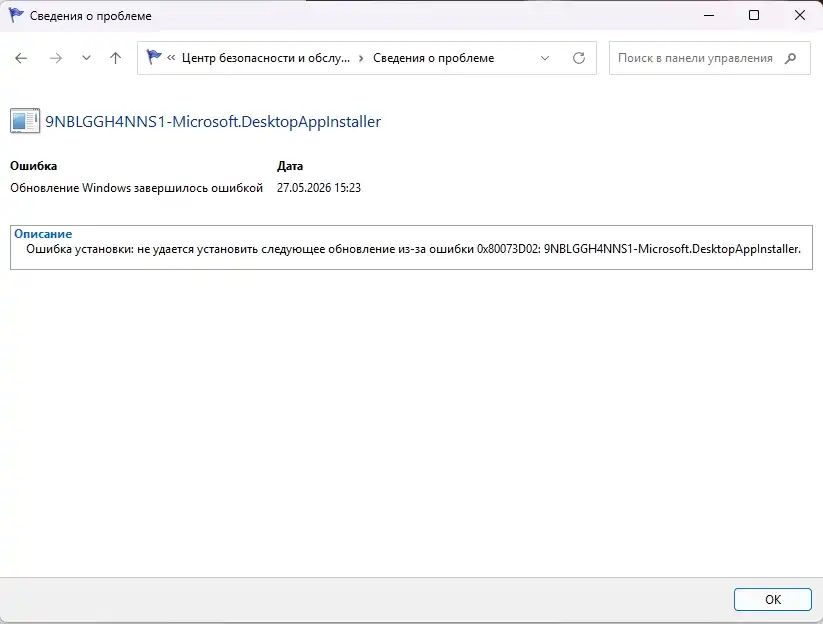
Но если ошибка повторяется каждый день, появляется после каждого запуска ПК или относится к одному и тому же приложению, тогда игнорировать ее уже не стоит. В мониторе стабильности кликните по ошибке и посмотрите подробности. Иногда там прямо указано имя пакета, например Microsoft.WindowsStore, MicrosoftWindows.Client.CBS, MicrosoftTeams, Photos или другое приложение. Это имя поможет понять, что именно нужно закрывать, исправлять или сбрасывать.
Если в подробностях есть ActivityId, его можно использовать для просмотра лога установки AppX. Откройте PowerShell или Терминал от имени администратора и выполните команду, подставив свой идентификатор:
Get-AppPackageLog -ActivityID "сюда-вставьте-ActivityId"
Для новичка этот лог может выглядеть страшно, но там часто видно главное – какой пакет занят и какое приложение нужно закрыть. Если лог указывает на системный пакет, не удаляйте его сразу. Сначала выполните обычные решения ниже: закрытие процессов, сброс Store, исправление приложения и перерегистрация.
Решение 2: Очистка кэша Microsoft Store
Очистка и жесткая перезагрузка Microsoft Store очень часто помогает – для этого:
- Зажмите клавиши:
+ R
- Введите:
wsreset.exe
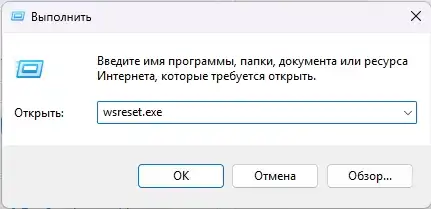
- Подтвердите действие.
- Дождитесь, пока откроется Microsoft Store или закроется черное окно сброса.
- Снова попытайтесь взаимодействовать с проблемной программой.
Команда wsreset.exe очищает кэш Microsoft Store, но не удаляет ваши установленные приложения и не стирает учетную запись Microsoft. Это безопасная первая мера, когда магазин зависает, не скачивает приложения, не обновляет пакеты или выдает ошибку при установке. Иногда после команды окно некоторое время висит пустым – это нормально. Просто подождите и не закрывайте его сразу.
Если команда не помогла, можно сбросить Microsoft Store через параметры:
- Откройте «Пуск» – «Параметры».
- Перейдите в «Приложения».
- Откройте «Установленные приложения» или «Приложения и возможности».
- Найдите Microsoft Store.
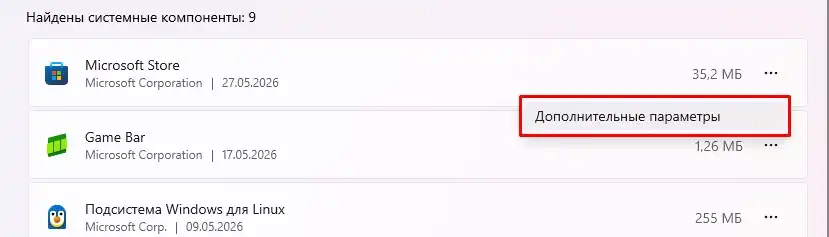
- Нажмите на три точки и откройте «Дополнительные параметры».
- Сначала нажмите «Исправить», а если не поможет – «Сброс».
ВНИМАНИЕ! Кнопка «Сброс» может удалить локальные данные приложения. Для Microsoft Store это обычно не страшно, но для других приложений сброс может убрать настройки, временные файлы и локальный вход в аккаунт. Поэтому сначала всегда пробуйте «Исправить», а уже потом «Сброс».
Решение 3: Диспетчер задач
Откройте диспетчер задач, далее найдите проблемную программу, закройте ее через ПКМ и откройте снова. Если у вас проблема возникает отдельно с пакетом или библиотекой, то нужно будет гуглить, к какой программе они могут относиться.
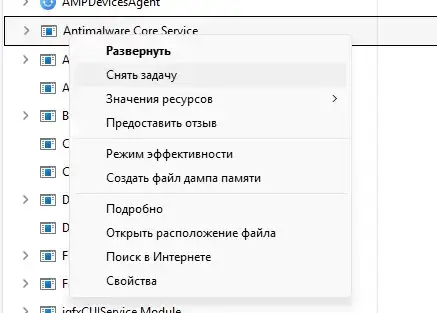
В Windows 10 и 11 в «Диспетчере задач» лучше дополнительно открыть вкладку «Подробности». Там можно найти не только основное окно программы, но и фоновые процессы. Например, приложение может быть закрыто визуально, но его процесс продолжает работать в памяти. Нажмите по подозрительному процессу правой кнопкой мыши и выберите «Снять задачу». После этого сразу повторите установку, обновление или команду PowerShell.
Если ошибка возникает при обновлении системных компонентов, обратите внимание на такие процессы:
- Microsoft Store – сам магазин приложений.
- Runtime Broker – служебный процесс для UWP-приложений.
- SearchHost – поиск Windows.
- StartMenuExperienceHost – меню «Пуск».
- ShellExperienceHost – часть оболочки Windows.
- Widgets – виджеты Windows.
- ms-teams, Teams или похожий процесс – если ошибка связана с Microsoft Teams.
Не нужно завершать все подряд. Закрывайте только то, что связано с проблемным пакетом. Например, если ошибка пишет, что нужно закрыть Teams, закрываем Teams и его фоновые процессы. Если ошибка связана с ShellExperienceHost или Client.CBS, проще сначала перезагрузить компьютер и сразу после входа в систему выполнить нужную команду, не открывая меню «Пуск», Store и лишние приложения. Если хотите подробнее разобраться с процессами, можете посмотреть отдельную статью про узлы служб и нагрузку в Windows.
Решение 4: Исправление ошибок и сброс
Исправление и сброс есть не у всех программ. Встроенные приложения Windows и многие приложения из Microsoft Store обычно поддерживают такие кнопки. Если проблема возникает в сторонних программах, которые вы скачали с сайта разработчика, то можно их попробовать удалить и установить заново.
Читаем – как удалить программу в Виндовс.
- Зайдите в «Пуск» – «Параметры» – «Приложения».
- Если у вас Windows 11, откройте «Установленные приложения» или «Системные компоненты». В Windows 10 чаще используется раздел «Приложения и возможности».
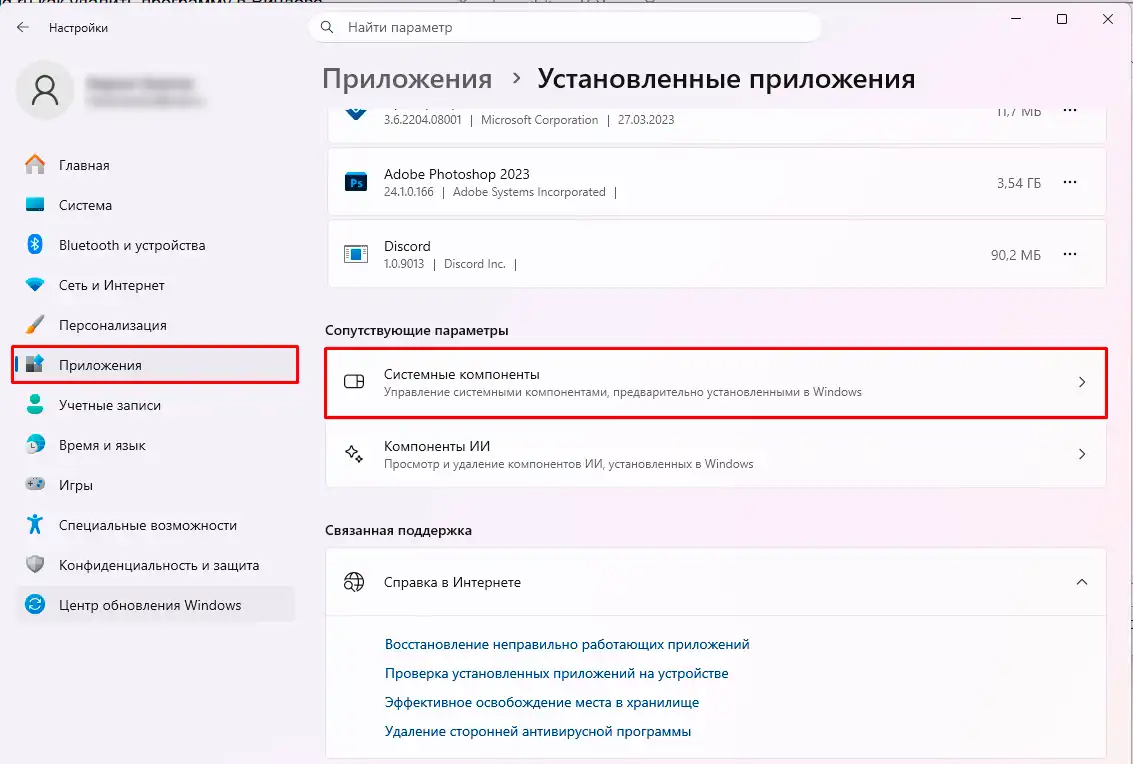
- Напротив проблемного ПО кликните по трем точкам и зайдите в «Дополнительные параметры».
- Здесь есть две кнопки, которые могут помочь – «Исправить» и «Сброс». Можете поочередно нажать на каждую.
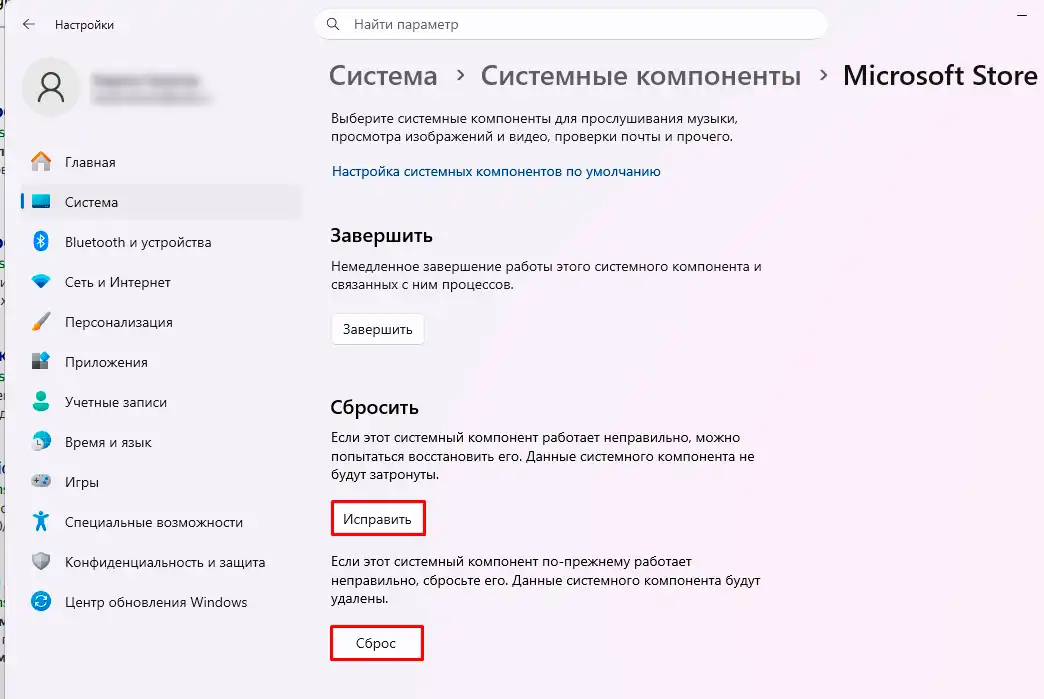
Кнопка «Исправить» пытается восстановить приложение без удаления его данных. Это лучшее первое действие, если программа просто не запускается или Microsoft Store не может ее обновить. Кнопка «Сброс» действует жестче – она возвращает приложение в состояние «как после установки». Например, у приложения могут слететь настройки, вход в аккаунт, временные данные или локальный кэш. Поэтому сброс используем только после обычного исправления.
Если кнопок «Исправить» и «Сброс» нет, это не ошибка. Некоторые классические программы Win32 не поддерживают такой механизм. Для них используйте обычное удаление через «Приложения», перезагрузку и повторную установку с официального сайта разработчика. Если приложение связано с Microsoft Store, лучше устанавливать его именно через Store, а не через сомнительные установщики с сайтов-клонов.
Решение 5: Обновление Windows и приложений Microsoft Store
Перед перерегистрацией приложений я советую проверить обновления системы. Иногда ошибка 0x80073D02 появляется потому, что Windows уже начала обновлять компоненты, но еще не завершила процесс. Откройте «Пуск» – «Параметры» – «Центр обновления Windows» и нажмите «Проверить наличие обновлений». Если есть кнопка «Перезагрузить сейчас», сохраните все документы и перезагрузите компьютер.
После обновления Windows откройте Microsoft Store:
- Запустите Microsoft Store.
- Откройте раздел «Библиотека».
- Нажмите «Получить обновления».
- Дождитесь завершения обновления приложений.
Если какое-то приложение зависло на обновлении и выдает 0x80073D02, закройте его через «Диспетчер задач» и повторите обновление. Если зависает сам Microsoft Store, вернитесь к wsreset.exe и сбросу магазина через параметры. При проблемах с обновлениями Windows можете дополнительно посмотреть инструкцию что делать, если не обновляется Windows.
ПРИМЕР! Вы пытаетесь обновить Xbox, Фото или Teams, но Store пишет, что приложение используется. Закрываете окно приложения, но ошибка остается. В таком случае открываем «Диспетчер задач», завершаем фоновые процессы этого приложения, затем возвращаемся в Microsoft Store и повторяем обновление из «Библиотеки».
Решение 6: Перерегистрация всех приложений
Перезагрузите комп и не запускайте никаких программ. Кликните ПКМ по кнопке «Пуск» и запустите Windows PowerShell или Терминал Windows с правами администратора. Если не знаете, как это сделать, читаем отдельную инструкцию про запуск от имени администратора в Windows. Далее попробуйте ввести команду:
Get-AppXPackage -AllUsers | Foreach {Add-AppxPackage -DisableDevelopmentMode -Register "$($_.InstallLocation)\AppXManifest.xml"}Что она делает? Она перерегистрирует все системные приложения и те программы, которые установлены через Microsoft Store. Если ошибка вылезет и в данном случае, то ничего страшного. Скорее всего, проблемная программа просто открыта, работает и не может быть перерегистрирована в данный момент времени.
Но тут есть важный момент. Во время выполнения команды вы можете увидеть много красного текста. Не каждая красная строка означает катастрофу. Некоторые пакеты нельзя перерегистрировать, потому что они используются системой, удалены не полностью, относятся к другому пользователю или являются служебными компонентами. Если после выполнения команды Microsoft Store и нужные приложения заработали – значит цель достигнута. Если ошибка осталась, смотрим, какое именно имя пакета указано в красном сообщении.
Если ошибка указывает на конкретное приложение, можно попробовать перерегистрировать только его, а не все сразу. Например, сначала находим пакет:
Get-AppxPackage *WindowsStore*
А затем перерегистрируем его по пути InstallLocation:
Get-AppxPackage *WindowsStore* | Foreach {Add-AppxPackage -DisableDevelopmentMode -Register "$($_.InstallLocation)\AppXManifest.xml"}Такой точечный подход безопаснее и понятнее, чем постоянно гонять перерегистрацию всех приложений. Если PowerShell пишет, что выполнение сценариев отключено, не меняйте политики наугад. В большинстве случаев команды выше выполняются без изменения Execution Policy, потому что вы вводите их вручную в консоль. Если же консоль вообще не запускается или пишет «Отказано в доступе», проверьте, что она открыта именно от администратора. Более подробно про открытие командной строки и консоли можно почитать тут.
Решение 7: Восстановление системных файлов
Если ошибка 0x80073D02 появляется не только в Microsoft Store, но и при запуске встроенных приложений, меню «Пуск», поиска, виджетов или системных компонентов, стоит проверить целостность Windows. Откройте PowerShell, Терминал или командную строку от имени администратора и сначала выполните:
DISM /Online /Cleanup-Image /RestoreHealth
После завершения DISM выполните:
sfc /scannow
DISM восстанавливает хранилище компонентов Windows, а SFC проверяет и чинит системные файлы. Я советую запускать их именно в таком порядке: сначала DISM, потом SFC. Если хранилище компонентов повреждено, SFC может не суметь нормально восстановить файлы. После выполнения обеих команд перезагрузите компьютер и повторите действие, которое вызывало ошибку.
СОВЕТ! Эти команды не удаляют ваши личные файлы, фотографии, документы и программы. Они работают с системными компонентами Windows. Но во время проверки лучше не выключать компьютер и не закрывать окно консоли.
Если команда DISM зависла на одном проценте, не спешите закрывать окно. Иногда проверка долго стоит на месте, а потом продолжает работу. Если же команда выдает ошибку, посмотрите отдельную инструкцию про DISM /Online /Cleanup-Image /RestoreHealth. А если проблема именно с sfc /scannow, у нас есть отдельная статья про проверку целостности системных файлов.
Решение 8: Если ошибка связана с Xbox, играми или Game Pass
Ошибка 0x80073D02 может появляться не только в обычном Microsoft Store, но и при обновлении игр, Xbox Game Pass, Gaming Services или Xbox App. В таком случае сначала закройте игру, Xbox App, Microsoft Store и все процессы, связанные с игрой. Потом откройте «Диспетчер задач» и проверьте, не остались ли процессы игры в фоне. После этого повторите обновление.
Если проблема именно с игровыми службами, попробуйте:
- Открыть «Параметры» – «Приложения» – «Установленные приложения».
- Найти Xbox, Gaming Services и Microsoft Store.
- Для каждого доступного приложения открыть «Дополнительные параметры».
- Сначала нажать «Исправить».
- Если не помогло – нажать «Сброс».
- Перезагрузить компьютер и снова открыть Microsoft Store.
Иногда игра не обновляется, потому что ее файлы заняты лаунчером, оверлеем, антивирусом или самой игрой после неудачного закрытия. Поэтому перед обновлением игр лучше полностью закрывать Xbox App, Steam, Discord Overlay и похожие программы, если они связаны с игрой. Если игра установлена на другой диск, проверьте еще свободное место. Ошибка 0x80073D02 напрямую говорит про занятый пакет, но нехватка места и сбои хранилища тоже могут мешать нормальному обновлению.
Решение 9: Новый пользователь Windows
Если ошибка появляется только в вашей учетной записи, а в системе в целом все выглядит нормально, можно проверить работу через нового пользователя. Это не первое решение, но оно помогает понять, сломан ли профиль пользователя.
Сделайте так:
- Откройте «Пуск» – «Параметры».
- Перейдите в «Учетные записи».
- Откройте «Другие пользователи» или «Семья и другие пользователи».
- Добавьте нового локального пользователя.
- Выйдите из текущей учетной записи и войдите в новую.
- Откройте Microsoft Store и попробуйте повторить установку или обновление.
Если в новом профиле все работает, проблема может быть в старом пользовательском профиле, его кэше, локальных данных Store или поврежденных настройках приложений. В таком случае можно перенести документы, рабочий стол и нужные файлы в новый профиль, а старый оставить как резервный до полной проверки. Не удаляйте старого пользователя сразу, пока не убедитесь, что все важные данные перенесены.
Что не стоит делать
Не советую сразу удалять Microsoft Store через PowerShell, если он просто выдает 0x80073D02. Часто проблема не в том, что Store «сломался навсегда», а в том, что какой-то пакет сейчас используется. Удаление магазина может добавить новые ошибки, особенно если потом не получится нормально его вернуть. Начинайте с безопасных шагов: перезагрузка, закрытие процессов, wsreset.exe, «Исправить», «Сброс», обновления и только потом перерегистрация.
Также не нужно отключать антивирусы, службы Windows Update и брандмауэр просто на всякий случай. Иногда сторонний антивирус действительно может блокировать файлы приложения, но сначала проверьте журнал самого антивируса. Если он ничего не блокировал, отключение защиты вряд ли решит проблему. А вот риск поймать вредоносный файл во время скачивания приложения увеличится.
НЕ СОВЕТУЮ! Не скачивайте «исправители ошибки 0x80073D02» с неизвестных сайтов. Чаще всего это рекламные чистильщики, сомнительные оптимизаторы или вообще вредоносные файлы. Ошибка решается штатными средствами Windows, Microsoft Store, PowerShell и проверкой системных компонентов.
FAQ – короткие ответы
Что означает ошибка 0x80073D02?
Она означает, что Windows не может установить, обновить или перерегистрировать пакет, потому что его файлы сейчас используются. Часто это приложение Microsoft Store, системный компонент Windows или фоновый процесс.
Можно ли просто перезагрузить компьютер?
Да, и это первое, что стоит сделать. Перезагрузка закрывает процессы, освобождает занятые файлы и часто позволяет Store завершить обновление приложения без дополнительных действий.
Почему приложение закрыто, но ошибка все равно есть?
Окно приложения может быть закрыто, но его процесс остается в фоне. Откройте «Диспетчер задач», проверьте вкладку «Процессы» и «Подробности», завершите связанные процессы и повторите обновление.
Помогает ли wsreset.exe?
Да, часто помогает, если проблема связана с кэшем Microsoft Store. Команда очищает кэш магазина и перезапускает его. Установленные приложения при этом не удаляются.
Что лучше нажимать – «Исправить» или «Сброс»?
Сначала нажимайте «Исправить». Эта кнопка пытается восстановить приложение без удаления данных. Если не помогло, используйте «Сброс», но помните, что он может удалить локальные настройки приложения.
Почему при команде Add-AppxPackage снова появляется 0x80073D02?
Потому что пакет, который вы пытаетесь перерегистрировать, сейчас используется. Закройте связанные процессы, перезагрузите ПК и запустите команду сразу после входа в систему, не открывая лишние программы.
Нужно ли переустанавливать Windows?
Обычно нет. В большинстве случаев хватает перезагрузки, сброса Store, закрытия процессов, исправления приложения, перерегистрации пакетов и проверки DISM/SFC. Переустановка Windows – крайняя мера.
Что делать, если ошибка появляется только у одного пользователя?
Создайте нового локального пользователя и проверьте Microsoft Store там. Если в новом профиле все работает, проблема может быть в старом профиле пользователя или его локальных данных приложений.
До новых встреч на портале WiFiGiD.RU.