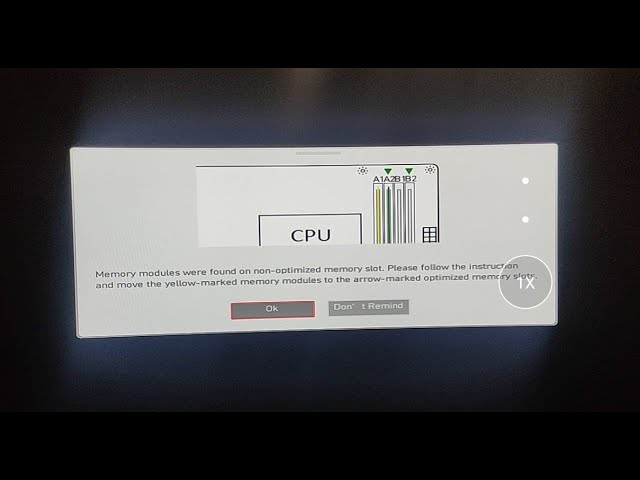
ВОПРОС! Здравствуйте. При включении компьютера вылезает ошибка: Memory modules were found in non-optimized memory slot. Please follow the instruction and move the yellow-marked memory modules to the arrow-marked optimized memory slots. Что можно сделать? Заранее спасибо.
БЫСТРЫЙ ОТВЕТ! Из сообщения понятно, что модули ОЗУ расположены не в оптимизированных слотах на материнке. Если говорить грубо, то их нужно переставить в «нужное место». Ниже я распишу эту проблему более подробно.
Почему возникает эта проблема
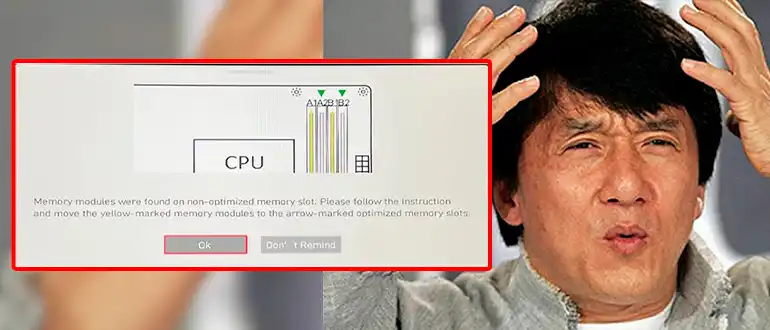
Перевод сообщения об ошибке на русском языке:
Модули памяти были обнаружены в неоптимизированном слоте памяти. Пожалуйста, следуйте инструкции и переместите модули памяти, отмеченные желтым цветом, в оптимизированные слоты памяти, отмеченные стрелкой.
Как я и говорил в самом начале, в сообщении говорится, что модули памяти установлены неправильно с точки зрения BIOS материнской платы. Чаще всего ошибку можно наблюдать после сборки компа, замены оперативки, чистки системного блока или после того, как кто-то просто переставил плашки «как удобнее». Ошибка обычно не критичная, но игнорировать ее я не советую. Нам достаточно установить модули RAM в правильные слоты, и в большинстве случаев предупреждение пропадает сразу.
На текущий день у большинства плат с четырьмя слотами при установке двух модулей приоритетными являются разъемы A2 и B2. Это не просто «прихоть» производителя. Так материнской плате обычно проще запустить память в штатном двухканальном режиме, а вероятность странных сбоев, долгого старта и проблем после включения заметно ниже. Если же поставить две плашки рядом или просто в первые попавшиеся слоты, компьютер может работать, но уже не так правильно, как было задумано производителем.
Нам нужно установить плашки в первую очередь в те слоты, которые рекомендованы производителем. Какие слоты можно считать правильными? Обычно на экране сразу же идет подсказка. Во втором предложении сказано: «Пожалуйста, следуйте инструкции и переместите модули памяти, отмеченные желтым цветом, в оптимизированные слоты памяти, отмеченные стрелкой». Смотрим на пример и фотографию, которую нам прислал наш читатель, вопрос которого мы и разбираем.
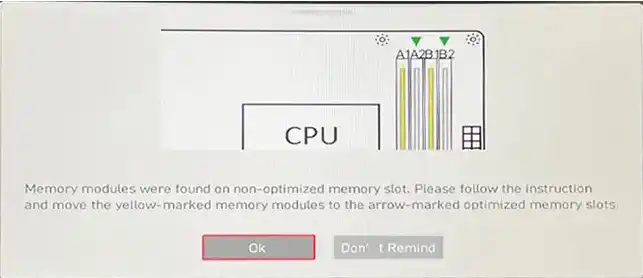
Из примера по картинке выше понятно, что нам нужно взять модули из слотов A1 и B1 и переместить их в A2 и B2. Эту информацию также можно подсмотреть в мануале для вашей материнской платы. Если бумажной инструкции нет, ее лучше скачать с официального сайта производителя. Если вы не знаете точную модель платы, в Windows можно нажать клавиши Win + R, ввести команду “msinfo32” и посмотреть строки «Изготовитель основной платы» и «Изделие основной платы». После этого уже намного проще найти родной мануал именно для вашей модели.
Небольшое уточнение. Названия A1, A2, B1 и B2 есть не у всех плат в одинаковом виде, но логика почти всегда одна и та же – производитель прямо показывает, какие слоты использовать сначала. Если у вас всего два слота под память, переставлять обычно просто некуда, и тогда такую ошибку стоит уже проверять отдельно: возможно, модуль вставлен не до конца, есть проблема с контактами или BIOS неправильно определил конфигурацию после замены железа. Еще один важный момент – на некоторых платах с одним модулем тоже есть «предпочтительный» слот, и это часто именно A2. Поэтому смотреть нужно не «на глаз», а по схеме вашей конкретной модели.
Что нужно делать в итоге?
Если вы поняли, какие плашки нужно переставить, то делаем следующее:
- Лучше сфотографируйте схему, которую вы видите на экране.
- Жмем «ОК».
- Выключаем компьютер.
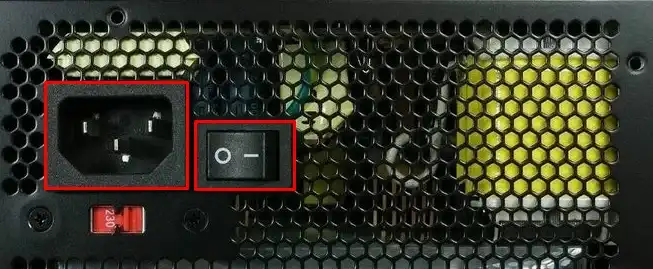
- Обязательно выключите блок питания, нажав по тумблеру. Если не уверены, то лучше вообще обесточить ПК. Это очень важно. Я бы еще дополнительно нажал кнопку питания на корпусе на 5-10 секунд уже после отключения от сети, чтобы снять остаточное напряжение. Плашки лучше брать только за края и не трогать золотистые контакты пальцами.
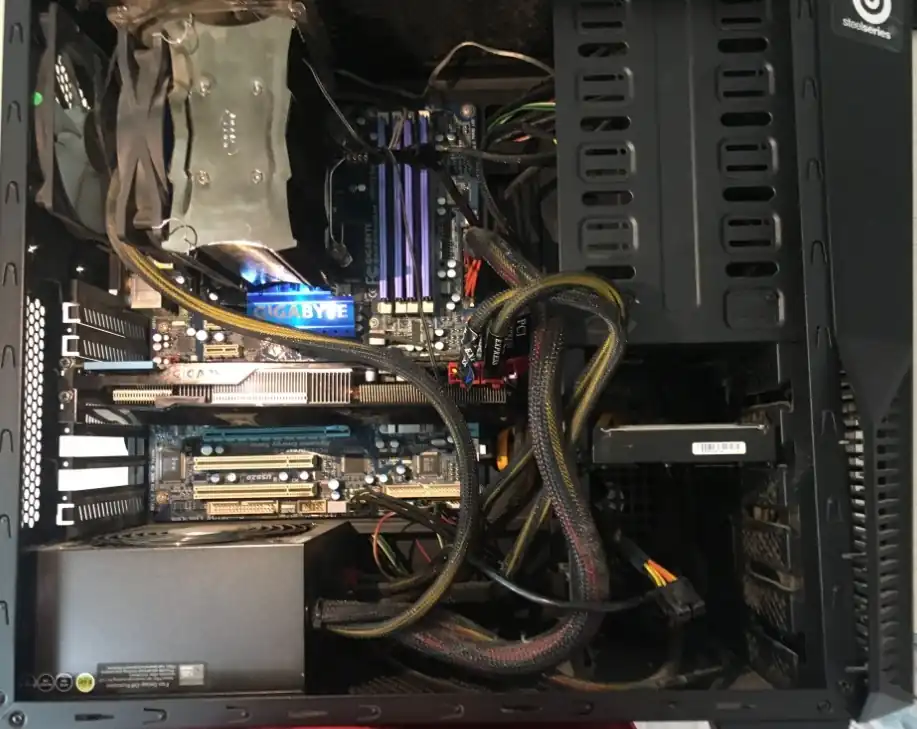
- Далее снимаем боковую крышку и переставляем оперативную память так, как написано на схеме. Вставляйте модуль ровно, без перекоса, до конца. Защелки по бокам должны нормально закрыться сами или почти сами – если плашка сидит криво, не давите изо всех сил, а лучше еще раз выньте ее и совместите ключ на модуле с пазом в слоте.
- Включаем ПК обратно и даем системе спокойно пройти первый запуск.
После перестановки память иногда определяется не мгновенно. Я не раз видел ситуацию, когда компьютер после замены слотов стартует чуть дольше обычного, может один-два раза перезагрузиться и только потом нормально зайти в BIOS или Windows. Это не всегда поломка – плата может заново «обучать» память под новую схему подключения. Поэтому не пугайтесь раньше времени, если первый старт оказался не таким быстрым, как обычно.
Важно. Если после перестановки ПК вообще перестал запускаться, сначала не паникуйте. Выключите его, еще раз проверьте, что модули вставлены до конца, и попробуйте оставить только одну плашку в рекомендованном первом слоте. Если и после этого старта нет, имеет смысл сделать сброс BIOS, а если компьютер по-прежнему не подает признаков нормальной жизни – загляните в мою инструкцию, что делать, если не включается ПК.
Можно ли не менять оперативную память?
В теории вы можете просто нажать по кнопке «Don’t Remind» и комп будет работать дальше. Но все же я советую установить плашки ОЗУ в рекомендованное место. Ведь не зря производитель задумал именно такую схему подключения двух модулей. На практике при неоптимальной установке можно получить не только лишнее напоминание при старте, но и менее предсказуемую работу памяти – от случайных зависаний до проблем после включения XMP/EXPO-профиля.
Проще говоря, если система уже сама вам показывает, какие слоты считает правильными, лучше не спорить с ней ради красоты внутри корпуса. Особенно это касается сборок с быстрой DDR4 или DDR5 памятью, где любая мелочь по части совместимости и запуска иногда вылезает сразу. Если вам важно проверить частоту и вообще понять, как сейчас работает ваша память, отдельно почитайте как узнать частоту оперативной памяти и как посмотреть, какая именно оперативная память стоит в компьютере.
Дополнительный совет
Очень важно понимать одну простую вещь: буквы A и B – это разные каналы памяти. Если поставить две плашки в A1 и A2 или в B1 и B2, то обе окажутся в одном канале, и это уже не тот вариант, который нужен для нормального двухканального режима. Для двух модулей их ставят в разные каналы – чаще всего это A2 и B2, а на некоторых старых моделях по мануалу может использоваться A1 и B1. Поэтому я советую ориентироваться не на то, рядом слоты или через один, а именно на схему, которую дает производитель вашей платы.
Правильная логика такая:
1 модуль – обычно в первый приоритетный слот, чаще всего A2.
2 модуля – в разные каналы, чаще всего A2 и B2.
4 модуля – во все четыре слота.Если после правильной перестановки система запускается, но появляются синие экраны, зависания или циклические перезагрузки, обязательно проверьте память тестом. Для этого у нас есть отдельная инструкция – как проверить оперативную память.
От себя добавлю еще один момент, который часто упускают. Если ошибка ушла, но система стала нестабильной только после включения XMP, EXPO или ручного разгона, проблема может быть уже не в слотах, а в самих настройках памяти. В таком случае сначала верните значения по умолчанию, а уже потом заново проверяйте работу ОЗУ. Если захотите разбираться глубже, у нас есть отдельный материал, как выставить частоту оперативной памяти в BIOS, но без опыта я советую не завышать частоты вручную.
Еще одна практическая подсказка: если именно слоты A2/B2 у вас не работают даже с заведомо исправными планками, а A1/B1 запускаются, то это уже не совсем обычная история. Тут нужно смотреть совместимость памяти, версию BIOS, чистоту контактов, силу прижима кулера и даже состояние сокета или контактов процессора. Особенно часто такая проверка помогает после недавней сборки или замены процессора. Если BIOS у вас очень старый, иногда помогает аккуратное обновление с официального файла – подробный порядок действий я уже описывал тут: как обновить BIOS с флешки.
Вот и все. Если у вас еще остались вопросы – пишите в комментариях. До новых встреч на портале WiFiGiD.RU.
Короткий FAQ
Почему компьютер ругается именно после сборки нового ПК?
Потому что при первой сборке очень легко поставить две плашки в соседние разъемы или просто в «красивые» слоты возле кулера. Визуально все выглядит нормально, компьютер даже может включаться, но BIOS все равно видит неоптимальную схему. На текущий день это одна из самых частых мелких ошибок у новичков при самостоятельной сборке. Хорошая новость в том, что исправляется она обычно за несколько минут.
Нужно ли переставлять модули, если Windows уже загружается и все вроде работает?
Да, я бы переставил. Сам факт загрузки Windows еще не означает, что память работает в лучшем режиме. У вас может быть снижен запас стабильности, особенно если позже включится XMP/EXPO, обновится BIOS или вы добавите еще одну планку. Поэтому лучше сразу привести схему установки к той, что рекомендует производитель.
Можно ли проверить проблему программно, не открывая корпус?
Полностью – нет, потому что BIOS ругается именно на физическое расположение модулей. Но из Windows можно собрать полезную информацию: посмотреть объем, частоту, занятые слоты и потом сверить это с мануалом платы. Для этого пригодятся «Диспетчер задач», CPU-Z или AIDA64. Если же после перестановки останутся подозрения на сбои, уже тогда запускайте диагностику памяти и следите, не появляются ли ошибки в тесте.