
Всем привет! Столкнулся с такой проблемой: на YouTube исчезла кнопка перевода под комментариями к видео. То есть «Перевести на *определенный язык*». Хотя раньше она была. Сами знаете, что комментарии к Ютубу – это отдельный вид искусства.
У меня сразу же закралась мысль, что эту функцию удалили после глобального обновления YouTube, но оказалось, что это не полное удаление функции, а чаще всего баг сайта, приложения, кэша, языка аккаунта или конкретного ролика. Ниже я покажу, что помогло мне. Дополнительно я дам еще парочку советов, которые могут помочь.
- Способ 1: Удаление видео из истории
- На компьютере
- На телефоне
- Не помогло удаление одного видео
- Способ 2: Выбор регионального языка
- На компьютере
- На телефоне
- Способ 3: Динамическое удаление кэша и перезагрузка страницы
- Способ 4: Удаление кэша браузера
- Способ 5: Проверка расширений, VPN и режима инкогнито
- Способ 6: Очистка кэша приложения YouTube на телефоне
- Другие методы
- Задать вопрос автору статьи
Способ 1: Удаление видео из истории
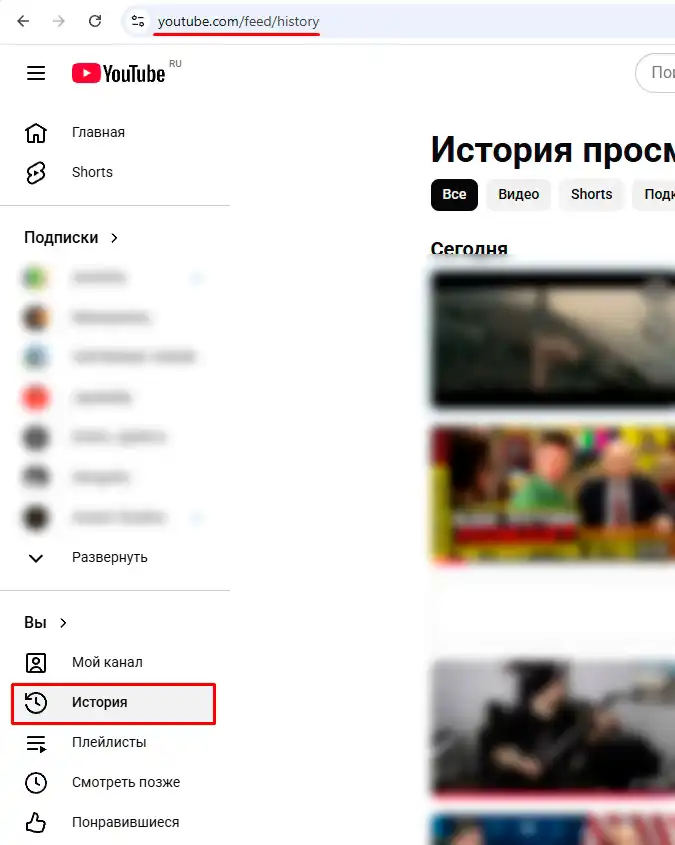
Итак, у нас пропала кнопка перевода для комментариев к YouTube видео. Нам нужно просто из истории просмотра удалить любое видео. Понимаю, что сам способ звучит как бред, но именно он мне помог. Давайте покажу, как это сделать.
На компьютере
- Откройте ссылку:
youtube.com/feed/history
- Или в левом меню выберите пункт «История».
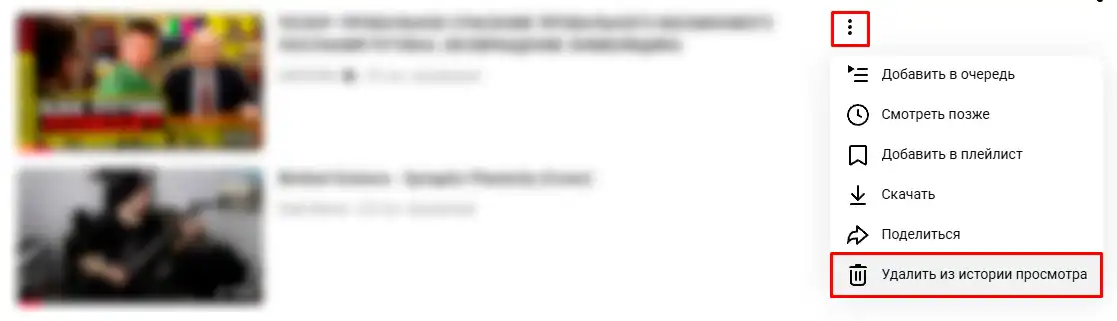
- Нажмите по трем точкам по любому видео и в контекстном меню выберите команду «Удалить из истории просмотра».
На телефоне
Если у нас на Ютубе нет кнопки перевода комментариев к видео на телефоне в браузере, делаем следующее:
- Переходим по ссылке:
m.youtube.com/feed/history
- Или на сайте нажмите в правом нижнем углу экрана по аватарке с надписью «Вы».
- В разделе «История» тапаем по кнопке «Просмотреть все».
- Нажмите по трем точкам и удалите любое видео из истории.
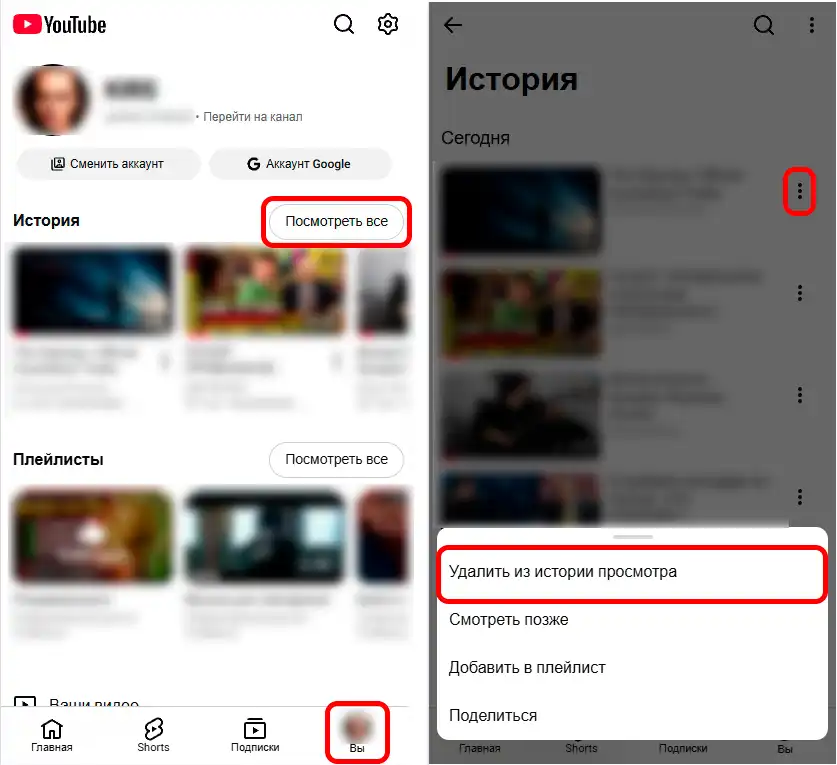
- После этого кнопка перевода комментариев может вернуться обратно.
Если вы проверяете через приложение YouTube, полностью закройте его после удаления видео из истории. На Android откройте список последних приложений и смахните YouTube, а потом запустите снова. На iPhone сделайте то же самое через экран переключения приложений. Это нужно, чтобы приложение заново подгрузило данные аккаунта, а не показывало старое состояние из памяти.
Не помогло удаление одного видео
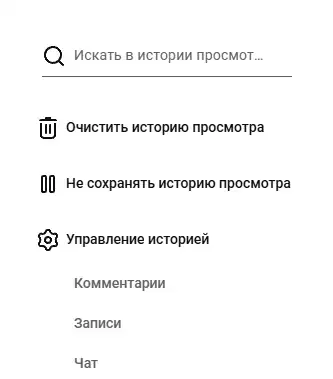
Попробуйте в этом же разделе вообще «Очистить историю просмотра». Некоторым ребятам это помогает. По крайней мере они об этом пишут на форумах.
Способ 2: Выбор регионального языка
Второй способ, который может помочь – это выставление регионального языка в настройках YouTube. По словам некоторых ребят на форумах – кнопка «Перевести на …» в комментариях возвращается.
На компьютере
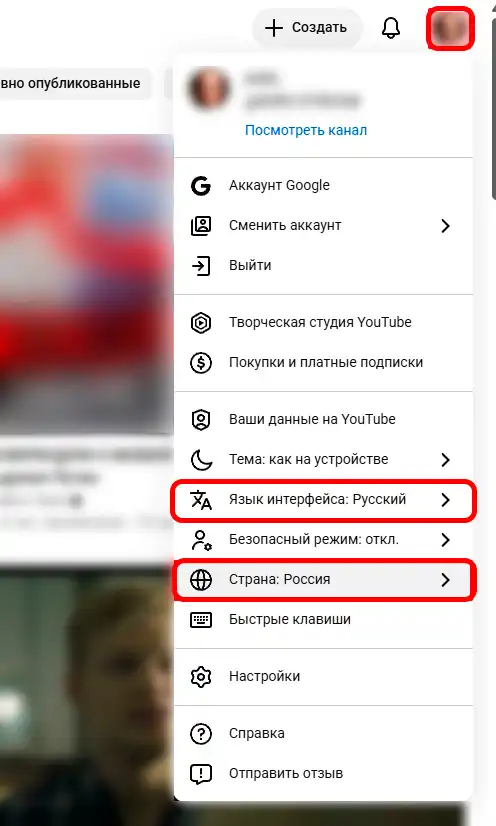
В правом верхнем углу экрана нажмите по вашей аватарке. Далее правильно установите «Язык интерфейса» и «Страну». Перезагрузите браузер или перезайдите на Ютуб.
На телефоне
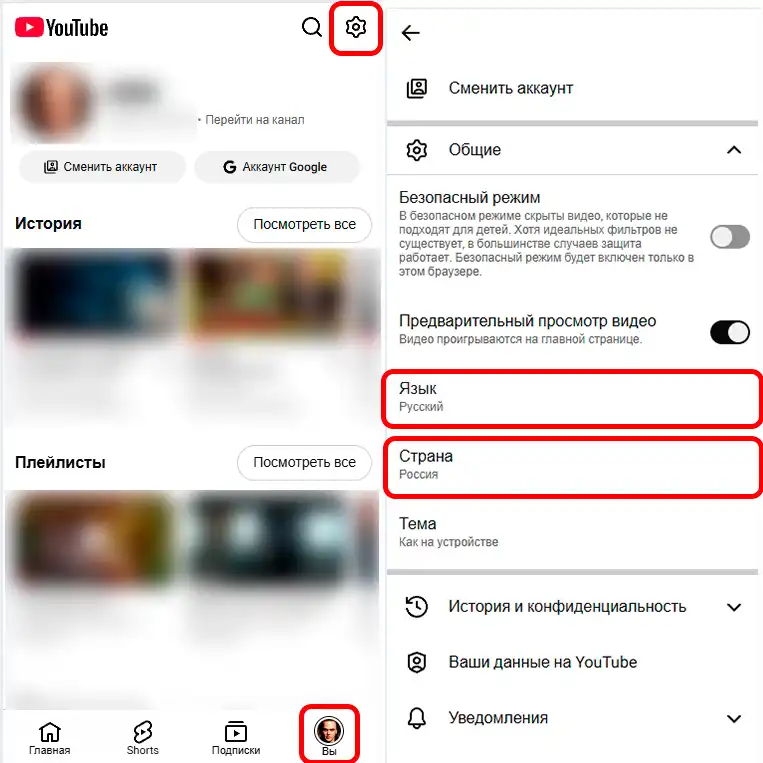
В правом нижнем углу экрана нажмите по вашей аватарке. Зайдите в настройки, тапнув по шестеренке в самом верху. Раскройте раздел «Общие». Устанавливаем «Язык» и «Страну».
На телефоне также проверьте язык системы. На Android это обычно «Настройки» – «Система» – «Языки и ввод» – «Языки». На iPhone откройте «Настройки» – «Основные» – «Язык и регион». Если в YouTube стоит русский, а телефон полностью настроен на другой язык, перевод комментариев может подбираться не так, как вы ожидаете.
Способ 3: Динамическое удаление кэша и перезагрузка страницы
Можно попробовать удалить временные файлы и кэш данной страницы. На странице Ютуб, в браузере, если у вас ПК, просто зажмите клавиши:
Ctrl + F5
В большинстве браузеров это называется жесткой перезагрузкой страницы. Простыми словами, браузер не берет старые файлы сайта из памяти, а заново скачивает их с сервера. Это полезно, когда интерфейс YouTube обновился, а у вас в браузере остался старый кусок страницы. На ноутбуках иногда нужно дополнительно зажимать клавишу Fn, потому что F5 может быть привязана к яркости, звуку или другой функции.
Если это не поможет. Нажмите клавишу:
F12Нажмите правой кнопкой по кнопке перезагрузки страницы рядом с URL строкой и выберите команду «Очистка кеша и жесткая перезагрузка».
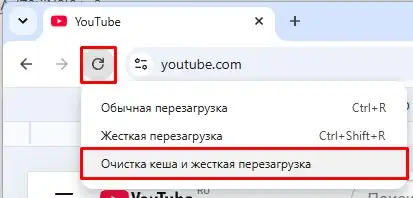
Этот пункт обычно работает в браузерах на Chromium: Google Chrome, Яндекс Браузер, Edge, Opera и похожих. Важно, чтобы панель разработчика была открыта, иначе нужное меню у кнопки перезагрузки может не появиться. Если страница YouTube отображается криво не только с кнопкой перевода, а вообще с ошибками, отдельно посмотрите инструкцию что делать, если сайт неправильно отображается в браузере.
Способ 4: Удаление кэша браузера
Минус этого способа в том, что вам придется заново заходить в некоторые аккаунты, если вместе с кэшем вы удалите cookie браузера. Делается это просто – зажмите клавиши:
Ctrl + Shift + Del
Установите диапазон «Все время». Для начала отметьте «Файлы, сохраненные в кеше» и «Файлы cookie и другие данные сайтов». После этого удалите выбранные данные и перезапустите браузер.
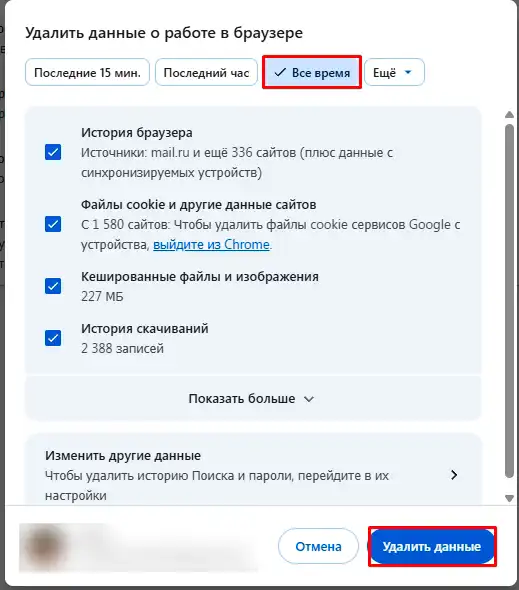
Я не советую бездумно ставить вообще все галочки в расширенной очистке. Историю, пароли, данные автозаполнения и настройки сайтов лучше удалять только тогда, когда вы понимаете последствия. Для нашей проблемы чаще всего достаточно кэша и cookie. Если хотите подробнее разобраться с похожими сбоями YouTube в браузере, можете посмотреть отдельную статью про проблемы с YouTube в Яндекс Браузере.
Способ 5: Проверка расширений, VPN и режима инкогнито
Если кнопка перевода пропала только на компьютере, обязательно проверьте расширения. Особенно часто мешают блокировщики рекламы, переводчики страниц, расширения для скачивания видео, скриптовые блокировщики, антибаннеры, VPN-расширения и дополнения для изменения интерфейса YouTube. Самая быстрая проверка – открыть YouTube в режиме инкогнито. В Chrome, Edge, Яндекс Браузере и Opera нажмите Ctrl + Shift + N, а в Firefox – Ctrl + Shift + P.
Если в инкогнито кнопка перевода появилась, значит проблема почти точно в кэше, cookie, расширениях или профиле браузера. Отключайте расширения по одному и после каждого отключения обновляйте страницу YouTube. Так вы быстро найдете виновника, а не будете удалять все подряд. Подробная инструкция есть тут – как отключить расширения в браузере.
VPN тоже стоит проверить отдельно. Иногда YouTube видит один регион по аккаунту, другой по IP-адресу, третий по языку устройства, и после этого перевод комментариев начинает работать нестабильно. Для проверки просто отключите VPN, полностью обновите страницу и откройте несколько роликов с иностранными комментариями. Если после отключения VPN кнопка вернулась, значит причина была не в YouTube, а в маршруте подключения или регионе.
Способ 6: Очистка кэша приложения YouTube на телефоне
Если вы пользуетесь не браузером, а приложением YouTube, то чистка браузера вам не поможет. На Android можно очистить кэш самого приложения: откройте «Настройки» – «Приложения» – «YouTube» – «Память» – «Очистить кэш». Названия пунктов могут немного отличаться в зависимости от оболочки Samsung, Xiaomi, Honor, realme и других производителей, но общий смысл один – нужно открыть параметры приложения и удалить именно кэш.
На iPhone отдельной кнопки «Очистить кэш YouTube» обычно нет. Самый простой вариант – удалить приложение и установить его заново из App Store. Перед этим убедитесь, что вы помните логин от Google-аккаунта, потому что после переустановки может потребоваться повторный вход. Если нужно удалить приложение на Android или iPhone, читаем – как удалить приложение с телефона.
После очистки кэша или переустановки приложения проверьте не один ролик, а хотя бы 3-5 разных видео с иностранными комментариями. Так вы поймете, действительно ли кнопка пропала везде, или она не показывается только под конкретным видео.
Другие методы
- Если у вас нет кнопки перевода комментариев в телефоне, то советую использовать не браузер, а приложение YouTube. Если вы уже его используете, но перевода все равно нет – удалите программу и установите ее повторно.
- Попробуйте другой браузер на ПК. Если это поможет, то удалите ваш браузер и переустановите повторно. ОЧЕНЬ ВАЖНО – скачивайте браузер только с официального сайта!
- Если вы используете какие-то расширения в браузере, выключите их все, а потом проверьте – появилась ли кнопка «Перевести на русский» в комментариях к Ютубу. Если да, то включайте по одному расширению, чтобы найти виновника и удалить из браузера, если он вам особо не нужен.
- Если у вас очень старая операционная система типа Windows 7, 8 или даже XP, то виной может быть устаревший браузер, который не поддерживает какие-то новые функции и JS-библиотеки нового YouTube. В таком случае лучше поставить современную систему или хотя бы проверить максимально свежий браузер, который еще поддерживается вашей ОС.
- Попробуйте выйти из аккаунта YouTube и открыть то же видео без авторизации. Если без аккаунта кнопка перевода есть, а в аккаунте ее нет, значит проблема связана с настройками, историей, языками или экспериментами YouTube именно на вашем профиле.
- Проверьте интернет без стороннего DNS, VPN и прокси. Если часть сайтов работает странно, а YouTube подгружает интерфейс не полностью, могут ломаться отдельные кнопки. Для похожих случаев есть инструкция что делать, если не открываются некоторые сайты.
Еще один простой тест – открыть YouTube в другом профиле браузера. Например, в Chrome можно нажать по значку профиля в правом верхнем углу и создать временный новый профиль. В нем не будет старых cookie, расширений и сбитых настроек. Если в новом профиле кнопка «Перевести» появилась, то переустанавливать Windows или менять роутер точно не нужно – проблема находится внутри старого профиля браузера.
На этом все, дорогие друзья. Если вы найдете какой-то свой способ решить эту проблему – пишите в комментариях. Там же можете задавать вопросы мне. До новых встреч на портале WiFiGiD.RU.



