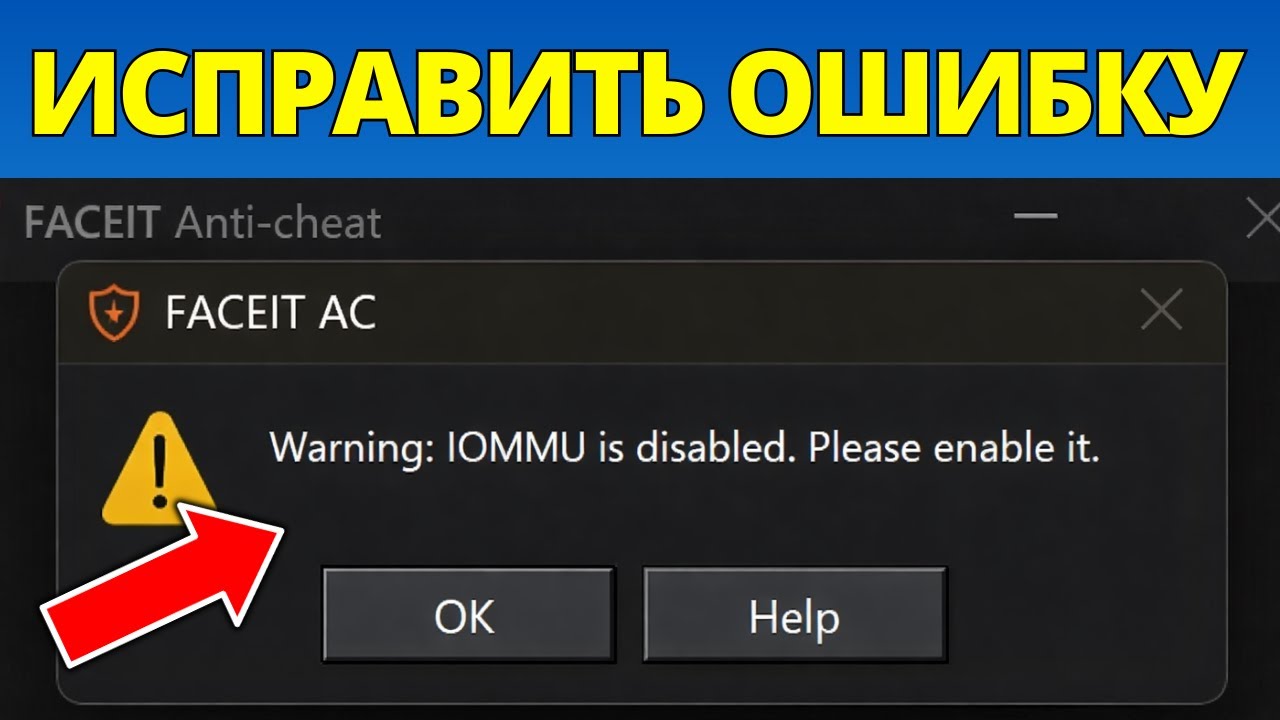
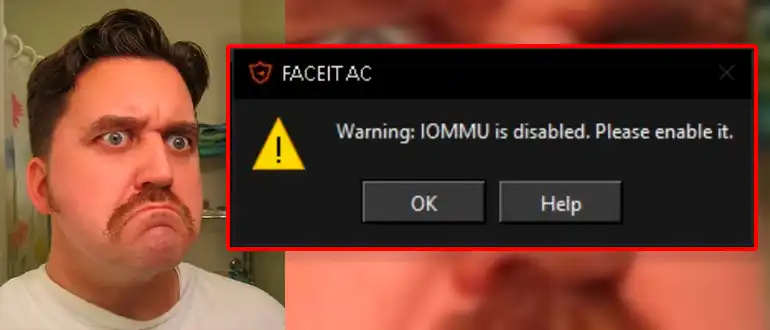
Всем привет! Если вы попали на эту статью, то скорее всего столкнулись с ошибкой, которая отсылает нас к IOMMU. Текст ошибки может быть таким:
IOMMU is disabled (IOMMU отключен)
Your PC requires the following settings to be enabled in order to login: IOMMU (Для входа в систему на вашем компьютере должны быть включены следующие настройки: IOMMU)
Как правило, ошибка может вылезать при запуске игры, в частности модуля античита. В некоторых случаях она же вылезает при запуске некоторых программ. Ниже я расскажу, что нужно делать и как включить IOMMU в UEFI (BIOS).
Коротко. Если у вас Intel, ищите в BIOS пункт VT-d, Intel VT-d, DMA Protection или IOMMU. Если у вас AMD, ищите IOMMU, AMD-Vi, SVM Mode или DMA Protection. После включения обязательно сохраните настройки клавишей F10 и перезагрузите компьютер.
- Для чего нужна функция IOMMU?
- ШАГ 1: Зайти в BIOS (UEFI)
- ШАГ 2: Включаем IOMMU
- Короткие инструкции для материнских плат
- ASUS
- MSI
- Gigabyte / AORUS
- ASRock
- Biostar
- EVGA
- NZXT
- Supermicro
- Короткие инструкции для ноутбуков
- Dell / Alienware
- HP / OMEN / Pavilion / ProBook / EliteBook
- Lenovo / ThinkPad / IdeaPad / Legion
- Acer / Predator / Nitro
- ASUS / ROG / TUF / ZenBook / VivoBook
- MSI ноутбуки
- Gigabyte / AORUS ноутбуки
- Huawei / Honor / Xiaomi / Samsung / LG ноутбуки
- Apple Mac
- Что включить дополнительно
- Как проверить, включилось ли IOMMU
- Если нужного пункта нет в BIOS
- Если после включения IOMMU ошибка осталась
- FAQ
- IOMMU и VT-d – это одно и то же?
- IOMMU и SVM Mode – это одно и то же?
- Нужно ли включать SR-IOV?
- Безопасно ли включать IOMMU?
- Почему в BIOS нет IOMMU?
- Нужно ли включать IOMMU для VirtualBox?
- Может ли IOMMU снизить FPS в играх?
- Что делать, если античит все равно пишет «IOMMU is disabled»?
- Можно ли включить IOMMU из Windows?
- Видео
- Задать вопрос автору статьи
Для чего нужна функция IOMMU?
IOMMU (Input-Output Memory Management Unit) – это специальная технология, которая позволяет безопасно давать доступ к оперативной памяти для других устройств. То есть для каждого устройства, например, видеокарты, звуковой карты, сетевой карты, USB-контроллера или другого железа, IOMMU может ограничить доступ только к нужной области ОЗУ. У Intel эта технология чаще называется VT-d, у AMD – AMD-Vi или просто IOMMU.
Например, видеокарта стучится и говорит: «Мне нужны вот такие вот данные из этой области – дай их мне!». IOMMU проверяет, что видеокарта точно имеет право на эту область памяти и дает или блокирует доступ к оперативной памяти. Для каждого устройства создается своя некая «песочница», где оно уже может работать с разрешенной памятью. Но вот к другим участкам лезть оно не может. Таким образом достигается более безопасная работа между ОЗУ и другим железом.
Если объяснять совсем по-простому, IOMMU – это охранник между устройствами компьютера и оперативной памятью. Без него устройство может получить слишком свободный доступ к памяти. С ним каждое устройство сначала проходит проверку: «тебе сюда можно» или «тебе сюда нельзя». Это особенно важно для античитов, защиты от DMA-атак, виртуальных машин и проброса устройств.
Чаще всего IOMMU сейчас требуют не сами игры, а отдельные античиты или защитные модули. Им нужно убедиться, что на компьютере включена аппаратная защита доступа к памяти и что внешнее устройство не может незаметно читать или менять данные в памяти. Но и некоторые программы также могут использовать IOMMU при работе с большим количеством железа – например, при организации виртуальных машин, пробросе видеокарты в виртуалку, работе с гипервизорами и серверными системами.
Не путайте IOMMU и обычную виртуализацию. У Intel есть VT-x и VT-d. VT-x – это базовая виртуализация процессора. VT-d – это уже перенаправление ввода-вывода и работа с доступом устройств к памяти. У AMD похожая история: SVM Mode включает базовую виртуализацию, а IOMMU/AMD-Vi отвечает за доступ устройств к памяти. Часто нужно включить оба пункта: и виртуализацию, и IOMMU.
Если хотите отдельно разобраться, чем отличаются VT-x, VT-d и Intel Virtualization Technology, посмотрите нашу статью про VT-x и VT-d. Там проще понять, почему один пункт отвечает за запуск виртуалок, а другой – за проброс устройств и защиту памяти.
С самой технологией мы разобрались, теперь вопрос: как включить IOMMU на компьютере? Для этого нам нужно зайти в BIOS (UEFI), найти нужный пункт и просто включить. Ниже я расскажу, как это сделать.
ШАГ 1: Зайти в BIOS (UEFI)
Перезагружаем компьютер, и в момент когда экран погаснет – зажмите одну из вспомогательных кнопок. Обычно нужно зажать клавишу:
DelНа некоторых ноутбуках используются кнопки:
F2 или F3
На стационарных компьютерах чаще всего срабатывает Del. На ноутбуках чаще используются F2, F1, Esc или специальная кнопка Novo/Assist, если она есть на корпусе. Если вы видите логотип производителя, жмите нужную клавишу несколько раз подряд, а не один раз. У быстрых SSD окно входа в BIOS иногда очень короткое, поэтому проще начать нажимать кнопку сразу после включения.
Я не буду рассматривать все способы зайти в БИОС – лучше посмотрите от меня на эту тему отдельную инструкцию как зайти в BIOS или UEFI.
Еще один способ для Windows. Если клавиша при включении не срабатывает, откройте «Пуск» – «Параметры» – «Система» – «Восстановление» – «Расширенный запуск» – «Перезагрузить сейчас». Далее: «Поиск и устранение неисправностей» – «Дополнительные параметры» – «Параметры встроенного ПО UEFI». После перезагрузки компьютер сам зайдет в UEFI.
ШАГ 2: Включаем IOMMU
Когда вы попали внутрь, то вам нужно найти настройку с названием:
IOMMU
VT-d
Intel VT-d
Intel Virtualization Technology for Directed I/O
I/O Virtualization
AMD-Vi
DMA Protection
Pre-boot DMA Protection
Control IOMMU Pre-boot Behavior
Это не всегда одно и то же слово, потому что производители BIOS называют настройки по-разному. Чаще всего используется именно IOMMU и VT-d. А вот SR-IOV – это уже не совсем IOMMU, а связанная технология для некоторых PCIe-устройств и виртуализации. Если она есть, ее иногда тоже нужно включать для серверных задач, но для ошибки античита обычно в первую очередь нужны IOMMU/VT-d/AMD-Vi и DMA Protection.
Чаще всего нужно сначала перейти в раздел «Settings», «Advanced», «Advanced Mode», «OC», «Tweaker», «Chipset» или «CPU Configuration». В графических UEFI часто есть простой режим и расширенный режим. Если вы видите слишком мало настроек, нажмите F7, F6 или кнопку «Advanced Mode» – зависит от производителя.
СОВЕТ! Если вы не можете найти нужный пункт, то если у вас современный графический UEFI – воспользуйтесь поиском. Ищите слова: IOMMU, VT-d, DMA, Virtualization, SVM, AMD CBS.
Короткие инструкции для материнских плат
Ниже я собрал шпаргалку по самым распространенным производителям материнских плат. Важно понимать, что даже у одного бренда меню может отличаться в зависимости от модели, чипсета и версии BIOS. Поэтому воспринимайте пути как ориентир: если одного пункта нет, ищите похожий по названию.
ASUS
Intel:
- Зайдите в BIOS клавишей Del или F2.
- Нажмите F7, чтобы перейти в «Advanced Mode».
- Откройте «Advanced» – «System Agent (SA) Configuration».
- Найдите VT-d и поставьте Enabled.
- Если есть «Control IOMMU Pre-boot Behavior» – выберите «Enable IOMMU during boot» или «Enable IOMMU».
- Сохраните настройки клавишей F10.
AMD:
- Зайдите в «Advanced Mode».
- Откройте «Advanced» – «AMD CBS» – «NBIO Common Options».
- Найдите IOMMU и поставьте Enabled.
- Дополнительно проверьте «Advanced» – «CPU Configuration» – SVM Mode – Enabled.
- Сохраните настройки через F10.
На некоторых ASUS пункт SVM или VT-x находится отдельно от IOMMU. Поэтому если античит продолжает ругаться, проверьте оба места: базовую виртуализацию и IOMMU/VT-d. Если у вас старый ноутбук ASUS, нужного пункта может вообще не быть в открытом меню BIOS. Это не всегда поломка – производитель мог просто спрятать или заблокировать настройку.
MSI
Intel:
- Войдите в BIOS клавишей Del.
- Перейдите в расширенный режим, если он не включен.
- Откройте «OC» – «CPU Features».
- Включите Intel Virtualization Technology, если он выключен.
- Найдите Intel VT-d и поставьте Enabled.
- Если есть «DMA Protection» или «DMAr Support» – включите.
- Сохраните через F10.
AMD:
- Откройте BIOS клавишей Del.
- Перейдите в «OC» – «Advanced CPU Configuration».
- Включите SVM Mode.
- Далее ищите «AMD CBS» – «NBIO Common Options» или «PCI Subsystem Settings».
- Найдите IOMMU и поставьте Enabled.
- Если есть «Pre-boot DMA Protection» – включите.
- Сохраните настройки.
На MSI ноутбуках путь может быть короче: «Advanced» – «AMD Virtualization» или «Intel Virtualization». На некоторых новых моделях AMD SVM и IOMMU могут быть включены по умолчанию и не давать пользователю ручного переключателя. Если пункта нет, обновление BIOS иногда помогает, но не всегда.
Gigabyte / AORUS
Intel:
- Зайдите в BIOS клавишей Del.
- Перейдите в «Settings» – «IO Ports».
- Включите VT-d.
- Если есть «Pre-boot DMA Protection» или «IOMMU Pre-boot» – включите.
- Проверьте в «Tweaker» – «Advanced CPU Settings», что включена базовая виртуализация.
- Сохраните F10.
AMD:
- Откройте BIOS клавишей Del.
- Зайдите в «Tweaker» – «Advanced CPU Settings» и включите SVM Mode.
- Далее откройте «Settings» – «IO Ports».
- Найдите IOMMU и поставьте Enabled.
- Сохраните настройки и перезагрузитесь.
У Gigabyte часть настроек может быть в «BIOS Features», «Chipset» или «Peripherals» на старых платах. Если вы не нашли IOMMU в «IO Ports», используйте поиск по BIOS или проверьте «Advanced CPU Settings». На новых прошивках некоторые параметры защиты DMA могут быть включены по умолчанию.
ASRock
Intel:
- Зайдите в BIOS клавишей Del или F2.
- Откройте «Advanced» – «Chipset Configuration».
- Включите VT-d.
- Дополнительно проверьте «Advanced» – «CPU Configuration» – Intel Virtualization Technology.
- Если есть «Control IOMMU Pre-boot Behavior» – включите IOMMU во время загрузки.
- Сохраните F10.
AMD:
- Откройте «Advanced».
- Перейдите в «AMD CBS» – «NBIO Common Options».
- Найдите IOMMU и поставьте Enabled.
- Проверьте «Advanced» – «CPU Configuration» – SVM Mode – Enabled.
- Если видите «AER Cap», «ACS Enable» или похожие пункты, без необходимости их можно оставить на Auto. Для обычного античита чаще достаточно IOMMU и SVM.
У ASRock IOMMU часто спрятан глубже, чем у других производителей. Если пункт стоит в режиме «Auto», но программа все равно пишет, что IOMMU отключен, попробуйте поставить именно Enabled, а не Auto. После сохранения полностью выключите компьютер и включите заново.
Biostar
Intel:
- Войдите в BIOS через Del.
- Откройте «Advanced» – «CPU Configuration».
- Включите Intel Virtualization Technology.
- Затем проверьте «Chipset» или «North Bridge» и найдите VT-d.
- Поставьте Enabled, сохраните настройки.
AMD:
- Откройте «Advanced» – «CPU Configuration» и включите SVM Mode.
- Ищите «AMD CBS» – «NBIO Common Options».
- Включите IOMMU.
- Сохраните F10.
EVGA
Intel:
- Зайдите в BIOS клавишей Del</kbd] или [kbd]F2.
- Откройте «Advanced» – «CPU Configuration».
- Включите Intel Virtualization Technology.
- Затем проверьте «Chipset» или «I/O Configuration».
- Включите VT-d, если пункт есть.
- Сохраните настройки.
На некоторых старых EVGA платах VT-d зависит не только от BIOS, но и от процессора с чипсетом. Если пункта нет, проверьте поддержку VT-d именно вашей связкой процессор + плата.
NZXT
У материнских плат NZXT BIOS обычно похож на решения ASRock, потому что многие платы делались на их базе.
- Войдите в BIOS клавишей Del.
- Для Intel ищите «Advanced» – «Chipset Configuration» – VT-d.
- Для AMD ищите «Advanced» – «AMD CBS» – «NBIO Common Options» – IOMMU.
- Базовую виртуализацию ищите в «CPU Configuration».
- Сохраните F10.
Supermicro
На Supermicro меню часто более серверное, и пункты могут называться чуть иначе.
- Зайдите в BIOS клавишей Del во время загрузки.
- Откройте «Advanced».
- Ищите «CPU Configuration», «Chipset Configuration», «North Bridge» или «IIO Configuration».
- Для Intel включите Intel Virtualization Technology и VT-d.
- Если есть SR-IOV Support, включайте его только если он нужен для серверной виртуализации или сетевых карт.
- Сохраните настройки.
Короткие инструкции для ноутбуков
У ноутбуков все сложнее, чем у обычных материнских плат. Производитель может сильно урезать BIOS и не показывать IOMMU пользователю. Иногда нужная технология включена по умолчанию, но переключателя нет. Иногда ноутбук физически поддерживает виртуализацию, но не поддерживает нужный режим DMA Protection для конкретного античита.
Dell / Alienware
- При включении нажимайте F2.
- Откройте раздел «Virtualization Support».
- Включите Virtualization или Intel Virtualization Technology.
- Включите VT for Direct I/O – это и есть VT-d/IOMMU для Intel.
- Если есть «DMA Protection» – включите.
- Нажмите «Apply» и перезагрузите ноутбук.
HP / OMEN / Pavilion / ProBook / EliteBook
- При включении нажимайте Esc, затем F10.
- Ищите раздел «Security», «System Security» или «Advanced».
- Включите Virtualization Technology.
- Если есть VT-d, IOMMU или DMA Protection – включите.
- Сохраните настройки через F10.
На некоторых HP пункт VT-d может быть спрятан в корпоративных моделях, а на домашних ноутбуках его может не быть вообще. Если есть только «Virtualization Technology», включите хотя бы его и проверьте ошибку снова.
Lenovo / ThinkPad / IdeaPad / Legion
- При включении нажимайте F1 на ThinkPad или F2 на многих IdeaPad/Legion.
- На некоторых моделях используется кнопка Novo сбоку корпуса.
- Откройте «Security» – «Virtualization» или «Advanced» – «CPU Setup».
- Включите Intel Virtualization Technology или SVM Mode.
- Включите Intel VT-d, IOMMU или AMD IOMMU, если пункт есть.
- Сохраните настройки.
Acer / Predator / Nitro
- При включении нажимайте F2.
- Ищите «Advanced», «Main», «Security» или «System Configuration».
- Включите Intel Virtualization Technology или SVM Mode.
- Если есть VT-d или IOMMU – включите.
- Сохраните настройки.
На Acer часть расширенных параметров может быть скрыта. Если вы видите только базовое меню, обновите BIOS с официального сайта модели или проверьте документацию. Но не прошивайте BIOS просто ради интереса, если не уверены, что делаете.
ASUS / ROG / TUF / ZenBook / VivoBook
- При включении нажимайте F2 или Del.
- Если есть «Advanced Mode», включите его клавишей F7.
- Для Intel ищите «Advanced» – «CPU Configuration» или «System Agent Configuration» – VT-d.
- Для AMD ищите SVM Mode и IOMMU в «Advanced» или «AMD CBS».
- Сохраните F10.
MSI ноутбуки
- При включении нажимайте Del.
- Откройте «Advanced».
- Ищите Intel Virtualization Technology, VT-d, SVM, IOMMU или AMD Virtualization.
- На некоторых моделях AMD SVM и IOMMU включены по умолчанию и не настраиваются вручную.
- Сохраните настройки.
Если на MSI ноутбуке параметра не видно, не спешите использовать скрытые инженерные меню. Там можно случайно изменить опасные настройки. Сначала проверьте обычное меню, обновления BIOS и поддержку вашей модели.
Gigabyte / AORUS ноутбуки
- При включении нажимайте F2 или Del.
- Ищите раздел «Advanced» или «Chipset».
- Включите Intel Virtualization Technology или SVM Mode.
- Если есть VT-d, IOMMU или DMA Protection – включите.
- Сохраните настройки.
Huawei / Honor / Xiaomi / Samsung / LG ноутбуки
- Чаще всего вход в BIOS – F2, иногда F10, Esc или специальная клавиша.
- Ищите раздел «Advanced», «Security» или «CPU Configuration».
- Включите Virtualization Technology, Intel VT или SVM.
- Отдельного пункта IOMMU/VT-d может не быть. На многих тонких ноутбуках он либо включен по умолчанию, либо скрыт производителем.
- Если античит продолжает ругаться, проверьте обновление BIOS и требования конкретной программы.
Apple Mac
На Mac нет обычного BIOS/UEFI меню, куда можно зайти и включить IOMMU руками. На компьютерах Apple Silicon эта инструкция не применяется в обычном виде. На старых Intel Mac через Boot Camp часть аппаратных функций работает так, как их настроила Apple, и отдельного переключателя VT-d/IOMMU для пользователя обычно нет. Если программа требует IOMMU именно в Windows, лучше использовать обычный ПК или ноутбук с полноценным UEFI.
Что включить дополнительно
После включения IOMMU ошибка может не исчезнуть. В таком случае я советую дополнительно включить аппаратную виртуализацию. Потому что она также часто нужна для работы IOMMU, античитов, виртуальных машин и защитных функций Windows.
Ищите и включайте:
- Intel Virtualization Technology – базовая виртуализация Intel.
- Intel VT-x – то же самое для базовой виртуализации.
- SVM Mode – базовая виртуализация AMD.
- VT-d – IOMMU для Intel.
- IOMMU или AMD-Vi – IOMMU для AMD.
- Pre-boot DMA Protection – защита DMA до загрузки ОС, если пункт есть.
- Kernel DMA Protection или похожий пункт – включить, если доступен.
Важно. Не включайте и не выключайте все подряд в BIOS. Если вы не знаете, что делает настройка, лучше не трогайте ее. Для ошибки IOMMU обычно достаточно включить виртуализацию, VT-d/IOMMU и DMA Protection, если они есть. Остальные пункты вроде SR-IOV, ACS, Above 4G Decoding и Re-Size BAR нужны для других задач и не всегда обязательны.
Как проверить, включилось ли IOMMU
В Windows нет одной простой кнопки «IOMMU включен», которая всегда работает одинаково на всех компьютерах. Но можно проверить несколько косвенных признаков.
Способ 1 – через «Сведения о системе»
- Нажмите + R.
- Введите команду:
msinfo32
- Откройте «Сведения о системе».
- Ищите строки, связанные с виртуализацией, безопасностью на основе виртуализации и защитой DMA ядра.
Если «Защита DMA ядра» включена, это хороший признак, что платформа поддерживает нужные механизмы защиты. Но если она выключена, это не всегда значит, что IOMMU вообще не работает. На состояние влияют модель устройства, BIOS, драйверы, Thunderbolt/USB4, настройки Windows и поддержка железа.
Способ 2 – через «Безопасность Windows»
- Откройте «Пуск».
- Введите «Безопасность Windows».
- Перейдите в «Безопасность устройства».
- Откройте «Изоляция ядра».
- Проверьте, включается ли «Целостность памяти».
Если целостность памяти включается и не ругается на драйверы, значит часть защитных функций виртуализации работает. Но это не полная проверка IOMMU. Античит может проверять свои условия отдельно, поэтому после изменения BIOS обязательно запустите именно ту игру или программу, которая раньше выдавала ошибку.
Способ 3 – через Linux
Если вы используете Linux, можно выполнить:
dmesg | grep -i iommu
или:
journalctl -b | grep -i iommu
Если в выводе видно, что IOMMU включен и устройства распределены по группам, значит технология работает. Но этот способ нужен уже более опытным пользователям, которые используют Linux, Proxmox, Unraid, KVM или проброс видеокарты.
Если нужного пункта нет в BIOS
Если вы не можете найти IOMMU, VT-d или AMD-Vi, это еще не значит, что вы плохо ищете. Причин может быть несколько:
- Процессор не поддерживает нужную технологию.
- Материнская плата или чипсет не поддерживают VT-d/IOMMU.
- Производитель спрятал настройку в урезанном BIOS ноутбука.
- Пункт называется не IOMMU, а VT-d, DMA Protection, AMD-Vi или иначе.
- Базовая виртуализация выключена, и поэтому связанные пункты не отображаются.
- Нужен апдейт BIOS/UEFI.
- Функция включена по умолчанию и не имеет отдельного переключателя.
Я бы действовал так: сначала включаем обычную виртуализацию, потом ищем IOMMU/VT-d/AMD-Vi, потом обновляем BIOS только с официального сайта производителя, и только после этого делаем вывод, что пункт недоступен. Если у вас ноутбук, обязательно ищите инструкцию именно по вашей модели, а не просто по бренду. У одного Lenovo, HP или ASUS меню может сильно отличаться от другого.
Не скачивайте «модифицированные BIOS» с форумов, если не понимаете риски. Да, иногда энтузиасты открывают скрытые пункты BIOS, но ошибка при прошивке может превратить ноутбук или материнскую плату в кирпич. Для обычной ошибки античита это слишком рискованный способ. Лучше сначала проверить официальную прошивку и требования программы.
Если после включения IOMMU ошибка осталась
Если вы все включили, сохранили настройки, но ошибка все равно появляется, пройдитесь по списку:
- Полностью выключите компьютер, а не просто перезагрузите. Затем включите снова.
- Зайдите в BIOS еще раз и проверьте, что настройки не сбросились.
- Включите обычную виртуализацию: VT-x или SVM Mode.
- Включите VT-d/IOMMU/AMD-Vi.
- Если есть DMA Protection, Pre-boot DMA Protection или Kernel DMA Protection – включите.
- Обновите BIOS с официального сайта производителя.
- Обновите Windows и драйверы чипсета.
- Проверьте, не конфликтует ли программа с Hyper-V, изоляцией ядра или старым драйвером.
- Проверьте требования конкретного античита или программы.
Иногда программа просит IOMMU, но на самом деле ей дополнительно нужны Secure Boot, TPM, включенная виртуализация, целостность памяти или защита DMA. Поэтому текст ошибки может быть не совсем точным. Если рядом с IOMMU в ошибке упоминаются Secure Boot или TPM, нужно включать и их. По TPM у нас есть отдельная инструкция как включить TPM на компьютере или ноутбуке.
Если после включения параметров Windows начала вести себя странно или игра стала выдавать другую ошибку, можно вернуться в BIOS и откатить только те настройки, которые меняли. Не используйте «Load Optimized Defaults» без понимания, потому что этот пункт сбросит не только IOMMU, но и другие важные параметры: режим загрузки, XMP/EXPO, SATA, Secure Boot и приоритет дисков. Если все же хотите понять, что делает этот пункт, можете прочитать что такое Load Optimized Defaults в BIOS.
FAQ
IOMMU и VT-d – это одно и то же?
Почти да, если говорить простыми словами. IOMMU – общее название технологии управления доступом устройств к памяти. VT-d – название реализации у Intel. У AMD чаще встречается IOMMU или AMD-Vi. Поэтому если у вас Intel и ошибка просит IOMMU, в BIOS обычно нужно включать VT-d.
IOMMU и SVM Mode – это одно и то же?
Нет. SVM Mode – это базовая виртуализация AMD, аналог Intel VT-x. IOMMU/AMD-Vi – это доступ устройств к памяти и проброс железа. Для некоторых программ нужно включить оба пункта: SVM Mode и IOMMU.
Нужно ли включать SR-IOV?
Обычно нет. SR-IOV связан с виртуализацией PCIe-устройств, чаще сетевых карт и серверного железа. Для большинства игр и античитов важнее IOMMU/VT-d/AMD-Vi и DMA Protection. Если вы не настраиваете сервер, Proxmox, Unraid или проброс устройств, SR-IOV можно не трогать.
Безопасно ли включать IOMMU?
Да, в обычной ситуации это безопасно. IOMMU как раз добавляет более строгий контроль доступа устройств к памяти. На редких старых системах могут появиться проблемы с отдельными устройствами или драйверами, но на современных ПК включение обычно проходит без последствий.
Почему в BIOS нет IOMMU?
Возможные причины: функция называется иначе, базовая виртуализация выключена, BIOS урезан производителем, процессор или чипсет не поддерживает технологию, пункт включен по умолчанию или нужна новая версия BIOS. Ищите не только IOMMU, но и VT-d, AMD-Vi, DMA Protection, DMAr, SVM Mode и Virtualization.
Нужно ли включать IOMMU для VirtualBox?
Для обычной виртуальной машины в VirtualBox чаще достаточно VT-x или SVM Mode. IOMMU нужен, если вы хотите пробрасывать устройства напрямую в виртуальную машину или если программа внутри системы требует защиту DMA. Если VirtualBox ругается на виртуализацию, сначала включайте VT-x/SVM.
Может ли IOMMU снизить FPS в играх?
Обычно заметного снижения FPS нет. В большинстве домашних сценариев включенный IOMMU не мешает играм. Если после включения появились проблемы, чаще виновата не сама IOMMU, а сопутствующие настройки, старый BIOS, драйверы или конфликт с античитом.
Что делать, если античит все равно пишет «IOMMU is disabled»?
Проверьте, включены ли VT-d/IOMMU/AMD-Vi, обычная виртуализация VT-x/SVM, DMA Protection и Pre-boot DMA Protection, если такие пункты есть. Затем полностью выключите компьютер и включите снова. Если не помогло, обновите BIOS, драйверы чипсета и проверьте требования конкретного античита. Иногда проблема решается не одной настройкой, а набором параметров безопасности.
Можно ли включить IOMMU из Windows?
Нет. Основной переключатель IOMMU находится в BIOS/UEFI, потому что это аппаратная настройка платформы. В Windows можно включать связанные функции безопасности, например целостность памяти, но если IOMMU выключен в прошивке, Windows сама его полноценно не включит.
Вот и все, дорогие наши читатели. Можете задавать свои вопросы в комментариях, и кто-то из команды WiFiGiD.RU вам поможет.