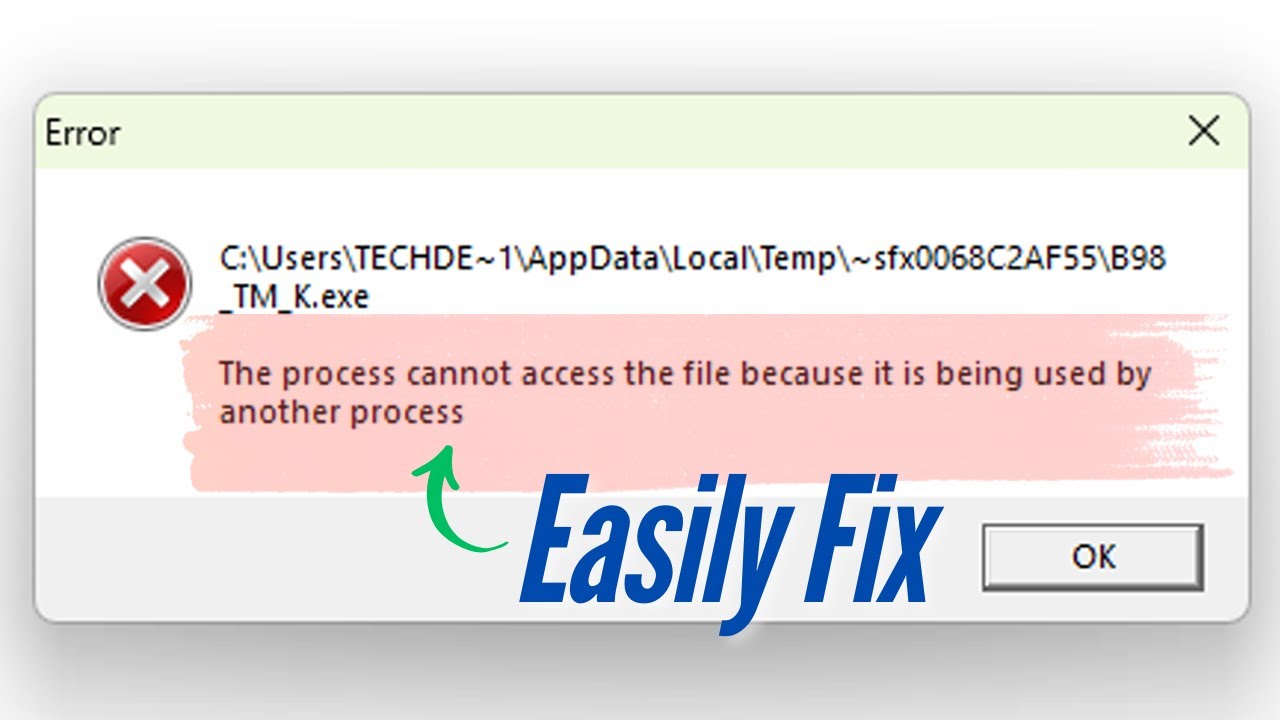
Всем привет! Скорее всего, вы попали на эту статью, так как столкнулись с аналогичной проблемой, что и я. Давайте посмотрим текст ошибки:
Процесс не может получить доступ к файлу «…», так как этот файл используется другим процессом.
Лично у меня эта ошибка возникла при работе с торрент-файлом, который еще до конца не загрузился. Но ошибка часто возникает почти при любых условиях – во время работы программы, игры, архива, установщика, облачной синхронизации или при обычном удалении файла. Ниже я расскажу, что нам нужно делать в таком случае.
ПРОСТЫМИ СЛОВАМИ! Windows не дает удалить, переименовать, переместить или изменить файл, потому что какая-то программа уже держит его открытым. Например, вы удаляете видео, а оно открыто в плеере. Или пытаетесь перенести документ, а OneDrive как раз его синхронизирует. Наша задача – понять, какая программа держит файл, закрыть ее нормально или аккуратно завершить процесс.
- Причина
- Вариант 1: Закрыть все программы
- Вариант 2: Облако, OneDrive, Яндекс Диск и синхронизация
- Вариант 3: Антивирус
- Вариант 4: Что блокирует файл?
- Вариант 5: Microsoft PowerToys и File Locksmith
- Вариант 6: Process Explorer
- Вариант 7: Через Диспетчер задач
- Вариант 8: Безопасный режим
- Вариант 9: Команды в консоли
- Вариант 10: Unlocker и похожие программы
- Что делать, если файл занят системой
- FAQ – частые вопросы
- Что означает ошибка «файл используется другим процессом»?
- Как быстро понять, кто держит файл?
- Можно ли просто завершить процесс?
- Почему файл занят, если я уже закрыл программу?
- Почему файл блокирует OneDrive или другое облако?
- Что делать, если PowerToys не показывает File Locksmith?
- Можно ли удалить файл через командную строку?
- Когда лучше просто перезагрузить компьютер?
- Видео
- Задать вопрос автору статьи
Причина
В целом причина банальная, и ее можно понять из текста – какой-то файл программы уже открыт в другом приложении, занят другим процессом и одновременно заблокирован для работы другого ПО. Теперь давайте посмотрим, почему так происходит:
- Файл открыт в другой программе, а значит и заблокирован.
- Антивирус начал свою проверку и пока «не отпускает» этот файл.
- Файл используется для облачного резервного синхронизирования. Например, если вы используете OneDrive, Яндекс Диск, Google Drive или что-то похожее. Многие часто включают облачную синхронизацию рабочего стола, и файлы там могут быть заблокированы в определенное время.
- Бывает, что вы закрыли все программы, но файл все равно занят приложением. Это одна из самых распространенных причин и больное место Windows – часто программы при закрытии неправильно освобождают ранее открытые файлы. Поэтому они продолжают быть заблокированы.
- Файл открыт в архиваторе, торрент-клиенте, редакторе, игре, браузере, медиаплеере или установщике.
- Системный процесс Windows, служба или драйвер временно работает с этим файлом.
В любом случае нужно понимать, что файл, к которому вы обращаетесь, заблокирован каким-то другим процессом или программой. Наша задача – снять эту блокировку.
ВАЖНО! Не нужно сразу удалять файл через сторонние «разблокировщики» и тем более не нужно принудительно завершать неизвестные системные процессы. Если файл занят установщиком, обновлением, антивирусом или системой, грубое завершение может привести к ошибке программы или повреждению данных. Сначала пробуем безопасные варианты: закрыть программу, дождаться окончания операции, остановить синхронизацию или перезагрузить компьютер.
Вариант 1: Закрыть все программы
Начнем с самого банального: закройте все программы и снова попробуйте открыть, удалить, переименовать или переместить этот файл. Закрывайте не только окно, которое видно на экране, но и программу в трее возле часов. Например, торрент-клиент, облако, мессенджер или игровой лаунчер могут продолжать работать в фоне даже после нажатия на крестик.
Если это не помогло, часто помогает обычный перезапуск вашего ПК или ноутбука. При перезагрузке Windows закрывает активные процессы и освобождает большинство заблокированных файлов. Если файл был занят зависшей программой, после перезапуска его обычно можно удалить или переместить без дополнительных действий.
Если ошибка появляется при работе с торрентом, поставьте загрузку на паузу и полностью закройте торрент-клиент. Убедитесь, что программа не висит в трее. Пока файл докачивается или раздается, он может быть занят клиентом. В такой ситуации это нормальное поведение, а не поломка Windows. По теме торрентов у нас есть отдельная статья – как увеличить скорость торрента.
Вариант 2: Облако, OneDrive, Яндекс Диск и синхронизация
Если файл лежит на рабочем столе, в «Документах», «Изображениях» или в папке облачного диска, его может блокировать синхронизация. Особенно часто такое бывает с OneDrive, Яндекс Диском, Google Drive, Dropbox и похожими программами. Программа видит изменение файла, начинает его загружать или проверять, а вы в этот момент пытаетесь удалить или переименовать его.
Что можно сделать:
- Нажмите на значок облака возле часов.
- Поставьте синхронизацию на паузу.
- Подождите 10-30 секунд.
- Попробуйте снова удалить, переместить или переименовать файл.
- Если не помогло – полностью закройте облачную программу через меню в трее.
Если в «Диспетчере задач» вы видите процесс FileCoAuth.exe, он тоже может быть связан с совместной работой, Office и OneDrive. Иногда он держит документы, таблицы и презентации, особенно если файл открыт в облаке или редактировался через Microsoft Office. Подробнее про этот процесс можно почитать тут – FileCoAuth.exe – что это за процесс.
ПРОВЕРКА! Скопируйте файл из облачной папки в обычную папку, например на диск «D» или в «Загрузки». Если с копией все нормально, а исходный файл не удаляется, почти наверняка его держит синхронизация. В таком случае лучше сначала поставить облако на паузу, а потом уже выполнять действие с файлом.
Вариант 3: Антивирус
Очень часто антивирус может блокировать работу какого-то файла в программах, играх, архивах или установщиках. Иногда он не показывает явного предупреждения, но в фоне проверяет файл и не дает другой программе его изменить. Такое бывает после скачивания архива из интернета, распаковки установщика, запуска подозрительного EXE или копирования большого количества файлов.
Как вариант – можно занести в исключение папку установки и папку расположения файлов установщика в исключения вашего антивируса или защитника. Правда, и это может не сработать, если ошибка возникает в момент инсталляции ПО.
Иногда во время установки создается временная папка, которая может находиться в другом месте, а антивирус ее блокирует – тогда поможет временное отключение защиты антивируса.
ВНИМАНИЕ! Я не советую отключать антивирус просто потому, что файл не удаляется. Сначала убедитесь, что файл вам известен и он точно не вредоносный. Если это непонятный EXE, архив с кряком, активатор, подозрочная игра или файл из неизвестного источника, блокировка антивируса может быть не ошибкой, а нормальной защитой.
Вариант 4: Что блокирует файл?
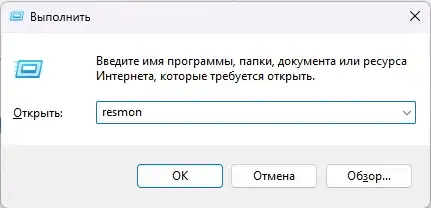
Нам нужно понять, какой процесс или программа блокирует нам файл. Для этого, не закрывая окно ошибки:
- Зажимаем клавиши:
+ R
- Вводим:
resmon
- Переходим на вторую вкладку «ЦП».
- Откройте «Связанные дескрипторы». Справа в строку поиска введите название файла, который был заблокирован.
- Ниже мы увидим процесс, который и блокирует файл. Его можно закрыть тут же через клик ПКМ по названию процесса.
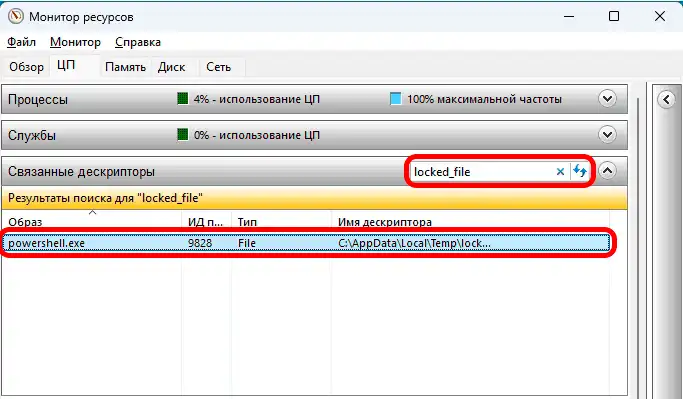
Если поиск ничего не показывает, попробуйте вводить не полное имя файла, а только его часть. Например, вместо video_final_01.mp4 введите просто video или final. Иногда программа держит не сам файл, а папку, где он лежит, или временный файл рядом с ним. Поэтому можно искать и по названию папки.
ПРИМЕР! Вы не можете удалить папку с игрой. В «Мониторе ресурсов» можно искать не только конкретный EXE, но и название папки игры. Если ниже появился процесс лаунчера, антивируса, Steam, Epic Games, торрент-клиента или облака – значит именно он держит файлы внутри папки.
Если вы нашли процесс, не завершайте его сразу, если не понимаете, что это такое. Сначала попробуйте закрыть соответствующую программу обычным способом. Например, если файл держит архиватор – закройте архиватор. Если держит плеер – закройте плеер. Если держит облако – поставьте синхронизацию на паузу. Принудительное завершение оставляйте как запасной вариант.
Если «Диспетчер задач» не открывается или работает странно, можно посмотреть отдельную инструкцию – что делать, если не открывается Диспетчер задач.
Вариант 5: Microsoft PowerToys и File Locksmith
Есть еще один способ понять, кто заблокировал данный файл – для этого нам понадобится Microsoft PowerToys. Его можно скачать через Microsoft Store по этой ссылке.
- Устанавливаем программу и запускаем ее.
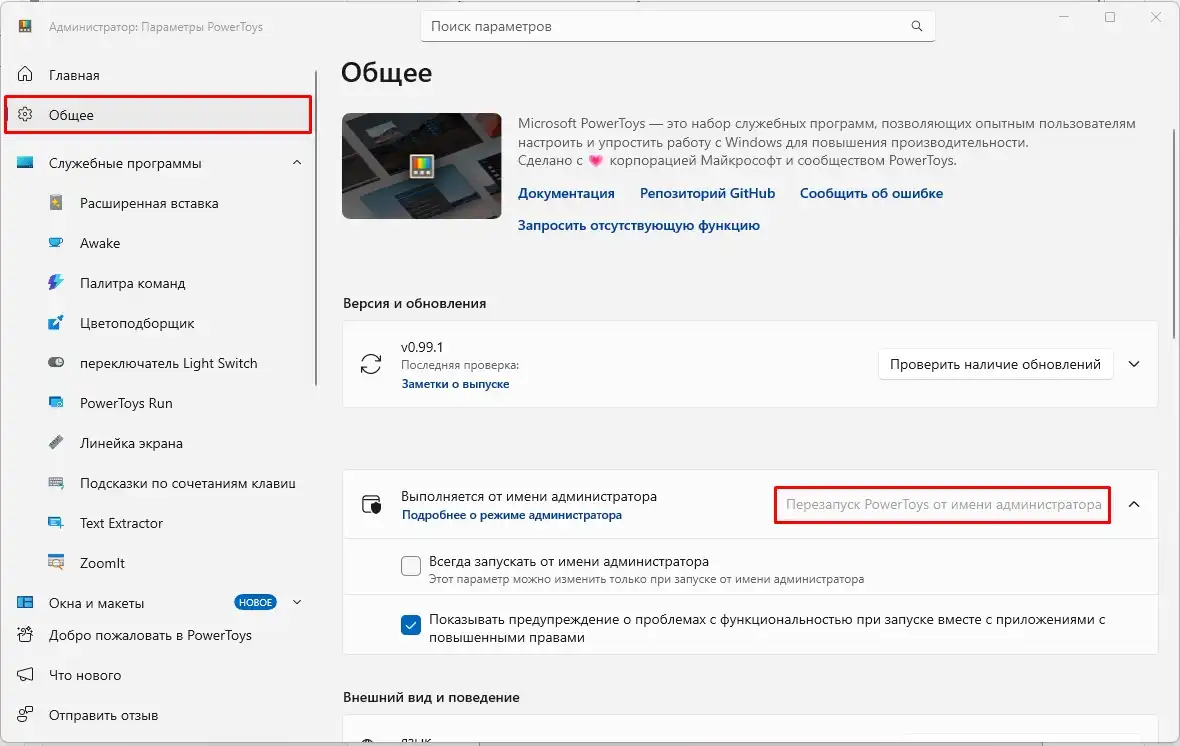
- Откройте «Общее» и запустите программу с правами администратора.
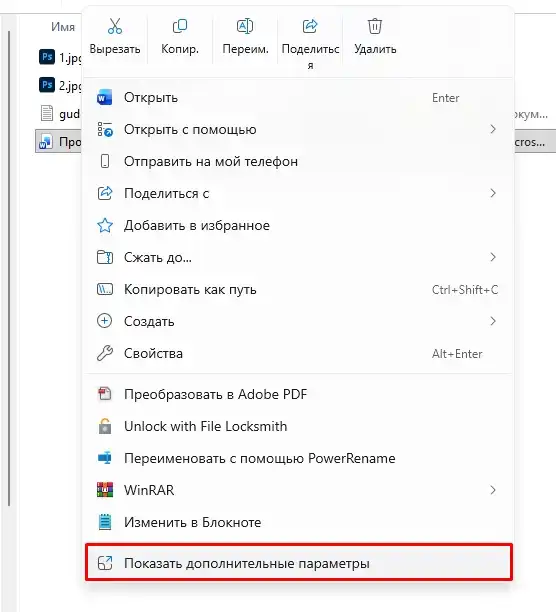
- Кликаем ПКМ по нужному файлу. В Windows 11 нужно сначала нажать «Показать дополнительные параметры».
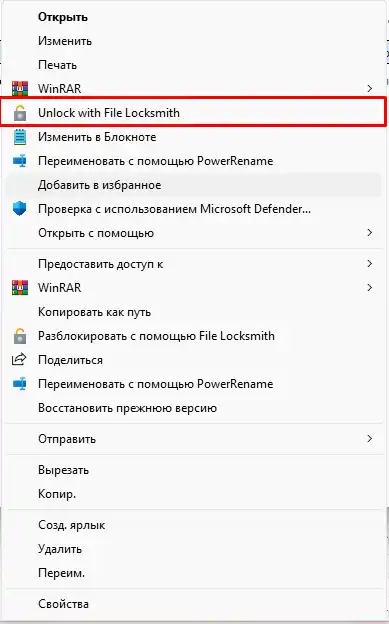
- Выбираем вариант «Unlock with File Locksmith».
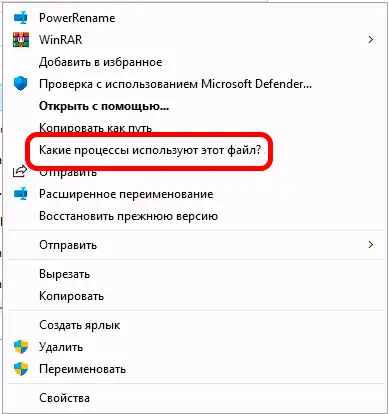
- В Windows 10 или в русской локализации пункт может называться иначе, например «Какие процессы используют этот файл?» или «Разблокировать с помощью File Locksmith».
ВНИМАНИЕ! Если таких пунктов нет, еще раз перезапустите PowerToys от имени администратора. Зайдите в «Общее», в самом верху введите в строку поиска «File Locksmith» – перейдите к параметру и проверьте, чтобы он был включен.
- Откройте окошко, где вы увидите все программы, которые занимают этот файл. Можно завершить задачу отсюда же. Если ничего не отображается – нажмите по значку в правом верхнем углу, чтобы запустить утилиту с правами администратора.
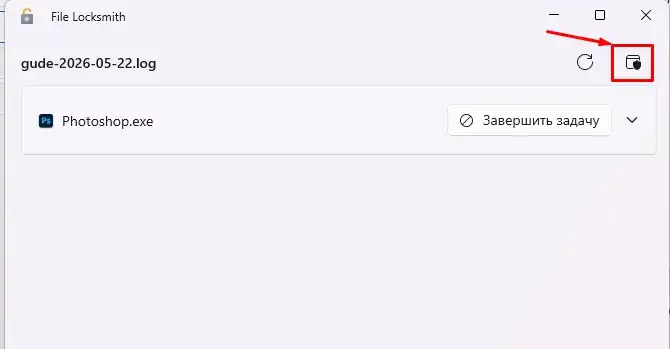
- Здесь же можно раскрыть всю информацию о процессе.
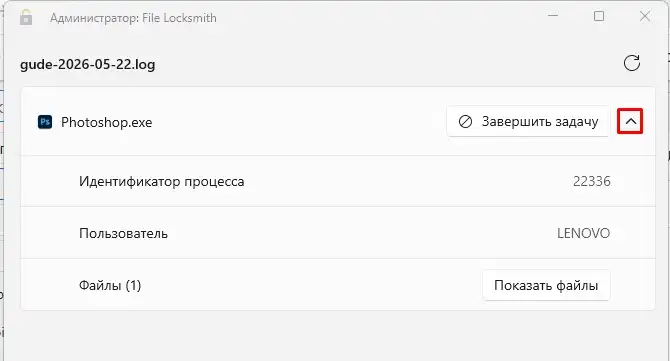
Если пункта File Locksmith в меню нет, проверьте три вещи. Первое – PowerToys должен быть запущен, а не просто установлен. Второе – сам модуль File Locksmith должен быть включен в настройках PowerToys. Третье – в Windows 11 пункт обычно находится в старом контекстном меню после «Показать дополнительные параметры». Если вы кликаете по файлу внутри архиватора, Total Commander, браузера или другой программы, пункт может не появиться – проверяйте именно в стандартном проводнике Windows.
СОВЕТ! После установки PowerToys иногда помогает перезапуск проводника. Нажмите Ctrl + Shift + Esc, найдите «Проводник Windows», нажмите по нему правой кнопкой мыши и выберите «Перезапустить». Если не уверены, как запускать программы с повышенными правами, смотрите отдельную инструкцию – запуск от имени администратора в Windows.
Вариант 6: Process Explorer
Еще один хороший вариант – использовать Process Explorer от Microsoft Sysinternals. Это более продвинутый аналог «Диспетчера задач». Он умеет искать открытые дескрипторы файлов и показывает, какой процесс держит файл или папку.
Короткая инструкция:
- Скачайте Process Explorer с сайта Microsoft.
- Запустите программу от имени администратора.
- Нажмите Ctrl + F или откройте меню «Find» – «Find Handle or DLL».
- Введите часть названия файла или папки.
- Нажмите «Search».
- Посмотрите, какой процесс найден в результатах.
После этого можно дважды кликнуть по найденному результату и перейти к процессу. Дальше уже решайте, что делать: закрыть программу обычным способом, завершить процесс или просто подождать. Process Explorer особенно удобен, когда «Монитор ресурсов» ничего не показывает, а ошибка все равно остается.
ОСТОРОЖНО! Не закрывайте через Process Explorer системные процессы, если не понимаете их назначение. Например, процессы Windows, драйверы, службы антивируса и системные компоненты могут держать файлы по нормальной причине. Принудительное завершение может привести к зависанию программы, ошибке системы или потере несохраненных данных.
Если вы видите процесс svchost.exe, не спешите его завершать. Это не одна конкретная программа, а контейнер для служб Windows. Внутри может работать обновление, сеть, печать, защитник или другая системная служба. Подробнее про него можно почитать тут – что такое svchost.exe.
Вариант 7: Через Диспетчер задач
Если вы примерно понимаете, какая программа держит файл, можно закрыть ее через «Диспетчер задач».
- Нажмите Ctrl + Shift + Esc.
- Откройте вкладку «Процессы».
- Найдите нужную программу.
- Нажмите по ней правой кнопкой мыши.
- Выберите «Снять задачу».
Например, если файл связан с архивом – ищем WinRAR, 7-Zip или другой архиватор. Если файл качался через торрент – ищем торрент-клиент. Если файл открыт в редакторе – ищем редактор. Если это документ Office – ищем Word, Excel, PowerPoint или процесс, связанный с Office.
ПРИМЕР! Вы пытаетесь удалить PDF, но Windows пишет, что файл занят. В «Диспетчере задач» может висеть браузер, Adobe Reader, SumatraPDF или другой просмотрщик. Закрыли процесс – файл удалился. Но если документ был открыт и вы что-то в нем редактировали, сначала сохраните изменения.
Вариант 8: Безопасный режим
Если файл не удаляется даже после перезагрузки, можно попробовать безопасный режим. В нем запускается минимум программ и служб, поэтому сторонние приложения, облака, лаунчеры, торрент-клиенты и часть автозагрузки не мешают удалению.
Для Windows 10 и Windows 11:
- Откройте «Пуск».
- Нажмите на кнопку питания.
- Зажмите Shift и нажмите «Перезагрузка».
- Откройте «Поиск и устранение неисправностей».
- Перейдите в «Дополнительные параметры».
- Откройте «Параметры загрузки».
- Нажмите «Перезагрузить».
- Выберите безопасный режим клавишей из списка.
После загрузки попробуйте удалить или переместить файл. Если получилось, значит в обычном режиме его держала программа из автозагрузки или сторонняя служба. После этого можно вернуться в обычный режим простой перезагрузкой.
ВАЖНО! Если файл системный и находится в папках Windows, Program Files, ProgramData или внутри папки драйвера, не удаляйте его просто потому, что получилось. Сначала убедитесь, что это не важный файл программы или системы. Удаление системных файлов может привести к ошибкам Windows.
Вариант 9: Команды в консоли
Иногда файл можно удалить через командную строку или PowerShell, но это не снимает блокировку само по себе. Если файл реально занят процессом, команда тоже может выдать ошибку. Поэтому консоль имеет смысл использовать после того, как вы закрыли программу, перезагрузились или загрузились в безопасный режим.
Откройте командную строку от имени администратора. Если не знаете как, у нас есть отдельная инструкция – как открыть командную строку с правами администратора.
Удаление файла:
del "C:\Путь\к\файлу.txt"
Удаление папки:
rmdir /s /q "C:\Путь\к\папке"
Команды требуют аккуратности. В кавычках должен быть точный путь. Если ошибиться с путем, можно удалить не то. Особенно осторожно с командой rmdir /s /q, потому что она удаляет папку со всем содержимым и без лишних вопросов.
ВНИМАНИЕ! Не используйте команды удаления для папок, в которых вы не уверены. Не удаляйте системные папки, папки программ и папки с рабочими файлами без резервной копии. Консоль не всегда отправляет файлы в корзину, поэтому восстановить удаленное может быть сложнее.
Вариант 10: Unlocker и похожие программы
Еще один вариант – использовать приложение Unlocker или похожие утилиты. Они работают достаточно просто: находят блокировку и предлагают снять ее, завершить процесс, переименовать или удалить файл после перезагрузки. Но я бы оставил такие программы на самый конец.
Причина простая: часть старых «разблокировщиков» давно не обновлялась, а некоторые сайты вместе с ними предлагают лишний софт. Если вы уже используете PowerToys File Locksmith, «Монитор ресурсов» или Process Explorer, сторонний Unlocker чаще всего не нужен. Эти инструменты безопаснее и понятнее, особенно если скачивать их из нормальных источников.
Если все же используете Unlocker или аналог, внимательно смотрите, что именно программа предлагает завершить. Не соглашайтесь на удаление системных файлов и не завершайте неизвестные процессы без понимания. Если файл будет удален после перезагрузки, заранее убедитесь, что это именно тот файл, который вам больше не нужен.
Что делать, если файл занят системой
Иногда файл держит не обычная программа, а сама Windows. Например, это может быть файл обновления, временный файл, системный журнал, файл подкачки, база антивируса или компонент службы. В таком случае стандартный совет «просто завершите процесс» уже не подходит.
Что можно сделать:
- Перезагрузить компьютер и попробовать снова.
- Дождаться окончания обновлений Windows.
- Проверить, не идет ли проверка антивирусом.
- Загрузиться в безопасном режиме.
- Проверить, не является ли файл системным.
- Не удалять файл, если вы не понимаете его назначение.
Если ошибка появилась при запуске программы или игры, а не при удалении файла, причина может быть в поврежденных компонентах, правах доступа, антивирусе или конфликте с уже запущенным экземпляром программы. В таком случае попробуйте полностью закрыть программу в «Диспетчере задач», запустить ее от имени администратора, добавить папку в исключения защитника и переустановить приложение.
FAQ – частые вопросы
Что означает ошибка «файл используется другим процессом»?
Это значит, что Windows не может выполнить действие с файлом, потому что его уже держит другая программа или служба. Файл может быть открыт в редакторе, плеере, архиваторе, торрент-клиенте, облаке, антивирусе или системном процессе. Пока процесс держит файл, удалить или изменить его не получится.
Как быстро понять, кто держит файл?
Самый быстрый способ – открыть «Монитор ресурсов» командой resmon, перейти на вкладку «ЦП» и в «Связанных дескрипторах» найти файл по имени. Второй удобный способ – PowerToys File Locksmith. Третий вариант – Process Explorer от Microsoft Sysinternals.
Можно ли просто завершить процесс?
Можно, если вы понимаете, что это за процесс и что он делает. Например, можно закрыть плеер, архиватор, торрент-клиент или редактор. Но не стоит завершать системные процессы, службы Windows, антивирус и неизвестные процессы без понимания. Это может привести к ошибкам и потере несохраненных данных.
Почему файл занят, если я уже закрыл программу?
Многие программы после закрытия окна продолжают работать в фоне. Они могут висеть в трее возле часов или оставаться в «Диспетчере задач». Еще бывает, что программа закрылась неправильно и не освободила файл. В таком случае помогает завершение процесса или перезагрузка компьютера.
Почему файл блокирует OneDrive или другое облако?
Облачная программа может синхронизировать, проверять или загружать файл на сервер. Пока идет эта операция, файл может быть временно занят. Поставьте синхронизацию на паузу, подождите немного и повторите действие. Если проблема повторяется постоянно, закройте облачную программу и проверьте файл снова.
Что делать, если PowerToys не показывает File Locksmith?
Откройте PowerToys и проверьте, включен ли модуль File Locksmith. Запустите PowerToys от имени администратора. В Windows 11 нажмите по файлу правой кнопкой мыши и выберите «Показать дополнительные параметры». Также можно перезапустить «Проводник Windows» через «Диспетчер задач».
Можно ли удалить файл через командную строку?
Можно, но только если файл не заблокирован активным процессом или если вы уже закрыли этот процесс. Команда удаления не является магическим способом снять блокировку. Если файл занят, консоль тоже может выдать ошибку. Будьте осторожны с командами del и rmdir /s /q, потому что можно удалить не те данные.
Когда лучше просто перезагрузить компьютер?
Если вы не понимаете, какая программа держит файл, начните с перезагрузки. Это самый безопасный способ освободить большинство обычных блокировок. Если после перезагрузки ошибка остается, тогда уже ищите процесс через «Монитор ресурсов», File Locksmith или Process Explorer.