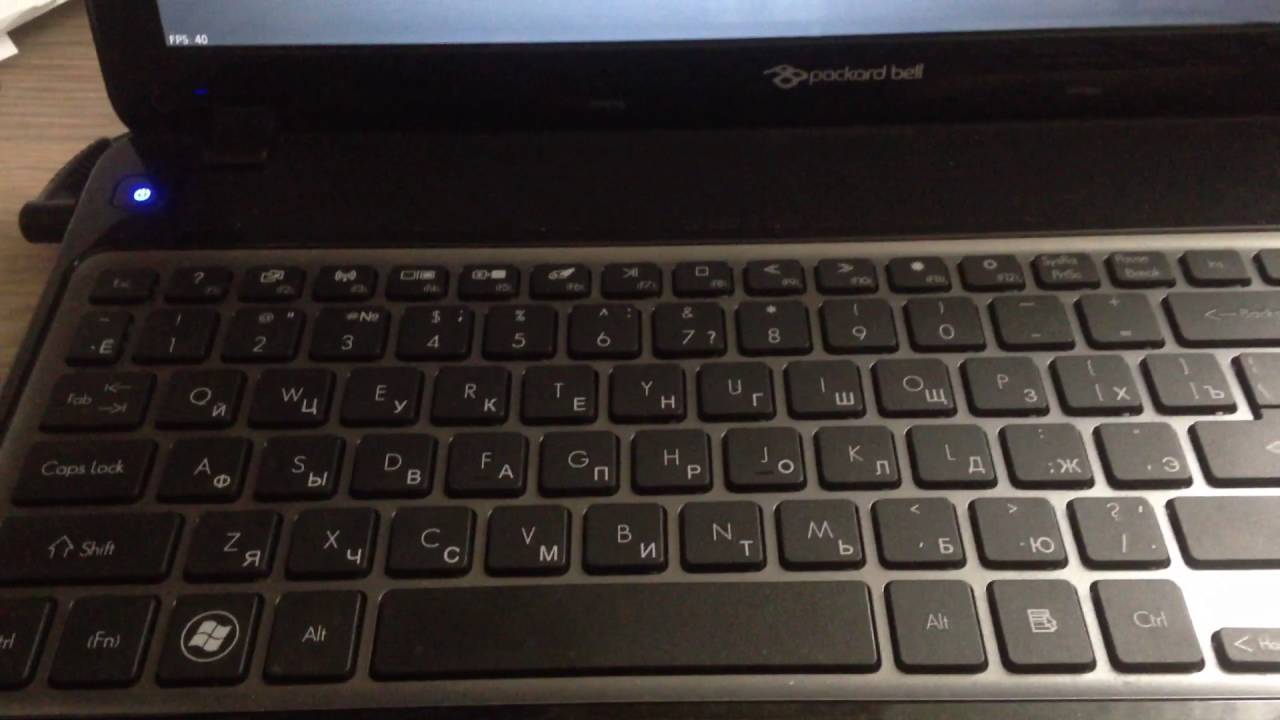
Всем привет! Сегодня я расскажу, как включить клавиши F1 – F12 на ноутбуке, если они работают не так, как вам нужно. Очень часто проблема не в поломке, а в том, что у верхнего ряда клавиш просто переключился режим. Из-за этого вместо обычных F1, F2, F3 и так далее у вас начинают срабатывать второстепенные действия – например, выключение звука, изменение яркости, режим полета или управление подсветкой. Бывает и наоборот: дополнительные функции не запускаются даже вместе с «Fn». Ниже я покажу, как это обычно исправляется на практике.
Кратко про режимы работы кнопок F1-F12

На многих ноутбуках и некоторых клавиатурах есть сразу два режима работы клавиш F1-F12. Именно из-за этого и возникает путаница, когда в одной программе F5 обновляет страницу, а в другой тот же ряд вдруг начинает управлять громкостью или яркостью.
- Стандартный режим – при нажатии на кнопку выполняется обычная функция в программе или ОС. Например, F5 обновляет страницу в браузере, F2 помогает переименовать файл, а F1 часто вызывает справку.
- Функциональный режим – включает дополнительные действия, которые чаще всего используются на ноутбуках: уменьшение и увеличение громкости, управление яркостью, включение или выключение микрофона, режима полета, тачпада и так далее.
Тут важно понимать простую вещь: сами клавиши обычно исправны. Просто ноутбук решает, какой именно режим считать основным. На одной модели по умолчанию без «Fn» работают именно мультимедийные действия, а обычные F1-F12 вызываются только через «Fn». На другой – все наоборот. Поэтому если у вас «сломались» F-клавиши, это еще не повод сразу подозревать драйвер, клавиатуру или Windows.
Как использовать сами режимы?
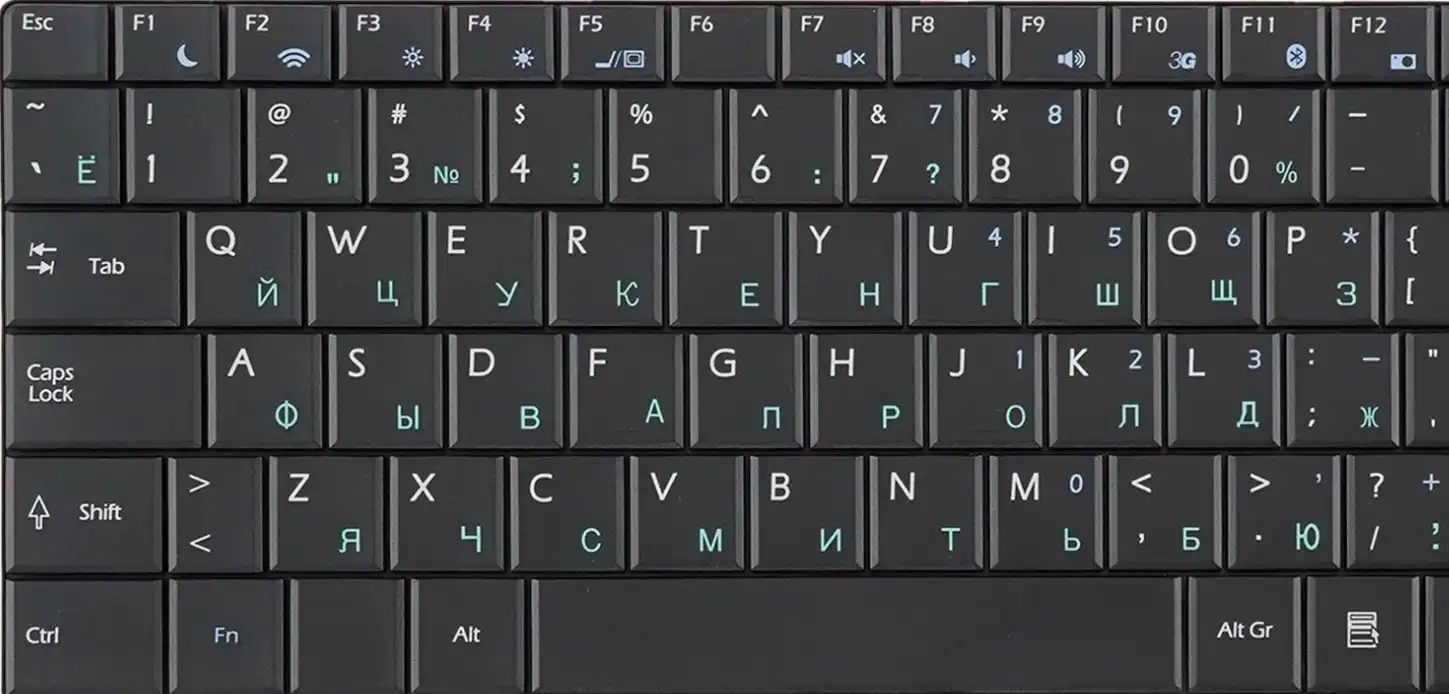
Обычно для работы второго режима нужно не просто нажать на нужную клавишу ряда F1-F12, а использовать дополнительную кнопку «Fn». Например:
Fn + F3
В противном случае будет работать стандартный режим. Если же у вас не работает дополнительный режим и в таком случае – то читаем рекомендации из этой инструкции.
Иногда требуется изменить сами режимы, чтобы не использовать клавишу Fn каждый раз. Например, чтобы при нажатии по кнопкам ряда «F» срабатывал не стандартный режим, а функциональный, или наоборот. Чаще всего это делается в BIOS или UEFI. Для этого нам нужно зайти в BIOS. Дальше самое сложное – найти нужный параметр. У разных производителей он может называться по-разному:
«F1-F12 as Primary Function»
«Function Key Behavior»
«Fn Lock Option»
«Action Keys Mode»
«Hotkey Mode»
«Launch Hotkeys without Fn Keypress»
Единого названия нет, поэтому нужный пункт приходится искать вручную. Чаще всего он находится в разделах «Configuration», «Advanced», «Main», «Keyboard» или «System Configuration». Смысл у него один и тот же: выбрать, что будет основным режимом – обычные F1-F12 или мультимедийные действия.
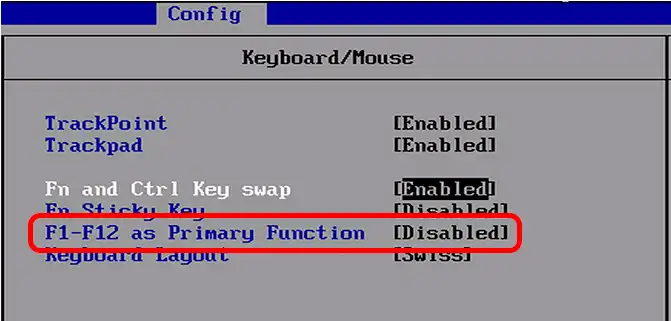
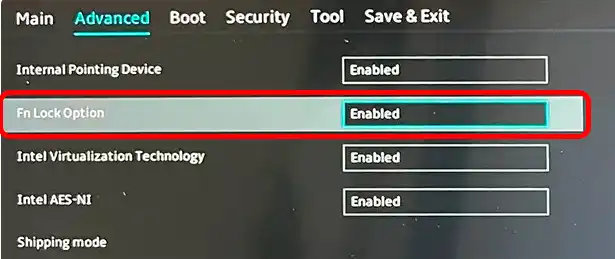
Вам, по сути, нужно найти этот параметр и переключить его на противоположное значение. Например, где-то это будет «Function Key» вместо «Media Key», где-то «Disabled» вместо «Enabled», а где-то наоборот. Поэтому я всегда советую перед сохранением не ориентироваться только на слово «Enabled», а читать всю строчку целиком – иначе можно случайно включить не тот режим.
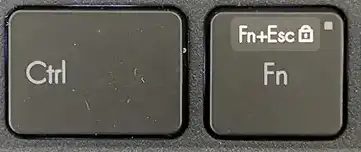
Второй способ – переключение прямо на клавиатуре. На очень многих ноутбуках для этого используется сочетание:
Fn + Esc
Если присмотреться, на клавише Esc часто можно увидеть маленький значок замка. Это и есть подсказка, что данная модель поддерживает Fn Lock. После такого переключения верхний ряд начинает работать в другом режиме без постоянного удержания «Fn».
Реже встречаются и другие варианты. На некоторых отдельных клавиатурах и части моделей может использоваться:
Fn + Caps Lock
или
Fn + Left Shift
ПРИМЕЧАНИЕ! Подсказку почти всегда можно посмотреть на самой клавиатуре. Если на Esc, Caps Lock или Shift есть значок замка, маленькая подпись FnLock или что-то похожее – это хороший ориентир, с какой именно клавишей стоит пробовать сочетание с «Fn».
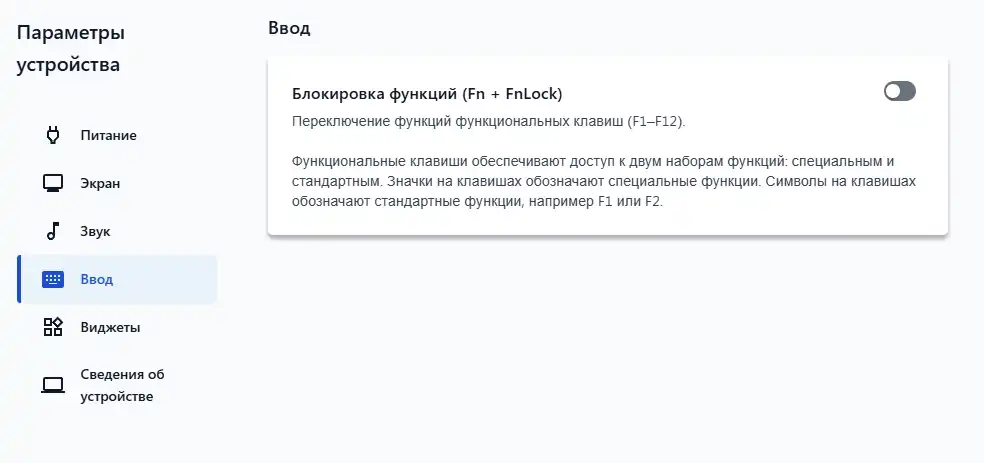
Третий способ – фирменное ПО производителя. Это очень важный момент, который часто упускают после чистой установки Windows. Ноутбук может быть полностью рабочим, сама клавиатура исправна, а дополнительные функции F-ряда не работают только потому, что в системе не хватает служебной утилиты производителя.
Например, в Lenovo Vantage переключатель чаще всего находится в параметрах устройства, связанных с вводом или клавиатурой. На некоторых моделях Lenovo также помогает обычное сочетание Fn + Esc. Если у вас именно Lenovo, можно дополнительно посмотреть отдельную инструкцию по Fn на ноутбуках Lenovo.
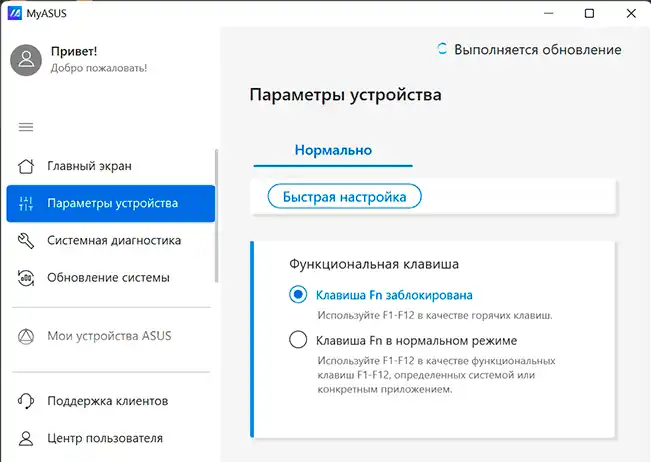
В приложении «MyASUS» переключатель обычно находится во вкладке «Параметры устройства». Но тут есть важная оговорка: не на всех моделях ASUS этот пункт вообще показывается. На части игровых ноутбуков его может не быть, и тогда переключение доступно только через клавиатуру или BIOS. Кроме того, для корректной работы горячих клавиш на ASUS часто нужен установленный драйвер «ASUS System Control Interface».
Что делать, если в BIOS не получается найти нужный пункт
Это одна из самых частых ситуаций. Вы заходите в BIOS, а там нет ни «Action Keys Mode», ни «Function Key Behavior», ни чего-то похожего. Тут я советую не паниковать. Во-первых, на некоторых ноутбуках этот параметр действительно отсутствует, и тогда переключение работает только сочетанием клавиш или через фирменную утилиту. Во-вторых, у части моделей нужная настройка может быть спрятана в менее очевидном разделе, например в «Main» или «Keyboard», а не в «Advanced».
Есть еще один важный момент: если F-ряд сейчас работает в мультимедийном режиме, то для входа в BIOS вам иногда нужно нажимать не просто F2 или F10, а Fn + F2 или Fn + F10. Это особенно полезный совет для тех случаев, когда ноутбук не реагирует на обычное нажатие функциональной клавиши во время старта. Проще говоря, сначала доберитесь до BIOS любым доступным способом, а уже потом ищите там настройку поведения F1-F12.
На практике логика такая: если на ноутбуке есть значок замка на Esc – сначала пробуем Fn + Esc. Если не помогло – идем в BIOS. Если и там нет нужной строки – ставим фирменное приложение производителя и драйверы горячих клавиш. Именно в таком порядке обычно получается решить проблему быстрее всего.
Примеры по популярным брендам
Чтобы вам было проще, коротко дам самые частые сценарии по брендам. Я не буду обещать, что на каждой модели все будет называться одинаково, но как ориентир это очень полезно.
- Lenovo – часто помогает Fn + Esc. В BIOS может встречаться «Hotkey Mode» или «F1-F12 as Primary Function». В Windows переключатель часто доступен через Lenovo Vantage. Если после переустановки системы верхний ряд вообще ведет себя странно, проверьте, установлена ли утилита Hotkey Features Integration.
- ASUS – очень часто работает Fn + Esc. На части моделей параметр есть в MyASUS, но для него могут понадобиться MyASUS и ASUS System Control Interface. Если MyASUS пустой или нужного переключателя нет, ищите настройку в BIOS.
- Acer – у многих моделей настройка лежит прямо в BIOS в разделе «Main» и называется «Function Key Behavior». Обычно там можно выбрать, что будет основным режимом – обычные F-клавиши или мультимедийные.
- HP – в BIOS часто встречается «Action Keys Mode» или «Launch Hotkeys without Fn Keypress». На части бизнес-моделей HP ProBook и EliteBook также может срабатывать переключение сочетанием Fn + Left Shift.
- Dell – часто помогает Fn + Esc, а в BIOS обычно встречается «Function Key Behavior» или настройки Fn Lock. На некоторых моделях этот параметр лежит в разделах «Advanced», «POST Behavior» или «Keyboard».
- Surface – у части клавиатур Surface Fn работает как переключатель с индикатором. Когда Fn зафиксирован, верхний ряд начинает вести себя как обычные F1-F12. Если индикатор на клавише Fn меняется – значит режим действительно переключается.
Я специально добавил этот блок, потому что общая инструкция часто звучит слишком абстрактно. А когда вы видите конкретный бренд, уже проще понять, куда копать в первую очередь – в BIOS, в сочетание клавиш или в фирменную программу.
Дополнительные советы
Напомню, что все, что я перечислил выше, сработает только в том случае, если выполняются два условия:
- Клавиатура физически работает и нормально подключена.
- В системе установлены все необходимые драйверы и фирменные утилиты.
Со вторым вам сможет помочь наша статья – по обновлению и установке всех драйверов. Но я бы не обновлял все подряд бездумно. Начните с сайта производителя ноутбука и поставьте именно те пакеты, которые отвечают за чипсет, клавиатуру, Hotkey Features, System Control Interface или System Event Utility. Именно они чаще всего влияют на работу верхнего ряда F1-F12.
Если клавиши F1-F12 не просто работают «не в том режиме», а часть клавиатуры вообще перестала реагировать, тогда проблема уже может быть не в Fn Lock, а в самой клавиатуре, шлейфе, драйвере или системе. В таком случае сначала посмотрите, почему не работает клавиатура на ПК или ноутбуке, и только потом возвращайтесь к переключению режимов.
Еще один полезный тест – загрузиться в BIOS и посмотреть, как ведет себя верхний ряд там. Если в BIOS клавиатура реагирует нормально, а в Windows начинаются странности, то это сильный признак программной проблемы: драйвер, утилита производителя, конфликт софта или последствия «чистой» установки системы. А вот если и в BIOS ничего не меняется, тогда уже стоит внимательнее смотреть на аппаратную часть.
И последнее. Не все ноутбуки вообще позволяют поменять логику F1-F12 так, как хочется пользователю. На дешевых или сильно урезанных моделях производитель иногда оставляет только один способ переключения или не дает менять поведение в BIOS. Поэтому если у вас нет ни комбинации клавиш, ни пункта в BIOS, ни настройки в фирменной программе – это тоже нормальный сценарий. Просто у конкретной модели такая логика заложена изначально.
Короткий FAQ для новичков
Почему F1-F12 работают как звук и яркость, а не как обычные кнопки?
Потому что у ноутбука сейчас активен функциональный режим, в котором верхний ряд используется как мультимедийный. Это не поломка. Обычно режим можно поменять через Fn + Esc, BIOS или фирменное приложение производителя.
Почему у меня не помогает Fn + Esc?
Потому что не все модели поддерживают именно это сочетание. У части ноутбуков нужный параметр лежит только в BIOS, у части – в фирменной программе, а на некоторых отдельных клавиатурах встречаются другие комбинации вроде Fn + Caps Lock или Fn + Left Shift.
Нужно ли обновлять драйверы, если режимы F-клавиш не переключаются?
Да, особенно после переустановки Windows. Но обновлять лучше не все подряд, а именно драйверы и утилиты с сайта производителя ноутбука. Часто проблема решается установкой Lenovo Hotkey Features, ASUS System Control Interface или аналогичной служебной программы.
Что делать, если в BIOS нет нужной настройки?
Сначала проверьте сочетание клавиш на самой клавиатуре. Затем поставьте фирменную утилиту производителя. Если и после этого ничего нет, значит конкретная модель может просто не поддерживать смену основного режима F1-F12.
Можно ли сделать так, чтобы F1-F12 всегда работали как обычные кнопки?
Да, если ваша модель поддерживает переключение режима. Обычно для этого в BIOS нужно выбрать вариант «Function Key», «Function Key First» или отключить «Action Keys Mode». После этого мультимедийные действия будут вызываться уже через «Fn».
На этом все. Как видите, в большинстве случаев проблема решается без ремонта – нужно просто понять, где именно на вашем ноутбуке переключается поведение верхнего ряда. Если делать по шагам: сначала пробуем сочетание на клавиатуре, потом BIOS, потом фирменное ПО и драйверы. В таком порядке шанс быстро вернуть нормальную работу F1-F12 максимальный.