
Переходя по ссылкам из поисковой выдачи или напрямую прописывая адрес домена в адресной строке браузера, можно вместо загрузки веб-интерфейса страницы столкнуться с ошибкой dnserror. Как ее исправить и предотвратить в будущем, читайте в рамках статьи.
Сразу уточню: сама надпись может отличаться в разных браузерах. Где-то будет написано «dnserror», где-то «Не удается найти DNS-адрес сервера», «DNS_PROBE_FINISHED_NXDOMAIN», «ERR_NAME_NOT_RESOLVED» или «DNS-сервер не отвечает». Смысл примерно один – устройство не смогло нормально определить, на какой IP-адрес нужно идти по введенному имени сайта.
ПРОСТЫМИ СЛОВАМИ: DNS – это как телефонная книга интернета. Вы вводите понятное имя сайта, например
google.com, а DNS помогает найти его настоящий сетевой адрес. Если эта «телефонная книга» не отвечает, отвечает неправильно или в ней устарели данные, браузер не понимает, куда подключаться, и показывает ошибку.
Немного о DNS
Цифробуквенные доменные имена, такие как google.com или yandex.ru, были придуманы для лучшего восприятия нами. Переходя по ним, мы точно уверены, что попадем на сайт с нужной нам информацией. Добиться того, чтобы в любой точке мира, вводя адрес домена google.com, можно было попасть именно на него, не свернув случайно на 10 узле в неправильном направлении, помогает система доменных имен, сокращенно DNS.
Технология DNS собирает информацию о введенном нами домене, например IP-адрес, с помощью которого сайт зарегистрирован в интернете. При соответствии данных открывается правильная страница.
DNS поддерживается с помощью иерархии DNS-серверов. Каждый из таких серверов отвечает за имена доменов, то есть имеет свою зону ответственности. Отвечающий за одно имя, он может делегировать ответственность за остальную часть домена другому серверу, например сторонней организации или человеку, который будет отвечать за актуальность информации, в том числе и за «свою» часть имени домена.
Такая система позволила уменьшить нагрузку на сеть, ускорить адресацию за счет кэширования и делегирования, а современные механизмы безопасности помогают проверять подлинность DNS-ответов. Но для обычного пользователя важно другое: если DNS работает плохо, сайты могут перестать открываться даже тогда, когда сам интернет вроде бы подключен.
Например, Wi-Fi подключен, мессенджер еще работает, а новые сайты не открываются. Такое бывает потому, что часть программ уже знает адрес своих серверов или держит старое соединение, а браузеру нужно каждый раз узнавать адрес нового сайта. Поэтому DNS-ошибка не всегда выглядит как полное отсутствие интернета. Иногда она проявляется только на части сайтов или только в одном браузере.
Почему произошла ошибка?
Тогда что это за ошибка dnserror и какое отношение она имеет к DNS? Чаще всего она проявляется при неправильной обработке DNS-сервером вашего запроса. Но нельзя сказать, что виноват только DNS провайдера. Причина может быть в роутере, Windows, браузере, VPN, прокси, файле hosts, антивирусе или самом сайте.
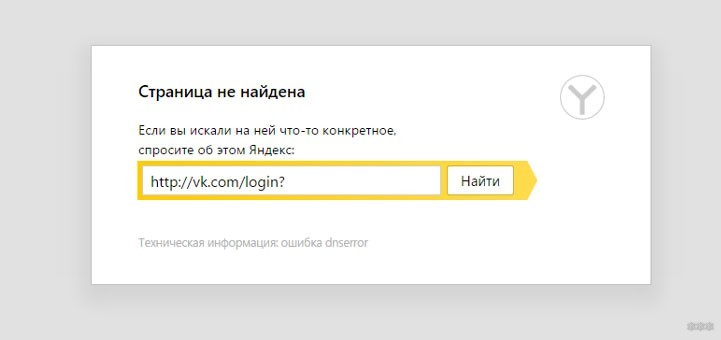
В ошибке используемый браузер, будь то Opera, Chrome, Яндекс Браузер или Firefox, не всегда виноват. Но если ошибка появляется только в одном браузере, а в другом все открывается, тогда проверять нужно уже настройки конкретного браузера, расширения, встроенный VPN и безопасный DNS.
Возможные причины:
- DNS-сервер провайдера временно не отвечает или работает с ошибками.
- В Windows или на телефоне вручную прописаны неправильные DNS.
- В роутере сбились DNS, DHCP или настройки подключения к провайдеру.
- VPN, прокси или антивирус подменяют DNS-запросы.
- В браузере включен защищенный DNS, который сейчас не отвечает.
- Файл hosts перенаправляет сайт на неправильный адрес.
- Сам сайт временно недоступен или у него сломались DNS-записи.
- Провайдер блокирует доступ к ресурсу или на линии есть техническая проблема.
Перед тем как менять настройки, сделайте быстрый тест. Откройте этот же сайт с телефона через мобильный интернет, не через домашний Wi-Fi. Если сайт открылся, значит проблема не в самом сайте. Потом подключите телефон к вашему Wi-Fi и проверьте снова. Если через Wi-Fi ошибка повторяется на всех устройствах, смотрим роутер и провайдера. Если ошибка только на одном компьютере, работаем с Windows, браузером и сетевыми параметрами.
Если у вас похожая ошибка с текстом «Не удается найти DNS-адрес сервера», можно дополнительно посмотреть отдельную инструкцию по решению этой проблемы.
Инструкция смены DNS
Поисковые гиганты Яндекс и Google предлагают собственные альтернативные DNS-серверы. Ими можно заменить DNS-адреса своего провайдера. У Google это:
- Основной –
8.8.8.8; - Резервный –
8.8.4.4.
У Яндекса предложение разнообразнее:
- Базовый основной –
77.88.8.8; - Базовый резервный –
77.88.8.1; - Безопасный основной –
77.88.8.88; - Безопасный резервный –
77.88.8.2; - Семейный основной –
77.88.8.7; - Семейный резервный –
77.88.8.3.
Базовый режим – обычный DNS без дополнительной фильтрации. Безопасный режим помогает блокировать опасные и мошеннические ресурсы. Семейный режим дополнительно ограничивает взрослый контент. Но важно понимать: DNS-фильтрация не заменяет антивирус и родительский контроль полностью. Это просто дополнительный фильтр на уровне доменных имен.
Есть зарубежный Cloudflare с хорошими показателями:
- Основной –
1.1.1.1; - Резервный –
1.0.0.1.
У Cloudflare также есть семейные варианты:
- Блокировка вредоносных сайтов –
1.1.1.2и1.0.0.2; - Блокировка вредоносных сайтов и взрослого контента –
1.1.1.3и1.0.0.3.
ВАЖНО! Не нужно менять DNS сразу везде без проверки. Сначала поставьте альтернативные DNS на одном компьютере или телефоне и проверьте, ушла ли ошибка. Если помогло, можно прописать DNS уже в роутере, чтобы настройка действовала на всю домашнюю сеть.
Если хотите отдельно разобраться, какие DNS выбрать и чем они отличаются, у нас есть подробная статья про альтернативные DNS-серверы.
О том, как легко и быстро настроить DNS сервер, рассказывается в следующем видео:

Настройка Windows
Чтобы открыть нужный раздел для настройки:
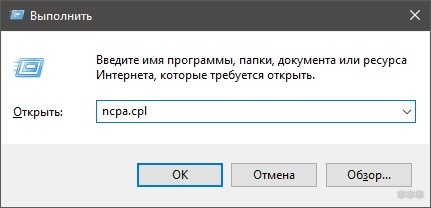
- Комбинацией клавиш + R вызовите строку и исполните команду ncpa.cpl.
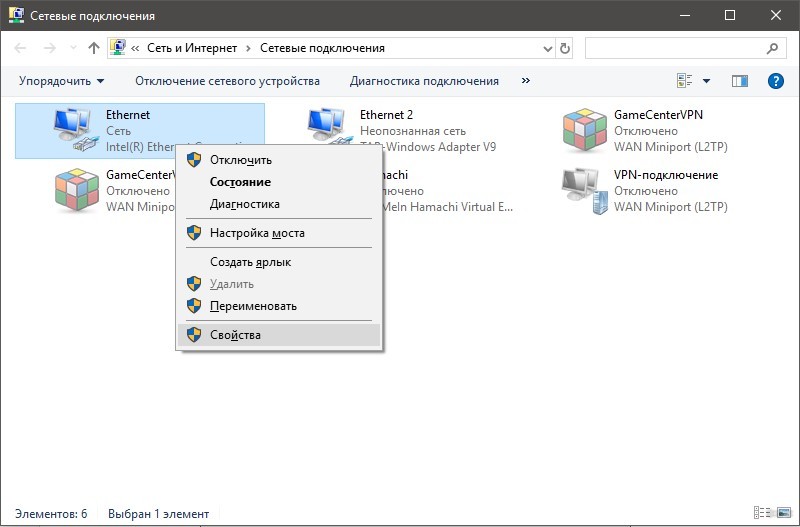
- Выберите «Свойства» вашего сетевого подключения. Если интернет идет по Wi-Fi – выбираем беспроводное подключение. Если по кабелю – выбираем Ethernet.
- Перейдите в «IP версии 4 (TCP/IPv4)» и нажмите «Свойства».
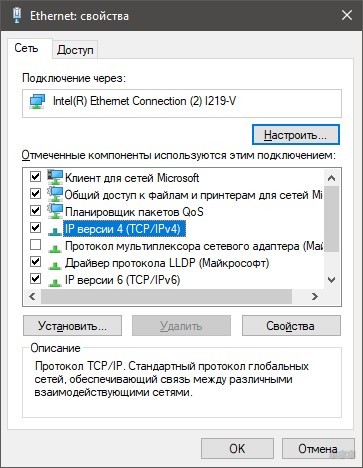
- В разделе смены DNS пропишите альтернативные адреса вручную.
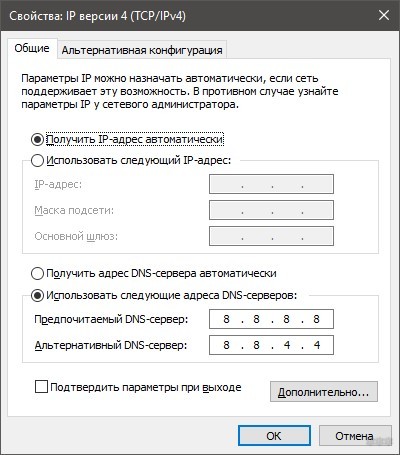
- Жмите «ОК».
Если у вас уже были указаны DNS-серверы, перепишите их куда-нибудь, чтобы не потерять. Это особенно важно, если компьютер рабочий, подключен к корпоративной сети или у вас статические параметры от провайдера. После смены DNS перезагрузите браузер, а лучше отключите и заново включите сетевое подключение.
В Windows 11 можно использовать этот же способ через
ncpa.cpl. Можно и через новые параметры: «Пуск» – «Параметры» – «Сеть и Интернет» – «Дополнительные сетевые параметры» – «Дополнительные параметры сетевого адаптера». Дальше открываем свойства нужного подключения и меняем DNS в IPv4. Если хотите сделать все по отдельной подробной инструкции, смотрите материал как настроить DNS на компьютере и других устройствах.
После смены DNS обязательно очистите кэш DNS. Откройте командную строку от имени администратора и выполните:
ipconfig /flushdns
Если нужные сайты открываются, значит, вы устранили проблему. Если не помогло, верните автоматическое получение DNS или попробуйте другой DNS-сервис. Например, если не помог Google, проверьте Cloudflare или Яндекс. Бывает, что конкретный DNS-сервис недоступен у конкретного провайдера или временно работает хуже обычного.
Настройка Android
Чтобы исправить ошибку dnserror, переместитесь в настройки Wi-Fi сети со своего мобильного устройства:
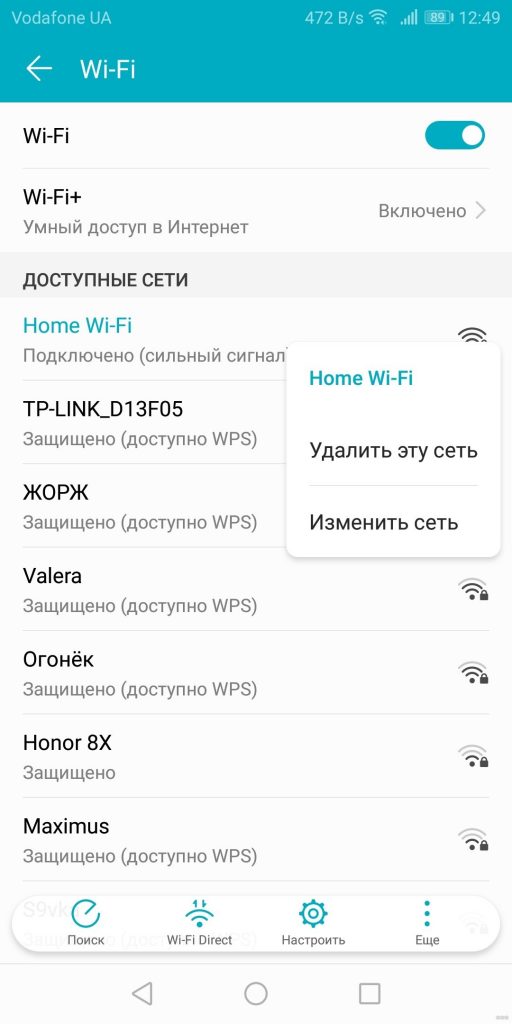
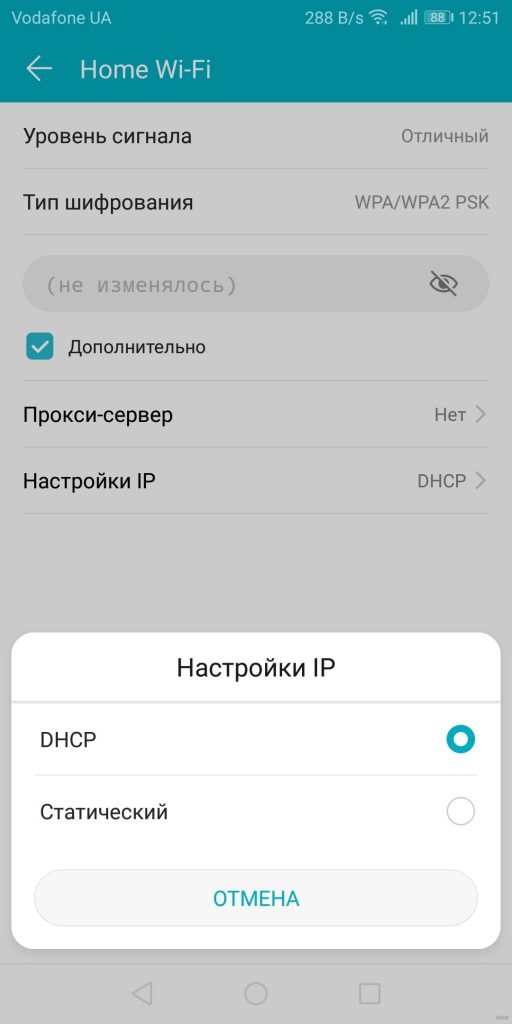
- Зажмите пальцем около секунды имя вашей сети и выберите «Изменить сеть».
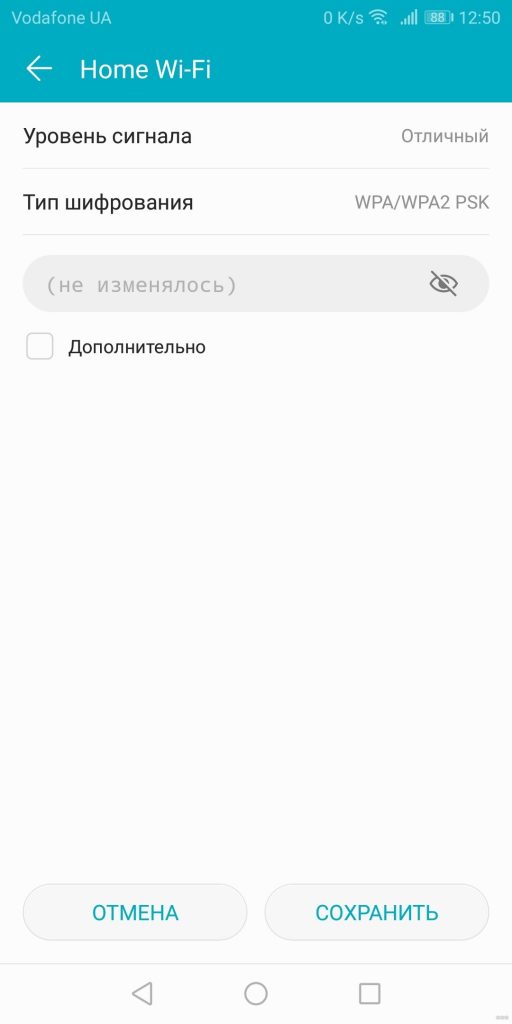
- Поставьте галку напротив «Дополнительно».
- Выберите «Настройки IP».
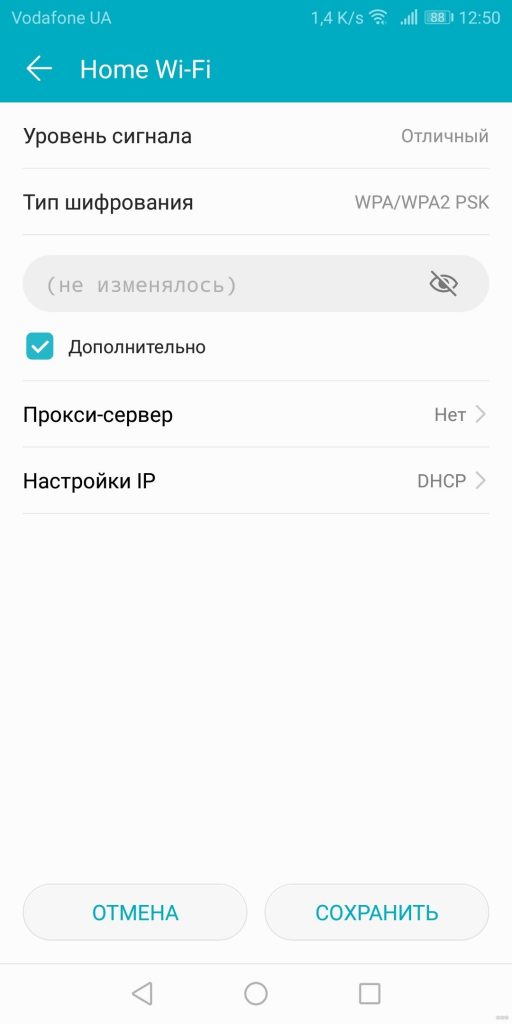
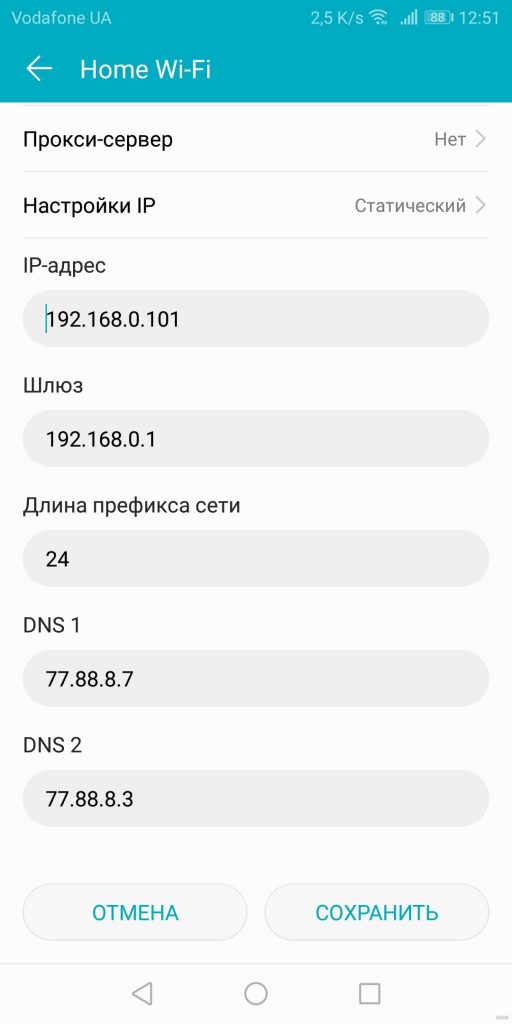
- Раздел «Статический».
- Пропишите вручную DNS 1 и DNS 2.
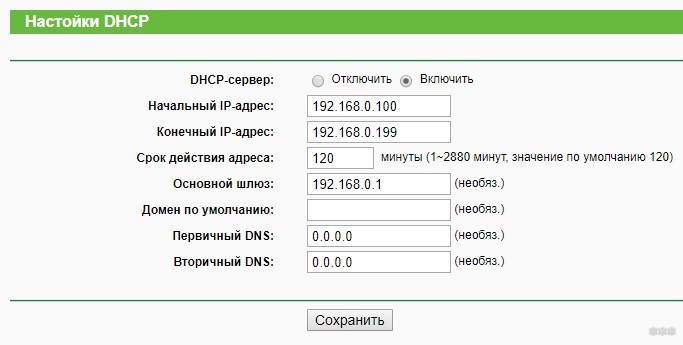
Если нужно указать IP-адрес, укажите его в том диапазоне, в котором настроен работать ваш роутер. Посмотреть можно в настройках DHCP.
На текущий день на Android есть еще один удобный вариант – «Частный DNS» или «Private DNS». Он работает не через обычные IP-адреса, а через имя хоста DNS-провайдера. Путь может отличаться, но чаще всего это «Настройки» – «Сеть и интернет» – «Частный DNS». Там можно выбрать «Имя хоста поставщика частного DNS» и ввести, например, адрес провайдера, который поддерживает DNS-over-TLS.
ПРИМЕР: Для обычной смены DNS только в домашней Wi-Fi сети подойдет способ через настройки конкретной сети и «Статический IP». Для всего телефона удобнее «Частный DNS», но туда нельзя просто ввести
8.8.8.8или1.1.1.1. Там нужен именно hostname, напримерdns.googleили другой адрес DoT-провайдера.
Если после включения «Частного DNS» сайты перестали открываться, временно выключите его и проверьте снова. Иногда человек случайно вводит неправильный hostname, и Android начинает ломать открытие сайтов во всех сетях. В таком случае ошибка будет появляться и дома, и в мобильном интернете.
Настройка iPhone и iPad
На iPhone тоже можно вручную изменить DNS для конкретной Wi-Fi сети:
- Откройте «Настройки».
- Перейдите в «Wi-Fi».
- Нажмите на значок «i» рядом с вашей сетью.
- Найдите пункт «Настроить DNS».
- Выберите «Вручную».
- Удалите старые DNS, если они лишние.
- Добавьте новые адреса, например
1.1.1.1и1.0.0.1. - Сохраните настройки и переподключитесь к Wi-Fi.
Эта настройка действует только для выбранной Wi-Fi сети. Если вы подключитесь к другой сети, DNS там может быть другим. Для мобильного интернета DNS обычным способом через эти настройки не меняется. Там уже нужны профили, приложения или VPN-решения, но для обычного пользователя я бы начинал именно с домашнего Wi-Fi и роутера.
Настройка роутера
Чтобы настройки распространялись на всю сеть, пропишите альтернативные DNS в самом роутере:
- Откройте веб-интерфейс маршрутизатора.
- Перейдите в раздел «Интернет», «WAN», «DHCP», «LAN» или «DNS». Названия зависят от модели роутера.
- Пропишите первичный и вторичный DNS.
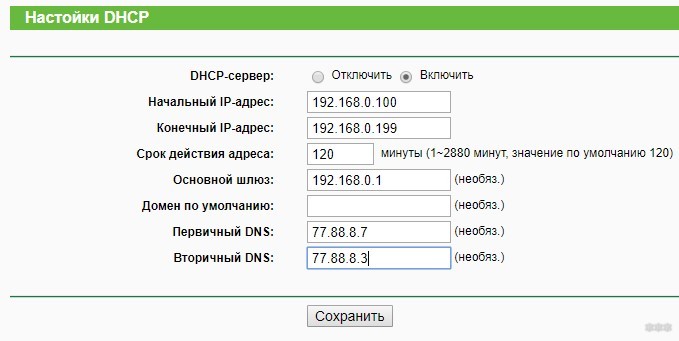
- Нажмите «Сохранить».
- Перезагрузите роутер и устройства, если сайты сразу не открылись.
Правильное место для DNS зависит от роутера. В одних моделях DNS прописывается в разделе WAN, и сам роутер получает эти адреса для выхода в интернет. В других – в разделе DHCP, чтобы роутер выдавал эти DNS всем клиентам. Иногда можно прописать DNS в обоих местах, но без понимания лучше не смешивать настройки. Если сомневаетесь, сначала сделайте скриншот старых параметров.
Использовав безопасные DNS на всю локальную сеть, вы можете уменьшить риск попадания на мошеннические сайты и частично ограничить взрослый контент. Но это не абсолютная защита. Устройства с собственным DNS, VPN, DoH в браузере или мобильным интернетом могут обходить такие настройки.
Вот еще одна статья от наших авторов про смену DNS.
Если вы не знаете, как попасть в роутер, используйте инструкцию как зайти в настройки роутера. Там показано, где искать адрес роутера, что делать, если не открывается 192.168.1.1, и почему иногда мешают VPN или неправильное подключение.
Что еще можно сделать?
Если использование альтернативных DNS после перезагрузки сетевого подключения и устройств не помогло, можно сделать следующее:
- В командной строке выполнить команду чистки кэша DNS – ipconfig /flushdns.
- Проверить систему антивирусами на предмет угроз. Можно использовать штатный Защитник Windows и дополнительные разовые сканеры.
- Проверить VPN, прокси и расширения браузера. Они часто меняют DNS или подменяют сетевые запросы.
- Узнать, не входит ли сайт в список запрещенных. Возможно, провайдер блокирует его по требованию регулятора или собственной политике фильтрации.
- Обратиться в поддержку провайдера, чтобы выяснить, не случилась ли поломка на линии.
Если ошибка появилась резко и сразу на всех устройствах дома, не начинайте с переустановки Windows. Сначала перезагрузите роутер, проверьте сайт с мобильного интернета и позвоните провайдеру. Если же проблема только на одном компьютере, проверьте кэш DNS, файл hosts, сетевой адаптер, прокси и браузер.
Подробно про очистку DNS-кэша можно почитать здесь – сброс кэша DNS в Windows.
Еще проверьте файл hosts:
- Откройте «Блокнот» от имени администратора.
- Нажмите «Файл» – «Открыть».
- Перейдите в
C:\Windows\System32\drivers\etc. - В правом нижнем углу выберите «Все файлы».
- Откройте файл
hosts.
В нормальном состоянии там не должно быть активных строк с популярными сайтами, которые вы сами не добавляли. Если вы видите строки с Google, Яндекс, VK, YouTube, Steam, банковскими сайтами или другими обычными ресурсами, это подозрительно. Строки со знаком # в начале – это комментарии, они не работают как правило. После исправления hosts снова выполните ipconfig /flushdns.
Если после всех действий сайты все равно не открываются, можно сделать более глубокий сброс сетевых параметров. В Windows 10 и Windows 11 есть функция «Сброс сети», но используйте ее не первым шагом, а когда простые способы уже не помогли. После такого сброса могут удалиться сохраненные Wi-Fi сети, VPN, виртуальные адаптеры и ручные DNS. Подробная инструкция есть здесь – сброс сетевых настроек Windows.
Тестирование DNS over HTTPS в браузерах
Еще одной причиной подобных проблем с DNS может быть использование браузером технологии DNS over HTTPS. Она шифрует DNS-запросы и отправляет их не обычным способом через системные настройки, а через выбранного DNS-провайдера. Идея хорошая – больше приватности и меньше подмены DNS по дороге. Но если выбранный DoH-сервер не отвечает, заблокирован или конфликтует с корпоративной сетью, сайты могут перестать открываться.
Раньше об этом чаще говорили только применительно к Firefox, но на текущий день похожие функции есть и в Chrome, Edge, Яндекс Браузере и других браузерах. Поэтому если DNS-ошибка появляется только в одном браузере, обязательно проверьте его настройки безопасного DNS.
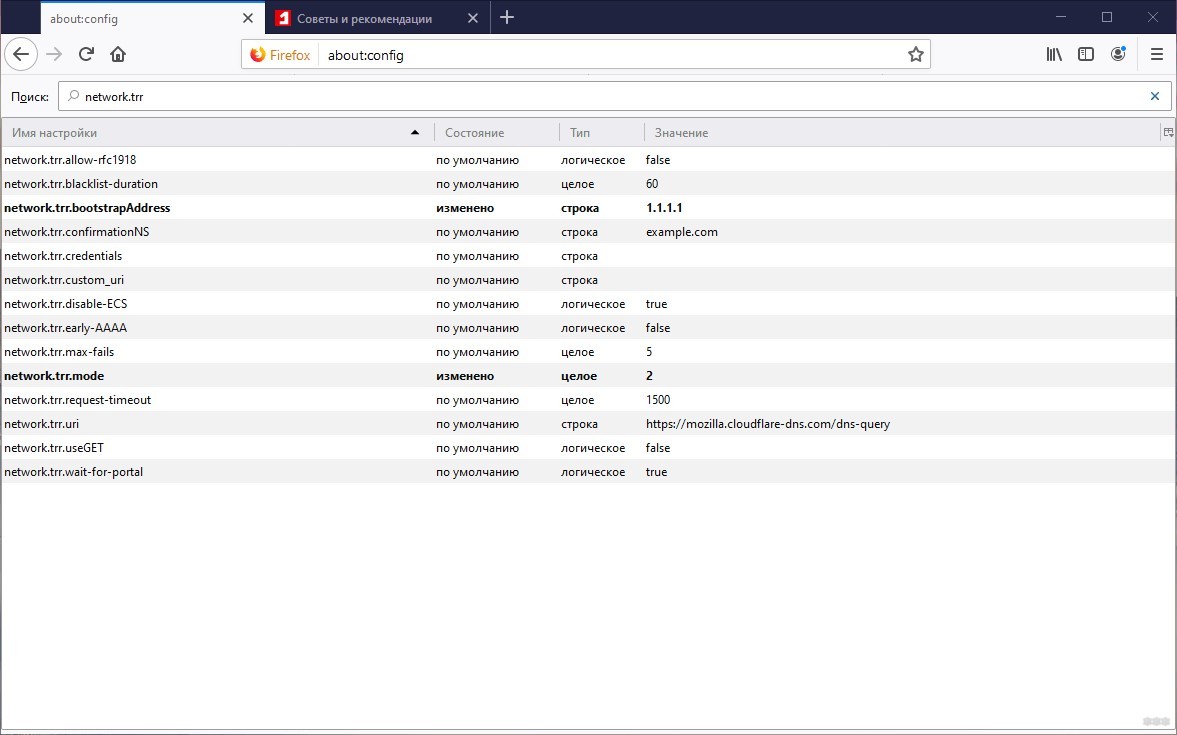
В Firefox проще проверить так:
- Откройте меню браузера.
- Перейдите в «Настройки».
- Откройте раздел «Приватность и защита».
- Найдите блок «DNS over HTTPS» или «Защищенный DNS».
- Временно отключите функцию или выберите стандартный режим.
- Перезапустите браузер и проверьте сайт.
Через скрытые параметры Firefox тоже можно управлять этой функцией:
- В адресной строке Firefox введите about:config.
- Найдите параметр trr.mode через поиск и откройте его двойным щелчком.
- Значение
0отключает DNS over HTTPS. - Значение
2использует DoH как основной вариант с возможным резервом на системный DNS. - Значение
3использует только DoH, и если DoH-сервер не отвечает, сайты могут не открываться.
Для обычного пользователя я советую сначала проверять функцию через обычные настройки браузера, а не через about:config. В скрытых параметрах легко ошибиться и потом забыть, что именно меняли. Если после отключения DoH сайт открылся, значит проблема была не в роутере и не в Windows, а в выбранном DNS-over-HTTPS провайдере или в его доступности.
В Chrome и Edge откройте настройки браузера и найдите раздел «Конфиденциальность и безопасность» – «Безопасность» – «Использовать безопасный DNS». Для проверки можно временно отключить безопасный DNS или выбрать другого поставщика. Если проблема пропала, оставьте рабочий вариант или вернитесь к системному DNS. Если у вас ошибка похожа на
ERR_NAME_NOT_RESOLVED, посмотрите отдельный разбор ошибки ERR_NAME_NOT_RESOLVED.
Как понять, DNS виноват или нет?
Есть простой способ проверки. Откройте несколько разных сайтов. Если не открывается только один сайт, а все остальные работают, возможно, проблема у самого сайта или его домена. Если не открывается почти ничего, но мессенджеры еще живут, очень похоже на DNS. Если не работает вообще ничего – ни сайты, ни мессенджеры, ни приложения – сначала проверяем интернет, кабель, Wi-Fi, роутер и провайдера.
Можно попробовать открыть IP-адрес напрямую, например страницу диагностики какого-нибудь публичного сервиса или веб-интерфейс роутера. Если IP открывается, а доменные имена нет, проблема действительно похожа на DNS. Но для обычного пользователя проще сделать тест с другим устройством: компьютер не открывает сайты – проверяем телефон через тот же Wi-Fi. Если телефон тоже не открывает, смотрим роутер или провайдера.
Если не открываются только некоторые сайты, а остальные работают, у нас есть отдельная инструкция почему не открываются некоторые сайты. Там DNS – только одна из возможных причин, рядом с блокировками, кэшем, hosts, HTTPS и проблемами самого ресурса.
FAQ – частые вопросы
Что значит ошибка dnserror?
Это значит, что устройство или браузер не смогли нормально обработать DNS-запрос. Проще говоря, браузер не понял, какой IP-адрес соответствует имени сайта. Причина может быть в DNS провайдера, роутере, Windows, браузере, VPN, прокси или самом сайте.
Какие DNS лучше поставить?
Для проверки можно использовать Google8.8.8.8и8.8.4.4, Cloudflare1.1.1.1и1.0.0.1, Яндекс77.88.8.8и77.88.8.1. Если нужна фильтрация опасных сайтов или взрослого контента, используйте безопасные или семейные варианты DNS.
Почему смена DNS не помогла?
Потому что проблема может быть не в DNS. Проверьте интернет на других устройствах, VPN, прокси, файл hosts, браузерные расширения, безопасный DNS в браузере и настройки роутера. Если сайт не открывается вообще нигде, возможно, проблема на стороне самого сайта.
Нужно ли менять DNS в роутере или на компьютере?
Для проверки лучше сначала менять DNS на одном компьютере или телефоне. Если помогло, можно прописать DNS в роутере, чтобы настройка действовала на все домашние устройства. Так проще не сломать всю сеть одним неправильным действием.
Можно ли использовать DNS для родительского контроля?
Да, частично можно. Например, семейные DNS могут блокировать взрослый контент и опасные сайты. Но это не полная защита: VPN, мобильный интернет, DoH в браузере и ручные настройки на устройстве могут обходить такие ограничения.
Почему ошибка есть только в одном браузере?
Скорее всего, дело в настройках этого браузера. Проверьте расширения, встроенный VPN, безопасный DNS, кэш и профиль. Если в другом браузере сайт открывается, менять DNS в роутере обычно не нужно.
Нужно ли чистить DNS-кэш после смены DNS?
Да, это полезно. Выполните командуipconfig /flushdnsв командной строке Windows от имени администратора. Иначе компьютер может еще какое-то время использовать старые сохраненные DNS-ответы.
Заключение
Основной причиной ошибки dnserror часто является неправильная работа DNS-сервера, который выдает провайдер, или сбой DNS-настроек на устройстве. Для устранения неисправности можно заменить DNS на варианты от Google, Яндекс или Cloudflare, очистить DNS-кэш, проверить роутер, браузер, VPN, прокси и файл hosts.
Я бы действовал так: сначала проверяем сайт на другом устройстве и через мобильный интернет, потом меняем DNS на одном устройстве, очищаем кэш командой ipconfig /flushdns, проверяем браузерный DoH и только после этого трогаем роутер. Такой порядок помогает не ломать рабочие настройки и быстрее понять, где именно возникла проблема.



Всё исправил – благодарю, дружище)
Ура, заработало, ошибки теперь нет. Спасибо вам
У меня ничего не выходит, хотя интернет есть. Буду дальше думать – почему так…