
TP-Link – это одна из самых популярных фирм, выпускающих роутеры, маршрутизаторы, усилители Wi-Fi, Mesh-системы и другое сетевое оборудование. Я сам долгие годы пользуюсь аппаратами именно от этого производителя. Рано или поздно встает вопрос – как зайти в конфигурацию настройки любого роутера фирмы TP-Link.
Мало ли, понадобится перепрошить, поменять пароль на Wi-Fi, изменить имя сети, настроить родительский контроль, заблокировать устройство по MAC-адресу или посмотреть, кто подключен к вашему интернету. Все делается достаточно легко, и постоянно вызывать мастера не стоит, так как интерфейс аппарата в большинстве моделей простой и понятный даже новичку. Разберем все способы: от подключения по проводу до входа по беспроводной сети с телефона.
Важно: внешний вид админки TP-Link зависит от модели и прошивки. На старых роутерах меню может быть зеленым, на новых – синим или современным веб-интерфейсом. Пункты могут называться немного по-разному, но логика одна: сначала подключаемся к роутеру, потом открываем его адрес в браузере и вводим пароль администратора.
ПОМОЩЬ! Если есть какие-то вопросы при запуске роутера или возникли трудности – пишите об этом ниже в комментариях, и я сразу вам помогу.
- Как подключить ноутбук или ПК к роутеру
- Зайти через компьютер или ноутбук напрямую
- Войти с ноутбука по Wi-Fi
- Со смартфона или планшета по Wi-Fi
- Программка для телефона TP-Link Tether
- Не подходит стандартный IP адрес
- Не подходит пароль
- Не заходит после сброса на заводские настройки
- Все равно не заходит
- FAQ для новичков
- Задать вопрос автору статьи
Как подключить ноутбук или ПК к роутеру
Возьмите кабель витой пары. Обычно он идет в коробке из-под аппарата. Один конец воткните в роутер, в один из разъемов LAN портов. На многих моделях они имеют желтый цвет, но на новых устройствах цвет может быть другим. Второй конец кабеля вставьте в сетевую карту ноутбука или компьютера.
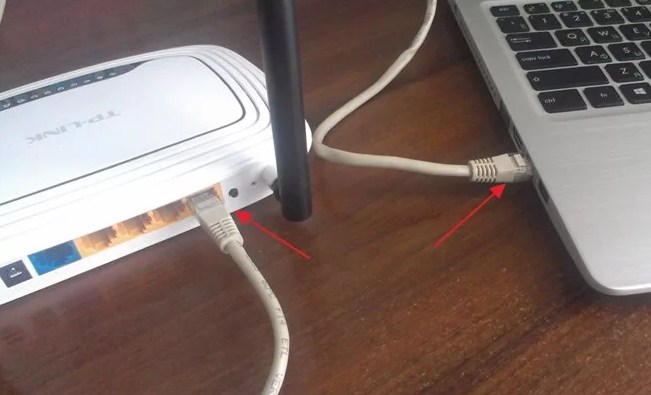
Не путайте LAN и WAN. LAN нужен для подключения ваших домашних устройств: компьютера, ноутбука, телевизора, приставки. WAN или Internet нужен для кабеля провайдера, модема или оптического терминала. Если вы просто хотите зайти в настройки, компьютер подключаем именно в LAN-порт. Если кабель вставить в WAN, вход в админку может не открыться, особенно на старых моделях.
После подключения посмотрите на индикаторы. На роутере должен загореться или замигать значок LAN, а на компьютере возле сетевого разъема часто мигает маленький светодиод. Если индикации нет, проверьте кабель, другой LAN-порт и сам сетевой разъем на ПК. Если кабеля в комплекте нет, подойдет обычный Ethernet-кабель RJ-45.
Если вы настраиваете роутер впервые, лучше использовать именно кабель. Wi-Fi во время первичной настройки может пропасть после смены имени сети или пароля, и придется подключаться заново. По кабелю соединение стабильнее, поэтому меньше шансов, что страница зависнет в момент сохранения настроек. Общую пошаговую настройку можно посмотреть в статье по настройке роутера TP-Link.
Зайти через компьютер или ноутбук напрямую
Если вы все сделали как в главе выше, а коннект идет напрямую от компа или ноута к маршрутизатору по кабелю, то остается просто запустить браузер и ввести IP или DNS-адрес в адресную строку. Вход в настройки роутера от фирмы TP-Link чаще всего происходит по адресам:
- http://tplinkwifi.net – основной адрес для многих современных роутеров TP-Link.
- 192.168.0.1 – часто используется на роутерах TP-Link.
- 192.168.1.1 – встречается на отдельных моделях, старых прошивках и некоторых DSL-устройствах.
- http://tplinklogin.net – старый адрес, который может встречаться в старых инструкциях и на некоторых старых устройствах.
Адрес нужно вводить именно в верхнюю адресную строку браузера, а не в поиск Яндекса или Google. Если вместо страницы входа открылись результаты поиска, значит вы ввели адрес не туда или браузер решил искать его в интернете. Интернет для входа в настройки роутера не нужен. Достаточно быть подключенным к самому роутеру по кабелю или Wi-Fi.
Далее вас попросят ввести логин и пароль от админки:
- Login – admin.
- Password – admin или пустое поле.
- На новых моделях при первом запуске вас могут попросить сразу придумать новый пароль администратора.
- Если этот роутер был предоставлен провайдером, то пароль мог быть изменен мастером или прошивкой провайдера. В таком случае посмотрите договор, наклейку, памятку от провайдера или позвоните в техническую поддержку.
Стандартные данные для входа также находятся на этикетке под роутером.
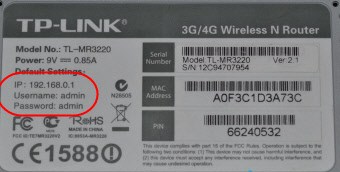
Меню роутера TP-Link будет отличаться в зависимости от прошивки и модели устройства. На старых моделях действительно часто используются admin/admin. На новых роутерах TP-Link все чаще нет универсального пароля по умолчанию: система заставляет придумать пароль при первом входе или использует данные с наклейки. Поэтому не нужно считать, что «admin» обязан подойти всегда. Если пароль не подходит, сначала проверьте наклейку, затем вспомните, не меняли ли его раньше, и только потом думайте о сбросе.
Не путайте пароль администратора и пароль Wi-Fi. Пароль администратора нужен для входа в настройки роутера. Пароль Wi-Fi нужен для подключения телефона, ноутбука или телевизора к беспроводной сети. Это разные пароли, и они могут никак не совпадать.
Если открывается не страница TP-Link, а сайт провайдера, ошибка браузера или вообще ничего, попробуйте зайти по IP-адресу вместо tplinkwifi.net. Иногда DNS-адрес не срабатывает, если устройство подключено не к тому роутеру, включен VPN, статический DNS или вы находитесь в гостевой сети. В такой ситуации удобнее узнать адрес шлюза через Windows и открыть именно его. Отдельно про вход по IP можно почитать здесь: адрес роутера TP-Link и вход в настройки.
Войти с ноутбука по Wi-Fi
Если аппарат свежий или имеет стандартную конфигурацию, проходим с 1 шага. Если беспроводная сеть уже настроена, и вы можете к ней подключиться, начинаем с 4 шага.
- Откройте список Wi-Fi сетей на ноутбуке. В Windows значок находится справа внизу возле часов.
- Найдите сеть вашего роутера TP-Link. Если роутер новый или был сброшен, заводское имя сети и пароль обычно указаны на наклейке снизу корпуса.
- Подключитесь к этой сети. Если вы уже подключались к ней ранее, используйте ваш текущий пароль от Wi-Fi.
- Далее запускаем браузер и вводим один из вариантов:
192.168.0.1
192.168.1.1
http://tplinkwifi.net
http://tplinklogin.net
- Вписываем данные для аутентификации в администраторской панели.
На некоторых роутерах есть кнопка WPS на задней или боковой части корпуса. Она позволяет подключиться к Wi-Fi без ввода пароля, если ноутбук поддерживает такой способ. Но я бы не начинал настройку с WPS без необходимости. Надежнее подключиться по обычному паролю с наклейки или по тому паролю, который вы сами установили. WPS удобен, но с точки зрения безопасности его лучше отключать, если вы им не пользуетесь. Подробнее про эту кнопку можно прочитать в статье что такое WPS на роутере.
Если вы подключаетесь к роутеру по Wi-Fi и меняете имя сети или пароль, соединение может сразу оборваться. Это нормально. После сохранения настроек найдите уже новую сеть, подключитесь к ней с новым паролем и снова зайдите в админку. Если вы меняли только пароль администратора, Wi-Fi обычно не отключается.
Простой совет: если вы планируете менять сразу много настроек, лучше подключитесь к роутеру кабелем. По Wi-Fi удобно быстро зайти и посмотреть параметры, но при смене имени сети, пароля или режима работы можно потерять соединение и запутаться.
Со смартфона или планшета по Wi-Fi
- Запускаем Wi-Fi на Android или iOS.
- Найдите сеть и произведите подключение. Если роутер уже сброшен до заводской конфигурации, имя беспроводной сети обычно указано на наклейке под роутером или имеет название модели маршрутизатора.
- Если вы не видите Wi-Fi сети этого девайса, значит она не запущена, отключена кнопкой Wi-Fi или роутер еще не загрузился. Подождите пару минут, проверьте индикатор Wi-Fi и при необходимости нажмите кнопку Wi-Fi на корпусе, если она есть.
- Логин, пароль и стандартное название от Wi-Fi сети указаны на этикетке под роутером.
- Далее запускаем браузер и вводим IP адрес роутера. Или можно настроить конфигурацию маршрутизатора через специальное приложение для смартфона.
На телефоне важно отключить мобильный интернет не обязательно, но иногда полезно на время проверки. Бывает, что телефон подключен к Wi-Fi роутера без интернета, а браузер пытается открыть страницу через мобильную сеть или показывает ошибку. Если страница tplinkwifi.net не открывается, попробуйте IP-адрес 192.168.0.1 или 192.168.1.1. На iPhone адрес роутера можно посмотреть так: «Настройки» – «Wi-Fi» – нажать «i» возле сети – строка «Маршрутизатор». На Android обычно нужно открыть свойства подключенной Wi-Fi сети и посмотреть пункт «Шлюз» или «Маршрутизатор».
Если вы заходите с телефона, не используйте поиск в браузере. Вводите адрес в верхнюю строку и переходите по нему. Также не подключайтесь к гостевой сети, если она есть. Гостевая сеть может давать интернет, но запрещать доступ к панели управления роутером. Для настройки нужно подключиться к основной сети роутера.
Программка для телефона TP-Link Tether
ВНИМАНИЕ! Приложение TP-Link Tether поддерживает не все устройства TP-Link, но список совместимых моделей на текущий день намного шире, чем у старых версий. В него входят многие роутеры Archer, часть старых TL-WR, усилители сигнала, xDSL-роутеры и другие устройства. Если приложение не видит ваш роутер, это не всегда ошибка – возможно, конкретная модель или режим работы просто не поддерживаются.
- После подключения скачиваем ПО из Google Play или App Store. Для этого в поисковой строке вводим название программы без кавычек – «TP-Link Tether». Или можете скачать по прямым ссылкам:
- Для ОС Android
- Для IPhone и IPad
- Скачиваем и устанавливаем.
- Запускаем приложение и действуем согласно инструкциям по установке интернета и локальной сети.
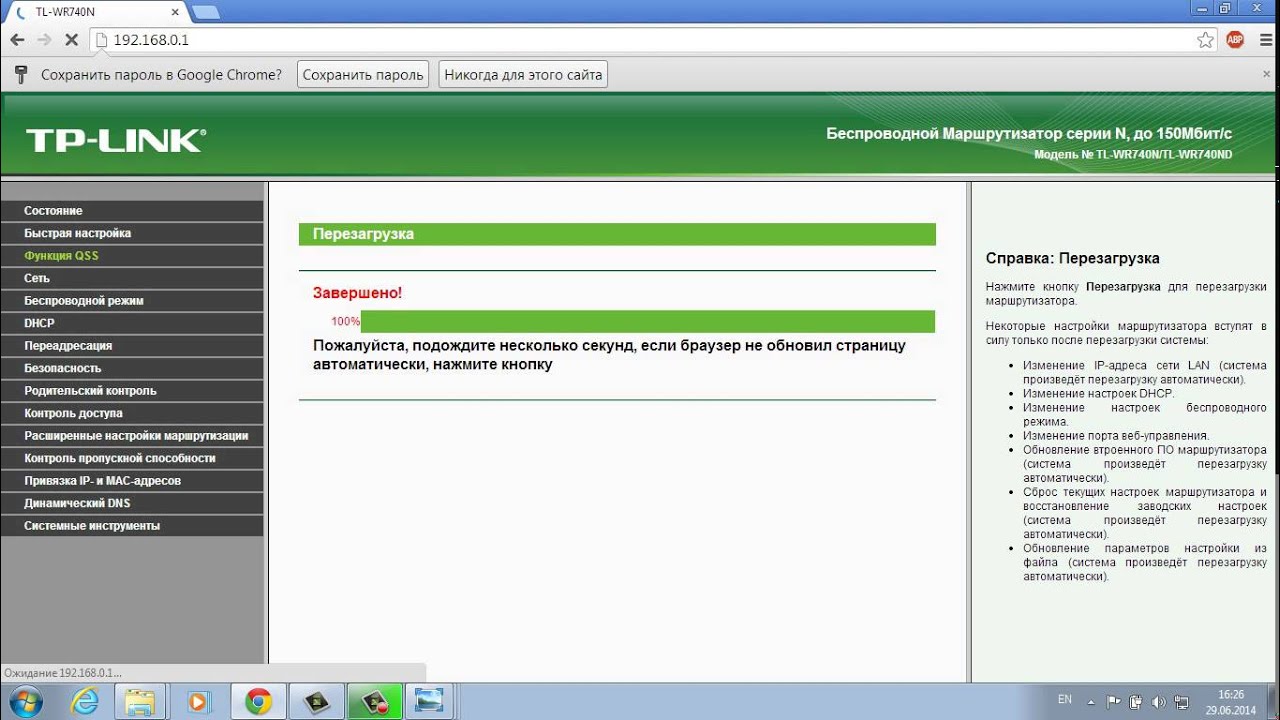
Через Tether удобно менять имя Wi-Fi сети, пароль, смотреть подключенные устройства, включать родительский контроль, перезагружать роутер и выполнять базовую настройку. Но для некоторых продвинутых функций все равно может понадобиться веб-интерфейс через браузер. Например, тонкая настройка VPN, IPTV, VLAN, маршрутизации или нестандартных режимов работы не всегда доступна в приложении. Поэтому я бы воспринимал Tether как удобный быстрый инструмент, а не как полную замену панели управления.
Если приложение просит войти в TP-Link ID, это нужно для облачных функций и удаленного управления, если ваша модель это поддерживает. Для обычного локального входа в роутер часто достаточно быть подключенным к его Wi-Fi и знать пароль администратора. Если роутер работает в режиме точки доступа, усилителя или Mesh-системы, приложение может видеть его иначе или не видеть совсем. В таком случае пробуйте вход через браузер по адресу основного шлюза.
Не подходит стандартный IP адрес
Если стандартный адрес роутера не подходит, то скорее всего его поменяли ранее. Как-то у меня такое было – я поменял стандартный адрес и забыл, на какой. Но не переживайте, узнать его достаточно просто.
- Запускаем консоль. Для этого нажимаем «Пуск» и в поисковой строке вводим «CMD». Двойной щелчок по приложению.
- Вводим – ipconfig и нажимаем Enter.

- Пролистываем немного вверх и в строке «Основной шлюз» вы увидите IP для входа в настройки.
В Windows 10 и Windows 11 можно сделать и через параметры: «Пуск» – «Параметры» – «Сеть и Интернет» – «Дополнительные сетевые параметры» – «Свойства оборудования и подключения». Там ищите строку «Шлюз по умолчанию». На macOS откройте «Системные настройки» – «Сеть» – активное подключение – «Подробнее» и посмотрите адрес маршрутизатора. На Android и iOS адрес шлюза, как я писал выше, находится в свойствах подключенной Wi-Fi сети.
Если строка пустая, значит есть проблемка в коннекте между двумя устройствами. Нужно подключиться напрямую в LAN порт. Если вы уже подключены напрямую, то проверьте целостность кабеля. Один из индикаторов на роутере должен мигать. Также должна мигать сетевая карта на ПК или ноутбуке.
Если шлюза нет: компьютер не получил адрес от роутера. Причина может быть в плохом кабеле, отключенном DHCP, статическом IP на компьютере, неисправном LAN-порте или зависшем роутере. Начните с простого: поменяйте LAN-порт, перезагрузите роутер и подключите другой кабель.
Еще бывает, что вы подключены не к тому роутеру. Например, в квартире стоит старый роутер и новый Mesh, а телефон или ноутбук подключился к другой сети. В таком случае tplinkwifi.net может не открыть нужную админку или открыть вообще другое устройство. Поэтому перед входом проверьте название сети и физическое подключение кабеля. Если роутеров несколько, лучше на время настройки подключиться кабелем именно к нужному TP-Link.
Не подходит пароль
Забыть пароль от админки довольно просто. Если настройкой занимались вы, то стоит вспомнить комбинацию, возможно, вы куда-то записали эти данные. Как и было уже написано ранее, если настройкой занимались инженеры от провайдера, то стоит позвонить в техническую поддержку или произвести сброс настроек маршрутизатора до заводской конфигурации.
ПРИМЕЧАНИЕ! Но помните, что после сброса настройку интернета и Wi-Fi придется делать заново. Ничего страшного в этом нет: на нашем портале есть доступные инструкции по настройкам известных роутеров. Например, можете открыть отдельную статью как сбросить настройки роутера TP-Link.
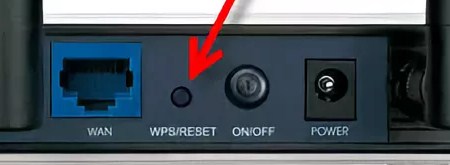
- Находим с задней стороны девайса кнопку RESET. Она может быть совмещена с WPS. Кнопочка может быть утоплена и иметь вид маленькой дырочки, поэтому для активации понадобится скрепка или игла.
- Зажмите ее примерно на 10-12 секунд, пока роутер не перезагрузится или индикаторы не начнут мигать.
- После этого используйте стандартные данные для входа или создайте новый пароль администратора, если роутер попросит это сделать.
Перед сбросом желательно узнать тип подключения у провайдера. Если у вас Dynamic IP, роутер может сам получить интернет после быстрой настройки. Если PPPoE, L2TP, PPTP или статический IP, понадобятся логин, пароль, адрес сервера, IP, маска, шлюз и DNS из договора. Без этих данных после сброса Wi-Fi сеть появится, но интернет может не заработать. Если вы просто хотели поменять пароль Wi-Fi и помните пароль от админки, полный сброс делать не нужно. Лучше сменить пароль в настройках, как показано в инструкции как поменять пароль на роутере TP-Link.
Не заходит после сброса на заводские настройки
Это скорее всего происходит из-за того, что ПК или ноут имеет статический IP адрес с другой подсетью.
- Нажимаем левой кнопкой на сетевое подключение в трее.
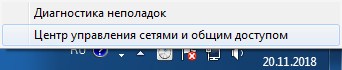
- Далее выбираем «Центр управления сетями и общим доступом».
- Теперь нажимаем по ссылке «Изменение параметра адаптера».
- Нажимаем правой кнопкой мыши на доступное и включенное подключение и далее переходим в «Свойства».
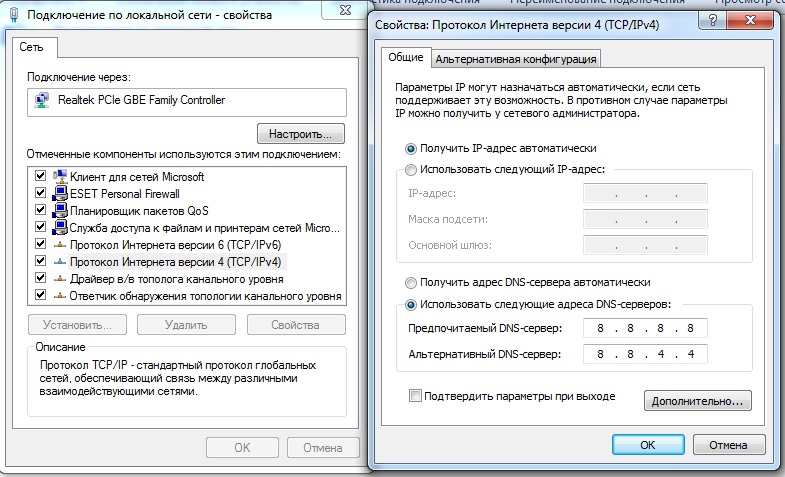
- Выбираем протокол TCP/IPv4 и жмем «Свойства».
- В верхнем поле поставьте автоматическое получение IP-адреса. DNS тоже лучше поставить на автоматическое получение. Если хотите указать DNS вручную, можно использовать 8.8.8.8 и 8.8.4.4, но для входа в роутер это обычно не требуется.
- Нажимаем «ОК», чтобы применить настройки.
На Windows 10 и Windows 11 путь может быть другим: «Параметры» – «Сеть и Интернет» – «Дополнительные сетевые параметры» – «Дополнительные параметры сетевого адаптера». Дальше выбираем активный Ethernet или Wi-Fi адаптер, открываем свойства и проверяем IPv4. В большинстве домашних сетей должны стоять автоматические параметры. Если раньше вы прописывали статический IP для работы, камеры, сервера или другого роутера, он может мешать входу в новый TP-Link.
После изменения параметров отключите и снова включите сетевое подключение. Можно также открыть командную строку и выполнить:
ipconfig /release
ipconfig /renew
Эти команды заставят компьютер заново получить адрес от роутера. Если после этого в строке «Основной шлюз» появился адрес 192.168.0.1 или 192.168.1.1, пробуйте открыть его в браузере.
Быстрая проверка: если компьютер получил адрес вида 169.254.x.x, он не получил нормальный IP от роутера. Это почти всегда проблема с кабелем, DHCP, портом, драйвером сетевой карты или самим роутером.
Все равно не заходит
В этом случае не спешите сразу думать, что роутер поломан. Сначала пройдитесь по короткому списку:
- проверьте, что подключены именно к сети TP-Link, а не к соседнему роутеру;
- попробуйте другой браузер;
- введите адрес без поиска, прямо в адресную строку;
- отключите VPN, прокси и расширения браузера, которые могут мешать локальным адресам;
- попробуйте зайти через режим инкогнито;
- перезагрузите роутер и компьютер;
- попробуйте другой кабель и другой LAN-порт;
- узнайте адрес шлюза командой ipconfig и откройте именно его;
- если используется телефон, отключите мобильный интернет на время проверки и подключитесь к основной Wi-Fi сети роутера.
Если ничего не помогло, можно обратиться в техническую поддержку TP-Link. Номера телефонов, почту и форму обращения лучше смотреть на официальном сайте TP-Link для вашего региона, потому что контакты могут меняться. Также на официальном сайте можно найти прошивки, инструкции, эмуляторы веб-интерфейса и список совместимости приложения Tether. Если роутер был выдан провайдером, сначала обращайтесь к провайдеру: у таких устройств может быть измененная прошивка, свой пароль и свои ограничения.
Если роутер вообще не подает признаков жизни, не горят индикаторы или он постоянно перезагружается, проверьте блок питания. У старых роутеров TP-Link адаптер питания может проседать, и из-за этого устройство зависает, не открывает админку или сбрасывает соединение. Нужен блок питания с тем же напряжением и подходящей силой тока. Нельзя ставить первый попавшийся адаптер, потому что неправильное напряжение может окончательно вывести роутер из строя.
FAQ для новичков
Какой адрес у роутера TP-Link самый правильный?
Чаще всего подходят tplinkwifi.net, 192.168.0.1 или 192.168.1.1. Точный адрес лучше смотреть на наклейке снизу роутера или узнавать через строку «Основной шлюз» на компьютере. Старый tplinklogin.net может встречаться в старых инструкциях, но на новых устройствах он может не открываться.
Почему tplinkwifi.net не открывается?
Обычно причина в том, что устройство не подключено к роутеру TP-Link, адрес введен в поисковую строку, включен VPN, используется гостевая сеть или DNS-имя не сработало. Попробуйте открыть IP-адрес роутера напрямую: 192.168.0.1 или 192.168.1.1. Если не знаете адрес, выполните команду ipconfig и посмотрите «Основной шлюз».
Что делать, если admin/admin не подходит?
На новых моделях TP-Link пароль администратора часто задается при первом входе. На старых моделях admin/admin действительно встречается часто, но пароль могли изменить вы, мастер или провайдер. Проверьте наклейку, документы от провайдера и свои записи. Если пароль не вспомнить, поможет только сброс настроек.
Можно ли зайти в настройки роутера без интернета?
Да, можно. Для входа в админку интернет не нужен. Нужно только подключиться к роутеру по кабелю или Wi-Fi. Даже если кабель провайдера отключен, страница настроек должна открываться по локальному адресу.
Почему после смены пароля Wi-Fi пропало подключение?
Это нормально. Устройство было подключено со старым паролем, а роутер уже использует новый. Откройте список Wi-Fi сетей, забудьте старую сеть и подключитесь заново с новым паролем. Если меняли еще и имя сети, ищите уже новое название.
Нужно ли каждый раз сбрасывать роутер, если не получается войти?
Нет, сброс – это крайняя мера. Сначала проверьте адрес, подключение, пароль, кабель, основной шлюз и браузер. После сброса придется заново настраивать интернет и Wi-Fi, поэтому без данных провайдера можно остаться без интернета.
Можно ли настроить TP-Link полностью с телефона?
Да, если телефон подключен к Wi-Fi роутера, можно открыть настройки через браузер или использовать TP-Link Tether, если ваша модель совместима. Но для сложных настроек иногда удобнее компьютер. На маленьком экране легко ошибиться в параметрах WAN, IPTV или VPN.
Почему роутер открывается по одному адресу, а не по другому?
Это нормально. У разных моделей и прошивок TP-Link могут быть разные адреса по умолчанию. Кроме того, адрес могли изменить вручную. Самый надежный способ – посмотреть «Основной шлюз» на подключенном устройстве и открыть его в браузере.




Удалось зайти – 192,168,0,1 пробуйте! пожалуйста
не с первого раза получилось зайти. оказалось что настройки были от старого роутера. все перезагрузил. поставил автомтическое получение настроек. все сразу зашло
что бы я ни делал ничего не получается не входит !!!
Здравствуйте, подскажите не могу зайти по инструкции в настройки выходишь на сайт. Заполняеш админ, админ! Пишет что не верно хотя толька купил. Что делать
В статье написано – читаем внимательнее)
Здравствуйте!После сброса не работает wi-fi.Как воостонавить можно пароль?
После сброса его нужно настроить заново, так как вся конфигурация сбрасывается до заводской. Инструкцию можете посмотреть на нашем портале. Просто введите название модели в поисковую строку портала. Дальше просто читаем и настраиваем
Здравствуйте,пропал интернет хоть и есть подключение,сто делать?
Я бы в первую очередь звонил провайдеру и спрашивал у него.
Здравствуйте скажите пожалуйста а можно ли подключить к вайфаю если незначительно его пороля, как это сделать.
Здравствуйте! Узнать пароль. А если был позабыт – сброс на заводские настройки и настройка с нуля. Только так(