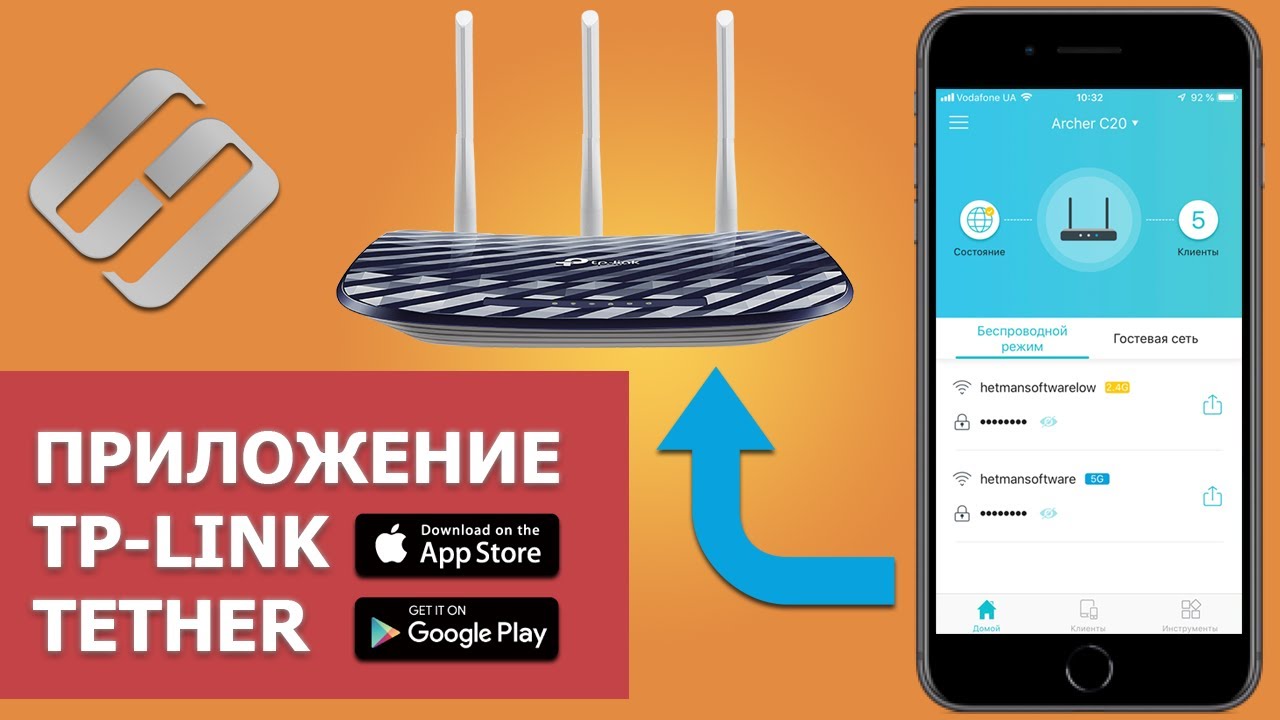
Всем привет! Сегодня в статье мы поговорим про то, как настроить роутер TP-Link с телефона. В частности, мы поговорим про удобное приложение Tether, которые стало популярным в последнее время. Не будем тянуть и начнем. Поехали!
- ШАГ 1: Подключение самого роутера
- ШАГ 2: Подключение к Wi-Fi и вход в настройки
- ШАГ 3: Приложение Tether
- ШАГ 4: Настройка интернета и Wi-Fi
- Частые вопросы и решение проблем (FAQ)
- Почему на роутере горит оранжевый индикатор интернета?
- Как безопасно обновить прошивку роутера с телефона?
- Что делать, если скорость интернета по Wi-Fi сильно режется?
- Видео
- Задать вопрос автору статьи
ШАГ 1: Подключение самого роутера
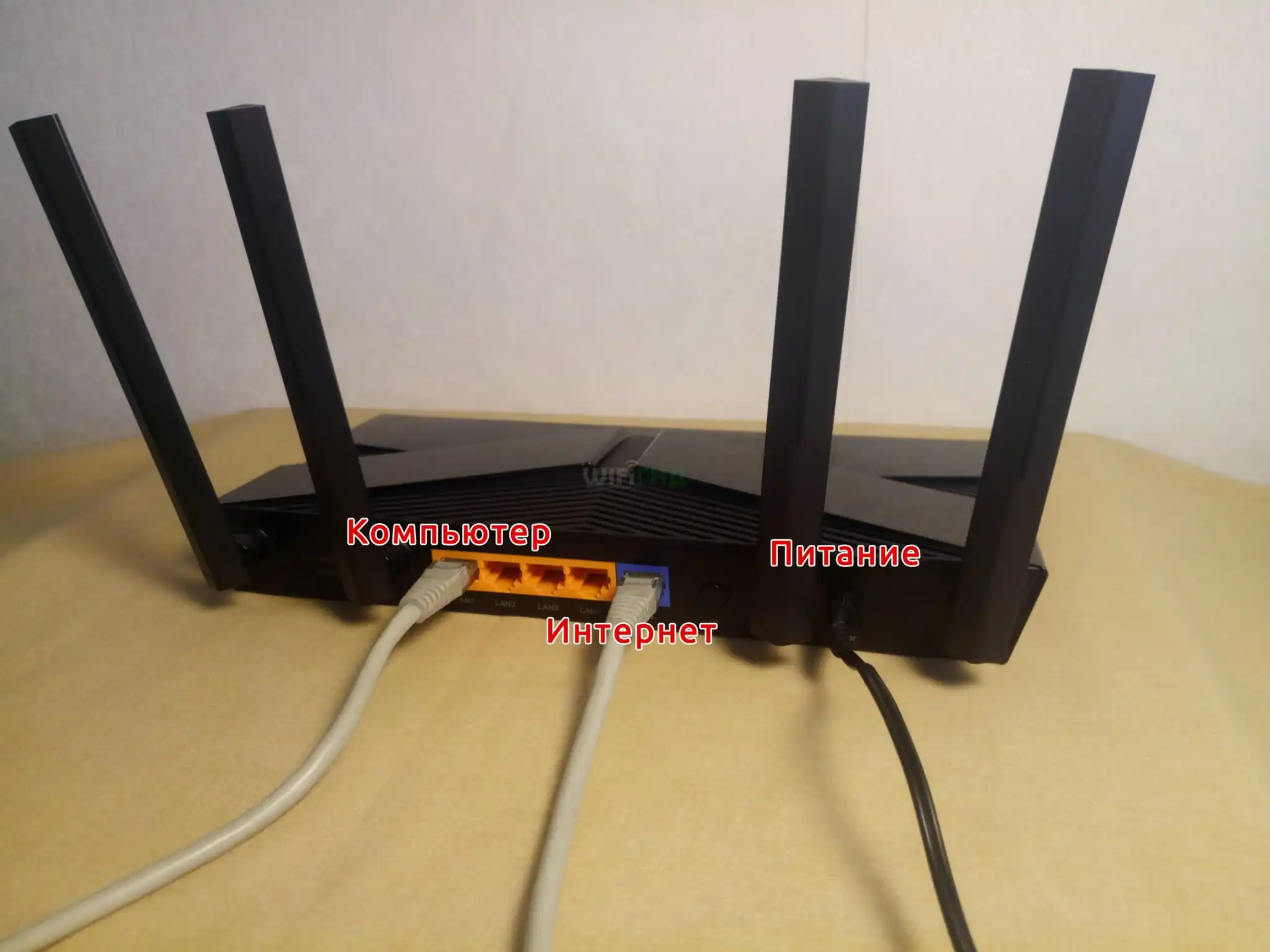
Прежде чем нам приступить к настройке роутера TP-Link с телефона, нам нужно его подключить. Давайте коротенько пройдемся по всем портам и кнопкам, которые есть сзади аппарата, и сразу же его подключим:
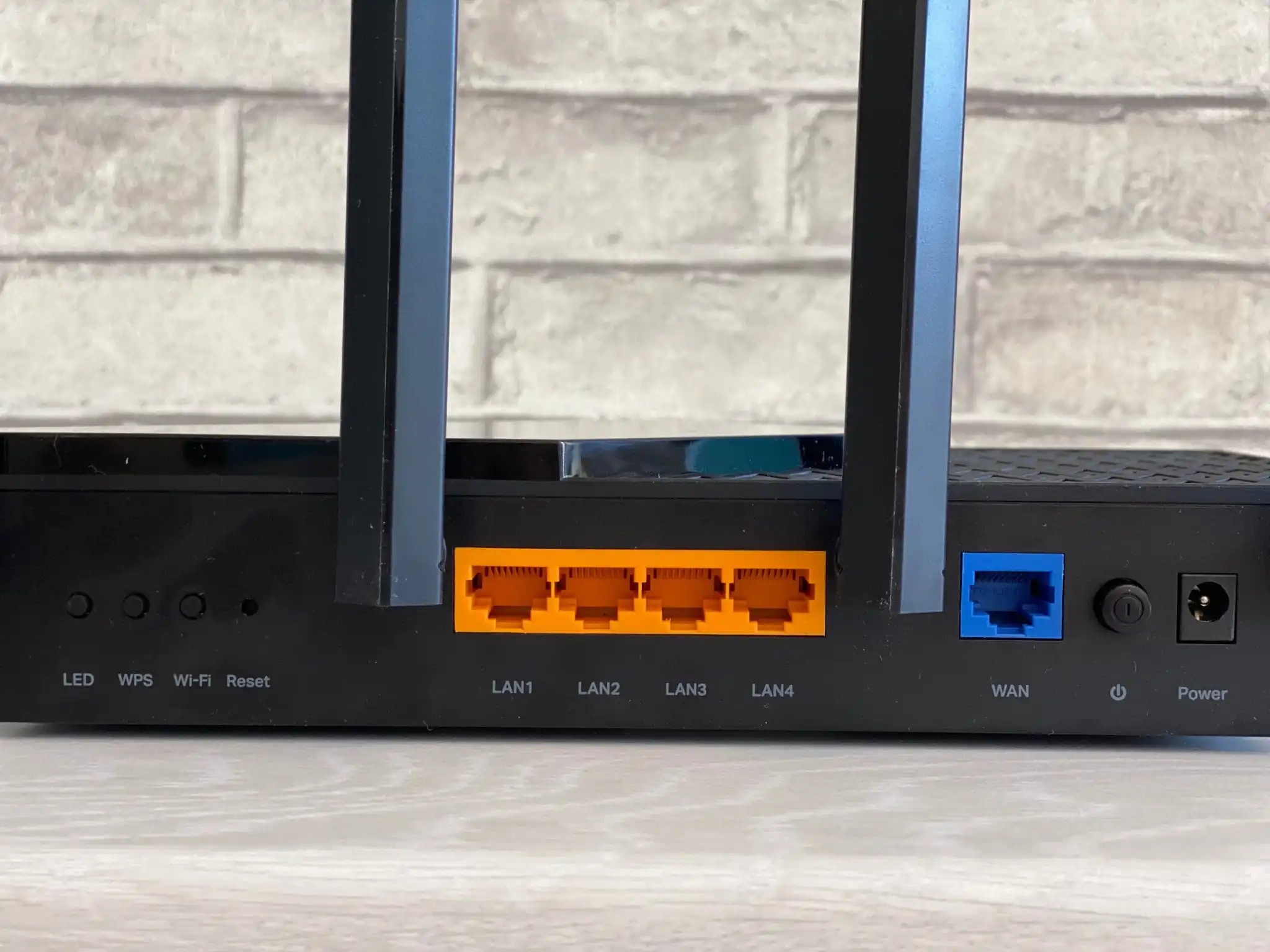
ВНИМАНИЕ! Некоторых кнопок может и не быть на вашем роутере – это нормально. На многих современных моделях производители убирают физические кнопки отключения Wi-Fi или управления подсветкой для удешевления производства. Если вы не нашли нужной кнопки на задней панели, не переживайте. Все эти функции гарантированно доступны внутри мобильного приложения, где их можно отключить или включить программно.
- LED – выключаем и включаем подсветку. Чтобы ночью по глазам не била.
- WPS – быстрое подключение к Wi-Fi. Подробно про WPS читаем тут….
- Wi-Fi – выключает и включает вай-фай. Вреден ли Wi-Fi? – Читаем тут….
- LAN1-LAN4 – локальные порты. В коробке должен быть кабель, который вы можете использовать. Сюда можно подключить телевизор, принтер, камеру видеонаблюдения, ноутбук, компьютер и многое другое. Если у вас есть IPTV приставка от провайдера – подключите в 4 порт.
- WAN – сюда втыкаем кабель от провайдера.
- Кнопка включения и выключения роутера. Если что-то повиснет, или будут проблемы с интернетом, то можете перегрузит аппарата, два раза нажав по этой кнопке.
- Power – подключаем блок питания из коробки.
В современных многоквартирных домах провайдеры часто используют технологию оптоволокна (GPON). В таком случае в квартиру заходит тонкий оптический кабель, который подключается в небольшой терминал провайдера, висящий на стене. Если у вас именно такая схема, то вам необходимо взять обычный сетевой кабель (патч-корд) из комплекта и соединить первый LAN-порт этого оптического терминала с синим WAN-портом вашего нового роутера TP-Link. Обязательно вставляйте штекер до характерного щелчка, чтобы избежать случайных обрывов связи из-за плохого контакта.
Давайте подытожим минимальное подключение – это кабель от провайдера в порт WAN. Обязательно подключаем блок питания и включаем аппарат. В LAN можно подключить любые локальные устройства. Я подключил туда свой ПК.
ШАГ 2: Подключение к Wi-Fi и вход в настройки
Теперь наша задача подключиться к вай-фай сети роутера. Если маршрутизатор новый, то рядом сразу же будет раздаваться две сети:
TP-Link_*****
TP-Link_*****_5G
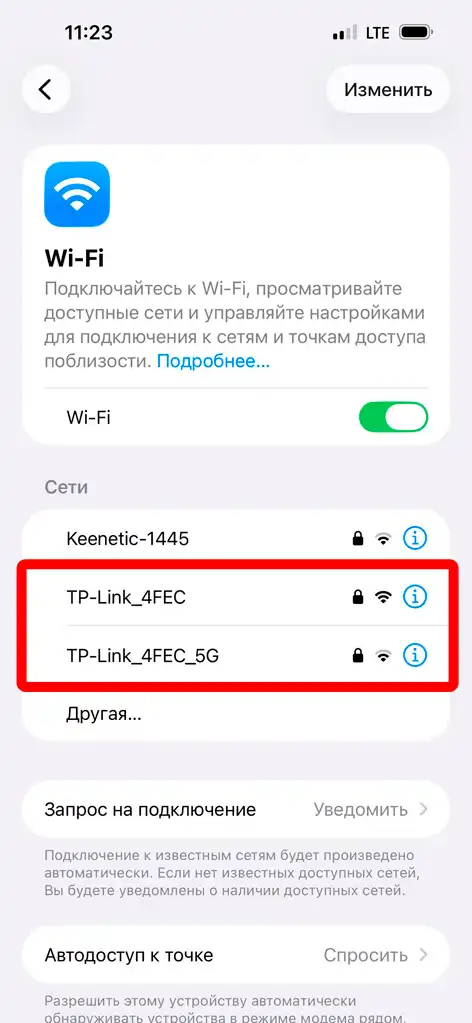
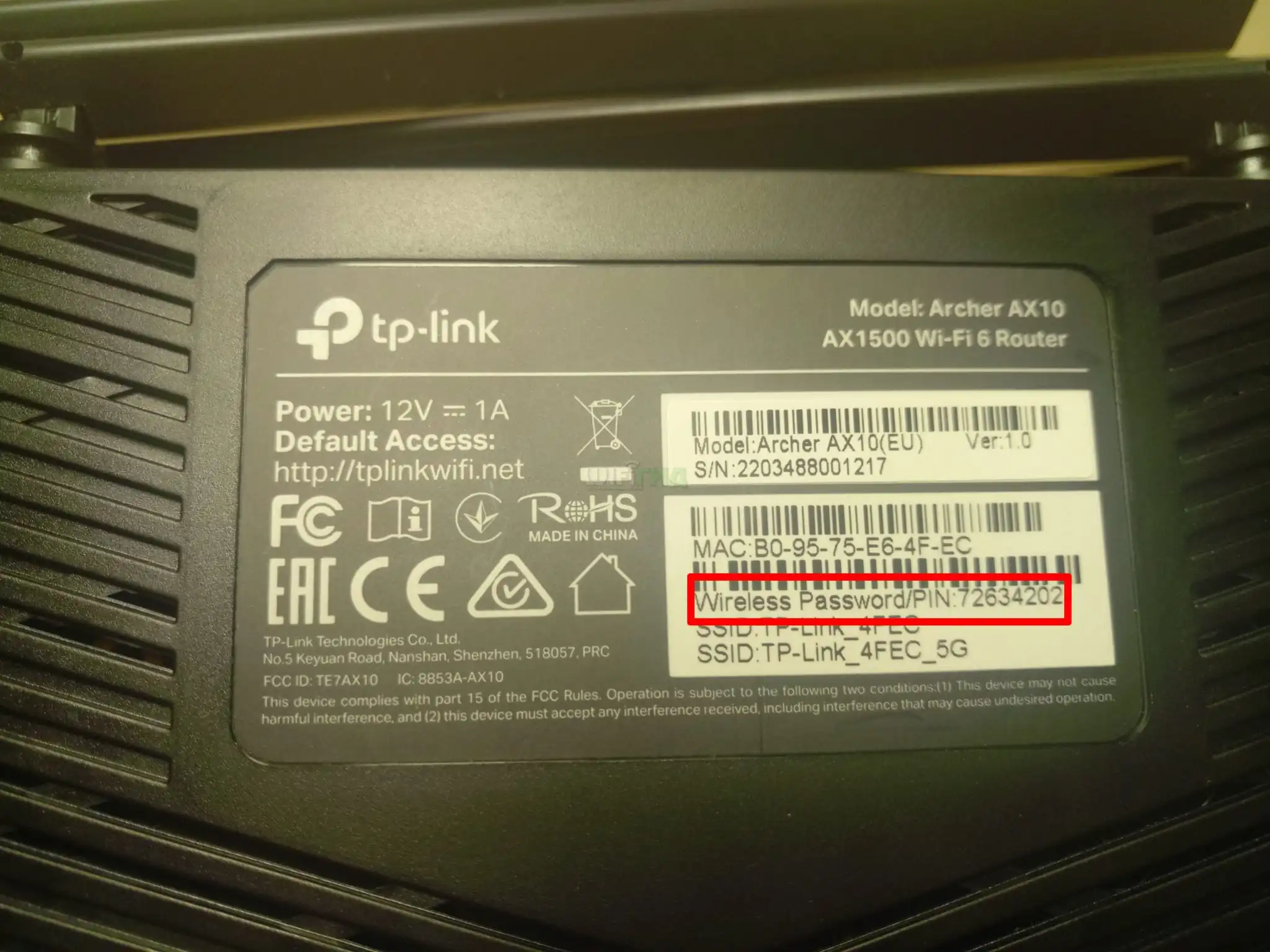
Имена можно подсмотреть на этикетке под корпусом. Кстати, там же будет и пароль (Wireless Password / PIN). Он может состоять только из цифр или символов.
Часто возникает ситуация, когда на этикетке указаны две заводские сети, но ваш смартфон упорно видит только одну (без приписки 5G). Это происходит по двум причинам. Первая – ваш телефон аппаратно не поддерживает частоту 5 ГГц (это актуально для старых или самых бюджетных моделей телефонов). Вторая причина – в роутере с завода уже активирована функция умного переключения, которая просто объединяет обе сети под одним общим именем. В этом случае ваш смартфон сам выбирает, к какой частоте ему подключиться в данный момент для лучшей скорости.
Если такой сети нет, то значит роутера 100% кто-то настраивал. Лучше спросить пароль от Wi-Fi у этого человека.
Читаем – что делать если забыл пароль от Wi-Fi.
На крайний случай вы можете сбросить роутер до заводских настроек и настроить его заново – об этом мы и поговорим ниже. Для сброса нужно найти кнопку «Reset» на задней стороне и задать ее на 10 секунд. Более подробно про сброс – читаем тут.
ШАГ 3: Приложение Tether
Итак, как же нам настроить роутер TP-Link с телефона – давайте разбираться вместе. Есть два способа:
- Первый – настройка с помощью Web-интерфейса. То есть нам нужно зайти в настройки с помощью адреса и любого браузера. Про этот способ подробно можете глянуть тут (переходим по ссылке).
- Второй – это использовать приложение TP-Link Tether. Правда у этого способа есть небольшой недостаток – он не поддерживается очень старыми роутерами. Если у вас возникнут трудности с поддержкой вашего аппарата и приложения TP-Link Tether – используйте способ первый. Список поддерживаемых моделей программой Tether можно глянуть на официальном сайте.
Итак, давайте рассмотрим само приложение. Оно куда более удобное, чем Веб-интерфейс.
Скачать TP-Link Tether App Store
Скачать TP-Link Tether Google Play
Скачиваем, устанавливаем и запускаем программу. Далее нужно дать два согласия, чтобы продолжить работу с программой.
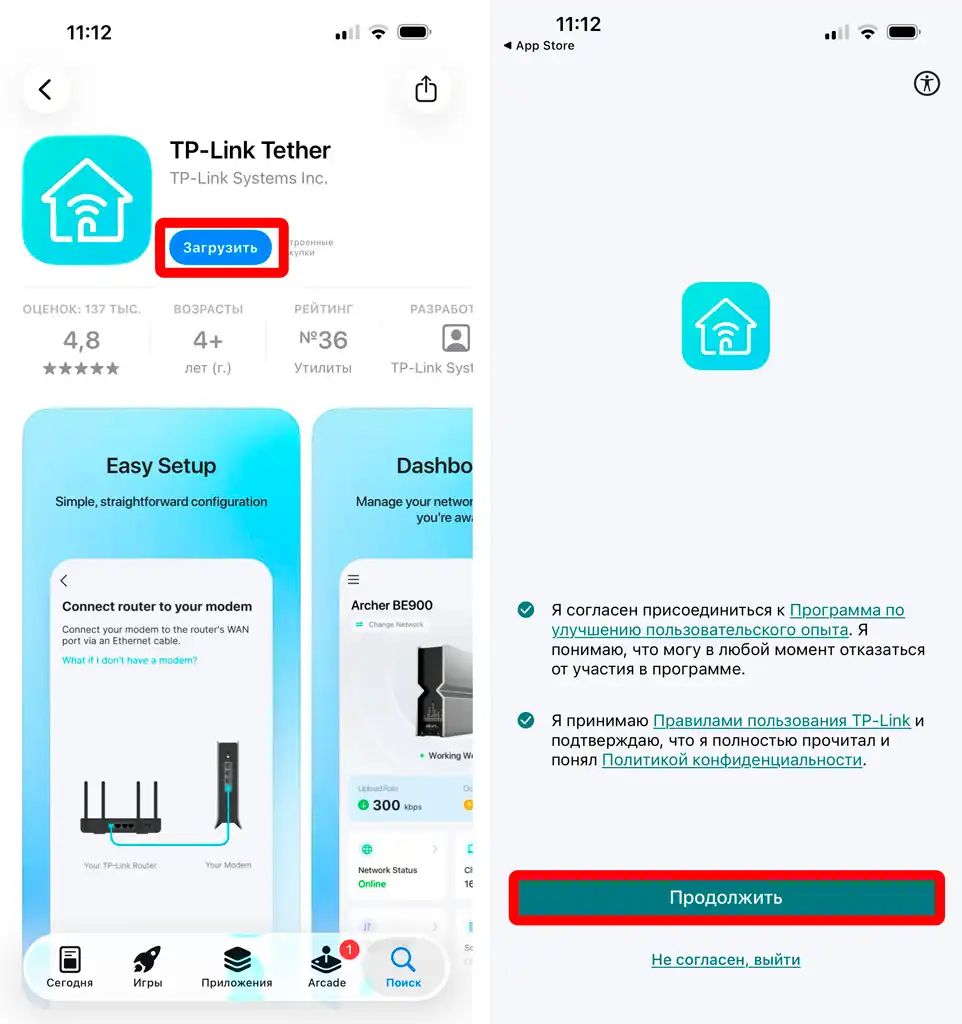
После первого запуска вам нужно зайти или зарегистрироваться в учетной записи TP Link ID. Если у вас нет учетки, то жмем «Создайте TP-Link ID».
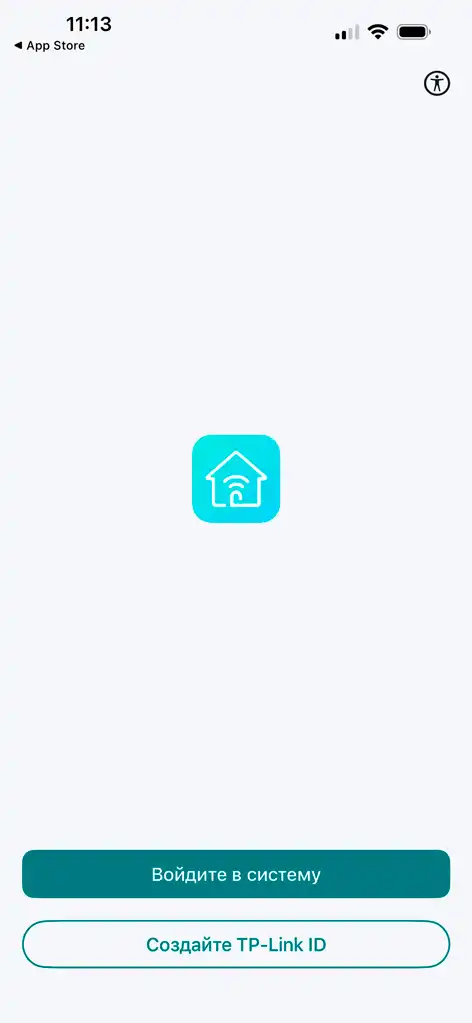
Многие пользователи пропускают шаг создания учетной записи TP-Link ID, считая его лишним, однако эта регистрация дает важное практическое преимущество – удаленное управление устройством. После привязки маршрутизатора к вашему облачному аккаунту, вы сможете заходить в настройки домашней сети из любой точки мира через мобильный 4G интернет. Это позволяет удаленно перезагрузить зависший роутер, проверить, кто именно сейчас сидит в вашем Wi-Fi, или заблокировать доступ к интернету на планшете ребенка, пока вы находитесь на работе. Без этой учетной записи управлять настройками можно будет только находясь дома.
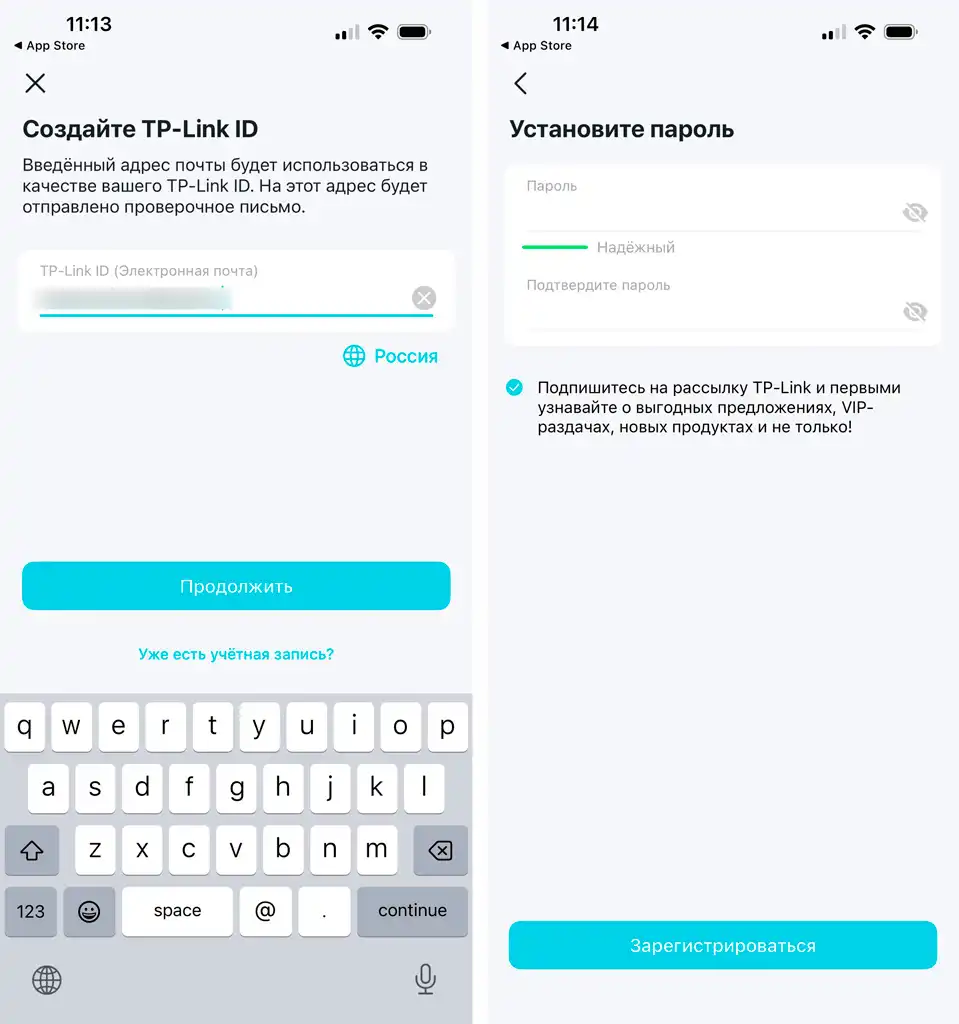
Далее идет простая процедура регистрации, но на всякий случай оставлю сам процесс под спойлером ниже.
Вводим электронную почту. Далее два раза указываем пароль от этой четной записи и жмем «Зарегестрироваться».
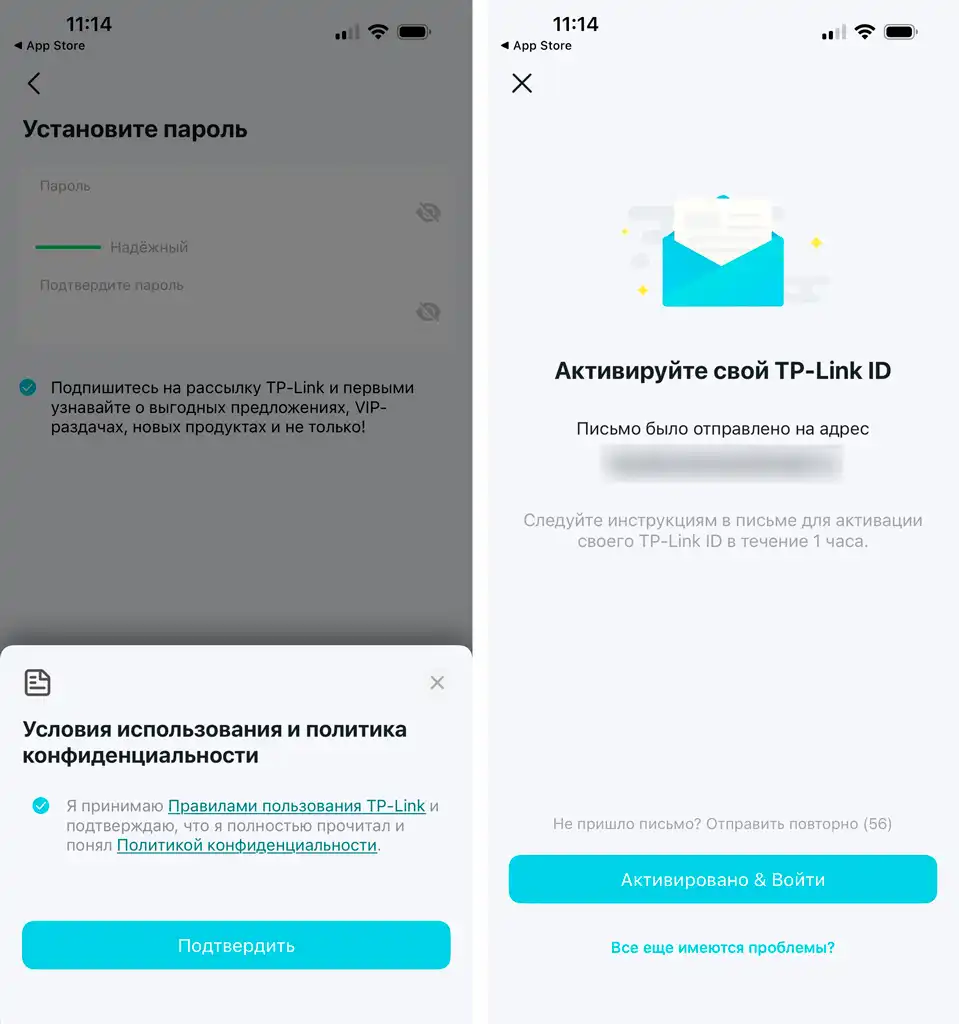
Принимаем условия использования. Далее вас попросят активировать TP-Link ID.
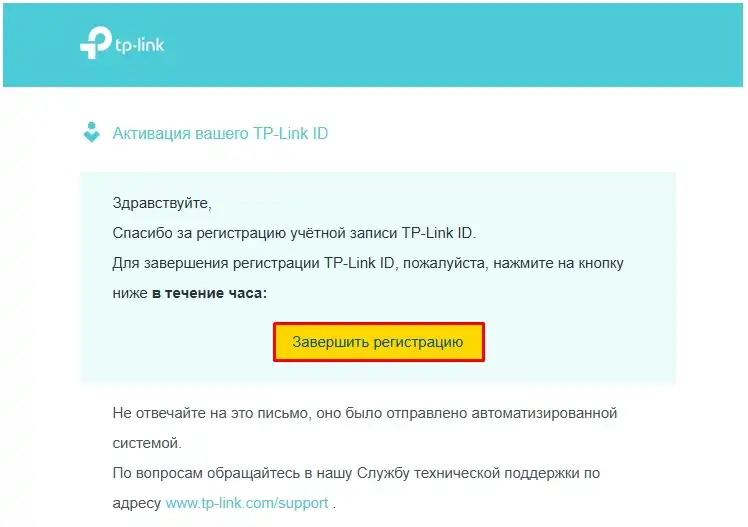
Откройте свою почту и одно из последних писем будет как раз от TP-Link. В нем нужно будет нажать «Завершить регистрацию». Если письма нет, то проверьте папку «Спам».
Читаем – почему могут не приходить письмо.
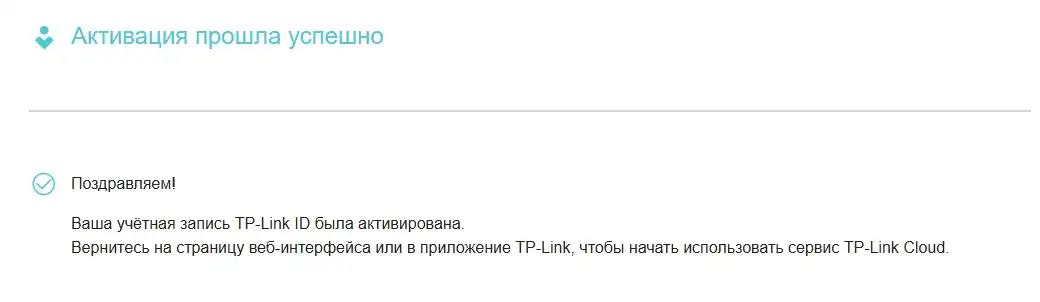
Вас перебросит на сайт, где будет сообщено об успешной активации учетной записи.
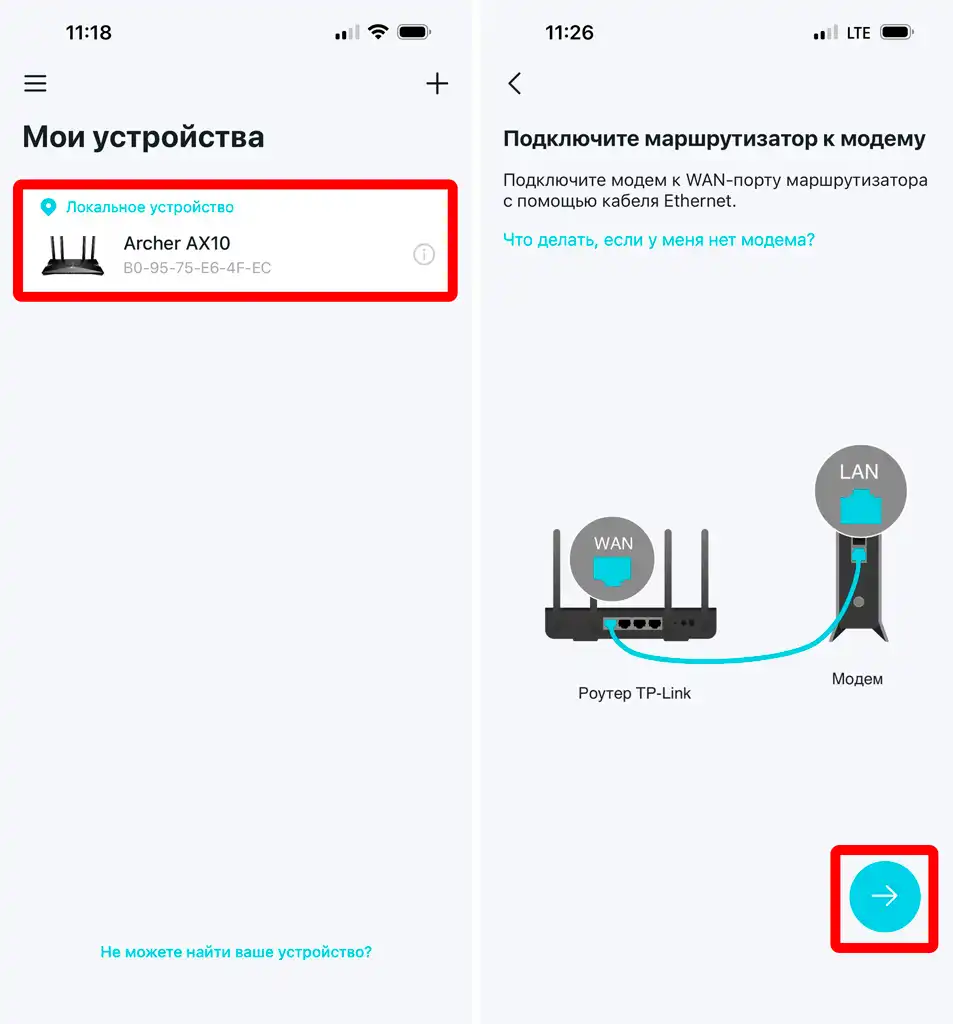
После создания учетки, нужно будет авторизоваться – вводим почту и пароль. Далее у нас есть два варианта. Если вы подключились к вай-фаю сети роутера, то вы должны его увидеть в строке «Мои устройства». Просто Тапните по нему.
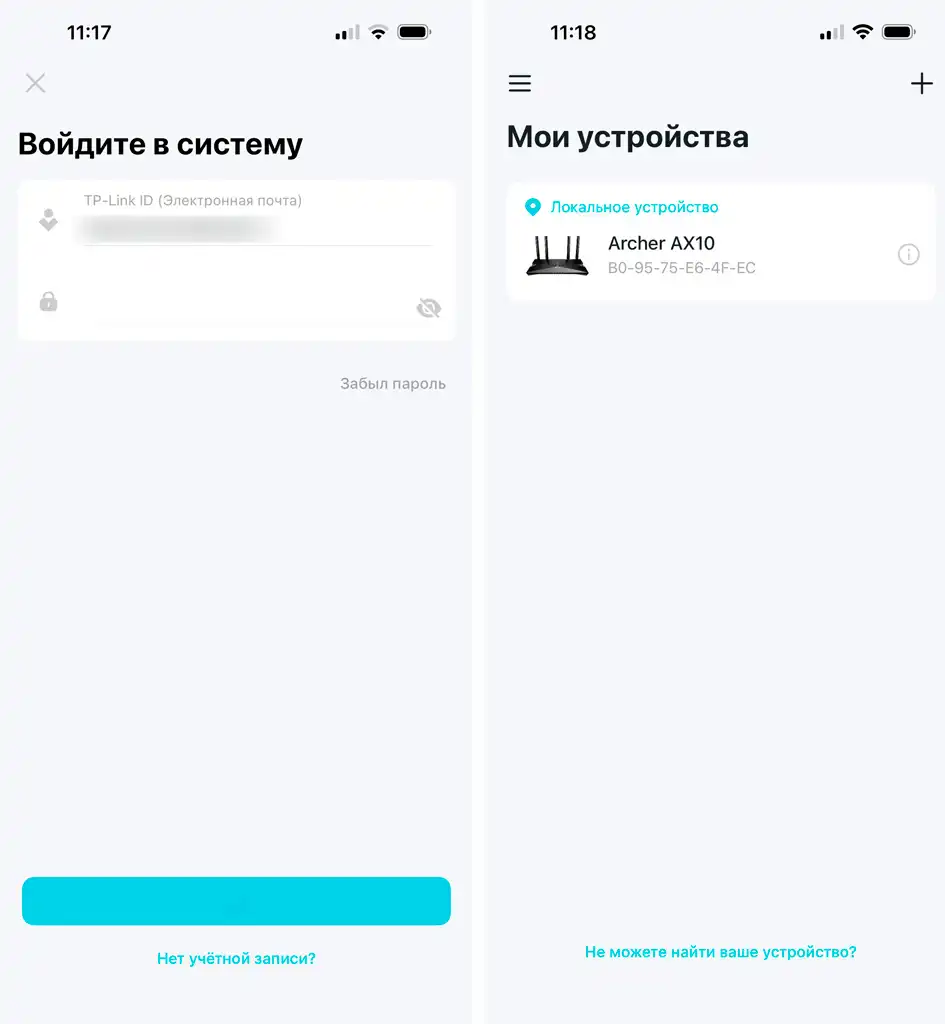
Второй вариант (если его нет) – нужно будет добавить его вручную, нажав по плюсику в правом верхнем углу. Сам процесс я скрою под спойлером.
Выбираем «Добавить маршрутизатор». Далее вас поприветствует короткий гайд – просто действуем согласно инструкциям. Роутер можно попробовать перезагрузить. Также проверьте, чтобы горели индикаторы.
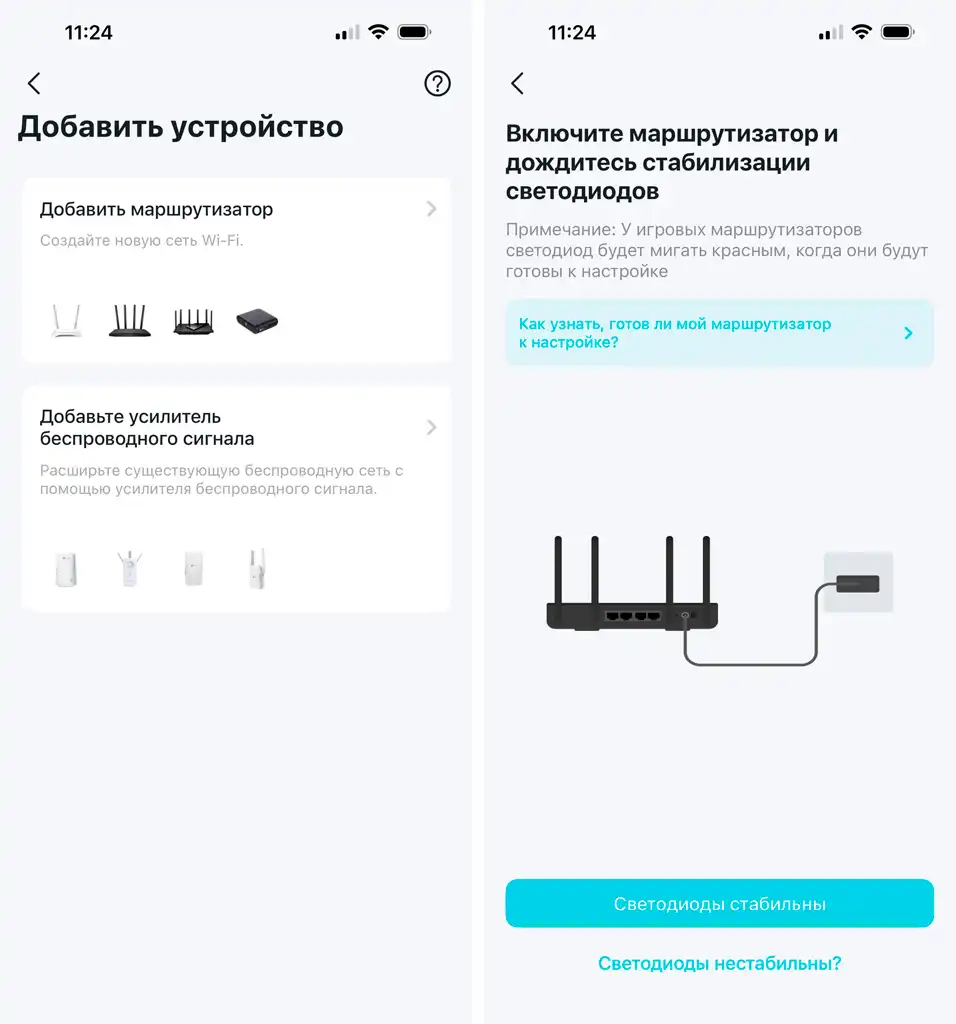
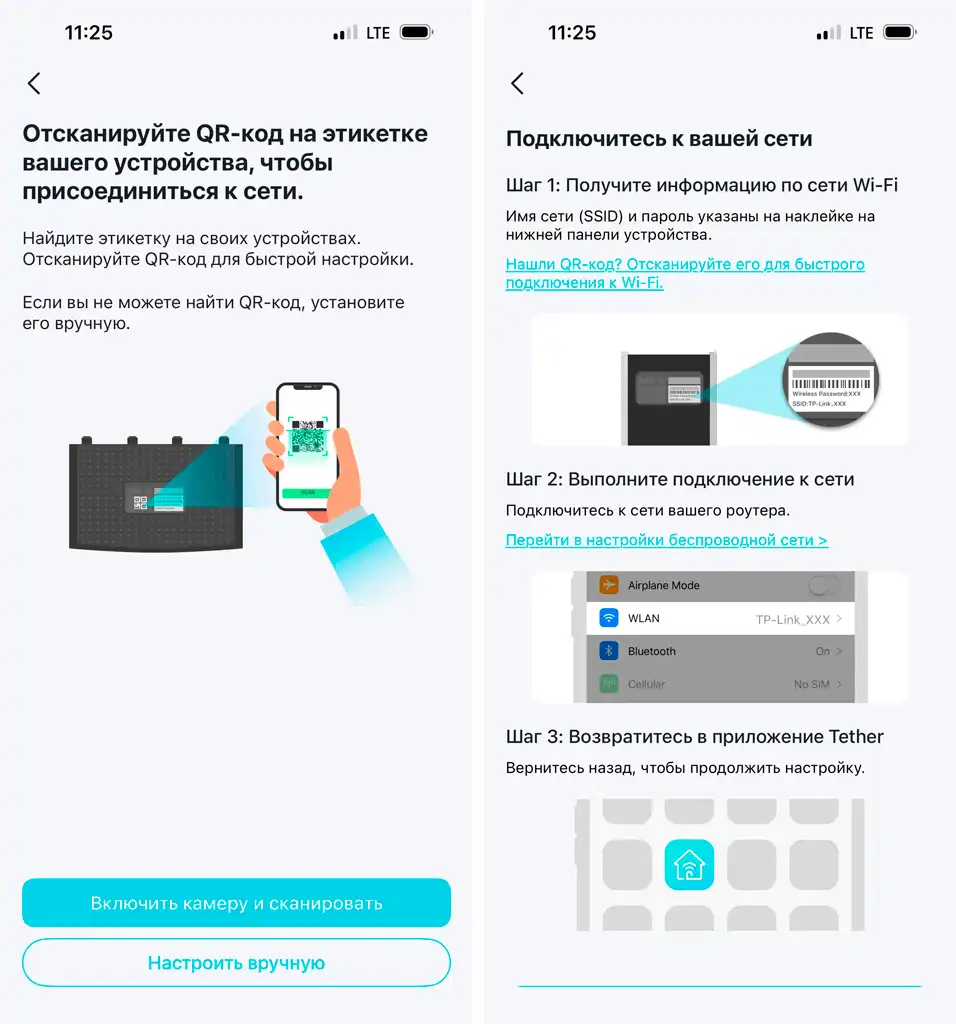
Если вы все сделали правильно, а светодиоды горят, тогда попробуйте отсканировать QR-код на этикетке, чтобы быстро добавить роутер. Если QR-кода нет, тогда попробуйте отключиться и подключиться к сети роутера по Wi-Fi.
ПРИМЕЧАНИЕ! На крайний случай, можно попробовать выполнить настройку через Web-интерфейс. Ссылку на инструкцию я оставлял ранее. Напомню, что старые модели не поддерживают Tether.
ШАГ 4: Настройка интернета и Wi-Fi
ВНИМАНИЕ! Если после выбора вашего роутера в приложении вас просят ввести пароль от админки, для доступа к роутеру – знайте, его уже кто-то настраивал. Сбросьте настройки маршрутизатора зажав кнопку «Reset» ровно на 10 секунд. После этого вам нужно будет немного подождать.
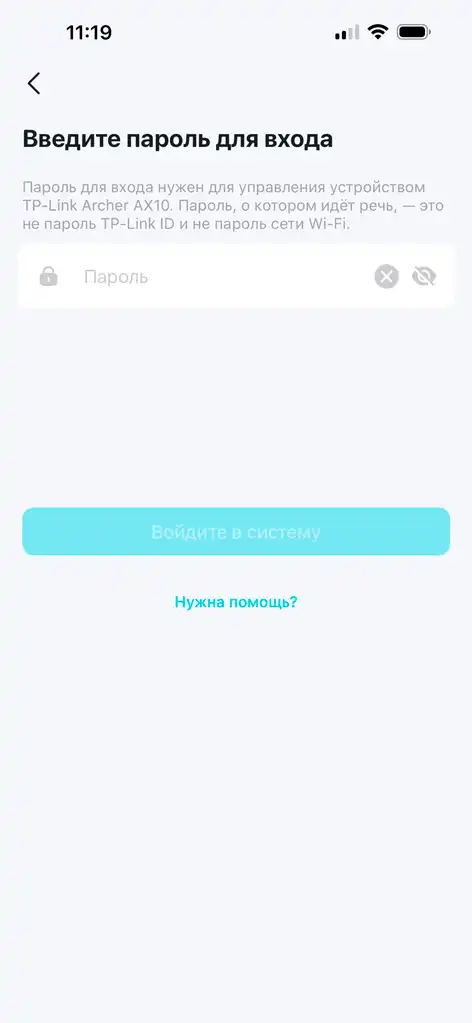
Если роутер новый или уже сброшен, начнется процедура быстрой настройки интернета и вай-фая:
- На первом шаге вам предложат вариант подключения к модему. ЕСЛИ ОН У ВАС ЕСТЬ, тогда подключите кабель от LAN порта модема к WAN роутера TP-Link. ЕСЛИ ЕГО НЕТ – просто жмем по кнопке со стрелкой.
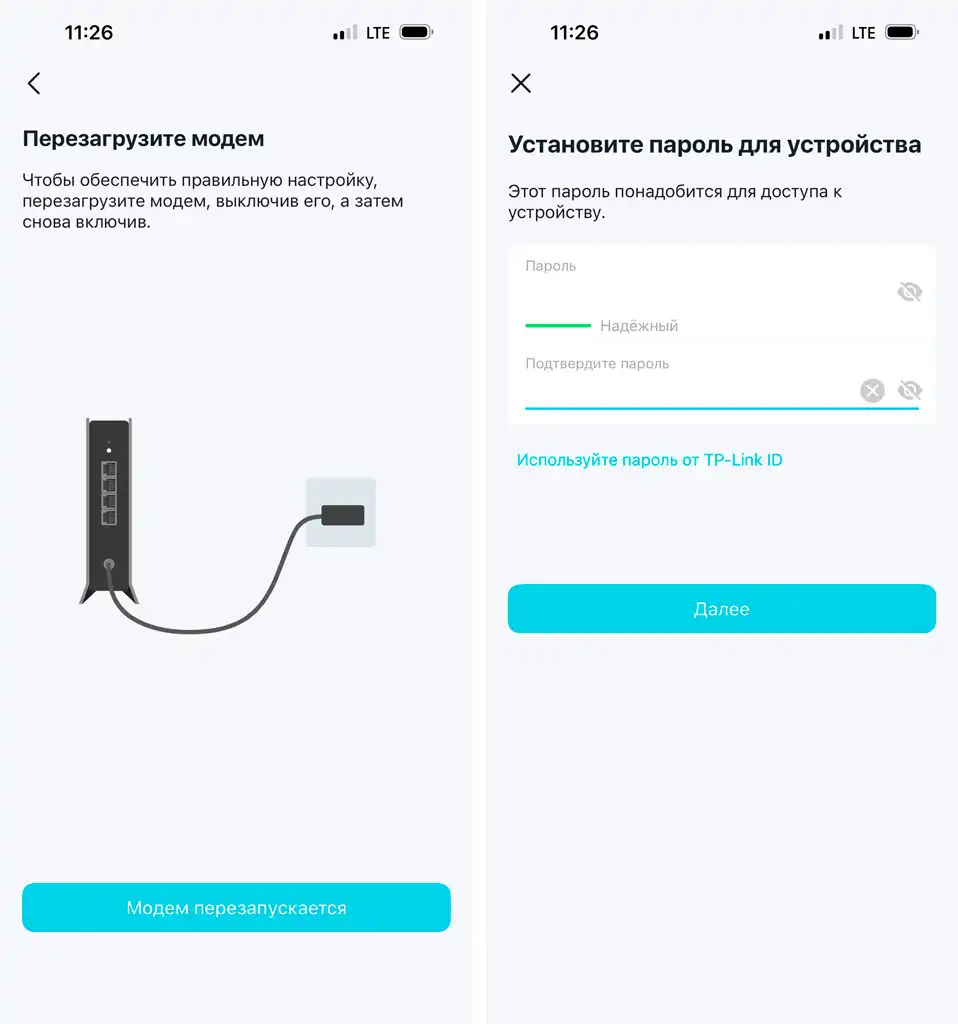
- Тут вас попросят перезапустить модем – сделайте это, если он у вас есть. Или просто переходим к следующему шагу, нажав «Модем перезапускается».
- Далее придумываем пароль администратора – он нужно для доступа к настройкам роутера. Вводим два раза новый пароль. Лучше его куда-то записать и хорошенечко его запомнить. В противном случае вам придется опять сбрасывать роутер и настраивать повторно, если вы захотите попасть в настройки.
- Далее настраиваем «Интернет». Возьмите лист с настройками от провайдера или договор. Там указаны данные по «Типу подключения», который используется вашим провайдером. Просто жмем по строке «Тип Интернет-подключения». У нас есть несколько вариантов: Динамический IP-адрес, Статический IP-адрес PPPoE, L2TP и PPTP.
Чтобы вам было проще выбрать правильный тип подключения на этом шаге без звонков в поддержку, приведем самую частую статистику по операторам связи. Если ваш провайдер Ростелеком, Дом.ру или МТС, то в подавляющем большинстве случаев они используют тип «PPPoE», для которого обязательно потребуется ввести логин и пароль абонента из договора. Провайдер Билайн исторически использует тип «L2TP», где помимо логина и пароля нужно вручную прописать адрес VPN-сервера (например, tp.internet.beeline.ru). А вот небольшие городские провайдеры чаще всего работают по стандарту «Динамический IP», при котором вообще ничего вводить не нужно, так как настройки интернет-канала применяются автоматически.
ВНИМАНИЕ! Если вы не знаете, что именно тут надо ставить, то позвоните в техническую поддержку вашего провайдера. Можно, конечно, попробовать нажать по кнопке «Автоопределения», но она не всегда правильно срабатывает.
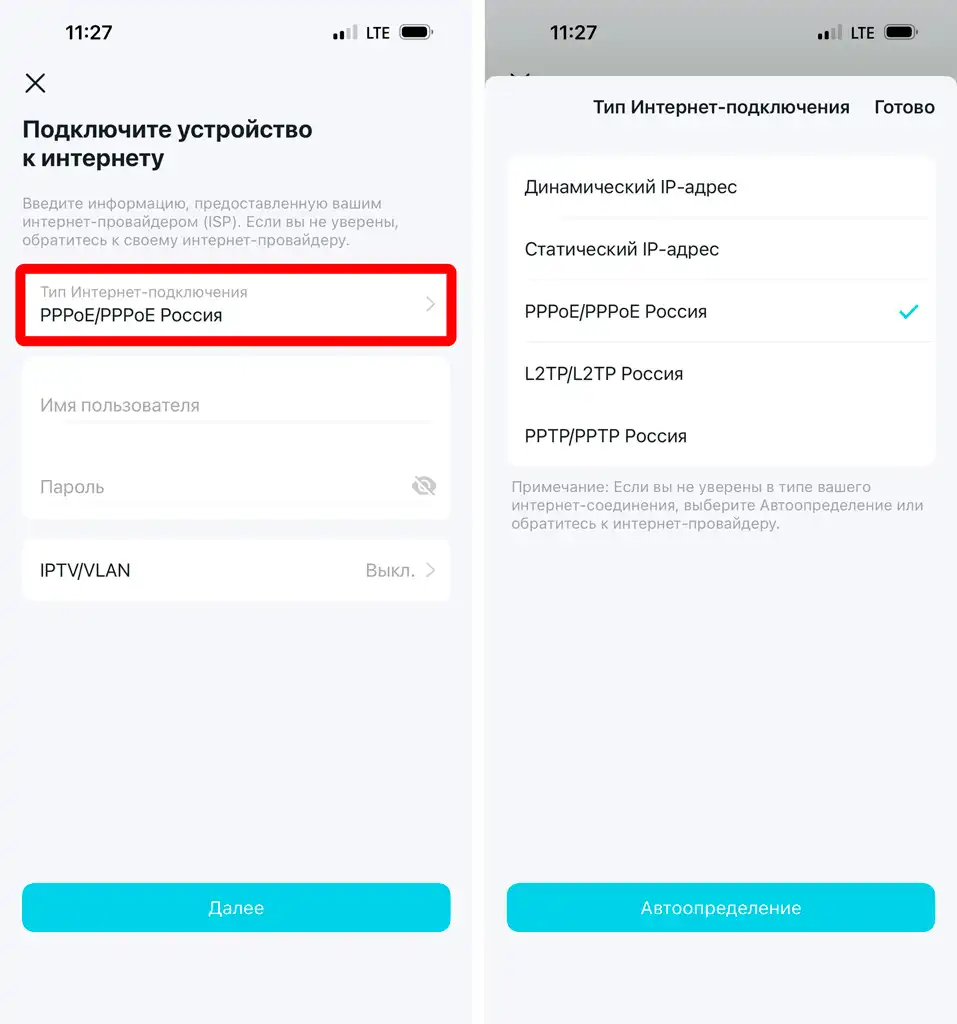
- В зависимости от типа подключения нужно будет ввести дополнительную информацию. Кроме «Динамического IP» – там ничего указывать не нужно.
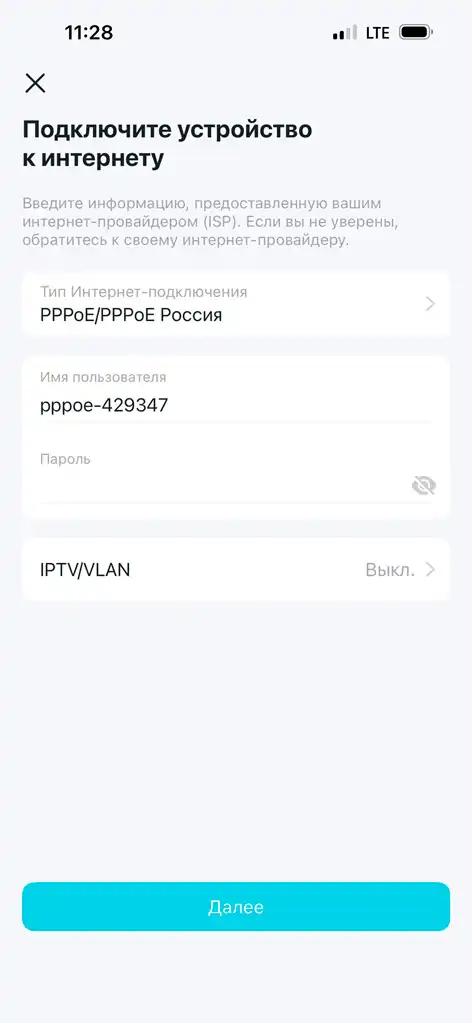
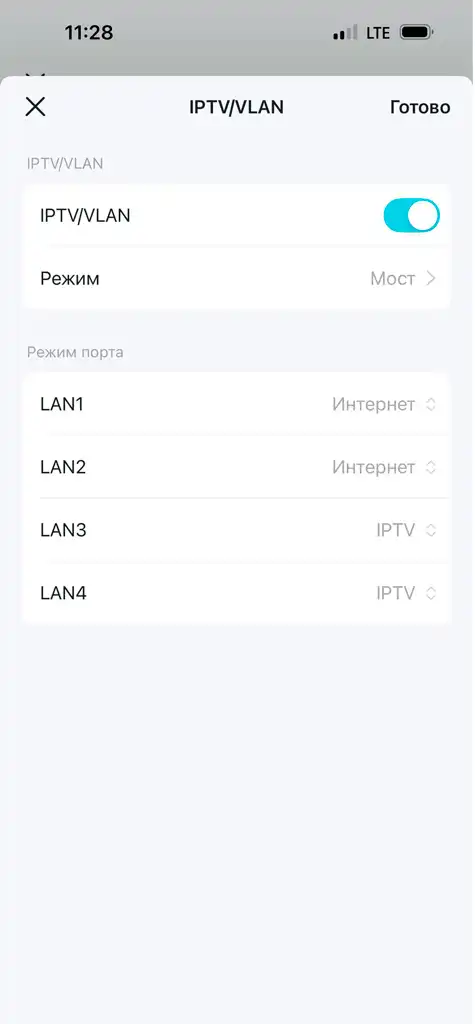
Если у вас есть IPTV приставка от провайдера, то нажмите «IPTV/VLAN». Включите саму функцию. Посмотрите, чтобы приставка была подключена к порту IPTV. Возможно, нужно будет настроить режим. По умолчанию стоит просто «Мост» – этого чаще всего хватает. Но лучше уточнить эту информацию в технической поддержке провайдера.
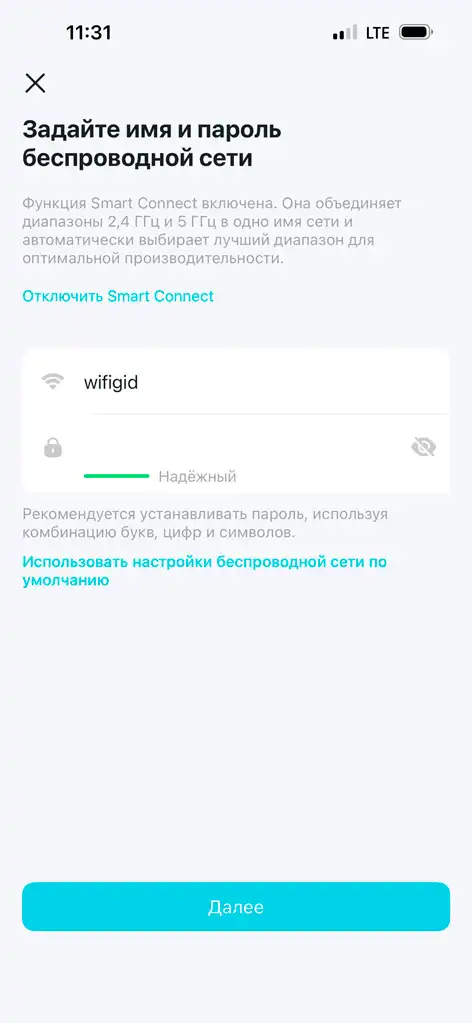
- На следующем шаге вводим имя и пароль от Wi-Fi. Если у вас двухдиапазонный роутер с поддержкой частот 2,4 и 5 ГГц, то по умолчанию будет включена функция Smart Connect – про нее подробно можете почитать тут. Если она вам не нужна – то отключите ее. Правда при этом придется ввести имя и пароль для каждой из сетей отдельно.
Читаем – в чем отличие частот 2,4 и 5 ГГц.
- На последнем шаге проверяем введенные данные.
- Далее роутер должен применить настройки. Нужно будет подождать.
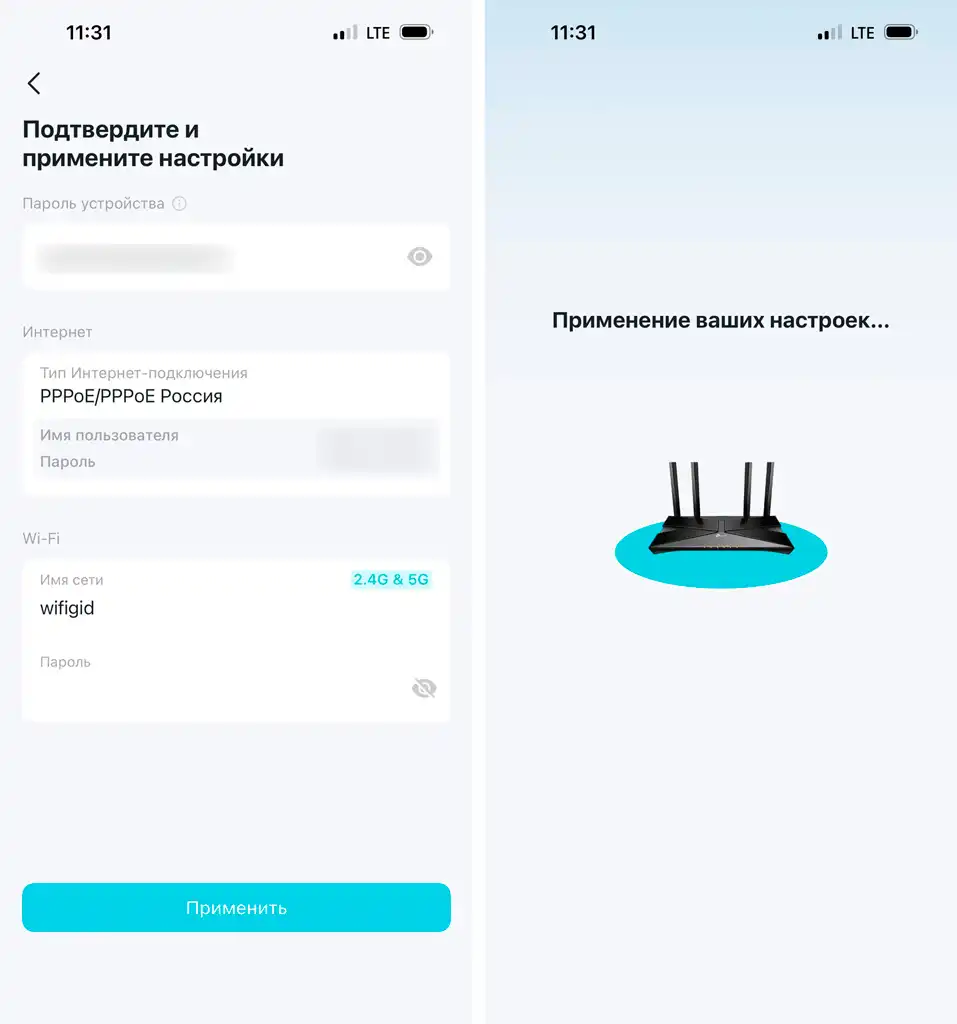
- Вам предложен будет вариант подключиться к новой сети с паролем – сделайте это. Или просто подключитесь вручную.
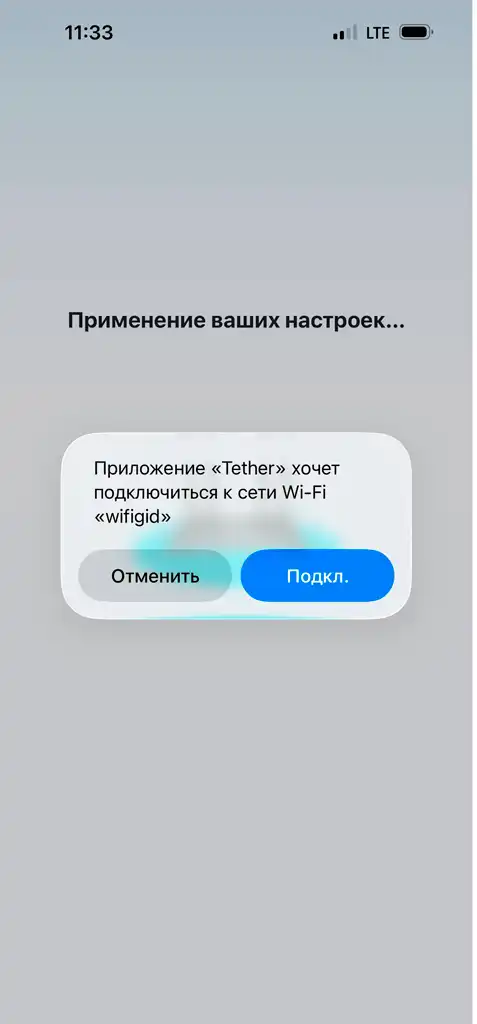
- Подождите пока процедура закончится и завершите настройку.
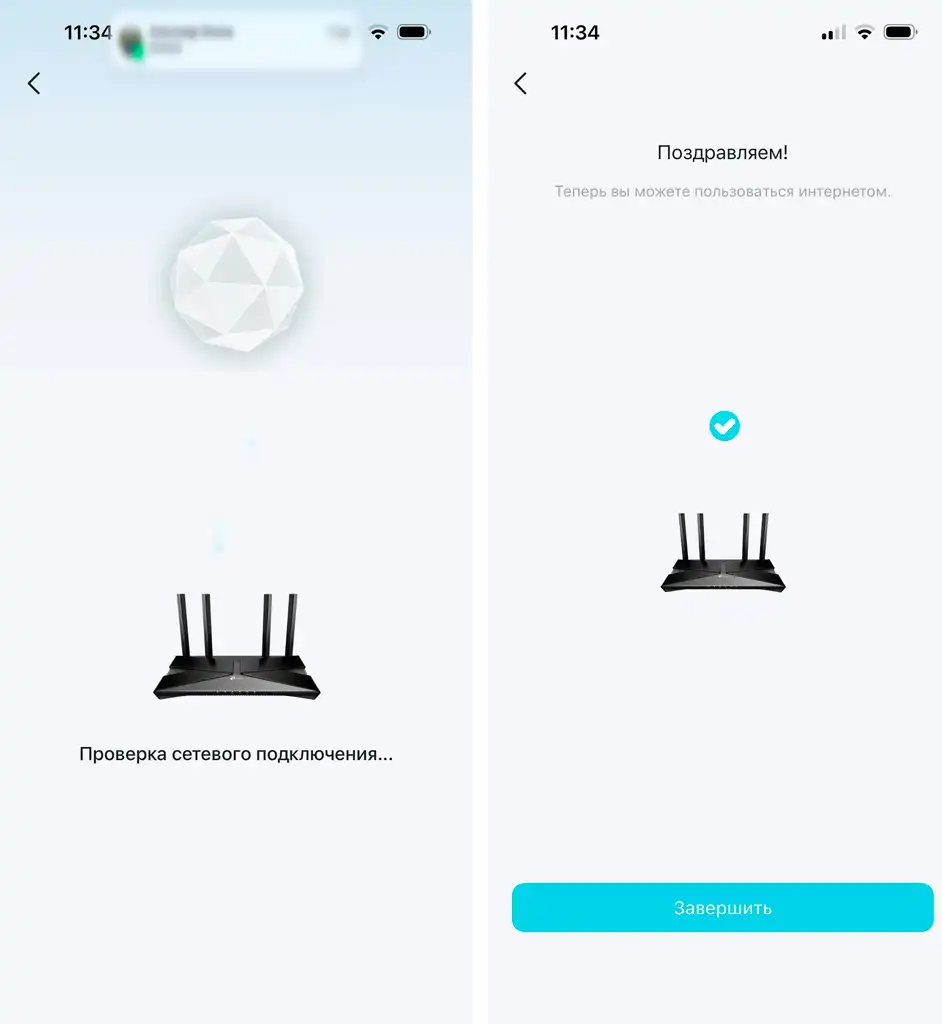
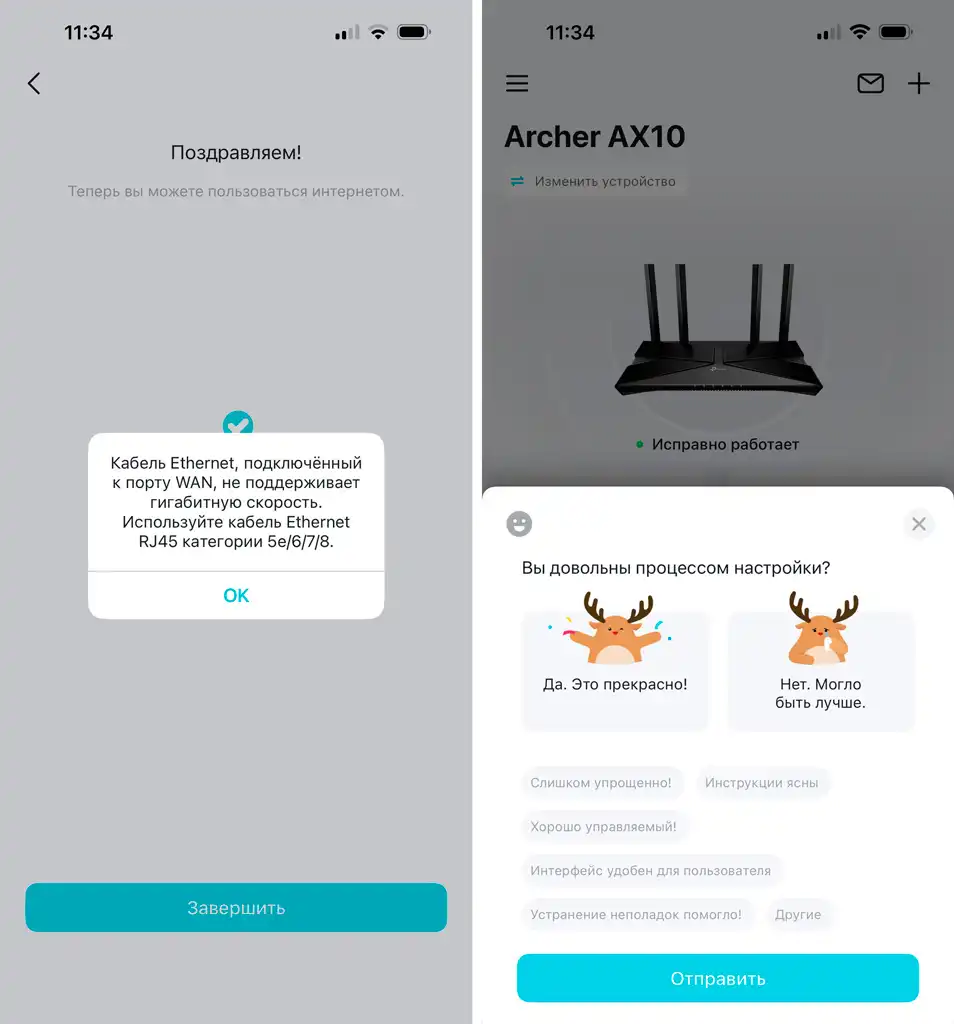
- У многих на этом этапе окно с сообщением вводим в ступор:
Кабель Ethernet, подключенный к порту WAN, не поддерживает гигабитную скорость. Используйте кабель Ethernet RJ45 категории 5e/6/7/8.
Что это значит? Просто такой кабель вам прокинул провайдер. Если вам предоставляется тариф свыше 100 Мбит в секунду, то стоит обратиться к провайдеру, чтобы вам заменили кабель.
Важное практическое дополнение к этому пункту: если ваш тариф по договору с провайдером составляет стандартные 50 или 100 Мбит/с, вы можете полностью проигнорировать это сообщение. Эта ошибка никак не влияет на стабильность работы сети, она просто предупреждает, что физические жилы вашего кабеля не способны пропускать скорости от 200 Мбит/с и выше. Устройство будет корректно работать на ваших заявленных скоростях.
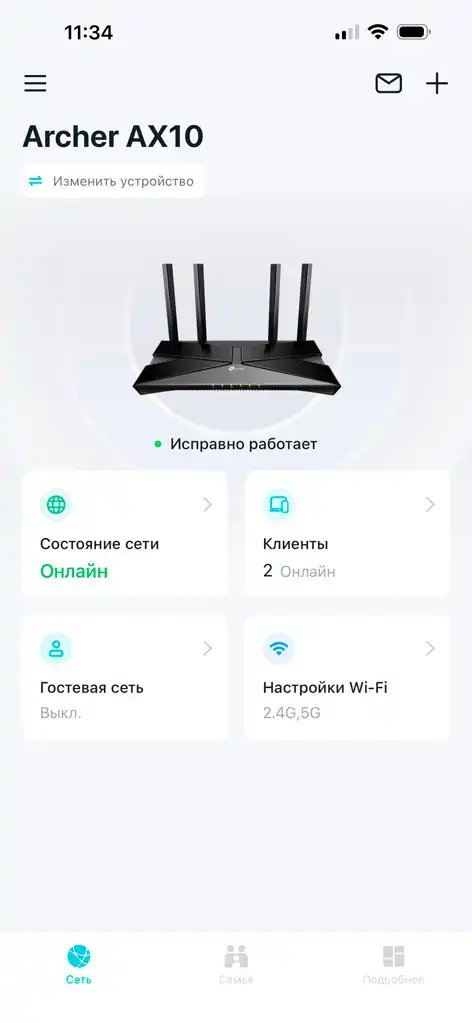
- Настройка завершена. Проверьте доступ к интернету и подключите все остальные домашние устройства.
На этом все, дорогие друзья. Пишите свои вопросы в комментариях. До новых встреч на портале WiFiGiD.RU.
Частые вопросы и решение проблем (FAQ)
Почему на роутере горит оранжевый индикатор интернета?
Это самая частая проблема, с которой сталкиваются при самостоятельной настройке. Если значок в виде планеты светится оранжевым или красным цветом, это означает, что физическое соединение есть, но авторизация на сервере провайдера не прошла. Основная причина – вы допустили опечатку при вводе логина или пароля на этапе настройки PPPoE подключения. Также некоторые интернет-компании используют строгую привязку по MAC-адресу оборудования. Если вы поставили новый роутер вместо старого, вам необходимо позвонить в техническую поддержку своего оператора связи и попросить их обновить данные на вашей линии, иначе доступ в сеть не появится.
Как безопасно обновить прошивку роутера с телефона?
Обновлять программное обеспечение крайне рекомендуется, так как производители регулярно закрывают уязвимости и улучшают стабильность работы Wi-Fi сигнала. В приложении Tether зайдите в нижнее меню в раздел «Инструменты», перейдите в пункт «Система» и нажмите «Обновление встроенного ПО». Программа самостоятельно свяжется с серверами TP-Link и проверит наличие новых версий. Если обновление будет найдено, просто нажмите кнопку установки. Главное и самое строгое правило: во время процесса обновления (когда заполняется полоса загрузки) категорически запрещено выключать маршрутизатор из розетки, так как это может полностью вывести устройство из строя без возможности восстановления.
Что делать, если скорость интернета по Wi-Fi сильно режется?
Если по кабелю скорость интернета соответствует тарифу, а на телефоне сильно падает, обратите внимание на используемую частоту. В многоквартирных домах диапазон 2.4 ГГц обычно сильно перегружен соседскими роутерами, из-за чего возникают помехи. Откройте приложение Tether и проверьте, чтобы ваше устройство было подключено именно к сети 5 ГГц (если она разделена) или подойдите ближе к роутеру, чтобы сработал Smart Connect. Частота 5 ГГц обеспечивает максимальную пропускную способность, которая практически не отличается от проводного подключения.