Всем привет! Сегодня будет короткая инструкция, где я расскажу про то, как настроить роутер Cudy WR3000P. Начнем с распаковки, подключения и уже дальше продолжим. Если у вас возникнут какие-то трудности, то смело обращаемся в комментарии – там я стараюсь отвечать на все вопросы. Не будем тянуть и начнём. Поехали!
ШАГ 1: Распаковка
Коробка стандартная, но будьте аккуратны: AX3000 – это не название, а именно класс роутера, который говорит нам о том, что он работает в версии Wi-Fi 6. Также
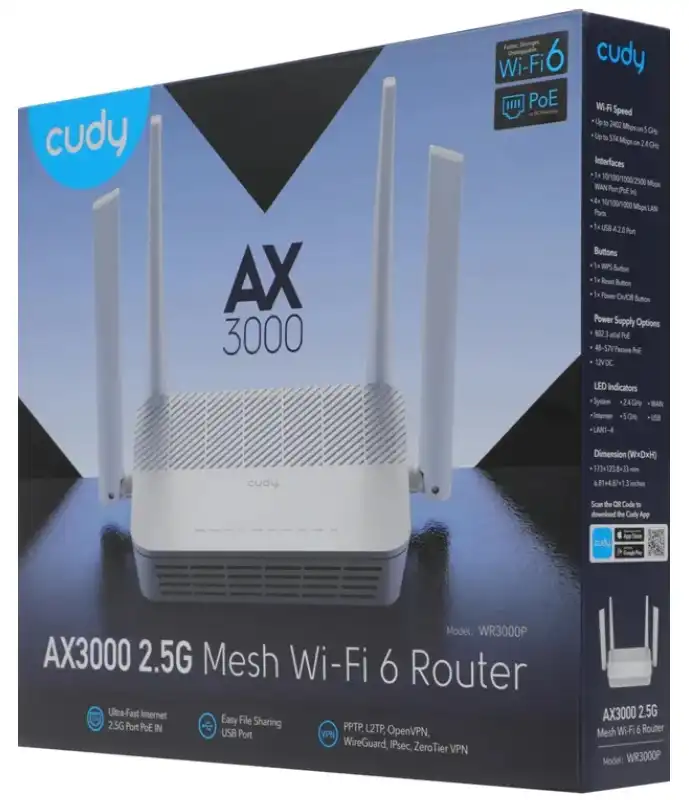
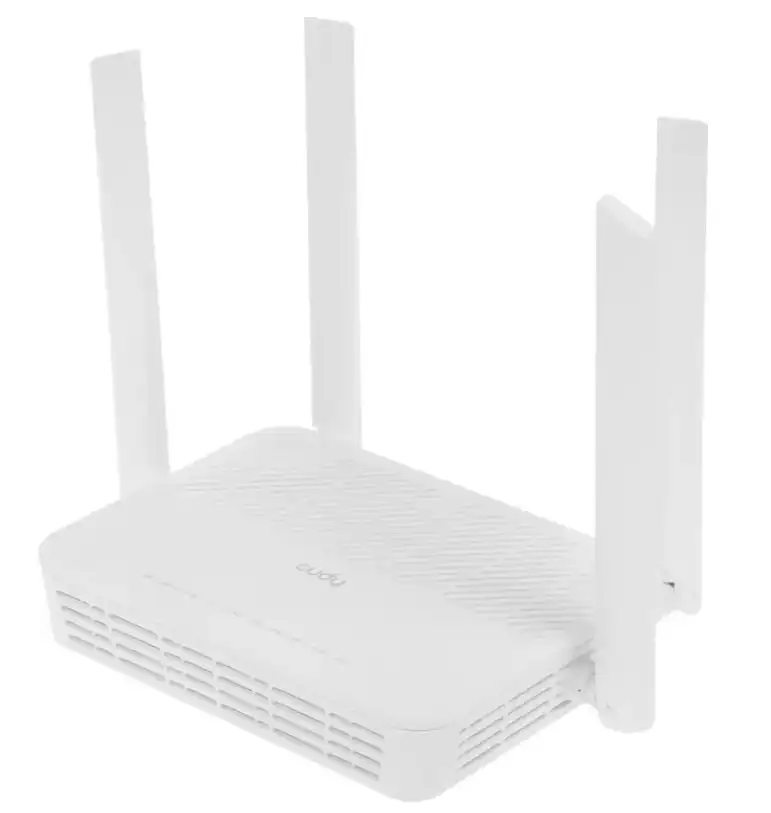
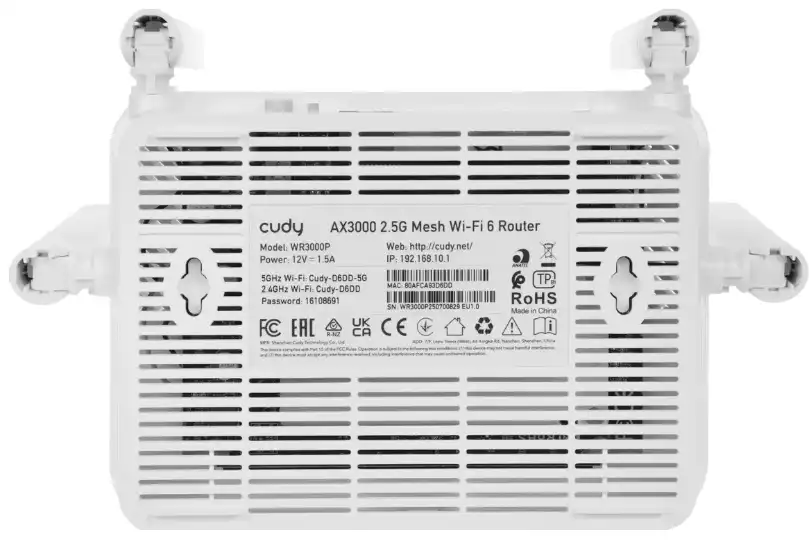
В коробке нас ожидает сам роутер, с 4 несъемными антеннами. Маршрутизатор имеет радиаторные отверстия для отвода тепла, ведь внутри у нас достаточно мощный процессор: ARM Cortex-A53 с двумя ядрами по 1‚3 ГГц. Плюс оперативная память на 512 МБ и ПЗУ на 128 МБ.
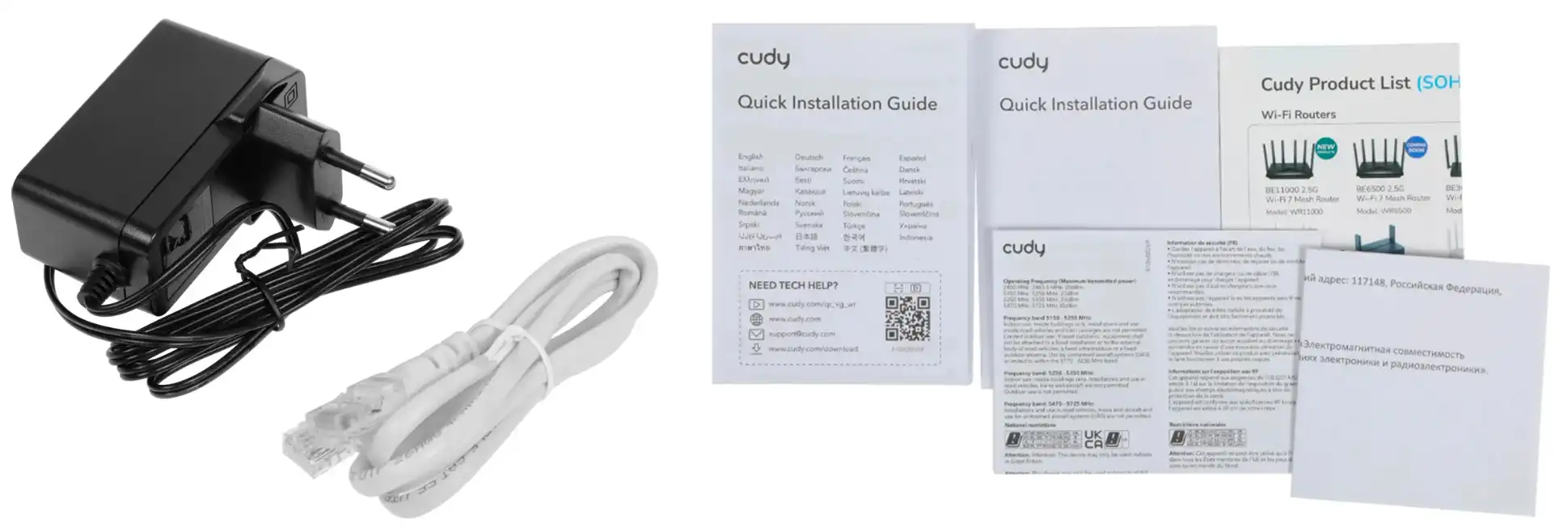
Плюс у нас есть блок питания, бумажки и кабель, который нужен для подключения к LAN-портам аппарата.
Сразу познакомимся с индикаторами:
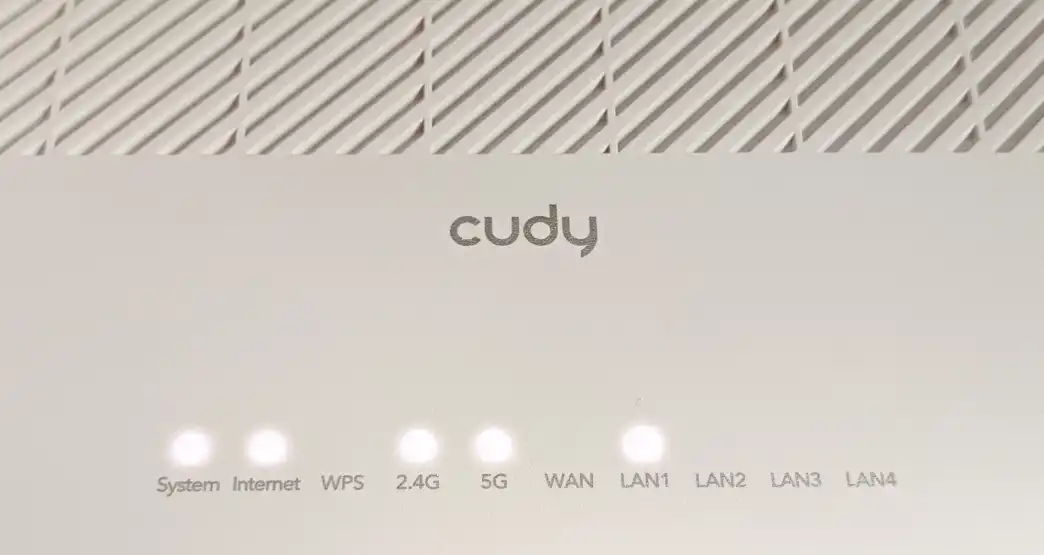
- System – включен ли роутер. Может мигать – это значит, аппарат загружается или обновляется.
- Internet – подключение к интернету.
- WPS – подключение к беспроводной сети по WPS.
- 2,4 и 5 ГГц – Wi-Fi-сети двух частот. Читаем – чем отличается 2,4 и 5 ГГц.
- WAN – подключение к WAN-порту.
- LAN 1-4 – подключение к локальным портам.
- USB-подключение.
ШАГ 2: Порты и подключение
Давайте его развернем к нам задом, к лесу передом и посмотрим, что у нас сзади за порты и кнопки:
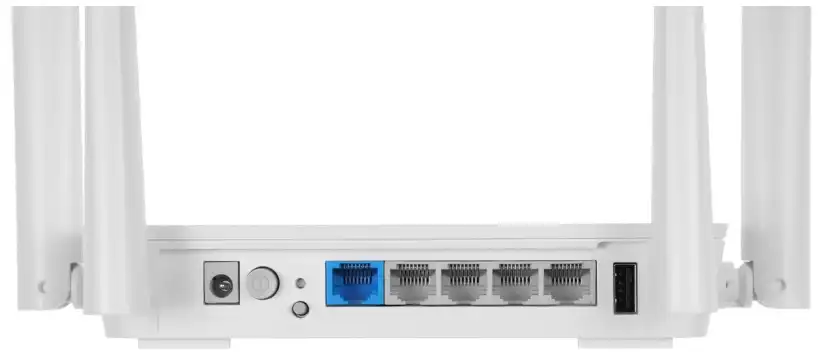
- Вход для блока питания.
- ON/OFF – кнопка включения и выключения.
- Reset – кнопка для сброса настроек до заводских.
- WPS – подключение к беспроводной сети по WPS. Про WPS подробно читаем тут.
- WAN – сюда подключаем кабель от провайдера. Порт поддерживает скорость 2,5 Гбит в секунду. Также он может принимать питание по технологии PoE – постоянный ток‚ 802.3af/at (PoE‚ PoE+).
- LAN1-4 – порты для локальных устройств. Я, например, подключил сюда компьютер, ноутбук, телевизор и принтер. Вы можете подключить всё что угодно.
- USB – к сожалению, версии 2.0. Подходит для подключения жесткого диска, чтобы организовать небольшое сетевое хранилище. За такую цену могли бы и 3.0 подключить. USB НЕ поддерживает 4G/5G-интернет с помощью флешки-модема.
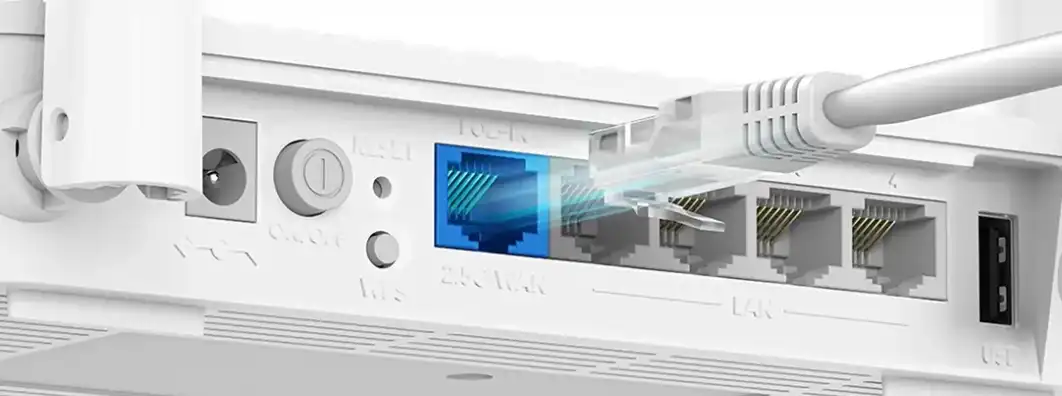
Давайте подытожим – минимальное подключение:
- WAN – кабель от провайдера.
- LAN – любые локальные устройства.
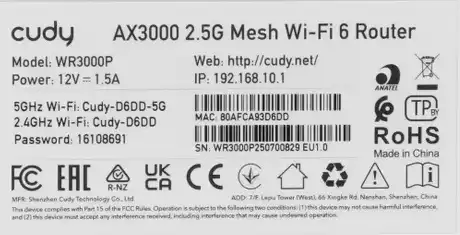
Если локальных устройств нет, то подключитесь по Wi-Fi. Пароль и стандартные имена сетей находятся на этикетке под корпусом аппарата – смотрим в строку «Password». Если роутер сброшен до заводских настроек или новый, то после включения вы увидите две сети:
Cudy-****-5G
Cudy-****
Можете подключиться к любой сети. Если таких сетей нет или пароль из 8 цифр не подходит, то, скорее всего, его ранее кто-то настраивал – сбросьте роутер до заводских настроек (подробная инструкция).
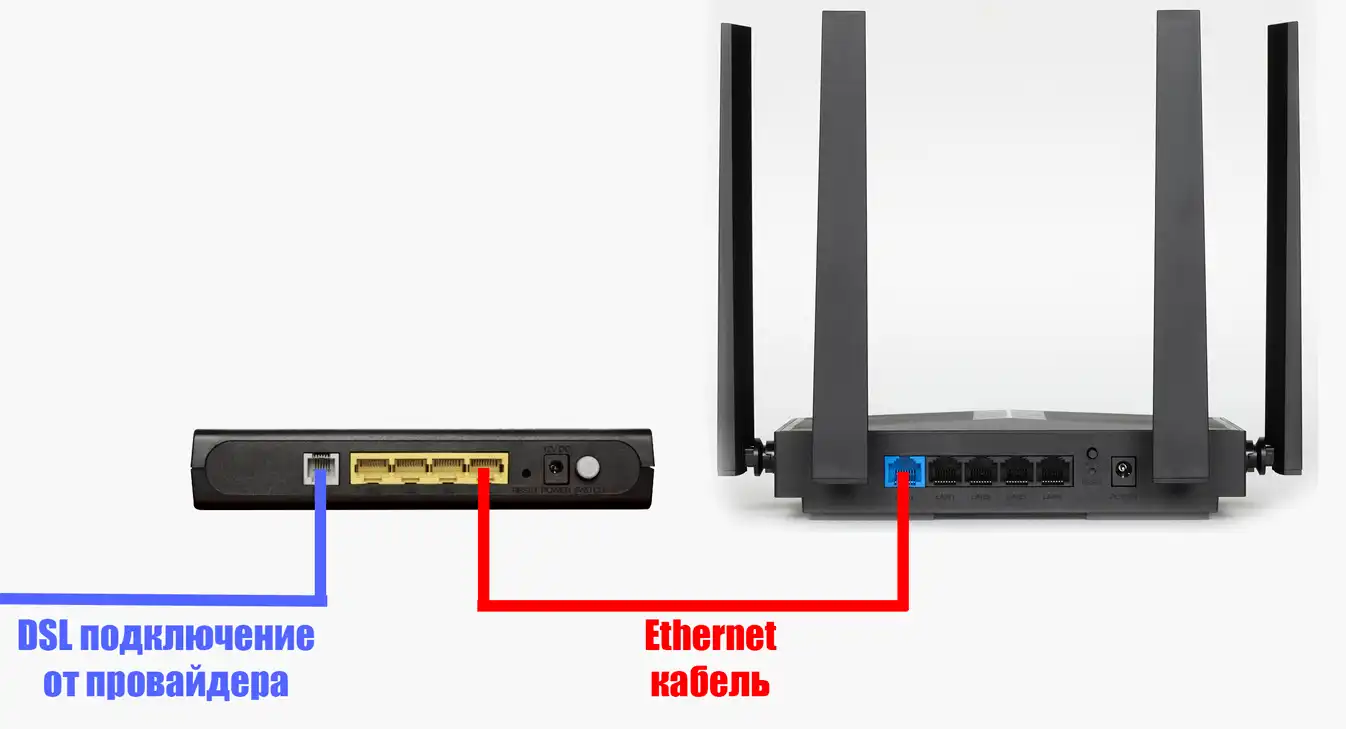
Если у вас интернет в квартиру или дом заходит через оптический терминал или ADSL-модем, то подключение будет таким – от LAN-порта терминала или модема к WAN-порту роутера Cudy WR3000P.
ШАГ 3: Вход в настройки
В первую очередь еще раз проверьте, что вы подключились к сети роутера – можно по кабелю, можно с помощью Wi-Fi (разницы нет). Если вы подключились с телефона – отключите мобильный интернет. Далее откройте браузер и введите в адресную строку один из представленных адресов:
cudy.net
192.168.10.1
Кстати, на телефон можно скачать фирменное приложение Cudy и настраивать аппарат там. Более подробно про настройку Cudy с телефона – читаем тут (переходим по ссылке). Я же буду настраивать в браузере.
Не получается зайти в настройки? – Читаем эту инструкцию.
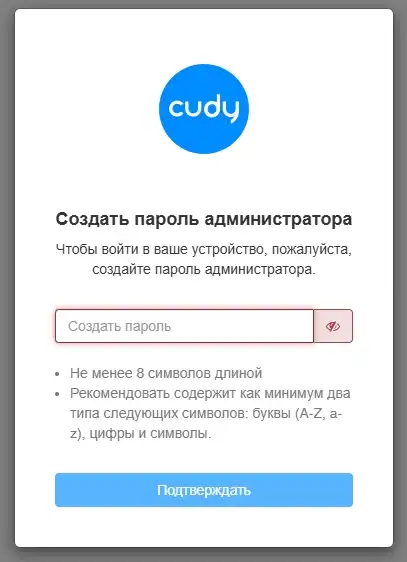
Если у вас получится войти в настройки, первое, что вы увидите – окно, где вас попросят придумать и ввести пароль администратора. Если вас, наоборот, просят его ввести, то попробуйте уточнить информацию на этикетке. Можно попробовать вариант:
admin
Если он не подходит – сбросьте роутер до заводских настроек, зажав кнопку Reset на 3-10 секунд, пока индикаторы не начнут мигать. В этот момент отпустите кнопку и дождитесь сброса.
ШАГ 4: Быстрая настройка
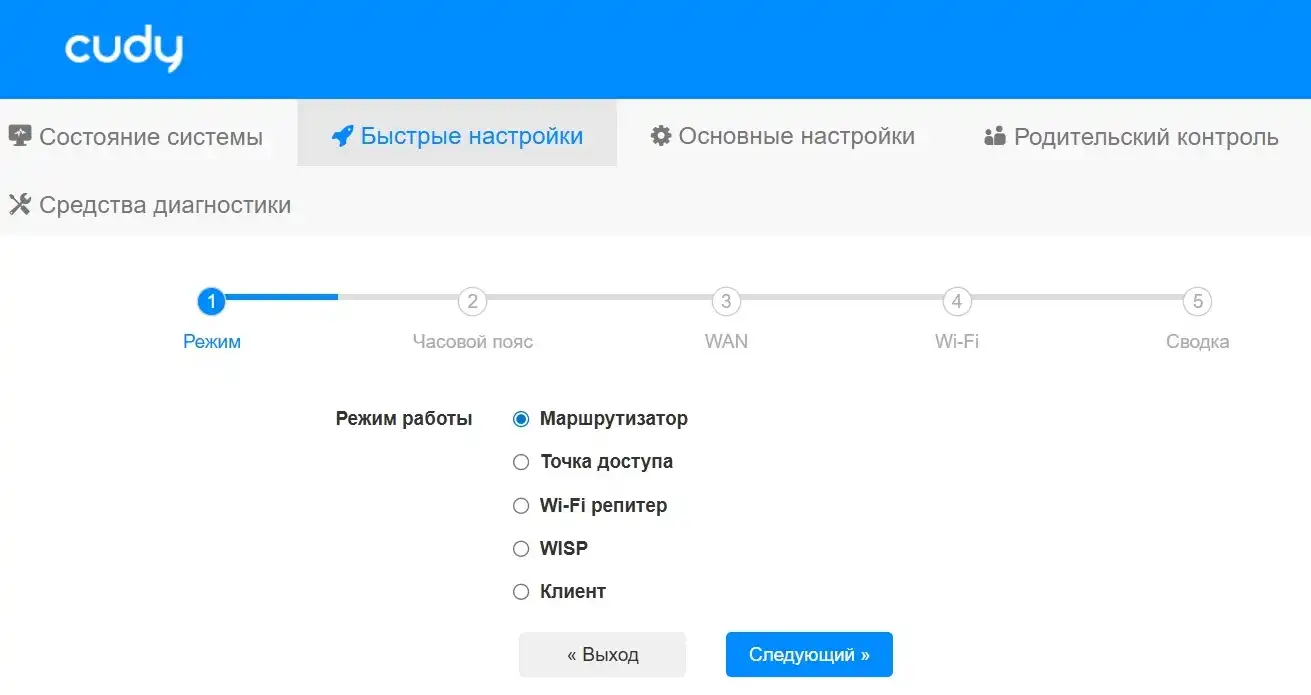
Как только вы попадаете внутрь, вас поприветствует режим быстрой настройки. Давайте кратенько по нему пройдемся.
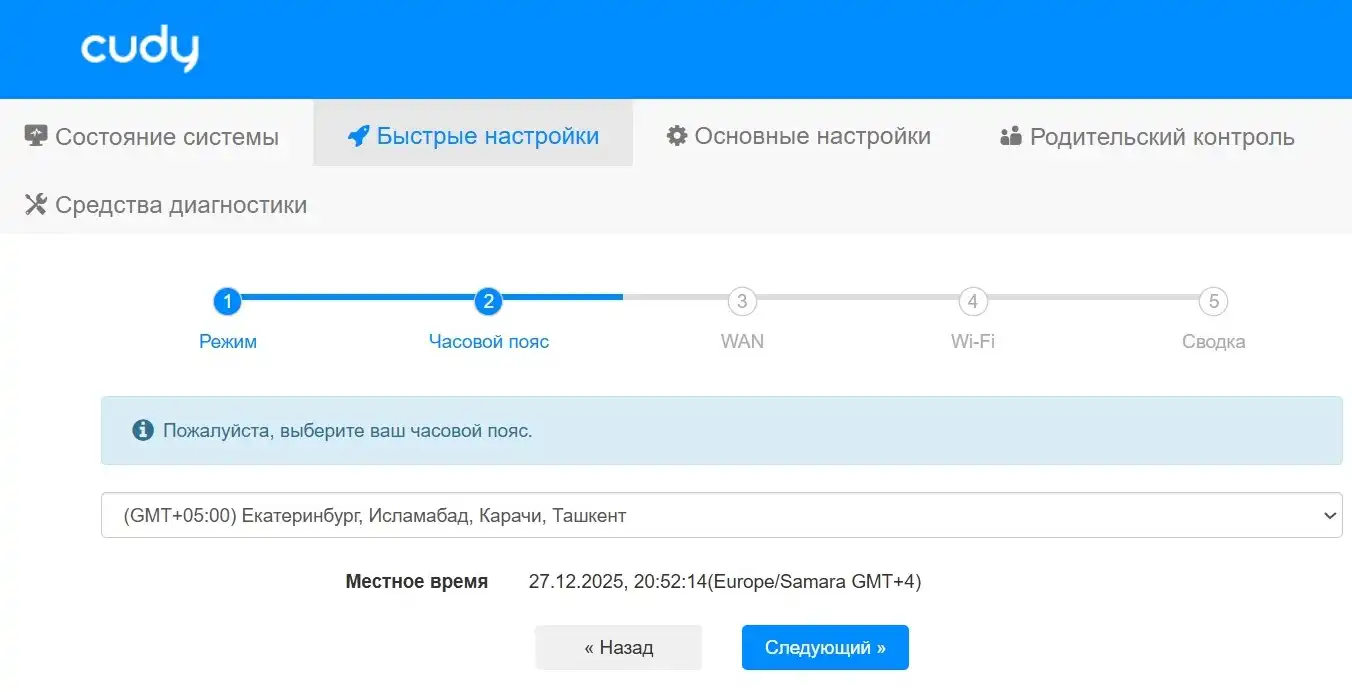
- Выбираем режим «Маршрутизатор». Другие режимы нужны реже.
- Указываем правильный часовой пояс. Эта информация необходима для некоторых функций маршрутизатора, например, для плановой прошивки или родительского контроля.
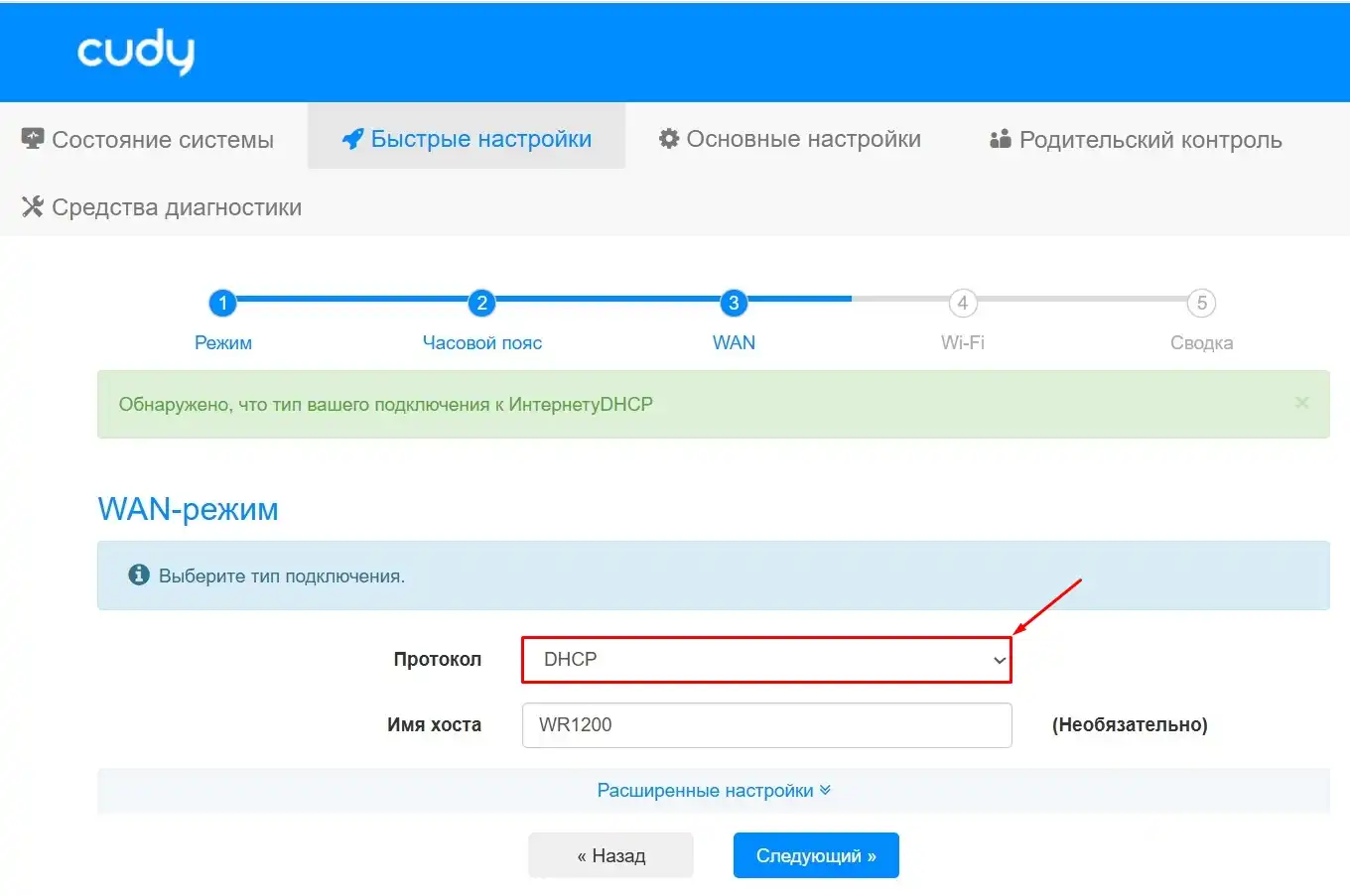
- На третьем шаге настраиваем интернет – это один из самых главных шагов. Тут нужно точно указать «Протокол» вашего провайдера. Где его взять? Обычно информация о типе подключения указана в договоре с провайдером. Также можно позвонить в техническую поддержку и уточнить эти данные. В зависимости от типа подключения нужно будет дополнительно ввести данные, кроме DHCP – там ничего указывать не нужно. Для PPPoE – нужно указать логин и пароль. Для PPTP и L2TP – адрес сервера, логин и пароль.
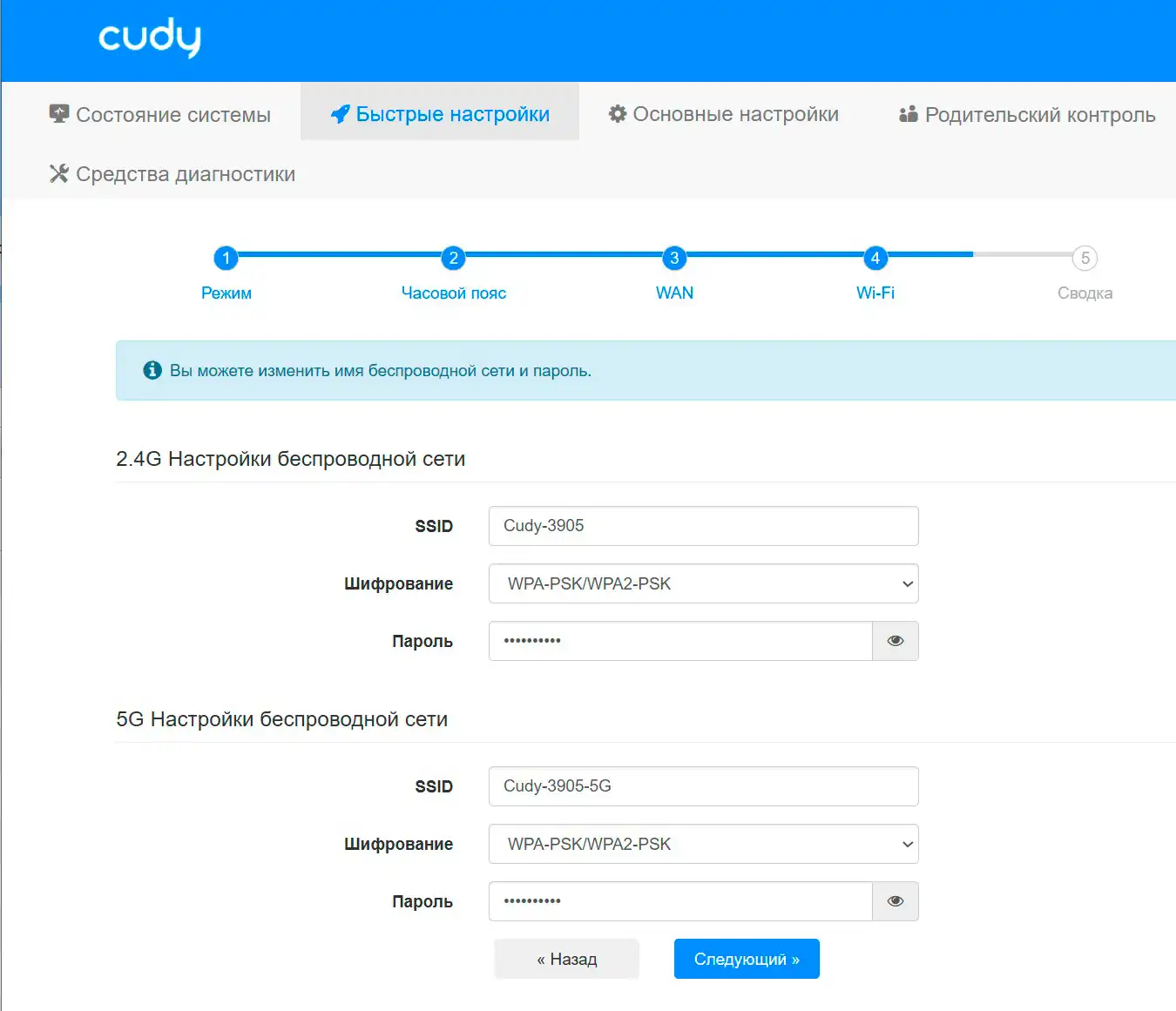
- В разделе Wi-Fi указываем имена и пароли от беспроводной сети. Тип шифрования оставьте по умолчанию.
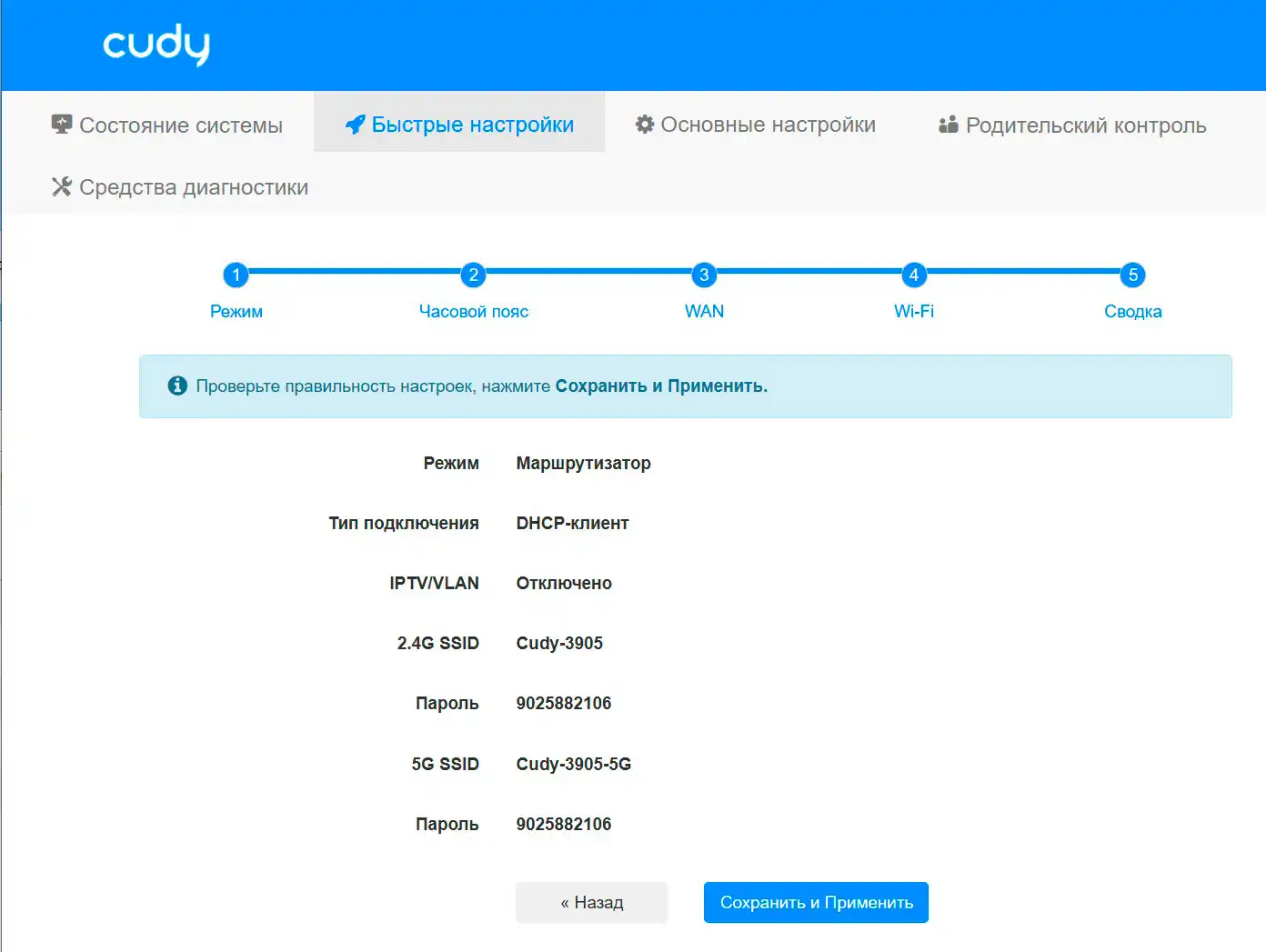
- На последнем шаге проверяем введенные данные. И применяем настройки. Роутер один раз перезагрузится. Вам нужно будет подключиться к новой Wi-Fi-сети, если вы ранее были подключены беспроводным путем.
Дополнительные настройки
На этом первичная настройка закончена, и вы можете спокойно пользоваться интернетом и вай-фаем от роутера. Оставлю дополнительные инструкции, которые могут вам понадобиться:
Теперь вы знаете всё про настройку роутера Cudy WR3000P. Если у вас возникли какие-то дополнительные вопросы, что-то не получается – смело обращайтесь в комментарии, и я постараюсь помочь. До новых встреч на портале WiFiGiD.RU.
Видео