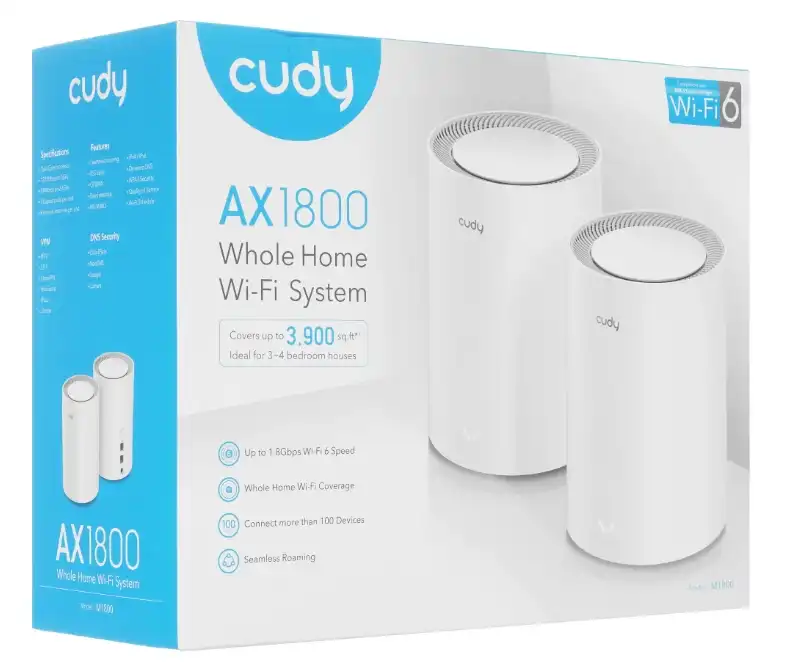
Всем доброго времени суток. К нам на обзор попалась Mesh-система Cudy M1800. Сегодня мы с ней познакомимся поближе. Для начала мы ее распакуем, подключим, настроим интернет и Wi-Fi, а потом добавим второй Mesh-модуль.
Cudy M1800 – это двухдиапазонная Mesh-система класса AX1800 с поддержкой Wi-Fi 6. Простыми словами, это не один обычный роутер, а комплект из нескольких одинаковых модулей, которые создают одну общую Wi-Fi сеть по дому. Вы ходите с телефоном из комнаты в комнату, а устройство само переключается между ближайшими точками. Вам не нужно вручную выбирать «Wi-Fi_1», «Wi-Fi_2» и так далее.
ПРИМЕЧАНИЕ! У Cudy M1800 могут быть разные аппаратные версии и комплекты: один модуль, два модуля или три модуля. Внешне и по логике настройки они похожи, но прошивка, меню и некоторые функции могут немного отличаться. Поэтому я буду показывать общий принцип, который подходит для этой Mesh-системы, а если у вас в меню какой-то пункт называется чуть иначе – ориентируйтесь по смыслу.
- ШАГ 1: Распаковка и включение
- ШАГ 2: Заходим в настройки аппарата
- ШАГ 3: Настройка интернета и Wi-Fi
- ШАГ 4: Добавляем второй Mesh-модуль
- Дополнительные настройки
- Плюсы и минусы данного роутера
- Почему я купил именно Mesh-систему?
- Кому подойдет данный аппарат?
- Насколько далеко бьет Wi-Fi?
- Характеристики
- Если что-то не работает
- FAQ – частые вопросы
- Мой короткий вывод
- Видео
- Задать вопрос автору статьи
ШАГ 1: Распаковка и включение
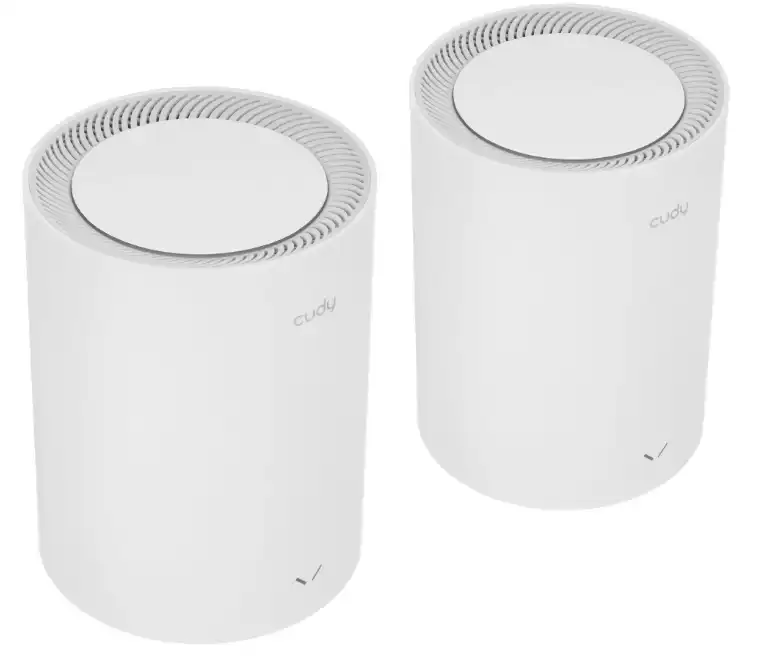
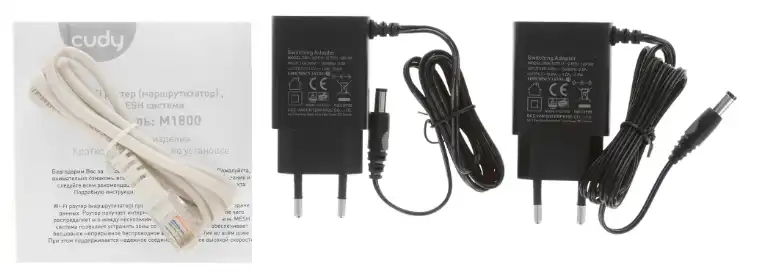
В коробке обычно лежат сами Mesh-модули Cudy M1800, блоки питания, сетевой кабель Ethernet и небольшая инструкция. Если у вас комплект из двух устройств, один модуль будет главным, а второй будет дополнительным. Если комплект из трех – один главный и два дополнительных. При этом внешне они могут быть одинаковыми, и это нормально.
Порты входы сзади на модуле:
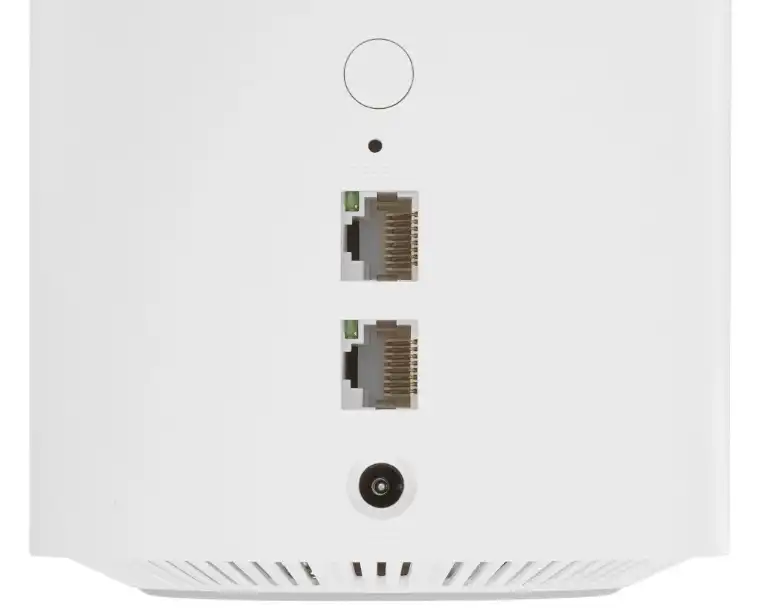
- Кнопка Pair / WPS – для быстрого подключения модулей и устройств к Wi-Fi.
- Сверху второй (2) порт – он же LAN. Для локальных устроств.
- Снизу первый (1) порт – он же WAN. Для подключения кабеля от провайдера, оптического терминала или модема.
- Вход для блока питания.
Сначала выбираем главный модуль. Его нужно поставить рядом с вашим модемом, ONT-терминалом или кабелем провайдера. Если интернет приходит в квартиру обычным сетевым кабелем, этот кабель подключаем в 1-порт (он у нас WAN) главного модуля. Если у вас оптический терминал от провайдера, соединяем терминал и Cudy M1800 обычным сетевым кабелем по схеме: LAN порт модема или оптического терминала – 1 порт главного модуля.
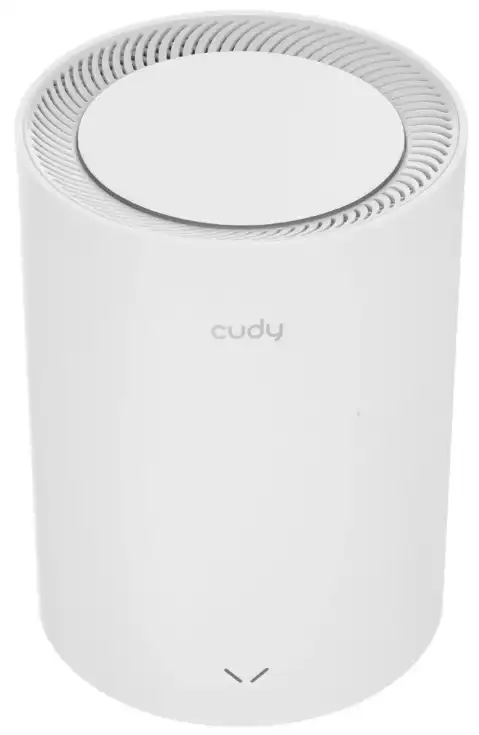
Порядок подключения такой:
- Подключите кабель провайдера, модема или ONT-терминала в 1-порт первого модуля Cudy M1800.
- Подключите блок питания к этому же модулю.
- Включите питание и подождите 1-2 минуты, пока система загрузится.
- Если на корпусе есть индикатор, дождитесь нормального режима мигания или свечения.
- Второй модуль пока можно не трогать – его удобнее добавлять после настройки основного интернета.
У Cudy M1800 на каждом модуле обычно есть 2 гигабитных Ethernet-порта. Один из них используется для подключения к интернету, второй можно использовать для компьютера, телевизора, приставки или проводного подключения второго Mesh-модуля. На некоторых прошивках порты могут определяться автоматически, но при первой настройке я все равно советую подключать кабель провайдера именно в первый порт.
ВАЖНО! Если у вас уже есть роутер от провайдера, не всегда нужно заменять его полностью. Иногда Cudy M1800 лучше настроить в режиме «Access Point», чтобы он просто раздавал Wi-Fi, а маршрутизацией продолжал заниматься старый роутер. Это особенно актуально, если на роутере провайдера настроены IPTV, телефония или сложная авторизация.
Если вы не уверены, что лучше выбрать – режим роутера или точки доступа, запомните простой ориентир. Если кабель провайдера идет сразу в Cudy – используем режим роутера. Если перед Cudy уже стоит другой роутер, который раздает интернет – часто лучше использовать режим точки доступа. Более подробно про саму идею роутера можно почитать здесь – что такое роутер и зачем он нужен.
ШАГ 2: Заходим в настройки аппарата
Зайти в настройки Cudy M1800 можно двумя способами: через приложение Cudy App или через браузер. Мне больше нравится вариант через браузер, потому что там все видно на большом экране и проще проверить параметры. Но с телефона через приложение тоже можно настроить систему без проблем. Скачать приложение Cudy можно по ссылкам ниже:
Скачать Cudy с App Store
Скачать Cudy с Google Play
Для входа через браузер делаем так:
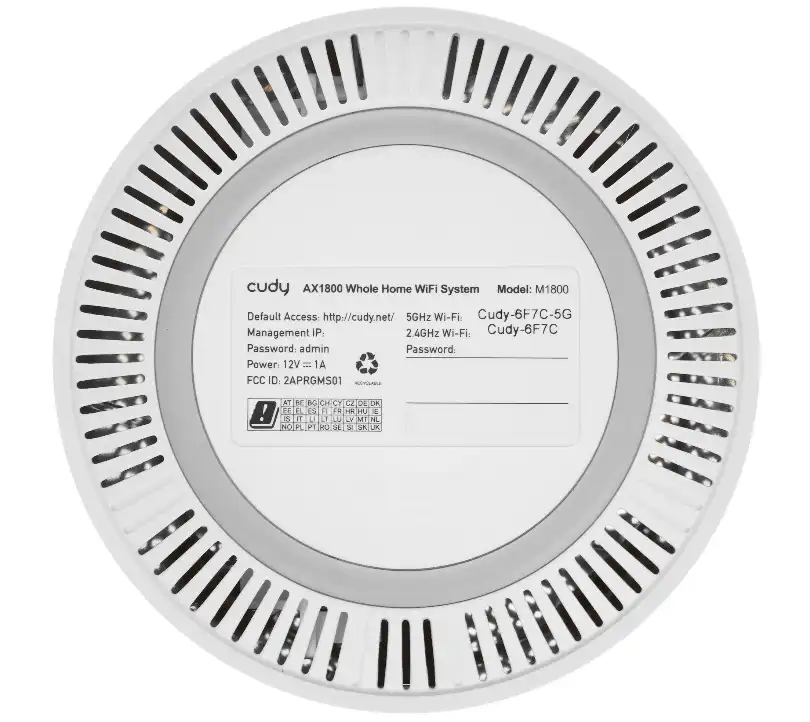
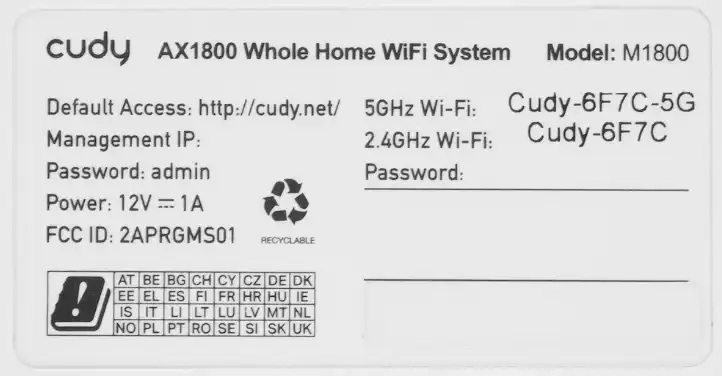
- Подключитесь к Wi-Fi сети Cudy. Название сети и пароль по умолчанию обычно написаны на наклейке снизу модуля.
- Можно подключиться и по кабелю: один конец Ethernet-кабеля во второй (2) порт Cudy, второй конец провода – в компьютер или ноутбук.
- Откройте любой браузер: Chrome, Edge, Firefox, Яндекс Браузер или другой.
- В адресную строку введите:
http://cudy.net
- Если страница не открывается, попробуйте адрес:
http://192.168.10.1
Адрес нужно вводить именно в адресную строку браузера, а не в поиск Яндекса или Google. Если вы введете
cudy.netв поисковик, он просто начнет искать этот адрес в интернете, а не откроет настройки роутера. Если не получается открыть страницу, временно отключите VPN на компьютере или телефоне. VPN часто мешает заходить на локальные адреса роутеров. Если не получается зайти – читаем эту инструкцию.
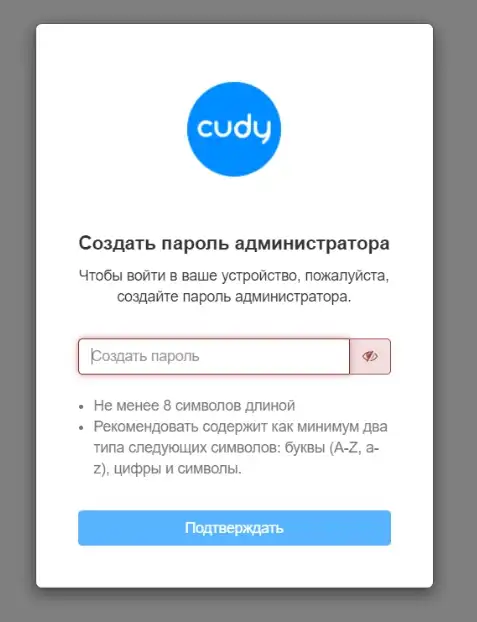
При первом входе система может попросить пароль администратора. На старых прошивках может использоваться пароль admin. На более новых версиях прошивки роутер может попросить сразу создать новый пароль для входа в панель управления. Это нормальное поведение, и я советую сразу поставить свой пароль, а не оставлять стандартный.
ПРОВЕРКА! Если страница Cudy не открывается, проверьте, что вы подключены именно к сети Cudy M1800. На Windows можно нажать + R, ввести
cmd, затем выполнить командуipconfig. В строке «Основной шлюз» будет адрес роутера, который и нужно ввести в браузере.
Если вы вообще не можете попасть в настройки, посмотрите общую инструкцию как зайти в настройки роутера. Там разобраны типичные ошибки: не тот адрес, не та сеть, VPN, неправильный кабель, ручные IP-адреса и сбитые настройки адаптера.
Если пароль администратора не подходит, то скорее всего, его уже ранее кто-то настраивал – сбросьте настройка аппарата, зажав кнопку Reset на 3-10 секунд. Более подробно про сброс – читаем тут.
ШАГ 3: Настройка интернета и Wi-Fi
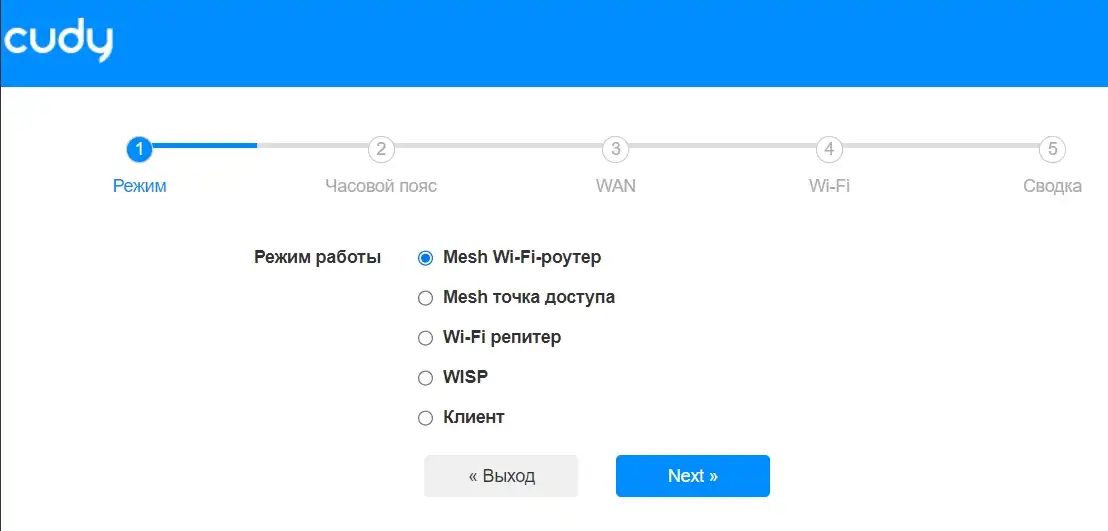
После входа в панель управления должен открыться мастер быстрой настройки. Если он не запустился сам, ищите пункт «Quick Setup», «Быстрая настройка» или похожий раздел. В мастере обычно нужно выбрать режим работы, часовой пояс, тип подключения к интернету и параметры Wi-Fi.
Сначала выбираем режим:
- Mesh Wi-Fi-Router – если Cudy M1800 будет главным роутером и кабель провайдера подключен прямо в него.
- Mesh точка доступа – если перед Cudy уже стоит другой роутер или терминал провайдера, который сам раздает интернет.
- Wi-Fi репитер / WISP – если нужно подключаться к другой Wi-Fi сети, но для Mesh-системы дома я бы этот вариант использовал только в особых случаях.
- Клиент – более подробно про сам режим читаем в этой статье (ссылка).
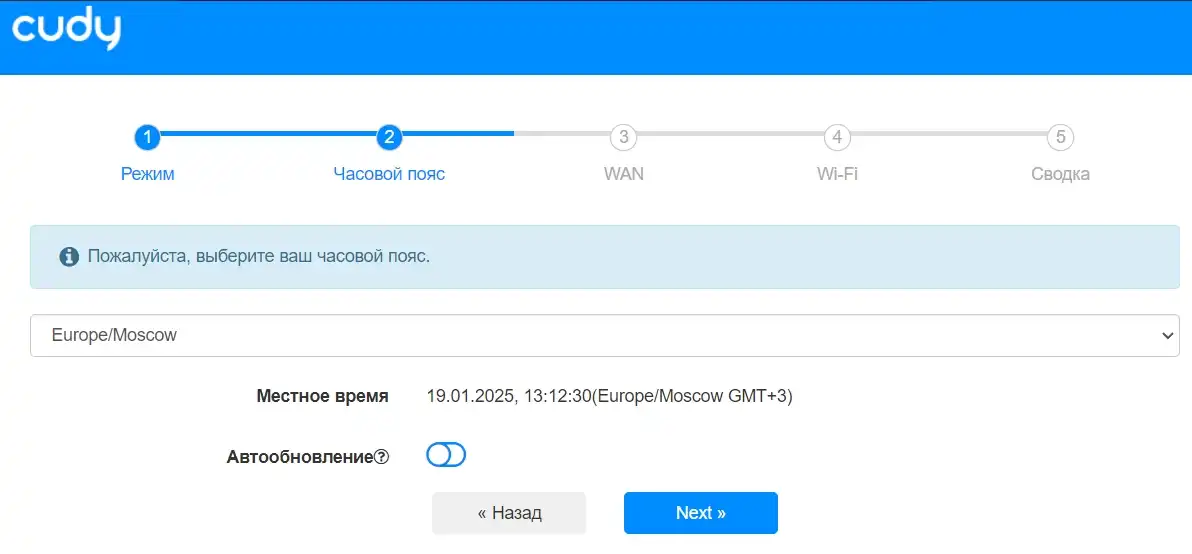
Укажите точный часовой пояс.
Далее выбираем тип подключения к интернету. Тут важно не гадать, а понимать, какой тип использует ваш провайдер:
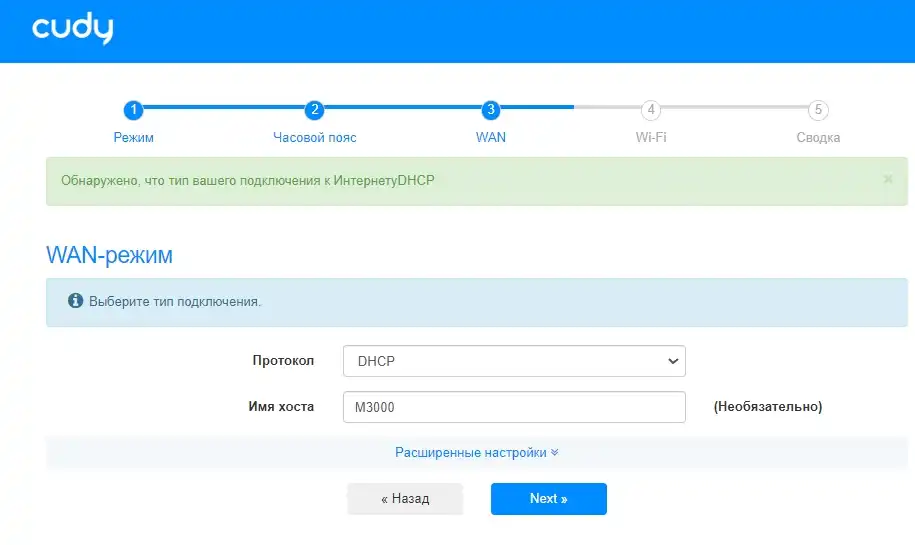
- Dynamic IP – самый простой вариант. Роутер получает настройки автоматически. Часто используется в домашних сетях.
- PPPoE – нужен логин и пароль из договора провайдера.
- Static IP – нужно вручную ввести IP-адрес, маску, шлюз и DNS.
- L2TP/PPTP – встречается у некоторых провайдеров, там тоже нужны адрес сервера, логин и пароль.
Если не знаете тип подключения, сначала попробуйте «Dynamic IP». Если интернет не заработал, откройте договор с провайдером или позвоните в поддержку. Самая частая ошибка новичка – выбрать PPPoE и придумать логин с паролем самому. Так работать не будет. Эти данные выдает только провайдер.
После интернета настраиваем Wi-Fi:
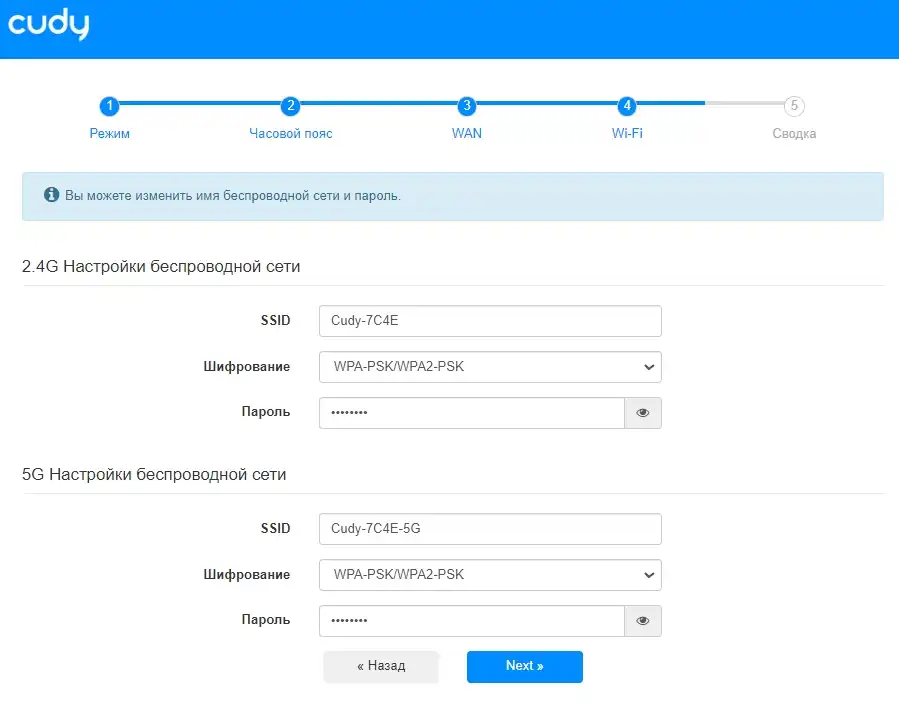
- Придумайте имя сети. Например,
Home_Cudy. - Придумайте пароль от Wi-Fi. Лучше 10-12 символов и больше.
- Если роутер предлагает объединить 2,4 ГГц и 5 ГГц в одну сеть – можно оставить объединение.
- Если хотите вручную выбирать диапазон – задайте разные имена для 2,4 ГГц и 5 ГГц.
- Сохраните настройки и дождитесь перезагрузки сети.
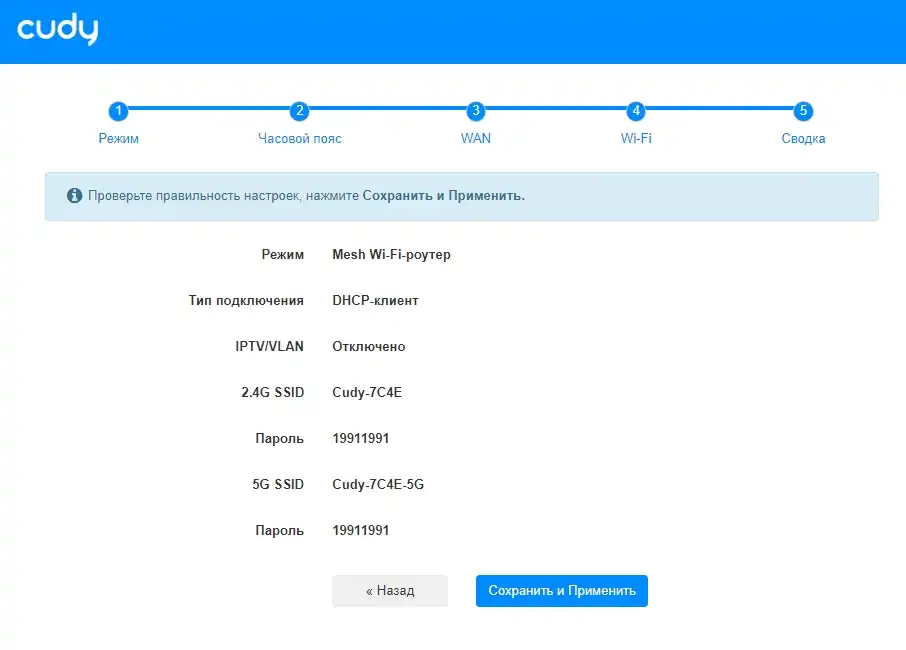
У Cudy M1800 заявлен класс AX1800: до 574 Мбит/с на 2,4 ГГц и до 1201 Мбит/с на 5 ГГц. Это теоретические скорости Wi-Fi, а не реальная скорость скачивания в браузере. В жизни скорость будет ниже и зависит от телефона, ноутбука, расстояния, стен, помех, тарифа провайдера и того, как соединены Mesh-модули. Если хотите разобраться в диапазонах, посмотрите статью чем отличается Wi-Fi 2,4 ГГц от 5 ГГц.
ПРИМЕР: 2,4 ГГц лучше проходит через стены и подходит для дальних комнат, умных розеток, камер и старых устройств. 5 ГГц быстрее, но хуже пробивает стены. Если вы сидите рядом с модулем Cudy, подключайтесь к 5 ГГц. Если устройство далеко – иногда 2,4 ГГц будет стабильнее.
Для защиты Wi-Fi выбирайте WPA2-PSK или WPA2/WPA3, если все ваши устройства это поддерживают. Если какое-то старое устройство не подключается, можно временно поставить WPA2-PSK. WEP использовать нельзя – это устаревшая защита. Если хотите подробнее, у нас есть отдельный материал про WPA, WPA2 и WPA3.
ШАГ 4: Добавляем второй Mesh-модуль
После настройки главного модуля можно добавлять второй Mesh-модуль. В комплекте Cudy M1800 дополнительные модули обычно добавляются достаточно просто, но я все равно советую делать это рядом с главным модулем. Сначала добавили, дождались синхронизации, а уже потом перенесли в нужную комнату.
Общий порядок такой:
- Поставьте второй модуль рядом с главным.
- Подключите его к розетке.
- Подождите, пока он загрузится.
- На основном модуле зажмите кнопку «WPS/Pair» на одну секунду.
- Сразу же сделайте тоже самое на втором модуле.
- Дождитесь, пока модули подлючаться к друг другу.
На некоторых комплектах модули могут быть уже связаны между собой с завода. Тогда после включения второго устройства оно само подключится к главному модулю. Но если этого не произошло, добавляем вручную через приложение или веб-интерфейс. Просто на главной нажмите по кнопке плюсика (+) рядом с изображением аппарата.
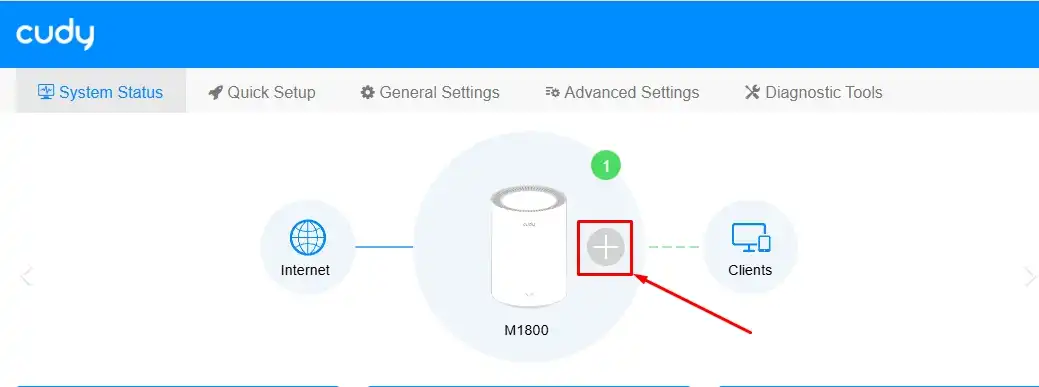
Если второй модуль раньше уже был настроен в другой сети, сделайте сброс кнопкой Reset и добавьте его заново.
Где ставить второй модуль? Не в самом дальнем углу, где уже почти нет Wi-Fi, а примерно посередине между главным роутером и проблемной комнатой. Mesh-модуль должен хорошо слышать главный модуль. Если поставить его там, где сигнал уже слабый, он просто будет ретранслировать слабый сигнал, и скорость не улучшится.
ВАЖНО! Для Mesh-системы место установки очень важно. Если между модулями две бетонные стены, зеркало, металлический шкаф или теплый пол с экранированием, скорость может сильно упасть. Лучше поставить модуль чуть ближе к центру квартиры, чем спрятать его в дальний угол за телевизор.
Лучший вариант – проводное соединение между модулями. Если у вас есть Ethernet-кабель между комнатами, подключите второй модуль к первому или к общему коммутатору по кабелю. Тогда беспроводной канал не будет тратиться на связь между модулями, а скорость для клиентов будет выше. Это особенно полезно, если у вас тариф 500 Мбит/с или 1 Гбит/с.
Дополнительные настройки
После базовой настройки я бы прошелся по нескольким важным пунктам. Они не обязательны, но делают сеть удобнее и безопаснее.
- Пароль администратора. Поменяйте пароль для входа в настройки роутера, если он остался стандартным.
- Обновление прошивки. Проверьте раздел обновления. Новая прошивка может исправлять ошибки, улучшать Mesh и закрывать уязвимости.
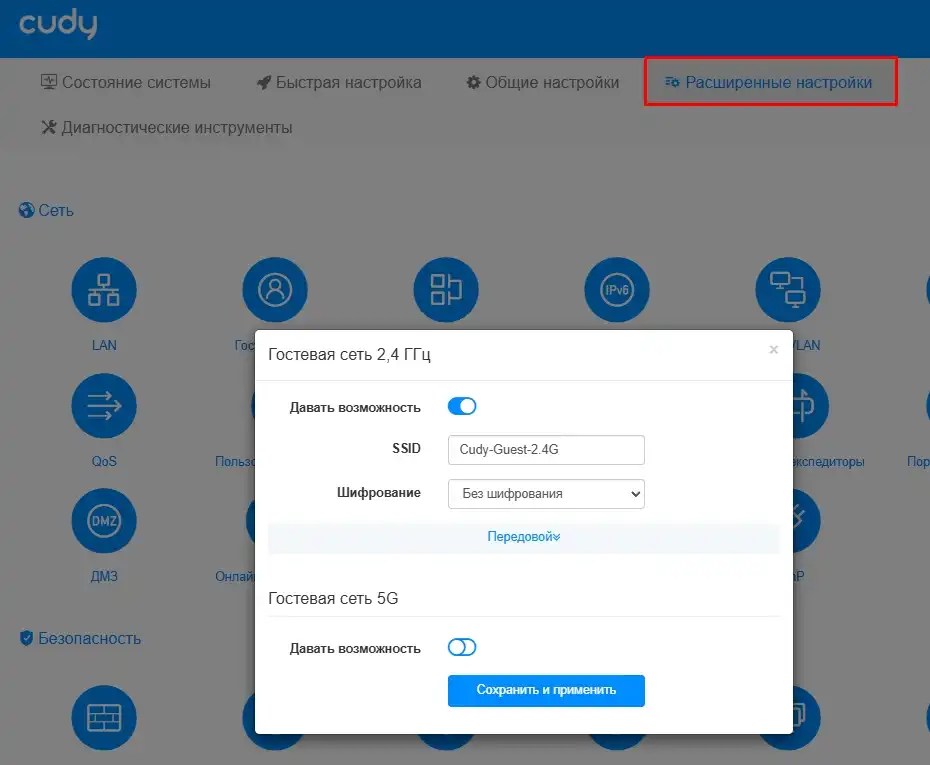
- Гостевая сеть. Включите ее, если часто даете Wi-Fi гостям. Гости будут в отдельной сети и не увидят ваши домашние устройства.
- Родительский контроль. Можно ограничить доступ детям по времени или устройствам, если такая функция есть в вашей прошивке.
- Список клиентов. Посмотрите, кто подключен к Wi-Fi. Так можно быстро заметить чужое устройство.
Гостевую сеть особенно советую включать в квартире, где часто бывают гости, мастера, арендаторы или соседи просят пароль «на минутку». Основной пароль Wi-Fi лучше не раздавать всем подряд. Через гостевую сеть человек получит интернет, но не сможет спокойно лазить по вашим телевизорам, компьютерам, NAS или принтерам. Подробнее про саму функцию можно почитать здесь – что такое гостевая Wi-Fi сеть.
Также советую проверить WPS. Это функция быстрого подключения по кнопке или PIN-коду. Для удобства она нормальная, но с точки зрения безопасности постоянный WPS лучше отключить, если вы им не пользуетесь. Особенно не люблю включенный WPS PIN на роутерах, потому что это лишняя точка риска. Отдельно про эту функцию я рассказывал здесь – что такое WPS на роутере.
Плюсы и минусы данного роутера
Теперь коротко пройдемся по плюсам и минусам Cudy M1800 как Mesh-системы.
Плюсы:
- Wi-Fi 6 класса AX1800 – нормальный базовый уровень для квартиры или дома.
- Есть Mesh – можно расширять покрытие несколькими модулями.
- 2 гигабитных Ethernet-порта на модуль.
- Есть поддержка 2,4 ГГц и 5 ГГц.
- Есть быстрое переключение между модулями, если клиентское устройство это поддерживает.
- Можно управлять через веб-интерфейс и приложение Cudy.
- В некоторых прошивках есть VPN-сервер и VPN-клиент.
- Можно использовать проводное соединение между модулями.
Минусы:
- Это не Wi-Fi 6E и не Wi-Fi 7 – диапазона 6 ГГц тут нет.
- Нет 2.5G-порта, поэтому проводные порты ограничены гигабитом.
- Всего 2 Ethernet-порта на модуль – если проводных устройств много, понадобится коммутатор.
- Скорость Mesh по воздуху сильно зависит от места установки модулей.
- Меню может отличаться в зависимости от версии прошивки.
- Для максимальной скорости лучше использовать проводной backhaul, а кабель есть не у всех.
В целом Cudy M1800 – это не флагманская система для огромного дома с десятками клиентов и 2.5G-сетью. Это нормальный вариант для тех, кто хочет закрыть Wi-Fi мертвые зоны в квартире, доме или небольшом офисе без сложной настройки. Если раньше у вас был один роутер в прихожей, а в дальней комнате все еле ловило, Mesh-система может реально помочь.
Почему я купил именно Mesh-систему?
Главная причина – покрытие. Обычный роутер стоит в одной точке и пытается пробить всю квартиру или дом. Если стены толстые, планировка неудобная или роутер стоит у входной двери, в дальней комнате сигнал часто слабый. Можно купить «супермощный роутер», но это не всегда решает проблему, потому что телефон тоже должен передавать сигнал обратно до роутера.
Mesh-система решает вопрос иначе. Мы не пытаемся одним устройством пробить все стены. Мы ставим несколько точек, и каждая покрывает свою часть дома. В итоге сеть одна, пароль один, а покрытие шире. Для обычного пользователя это удобнее, чем ставить усилитель Wi-Fi с отдельным именем сети.
Простой пример: роутер стоит в коридоре, а рабочее место в дальней комнате. Видеозвонки зависают, телефон показывает одну палку, телевизор подгружает видео. С Mesh-системой второй модуль можно поставить ближе к этой комнате, и устройство будет подключаться уже к нему. Если есть возможность соединить модули кабелем – будет еще лучше.
Кому подойдет данный аппарат?
Cudy M1800 подойдет тем, кому нужен обычный домашний Mesh без переплаты за самые новые стандарты. Я бы рассматривал его для квартиры, дома, дачи, небольшого офиса или помещения, где один роутер уже не справляется. Особенно если нужно покрыть 2-4 комнаты, второй этаж или зону, где раньше сигнал пропадал.
Подойдет:
- для квартир с толстыми стенами;
- для частных домов;
- для дачи;
- для небольшого офиса;
- для пользователей, которым нужно одно имя Wi-Fi по всему помещению;
- для Smart TV, ноутбуков, телефонов и умных устройств;
- для тарифов до гигабита, если нет требований к 2.5G-портам.
Не подойдет:
- если вам нужен Wi-Fi 6E или Wi-Fi 7;
- если нужен порт 2.5 Гбит/с или 10 Гбит/с;
- если у вас очень много проводных устройств без отдельного коммутатора;
- если нужна профессиональная сеть с VLAN, контроллером и тонкой настройкой;
- если вы хотите максимальную скорость через несколько бетонных стен без проводного соединения между модулями.
ПРОСТОЙ ВЫВОД: Если задача – нормальный Wi-Fi по дому без сложных настроек, Cudy M1800 выглядит логично. Если задача – выжать максимум из гигабитного тарифа в каждой комнате, лучше заранее подумать о проводном соединении между Mesh-модулями.
Насколько далеко бьет Wi-Fi?
Точный радиус я не люблю обещать, потому что Wi-Fi зависит не только от роутера. На сигнал влияют стены, перекрытия, зеркала, мебель, бытовая техника, соседские сети, место установки и даже то, как расположен модуль. В одной квартире Cudy M1800 может отлично закрыть все помещение, а в другой через две бетонные стены скорость уже заметно упадет.
Что можно сказать по практике:
- в одной комнате и рядом с модулем скорость будет максимальной;
- через одну стену 5 ГГц обычно еще работает хорошо;
- через несколько стен 2,4 ГГц может быть стабильнее, чем 5 ГГц;
- второй Mesh-модуль лучше ставить там, где сигнал от первого еще нормальный;
- для большой площади лучше брать комплект из 2-3 модулей;
- проводное соединение между модулями сильно улучшает стабильность.
Если хотите проверить место установки, поставьте второй модуль временно, подключитесь к Wi-Fi рядом с ним и сделайте тест скорости. Потом перенесите модуль в другое место и сравните. Так вы быстро найдете нормальную точку. Не ставьте модуль в шкаф, за телевизор, за холодильник или на пол за диван. Для Wi-Fi лучше открытое место на высоте стола или полки.
Если в вашем доме много соседских сетей и Wi-Fi постоянно проседает, посмотрите инструкцию как проверить каналы Wi-Fi. Иногда проблема не в роутере, а в забитом диапазоне 2,4 ГГц.
Характеристики
Ниже приведу основные характеристики Cudy M1800. Уточняйте их по своей аппаратной версии и комплекту, потому что производитель может выпускать разные ревизии.
| Модель | Cudy M1800 |
| Тип устройства | Mesh Wi-Fi система / Mesh-роутер |
| Класс Wi-Fi | AX1800 |
| Стандарт Wi-Fi | Wi-Fi 6, IEEE 802.11ax/ac/n/a/b/g |
| Диапазоны | 2,4 ГГц и 5 ГГц |
| Скорость 2,4 ГГц | до 574 Мбит/с |
| Скорость 5 ГГц | до 1201 Мбит/с |
| Ethernet-порты | 2 гигабитных порта на модуль |
| Антенны | внутренние антенны |
| Mesh | Cudy Mesh |
| Роуминг | быстрое переключение между модулями при поддержке клиентом |
| Безопасность | WPA/WPA2/WPA3 в зависимости от прошивки и режима |
| Управление | Web-интерфейс, Cudy App |
| Дополнительно | гостевая сеть, VPN-функции, IPv6, родительский контроль – зависит от прошивки |
Не путайте заявленные скорости Wi-Fi с реальной скоростью интернета. AX1800 – это суммарный класс беспроводной сети в двух диапазонах, а не обещание, что один телефон будет скачивать на 1800 Мбит/с. Если у вас тариф 100 Мбит/с, быстрее тарифа интернет не станет. Если тариф 1 Гбит/с, реальная скорость по Wi-Fi будет зависеть от диапазона, клиента и расстояния.
Если что-то не работает
Если после настройки интернета нет, сначала проверьте кабель в WAN-порту и тип подключения. Если провайдер использует PPPoE, нужен правильный логин и пароль. Если используется привязка по MAC-адресу, возможно, придется клонировать MAC старого роутера или позвонить провайдеру. Если Cudy стоит после другого роутера, попробуйте режим Access Point.
Если не открываются настройки:
- проверьте подключение к сети Cudy;
- попробуйте
http://cudy.net; - попробуйте
http://192.168.10.1; - отключите VPN;
- проверьте основной шлюз через
ipconfig; - перезагрузите модуль;
- в крайнем случае сделайте сброс кнопкой Reset.
Если второй Mesh-модуль не добавляется, поставьте его рядом с главным модулем и попробуйте снова. Если он раньше уже был настроен, сбросьте его до заводских настроек. После добавления не уносите модуль сразу в самую дальнюю комнату. Сначала проверьте связь в среднем положении.
Если Wi-Fi подключен, но интернета нет, посмотрите отдельный материал что делать, если Wi-Fi подключен, а интернета нет. Там разобраны DNS, роутер, провайдер, IP-адреса и другие частые причины.
FAQ – частые вопросы
Как зайти в настройки Cudy M1800?
Подключитесь к Wi-Fi сети Cudy или кабелем к модулю, откройте браузер и введитеhttp://cudy.net. Если не открылось, используйтеhttp://192.168.10.1. Вводите адрес именно в адресную строку браузера.
Какой пароль по умолчанию?
На некоторых прошивках пароль для входа может бытьadmin. На других прошивках при первом входе роутер попросит создать новый пароль администратора. Wi-Fi пароль по умолчанию смотрите на наклейке снизу устройства.
Можно ли использовать Cudy M1800 с роутером провайдера?
Да, можно. В таком случае часто лучше включить режим Access Point. Тогда роутер провайдера будет отвечать за интернет, а Cudy M1800 будет раздавать Wi-Fi и Mesh.
Что лучше – соединять Mesh-модули по Wi-Fi или по кабелю?
По кабелю лучше. Проводное соединение между модулями дает более стабильную скорость и меньше зависит от стен. По Wi-Fi тоже работает, но скорость может падать при плохом сигнале между модулями.
Почему скорость ниже, чем AX1800?
AX1800 – это теоретический класс Wi-Fi в двух диапазонах. Реальная скорость зависит от тарифа провайдера, устройства, расстояния, стен, помех и типа подключения между Mesh-модулями.
Нужно ли разделять 2,4 ГГц и 5 ГГц?
Не обязательно. Можно оставить одно имя сети, и система сама будет выбирать диапазон. Но если хотите вручную подключать устройства к нужному диапазону, задайте разные имена, напримерHome_2GиHome_5G.
Подойдет ли Cudy M1800 для гигабитного интернета?
Порты у системы гигабитные, поэтому проводное подключение может работать с тарифом до 1 Гбит/с. По Wi-Fi реальная скорость будет ниже теоретической и зависит от условий. Для максимума лучше использовать 5 ГГц и проводной backhaul между модулями.
Можно ли добавить больше модулей?
Да, Mesh-системы обычно позволяют добавлять дополнительные совместимые модули Cudy. Но точное количество и совместимость лучше проверять по вашей версии устройства и прошивки.
Мой короткий вывод
Cudy M1800 – нормальная Mesh-система начального и среднего уровня для дома, квартиры, дачи или небольшого офиса. Ее основная задача – не поставить рекорд скорости, а сделать стабильное покрытие там, где одного роутера уже не хватает. Wi-Fi 6, два диапазона, гигабитные порты и Mesh дают хороший набор для обычного пользователя.
Я бы рассматривал эту систему, если у вас есть мертвые зоны Wi-Fi, слабый сигнал в дальней комнате или нужно одно имя сети по всему дому. Для максимальной скорости лучше соединять модули по кабелю. Если кабеля нет, ставьте модули не слишком далеко друг от друга. Тогда Mesh будет работать нормально, а не просто повторять слабый сигнал.