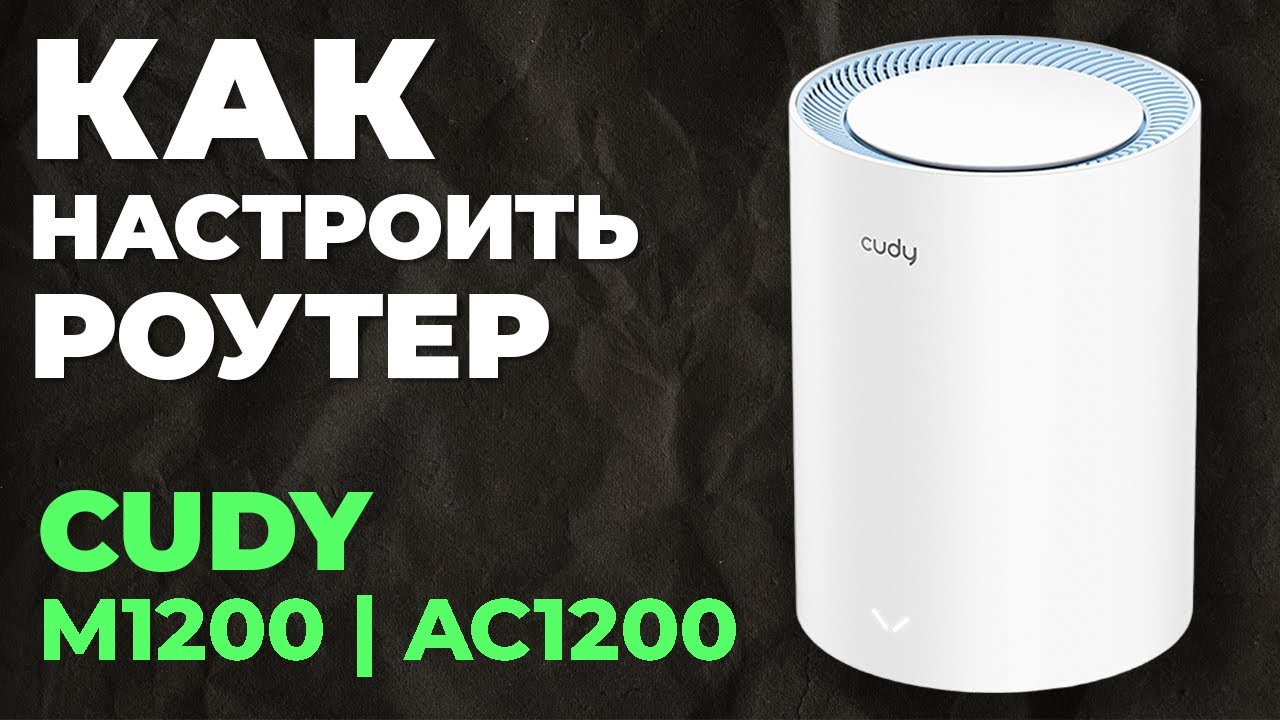
Всем привет! Сегодня я покажу вам, как быстро настроить интернет и Wi-Fi у Mesh-комплекта Cudy M1200. Буду разбирать каждый шаг по порядку – от распаковки до подключения второго узла. Если возникнут проблемы – в конце статьи есть раздел с частыми вопросами и ответами.
- ШАГ 1: Распаковка и включение
- ШАГ 2: Заходим в настройки аппарата
- ШАГ 3: Настройка интернета и Wi-Fi
- ШАГ 4: Добавляем второй Mesh-модуль
- Дополнительные настройки
- Плюсы и минусы данного роутера
- Почему я купил именно Mesh-систему?
- Кому подойдет данный аппарат?
- Насколько далеко бьет Wi-Fi?
- Характеристики
- Мой короткий вывод
- Часто задаваемые вопросы (FAQ)
- Видео
- Задать вопрос автору статьи
ШАГ 1: Распаковка и включение
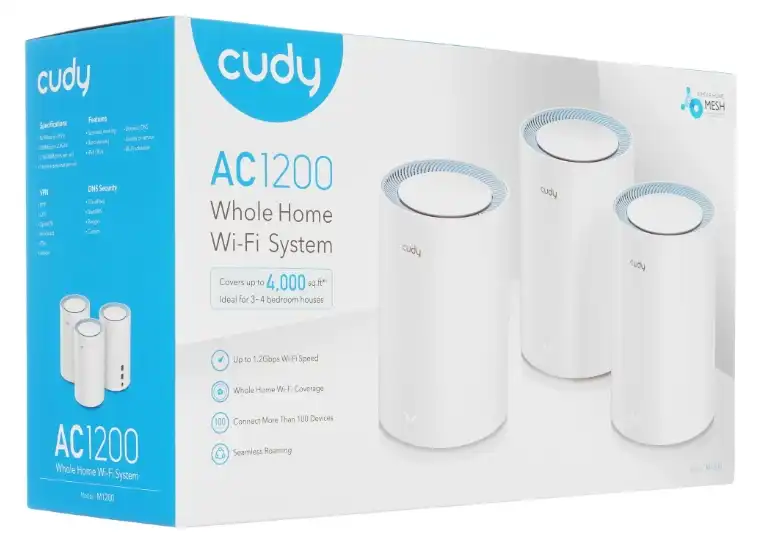
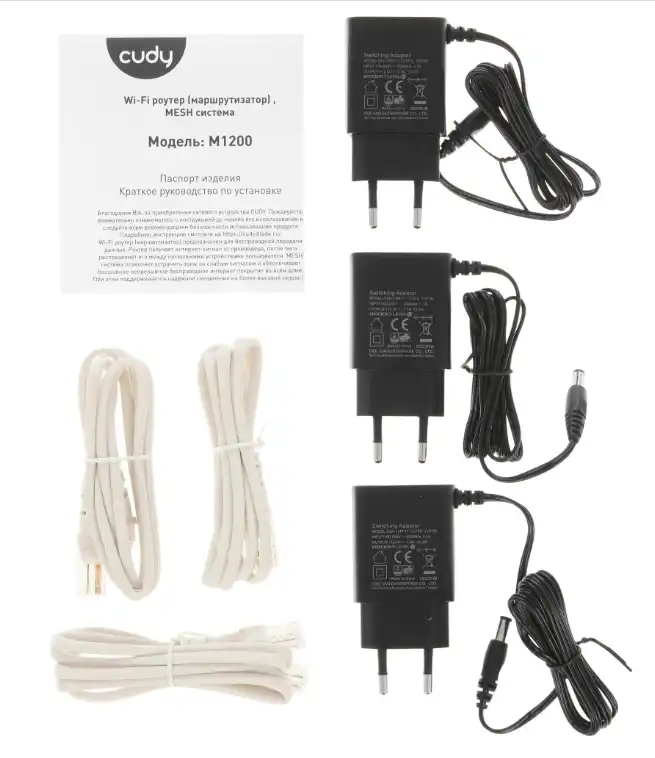
Достаем все из коробки. В комплекте с Cudy M1200 идет: сам Mesh-роутер, блок питания, патч-корд (кабель Ethernet) и краткое руководство по установке на нескольких языках. Если брали пакет из двух устройств (2-Pack) или трех (3-Pack) – то же самое, просто дублируется для каждого модуля.
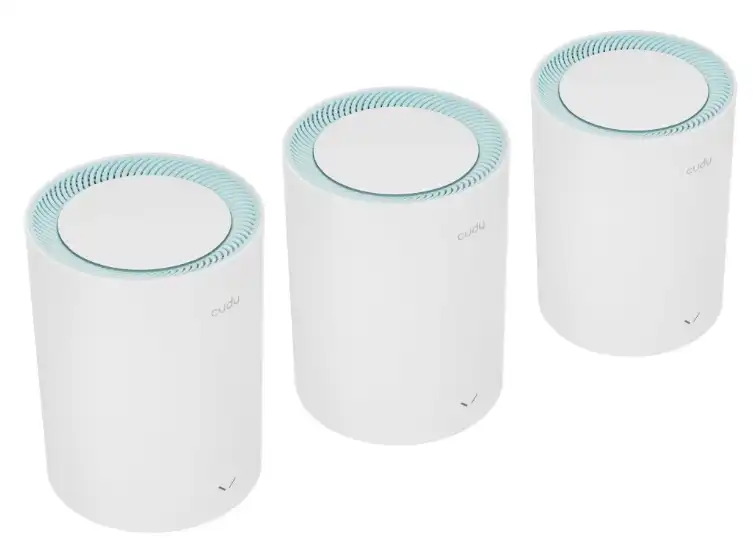
Порты на роутере (смотрим сверху вниз):
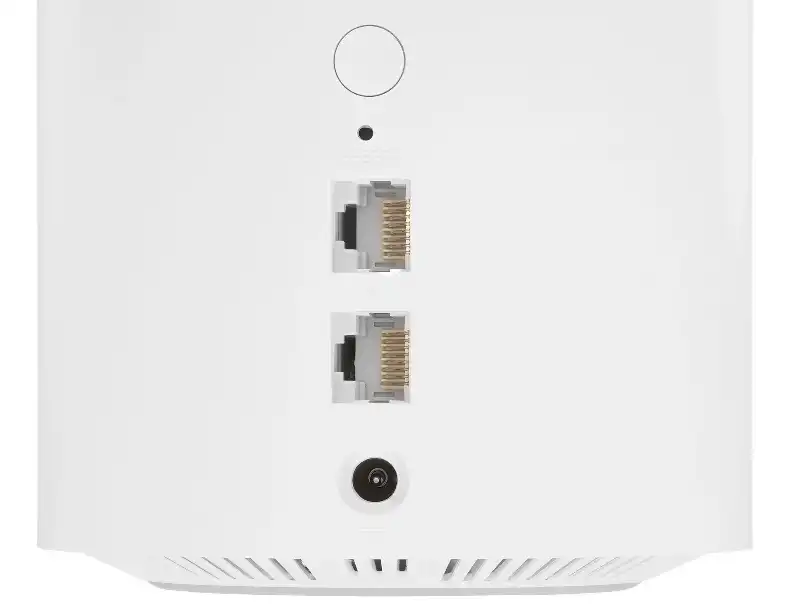
- Кнопка Pair (WPS) – быстро сопряжения с Mesh-модулями.
- 2 порт – обычно используется как LAN.
- 1 порт – на основном модуле используется как WAN порт для подключения кабеля от провайдера.
- Вход для блока питания.
Первым делом подключаем главный (первый) модуль. Берем кабель от провайдера или из LAN-порта вашего модема и вставляем в первый порт RJ-45 на Cudy M1200 (находится внизу).
Если интернет приходит к вам напрямую по кабелю от провайдера (без модема) – просто вставляете этот кабель в первый (1) порт Cudy M1200. Если у вас есть модем от оператора (например, оптический терминал GPON) – сначала выключите модем, подождите 30 секунд, потом подключите кабель из LAN-порта модема в порт M1200, включите модем и только через 2 минуты включайте Cudy M1200.
После включения светодиодный индикатор начнет мигать – роутер загружается. Ждем примерно 1 минуту, пока индикатор не загорится ровно – красным или белым цветом. Это сигнал, что роутер готов к настройке. Красный – значит интернет еще не определен (это нормально до настройки), белый – интернет уже есть и опознан автоматически (бывает при DHCP-подключении).
ШАГ 2: Заходим в настройки аппарата
Чтобы попасть в веб-интерфейс Cudy M1200, нужно сначала подключиться к его сети. Есть два способа – по Wi-Fi или по кабелю:
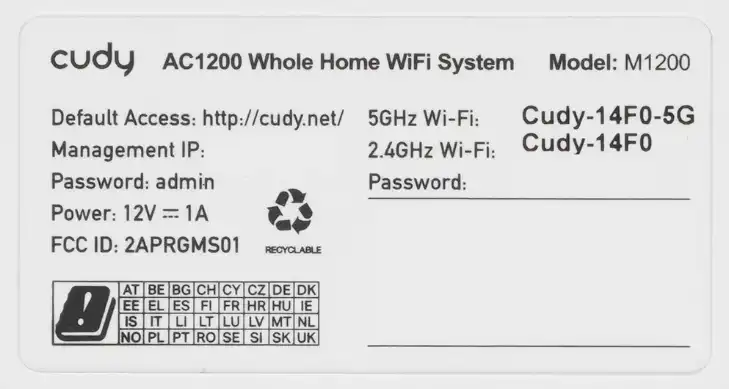
- По Wi-Fi – включаем Wi-Fi на телефоне, ноутбуке или планшете. Ищем сеть с названием типа «Cudy-XXXX» (набор латинских символов и цифр). Подключаемся. Пароль можно подсмотреть на этикетке, которая наклеена на дне аппарата (строка Password).
- По кабелю – берем патч-корд из комплекта, один конец вставляем во второй (2) LAN порт роутера, второй – в сетевую карту компьютера или ноутбука. Этот способ надежнее для первой настройки.
После подключения открываем любой браузер – Chrome, Edge, Firefox – без разницы. В адресной строке пишем:
http://cudy.net
или
http://192.168.10.1
Нажимаем Enter. Должна открыться страница входа в настройки роутера.
Если страница не открылась – читаем эту инструкцию.
Адрес cudy.net работает только из вашей домашней сети – то есть только когда вы подключены к роутеру Cudy. Это не сайт в интернете, не набирайте его в поисковике. Если страница не открывается – убедитесь, что вы подключены именно к сети Cudy, а не к другой Wi-Fi сети или мобильному интернету. Также отключите VPN и прокси на своем устройстве – они часто мешают доступу к локальным адресам.
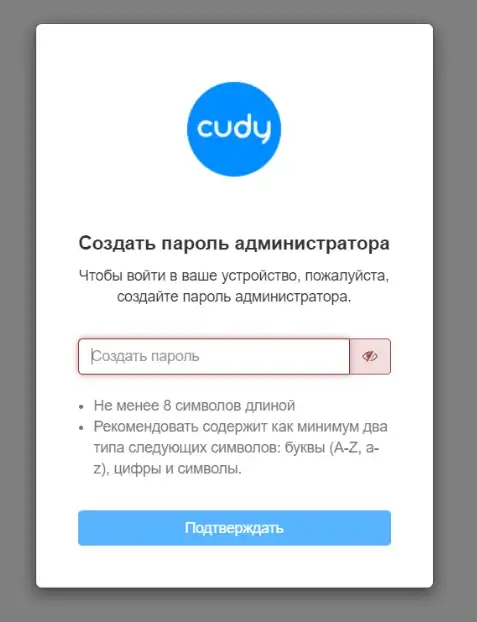
Страница входа попросит ввести пароль. На новом устройстве или после сброса настроек поле пароля оставляем пустым и просто нажимаем «Login» (Войти). На некоторых версиях прошивки может быть стандартный пароль «admin», но на большинстве современных устройств Cudy пароля по умолчанию нет и вас попросят его придумать на первом шаге. Загляните на наклейку снизу корпуса – там иногда указан пароль по умолчанию конкретно для вашего экземпляра.
Если пароль не подходит, сбросьте роутер до заводских настроек – об этом подробно написано в этой инструкции.
ШАГ 3: Настройка интернета и Wi-Fi
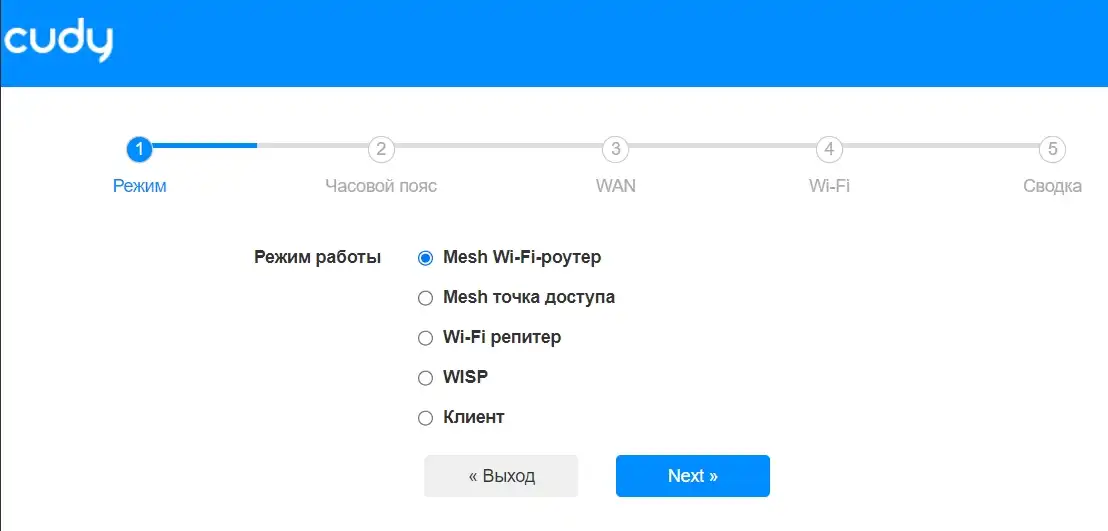
После входа автоматически откроется мастер «Quick Setup» (Быстрая настройка). Именно здесь настраивается подключение к интернету и Wi-Fi сеть. Проходим по шагам.
Режим работы. На первом экране выбираем «Mesh Wi-Fi-router» (Меш-Wi-Fi-роутер) – это стандартный режим для домашнего использования. Нажимаем «Next» (Далее).
Часовой пояс. Выбираем свой часовой пояс, например «(UTC+3:00) Moscow, St. Petersburg». Выберите свой часовой пояс – это важно! Нажимаем «Next».
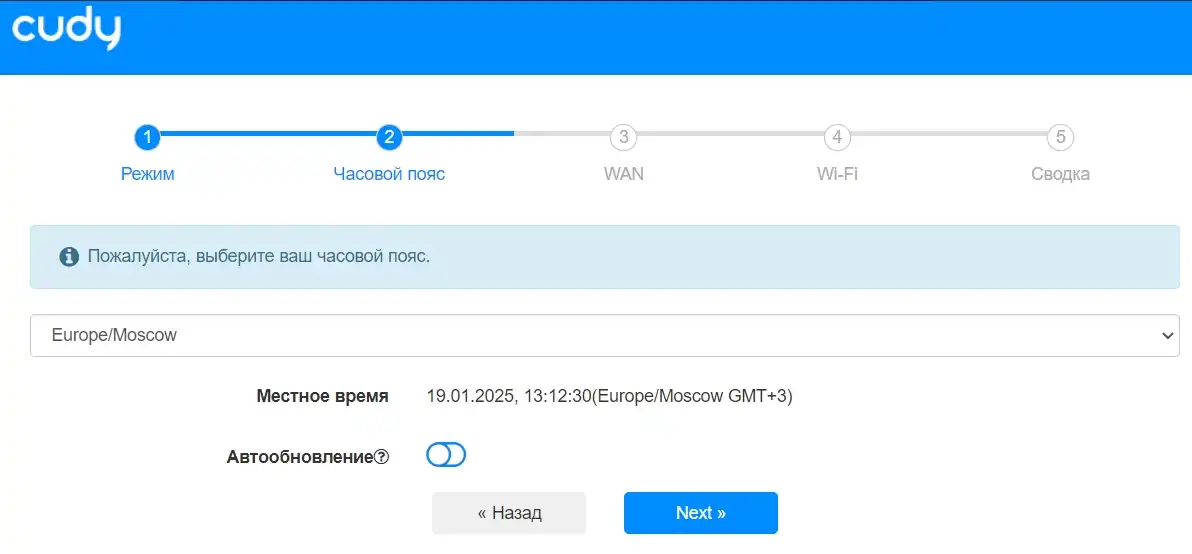
Тип подключения к интернету. Это самый важный шаг. Роутер попробует определить тип автоматически, но лучше проверить вручную. Основные варианты:
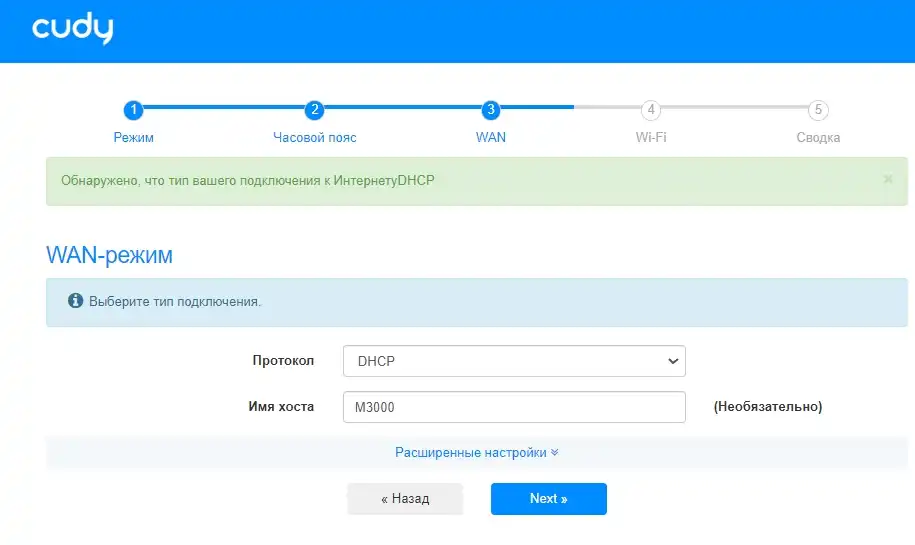
- DHCP (Динамический IP) – самый распространенный тип. Если провайдер не давал вам никакого логина и пароля для интернета – скорее всего, именно он. Просто выбираете и идете дальше. Большинство современных домашних провайдеров работают именно так.
- PPPoE – нужен, если провайдер выдал логин и пароль для подключения. Вводите их в соответствующие поля «Username» и «Password». Чаще встречается у абонентов со старыми тарифами или у некоторых региональных операторов.
- Static IP (Статический IP) – если провайдер выдал фиксированный IP-адрес. Нужно ввести все данные вручную: IP-адрес, маску подсети, шлюз и адреса DNS-серверов – всё это написано в договоре или документах от провайдера.
Не знаете свой тип подключения? Позвоните в службу поддержки провайдера и спросите: «Какой тип WAN-подключения у меня: DHCP, PPPoE или Static IP?». Это займет 2 минуты. Еще один вариант – если до этого у вас был другой роутер и интернет работал, можно зайти в его настройки в раздел «WAN» или «Интернет» и посмотреть, какой тип там был выбран. Читаем – как зайти в настройки роутера.
Настройка Wi-Fi. Задаем имя сети (SSID) и пароль. Cudy M1200 – двухдиапазонный роутер: 2.4 ГГц и 5 ГГц. Можно задать разные имена для каждого диапазона или использовать одно общее имя для обоих – тогда устройства сами будут выбирать оптимальный диапазон в зависимости от расстояния и загруженности.
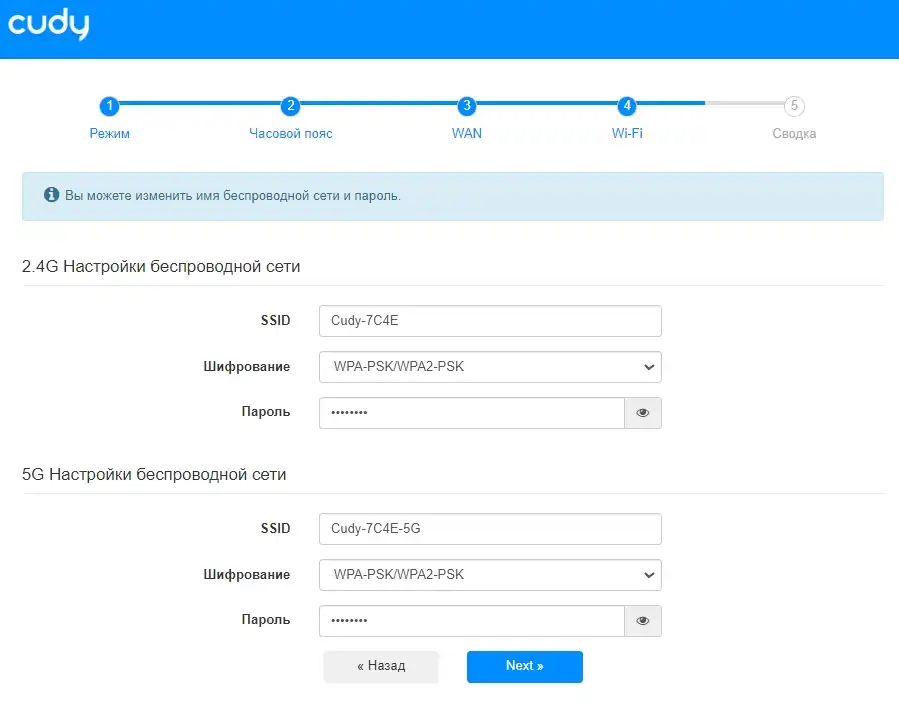
Диапазон 2.4 ГГц работает на большем расстоянии и лучше проходит через стены, но скорость ниже. Подходит для умных колонок, телевизоров и устройств, которые находятся далеко от роутера. Диапазон 5 ГГц дает более высокую скорость, но хуже проникает через стены. Подходит для ноутбуков и телефонов, которые работают в той же комнате, что и роутер. Придумайте надежный пароль Wi-Fi – минимум 8 символов с буквами и цифрами.
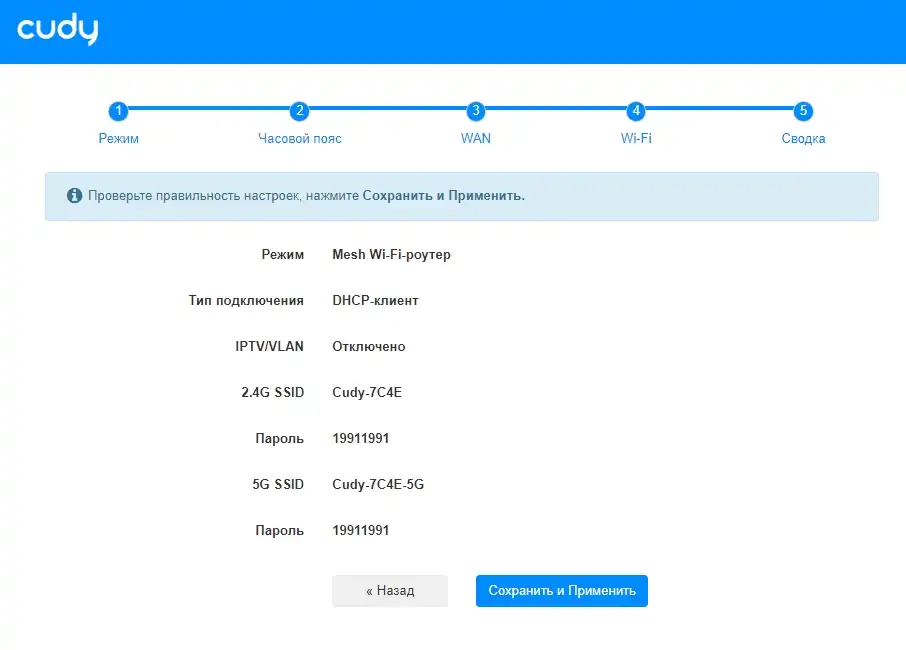
После заполнения всех полей нажимаем «Next» и «Сохранить и Применить». Роутер перезагрузится. Подключитесь к своей новой Wi-Fi сети. Если индикатор после перезагрузки загорелся белым – интернет подключен и все работает.
Белый индикатор – роутер подключен к интернету, все в порядке. Красный индикатор – роутер работает, но интернет не определен. Если после настройки остался красный – зайдите в настройки снова через http://cudy.net и проверьте правильность введенных данных в разделе «WAN». Для PPPoE – убедитесь, что логин и пароль введены без лишних пробелов.
ШАГ 4: Добавляем второй Mesh-модуль
Если у вас комплект 2-Pack или 3-Pack – самое время добавить дополнительные модули в сеть. Никакой сложной настройки здесь нет – весь процесс сводится к нажатию одной кнопки.
- Ставим второй модуль рядом с первым (главным) и включаем в розетку.
- Ждем около 1 минуты, пока индикатор второго модуля не загорится ровно.
- Зажимаем кнопку «Pair» (она же «WPS/Pair») на втором модуле ровно на 1 секунду.
- Не позднее чем через 2 минуты нажимаем ту же кнопку на первом (главном) модуле.
- Ждем. Индикатор на втором модуле будет мигать – это процесс сопряжения. Как только он станет ровным белым – сопряжение выполнено успешно.
Важно: нажать кнопку Pair нужно на обоих модулях строго в течение 2 минут – сначала на втором, потом на первом. Если не успели или что-то пошло не так – просто повторите с начала. Первое сопряжение всегда делайте, когда оба модуля стоят рядом – так проще убедиться, что все прошло правильно. Только после того, как второй загорится белым, переносите его на постоянное место.
После сопряжения второй модуль автоматически подхватит все настройки сети – то же имя Wi-Fi и тот же пароль. Все ваши устройства будут автоматически переключаться между модулями, выбирая тот, где сигнал сильнее в текущей точке. Это называется бесшовным роумингом – вы ходите по квартире, переходите с балкона на кухню, а соединение не прерывается и видеозвонок не зависает. Именно за это и ценят Mesh-системы в сравнении с обычными репитерами.
Оптимальное расстояние между двумя узлами в реальной квартире – 5-10 метров, через 1-2 стены. Если поставить второй модуль слишком далеко – модули не смогут нормально синхронизироваться по воздуху, и стабильность сети упадет. Если же хочется максимальной скорости между узлами – соедините их кабелем Ethernet (проводной бэкбон): сначала соедините кабелем, а потом выполните сопряжение через кнопку Pair.
Дополнительные настройки
После первичной настройки в веб-интерфейсе есть несколько полезных функций, о которых стоит знать. Чтобы войти в настройки повторно, откройте браузер и перейдите по адресу:
http://cudy.net
или
http://192.168.10.1
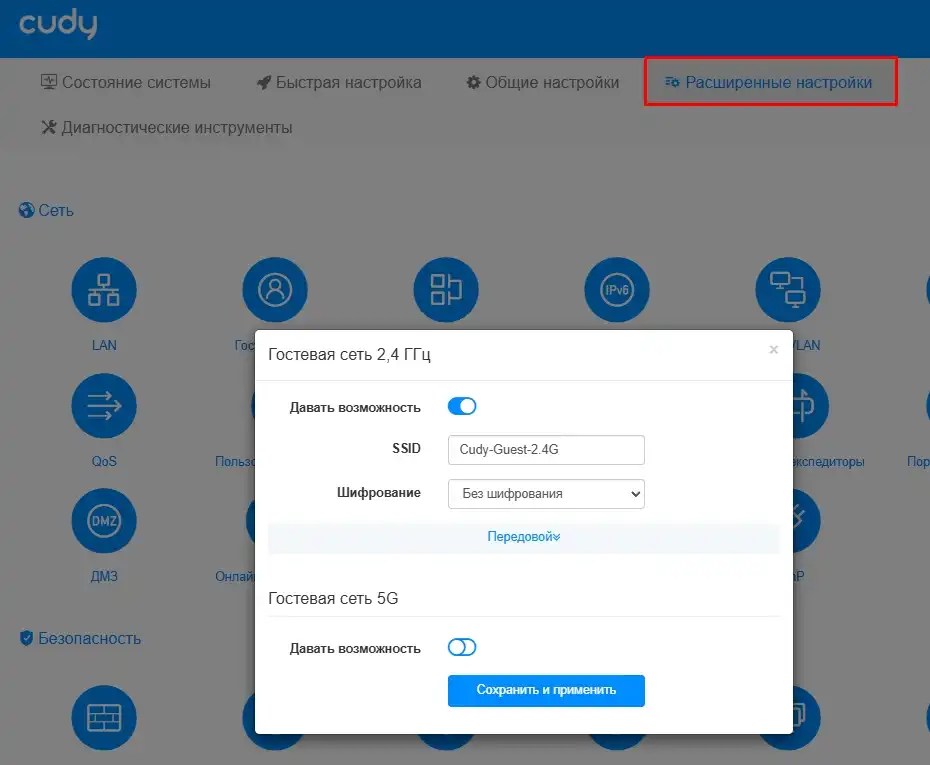
Гостевая сеть (Guest Network) – отдельная Wi-Fi сеть для гостей. Они смогут пользоваться интернетом, но не получат доступ к вашим домашним устройствам: телевизору, принтеру, NAS. Включается в разделе «Расширенные настройки» (Advanced Settings) – «Гостевая сеть» (Guest Network). Особенно полезно, если в дом часто приходят гости – им можно давать пароль от гостевой сети, не раскрывая основной.
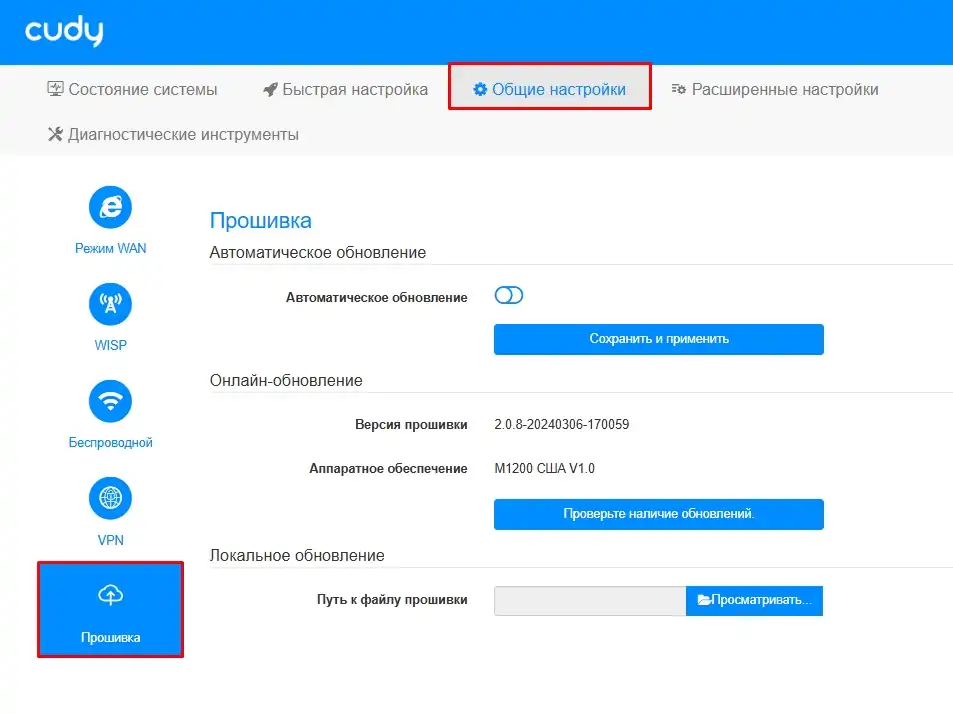
Обновление прошивки (Firmware Update) – рекомендую проверить сразу после настройки: «Advanced Settings» (Расширенные настройки) – «System» (Система) – «Firmware Update» (Обновление прошивки). Актуальная прошивка закрывает уязвимости безопасности и улучшает стабильность. Можно включить автоматическое обновление, чтобы не следить за этим вручную. Подробно про обновление прошивки.
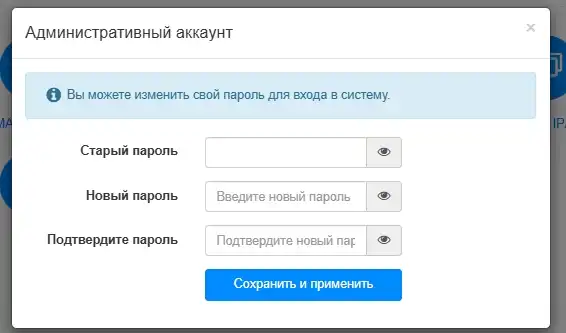
Пароль администратора – обязательно установите его для входа в веб-интерфейс. По умолчанию его нет, и любой, кто подключен к вашей сети, теоретически может зайти в настройки. Делается в «Advanced Settings» (Расширенные настройки) – «System» (Система) – «Admin Account» (Пароль администратора). Если хотите поменять и пароль от Wi-Fi – прочитайте пошаговую инструкцию по смене пароля Cudy.
Управлять всеми настройками можно не только через браузер, но и через официальное мобильное приложение Cudy. Оно доступно бесплатно в Google Play (Android) и App Store (iOS). В приложении есть все основные функции: смена имени и пароля Wi-Fi, гостевая сеть, просмотр подключенных устройств, родительский контроль, выключение подсветки индикатора ночью. Дополнительно поддерживается облачный доступ – можно управлять роутером удаленно, даже когда вас нет дома.
Плюсы и минусы данного роутера
Расскажу честно, что мне понравилось в Cudy M1200, а что не очень.
Плюсы:
- Простая и быстрая первичная настройка – 5-10 минут, и все работает
- Бесшовный роуминг – устройства переключаются между узлами без разрывов соединения
- Легкое добавление новых модулей через одну кнопку Pair
- Мобильное приложение с управлением через облако – можно настраивать удаленно
- Поддержка IPv6, VPN-клиента, гостевой сети и родительского контроля
- Компактный и аккуратный дизайн – выглядит аккуратно, не занимает много места
- Доступная цена – один из самых бюджетных Mesh-вариантов на рынке
Минусы:
- Только один порт Ethernet на каждом модуле – нельзя одновременно подключить кабель от провайдера и проводное устройство к одному узлу без дополнительного свитча
- Скорость порта ограничена 100 Мбит/с – при тарифе выше 100 Мбит/с будет «бутылочное горлышко»
- Слабоватый процессор (MediaTek MT7628, 580 МГц, 1 ядро) – при очень большом количестве подключенных устройств возможны небольшие просадки
- Один светодиодный индикатор вместо отдельных лампочек для Wi-Fi, WAN и LAN – не всегда с первого взгляда понятно, что именно происходит с устройством
Почему я купил именно Mesh-систему?
До покупки Cudy M1200 у меня стоял обычный роутер в прихожей. В дальней комнате сигнал был слабым, в ванной – почти никакого, а на балконе телефон постоянно терял соединение прямо во время видеозвонков. Варианты были такие: поставить репитер (усилитель) или взять Mesh-систему.
Репитер – дешевле, но работает иначе. Он создает отдельную Wi-Fi сеть со своим именем. Когда вы переходите из комнаты в комнату, ваш телефон не переключается между роутером и репитером автоматически – он цепляется за тот сигнал, к которому подключился первым, даже если рядом уже есть более сильный. Это особенно заметно во время звонков или игр – соединение может прерваться в самый неподходящий момент.
Mesh-система работает принципиально иначе. Все узлы работают как единая сеть с одним именем и одним паролем. Ваш телефон сам переключается на ближайший и наиболее мощный узел в фоновом режиме, без разрывов. Для квартир площадью от 60 кв.м. и частных домов – это самое удобное решение на сегодняшний день.
Кому подойдет данный аппарат?
Cudy M1200 подойдет тем, кто:
- Живет в квартире площадью от 60 до 120 кв.м. с несколькими комнатами, где нужен стабильный Wi-Fi везде – в спальне, ванной, на балконе
- Имеет тариф у провайдера до 100 Мбит/с – это максимум, который роутер обеспечит через проводной порт
- Хочет бесшовное покрытие без лишних сложностей и двух разных Wi-Fi сетей
- Ищет недорогое Mesh-решение для дома – Cudy M1200 один из самых доступных вариантов на рынке
Если у вас тариф 200 Мбит/с и выше – лучше смотреть на модели с гигабитными портами. Например, Cudy M1300 имеет два гигабитных порта и подходит для скоростных тарифов до 1000 Мбит/с. На нашем сайте есть подробная инструкция по настройке Cudy M1300 – там процесс аналогичный, но с гигабитными возможностями.
Насколько далеко бьет Wi-Fi?
По официальным данным производителя, один модуль Cudy M1200 покрывает площадь до 140 кв.м. Это в идеальных условиях – открытое пространство, без стен и препятствий. В реальной квартире с бетонными стенами, встроенными шкафами и бытовой техникой рассчитывайте примерно на 60-90 кв.м. уверенного сигнала от одного узла.
С двумя модулями (2-Pack) суммарное покрытие вырастает до 280-370 кв.м. – этого более чем достаточно для большинства двух- и трехкомнатных квартир или небольшого частного дома. Для двухэтажного частного дома оптимально брать комплект из двух или трех модулей и ставить по одному на каждый этаж.
Главные враги Wi-Fi сигнала в квартире – бетонные и кирпичные стены, металлические двери и конструкции, а также микроволновые печи и некоторые другие бытовые приборы. Каждая толстая бетонная стена заметно снижает дальность и скорость сигнала. Именно поэтому официальные цифры покрытия – это всегда оптимистичный максимум. При расстановке модулей в квартире ориентируйтесь на 60-80 кв.м. на каждый узел – это более реалистичная оценка.
Характеристики
| Параметр | Значение |
|---|---|
| Стандарт Wi-Fi | Wi-Fi 5 (802.11a/b/g/n/ac), класс AC1200 |
| Диапазоны | 2.4 ГГц + 5 ГГц (двухдиапазонный) |
| Скорость 2.4 ГГц | до 300 Мбит/с |
| Скорость 5 ГГц | до 867 Мбит/с |
| Суммарная скорость Wi-Fi | до 1167 Мбит/с |
| Процессор | MediaTek MT7628, 580 МГц, 1 ядро |
| Оперативная память | 128 МБ |
| Флеш-память | 16 МБ |
| Порты Ethernet | 1x 10/100 Мбит/с (RJ-45) |
| Антенны | 2x внутренние |
| Покрытие (1 модуль) | до 140 кв.м. |
| Покрытие (3 модуля) | до 370 кв.м. |
| Поддерживаемые типы WAN | DHCP, PPPoE, Static IP, IPv6 |
| Безопасность Wi-Fi | WPA, WPA2, WPA/WPA2-Mixed |
| Дополнительные функции | Гостевая сеть, родительский контроль, DDNS, UPnP, VPN-клиент |
| Веб-интерфейс | http://cudy.net или http://192.168.10.1 |
| Мобильное приложение | Cudy (Android, iOS) – бесплатно |
Мой короткий вывод
Cudy M1200 – честный бюджетный Mesh-вариант для тех, кто устал от слабого Wi-Fi в дальних комнатах и хочет простое решение без больших затрат. Настраивается за 10 минут, работает стабильно, в наличии гостевая сеть, родительский контроль и удобное мобильное приложение. Главное ограничение – 100 Мбит/с на единственном порту, поэтому аппарат оптимален для тарифов до 100 Мбит/с. До новых встреч на портале WiFiGiD.RU.
Часто задаваемые вопросы (FAQ)
Вопрос: Как зайти в настройки, если cudy.net или 192.168.10.1 не открывается?
Ответ: Чаще всего проблема в том, что устройство подключено не к сети Cudy, или браузер блокирует запрос. Проверьте: вы подключены именно к сети Cudy (а не к мобильному интернету или другой Wi-Fi), VPN и прокси отключены. Если не помогает – перезагрузите роутер (выдерните из розетки на 30 секунд), подождите минуту и попробуйте снова. Также помогает смена браузера или подключение по кабелю вместо Wi-Fi. Подробное решение ищите здесь.
Вопрос: Какой пароль по умолчанию у Cudy M1200 для входа в настройки?
Ответ: На новом устройстве или после сброса настроек пароля для входа в веб-интерфейс нет – поле оставляем пустым и нажимаем «Login». На некоторых версиях прошивки может быть «admin», но это редкость. Пароль от Wi-Fi у каждого устройства свой – посмотрите на наклейку снизу корпуса. Там же написано имя сети (SSID) по умолчанию.
Вопрос: Могу ли я добавить к Cudy M1200 роутеры других брендов, например TP-Link или ASUS?
Ответ: Нет, полноценного Mesh через кнопку Pair не получится. Cudy M1200 создает Mesh-сеть только с другими устройствами Cudy, поддерживающими технологию Cudy Mesh. Роутеры других брендов несовместимы. Можно подключить чужой роутер по кабелю как обычную точку доступа, но бесшовного роуминга в этом случае не будет.
Вопрос: Как сбросить настройки Cudy M1200 до заводских?
Ответ: Для сброса нужна тонкая скрепка или зубочистка. Включите роутер. Найдите маленькое отверстие кнопки «Reset» на корпусе, вставьте скрепку и удерживайте ее 10 секунд – пока индикатор не начнет мигать быстро. Отпустите и подождите перезагрузки (около 1 минуты). После сброса роутер вернется к заводским настройкам и его нужно будет настраивать заново с нуля.
Вопрос: Почему второй Mesh-модуль не сопрягается с первым через кнопку Pair?
Ответ: Самые частые причины: вы не успели нажать кнопку Pair на обоих устройствах в течение 2 минут; второй модуль стоит слишком далеко от первого во время сопряжения – попробуйте поставить их рядом; или прошивки на устройствах разных версий. Повторите процесс несколько раз. Если ничего не помогает – сбросьте второй модуль до заводских настроек кнопкой Reset и попробуйте сопряжение заново.
Вопрос: Можно ли подключить Cudy M1200 к другому роутеру, а не напрямую к провайдеру?
Ответ: Да, можно. Подключаете кабель из LAN-порта вашего основного роутера в порт Cudy M1200. При настройке выбираете тип подключения DHCP – роутер получит IP-адрес от основного устройства. Но в такой схеме будет двойной NAT (два роутера последовательно), что может вызвать проблемы с некоторыми онлайн-играми и сервисами. Лучший вариант – перевести Cudy M1200 в режим точки доступа (Access Point mode) или отключить NAT на одном из устройств.
Вопрос: Что делать, если интернет после настройки работает медленнее, чем ожидалось?
Ответ: Сначала проверьте скорость по кабелю – подключите компьютер кабелем к порту Cudy M1200 и запустите тест на speedtest.net. Помните, что максимум порта – 100 Мбит/с. Если по кабелю скорость нормальная, а по Wi-Fi низкая – попробуйте переключиться на диапазон 5 ГГц (если вы рядом с роутером), обновите прошивку до актуальной версии и уменьшите количество одновременно работающих устройств. Если второй модуль связан с первым по воздуху – часть пропускной способности уходит на межузловую передачу, что тоже снижает итоговую скорость для пользователей.