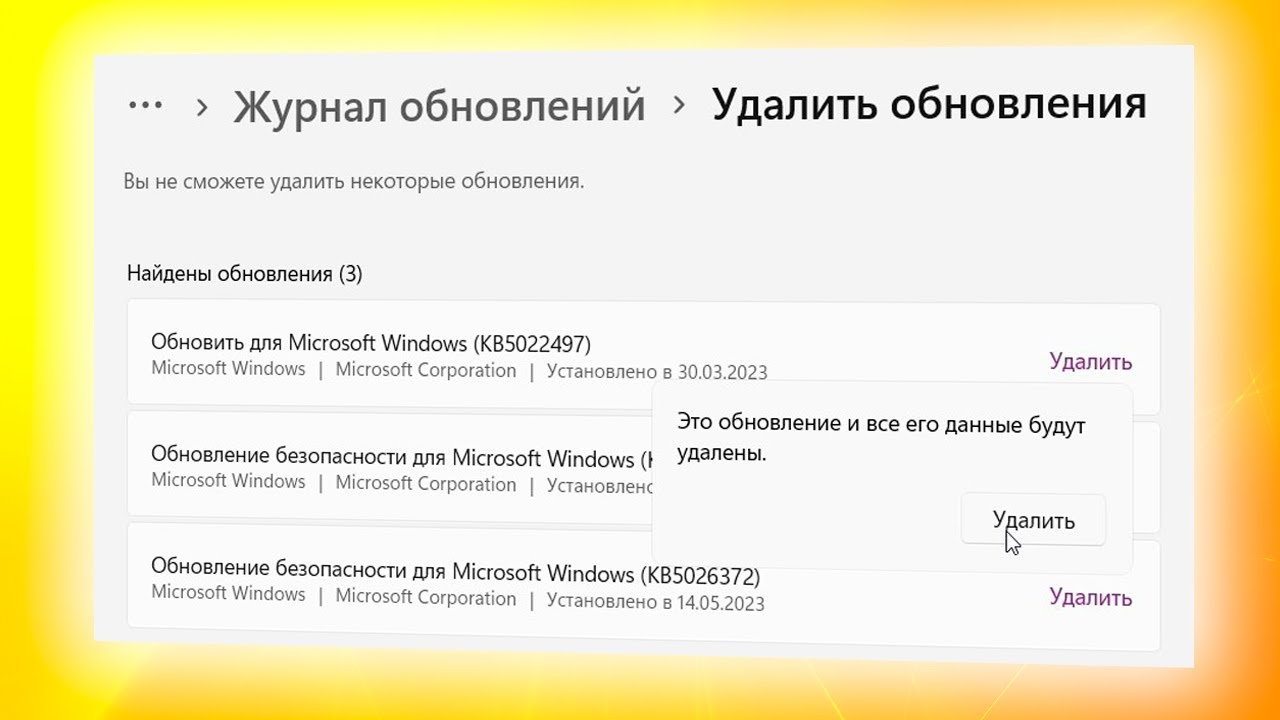
Всем привет! У нас будет короткая инструкция, где я расскажу, как удалить обновления Windows 11. К сожалению, иногда после глобальной обновы начинаются проблемы с работой ОС, некоторыми программами или драйверами.
Способ 1: Параметры Виндовс
Итак, чтобы удалить обновление в Windows 11, можно воспользоваться стандартным интерфейсом:
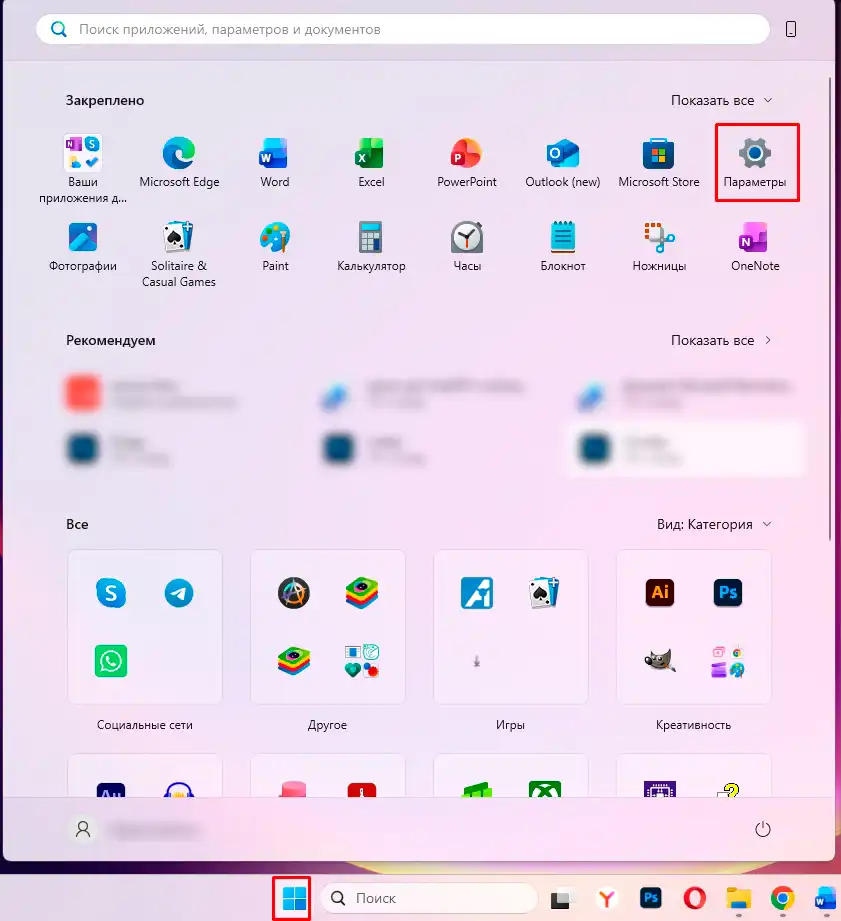
- «Пуск» – «Параметры».
- «Центр обновления Windows» – «Журнал обновлений».
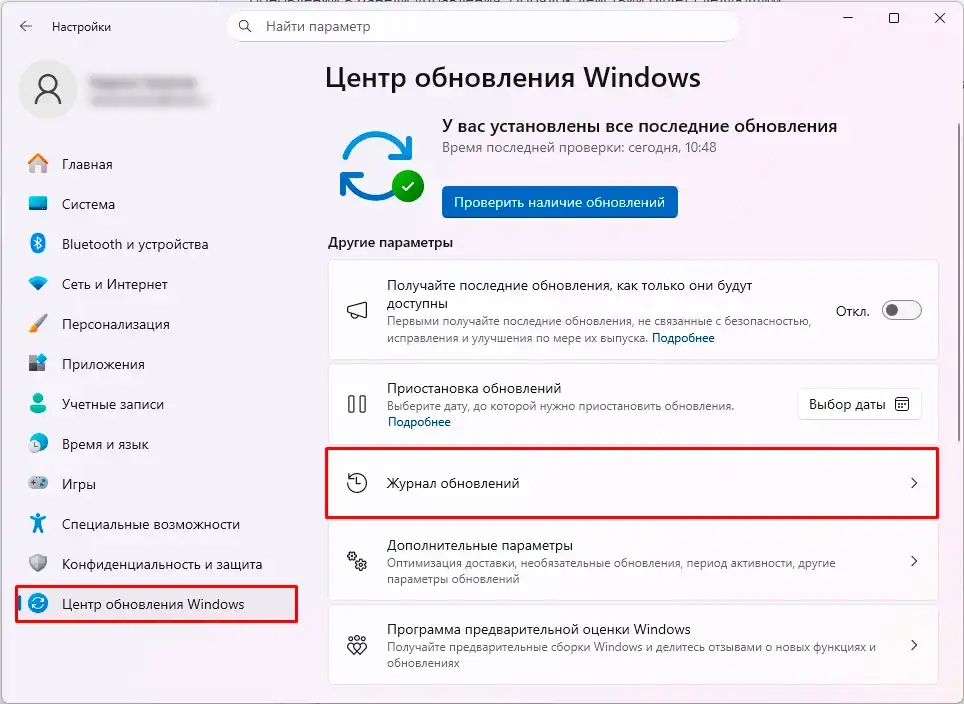
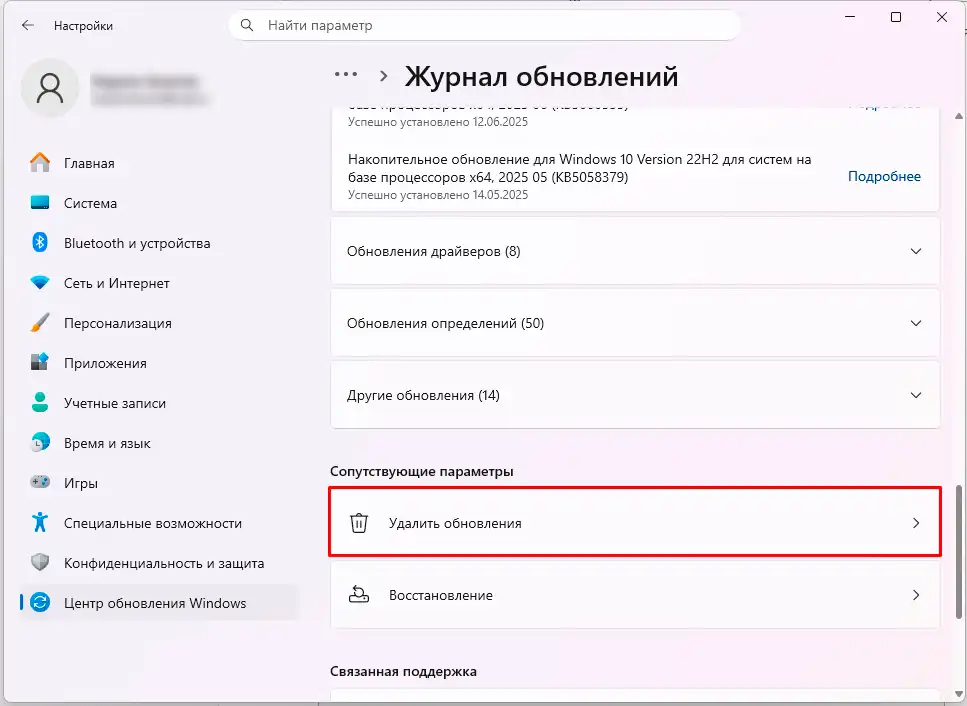
- Пролистываем вниз и жмем «Удалить обновления».
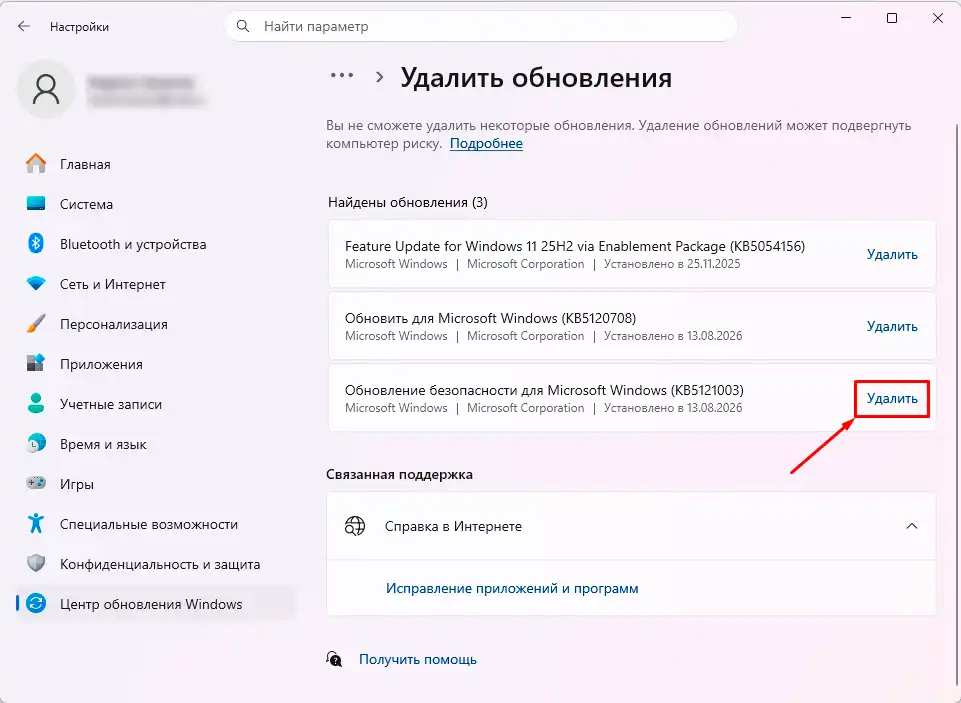
- Откроется список тех обновлений, которые можно удалить – выбираем кнопку справа.
ПРИМЕЧАНИЕ! Сразу хочу предупредить, что не все обновления можно удалить таким образом, да и не все они будут тут отображаться. Таков принцип работы Windows и обновлений – тут ничего не поделаешь, все обновы удалить нельзя. Но есть и хорошая новость – если у вас включена функция автоматического создания точки восстановления, то можно попробовать откат. Про него я расскажу в последней главе этой статьи.
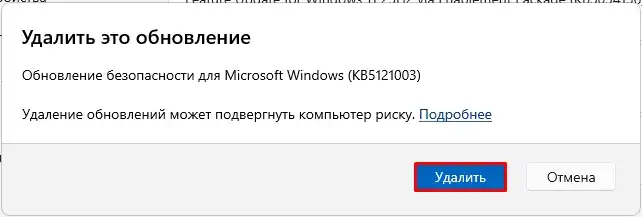
- Подтверждаем удаление. Если вам нужно откатить драйвер – читаем рекомендации из этой статьи.
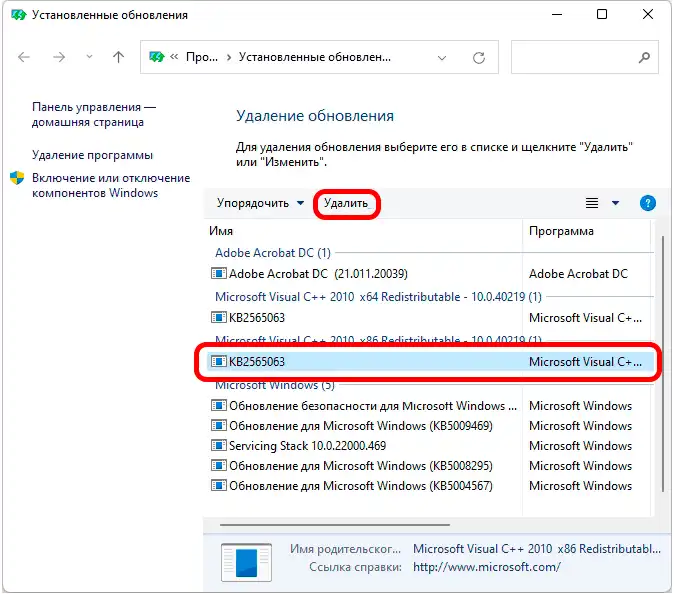
- В более ранних версиях Виндовс 11 при этом открывается «Панель управления», где нужно аналогично выделить с помощью левой кнопки мыши обновление, а уже потом нажать «Удалить».
Способ 2: Консоль
Команды, которые мы будем использовать, можно запускать в любой консоли – будь то командная строка или терминал (он же PowerShell в Виндовс 11).
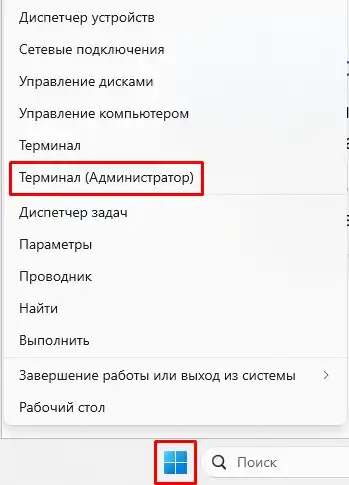
- Открываем консоль с правами администратора. Проще всего быстро запустить терминал, нажав правой кнопкой мыши по кнопке «Пуск» и выбрав соответствующий вариант «Терминал (Администратор)».
Читаем – как открыть командную строку с правами администратора.
- Вводим команду:
wmic qfe list brief /format:table
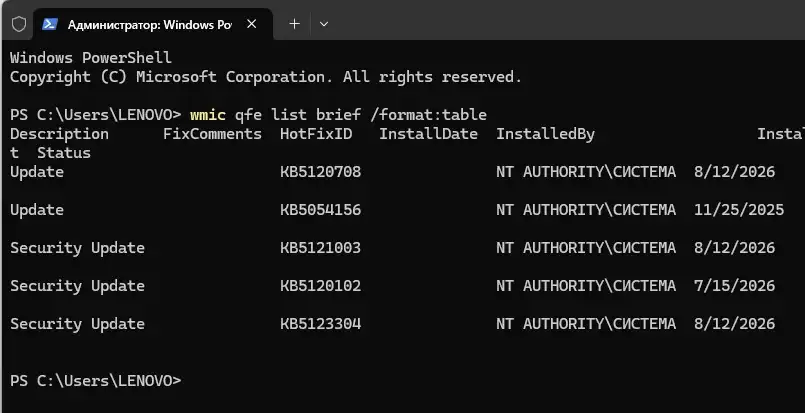
- Вылезет таблица с обновлениями. Ориентируйтесь по номеру обновления (KB*******) и дате (тут сначала идет месяц, а потом день).
- Для удаления используем команду вида:
wusa /uninstall /kb:НОМЕР_ОБНОВЛЕНИЯ
ПРИМЕЧАНИЕ! Указываем именно номер, без первых букв «KB».
- Подтверждаем удаление.
- Комп один раз будет перезагружен.
Способ 3: Терминал
Данный вариант удаления обновления в Виндовс 11 сработает только в терминале (PowerShell). Напомню, что его нужно открыть с правами админа.
- Сначала нужно установить модуль работы с апдейтами:
Install-Module PSWindowsUpdate
- Для подтверждения нужно ввести букву:
Y
- Подтверждаем. Далее выводим количество последних установленных обновлений:
Вместо N укажите число обновлений, которые вы хотите видеть в списке.
Get-WUHistory | Select-Object -First N
- Для удаления конкретной обновы вводим команду – например:
Remove-WindowsUpdate -KBArticleID KB5120708
- Если в конце удаления вы увидите статус с номером:
-2145124318
- Значит, удалить обновление через данную утилиту невозможно.
Способ 4: Система не грузится (Удаление через «Среду восстановления»)
В среду восстановления можно зайти в загруженной ОС, но смысла особого я в этом не вижу, так как возможности у нее будут такие же, как и варианты, которые мы рассмотрели выше. Мы же рассмотрим вариант, когда туда попасть нельзя, а система после обновления не загружается. Может быть, вылезает синий экран смерти, вы видите черный (пустой) экран или Windows висит на загрузке.
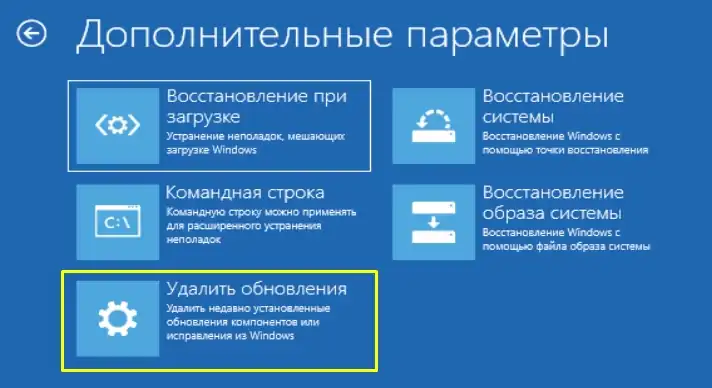
Дабы не повторяться – проделываем все шаги из этой статьи. Там я рассказываю, как запустить среду восстановления. Но вам на шаге с дополнительными параметрами нужно выбрать вариант «Удалить обновления». Далее выбираем, какое обновление вы хотите удалить, и ждем, пока процедура закончится.
Кстати, если это не поможет и система откажется грузиться – советую попробовать другие варианты из той же статьи.
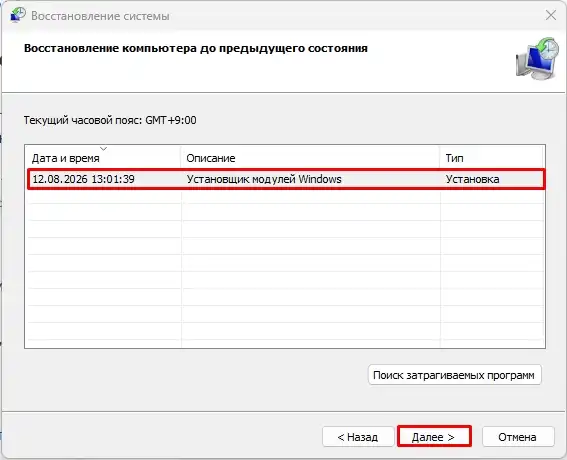
Способ 5: Откат системы
Как мы поняли, не все обновления можно удалить прямым путем, но если у вас есть точка восстановления, то можно выполнить откат системы. Таким образом можно полностью откатить Windows 11 до установки всех обновлений, в том числе модулей и драйверов. Подробно про саму процедуру, и как это сделать – читаем в этой инструкции (ссылка).