Всем привет! Сегодня я расскажу вам, как удалить обновление, которое не удаляется в Windows 10 или 11. Данный вариант я нашел на одном иностранном форуме, и он мне помог избавиться от одной кривой обновы. В чем же соль: при попытке обычным образом удалить обновление в Windows 10 или 11 вы можете столкнуться с тем, что это невозможно будет сделать.
Например, в новом интерфейсе Windows 11 его просто не будет в списке. Если попытаться удалить обнову через консоль (терминал или командную строку), то вылезет ошибка:
Обновление для Microsoft Windows является обязательным компонентом для этого компьютера, поэтому удаление невозможно.
Почему так происходит? Потому что в Windows есть некоторые обязательные обновления, которые удалить обычным образом невозможно, но есть пара способов. Мы про них поговорим в статье ниже. Не будем тянуть и начнем.
Способ 1: Откат системы
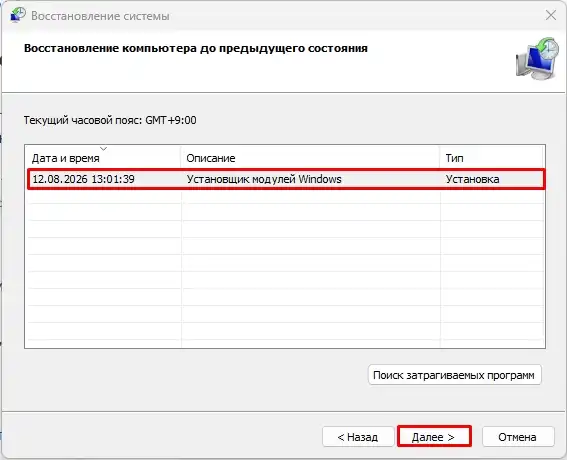
Если обновление установлено недавно, то в большинстве случаев система перед обновой создает точку восстановления. В таком случае можно откатиться и тем самым удалить «неприятное» обновление для ОС. При этом откатить можно любое обновление. Я не хочу повторяться, поэтому просто оставлю ссылку на инструкцию.
Читаем – как откатить операционную систему Windows 10 или 11.
Дополнительно вам могут понадобиться инструкции по отключению автоматического обновления:
Способ 2: Изменение свойства обновления
Смотрите, у каждого обновления в Windows 10 есть свойство, которое показывает, является ли этот пакет обязательным для Windows. Если оно обязательное, то удалить его обычным способом нельзя. Но это свойство можно изменить с помощью того же блокнота или любого другого текстового редактора. Главное – запустите его с правами администратора. Покажу на примере встроенного блокнота.
ВНИМАНИЕ! Для последних обновлений Windows 11 и 10 разработчики перестали маркировать свои обновления таким образом. Поэтому способ может не сработать.
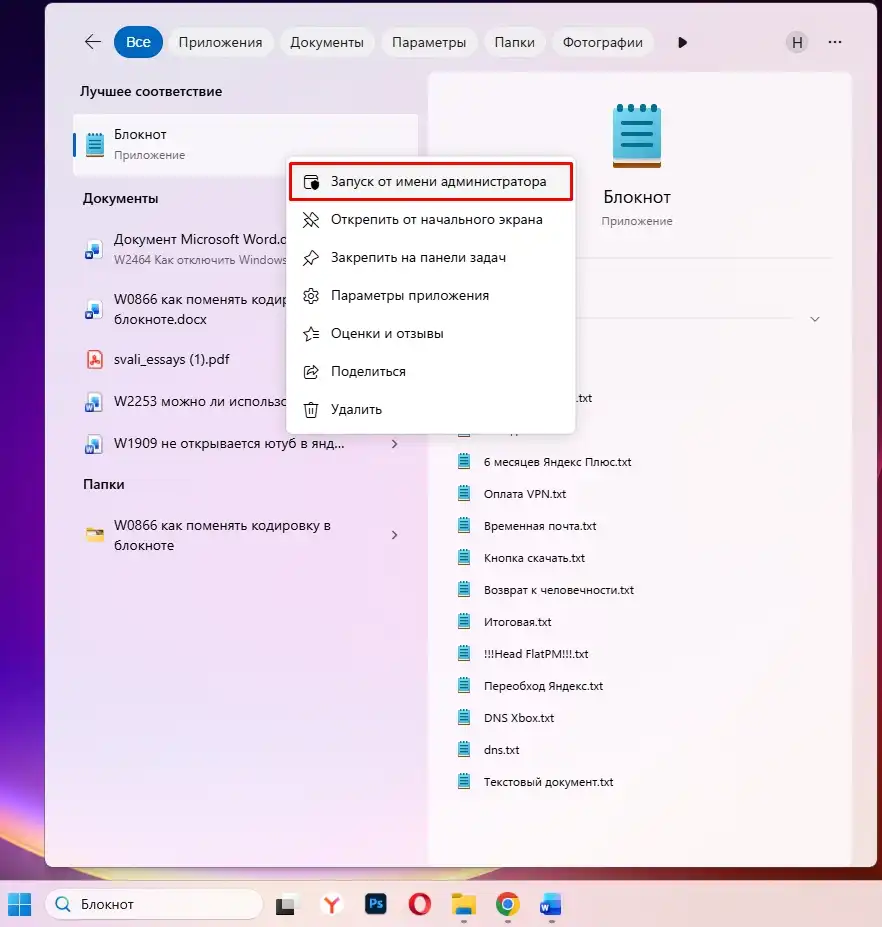
- Откройте «Блокнот» с помощью поиска. Кликните по нему ПКМ и запустите с правами администратора.
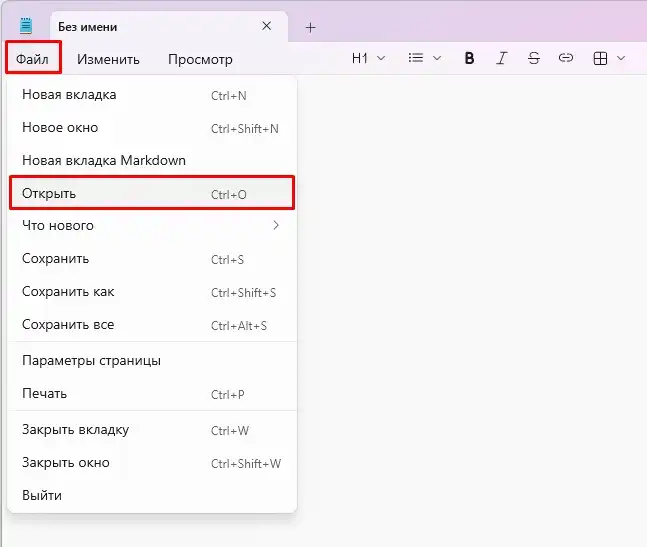
- «Файл» – «Открыть».
- Пройдите по пути:
C:\Windows\servicing\Packages\
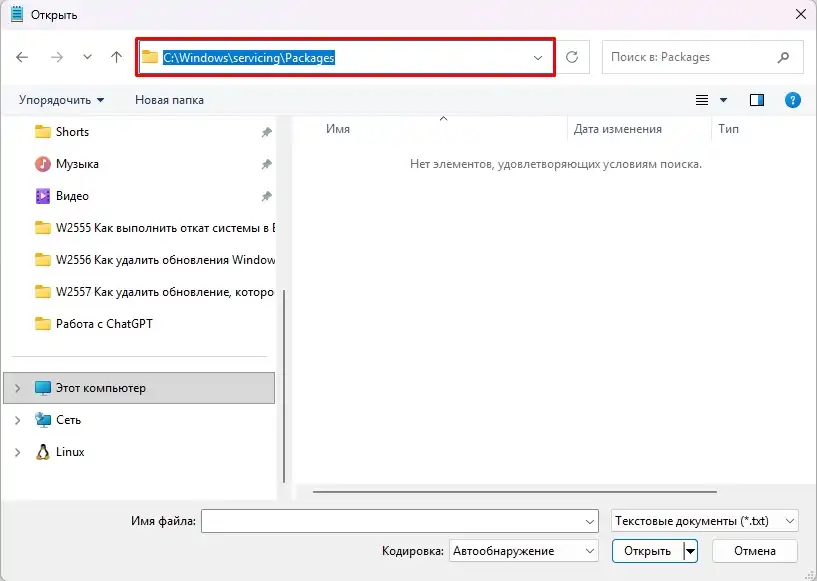
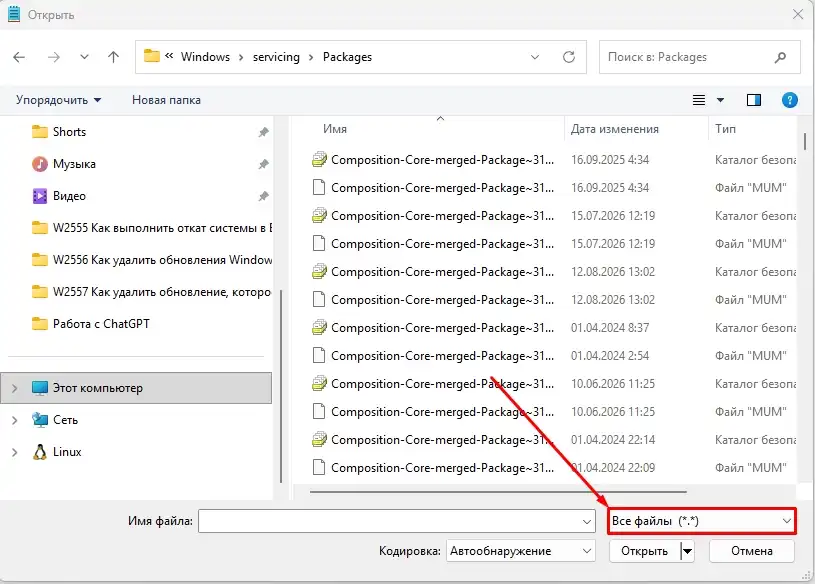
- Установите отображение всех типов файлов, как на картинке ниже.
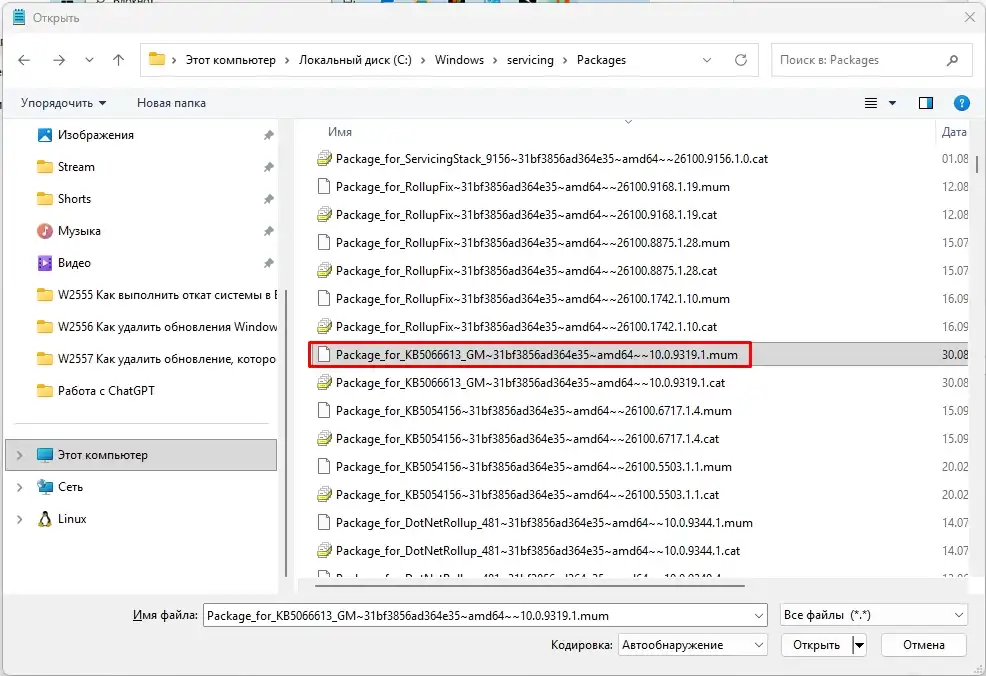
- Нас интересует файл Package_for_KB****** с расширением MUM.
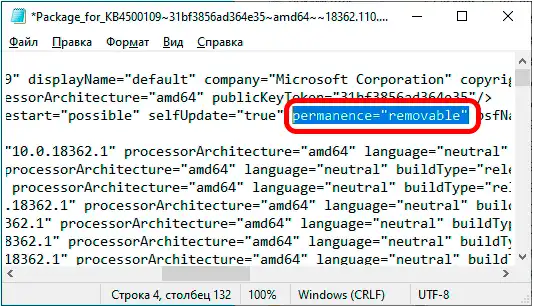
- Найдите строку в самом начале:
permanence="permanent"
Воспользуйтесь клавишами и быстрым поиском Ctrl + F. Если такой строки нет, то значит у вас стоит обновленная версия Windows. На новых версиях разработчики убрали данный маркер из файла.
- Замените на:
permanence="removable"
- Сохраните файл:
Ctrl + S
- Пробуем удалить обновление. Еще раз повторюсь, даже если вы проделали все эти шаги, не всегда обновление можно удалить таким образом.
Способ 3: Для Windows 11
Еще один вариант, который может помочь, – использовать модуль DISM и терминал. Давайте покажу на примере.
- Кликаем ПКМ по кнопке «Пуск» и открываем «Терминал (Администратор)».
- Вводим:
DISM /Online /Get-Packages /Format:Table
- Вылезет таблица со всеми установленными обновлениями. Найдите имя той обновы, которую вы хотите удалить (первый столбец – это имя). Скопируйте это имя, выделив его с помощью мыши.
- Для удаления используем:
DISM /Online /Remove-Package /PackageName:"ИМЯ_ПАКЕТА"
- Например, у меня:
DISM /Online /Remove-Package /PackageName:"Package_for_RollupFix~.x.x"
- Если и тут вылезла ошибка, то тут ничего не поделаешь, и данное обновление можно попробовать удалить с помощью «Среды восстановления» – об этом подробно написано тут. Иногда это помогает, особенно если обновление было установлено недавно, но его нет в списке параметров.
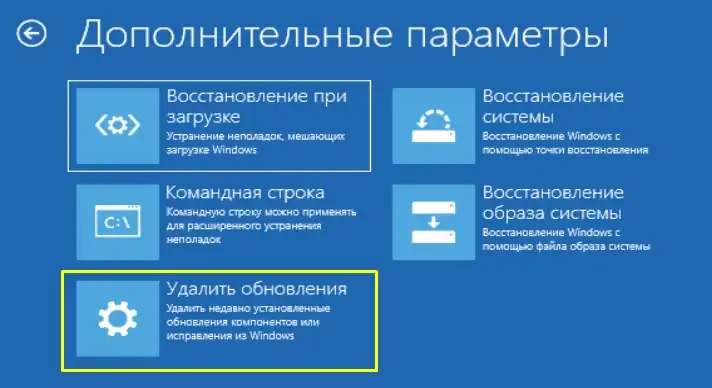
- Если и это не помогло и нужного обновления нет, то откройте в этой же «Среде восстановления» командную строку. Вводим команды:
diskpart

list volume

exit
- Посмотрите, какая буква принадлежит системному диску – в этой среде диск, скорее всего, будет не C. В моем случае системный диск, на котором установлена Windows, имеет букву D. У вас может быть другая буква. Ориентируйтесь на размер тома.
- Далее вводим команду:
DISM /Image:D:\ /Get-Packages /Format:Table
- Далее смотрим имя пакета и вводим:
DISM /Image:D:\ /Remove-Package /PackageName:"ПОЛНОЕ_ИМЯ_ПАКЕТА"
Что делать, если и этот вариант не дал результата, а система работает как-то не так, как хотелось бы? В таком случае может помочь или откат системы, как я говорил в первом способе, или можно попробовать установку Windows без потери данных. В таком случае оригинальная сборка должна полностью замениться на то, что установлено у вас. Все данные и программы должны остаться и работать без проблем.