Всем привет! Сегодня мы поговорим про «Спящий режим» в Windows 11 – как его отключить или включить. Напомню, что данный режим переводит ваш компьютер в состояние, при котором тратится минимальное количество электроэнергии, но вся ОС с запущенными программами продолжает храниться в оперативной памяти. Режим сна очень похож на режим гибернации, но в таком случае Windows 11 и программы сохраняются в специальный файл.
Способ 1: Через обычный интерфейс
Самый простой способ включить или отключить режим сна на компьютере или ноутбуке с Windows 11 – это воспользоваться параметрами или стандартным интерфейсом.
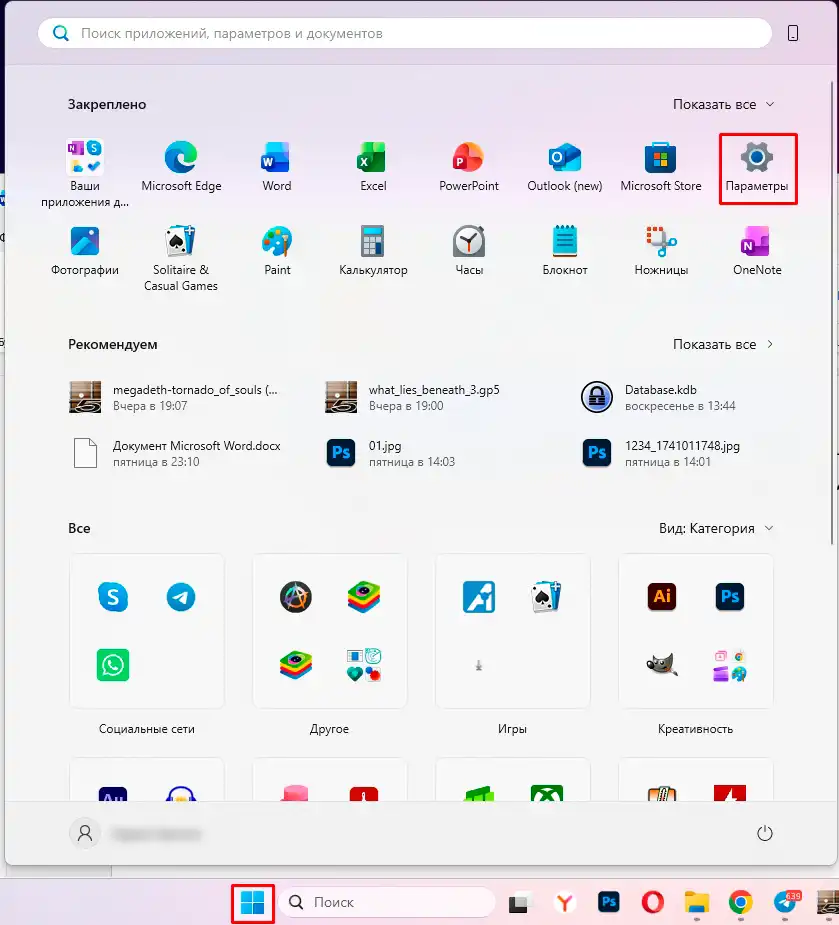
- «Пуск» – «Параметры».
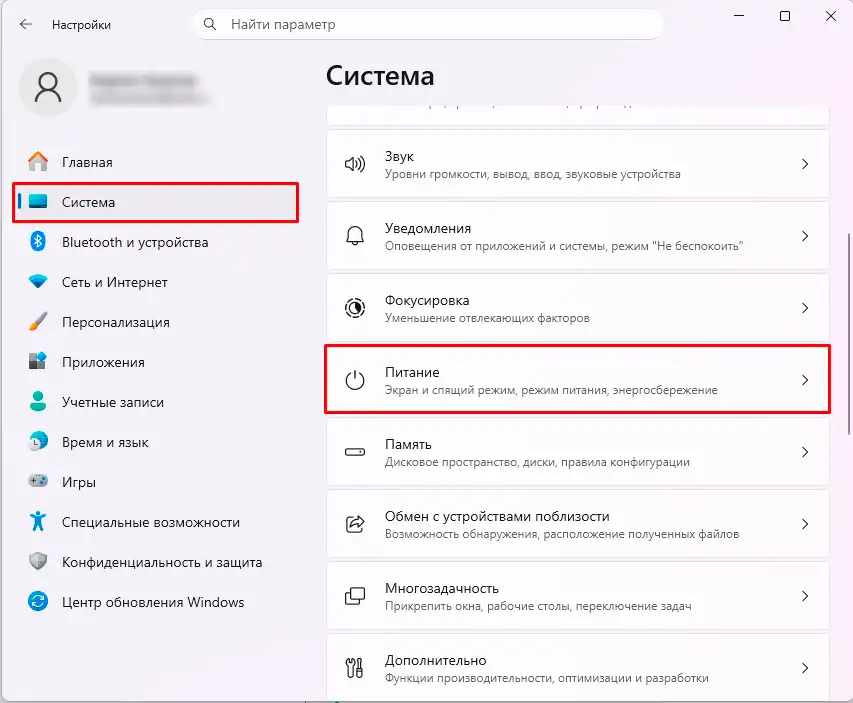
- «Система» – «Питание».
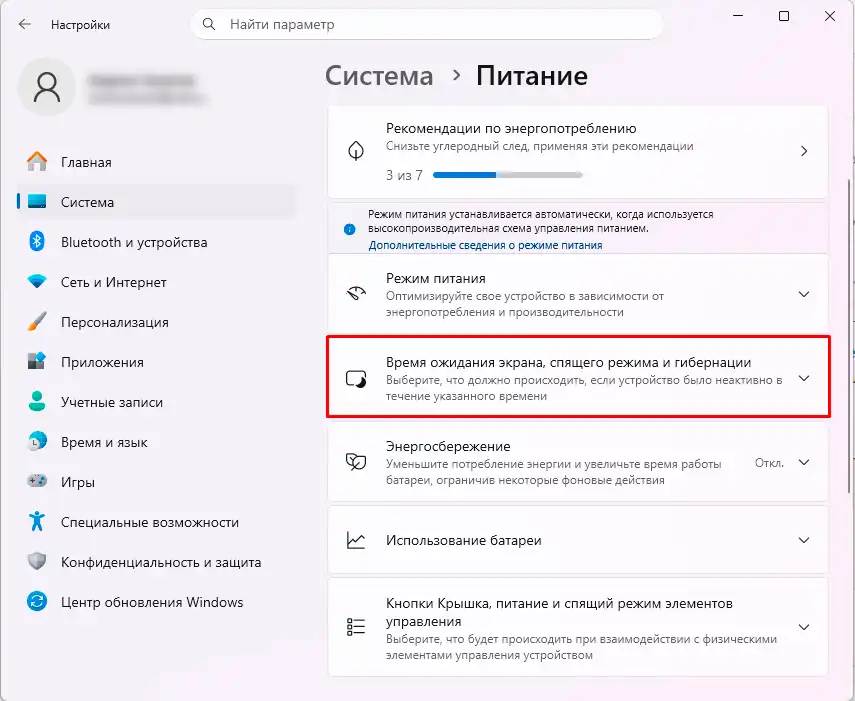
- Откройте раздел «Время ожидания экрана, спящего режима и гибернации».
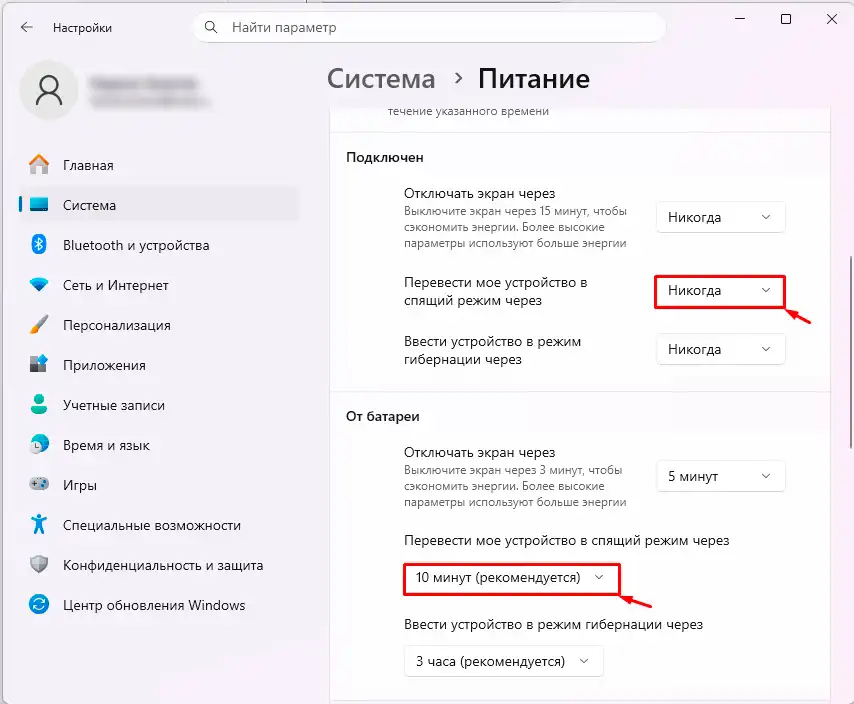
- Откроется раздел «Подключен» и «От батареи» (если у вас ноутбук). Просто выбираем вариант «Перевести мое устройство в спящий режим через» и ставим нужный параметр.
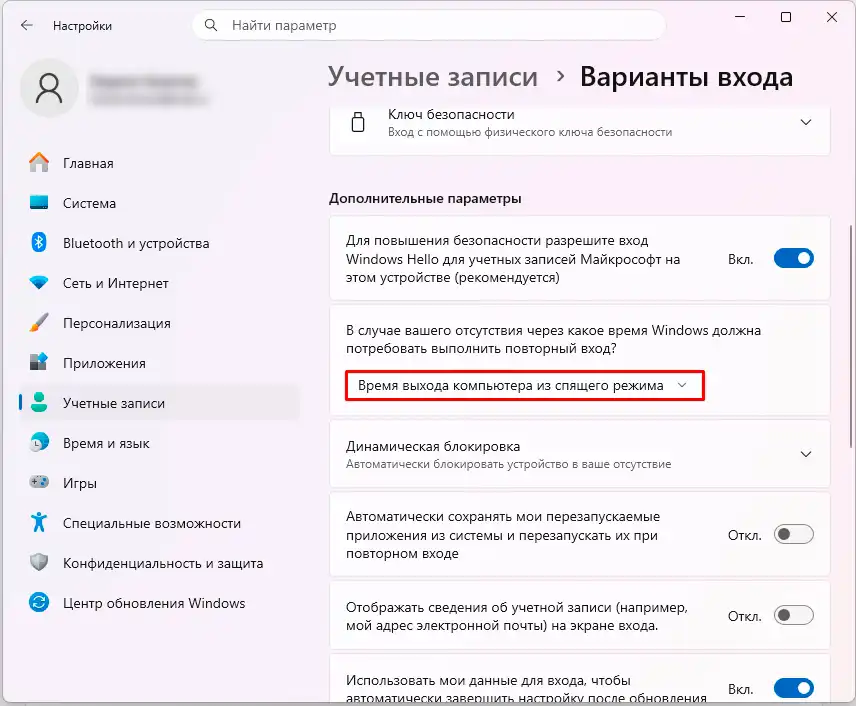
Еще один момент: по умолчанию после выхода из спящего режима Windows снова будет просить пароль или ПИН-код для авторизации. Вы можете отключить этот параметр, если нужно:
- «Пуск» – «Параметры» – «Учетные записи» – «Варианты входа».
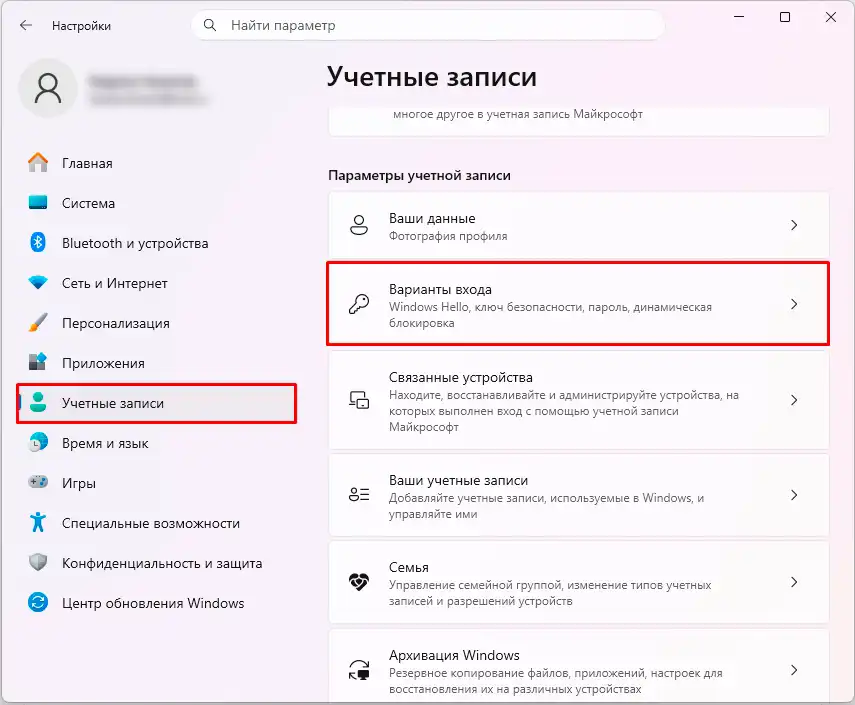
- Найдите раздел «Дополнительные параметры».
- Установите запрос входа, как на скриншоте ниже. Вы можете вообще убрать запрос пароля и ПИН-кода.
Читаем – как поставить пароль в Виндовс 11.
Способ 2: Панель управления
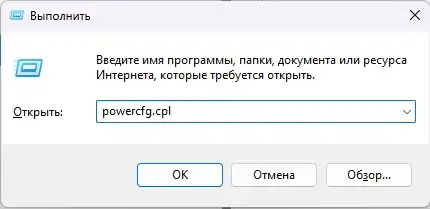
- Зажмите клавиши:
+ R
- Введите:
powercfg.cpl
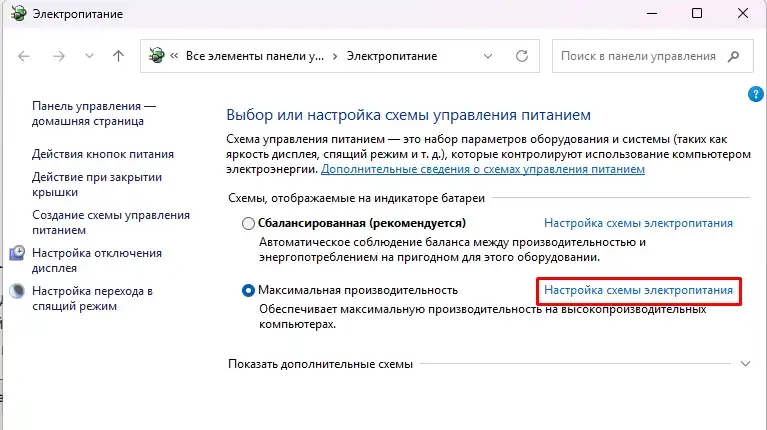
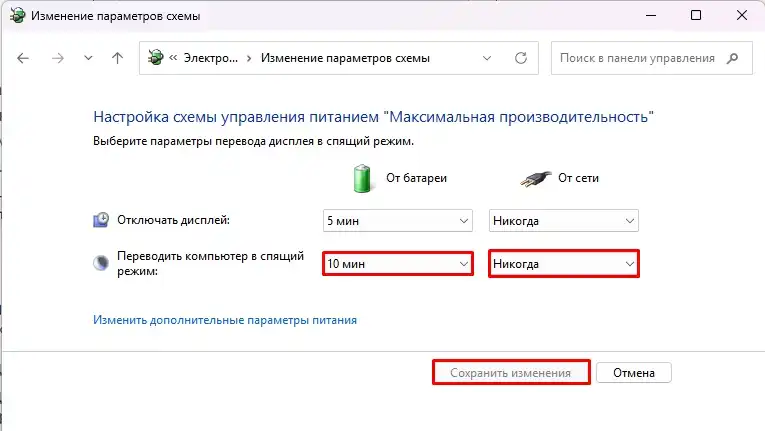
- Напротив активной схемы нажмите «Настройка схемы электропитания».
- Напротив спящего режима установите нужные параметры. Не забудьте сохранить изменения.
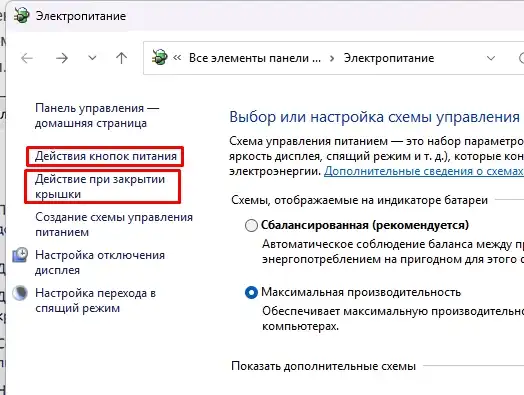
- Если перейти на шаг назад, в разделе «Электропитание» можно настроить кнопку питания и закрытие крышки. Например, при закрытии крышки ноутбук будет переходить в спящий режим или гибернацию.
Решение проблем
- Если ПК или ноутбук сам просыпается без каких-либо действий – попробуйте рекомендации из этой статьи.
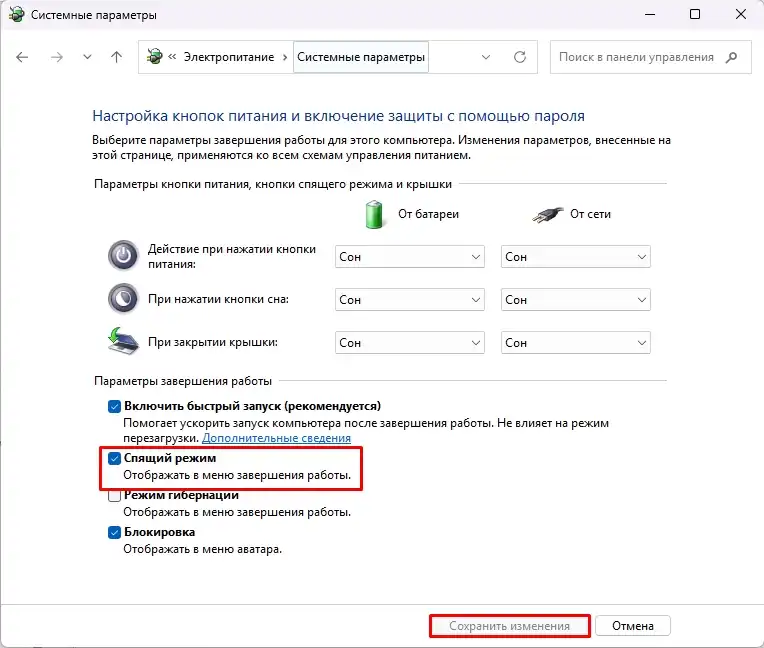
- Если кнопки «Спящий режим» нет в меню «Пуск», зайдите в раздел «Электропитание», как мы это делали в прошлой главе. Далее нажмите по ссылке «Действия кнопок питания» – кликаем сверху по ссылке «Изменение параметров, которые сейчас недоступны» – включаем спящий режим, сохраняемся.
- Если комп не уходит в сон через определенное время, но при этом нормально засыпает с помощью кнопки в меню «Пуск», скорее всего, вина в фоновых программах. Например, тот же Торрент или программы, которые что-то качают. Если комп не уходит в сон и с помощью кнопки, то тут в 99% случаев виноваты драйверы от материнской платы – вам нужно вручную их скачать с сайта производителя и установить. Читаем – как обновить любые драйверы в Виндовс.
- Если компьютер не выходит из спящего режима, то тут виноваты или драйверы материнки, или драйверы видеокарты. Установите свежие дрова на видюху. Дополнительно гляньте мою инструкцию по этому вопросу.
Если вы столкнулись с какой-то проблемой, о которой я не написал, подробно напишите в комментариях. Наша команда WiFiGiD.RU старается помогать всем.