Всем привет! Сегодня мы поговорим про режим гибернации в Windows 11 – как его отключить, включить и добавить кнопку в меню «Пуск». Напомню, что гибернация – это такой режим, когда нужно сохранить все открытые программы, окна и запущенную операционную систему при выключенном питании. В таком случае все из оперативной памяти помещается (или сохраняется) в отдельный файл hiberfil.sys.
Не путайте этот режим со «Сном». Сон – это когда питание не отключается, а все данные остаются висеть в оперативной памяти, а компьютер переходит в режим энергосбережения с отключенным экраном. Режим гибернации очень полезен для ноутбука. Например, вы работаете с ним и дома, и на работе, и хотите сохранять весь сеанс с запущенными программами и окнами. Вот вы дома работаете – переводите ноутбук в режим гибернации – идете на работу – включаете комп, и вуаля – у вас ноутбук начинает работу со всеми запущенными программами.
Поэтому стандартный совет – на ноутбуках лучше этот режим включить, если вы его используете и часто таскаете с собой ноут. На стационарных компьютерах лучше этот режим отключить и оставить стандартный сон. Ниже я расскажу, как его включить или отключить в Windows 11.
Почему иногда все же стоит отключить гибернацию?
В первую очередь, чтобы освободить достаточно много места на диске «C:\» – ведь файл hiberfil.sys, куда сохраняется система с программами, весит достаточно много. Вторая причина – это отключение не только гибернации, но и быстрого запуска, когда система при начальном включении работает неправильно, криво грузятся драйверы, вылезает синий экран и т.д.
Способ 1: Консоль
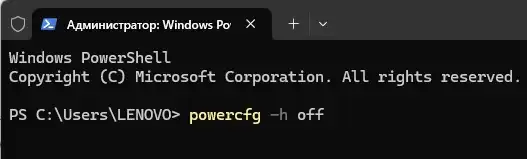
Итак, давайте посмотрим, как отключить или включить гибернацию в Windows 11. Откройте командную строку с правами админа или терминал, кликнув ПКМ по кнопке «Пуск». Вводим команду:
powercfg -h off
Или, если вы хотите включить гибернацию:
powercfg -h on
ВНИМАНИЕ! Некоторые материнские платы не поддерживают работу гибернации в Windows 11. Если у вас не получается включить гибернацию, то попробуйте обновить все драйверы на материнку, скачав их с официального сайта. Начинаем обновлять драйверы с чипсета. Также проверьте, чтобы на диске «C:\» было достаточно места. Если его мало, советую глянуть мою статью – как очистить диск C от хлама и мусора.
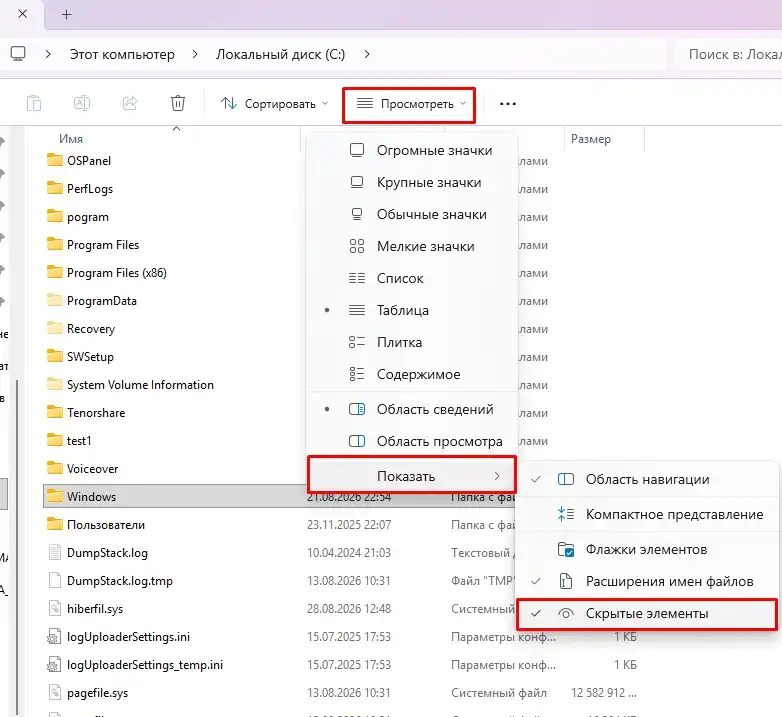
После выполнения команды ничего в консоли отображаться не будет. Перезагрузите компьютер. Далее проверьте, чтобы на диске «C:\» исчез файл hiberfil.sys. Напомню, что он скрыт. Чтобы показать скрытые элементы, нажмите по кнопке на панели «Просмотреть» – «Показать» – «Скрытые элементы». Если файл остался, то воспользуйтесь следующим способом.
Способ 2: Редактор реестра
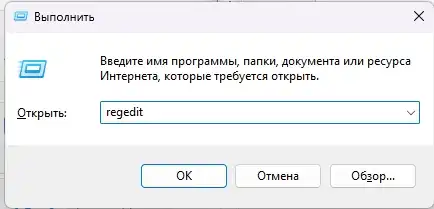
- Зажмите клавиши:
+ R
- Введите:
regedit
- Откройте путь папок и разделов:
HKEY_LOCAL_MACHINE\System\CurrentControlSet\Control\Power
- Найдите параметр:
HibernateEnabledDefault (на старых сборках HibernateEnabled)
- Установите параметр:
1 (включить)
0 (выключить)
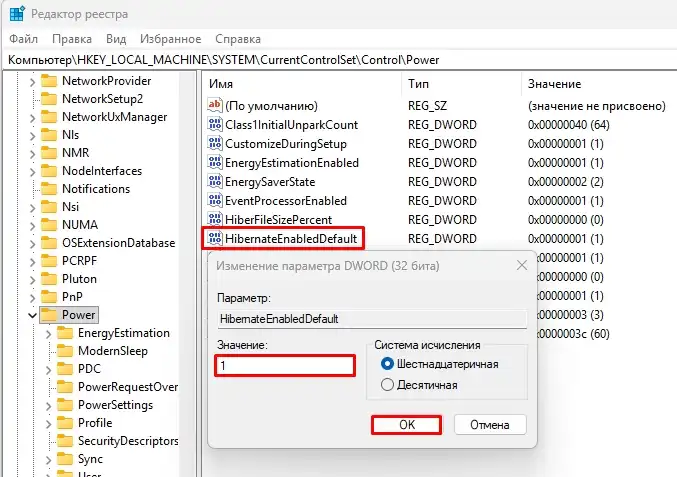
- Перезагрузите комп и проверьте, чтобы файл hiberfil.sys был на диске C (или был удален при отключении гибернации).
Как добавить кнопку «Гибернация» в меню Windows 11
Если вы активировали гибернацию, то стоит также добавить кнопку гибернации в меню «Пуск». Давайте покажу, как это можно сделать в Windows 11.
- Зажмите клавиши:
+ R
- Введите:
control
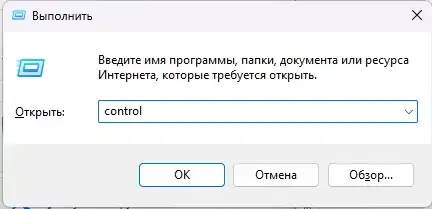
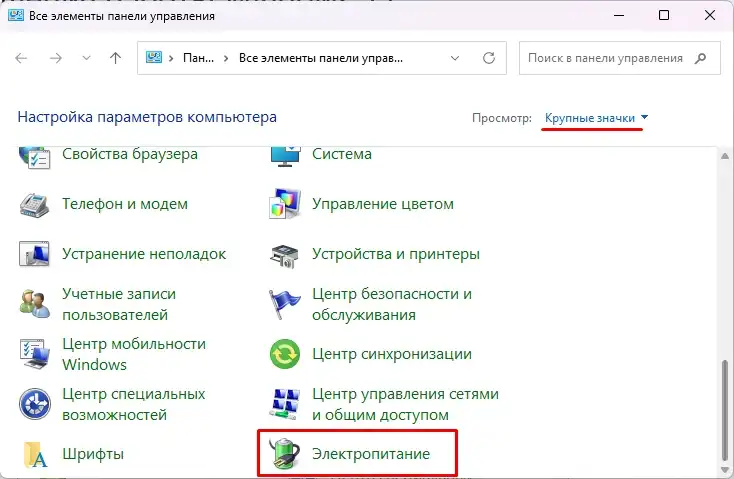
- Установите режим просмотра, как на скриншоте ниже. Зайдите в раздел «Электропитание».
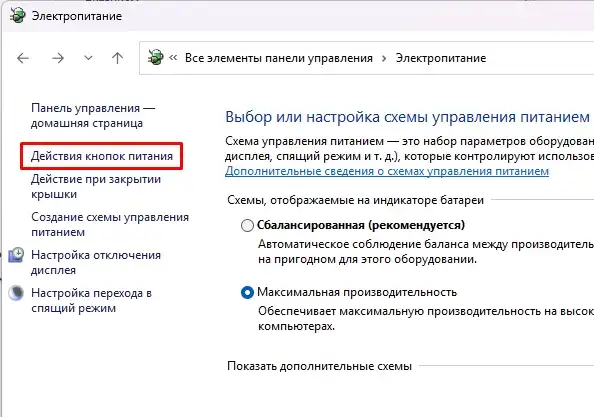
- Слева жмем «Действия кнопок питания».
- В самом верху выбираем ссылку «Изменение параметров, которые сейчас недоступны».
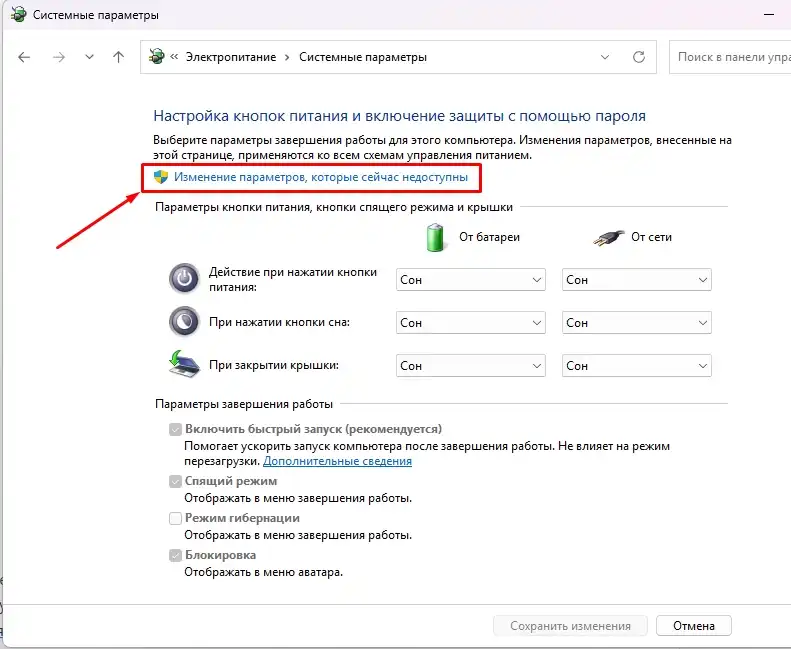
- Ниже ставим галочку и включаем гибернацию.
- Сохраняем изменения.
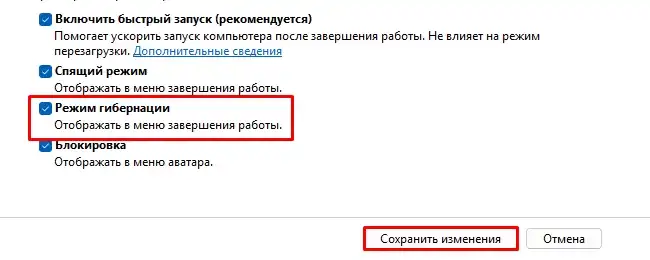
- Лучше перезагрузить компьютер.
Как уменьшить файл гибернации в Windows 11?
Если вам нужна функция гибернации, но не хватает места на диске «C:\», то файл hiberfil.sys можно уменьшить. Для этого в командной строке просто введите команду:
powercfg -h -type reduced
Файл будет меньше. Аналогично будет работать функция быстрого запуска. Если же вам нужно будет вернуть первоначальный размер hiberfil.sys, то используем:
powercfg -h -type full
Дополнительно я советую очистить системный диск другим способом, о нем я уже говорил в статье выше. До новых встреч на портале WiFiGiD.RU.