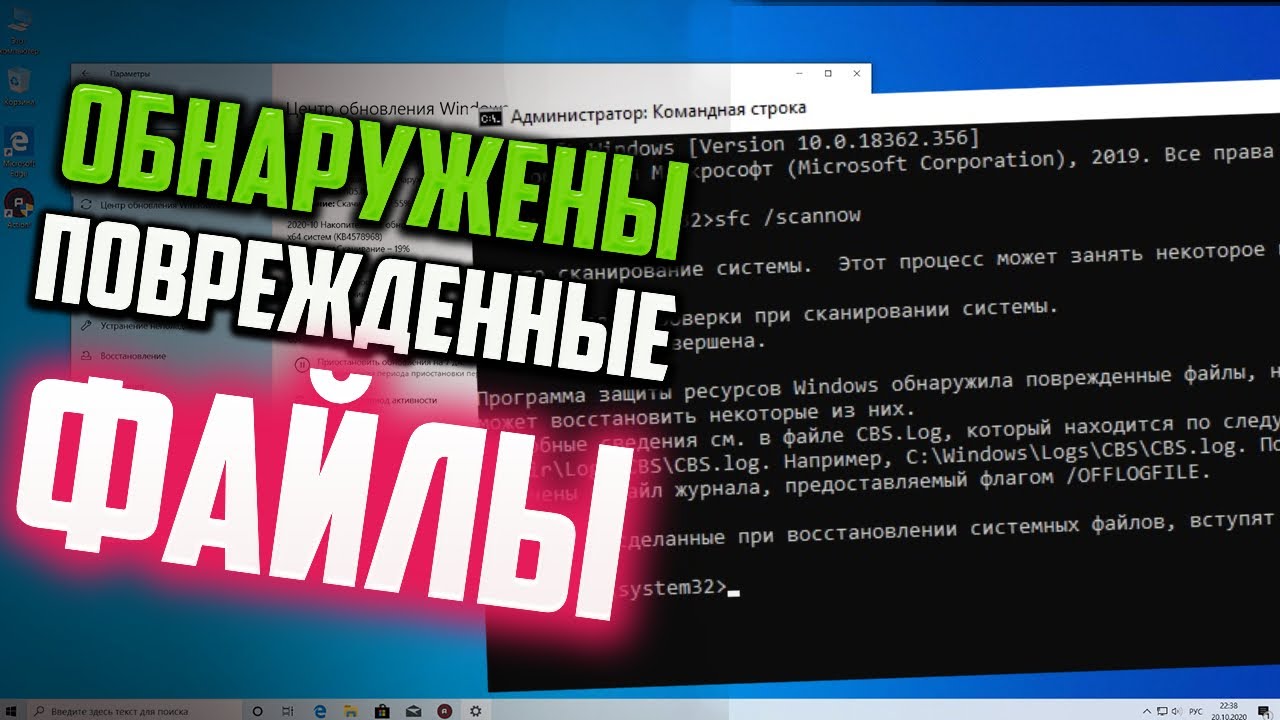
Всем привет! Вчера мне знакомый принес свой ноутбук. На нем не запускалась система. Я решил с загрузочной флешки, через командную строку запустить стандартную утилиту по восстановления с помощью команды: sfc /scannow. Какого было моё удивление, когда вместо привычного сценария у меня вылезла ошибка с текстом:
Программа защиты ресурсов Windows обнаружила поврежденные файлы, но не может восстановить некоторые из них. Подробные сведения см. в файле CBS.log.
Как указано в сообщении все данные о проблеме должны быть прописаны в лог-файле CBS. Саму систему я все же восстановил другим путем, а ниже в статье я расскажу, что делать, если вы аналогично, как и я, столкнулись с этой проблемой.
Причина проблемы
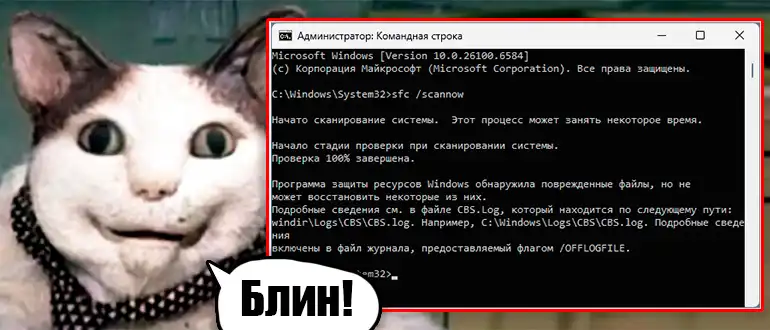
Давайте кратко распишу, что происходит при попытке восстановить данные с помощью команды: sfc /scannow. Эта команда пытается проверить и восстановить системные файлы и библиотеки. Она их сканирует и находит поврежденные компоненты. Дальше встает вопрос – а как она восстанавливает поврежденные данные? Для этого в Виндовс есть некая копия образа системы, которая хранится в папке:
C:\Windows\WinSxS
Она просто копирует «здоровые» файлы и заменяет «больные», как правило в папке:
C:\Windows\System32
В целом схема понятная. Ошибка, из-за которой мы затеяли этот разговор, возникает в том случае, если хранилище образа системы не имеет нужного файла. Или там файлы тоже повреждены. Что же делать в таком случае? Для этого есть команда, которая восстанавливает это самое хранилище. Просто запустите командую строку с правами администратора и пропишите:
DISM /Online /Cleanup-Image /RestoreHealth
Самое главное, чтобы вы точно дождались процесса восстановления хранилища. Процесс может быть достаточно долгим. Лучше ставить на ночь. В какой-то момент может даже показаться, что все зависло – просто ждем. Как только хранилище будет восстановлено – уже вводим нашу любимую команду по восстановлению повреждённых файлов ОС:
sfc /scannow
Что делать с CBS.Log?
Если прошлый способ не дал никакого результата стоит посмотреть в файл CBS.Log. Просто так его открывать не стоит, там слишком много лишней информации, которая вам никак не поможет. Откройте консоль с правами админа и введите:
findstr /c:"[SR]" %windir%\Logs\CBS\CBS.log > %userprofile%\Desktop\sfcdetails.txt
На рабочем столе появится файлик, который нужно открыть. В примере, на картинке ниже видно, что повреждена библиотека wlanhlp.dll. Из сообщения понятно, что повреждены оба файла – и в системе, и в хранилище.
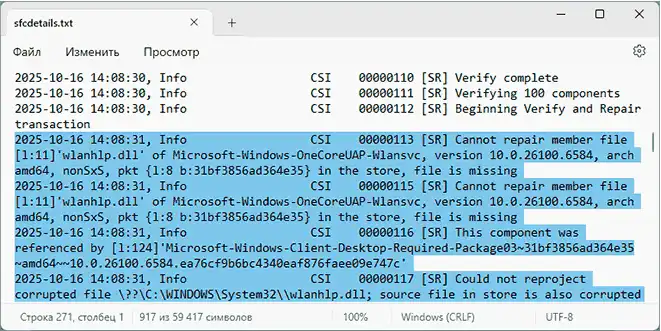
Что делать в этом случае? Есть несколько вариантов. Первый – если вы не хотите сами возиться с файлом, то вы можете просто выполнить откат системы. Возможно, на момент точки восстановления, файл еще не был поврежден. Второй вариант – это попробовать погуглить восстановления отдельного этого файла. Возможно, поможет загрузка и замена этого файла извне.
Дополнительные методы
Если ничего не помогло, то в первую очередь нам понадобится загрузочная флешка с той же версией Виндовс. Далее мы будем использовать её для восстановления файлов и загрузчика. Об этом подробно описано в этой статье (ссылка). Для тех, у кого система грузится – подойдет второй шаг. Если ОС не грузится, то пробуем все что описано в этой статье.
Еще один вариант – можно попробовать сбросить Виндовс до заводских настроек. Смотрим инструкции для:
Делитесь своими решениями с нашими читателями в комментариях. Там же вы можете задавать вопросы специалистам портала WiFiGiD.RU.