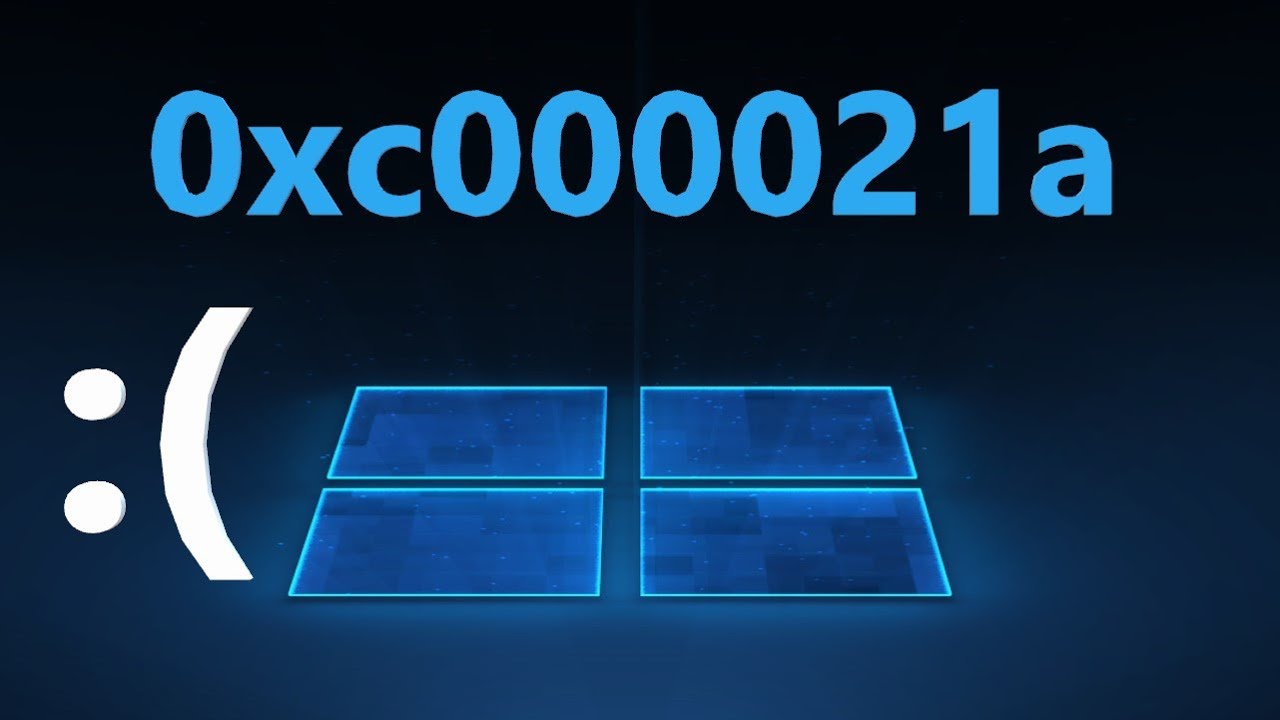
Всем привет! Ошибка с номером 0xc000021a в Windows 11 и 10. Возникает она чаще всего при загрузке системы, после обновления, установки драйвера, сбоя диска или повреждения системных файлов. Иногда она появляется во время обычной работы, а в более редких случаях – прямо во время установки Windows. У ошибки также могут быть текстовые коды:
WINLOGON FATAL ERROR
STATUS SYSTEM PROCESS TERMINATED
Происходит это из-за того, что один из критических системных процессов, например winlogon.exe или csrss.exe, завершился аварийно или не может нормально работать. В итоге Windows считает, что продолжать работу небезопасно, и система падает в синий экран. Ниже я подробно разберу причины и решения.
Если ошибка появилась один раз и больше не повторялась, паниковать не нужно. Но если синий экран возникает снова, особенно после включения, обновления, установки драйвера или запуска игры, лучше сразу пройтись по шагам ниже.
- Причины
- Если Windows еще запускается
- Ошибка возникает только после первого включения
- Система не грузится вообще
- DISM в среде восстановления
- Параметры загрузки
- Проверка диска и ОЗУ
- Если ошибка появилась после обновления
- Ошибка возникает во время установки
- Когда проще переустановить Windows
- FAQ
- Видео
- Задать вопрос автору статьи
Причины
- Битые сектора на HDD и проблемы с SSD. В частности, проблемы с разделами системного диска C.
- Работа антивируса, когда программа напрямую блокирует память или работу системных процессов. Такое тоже бывает.
- Проблема с ОЗУ.
- Повреждение системных файлов.
- Неудачное обновление Windows.
- Поврежденные или неподходящие драйверы.
- Работа античит-программ, которые могут работать с памятью и драйверами на низком уровне.
- Сторонние программы защиты, шифрования, виртуализации или тонкой настройки системы.
- Если ошибка возникает во время установки, то проблемы могут быть со стороны флешки, плохой сборки установщика, жесткого диска, SSD, ОЗУ или настроек BIOS/UEFI.
Здесь важно понять логику. 0xc000021a – это не одна конкретная поломка, а реакция Windows на критический сбой. Условно, система говорит: «Я не могу безопасно продолжать работу, потому что сломался важный пользовательский процесс». Поэтому универсальной кнопки «Исправить 0xc000021a» нет. Нужно идти от простого к сложному: обновление, драйвер, диск, системные файлы, память, загрузчик.
Если Windows еще иногда загружается, начните с безопасных действий: удалите последние подозрительные программы, проверьте обновления, отключите быстрый запуск, проверьте диск и системные файлы. Если система вообще не загружается, работаем через среду восстановления или загрузочную флешку.
Если Windows еще запускается
Если система хотя бы иногда загружается на рабочий стол, это хороший вариант. В таком случае не спешите сразу переустанавливать Windows. Сначала попробуйте удалить то, после чего ошибка появилась.
Что вспоминаем:
- ставили ли вы новый драйвер видеокарты, чипсета, Wi-Fi, звука или принтера;
- устанавливали ли антивирус, античит, VPN, программу для защиты, эмулятор или виртуальную машину;
- было ли крупное обновление Windows;
- не выключался ли компьютер во время обновления;
- не было ли зависаний, щелчков HDD, пропадания диска или внезапных перезагрузок.
Если причина похожа на драйвер, зайдите в «Диспетчер устройств» и попробуйте откатить его. Если виновата программа, удалите ее через «Параметры» – «Приложения». После удаления перезагрузите компьютер и проверьте, повторяется ли ошибка. Иногда 0xc000021a уходит сразу после удаления античита, старого антивируса или драйвера, который вмешивался в системные процессы.
Дополнительно можно проверить системные файлы прямо из работающей Windows. Откройте командную строку или PowerShell от имени администратора и выполните команды:
DISM /Online /Cleanup-Image /RestoreHealth
После завершения:
sfc /scannow
Первая команда проверяет и восстанавливает хранилище компонентов Windows, а вторая – системные файлы. Если SFC нашел повреждения и исправил их, обязательно перезагрузите компьютер. Если команда пишет, что часть файлов не удалось восстановить, переходите к способам через среду восстановления или загрузочную флешку.
Ошибка возникает только после первого включения
Вот вы включаете компьютер или ноутбук, ошибка появляется один раз, но пропадает при перезагрузке. Скорее всего, виноваты файлы быстрого запуска – лучше попробовать его отключить и посмотреть, пропадет ли ошибка в таком случае. Инструкции можете посмотреть на нашем сайте для:
Быстрый запуск работает не как обычное выключение. Windows частично сохраняет состояние системы, чтобы при следующем включении быстрее загрузиться. Если в этом сохраненном состоянии есть поврежденный драйвер, сбойный системный файл или ошибка после обновления, проблема может повторяться именно после холодного включения. А обычная перезагрузка при этом помогает, потому что она проходит по другому сценарию.
После отключения быстрого запуска выключите компьютер полностью, подождите 20-30 секунд и включите его снова. Если 0xc000021a больше не появляется, значит вы нашли причину. Дальше можно оставить быстрый запуск отключенным или позже попробовать включить его снова после обновления драйверов и проверки системных файлов.
Система не грузится вообще
Если Windows вообще не грузится, то можно попробовать восстановить системные файлы. При загрузке можно ли попасть в режим восстановления ОС. Там будет отдельная клавиша или «Дополнительные параметры», куда можно попасть. Если подобной опции нет, то вам придется создать загрузочную флешку с установщиком Windows 10 или 11. Если вы не знаете, как ее сделать, то читаем инструкции:
К сожалению, без нее у вас может не получиться восстановить загрузку ОС, если встроенная среда восстановления не открывается. Когда вы ее сделаете, попробуйте выполнить действия:
- Вам нужно загрузиться с этой флешки – для этого во время запуска ОС нужно зажать клавишу запуска BOOT Menu. У разных материнских плат и ноутбуков своя клавиша. Иногда она отображается прямо на экране. Читаем – как запустить BOOT menu.
- Выбираем нашу флешку.
- Жмем «Далее».
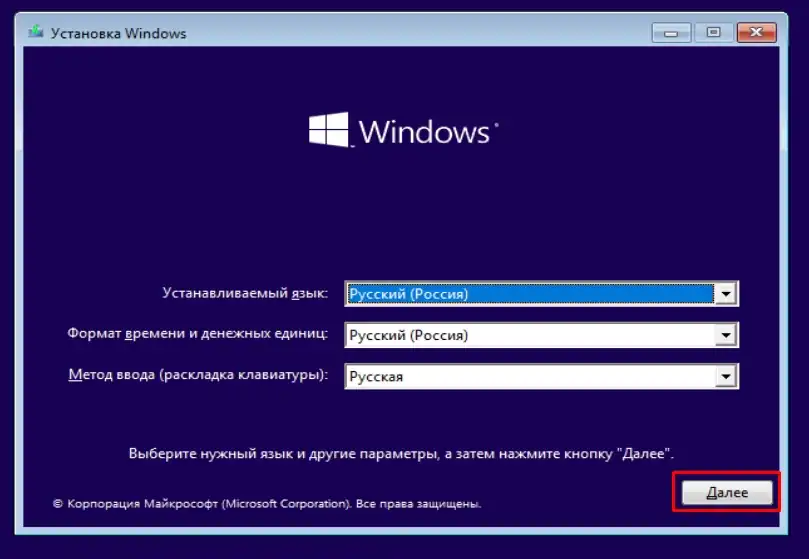
- «Восстановление системы».
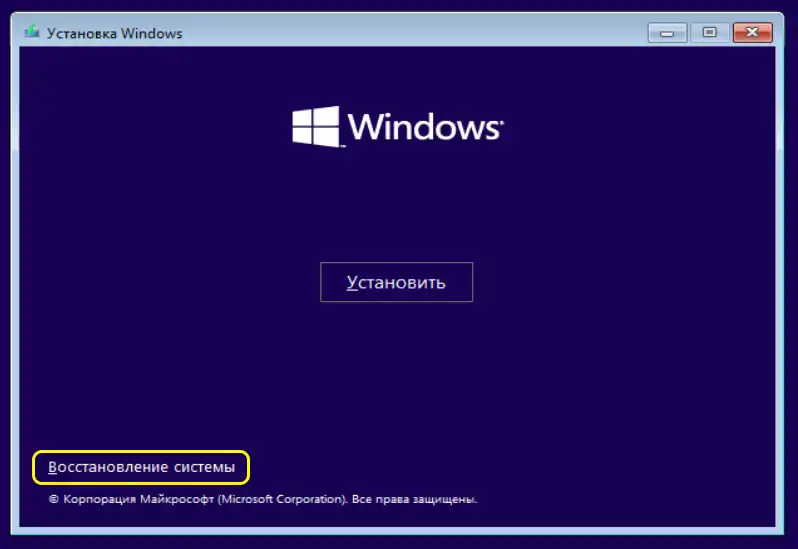
- «Поиск и устранение неисправностей».
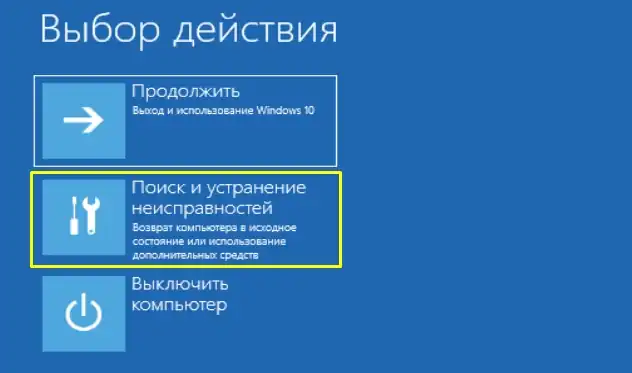
- Тут несколько вариантов. Начните с «Восстановления при загрузке». Если это не поможет, можно попробовать «Удалить обновления» или использовать точку «Восстановления системы». Не забываем, что проблема могла появиться после установки обновления – выбираем пункт «Удалить обновления».
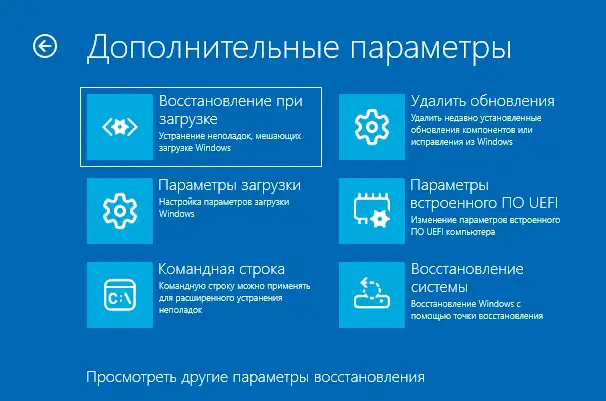
Сначала лучше использовать встроенные безопасные инструменты: «Восстановление при загрузке», «Удалить последнее обновление» и «Восстановление системы». Они не требуют ручного ввода команд и меньше рискуют запутать новичка. «Восстановление системы» откатывает системные файлы, драйверы и настройки к точке восстановления, но личные файлы обычно не трогает. Но если есть важные данные, все равно лучше сделать копию перед серьезными действиями.
Если на диске есть важные документы, фото или рабочие файлы, по возможности сначала скопируйте их на внешний диск. Из среды восстановления можно открыть командную строку и использовать notepad, чтобы через меню «Файл» – «Открыть» добраться до файлов. Это не самый удобный способ, но он помогает спасти данные до переустановки.
- Если ничего не дало результата, запустите отсюда же командную строку и введите команду:
sfc /scannow
Эта команда полезна, если вы запускаете ее из работающей Windows. Но из среды восстановления она может проверить не тот раздел, потому что буквы дисков там часто меняются. Например, ваша Windows в обычном режиме была на диске C, а в среде восстановления она может оказаться на D или E. Поэтому при серьезном сбое лучше сразу использовать офлайн-проверку с правильной буквой системного раздела.
- Не сработало? Можно попробовать указать диск системы. Сначала вводим три команды:
diskpart

list volume

exit
- Посмотрите внимательно, какая буква системного раздела указана у вас. Скорее всего будет указана не буква «C», а какая-то другая. В моем случае у меня был диск «D». Ориентируемся на размер диска и наличие папки Windows. Далее вводим команду:
sfc /scannow /offbootdir=D:\ /offwindir=D:\Windows
Еще раз повторюсь, что вам нужно указать свою букву диска вместо «D». Если сомневаетесь, можно в командной строке проверить папки так:
dir D:\
Если видите папки «Windows», «Users» и «Program Files», значит, скорее всего, это нужный раздел. Если таких папок нет, пробуйте другую букву. Ошибка в букве не сломает систему, но команда просто проверит не то место или выдаст ошибку.
- Можно также проверить файловую систему на ошибки:
chkdsk D: /f
Укажите свою букву системного раздела. Если у вас обычный HDD и есть подозрение на битые сектора, можно использовать более долгую проверку:
chkdsk D: /f /r
Но учитывайте, что на большом диске такая проверка может идти очень долго. На SSD я бы сначала ограничился «/f», а уже потом смотрел состояние накопителя через SMART в нормальной системе или с загрузочной утилиты. Если диск сыпется, любые восстановления будут временными. В таком случае важнее сохранить данные и заменить накопитель.
- Если и это не получилось, то возможно есть проблема с загрузчиком – это скрытый раздел диска, который начинает запуск ОС. Про восстановление загрузчика – читаем тут (переходим по ссылке).
DISM в среде восстановления
Если SFC не смог восстановить файлы, можно попробовать DISM. В работающей Windows команда проще, я ее уже приводил выше. В среде восстановления сложнее, потому что нужно правильно указать букву раздела Windows, а иногда еще и источник файлов с установочной флешки.
Сначала попробуйте вариант без источника:
DISM /Image:D:\ /Cleanup-Image /RestoreHealth
Где D:\ – это раздел с вашей Windows. Если команда не сможет найти источник восстановления, можно использовать файл install.wim или install.esd с загрузочной флешки. Сначала нужно понять букву флешки и какой файл есть в папке sources:
dir E:\sources
Если на флешке есть install.wim, пример команды будет таким:
DISM /Image:D:\ /Cleanup-Image /RestoreHealth /Source:WIM:E:\sources\install.wim:1 /LimitAccess
Если есть install.esd:
DISM /Image:D:\ /Cleanup-Image /RestoreHealth /Source:ESD:E:\sources\install.esd:1 /LimitAccess
После DISM снова запускаем офлайн-SFC:
sfc /scannow /offbootdir=D:\ /offwindir=D:\Windows
DISM – это уже более продвинутый способ. Если вы не уверены в буквах дисков и файлах install.wim/install.esd, лучше сначала попробовать восстановление при загрузке, удаление обновления, точку восстановления и SFC.
Параметры загрузки
Там же в «Дополнительных параметрах» попробуйте «Параметры загрузки». Включите безопасный режим. Если ОС загрузится, попробуйте удалить те программы, которые могли вызвать эту ошибку, если вы ранее их устанавливали. Также можно попробовать «Отключить обязательную проверку подписи драйверов». В таком случае, если проблема была связана с драйвером, то его можно будет попробовать откатить.
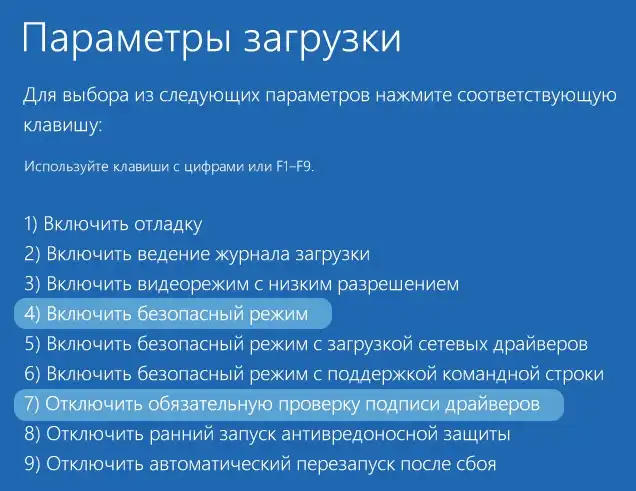
Безопасный режим запускает Windows с минимальным набором драйверов и служб. Если в безопасном режиме система работает, а в обычном падает с 0xc000021a, это сильный намек на сторонний драйвер, антивирус, античит, программу защиты, VPN или службу. В таком случае идем в «Программы и компоненты» или «Параметры» – «Приложения» и удаляем все свежее подозрительное. После этого перезагружаемся в обычный режим.
Еще можно открыть «Просмотр событий»:
- нажмите + R;
- введите:
eventvwr.msc
- откройте «Журналы Windows» – «Система»;
- посмотрите критические ошибки и ошибки по времени рядом с синим экраном.
Если там постоянно мелькает один и тот же драйвер, служба или программа, это уже зацепка. Не всегда журнал говорит прямо: «виноват вот этот файл», но он часто показывает направление. Например, ошибка диска, сбой службы антивируса, падение драйвера видеокарты или проблема с обновлением.
Проверка диска и ОЗУ
Если ошибка возвращается после восстановления системных файлов, нужно проверить железо. 0xc000021a может быть следствием повреждения файлов, а файлы часто повреждаются из-за плохого накопителя или памяти. Особенно подозрительно, если до синего экрана были зависания, пропадание диска, долгие загрузки, щелчки HDD, внезапные перезагрузки или ошибки при копировании файлов.
Что я бы сделал:
- проверил SMART диска через CrystalDiskInfo или похожую программу, если Windows запускается;
- проверил системный раздел через chkdsk;
- запустил проверку ОЗУ через MemTest86 или встроенную диагностику памяти;
- если стоит несколько планок ОЗУ, попробовал запуск по одной планке;
- проверил, не включен ли нестабильный разгон памяти, процессора или видеокарты.
Если MemTest86 показывает ошибки, нет смысла бесконечно чинить Windows. Сначала нужно разобраться с памятью: выключить разгон, проверить планки отдельно, заменить проблемную. Если диск показывает плохие атрибуты SMART или появляются новые ошибки чтения, сначала сохраняем данные и меняем накопитель. Только потом восстанавливаем или переустанавливаем систему.
Если ошибка появилась после обновления
Если перед синим экраном Windows ставила обновление, используйте пункт «Удалить обновления» в среде восстановления. Обычно там есть два варианта: удалить последнее качественное обновление или последнее обновление компонентов. Начните с качественного обновления. Если проблема появилась после крупного перехода на новую версию системы, тогда уже пробуйте удаление обновления компонентов.
После успешной загрузки не спешите сразу снова ставить все обновления. Сначала проверьте системные файлы, диск и драйверы. Если проблема была в конкретном обновлении, иногда помогает дождаться следующего исправления или обновить драйверы с сайта производителя ноутбука, материнской платы или видеокарты.
Если обновление постоянно ставится снова и снова, можно временно поставить паузу в «Центре обновления Windows». Это не решение навсегда, но дает время спокойно проверить систему и сохранить важные данные.
Ошибка возникает во время установки
В первую очередь попробуйте создать загрузочную флешку с помощью оригинального приложения «Media Creation Tool». Можно попробовать использовать оригинальный ISO-образ и программу Rufus. Не используйте сомнительные сборки Windows, если ловите 0xc000021a уже на этапе установки. В такой ситуации нужно исключить сам установщик.
Еще я бы на всякий случай проверил оперативную память с помощью MemTest86. Если есть две планки, попробуйте оставить одну, потом другую. Также проверьте SSD или HDD, на который ставите систему. Если накопитель старый или уже показывал ошибки, установка может падать не из-за Windows, а из-за железа.
Дополнительно:
- подключите флешку в другой USB-порт;
- лучше используйте задний USB-порт на ПК, а не переднюю панель или хаб;
- пересоздайте флешку заново;
- проверьте, что ISO скачан из надежного источника;
- отключите лишние диски на время установки, если их несколько;
- сбросьте нестабильный разгон в BIOS/UEFI.
Если ошибка возникает на одном и том же месте установки, это часто похоже на накопитель, ОЗУ или битый образ. Если установка падает каждый раз по-разному, я бы первым делом подозревал память, перегрев или нестабильное питание.
Когда проще переустановить Windows
Я не люблю советовать переустановку первым делом. Но бывают ситуации, когда это действительно быстрее:
- SFC и DISM не помогают;
- точек восстановления нет;
- обновления удалить не получается;
- система не грузится даже в безопасном режиме;
- команды восстановления постоянно выдают ошибки;
- важные данные уже скопированы;
- диск и ОЗУ проверены и выглядят нормально.
В таком случае можно сделать чистую установку Windows. Но сначала сохраните данные. Если на диске есть важные файлы, не форматируйте раздел сразу. Сначала загрузитесь с флешки, через командную строку или Live-систему скопируйте документы, рабочий стол, фото, проекты и другие нужные папки. Только после этого можно спокойно устанавливать систему заново.
Если есть подозрение на умирающий диск, не переустанавливайте Windows поверх старой системы до копирования данных. Любая активная запись на проблемный диск может ухудшить ситуацию.
FAQ
Что означает ошибка 0xc000021a?
Это критический сбой Windows, при котором завершается важный системный процесс вроде Winlogon или CSRSS. Система останавливается, потому что дальнейшая работа считается небезопасной. Причина может быть в драйвере, обновлении, поврежденных файлах, диске, памяти или сторонней программе.
Можно ли исправить 0xc000021a без переустановки?
Да, часто можно. Сначала пробуйте «Восстановление при загрузке», удаление последнего обновления, точку восстановления, безопасный режим, SFC, DISM и проверку диска. Переустановка нужна не всегда.
Почему ошибка появляется только после включения, а после перезагрузки пропадает?
Часто виноват быстрый запуск Windows. Он использует гибридное выключение и может поднимать систему из поврежденного состояния. Отключите быстрый запуск и проверьте, повторяется ли ошибка.
Что делать, если SFC пишет, что не может восстановить файлы?
Запустите DISM, а потом снова SFC. Если Windows не загружается, используйте офлайн-команды из среды восстановления с правильной буквой системного раздела. Буква может быть не C, поэтому сначала проверяйте ее через diskpart и list volume.
Может ли быть виноват антивирус или античит?
Да, может. Такие программы могут работать с драйверами, памятью и системными процессами. Если ошибка появилась после установки антивируса, античита, VPN, программы защиты или игры, попробуйте удалить их в безопасном режиме.
Стоит ли сразу запускать chkdsk /r?
Не всегда. На HDD это может быть полезно при подозрении на битые сектора, но проверка долгая. На SSD сначала лучше ограничиться chkdsk /f и проверить SMART. Если диск умирает, сначала сохраняем данные.
Что делать, если ошибка возникает при установке Windows?
Пересоздайте загрузочную флешку из оригинального образа, попробуйте другой USB-порт, проверьте ОЗУ через MemTest86 и состояние SSD/HDD. Если используется сборка Windows, замените ее на официальный образ.
Нужно ли отключать проверку подписи драйверов?
Это временная диагностическая мера. Если после отключения подписи система загрузилась, проблема может быть в драйвере. После этого нужно удалить или откатить проблемный драйвер, а не постоянно работать с отключенной проверкой.