Всем привет! Ошибка 0xc0000017 чаще всего возникает в момент загрузки или работы Windows 10 и 11. В некоторых случаях с ней можно столкнуться при установке Windows, запуске среды восстановления или попытке обновить систему. Дополнительно есть также и текст:
Недостаточно памяти для создания диска в памяти.
Это при загрузке, если же ошибка вылезает в момент работы ОС, то можно увидеть синий или черный экран и статус STATUS_NO_MEMORY, что в целом означает одно и то же. Почему появляется эта ошибка? Из текста понятно, что проблема связана с доступной памятью, но это не всегда означает, что у вас физически сломалась оперативная память или ее совсем мало. Часто Windows видит часть ОЗУ как «плохую», зарезервированную или недоступную для загрузчика, и из-за этого не может создать временный RAM-диск для запуска восстановления, установщика или первичных компонентов системы. Ниже я расскажу, что вам может помочь в данном случае.
Простой пример: у вас может быть установлено 16 ГБ ОЗУ, но в загрузочных настройках Windows часть адресов памяти попала в список badmemorylist. В обычной системе это может долго не проявляться, а при запуске восстановления загрузчику понадобится небольшой кусок «чистой» памяти, и он не сможет его выделить. Поэтому не спешите сразу покупать новую планку RAM – сначала проверьте настройки Windows, BCD и BIOS.
Перед тем как идти по способам, вспомните, что менялось перед ошибкой. Вы ставили новую оперативную память, включали XMP/EXPO, обновляли BIOS, подключали видеокарту, меняли настройки загрузки или отключали файл подкачки? Если да, начинайте именно с этого места. Если никаких изменений не было, идите по инструкции сверху вниз: сначала простые варианты, потом проверка BCD и железа.
- Способ 1: Отключение быстрого запуска
- Способ 2: Настройки памяти
- Способ 3: Среда восстановления
- Способ 4: Файл подкачки и свободное место на диске
- Способ 5: Настройки BIOS
- Способ 6: Проверка ОЗУ
- Способ 7: Отключение периферии
- Способ 8: Обновление BIOS
- Если ошибка появилась в виртуальной машине
- FAQ
- Ошибка 0xc0000017 точно означает, что сломалась оперативная память?
- Можно ли просто удалить badmemorylist и забыть про проблему?
- Почему после перезагрузки все работает, а после выключения ошибка возвращается?
- Нужно ли переустанавливать Windows сразу?
- Что делать, если командная строка из восстановления тоже не открывается?
- Можно ли включать XMP или EXPO обратно после исправления?
- Видео
- Задать вопрос автору статьи
Способ 1: Отключение быстрого запуска
Если ошибка возникает не так часто, но сразу же пропадает при перезагрузке, то часто виноват поврежденный файл гибернации и функция «Быстрый запуск» – попробуйте отключить эту штуку и проверить, появляется ли проблема вновь. Отдельные инструкции по отключению быстрого запуска для:
Быстрый запуск работает не как обычное выключение. Windows сохраняет часть состояния системы в файл гибернации, а потом при включении загружает его обратно. Если файл поврежден, после сбоя питания или неудачного обновления могут появляться странные ошибки загрузки, хотя после обычной перезагрузки все выглядит нормально. Поэтому для проверки лучше не просто нажать «Перезагрузка», а именно отключить быстрый запуск, полностью выключить ПК, подождать несколько секунд и включить его заново.
Способ 2: Настройки памяти
Делали ли вы ранее установку и настройку максимального количества оперативной памяти? Если да, то:
- Зажмите клавиши:
Win + R
- Введите:
msconfig
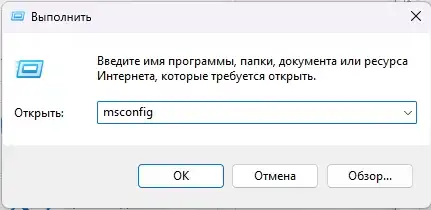
- Выделите вашу ОС, нажмите «Дополнительные параметры».
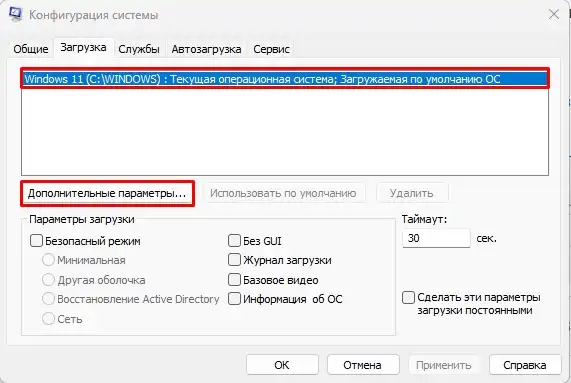
- Уберите все галочки, как на картинке ниже.
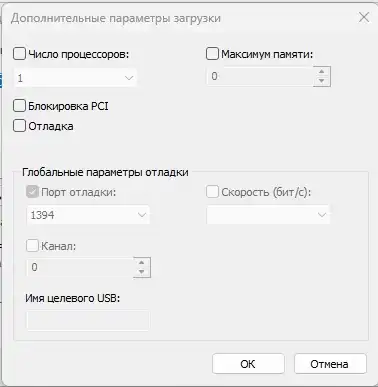
- Нажмите «ОК» и перезагрузите компьютер.
Здесь чаще всего мешает пункт «Максимум памяти». Его иногда включают по советам из интернета, чтобы «ускорить Windows», но на практике он может наоборот ограничить доступный объем ОЗУ. Например, у вас стоит 8 ГБ, а система из-за этой галочки пытается использовать меньше памяти или некорректно передает ограничение загрузчику. Галочку «Число процессоров» тоже обычно трогать не нужно – Windows сама умеет использовать доступные ядра процессора.
Способ 3: Среда восстановления
Если на экране ошибки вы можете зайти в «Среду восстановления» – нажмите по соответствующей клавише. Далее выбираем разделы «Поиск и устранение неисправностей» – «Дополнительные параметры» – «Командная строка». Если попасть туда не получается, то тут ничего не поделаешь – придется создавать загрузочную флешку с Windows. Инструкции можете глянуть на нашем сайте для:
После создания загрузочной флешки нужно вызвать BOOT Menu при запуске компьютера и выбрать вашу флешку.
- Если вы запустились с флешки, то вызовите консоль, зажав клавиши:
Shift + F10
Или
Fn + Shift + F10 (если на клавиатуре есть кнопка «Fn»)
- Вводим:
bcdedit /enum {badmemory}- Увидели список адресов RAM, как у меня на скриншоте внизу? Тогда вводим следующую команду:
bcdedit /deletevalue {badmemory} badmemorylist- Закрываем консоль, перезагружаемся, проверяем работу ПК.
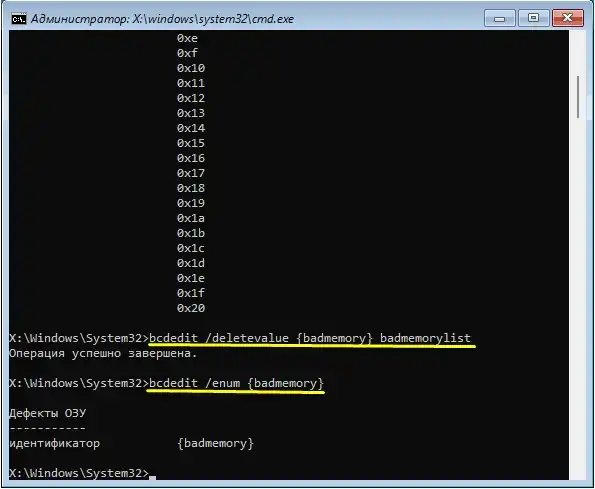
Если команда bcdedit /enum {badmemory} ничего полезного не показывает или пишет, что элемент не найден, значит список плохих страниц памяти может быть пустым – в таком случае этот способ пропускаем. Если список есть, его удаление часто помогает именно при ошибке «Недостаточно памяти для создания диска в памяти». Но важно понимать смысл команды: она не чинит физическую RAM, а только очищает список адресов, которые Windows ранее пометила как недоступные. Поэтому после успешной загрузки я все равно советую проверить оперативную память, особенно если до этого были синие экраны, зависания или самопроизвольные перезагрузки.
Если Windows после очистки badmemorylist снова начинает падать с ошибками памяти, не продолжайте просто удалять список снова и снова. Это может быть реальная неисправность RAM, нестабильный разгон или проблема с материнской платой. В таком случае переходите к проверке ОЗУ и BIOS.
Способ 4: Файл подкачки и свободное место на диске
Этот способ больше относится к ситуации, когда ошибка STATUS_NO_MEMORY появляется уже в работающей Windows: при запуске программ, обновлении, восстановлении или внезапном синем экране. Если система загружается, проверьте файл подкачки. Он нужен не для «замены» оперативной памяти, а для того, чтобы Windows могла временно выгружать часть данных на диск, когда реальной памяти не хватает или приложение просит слишком большой блок памяти.
- Нажмите
+ R
- введите:
sysdm.cpl
- Откройте вкладку «Дополнительно».
- В блоке «Быстродействие» нажмите «Параметры».
- Еще раз откройте вкладку «Дополнительно».
- В разделе «Виртуальная память» нажмите «Изменить».
- Поставьте галочку «Автоматически выбирать объем файла подкачки» или выберите системный диск и вариант «Размер по выбору системы».
- Нажмите «ОК» и перезагрузите компьютер.
Также проверьте свободное место на системном диске. Если на диске C осталось совсем мало места, Windows может не создать временные файлы обновления, восстановления или дамп ошибки. Для обычной проверки откройте «Параметры» – «Система» – «Память» и удалите временные файлы. Не советую вручную удалять системные папки вроде WinSxS или содержимое неизвестных каталогов – так можно сломать обновления и восстановление.
Способ 5: Настройки BIOS
Вам нужно зайти в BIOS (UEFI) и проверить две настройки:
Above 4G Decoding
PCIe allocation
Обе конфигурации могут влиять на работу и выделение памяти для внутренних устройств. Если данные функции выключены – включите (и наоборот). Не забудьте сохранить настройки перед выходом. Где искать эти конфигурации? Вот тут вам нужно будет поискать их самостоятельно или погуглить информацию по вашей версии BIOS. Если это не поможет, то попробуйте сбросить BIOS до заводских и оптимальных настроек.
В разных BIOS эти пункты могут называться по-разному: «Memory Remap», «Above 4G Memory», «PCIe MMIO», «Resizable BAR» или похожим образом. Если вы не находите именно такое название, это не значит, что настройки нет – производители материнских плат часто прячут ее в разделах «Advanced», «Chipset», «PCI Subsystem» или «Boot». После любых изменений проверяйте загрузку по одному параметру, а не переключайте все сразу. Так проще понять, какая именно настройка помогла или, наоборот, вызвала ошибку.
Если у вас включен разгон памяти через XMP или EXPO, для диагностики временно отключите его и запустите память на стандартных параметрах. Ошибка 0xc0000017 может появляться не только из-за битой RAM, но и из-за нестабильных таймингов, слишком низкого напряжения или неудачного профиля разгона. Особенно это актуально, если ошибка появилась после установки новых планок или смены процессора. После сброса BIOS обязательно проверьте, правильно ли выставились режим загрузки UEFI, порядок дисков и настройки накопителя.
Способ 6: Проверка ОЗУ
Если у вас 2 (или более) планок оперативной памяти, то можно запустить комп с одной из них. Если проблема исчезнет, то советую проверить RAM с помощью специальной программы и загрузочной флешки. Советую для этого использовать программу MemTest86. Если у оперативной памяти будут обнаружены битые сектора, то ее нужно будет менять.
Проверять планки лучше по одной. Отключите компьютер от питания, снимите одну планку, оставьте вторую в рекомендованном слоте по инструкции к материнской плате и попробуйте загрузиться. Потом поменяйте планки местами и повторите проверку. Если ошибка появляется только с одной конкретной планкой, виновник почти найден. Если ошибка появляется с любой планкой в одном и том же слоте, уже можно подозревать слот материнской платы, контроллер памяти или настройки BIOS.
Перед тем как доставать оперативную память, полностью выключите ПК и отключите питание. На ноутбуке, где RAM распаяна или сложно доступна, лучше не разбирать корпус без опыта – там проще начать с MemTest86, сброса BIOS и сервисной диагностики.
Способ 7: Отключение периферии
Отключите все устройства, которые подключены к компьютеру или ноутбуку, кроме клавиатуры и мыши. Это может быть что угодно: звуковая карта, принтер, USB-хаб. В том числе отключите PCI-устройства, для проверки работы ПК в таком режиме. Если проблема решится, подключайте устройства поочередно, чтобы выявить виновника.
Смысл этого способа в том, что некоторые устройства резервируют адресное пространство памяти еще до старта Windows. Обычно это нормально, но при сбое BIOS, конфликте PCIe-устройства или неправильной инициализации драйвера загрузчик может получить слишком мало доступной памяти. Для проверки достаточно оставить самый простой набор: системный диск, одну планку ОЗУ, видеокарту, если без нее нет изображения, клавиатуру и мышь. Все остальное подключайте обратно по одному устройству и после каждого раза делайте полное выключение и включение.
Способ 8: Обновление BIOS
Если вы ранее делали обновление BIOS, то можно попробовать откатиться на старую версию, если производитель материнской платы или ноутбука это разрешает. Или можно пойти обратным путем – скачать и установить свежую версию BIOS с официального сайта производителя вашей материнской платы или ноутбука. Не скачивайте BIOS с форумов, файлообменников и случайных сайтов, даже если там написано, что это «исправленная» версия. Ошибка при прошивке может привести к тому, что компьютер вообще перестанет включаться.
Перед обновлением BIOS проверьте точную модель платы или ноутбука, ревизию платы и версию установленного BIOS. Для этого можно нажать Win + R, ввести msinfo32 и посмотреть строки «Изготовитель основной платы», «Модель основной платы» и «Версия BIOS». На ноутбуках лучше ориентироваться по точной модели устройства и сервисному номеру, если он требуется на сайте производителя. После обновления или отката BIOS сначала загрузите оптимальные настройки, а потом уже возвращайте свои параметры по одному.
Если ничего из вышеперечисленного не помогло, последнее, что еще можно сделать – выполнить установку Windows без потери данных. Этот вариант имеет смысл, если оперативная память проходит тесты, BIOS сброшен, badmemorylist пустой, а ошибка продолжает появляться именно в Windows. Перед установкой все равно сохраните важные файлы на внешний диск или в облако. Формально установка без потери данных должна сохранить личные файлы, но при сбоях загрузки лучше не рисковать единственной копией документов и фотографий.
Если ошибка появилась в виртуальной машине
Отдельно скажу про VirtualBox, VMware, Hyper-V и другие виртуальные машины. Там ошибка 0xc0000017 часто связана не с реальной RAM компьютера, а с тем, сколько памяти вы выделили гостевой Windows. Выключите виртуальную машину полностью, откройте ее настройки и увеличьте объем оперативной памяти. Для Windows 11 не стоит опускаться ниже минимального объема, который требует сама система, а для нормальной работы лучше выделять больше, если позволяет хост-компьютер.
Также проверьте, не включен ли слишком маленький минимальный объем памяти в режиме динамической памяти. Например, виртуальная машина может стартовать с небольшим лимитом, и уже на этапе восстановления ей не хватает памяти для RAM-диска. Если ошибка появилась после изменения настроек виртуального оборудования, верните прежний контроллер диска, тип прошивки UEFI/BIOS и параметры процессора. В виртуальных машинах лучше менять настройки по одной, иначе трудно понять, что именно сломало загрузку.
FAQ
Ошибка 0xc0000017 точно означает, что сломалась оперативная память?
Нет, не точно. Ошибка говорит о том, что Windows не смогла получить достаточно доступной памяти для нужной операции. Причиной может быть список badmemorylist, ограничение памяти в msconfig, сбой BIOS, нестабильный разгон, файл подкачки или реальная неисправность RAM. Поэтому сначала нужно пройти простые программные проверки, а уже потом думать о замене железа.
Можно ли просто удалить badmemorylist и забыть про проблему?
Можно, если список появился ошибочно после сбоя, обновления или неудачной попытки восстановления. Но если в компьютере действительно есть битая память, после очистки списка ошибки могут вернуться. Правильный порядок такой: очистили badmemorylist, загрузились, проверили RAM. Если тесты находят ошибки, планку лучше заменить.
Почему после перезагрузки все работает, а после выключения ошибка возвращается?
Такое поведение часто связано с быстрым запуском и файлом гибернации. При обычной перезагрузке Windows стартует более «чисто», а при выключении с быстрым запуском может использовать сохраненное состояние. Если оно повреждено, ошибка может повторяться именно после включения. Поэтому в первом способе я и советую отключить быстрый запуск.
Нужно ли переустанавливать Windows сразу?
Нет, переустановка – это один из последних вариантов. Сначала проверьте msconfig, быстрый запуск, badmemorylist, BIOS и оперативную память. Переустановка не поможет, если проблема в нестабильной RAM, разъеме на материнской плате или настройках BIOS. Но она может помочь, если повреждены загрузочные компоненты или сама система.
Что делать, если командная строка из восстановления тоже не открывается?
В этом случае используйте загрузочную флешку с Windows и запускайте командную строку через Shift + F10. Это нормальная ситуация: встроенная среда восстановления может не стартовать из-за той же ошибки с RAM-диском. Флешка запускает свои компоненты отдельно и часто позволяет добраться до bcdedit. Если и с флешки ошибка повторяется, переходите к проверке ОЗУ и BIOS.
Можно ли включать XMP или EXPO обратно после исправления?
Можно, но только после проверки стабильности. Сначала загрузите систему на стандартных настройках памяти и убедитесь, что ошибка не возвращается. Потом включите XMP или EXPO, снова проверьте загрузку и запустите тест RAM. Если проблема появляется только с профилем разгона, оставьте стандартные параметры или настройте память вручную мягче.