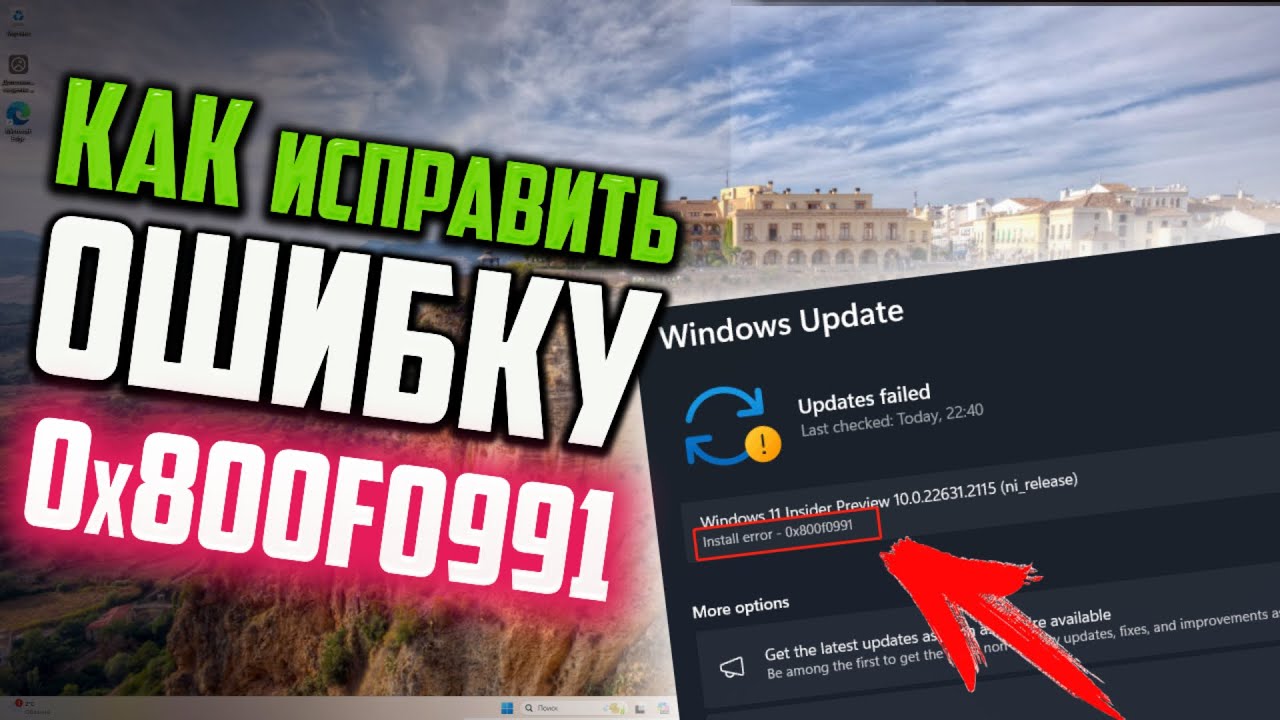
Всем привет! Сегодня утром при попытке обновить Windows у меня вылезла ошибка с номером 0x800f0991. По отзывам пользователей, она чаще всего появляется при установке накопительных обновлений Windows 11, но похожая проблема может встречаться и в Windows 10. Ниже я расскажу, что помогло мне, а также добавлю несколько дополнительных способов, которые стоит проверить перед переустановкой системы. Поехали!
Сразу важный момент: ошибка 0x800f0991 не всегда означает, что у вас «сломалась Windows». Иногда виновато само обновление, поврежденный кэш Центра обновления, сторонний антивирус, VPN, нехватка места на диске или измененные системные компоненты. Поэтому лучше идти по шагам – от простого к сложному.
Причины
Давайте коротенько пройдемся по причинам, почему ошибка 0x800f0991 часто возникает в Windows 10 и 11. Чаще всего это связано с тем, что системные файлы, которые уже есть в Windows и должны обновиться, повреждены, изменены или отсутствуют. Очень часто подобное можно наблюдать на кривых сборках, когда из системы выпиливается все лишнее и не лишнее.
Например, человек установил облегченную сборку Windows, где заранее удалили OneDrive, Edge, компоненты восстановления, службы обновления или часть системных приложений. В обычной работе компьютер может вести себя нормально, но при установке накопительного обновления Windows пытается найти нужный компонент, не находит его или видит измененную версию – и обновление падает с ошибкой. Поэтому если у вас именно такая сборка, не стоит удивляться, что DISM, SFC и сброс кэша помогают не всегда.
Вторая причина – когда при скачивании обновления из интернета файл записался с ошибкой. Это может быть из-за сбоя сети, VPN, прокси, антивируса, нехватки места или проблем с накопителем. На HDD такое встречается чаще, но SSD тоже не застрахованы от ошибок файловой системы, особенно если компьютер резко выключали, пропадало питание или система зависала во время установки обновлений.
Перед выполнением команд ниже проверьте две простые вещи: на диске C должно быть хотя бы 15-20 ГБ свободного места, а интернет должен работать стабильно без постоянных обрывов. Если места мало, Windows может скачать обновление, начать установку, а потом откатиться с ошибкой. Если включен VPN или прокси, временно отключите их и попробуйте обновиться еще раз.
Дополнительно можно запустить встроенное средство устранения неполадок:
В Windows 11 откройте «Пуск» – «Параметры» – «Система» – «Устранение неполадок» – «Другие средства устранения неполадок» – «Центр обновления Windows» – «Запуск».
В Windows 10 путь немного другой: «Пуск» – «Параметры» – «Обновление и безопасность» – «Устранение неполадок» – «Дополнительные средства устранения неполадок» – «Центр обновления Windows».
Иногда этот инструмент просто перезапускает службы и чистит часть временных данных, но начинать с него нормально, потому что это самый безопасный способ.
ШАГ 1: Проверка жесткого диска
В первую очередь давайте на всякий случай проверим жесткий диск, а точнее системный раздел C. Запускаем консоль с правами админа и вводим команду:
chkdsk C: /scan
Эта команда выполняет онлайн-проверку файловой системы без немедленного исправления ошибок на системном разделе. Для обычного пользователя это более понятный первый вариант: Windows посмотрит, есть ли проблемы с диском, и сообщит результат. Если в конце проверки написано, что ошибок нет, идем дальше. Если система пишет, что найдены ошибки и их нужно исправить, запускаем уже команду с исправлением:
chkdsk C: /f
Скорее всего, Windows скажет, что сейчас проверить диск нельзя, потому что он используется, и предложит выполнить проверку при следующей перезагрузке. Нажимаем клавишу:
Y
После этого перезагружаем компьютер и ждем окончания проверки. Не выключайте питание во время этой процедуры, особенно если у вас ноутбук без зарядки или старый HDD. Проверка может занять от нескольких минут до часа и больше – зависит от размера диска и количества ошибок.
Если у вас есть подозрение именно на битые сектора или умирающий HDD, можно использовать более долгую команду:
chkdsk C: /r
Она ищет поврежденные сектора и пытается прочитать данные из проблемных областей. На больших дисках эта проверка может идти очень долго, поэтому запускать ее лучше тогда, когда компьютер вам не нужен. Для SSD эту команду без явной необходимости я бы не дергал, потому что чаще достаточно обычной проверки файловой системы и анализа состояния накопителя.
Если у вас есть проблемы с диском, то можно попробовать сторонние программы типа Victoria. Но важно понимать: Victoria не «чинит» физически сломанный диск, а помогает проверить SMART, поверхность, скорость чтения и увидеть подозрительные сектора. Если программа показывает много плохих или нестабильных блоков, сначала сохраните важные файлы на другой накопитель, а уже потом экспериментируйте с восстановлением. Про это подробно читаем тут.
ШАГ 2: Восстановление системных файлов
Там же в командной строке проводим еще две манипуляции. Первая – восстанавливает данные резервного хранилища компонентов Windows:
dism /online /cleanup-image /restorehealth
DISM проверяет хранилище компонентов Windows. Грубо говоря, это место, откуда система берет нормальные версии файлов для восстановления и обновлений. Если оно повреждено, обычная команда SFC может не помочь, потому что ей просто неоткуда взять правильную копию файла. Поэтому сначала запускаем DISM и терпеливо ждем 100%, даже если кажется, что процесс завис на одном проценте.
После этого используем команду восстановления системных файлов и данных в ОС:
sfc /scannow
SFC уже проверяет сами системные файлы Windows и пытается заменить поврежденные версии нормальными. Если после проверки вы увидели сообщение, что «защита ресурсов Windows обнаружила поврежденные файлы и успешно их восстановила», обязательно перезагрузите компьютер. Если написано, что часть файлов восстановить не удалось, не спешите переустанавливать систему – сначала повторите DISM и SFC еще раз после перезагрузки.
Дополнительно можно выполнить очистку устаревших компонентов обновлений:
dism /online /cleanup-image /startcomponentcleanup
Эта команда может помочь, если в хранилище накопилось много старых компонентов после предыдущих обновлений. Она не удаляет ваши личные файлы, документы, фото и программы. Но во время работы лучше не выключать компьютер и не закрывать консоль. После завершения снова перезагружаем комп и пробуем установить обновления.
ШАГ 3: Сбрасываем кэш обновлений
Если ошибка осталась, в консоли с админ правами пробуем еще парочку команд. Первая команда останавливает службу Windows Update. Она отвечает за поиск, скачивание и установку обновлений:
net stop wuauserv
Останавливает службу Cryptographic Services. Она проверяет подписи, сертификаты и каталоги обновлений:
net stop cryptSvc
Останавливает BITS – фоновую службу интеллектуальной передачи. Через нее Windows часто скачивает обновления в фоне:
net stop bits
Останавливает Windows Installer. Он отвечает за установку MSI-пакетов и некоторых компонентов обновлений:
net stop msiserver
Если на какой-то команде вы увидели сообщение, что служба не запущена, это не страшно. Значит, конкретно эта служба в данный момент уже не работала. Если же появляется «Отказано в доступе», значит, консоль запущена не от имени администратора. Закройте окно, снова откройте командную строку с правами админа и повторите команды.
Дальше идут переименования папок:
ren C:\Windows\System32\catroot2 catroot2.old
Переименовывает папку catroot2, где Windows хранит служебные данные для проверки обновлений и цифровых подписей. После перезапуска служб Windows создаст новую чистую папку catroot2.
Далее нужно переименовать папку SoftwareDistribution. В ней хранятся скачанные обновления, кэш Windows Update и часть истории обновлений. После этого Windows создаст новую чистую папку:
ren C:\Windows\SoftwareDistribution SoftwareDistribution.old
Если команда переименования пишет, что файл уже существует, значит, такая папка с окончанием .old уже была создана раньше. В этом случае можно переименовать папку с другим именем, например:
ren C:\Windows\SoftwareDistribution SoftwareDistribution.old2
То же самое можно сделать и с catroot2:
ren C:\Windows\System32\catroot2 catroot2.old2
Все службы запускаем обратно:
net start cryptSvc

net start bits

net start msiserver

net start wuauserv
Все эти команды сбрасывают кэш обновлений Windows, чтобы система заново скачала нужные файлы обновлений. После этого перезагрузите комп и снова попытайтесь скачать обнову ОС.
После сброса кэша Windows может показывать историю обновлений не так, как раньше. Это нормально. Уже установленные обновления при этом не удаляются, а личные файлы не трогаются. Просто система заново создает служебные папки для Центра обновления.
ШАГ 4: Отключение антивирусов
Некоторые модули сторонних антивирусов могут вмешиваться в загрузку, проверку и распаковку обновлений. Особенно это касается антивирусов с веб-защитой, фильтрацией HTTPS, контролем папок, фаерволом или дополнительной защитой от эксплойтов. Поэтому на время – отключите защиту антивируса, и потом попробуйте скачать обновление.
Я не советую полностью удалять антивирус сразу. Сначала достаточно временно отключить защиту на 10-15 минут, перезагрузить компьютер и повторить установку обновления. Если у вас включен VPN, прокси, сетевой фильтр, AdGuard с фильтрацией HTTPS или корпоративный агент безопасности, их тоже стоит временно выключить. После проверки не забудьте вернуть защиту обратно.
Не скачивайте обновления Windows с непонятных сайтов и торрентов. Если нужна ручная установка, используйте только официальный каталог Microsoft Update. Любые «сборники исправлений» с форумов могут добавить новую проблему вместо решения старой.
ШАГ 5: Анализ логов
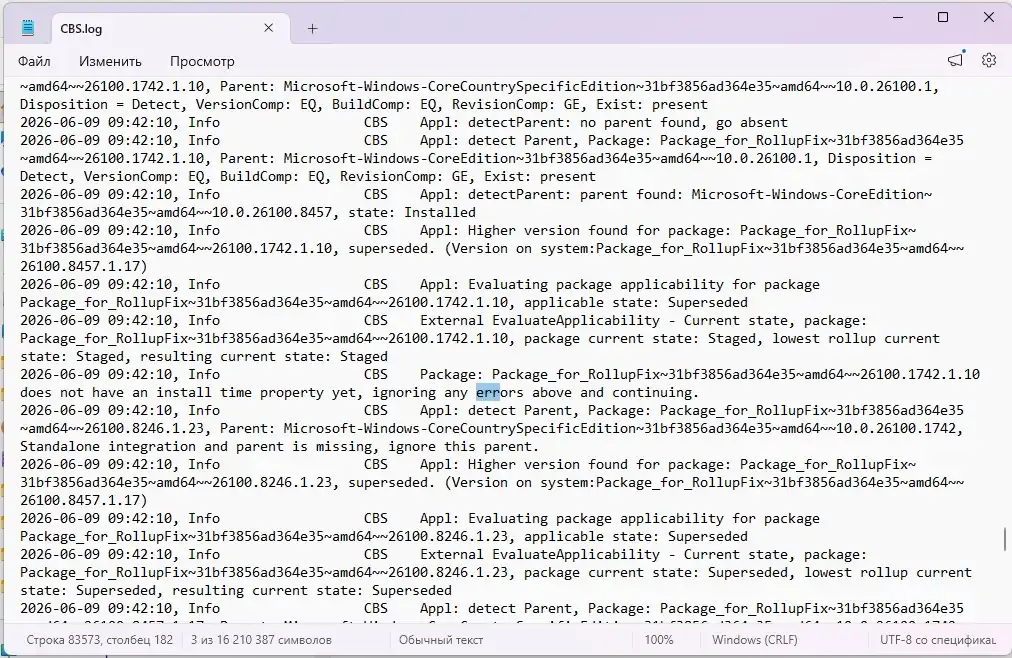
Откройте файл:
C:\Windows\Logs\CBS\CBS.log
Посмотрите ошибки, которые будут в самом конце. Если не знаете, что делать с текстом, то их можно закинуть в любую нейронку или поискать текст ошибки в поисковике. Можете использовать бесплатный DeepSeek или тот же Claude.
CBS.log часто бывает очень большим, поэтому открывать его обычным «Блокнотом» может быть неудобно. Можно скопировать файл на рабочий стол и открыть копию, чтобы случайно ничего не испортить в системной папке. Внутри ищите строки с ошибками, которые находятся ближе к самому низу файла, потому что именно там обычно записаны последние попытки установки обновления. Полезные слова для поиска: «error», «failed», «corrupt», «0x800f0991», номер KB-обновления.
Еще один полезный лог можно создать через PowerShell. Нажмите правой кнопкой по «Пуск», откройте «Терминал Windows» или PowerShell от имени администратора и выполните:
Get-WindowsUpdateLog
После этого на рабочем столе появится файл WindowsUpdate.log. В нем можно искать номер проблемного обновления, например KB с цифрами, и смотреть, на каком этапе все падает: скачивание, проверка, распаковка, установка или откат.
ШАГ 6: Установка обновления вручную
- Сначала откройте «Параметры» – «Центр обновления Windows» – «Журнал обновлений» и посмотрите полный номер проблемного обновления. Обычно он выглядит как KB и набор цифр.
- Переходим на этот сайт.
- Введите в поисковую строку, в правом верхнем углу экрана полный номер обновления, которое не устанавливается.
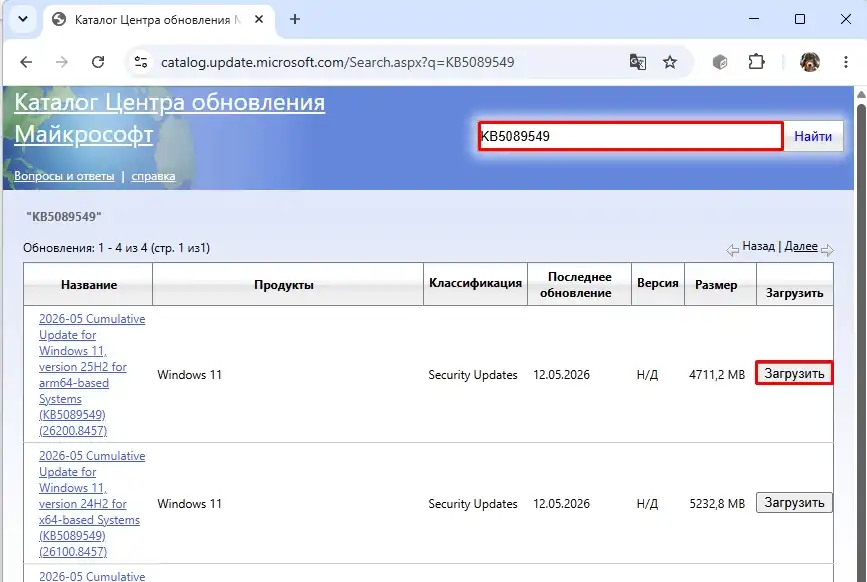
- Находим обнову, загружаем и устанавливаем вручную.
Часто этот способ помогает, когда центр обновления тупит или есть какие-то другие проблемы с ОС.
Тут важно скачать именно тот пакет, который подходит вашей системе. Для большинства обычных компьютеров нужен вариант «x64-based Systems». Если у вас устройство на ARM-процессоре, нужен вариант «ARM64». Не скачивайте обновление просто по первому попавшемуся названию – смотрите версию Windows, разрядность и номер KB. После ручной установки перезагрузите компьютер, даже если установщик сам этого не попросил.
Если ручной установщик пишет, что обновление «не применимо к этому компьютеру», это не всегда ошибка. Такое бывает, если вы скачали пакет не для своей версии Windows, выбрали не ту архитектуру или это обновление уже заменено более новым. В таком случае вернитесь в журнал обновлений и проверьте точный номер KB, а также версию системы через команду:
winver
ШАГ 7: Переустановка ОС
Если у вас сторонняя сборка, то дело может быть в ней. Я советую переустановить Windows, используя официальный образ системы. Инструкции можете глянуть у меня на портале:
Для тех людей, кто устанавливал систему с официального образа, советую – выполнить переустановку Виндовс с сохранением всех данных. Это хороший вариант, когда SFC, DISM, сброс кэша и ручная установка обновления не помогли.
Перед переустановкой обязательно сохраните важные файлы на другой диск, флешку или в облако. Даже если вы выбираете вариант с сохранением данных, резервная копия лишней не будет. При восстановлении через официальный образ Windows обычно сохраняет личные файлы и программы, но если система сильно повреждена или используется нестандартная сборка, результат может отличаться. Поэтому сначала копируем документы, фото, рабочие файлы, пароли и все, что нельзя потерять.
FAQ
Ошибка 0x800f0991 опасна для компьютера?
Сама по себе ошибка не опасна. Она говорит о том, что Windows не смогла установить обновление. Опасность появляется тогда, когда пользователь начинает скачивать непонятные «исправители», отключать системные службы навсегда или удалять папки вручную без понимания, что они делают.
Можно ли просто игнорировать эту ошибку?
Если ошибка появилась один раз на необязательном предварительном обновлении, можно подождать следующего накопительного обновления. Но если не ставятся важные обновления безопасности, игнорировать проблему не стоит. Сначала выполните DISM, SFC, сброс кэша и ручную установку обновления.
Удалятся ли мои файлы после команд из статьи?
Нет, команды DISM, SFC, CHKDSK и сброс кэша обновлений не удаляют личные документы, фото, видео и программы. Но любая работа с диском – это повод заранее сохранить важные данные. Особенно если CHKDSK показывает ошибки или накопитель начал странно шуметь, тормозить и пропадать из системы.
Почему после сброса кэша обновление скачивается заново?
Потому что мы переименовали папку SoftwareDistribution, где лежали временные файлы Центра обновления Windows. Система считает, что старого кэша больше нет, и создает новый. Это нормально: цель как раз в том, чтобы Windows скачала чистый пакет обновления, а не пыталась ставить поврежденные файлы.
Что делать, если команды net stop не работают?
Проверьте, что командная строка открыта от имени администратора. Если права есть, но служба не останавливается, перезагрузите компьютер и повторите команды сразу после входа в Windows. В крайнем случае можно зайти в «Службы» через Win + R и команду services.msc, найти нужную службу вручную и остановить ее оттуда.
Нужно ли отключать Защитник Windows?
Обычно нет. Встроенный Защитник Windows редко мешает штатным обновлениям системы. В первую очередь стоит проверять сторонние антивирусы, VPN, прокси, сетевые фильтры и программы, которые перехватывают интернет-трафик.
Когда уже точно нужна переустановка?
Если у вас измененная сборка Windows, удаленные системные компоненты, не работает DISM, SFC не может восстановить файлы, ручная установка KB тоже падает, а в логах постоянно видны ошибки поврежденных компонентов – проще выполнить восстановление или переустановку через официальный образ. Это быстрее, чем бесконечно чинить систему, из которой изначально что-то вырезали.
До новых встреч на портале WiFiGiD.RU.