
Друзья, приветствую вас в этой непростой статье! На связи Ботан из WiFiGid. Сегодня поговорим про то, как можно подключить видеорегистратор к интернету, а после этого еще и получить удаленный доступ к нему. Думаете все будет просто? Да как бы не так!
Сразу уточню: в этой статье речь в первую очередь про видеорегистраторы для систем видеонаблюдения – DVR, NVR, XVR, IP-регистраторы и похожие коробочки, к которым подключаются камеры. Автомобильные регистраторы – отдельная история, про них тоже поговорим ниже. Просто многие называют «видеорегистратором» вообще все подряд: и домашнюю коробку для камер, и устройство на лобовом стекле, и программу на компьютере. Отсюда и начинается большая часть путаницы.
В связи с особой сложностью темы (не технической, но в понимании смыслов) – смело уточняйте свои вопросы и делитесь опытом в комментариях. И вам высказаться, и другим читателям полезно, и нам опыт в копилку для помощи другим людям.
- Где зарыта проблема?
- Что нужно узнать перед настройкой?
- Как подключить к интернету?
- Сначала закрепляем IP-адрес в локальной сети
- Подключение к видеорегистратору через интернет
- Вариант 1 – облако, P2P и QR-код
- Вариант 2 – VPN вместо открытых портов
- Вариант 3 – DDNS и проброс портов
- Удаленный доступ
- Подключение через телефон
- Про автомобильные регистраторы
- Проблемы подключения
- Частые ошибки
- Короткий чеклист
- Задать вопрос автору статьи
Где зарыта проблема?
Главная беда этого вопроса – он очень широкий. Объясняю на пальцах:
- Не понятно, о каком регистраторе идет речь. Кто-то ставит профессиональный многоканальный комплекс видеонаблюдения себе в компанию (или даже любой DVR), а кто-то пытается закинуть в сеть автомобильный регистратор, у которого вообще нет никакого доступа в интернет по своей природе. Во втором случае проблема часто не решается обычными настройками роутера, потому что устройство может уметь только запись на карту памяти или локальное подключение по Wi-Fi для скачивания роликов.
- Разные модели, разные интерфейсы. Если с роутерами и телефонами уже есть хоть какие-то договоренности, и можно искать что-то по образу и подобию в интерфейсах, то на рынке регистраторов, даже у одного производителя, творится хаос. Т.е. если я дам подробную инструкцию здесь под конкретную модель – у вас вряд ли получится что-то подобное.
- Разные типы подключения к интернету. Ведь можно использовать прямое подключение по проводу, роутер, модем с выходом в мобильную сеть, спутник, просто компьютер по USB – и во всех этих случаях настройки тоже будут отличаться.
- Разные способы удаленного доступа. Один регистратор работает через облако и QR-код, второй требует проброс портов, третий нормально открывается только через VPN, четвертый поддерживает только просмотр внутри локальной сети. Поэтому одной универсальной кнопки «подключить к интернету» здесь нет.
Поняли, в чем сложность проблемы? Если бы здесь все было стандартно – можно было бы писать детальную инструкцию, но в нашем случае придется обходиться лишь общими словами и абстрактными примерами, чтобы вы могли хоть как-то сориентироваться у себя. Поэтому при возникновении проблемы и написании вопроса помните, что вы в мире не одни, и стоит рассказать о себе как можно больше. Надеюсь, договорились.
А еще я буду бонусом кидать ссылки на другие наши статьи, которые могут прояснить проблему. Не стесняйтесь кликать по ним, а то размер этой статьи разрастется до неприличия.
Что нужно узнать перед настройкой?
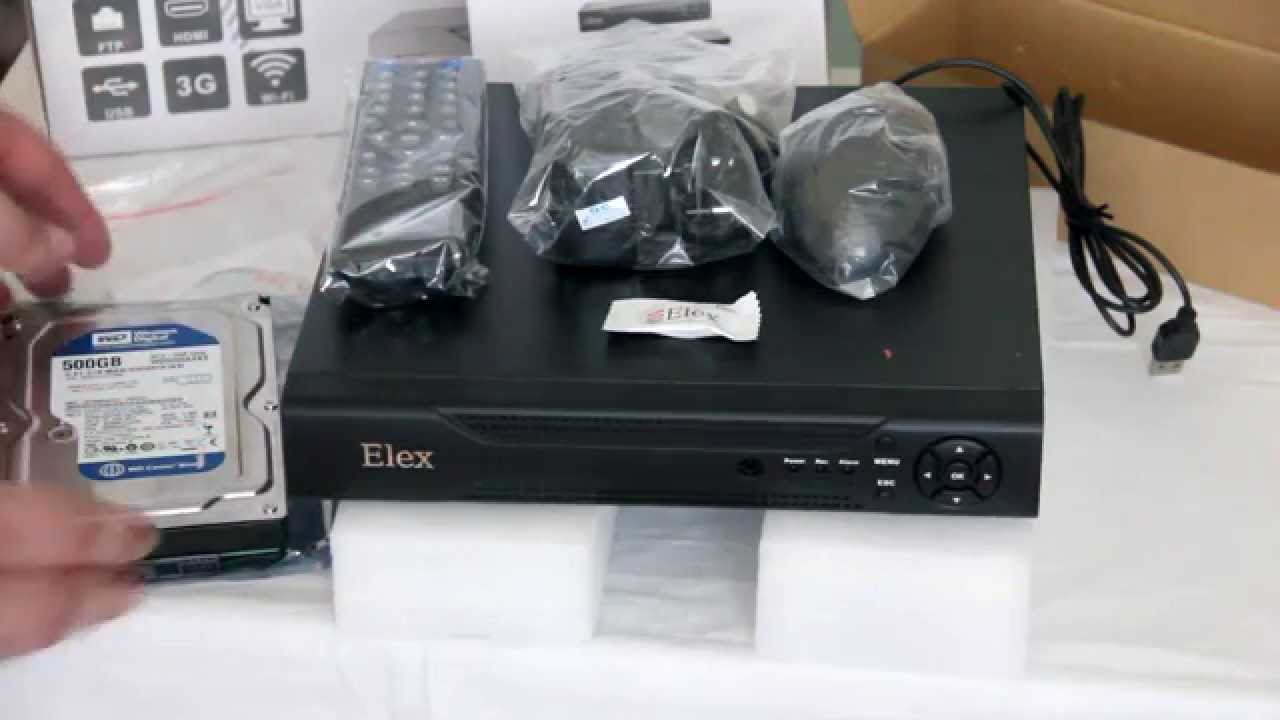
Перед тем как трогать роутер, порты, DDNS и приложения, соберите минимальную информацию о своей системе. Это сэкономит вам кучу времени:
- точная модель видеорегистратора;
- тип устройства – DVR, NVR, XVR, IP-камера, автомобильный регистратор или программа на ПК;
- как он подключается к сети – Ethernet-кабель, Wi-Fi, 4G-модем, USB или только локально;
- есть ли в меню пункт «P2P», «Cloud», «Platform Access», «Hik-Connect», «DMSS», «XMEye», «EZVIZ», «Imou» или похожий;
- какой роутер используется и есть ли доступ в его настройки;
- какой внешний IP выдал провайдер – белый или серый;
- нужно ли смотреть камеры только с телефона или еще с компьютера через браузер/программу.
Если у вас IP-камера без отдельного регистратора, логика будет очень похожей. Камера тоже должна получить IP-адрес, шлюз, DNS и доступ в интернет. А дальше уже решается вопрос удаленного доступа: через приложение производителя, через облако, через VPN или через проброс портов. У нас есть отдельная подробная инструкция по теме настройки IP-камеры видеонаблюдения, и ее тоже можно использовать как соседний ориентир.
Мой совет: сначала добейтесь, чтобы регистратор стабильно открывался внутри вашей домашней сети. Например, с компьютера по адресу вида 192.168.1.50 или из приложения, когда телефон подключен к тому же Wi-Fi. Если внутри локальной сети доступа нет, удаленный доступ через интернет настраивать рано. Сначала нужно победить базовую сеть, а уже потом выходить наружу.
Как подключить к интернету?
Обычно физически все способы выхода в интернет можно разделить на два:
- Что-то подключается в интернет и раздает его дальше, а регистратор уже просто включается в его сеть. ЭТО ЛУЧШИЙ ВАРИАНТ. Примеры – роутер по проводу, спутник и терминал, модем с роутером и дальнейшим подключением по Wi-Fi. Т.е. тут главное настроить это головное устройство (инструкций на нашем сайте вагон с тележкой), а уже потом определиться со способом подключения к нему – по проводу или Wi-Fi (если есть). И как правило здесь интернет раздается автоматом, в противном случае читайте ниже раздел про проблемы (они как правило связаны с сетевыми настройками).
- Прямое подключение. Как правило по проводу. Здесь уже нужно знать тип подключения и все данные для него из договора с провайдером. Если что, не бойтесь звонить своему провайдеру – помогут, объяснят. Что искать в настройках? Тип подключения – например, PPPoE, Динамический IP, L2TP или что-то подобное. Нашли? Вводите все данные из договора, и все должно заработать.
Слишком размыто? Причины такого описания вы уже видели вверху. Гораздо проще или уточнить свой вопрос, или же искать инструкцию под свою модель или хотя бы производителя регистратора.
Я лишь немного дополню:
- Первый случай предпочтительнее и универсальнее. Обычно в сети уже что-то подключается к интернету – вот пусть оно и раздает его дальше. Как правило – роутер.
- Второй случай подключения может и вовсе отсутствовать на конкретных видеорегистраторах. Если есть сомнения по подключению и настройкам, проще посмотреть ЛЮБУЮ инструкцию подключения ЛЮБОГО роутера. Например, да хоть ВОТ ЭТУ. Настройки создания подключения будут очень похожи.
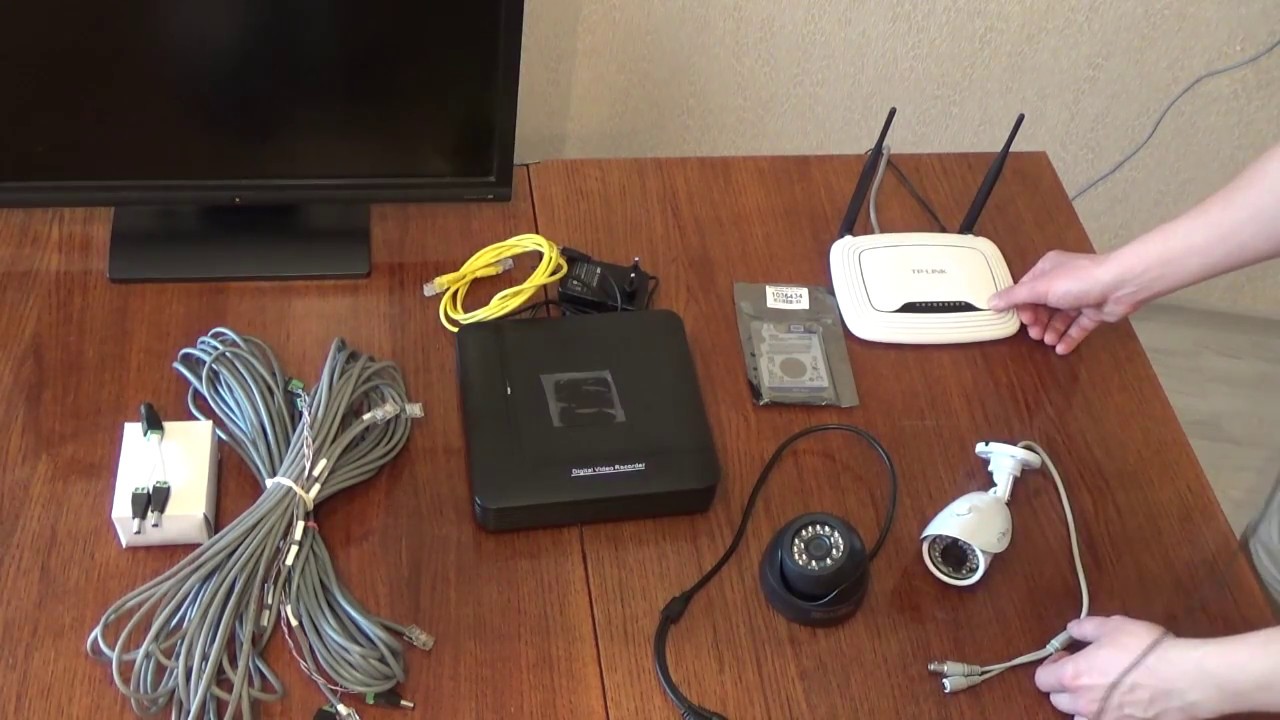
На практике я бы почти всегда подключал регистратор к роутеру обычным сетевым кабелем. Кабель стабильнее Wi-Fi, не зависит от стен, помех, соседских сетей и перегрузки эфира. Для видеонаблюдения это особенно важно, потому что камеры постоянно передают поток, а регистратор может еще и отдавать архив на телефон. Если регистратор стоит рядом с роутером – даже не думайте, тяните патч-корд в LAN-порт роутера. Если далеко – можно использовать длинный кабель, коммутатор или Powerline, но Wi-Fi для стационарного регистратора я бы оставил как запасной вариант.
Простой пример. У вас дома стоит роутер, к нему уже подключены телефон, ноутбук и телевизор. Вы берете сетевой кабель, одним концом вставляете его в LAN-порт роутера, вторым – в сетевой порт регистратора. В меню регистратора включаете автоматическое получение адреса по DHCP. После этого регистратор должен получить IP-адрес, шлюз и DNS от роутера. Это самый спокойный сценарий, где меньше всего ручных настроек.
Если регистратор поддерживает Wi-Fi, не забудьте проверить частоту. Многие недорогие камеры и регистраторы умеют работать только с 2,4 ГГц, а сеть 5 ГГц не видят вообще. Это не поломка, а особенность железа. Если устройство не видит вашу сеть, попробуйте включить отдельное имя сети 2,4 ГГц на роутере или временно отключить объединение диапазонов. Если с Wi-Fi дома в целом есть проблемы, сначала лучше навести порядок в роутере, а уже потом подключать видеонаблюдение.
Сначала закрепляем IP-адрес в локальной сети
Перед удаленным доступом желательно сделать так, чтобы регистратор всегда получал один и тот же IP-адрес внутри вашей сети. Иначе сегодня он будет 192.168.1.50, завтра 192.168.1.73, а проброс портов или приложение будут смотреть в старый адрес. Это одна из самых частых причин, почему «вчера работало, а сегодня нет».
Есть два нормальных способа:
- DHCP-резервирование на роутере. Лучший вариант для новичка. В настройках роутера находим список клиентов, выбираем регистратор и закрепляем за ним постоянный адрес.
- Статический IP на самом регистраторе. Работает тоже хорошо, но нужно правильно указать IP, маску, шлюз и DNS.
Если вы не знаете адрес роутера и основной шлюз, его можно посмотреть на компьютере или телефоне. В Windows нажмите Win + R, введите cmd, потом команду ipconfig. В строке «Основной шлюз» будет адрес роутера. Более подробно это разобрано в статье как узнать основной шлюз.
Для примера: роутер имеет адрес 192.168.1.1. Тогда регистратору можно выдать адрес 192.168.1.50, маску 255.255.255.0, шлюз 192.168.1.1, DNS 192.168.1.1 или публичный DNS вроде 8.8.8.8. Но не копируйте эти цифры вслепую. Если ваш роутер работает в сети 192.168.0.1 или 192.168.10.1, адреса будут другими.
Подключение к видеорегистратору через интернет
Представим, что наш видеорегистратор уже подключен к интернету. Теперь встает следующая задача – подключиться к нему удаленно. Ведь ради этого самого удаленного доступа и создавалась вся махинация с подключением через интернет?!
И здесь я снова не знаю, как вы раньше подключались к вашему регистратору. ИДЕАЛЬНЫЙ ВАРИАНТ ДЛЯ РУЧНОЙ НАСТРОЙКИ – ПО IP (с прописыванием в приложении или на «сайте»). Но на текущий день для обычного домашнего пользователя часто удобнее оказывается облако производителя или P2P по QR-коду. Есть и другие случаи – через сайт с привязкой к ID, через MAC (интернет отметается), через приложение с автопоиском по локальной сети. Короче говоря, если у вас IP вписывается куда-то – нам повезло. Доступ можно настроить вручную. Если есть P2P/Cloud – тоже хорошо, но настраивать будем уже через аккаунт и приложение производителя.
Вариант 1 – облако, P2P и QR-код
Самый популярный современный способ для дома и небольшого офиса – подключение через облако производителя. В меню регистратора это может называться P2P, Cloud, Platform Access, Hik-Connect, DMSS, XMEye, EZVIZ, Imou или как-то похоже. Смысл простой: регистратор сам выходит в интернет и связывается с сервером производителя, а вы добавляете устройство в приложение по серийному номеру или QR-коду.
Обычно схема такая:
- Подключаем регистратор к роутеру и убеждаемся, что интернет на нем есть.
- В меню регистратора открываем «Сеть» – «P2P», «Облако», «Платформенный доступ» или похожий раздел.
- Включаем функцию и ждем статус Online, «В сети» или «Подключено».
- Ставим фирменное приложение на телефон.
- Создаем аккаунт или входим в существующий.
- Нажимаем «Добавить устройство» и сканируем QR-код с экрана регистратора, наклейки или инструкции.
- Вводим код подтверждения, пароль устройства или пароль шифрования, если приложение его просит.
- Проверяем просмотр в локальной сети, а потом отключаем Wi-Fi на телефоне и проверяем через мобильный интернет.
Для новичка это лучший старт. P2P/облако часто работает даже без белого IP, без DDNS и без проброса портов. Вам не нужно лезть в сложные настройки роутера, если производитель нормально поддерживает свое приложение. Минус тоже есть: вы зависите от серверов производителя, его приложения, аккаунта и доступности облачного сервиса.
Если в разделе P2P статус не становится «Online», смотрим интернет на регистраторе, DNS, шлюз, дату и время. Да, дата и время тоже важны: если на устройстве выставлена ерунда, облачные сервисы могут не авторизоваться. Также проверьте, не блокирует ли роутер доступ устройству в интернет, не включен ли родительский контроль, фильтрация или жесткие правила межсетевого экрана. Иногда помогает указать DNS вручную и перезагрузить регистратор.
Вариант 2 – VPN вместо открытых портов
Самый безопасный вариант для удаленного доступа – VPN к вашей домашней или офисной сети. Схема такая: вы не открываете видеорегистратор всему интернету, а сначала подключаетесь к своему роутеру через VPN, как будто возвращаетесь в домашнюю локальную сеть. После этого открываете регистратор по его обычному локальному адресу, например 192.168.1.50.
Для этого роутер должен поддерживать VPN-сервер. На разных моделях это может быть WireGuard, OpenVPN, L2TP/IPsec или другие варианты. Поднимаете VPN на роутере, создаете пользователя, ставите профиль на телефон или ноутбук, подключаетесь извне и заходите к регистратору как дома. Если у вас есть доступ к такому сценарию – я бы начинал именно с него, особенно если видеонаблюдение стоит не «для баловства», а реально важно для безопасности.
Общая логика похожа на удаленное подключение к роутеру, и по этой теме у нас есть отдельная инструкция – как удаленно подключиться к роутеру через интернет.
Почему VPN лучше? При пробросе портов вы выставляете сервис регистратора наружу. Его могут сканировать боты, пытаться подбирать пароли, ломать старые прошивки и дергать открытые порты. При VPN снаружи виден только VPN-доступ, а сам регистратор остается внутри локальной сети. Да, настройка сложнее, зато спокойнее.
Вариант 3 – DDNS и проброс портов
А вот теперь по технической части настройки удаленного доступа к видеорегистратору:
- Для подключения извне, нам нужен постоянный адрес. Обычно провайдер предоставляет вам динамический IP, который после каждого переподключения изменяется – не наш вариант, каждый раз узнавать и прописывать новый IP (хотя для разового использования пойдет). При желании, если подключение по проводу, можно докупить у вашего провайдера постоянный IP. Но есть решения элегантнее – динамический DNS. Т.е. получаем бесплатный или платный адрес, который будет автоматически привязан к вашему меняющемуся IP. А уже доступ к видеорегистратору через интернет получаем по этому адресу. По ссылке от нас подробная инструкция. Для справки – этот адрес обычно привязывается к роутеру, почему и рекомендовал не использовать прямые подключения, даже там, где вроде бы нужно что-то автономное.
- При использовании роутера все идеально, кроме одного – внешний IP или DDNS будут привязаны К САМОМУ РОУТЕРУ, а не к видеорегистратору. Т.е. по IP вы не получите доступ к нему. Чтобы по заданному IP отвечало конкретное устройство в локальной сети, делают проброс порта. По ссылке представлена общая инструкция, но на нашем сайте можно поискать что-то и под свою модель роутера. После проброса по заданному адресу уже будет отвечать ваш регистратор.
Т.е. теперь мы имеем постоянный адрес извне, который уже и нужно использовать в своих программах или иных способах подключения для просмотра.
Но тут есть главный современный подводный камень – серый IP или CGNAT. Если провайдер выдал вам не белый внешний адрес, проброс портов не заработает, даже если вы идеально все настроили. Быстрая проверка такая: смотрим WAN IP в настройках роутера и сравниваем с адресом, который показывает любой сайт «мой IP». Если адреса разные, или WAN начинается на 10.x.x.x, 100.64.x.x, 172.16-31.x.x или 192.168.x.x, то с большой вероятностью вы за серым адресом. В этом случае нужны P2P/облако, VPN через подходящий сервис, белый IP от провайдера или другое решение, но обычный проброс портов не спасет.
Какие порты пробрасывать? Универсального ответа нет. У разных регистраторов это могут быть HTTP/HTTPS порт для веб-интерфейса, RTSP для видеопотока, порт сервера/медиа, ONVIF и отдельные сервисные порты. Например, где-то встречается веб-порт 80, RTSP 554, серверный порт 8000, у других моделей – 37777, 8080, 34567 и вообще что угодно. Поэтому открываем инструкцию к конкретной модели и смотрим раздел «Network», «Port», «Remote Access», «NAT» или «Port Mapping».
Не открывайте наружу все подряд. Не нужно включать DMZ на регистратор просто потому, что «так быстрее». DMZ выставляет устройство в интернет намного шире, чем обычный проброс одного нужного порта. Это может быть удобно для теста на пару минут, но как постоянное решение для видеонаблюдения я бы его не советовал. Если все же хотите понять, что это такое, у нас есть отдельная статья про DMZ в роутере.
Удаленный доступ
Теперь у нас все готово для получения доступа – есть интернет, есть адрес или облачное подключение. Куда вводить этот адрес, чтобы зайти в просмотр? Тут тоже начинаются вариации в зависимости от вашей модели. Перечислю лишь несколько вариантов, хотя их может быть гораздо больше:
- «Сайт». Универсальный классный способ. Пишете IP адрес или адрес через динамический DNS в браузер (ну прямо как вы открываете сайты в интернете, да хоть этот), по этому адресу открывается веб-версия вашего видеорегистратора. Иногда она защищена паролем, а иногда и нет. Почему способ хорош? Да потому что при таком раскладе он становится не зависим от вашего устройства – компьютера, планшета или телефона. Но есть нюанс: старые регистраторы часто требуют Internet Explorer, ActiveX или устаревший плагин, который в современных браузерах уже не работает.
- Программы и приложения. Зачастую производитель создает что-то «безопасное». Иногда это удобно – например, единая программа на компьютер, где можно развести несколько камер в одном экране (видели же такие мониторы с несколькими камерами сразу), а иногда не удобно – когда под каждую модель камеры нужно ставить отдельное приложение на телефон.
- Облачный кабинет. У некоторых производителей есть вход через сайт или приложение по аккаунту. Вы добавляете регистратор в учетную запись и потом смотрите его без ручного ввода IP и портов.
- RTSP/ONVIF. Эти варианты чаще нужны не новичкам, а тем, кто подключает камеры и регистраторы к сторонним программам, NAS, медиасерверам или системам видеонаблюдения. Для простого просмотра с телефона обычно достаточно фирменного приложения.
И тут снова нужно смотреть инструкцию конкретной модели. Я здесь развожу руки, и могу подсказывать только общее направление «куда примерно» смотреть.
Безопасность! Если вы открываете регистратор в интернет через порты, обязательно смените стандартный логин и пароль, создайте отдельного пользователя только для просмотра, обновите прошивку и отключите лишние сервисы. Пароли вроде admin/admin, admin/12345 или пустой пароль – прямое приглашение для проблем. Видеонаблюдение часто смотрит на дом, двор, офис или склад, поэтому к нему нельзя относиться как к игрушке.
Подключение через телефон
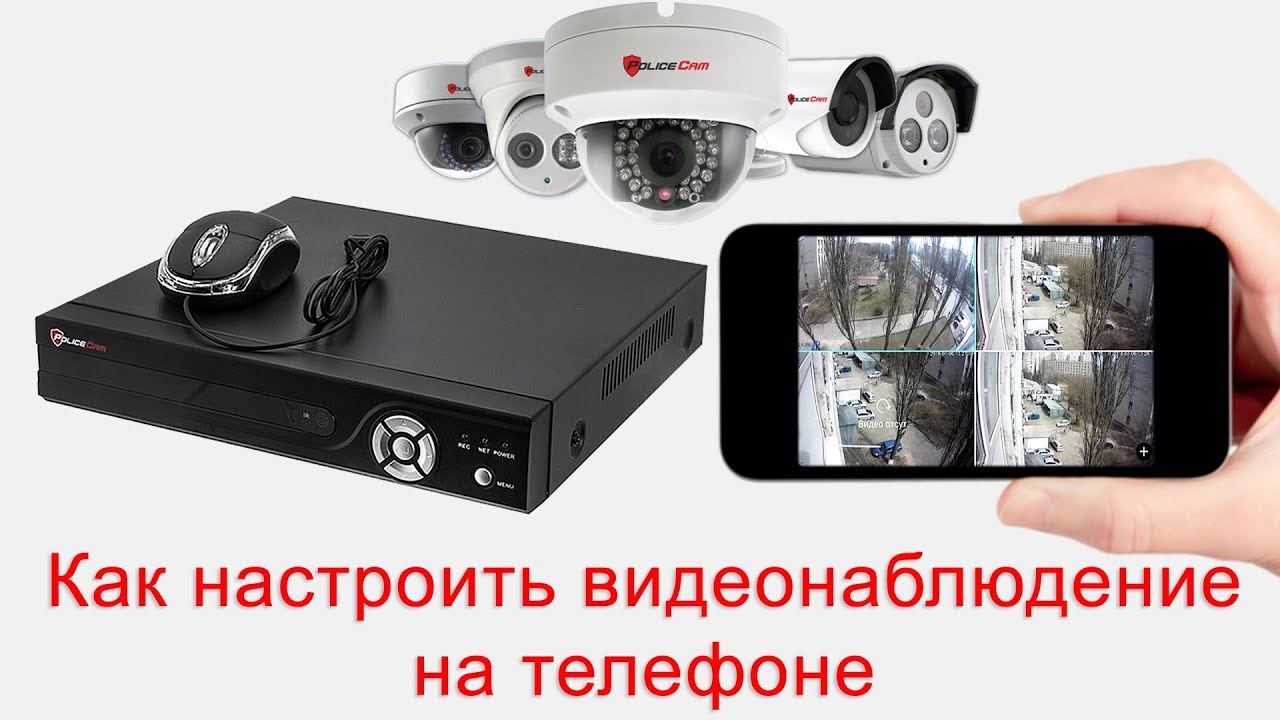
И вроде бы уже все сказано выше – телефон лишь является частным случаем указанных инструкций. Обычная схема подключения здесь:
- Ставится приложение через маркет. Для iPhone ищем в App Store, для Android – в Google Play, RuStore или на сайте производителя, если приложение официально вынесено отдельно.
- Название приложения обычно узнается из инструкции к своей модели. Там указывается или просто название, или даже есть QR-код со ссылкой на скачивание – ищите внимательнее.
В приложении лично я встречал тоже как минимум 2 варианта – ручное вбитие IP-адреса и автопоиск в локальной сети. Есть еще варианты с добавлением устройства в облако производителя и некоторые другие моменты, но это уже снова вопрос о конкретных моделях.
Если добавляете по QR-коду, сканируйте именно код устройства, а не случайный код со ссылкой на скачивание приложения. На некоторых регистраторах рядом может быть несколько QR-кодов: один ведет на приложение, второй содержит серийный номер устройства, третий нужен для облачного доступа. Если приложение пишет «устройство не в сети», проверьте статус P2P в меню регистратора. Если пишет «устройство уже привязано», значит регистратор добавлен в другой аккаунт, и его нужно отвязать через старый аккаунт или через поддержку производителя.
Проверять удаленный доступ с телефона лучше так:
- Сначала подключитесь к домашнему Wi-Fi и проверьте, что камеры открываются в приложении.
- Потом отключите Wi-Fi на телефоне и оставьте только мобильный интернет.
- Снова откройте приложение и проверьте живой просмотр и архив.
- Если через Wi-Fi работает, а через мобильную сеть нет – проблема именно в удаленном доступе, а не в камерах.
Если приложение работает только дома по Wi-Fi, оно, скорее всего, добавило регистратор через локальный IP. Для просмотра снаружи нужен P2P/облако, VPN или внешний адрес с пробросом портов. Локальный адрес вида 192.168.x.x из мобильного интернета не откроется, потому что это внутренний адрес вашей домашней сети.
Про автомобильные регистраторы
Очень часто люди ищут вариант получения доступа к автомобильному регистратору.
Главная проблема здесь – далеко не все регистраторы вообще могут выходить в интернет.
Остальное упирается в несколько советов ниже:
- Питание можно брать от павербанков, но лучше продумать схему с запиткой на аккумулятор. У кого есть гараж – в розетку. Но обычно машину держат на улице, и тут уже начинаются вопросы к питанию, морозу, жаре и безопасности аккумулятора.
- Как доставить интернет? Используем или старый телефон в режиме раздачи Wi-Fi, или же берем модем с Wi-Fi раздачей. Питание снова решается павербанками или отдельной автомобильной схемой.
- Все остальное зависит от возможностей самого регистратора. Если у него есть облачный сервис, SIM-карта, LTE-модуль или официальное приложение для удаленного просмотра – работаем через него. Если у него есть только Wi-Fi для подключения телефона рядом с машиной, удаленный доступ через интернет не появится магическим образом.
Самые рабочие варианты – автомобильный регистратор с LTE/4G и фирменным облаком, либо отдельная камера/регистратор видеонаблюдения, установленная в гараже или рядом с машиной. Можно подумать и о других схемах, но это тоже будет еще тем извращением.
Важное уточнение. Wi-Fi в автомобильном регистраторе чаще всего нужен не для интернета, а для прямого подключения телефона рядом с машиной. То есть телефон подключается к Wi-Fi сети регистратора и скачивает ролики. Если вы уехали от машины на другой конец города, такой Wi-Fi уже не поможет. Для удаленного доступа нужен интернет на самом устройстве или облачный сервис производителя.
Проблемы подключения
Если вы уверены, что на головном устройстве есть интернет (проверьте подключением к вашему роутеру компьютера или телефона), но интернет почему-то не появляется на регистраторе, скорее всего дело в сетевых настройках.
К чему я? Конечно устройство от роутера получает настройки с помощью DHCP. И иногда эти настройки прилетают неверно: IP, шлюз, маска, DNS. Для камеры самое важное для получения интернета здесь – шлюз (в теории совпадает с адресом роутера).
Подытоживаю:
- Подключилось, но нет интернета? Ищем на регистраторе настройки сети, где можно вручную указать IP, шлюз, маску, DNS.
- Далее читаем эту статью. Проблема та же самая, но интерфейс, разумеется, у Windows и вашего регистратора будет отличаться. Но главное здесь понять, как именно формируются все эти адреса. Настроите верно – все заработает.
- После ручной настройки рекомендую через тот же роутер узнать IP-адрес вашего видеорегистратора и попробовать пропинговать его с другого устройства сети – так точно будете уверены, что он находится в верной сети и в теории должен получать доступ к интернету.
На тех регистраторах, что трогал я, в сетевых настройках была кнопочка «Тест» или ее аналог для проверки интернета. Ее использовать, конечно, можно, но если регистратор уже не первой свежести, адрес, к которому он стучится, может отсутствовать и не отвечать. Т.е. доверяй, но проверяй.
Если нужно проверить связь с компьютера Windows, откройте командную строку и выполните команду:
ping 192.168.1.50
Вместо 192.168.1.50 подставьте IP-адрес своего регистратора. Если ответы идут – устройство в локальной сети видно. Если ответов нет – проверяем кабель, питание, IP-адрес, маску и сам порт роутера. Также можно попробовать открыть адрес регистратора в браузере внутри домашней сети. Иногда веб-интерфейс отключен, но ping и приложение работают – это уже зависит от модели.
Частые ошибки
Открыли порты, но удаленный доступ не работает.
Проверьте белый IP. Если провайдер держит вас за CGNAT, проброс портов снаружи не заработает. В этом случае используйте P2P/облако, VPN-сервис или подключайте у провайдера белый IP.
Регистратор работает дома, но не работает через мобильный интернет.
Скорее всего, приложение добавило устройство по локальному адресу. Для доступа извне нужен облачный режим, P2P, VPN или внешний адрес с проброшенными портами. Адреса вида 192.168.0.x и 192.168.1.x работают только внутри вашей сети.
После перезагрузки роутера все сломалось.
Возможно, регистратор получил другой локальный IP. Закрепите адрес в DHCP-резервировании на роутере или пропишите статический IP на самом регистраторе. После этого проброс портов не будет «уезжать» на старый адрес.
Приложение просит пароль шифрования или verification code.
Ищите его на наклейке устройства, в меню облачного доступа, в инструкции или в настройках безопасности регистратора. У некоторых производителей это отдельный код, который не совпадает с паролем администратора.
В браузере открывается страница, но видео не показывает.
Старые регистраторы часто завязаны на устаревшие плагины, Internet Explorer или специальные надстройки. Попробуйте фирменную программу для ПК или мобильное приложение производителя. Иногда веб-интерфейс нужен только для настроек, а нормальный просмотр удобнее делать через клиент.
Короткий чеклист
- Подключили регистратор к роутеру кабелем или к Wi-Fi.
- Проверили, что он получил IP, шлюз и DNS.
- Закрепили за ним постоянный локальный IP.
- Проверили доступ внутри локальной сети.
- Выбрали способ удаленного доступа: P2P/облако, VPN или DDNS + проброс портов.
- Если используем проброс – проверили белый внешний IP.
- Сменили стандартный пароль администратора.
- Отключили лишние сервисы и не открыли наружу все подряд.
- Проверили просмотр с телефона через мобильный интернет.
Если совсем коротко: для дома я бы сначала пробовал облако/P2P через приложение производителя. Для более серьезной системы – VPN. Проброс портов через DDNS оставил бы как рабочий, но более требовательный к безопасности вариант. А если у вас серый IP, обычный проброс портов лучше даже не мучить – он не заработает без изменения схемы доступа.



И вроде все правильно, но в то же время ничего не понятно. Сидим и дальше настраиваем)
Тоже сели. Запустить не получается. Поиск ничего не дает.
Короче там все просто. Главное правильно подключить и поставить штатный софт. После этого все бегает как по маслу.
Модем/роутер в железном, заземлённом шкафу ? Далеко пробьет ?
Узнаете уже на практике. Не далеко.
Здравствуйте, как подключить к видеорегистратору интернет, если в ип порт уже подключен коммутатор с камерами
К коммутатору можно попробовать подключить интернет.
Купите коммутатор.