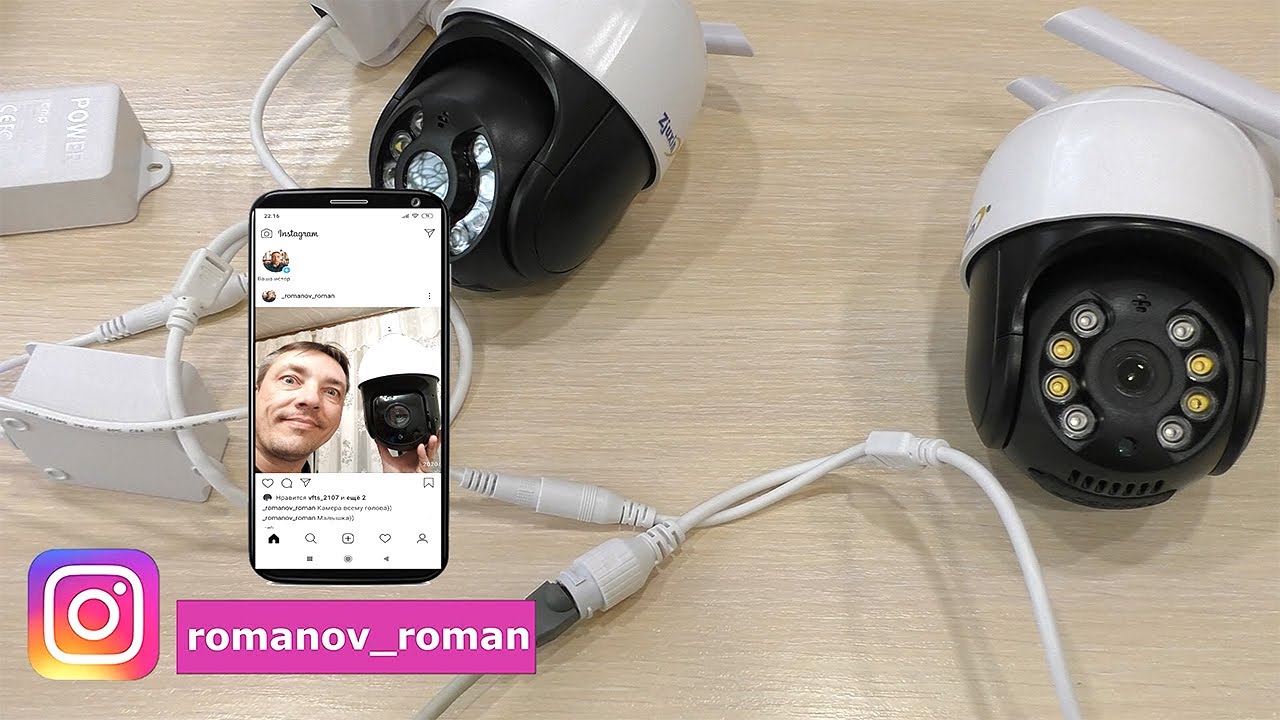
Всем привет! Сегодня мы поговорим про то, как подключить камеру видеонаблюдения по кабелю (витой паре). Сейчас в интернете и на маркетплейсах можно найти огромное множество неплохих моделей от китайского производителя. Чаще всего это не какая-то одна «марка», а камеры на похожих платформах, которые работают через приложения iCSee, V380, V380 Pro, Tuya, Smart Life и другие похожие программы.
Большая часть камер поддерживает подключение и беспроводным путем по Wi-Fi. Но у этого метода есть и минусы. Радиоволна подвержена помехам. Если на пути сигнала есть толстые стены, металл, зеркала, бытовая техника или просто большое расстояние, то связь может стать нестабильной. В таком случае надежнее проложить витую пару или сетевой кабель, потому что при проводном подключении камера обычно работает стабильнее, быстрее выходит на связь и меньше страдает от случайных обрывов.
Я бы добавил еще один важный плюс кабеля – задержка ниже, а качество потока обычно стабильнее. Это особенно заметно, если камера пишет в высоком разрешении, часто переходит в ночной режим или стоит далеко от роутера. По Wi-Fi картинка может то появляться, то зависать, а по проводу камера чаще всего ведет себя предсказуемо. Для дома это особенно удобно, если камера висит у входной двери, во дворе, в гараже или в коридоре, где связь через стены почти всегда хуже.
ПРИМЕЧАНИЕ! Есть модели и с подключением по мобильному интернету 3G/4G, но это уже отдельная тема.
Что нам понадобится?

Еще раз повторюсь, что ниже я расскажу простое подключение камеры видеонаблюдения дома. Мы не будем рассматривать профессиональные решения с видеорегистратором. Хотя там многое делается похожим образом: камера подключается к сети, получает питание, получает IP-адрес и потом уже настраивается через приложение, Web-интерфейс, видеорегистратор или фирменную программу.
Итак, чтобы подключить камеру видеонаблюдения по кабелю или витой паре, нам в первую очередь нужно на самой камере найти LAN-порт (RJ-45). Дело в том, что не на всех камерах есть подобный порт. И если его нет, то тут ничего не поделаешь – придется подключать камеру с помощью Wi-Fi.
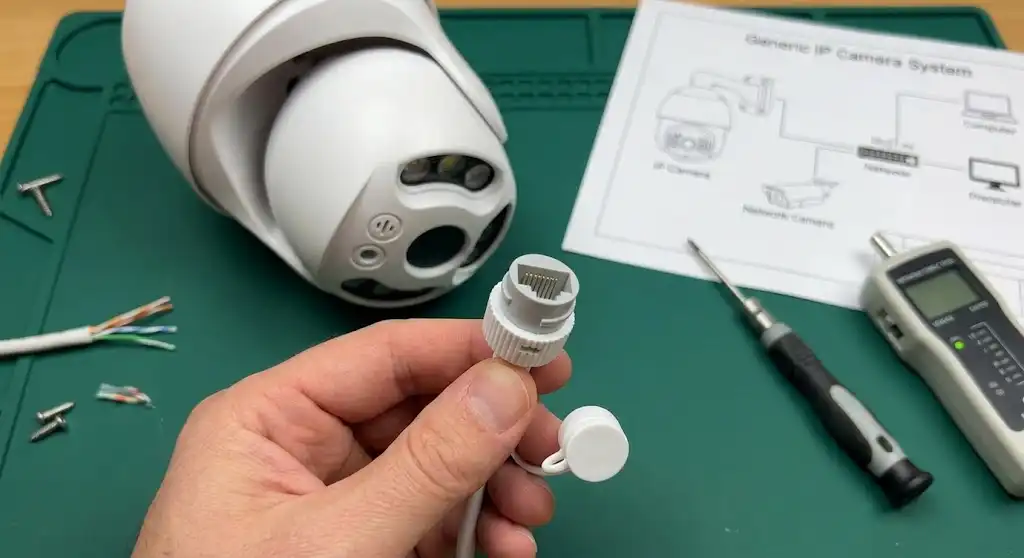
Сразу уточню важную вещь, про которую часто забывают. Наличие LAN-порта еще не означает, что камера будет питаться по этому же кабелю. У многих домашних моделей Ethernet нужен только для передачи данных, а питание на камеру все равно подается отдельным блоком через круглый разьем DC. Если же на коробке, в инструкции или на наклейке камеры написано PoE, 802.3af или 802.3at, тогда питание и сеть действительно могут идти по одному кабелю.
Важное уточнение. Если у камеры есть отдельный разьем питания 12V и в характеристиках ничего не сказано про PoE, то почти наверняка ей нужен свой блок питания. Это один из самых частых вопросов у новичков: человек вставил витую пару, а камера «не ожила». Причина простая – данные по кабелю есть, а питания нет. В таком случае подключаем и сетевой кабель, и родной блок питания камеры. Если же камера с PoE, то нужен PoE-коммутатор или PoE-инжектор, который умеет подавать питание в сеть правильно.
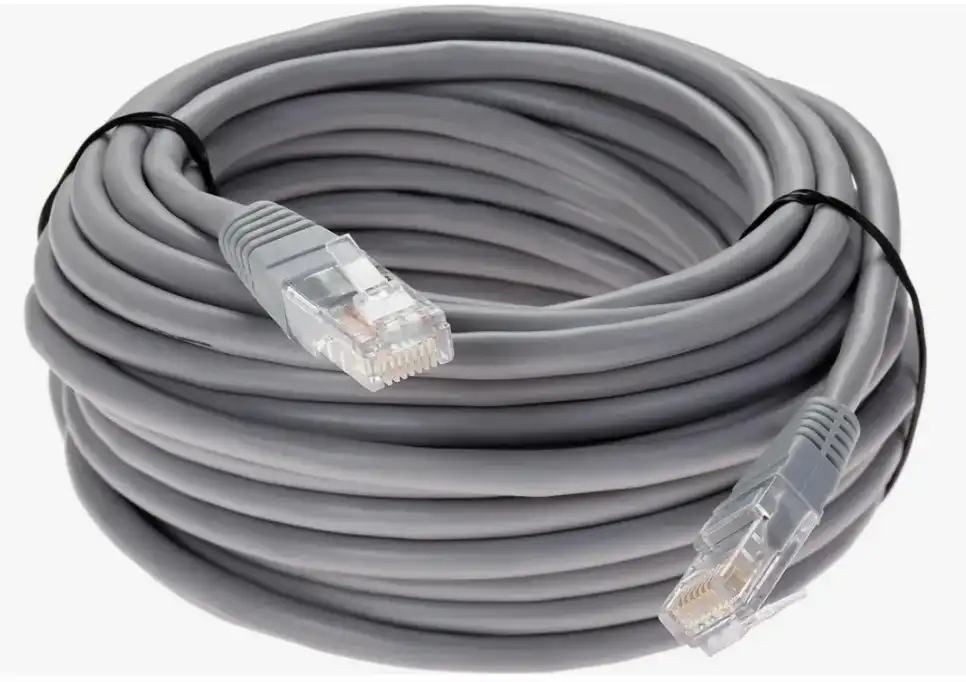
Далее нам понадобится обычный сетевой кабель. Тут вы можете столкнуться с проблемой – кабель нужной длины в магазине может и не найтись. В таком случае вам придется купить:
- Витую пару – про нее можете почитать тут. Для дома обычно хватает кабеля категории Cat5e. Если линия идет по улице, в сыром месте или через холодное помещение, лучше брать уличный кабель подходящего типа, а не самый дешевый внутренний вариант.
- Далее ее нужно «обжать» с двух сторон, чтобы добавить специальные коннекторы RJ-45. Про распиновку и обжимку – можете почитать инструкцию тут.
Тут тоже есть практический момент. Для коротких домашних линий внутри квартиры все обычно работает без сюрпризов, но если вы тянете кабель далеко, не забывайте про длину. Обычный Ethernet-участок стараются держать в пределах примерно 100 метров. Если попытаться пустить камеру дальше одним куском, могут начаться потери связи, нестабильное питание по PoE и случайные обрывы потока. Для квартиры это обычно не проблема, а вот для двора, склада, длинного коридора или частного дома уже стоит учитывать.
Если камера будет стоять на улице, я бы не советовал просто бросать кабель как попало. Его лучше убирать в гофру или короб, не вести вплотную рядом с силовыми линиями и по возможности защищать место входа в дом от влаги. Для улицы это важно не только из-за надежности, но и из-за долговечности – тонкая изоляция дешевого кабеля под солнцем и влагой стареет намного быстрее.
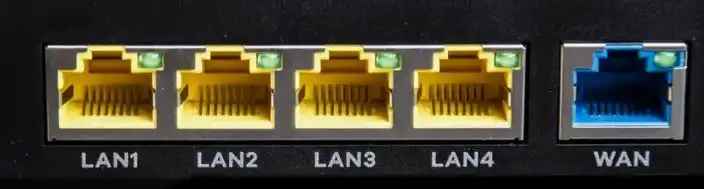
Как только кабель будет готов, один конец подключаем к камере, а второй – в LAN-порт на роутере. С LAN-портом вы не должны промахнуться, их обычно несколько на роутере, они могут быть подписаны как LAN, Ethernet (НЕ Internet) или просто пронумерованы. Также они обычно имеют другой цвет.
ПРИМЕЧАНИЕ! WAN (Internet) порт необходим для подключения кабеля от провайдера.
Вот и все. Теперь просто подключаем кабель от камеры к роутеру, как я описал выше. Если вы правильно обжали кабель, на камере есть питание, а роутер раздает адреса по DHCP, то подключение обычно происходит без проблем. У многих моделей рядом с LAN-разьемом есть маленькие индикаторы – по ним можно понять, увидела ли камера сеть. Если после подключения индикаторы не горят и не мигают, я бы в первую очередь проверил обжим, питание и сам порт роутера.
Отдельно скажу про вариант с PoE. Если у вас PoE-камера, то вместо обычного LAN-порта роутера удобнее использовать PoE-коммутатор или PoE-инжектор. Тогда один и тот же кабель даст и сеть, и питание. Это особенно удобно, если рядом с камерой нет розетки. Но смешивать «просто похожие» комплектующие наугад я не советую. Лучше проверить в характеристиках камеры, какой именно тип питания ей нужен, и уже под него брать оборудование.
Настройка камеры
Если вы уже ранее подключали камеру по Wi-Fi или с помощью мобильного (3G/4G) интернета и используете приложение, то очень часто ничего больше делать не нужно. В приложении камера должна отображаться сразу же или через короткое время после переподключения. Иногда после перехода с Wi-Fi на кабель камера получает новый локальный IP-адрес от роутера, но в фирменном приложении это почти не заметно, потому что само приложение находит ее через облако или по локальной сети.
Следующая ситуация – когда камера новая и еще не настроена. В таком случае вам нужно будет на телефон скачать приложение и выполнить настройку и добавление камеры. ОЧЕНЬ ВАЖНО, чтобы телефон был подключен к сети того же роутера по Wi-Fi. Вообще у вас не должно возникнуть каких-то проблем – просто ставим приложение, в приложении жмем по кнопке с плюсиком или «Добавить устройство» и проходим по всем этапам настройки.
Здесь я бы добавил одну полезную деталь. Для проводного подключения телефон все равно должен быть в той же локальной сети, что и камера. Проще говоря, камера сидит в роутере по кабелю, а смартфон – в этом же роутере по Wi-Fi. Тогда приложение сможет найти устройство автоматически. Если телефон висит на мобильном интернете или на чужом Wi-Fi, а камера подключена дома по кабелю к вашему роутеру, первичное обнаружение может не сработать.
Можете глянуть мою инструкцию добавления и настройки камеры V380 Pro или V380 (обычной версии).
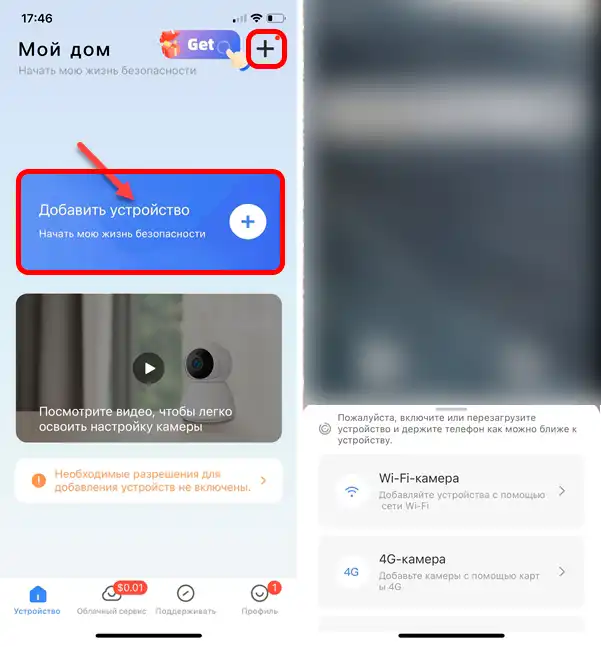
Если приложение не видит камеру сразу, не паникуем. Я бы проверил несколько вещей по порядку: есть ли питание, мигают ли индикаторы у разьема, подключен ли телефон к Wi-Fi того же роутера, не включена ли изоляция клиентов на гостевой сети Wi-Fi. На некоторых роутерах гостевая сеть не дает устройствам внутри дома видеть друг друга. В итоге телефон интернет получает, а камеру в локальной сети обнаружить не может.
Еще один рабочий вариант – посмотреть список клиентов роутера. Почти у любого роутера есть страница со списком подключенных устройств, где видно имя клиента, MAC-адрес и выданный IP. Обычно камера получает адрес вроде 192.168.0.20, 192.168.1.35 или что-то похожее. Если вы нашли этот адрес, можно попробовать открыть его в браузере на компьютере или телефоне внутри домашней сети.
Как быстро найти IP камеры. На Windows можно нажать клавиши
Win + R, ввестиcmd, потом выполнить командуipconfigи посмотреть адрес своего шлюза – это адрес роутера. Дальше заходим на него через браузер, открываем список DHCP-клиентов или подключенных устройств и ищем камеру. На Linux можно выполнитьip aиip neigh, после чего точно так же зайти в роутер и посмотреть список клиентов. На Android и iPhone обычно проще открыть фирменное приложение роутера или его Web-интерфейс через браузер.
Если камера поддерживает Web-интерфейс, после открытия ее IP-адреса вы попадете на страницу входа. Если страница не открывается, это не всегда означает поломку. Некоторые модели работают только через фирменное приложение, а некоторые открывают Web-интерфейс только после первичной активации или смены пароля. Встречаются и такие устройства, которые с телефона в приложении работают отлично, а в браузере почти ничего не показывают. Это нормально для бюджетных камер, сильно завязанных на свое облако.
Следующая ситуация – у вас полупрофессиональная или просто отдельная IP-камера, которая умеет работать не только с приложением, но и через локальную сеть. В таком случае к камере можно подключиться напрямую с помощью Web-интерфейса. Обычно при подключении к роутеру вам нужно на телефоне или компьютере из той же сети в адресную строку браузера ввести IP-адрес камеры. В таком случае вы сразу же на нее попадете. Но тут важно понимать, что так умеют не все модели. Некоторые камеры рассчитаны почти полностью на фирменное приложение и без него работают заметно хуже.
Если камера не открывается по адресу в браузере, а в сети она точно есть, я бы попробовал сделать сброс кнопкой Reset. Обычно ее удерживают 10 – 15 секунд при включенном питании, пока камера не подаст звуковой сигнал или не перезагрузится. После этого она часто заново получает адрес от роутера и начинает нормально определяться. Это особенно полезно, если камера приехала уже с чужими настройками, статическим IP из другой подсети или странными параметрами сети.
Для тех, кто хочет использовать камеру не только в родном приложении, но и в сторонней системе видеонаблюдения, есть еще два понятия – ONVIF и RTSP. Если камера поддерживает ONVIF, ее проще добавить в совместимый видеорегистратор или программу наблюдения. Если есть RTSP, можно получить сам видеопоток. Но у дешевых облачных камер эти функции бывают отключены, урезаны или спрятаны глубоко в настройках. Поэтому тут все зависит от конкретной модели, а не только от наличия разьема RJ-45.
Что делать, если камера не подключается по кабелю
Ниже я собрал короткий и понятный список, который реально помогает в обычной домашней ситуации. Если камера по проводу не видна, идем по шагам и не меняем все подряд:
- Проверяем питание камеры. Если это не PoE-модель, одного сетевого кабеля недостаточно.
- Смотрим, горят ли индикаторы у LAN-разьема на камере и на роутере.
- Пробуем другой LAN-порт роутера и другой готовый патч-корд, если он есть под рукой.
- Проверяем, не перепутан ли WAN-порт с LAN-портом.
- Сбрасываем камеру кнопкой Reset и ждем 2 – 5 минут после загрузки.
- Смотрим список клиентов в роутере и ищем новый IP-адрес устройства.
- Проверяем, подключен ли телефон к домашнему Wi-Fi, а не к мобильному интернету.
- Если камера уличная и линия длинная, проверяем качество обжима и сам кабель.
Очень важный момент. Если вы используете PoE и камера то появляется, то пропадает, проблема может быть не в самой камере, а в питании по линии. Так бывает при слишком длинном кабеле, плохом обжиме, дешевом PoE-инжекторе или если на одном коммутаторе висит слишком много устройств. У обычного PoE-коммутатора есть ограничение по общему бюджету питания. Из-за этого днем все может работать нормально, а ночью после включения ИК-подсветки камера начинает перезагружаться.
Если нужно проверить камеру с компьютера в домашней сети, на Windows можно сделать еще один простой тест. Открываем командную строку и выполняем arp -a. В списке локальных адресов иногда сразу видно новое устройство, появившееся после подключения камеры. На Linux для похожей проверки можно использовать ip neigh. Это не панацея, но для быстрого домашнего теста способ удобный и бесплатный.
Удаленный доступ к камере
Проблема в том, что вам может быть нужен доступ к камере извне, из глобальной сети. И вот тут уже есть несколько вариантов. Если камера обычная домашняя и работает через iCSee, V380, Tuya или похожее приложение, то в большинстве случаев удобнее и безопаснее использовать именно фирменный удаленный доступ через приложение. Для простого пользователя это почти всегда легче, чем вручную открывать камеру в интернет по IP-адресу и портам.
Проброс портов и DDNS до сих пор используются, но я бы не называл это лучшим первым выбором для новичка. Такой способ открывает устройство наружу и требует аккуратной настройки. Если сделать все кое-как, можно получить не только неудобства с доступом, но и лишние риски для безопасности. Поэтому прямой доступ по порту я советую только тем, кто понимает, что именно настраивает и зачем ему это нужно.
Если же вам нужен именно такой вариант, тогда схема действительно будет примерно такая:
- Сначала лучше закрепить за камерой постоянный локальный IP-адрес в роутере, чтобы он не менялся после перезагрузки.
- Настраиваем проброс портов на камеру.
- Проброс есть, но из-за динамического белого IP или серого внешнего IP у вас камера может быть недоступна из интернета. В таком случае нужно в качестве внешнего интерфейса настроить DDNS – об этом подробно написано тут.
- Все манипуляции выше вы делаете только в настройках вашего роутера. Лучше использовать Web-интерфейс, а не приложение для телефона.
- После настройки камера может быть доступна через DDNS и порт – например:
http://wifigid.ddns.net:1324
Но тут я обязан добавить еще один практический совет. Если вы открываете камеру в интернет напрямую, сразу меняйте пароль администратора на длинный и сложный, обновляйте прошивку и по возможности включайте HTTPS, если камера это умеет. Старые пароли вроде «admin», «123456» или «qwerty» для такой схемы вообще недопустимы. Также не стоит без необходимости открывать сразу все порты подряд. Чем меньше лишнего торчит наружу, тем спокойнее потом пользоваться устройством.
Еще один нюанс – не каждая бюджетная камера одинаково хорошо подходит для прямого доступа извне. Одни модели нормально работают через браузер, другие живут только через приложение, третьи требуют отдельную программу для Windows, а четвертые после обновления браузера вообще начинают открываться криво. Поэтому перед покупкой камеры для удаленного доступа я бы заранее посмотрел, какие способы подключения у нее есть на самом деле: облако, Web, ONVIF, RTSP, работа с NVR и так далее.
Дополнительно оставлю ссылки на полезные инструкции:
FAQ
Можно ли подключить камеру по кабелю напрямую к компьютеру, без роутера?
Да, в некоторых случаях можно, но для дома это не самый удобный вариант. Придется следить за IP-адресами, иногда вручную задавать подсеть и отдельно решать вопрос с питанием камеры. Через роутер подключение обычно проще, потому что он сам раздает адреса по DHCP, а телефон и компьютер сразу попадают в ту же сеть.
Если у камеры есть RJ-45, это точно PoE?
Нет. RJ-45 говорит только о наличии сетевого порта. Питание по этому же кабелю будет работать только у камер с поддержкой PoE и при наличии совместимого PoE-коммутатора или PoE-инжектора. Если PoE не заявлен, чаще всего нужен обычный блок питания.
Можно ли сначала настроить камеру по кабелю, а потом перевести на Wi-Fi?
Да, у многих моделей так даже удобнее. Я часто советую сначала включить камеру по кабелю, добавить ее в приложение, обновить прошивку и сменить пароль, а уже потом при желании перевести на Wi-Fi. Так проще понять, что сама камера исправна и проблема не в беспроводной сети.
Почему камера есть в приложении, но не открывается по IP в браузере?
Потому что не все бюджетные камеры полноценно поддерживают Web-интерфейс. Некоторые рассчитаны только на облачный доступ через фирменное приложение. Бывает и так, что Web-доступ отключен по умолчанию, работает только по локальной сети или требует отдельной активации после первичной настройки.
Какой кабель лучше брать для квартиры?
Для обычной домашней установки чаще всего хватает Cat5e нормального качества. Если линия короткая и проходит внутри помещения, этого более чем достаточно. Для улицы, длинных трасс и PoE я бы экономить на кабеле уже не советовал – там качество линии ощущается гораздо сильнее.
Вот и все, дорогие друзья. Пишите свои дополнительные вопросы в комментариях. До новых встреч на портале WiFiGiD.RU.