
TP-LINK Archer C9 в свое время заметно выделялся среди ближайших конкурентов по многим показателям: гигабитные порты, двухдиапазонный Wi-Fi AC1900, USB 3.0, съемные антенны и удобная настройка. На текущий день это уже не новая модель, поэтому рассматривать ее нужно аккуратно: для обычной квартиры или дома роутер все еще может быть полезен, но по современным меркам у него нет Wi-Fi 6, WPA3 и части новых функций безопасности. Новый внешний вид для линейки, обновленная внешняя среда интерфейса и большое количество функций и возможностей. Ну и основополагающим элементом любого Wi-Fi роутера является его начинка. Все это мы и рассмотрим сегодня. Поехали!
Комплектация
Обзор роутера TP-LINK Archer C9 следует начать с его комплектации. Маршрутизатор немаленький, поэтому коробка для хранения еще больше. По бокам и на тыльной стороне упаковки расположены основные показатели и информация об устройстве.
Помимо роутера, в комплект также входят:
- блок питания,
- кабель для подключения (тип Ethernet),
- 3 съемные двухдиапазонные антенны,
- сопутствующая документация.
Перед покупкой с рук я бы обязательно проверил, чтобы в комплекте был именно родной блок питания на 12 В и 3,3 А или совместимый блок с такими же параметрами. Слабый адаптер питания может давать странные симптомы: роутер включается, но под нагрузкой перезагружается, отваливается Wi-Fi или перестает определяться USB-диск. Также стоит посмотреть на наклейку снизу корпуса – там указаны имя заводской Wi-Fi сети, пароль и аппаратная версия. Эта версия нужна для скачивания правильной прошивки и инструкции, потому что у TP-Link прошивки разных ревизий обычно не взаимозаменяемы.
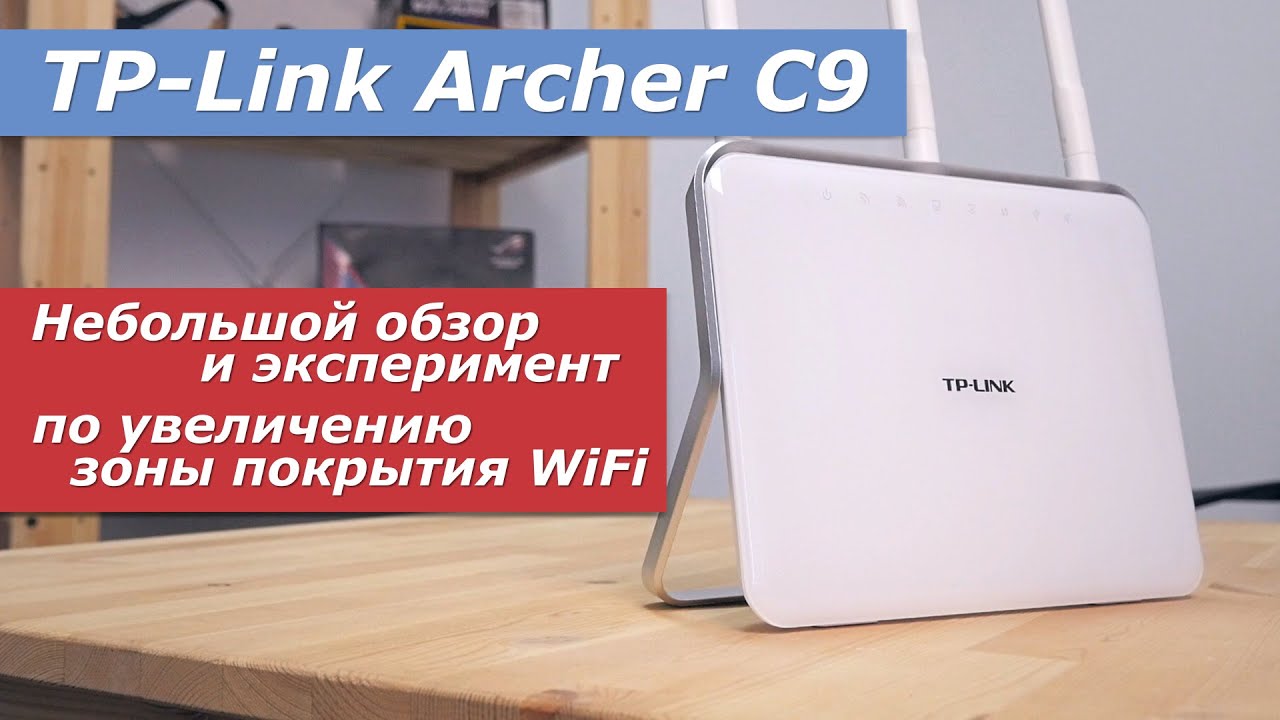
Подробный видео-обзор маршрутизатора смотрите тут:
Внешний вид
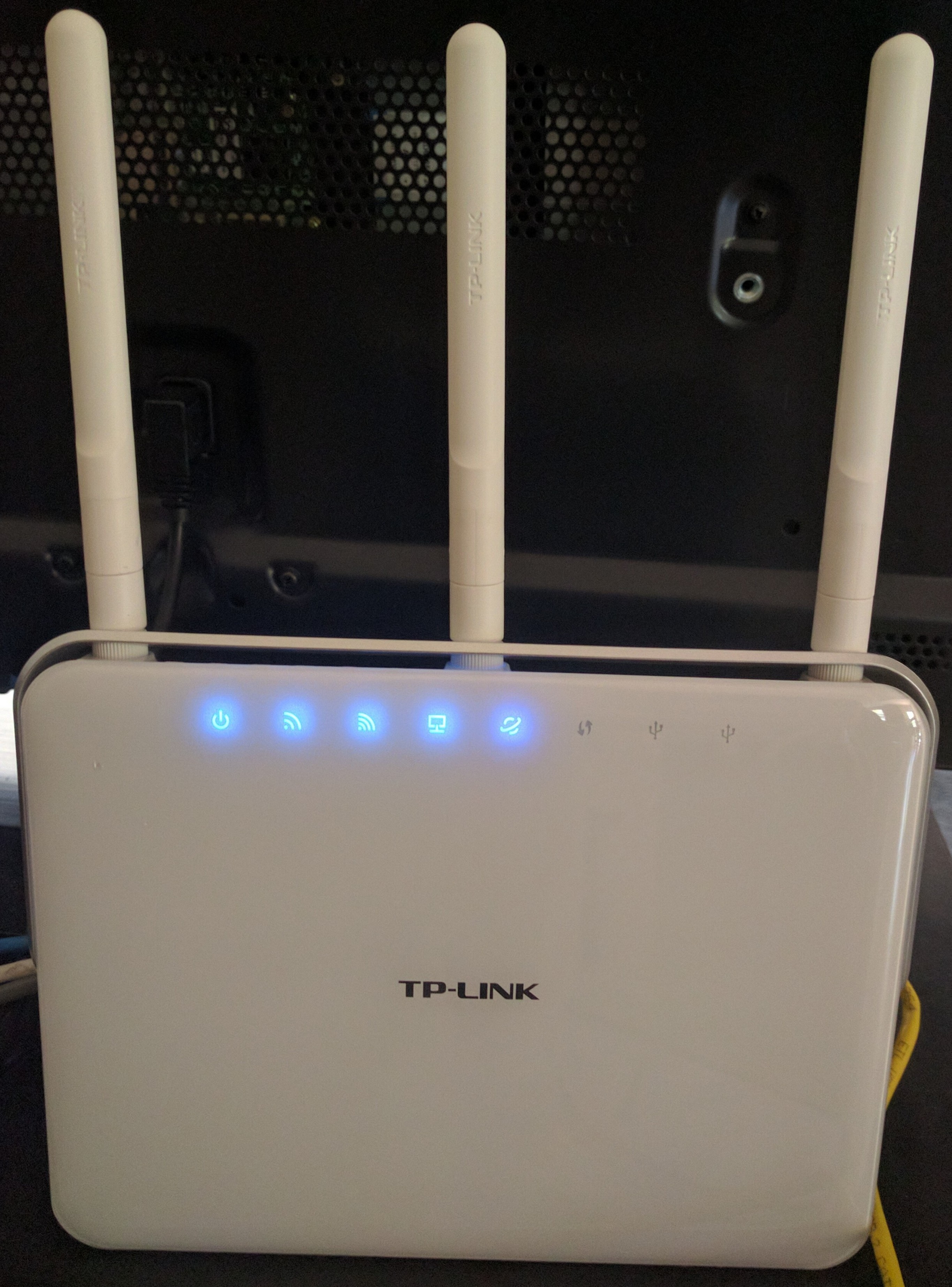
Размеры самого маршрутизатора составляют: 22 см в длину, 8,6 см в ширину и 16,9 в высоту. Корпус изготовлен из пластика белого цвета. Панель спереди защищена накладкой глянцевого типа, наверху расположены небольшие индикаторы голубого цвета. 3 двухдиапазонные антенны крепятся сверху, при желании их можно снять.
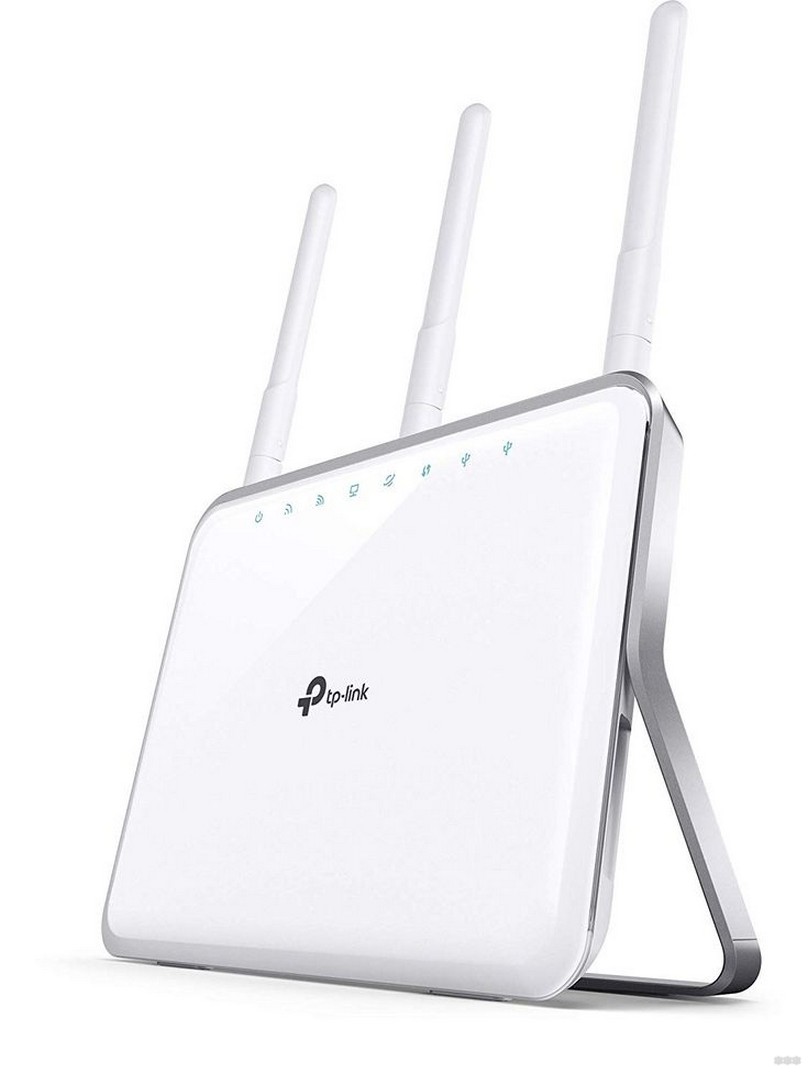
На корпусе имеется изогнутая рамка из пластика, которая проходит через половину корпуса и сворачивает назад. Она обеспечивает необходимый угол, чтобы устройство могло стоять. Рамка от корпуса не отделяется.
В нижней части маршрутизатора имеются специальные вставки из резины, которые обладают противоскользящим эффектом. Изначально крепления для стены нет, но в интернете уже есть версии как это исправить.
Из-за формы корпуса Archer C9 лучше ставить на открытую полку, а не прятать в закрытый шкаф. У этой модели вертикальная установка, поэтому воздух должен свободно проходить через заднюю часть корпуса. Не стоит класть роутер горизонтально на бок, накрывать его салфеткой или ставить вплотную к батарее. Если устройство стоит рядом с телевизором, приставкой, микроволновкой или большим металлическим предметом, качество Wi-Fi может стать хуже даже при хороших характеристиках роутера.
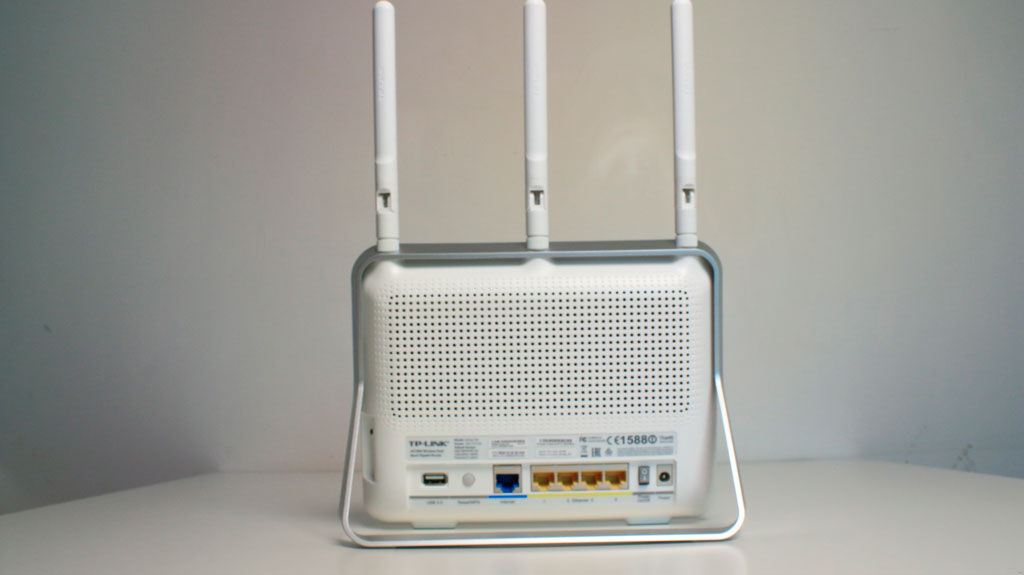
Тыльная часть корпуса матовая. В ней находятся отверстия для вентиляции. Несмотря на повышение работоспособности устройства, радиатор немного уменьшился в размере.
Некоторые владельцы Archer C9 отметили, что циркуляции воздуха недостаточно, потому что роутер сильно нагревается при работе. Небольшой нагрев для мощного роутера нормален, но корпус не должен быть обжигающе горячим, а Wi-Fi не должен пропадать после нескольких часов работы.
Если роутер перегревается, сначала проверьте место установки. Поставьте его вертикально на открытое место, уберите пыль с вентиляционных отверстий и временно отключите USB-накопитель, если он подключен. Внешний диск без отдельного питания может дополнительно нагружать порт и блок питания. Если после охлаждения связь становится стабильнее, проблема почти наверняка связана с температурой или питанием, а не с настройками провайдера.
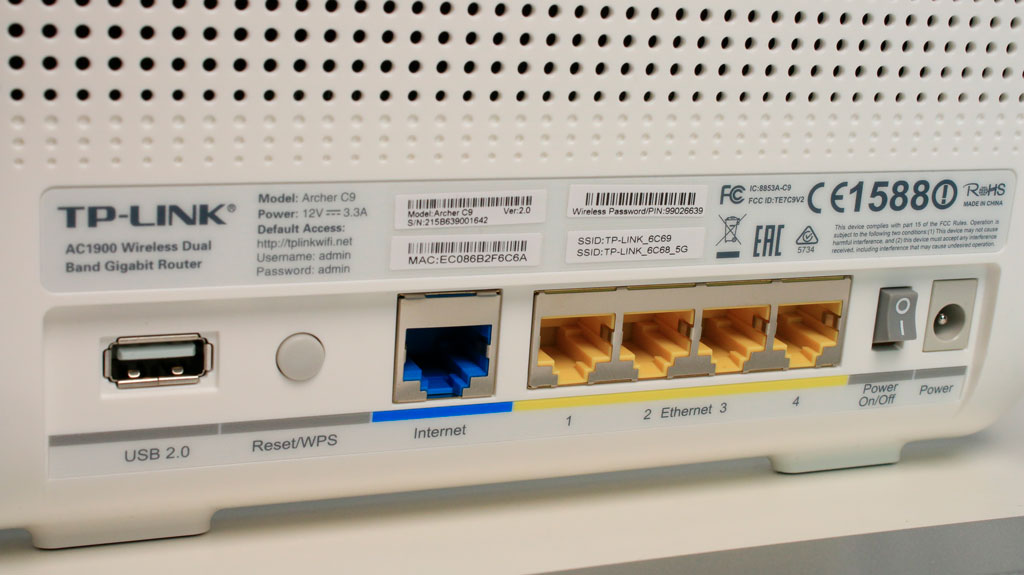
Все разъемы и гнезда для подключения расположены внизу тыльной части роутера. На торце аппарата находится только порт USB 3.0 и кнопка включения/выключения Wi-Fi.
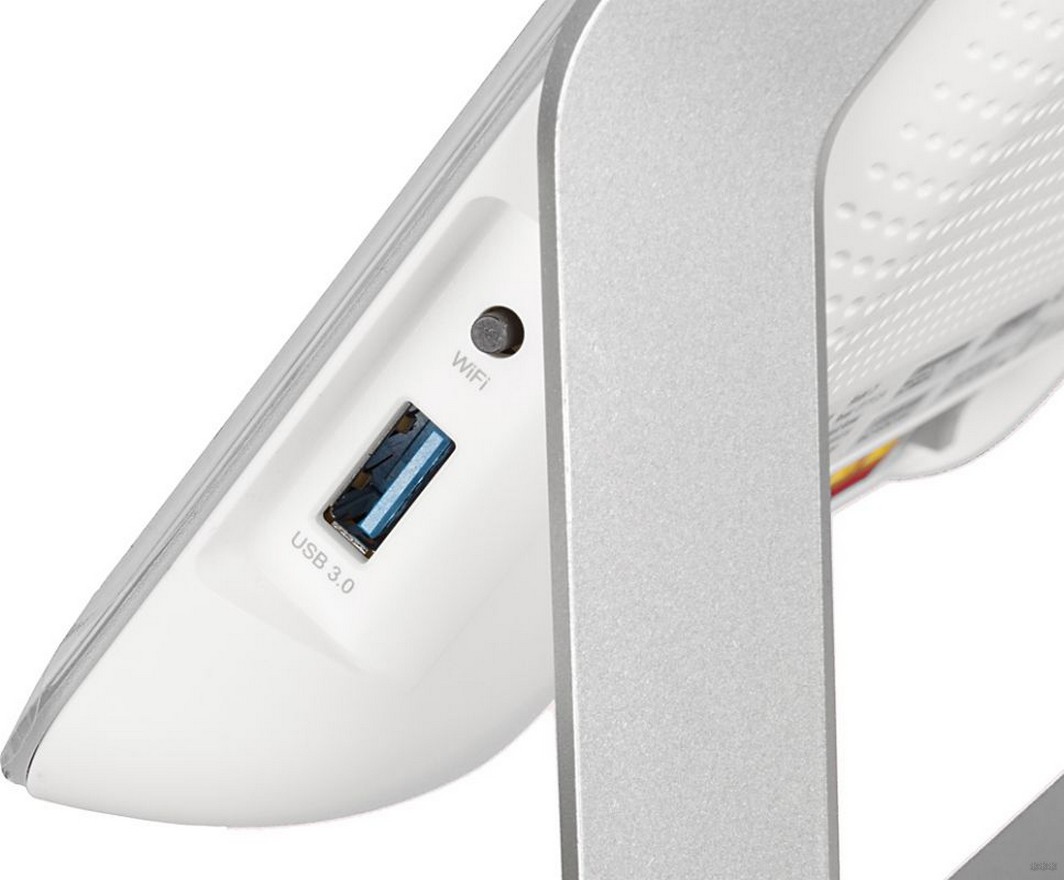
Кроме того, есть и порт USB 2.0, расположенный сзади. Все это наделяет роутер широкими возможностями:
- можно подключать различные накопители и создавать совместный доступ к файлам устройствам из домашней сети;
- можно настроить беспроводную печать с любого устройства, подключенного к роутеру;
- доступ и возможность делиться файлами с накопителей везде, где есть Интернет;
- возможность делиться медиаконтентом;
- поддержка USB-флешек, внешних жестких дисков и USB-принтеров.
Важное исправление: официальная прошивка Archer C9 не рассчитана на работу с USB 3G/4G/LTE модемами. USB-порты здесь нужны для накопителей и принтера. Если вам нужен интернет через SIM-карту, лучше смотреть отдельные 4G/LTE роутеры или модели, где поддержка USB-модемов прямо указана в списке совместимости.
Для домашнего сценария USB-порт удобнее всего использовать как простой сетевой диск. Например, можно подключить флешку с фильмами и открыть ее с телевизора, компьютера или ноутбука в одной сети. Но я бы не рассматривал Archer C9 как полноценный NAS-сервер: скорость и стабильность будут зависеть от накопителя, файловой системы, прошивки и нагрузки на роутер. Для важных документов лучше иметь отдельную копию на компьютере или в облаке, потому что роутер не заменяет нормальное резервное копирование.
Производительность и функционал
Маршрутизатор TP-LINK Archer C9 выполнен на базе процессора Broadcom BCM4709, который использует два ядра Cortex-A9. Тактовая частота работы – 1 ГГц. За беспроводную часть отвечают чипы Broadcom, а не два отдельных процессора BCM4709. Статическая память прошивки составляет 16 МБ, в то время как внутренняя оперативная память – 128 МБ.
Мощность передатчика – до 20 дБм, но фактическое значение зависит от региона, прошивки и ограничений по радиочастотам. Коэффициент усиления антенн – 5 дБи.
Скорость передачи данных по кабелю составляет до 1 Гб/с, за это отвечают порты Ethernet – 1 WAN (10/100/1000 Мбит/с) и 4 LAN (10/100/1000 Мбит/с). TP-LINK Archer C9 работает на стандартах 802.11 b/g/n на частоте 2,4 ГГц и 802.11 a/n/ac при 5 ГГц.
Антенны работают в режиме MIMO, с показателем 3×3:3, за счет чего потоки данных объединяются воедино. При идеальных условиях работы скорость передачи в режиме подключения без провода достигает пиковой скорости в 600 Мбит/с при частоте в 2,4 ГГц. На стандарте 802.11ac может достигать скорости до 1300 Мбит/с.
Здесь важно не путать рекламную скорость AC1900 с реальной скоростью загрузки файлов. AC1900 – это суммарная теоретическая скорость двух диапазонов: до 600 Мбит/с на 2,4 ГГц и до 1300 Мбит/с на 5 ГГц. Одно устройство не получает сразу всю эту сумму. В обычной квартире смартфон или ноутбук чаще покажет меньшие цифры из-за стен, соседских сетей, возможностей Wi-Fi адаптера и расстояния до роутера. Если нужен максимальный результат, стационарный компьютер, телевизор или игровую приставку лучше подключать кабелем в LAN-порт.
Все остальные показатели, свойственные понятию «маршрутизатор», относятся к категории стандартных. Для подключения WAN можно воспользоваться Static IP/PPPoE/PPTP/L2TP. В некоторых региональных прошивках также встречается BigPond. Беспроводное подключение работает на базе 64 или 128-битного WEP, WPA, WPA2, WPA-PSK и WPA2-PSK.
В модели имеется технология Beamforming. Она помогает роутеру точнее направлять сигнал в сторону подключенного устройства, а не просто одинаково раздавать его во все стороны. Лучше всего эффект заметен на диапазоне 5 ГГц и с устройствами, которые нормально работают с 802.11ac.
По безопасности я бы сразу ставил WPA2-PSK с AES и не использовал WEP. WEP давно считается устаревшим и плохо защищает сеть, даже если он до сих пор есть в меню старых прошивок. Пароль Wi-Fi лучше делать не короче 10-12 символов, без фамилии, номера квартиры и простых слов вроде «password» или «qwerty». Пароль администратора роутера должен отличаться от пароля Wi-Fi, потому что это две разные вещи: один открывает доступ к интернету, второй – к настройкам устройства.
На данный момент у Archer C9 встречаются разные аппаратные версии, и их набор зависит от региона продажи:
- V1
- V2
- V3
- V4
- V5
- V5.80
Перед обновлением прошивки обязательно смотрите наклейку на дне роутера и строку «Ver». Если на корпусе указана одна версия, а вы установите файл от другой, роутер можно повредить программно. Также желательно скачивать прошивку с региональной страницы TP-Link для той страны, где покупалось устройство. Более подробно про обновление прошивки роутера можно почитать тут.
Дополнительно
К особенностям модели можно добавить следующие функции и возможности:
- Гостевая сеть – позволяет создать дополнительную сеть для подключения гостевых клиентов.
- Родительский контроль – поможет ограничить доступ к Интернету детям или сотрудникам.
- Поддержка IPv6 – новая версия Интернет протокола.
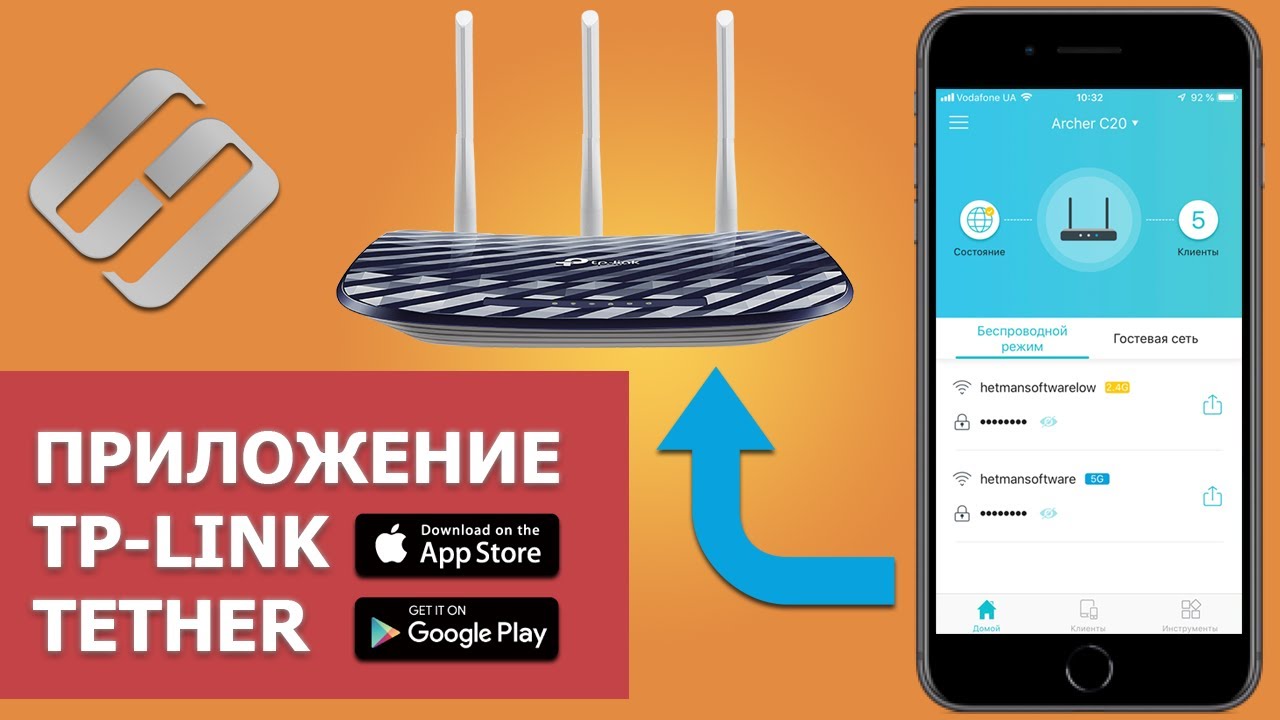
- Возможность настройки с помощью мобильного приложения Tether.
Гостевая сеть пригодится, если к вам часто приходят гости, мастера или соседи, которым нужен интернет на телефоне. В этом случае им не нужно давать пароль от основной домашней сети, где находятся ваши компьютеры, телевизоры, камеры и сетевые диски. В настройках можно включить отдельное имя сети и отдельный пароль. Если есть пункт доступа к локальной сети, его лучше выключить для гостей, чтобы они получали только интернет.
Родительский контроль в Archer C9 больше похож на базовый фильтр и расписание, а не на полноценную систему защиты ребенка в интернете. Он может помочь ограничить доступ по времени или заблокировать часть сайтов, но не гарантирует идеальную фильтрацию во всех приложениях. Например, сайт может открываться через другое приложение, VPN, встроенный браузер или по другому домену. Если хотите разобраться глубже, посмотрите отдельную инструкцию по настройке родительского контроля на роутере TP-Link.
Приложение Tether удобно для базовых действий: посмотреть подключенные устройства, поменять имя Wi-Fi, изменить пароль, перезагрузить роутер или быстро заблокировать лишнего клиента. Но если приложение не видит Archer C9, это не всегда поломка. Поддержка зависит от аппаратной версии, прошивки и региона. В таком случае заходите в настройки через браузер – это самый универсальный способ. Подробно про приложение TP-Link Tether можно почитать тут.
Подробности про мобильное приложение смотрите в следующем видео:
Быстрая настройка
Для настройки можно подключить Archer C9 к ПК, ноутбуку или любому мобильному устройству. Если используется беспроводное подключение, воспользуйтесь данными, которые указаны на наклейке на дне роутера – имя сети (SSID) и пароль.
Перед началом я советую подключить кабель провайдера именно в синий WAN/Internet порт, а компьютер – в любой LAN-порт. Если настраиваете с телефона, временно отключите мобильный интернет, чтобы браузер точно открывал страницу роутера, а не уходил в поиск. При первой настройке желательно находиться рядом с устройством, потому что после смены имени Wi-Fi или пароля телефон и ноутбук могут отключиться от старой сети. Общую инструкцию по настройке роутера TP-Link можно посмотреть тут.
Пошаговая настройка:
- В адресной строке любого браузера пропишите 192.168.0.1 или tplinkwifi.net. Для входа в административную панель на старых прошивках используйте логин и пароль «admin». На части прошивок роутер может сразу попросить создать новый пароль администратора. Кликните «Вход».
- Теперь выбираем регион и часовой пояс, жмем «Далее».
- Нужно указать тип подключения, который использует провайдер (динамический IP, статический IP, PPPoE, L2TP или PPTP). Жмем «Далее».
- Переходим к настройке беспроводной сети. Здесь можно включить или выключить сеть 2,4 и 5 ГГц, задать имя и пароль. Снова нажимаем «Далее».
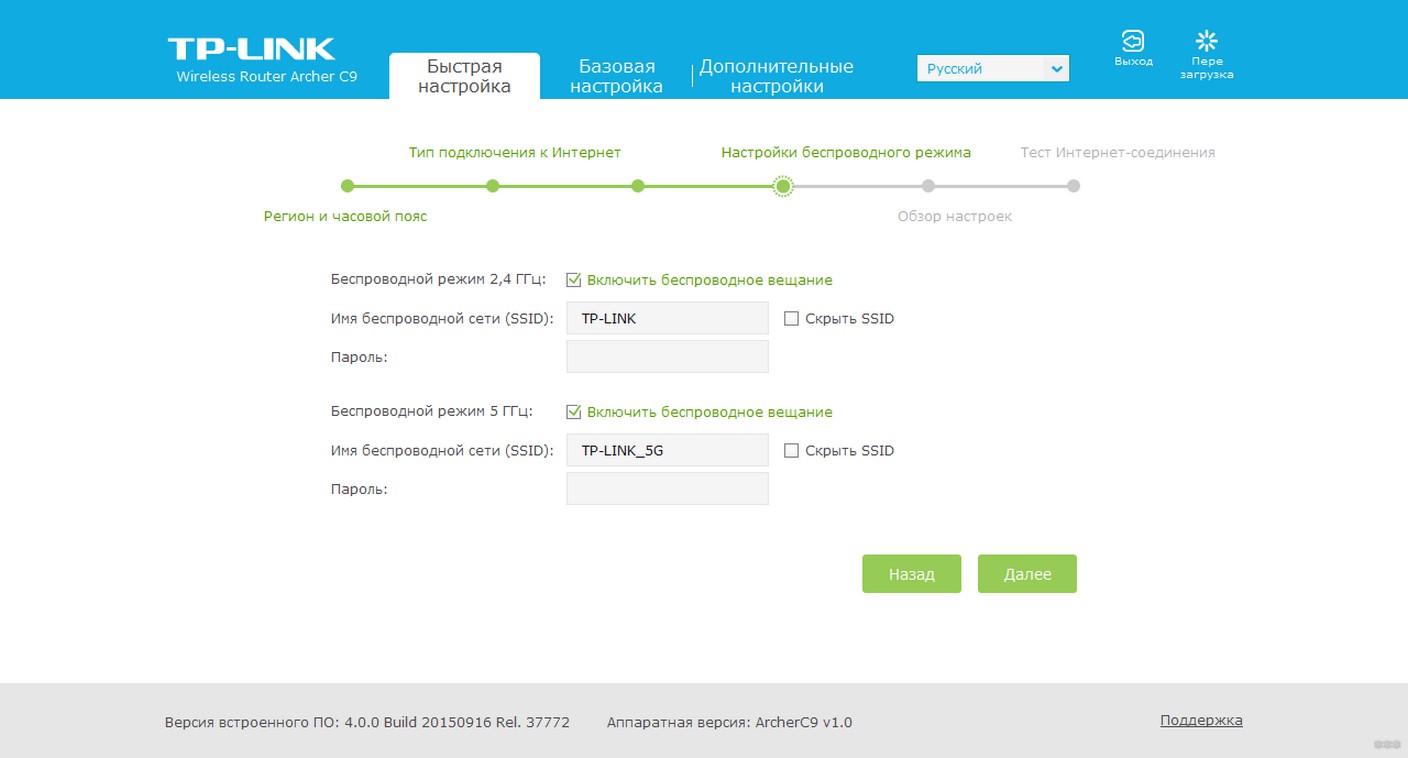
- На следующей странице будет доступен обзор настроек. Если все верно, нажмите «Сохранить». Если увидели ошибку, вернитесь к пункту, который требует корректировки.
- Для окончания настроек нажмите «Завершить».
Если tplinkwifi.net не открывается, попробуйте зайти по IP-адресу 192.168.0.1. Адрес нужно вводить именно в адресную строку браузера, а не в строку поиска Яндекса или Google. Еще проверьте, что вы подключены к сети Archer C9, а не к мобильному интернету или соседскому Wi-Fi. Если адрес был изменен раньше, его можно посмотреть в свойствах подключения как «Основной шлюз». Более подробно про IP-адрес TP-Link по умолчанию написано тут.
Если после быстрой настройки интернет не появился, не нужно сразу сбрасывать роутер. Сначала проверьте тип подключения в договоре с провайдером: для PPPoE нужен логин и пароль, для статического IP – адрес, маска, шлюз и DNS, для динамического IP обычно ничего вводить не требуется. У некоторых провайдеров есть привязка по MAC-адресу, и тогда в настройках WAN может понадобиться клонировать MAC старого роутера или компьютера. После изменения WAN-настроек перезагрузите модем провайдера и Archer C9, а затем подождите пару минут.
Работа с USB-накопителем
Для USB-флешки или внешнего диска в Archer C9 можно использовать общий доступ по локальной сети. Подключите накопитель к USB-порту, дождитесь, пока роутер его определит, и откройте раздел USB-настроек в веб-интерфейсе. Обычно там доступны файловый доступ, FTP, медиасервер и принт-сервер. Для больших файлов лучше использовать USB 3.0, но итоговая скорость все равно будет ниже, чем при подключении диска напрямую к компьютеру.
На Windows можно открыть «Проводник» и в адресной строке попробовать ввести \\tplinkwifi.net или \\192.168.0.1. На macOS откройте Finder, выберите «Переход» – «Подключение к серверу» и используйте адрес smb://tplinkwifi.net или smb://192.168.0.1. На Android и iOS нужен файловый менеджер с поддержкой SMB или FTP. Если накопитель не определяется, проверьте файловую систему: обычно подходят FAT32, NTFS, exFAT и HFS+, но многое зависит от конкретной прошивки и самого диска.
Не храните единственную копию важных файлов только на диске, подключенном к роутеру. Любой сбой питания, ошибка файловой системы или случайное удаление могут привести к потере данных. Для фотографий, документов и рабочих файлов всегда держите отдельную резервную копию.
Тестирование
Двухдиапазонный роутер TP-LINK Archer C9/AC1900 установили в роли главного устройства для обеспечения интернета в обычном доме, где порядка 10-12 квартир. Тест проходил 14 дней, за это время никаких сбоев и сильных проседаний в работе устройства не наблюдалось.
Круглосуточно к нему были подключены:
- Персональный компьютер.
- Ноутбук.
- 4 смартфона (которые использовались в обычном режиме – просмотр видео, серфинг в интернете и передача данных во внутренней сети).
Устройство отлично справилось с нагрузкой, выдавая стабильные 100 Мбит/с во всех режимах работы. Синтетические тесты показали, что скорость передачи данных составляет 93% от 100%. В работе с внешним накопительным устройством скорость составила 35 МБ/с.
Эти цифры нужно воспринимать как пример конкретных условий, а не как гарантию для любой квартиры. На 2,4 ГГц результат может сильно падать из-за соседских сетей, Bluetooth-устройств и бытовой техники. На 5 ГГц скорость обычно выше, но стены гасят сигнал сильнее. Для проверки своей сети лучше сделать несколько замеров: рядом с роутером, через одну стену и в самой дальней комнате. Если Wi-Fi внезапно пропал или стал сильно медленнее, посмотрите отдельную инструкцию что делать, если не работает Wi-Fi на роутере TP-Link.
Для тарифа 100 Мбит/с Archer C9 обычно хватает с большим запасом. Для тарифов 300-500 Мбит/с он тоже может быть нормальным вариантом, особенно по кабелю и на 5 ГГц. Если же у вас гигабитный тариф, много современных устройств, онлайн-игры, видеонаблюдение, Mesh-сеть или требуется WPA3, я бы уже смотрел на более свежие роутеры с Wi-Fi 6 или новее. Archer C9 в таком случае может остаться как запасной роутер, точка доступа или устройство для дачи.
Как итог
Маршрутизатор TP-LINK Archer C9 – это мощное для своего класса устройство, которое соответствует основным заявленным характеристикам. Стильный внешний вид, хорошее «железо» и большое количество «фишек» оправдывали высокую стоимость в момент активных продаж. На текущий день модель уже возрастная, поэтому в крупных магазинах она встречается редко, а цена сильно зависит от наличия, состояния и конкретной аппаратной версии.
Покупать Archer C9 новым или с рук имеет смысл, если цена адекватная, блок питания родной, корпус не перегревался, все LAN-порты работают, а вам достаточно Wi-Fi 5. Перед покупкой я бы проверил вход в настройки, работу обоих диапазонов Wi-Fi, USB-порт и стабильность под нагрузкой хотя бы 20-30 минут. Если роутер уже был настроен другим владельцем, лучше сделать сброс к заводским параметрам и настроить заново. Инструкция по сбросу настроек роутера TP-Link есть тут.
FAQ – частые вопросы по TP-LINK Archer C9
Поддерживает ли Archer C9 Wi-Fi 6?
Нет. Archer C9 работает со стандартом 802.11ac, который сейчас обычно называют Wi-Fi 5. Это нормальный стандарт для многих домашних устройств, но он не дает преимуществ Wi-Fi 6: более эффективной работы с большим количеством клиентов, OFDMA и WPA3 в современных реализациях.
Можно ли подключить к Archer C9 USB-модем с SIM-картой?
В официальной прошивке – нет. USB-порты у этой модели предназначены для накопителей и принтеров. Если нужен интернет от мобильного оператора, лучше брать отдельный LTE/4G роутер или модель TP-Link, где поддержка USB-модемов прямо указана производителем.
Что лучше использовать – 2,4 ГГц или 5 ГГц?
2,4 ГГц лучше проходит через стены и подходит для дальних комнат, старых телефонов, умных розеток и простых устройств. 5 ГГц обычно быстрее и чище, поэтому его лучше использовать для ноутбуков, смартфонов, телевизора, приставки и онлайн-игр. Если устройство стоит рядом с роутером, чаще выбирайте 5 ГГц.
Почему скорость по Wi-Fi ниже, чем 1300 Мбит/с?
Потому что 1300 Мбит/с – это теоретический максимум диапазона 5 ГГц при идеальных условиях и с подходящим клиентским устройством. В реальности скорость режут стены, помехи, расстояние, возможности адаптера и нагрузка на сеть. Для проверки максимума подключите компьютер кабелем и сравните результат с Wi-Fi.
Можно ли использовать Archer C9 как точку доступа?
Да, его можно использовать как точку доступа, если основной роутер уже есть. Для этого обычно отключают DHCP на Archer C9, задают ему свободный IP-адрес в сети основного роутера и подключают кабель LAN-LAN. В некоторых прошивках может быть отдельный режим «Access Point», что упрощает настройку.
Стоит ли обновлять прошивку?
Да, если на сайте TP-Link есть прошивка именно для вашей аппаратной версии и региона. Обновление может исправить ошибки, улучшить стабильность и закрыть уязвимости. Делать это лучше по кабелю, не по Wi-Fi, и во время обновления нельзя выключать питание роутера.
Что делать, если забыл пароль от настроек?
Если пароль администратора неизвестен, обычно помогает только сброс к заводским настройкам кнопкой Reset/WPS. После сброса придется заново настроить интернет, Wi-Fi, пароль, гостевую сеть и другие параметры. Поэтому перед сбросом лучше убедиться, что у вас есть данные от провайдера.


Ох, хорош аппарат, есть гиговые порты и юзб на 3.0 – что ещё для счастья надо?)
Вот у Асуса подобная машинка есть, да и цены одинаковые, овт думаю кого лучше взять. мне у них больше нравится прошивка….
Всё шикарно, взял себе такой, шустрый, сеть по всей хате провел проводную, телевизор по DLNA фильмы в 4К нормально передает, и даже не тормозит…
Хороший аппарат, и в принципе стоит не дорого. Раздаёт хорошо, во всех углоах хорошая связь, по сравнению с моим старым. Он правда бюджетный был асус, короче взял на долго теперь…