
Сегодня мы сделаем обзор интересного девайса от бренда 4Good. Это российская компания, которая занималась поставкой электронной техники в России. Страна-производитель – Китай. А речь пойдет про планшет-трансформер 4Good T101i Wi-Fi с встроенной памятью 32 GB.
На текущий день модель 4Good T101i Wi-Fi уже относится к старым устройствам и в обычных магазинах почти не встречается. В продаже чаще можно найти только остатки, б/у варианты или объявления на площадках. Последняя цена в «Связном», которую я находила раньше, была около 10000 рублей, но сейчас ориентироваться на нее как на актуальную рыночную цену уже нельзя. Продается планшет вместе с подключаемой клавиатурой.
Сразу скажу честно: этот обзор больше полезен тем, кто нашел такой планшет на вторичке, достал его из шкафа, получил от знакомых или хочет понять, стоит ли с ним вообще возиться. Как новый рабочий планшет я бы его уже не рассматривала. Но для простых задач, чтения, старых программ под Windows, набора текста и экспериментов устройство все еще может быть интересным. Главное – не ждать от него скорости современного ноутбука.
Краткое описание
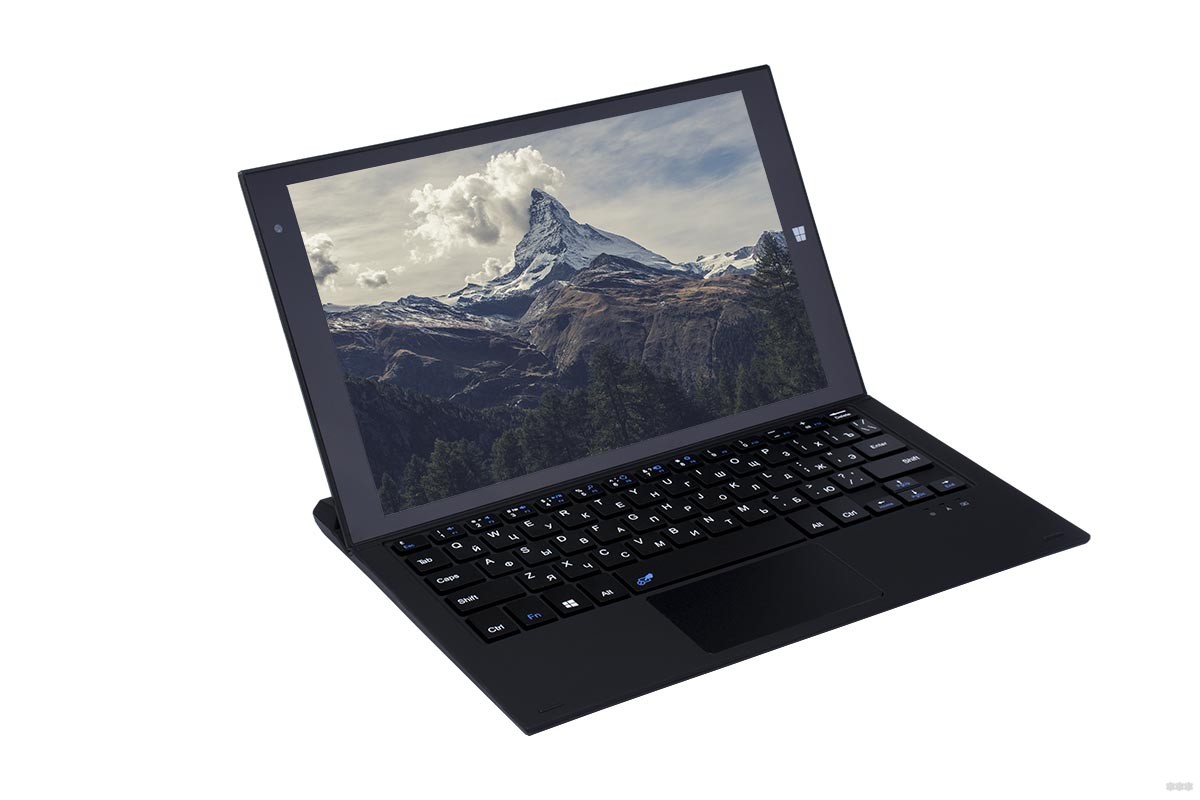
Черный корпус, диагональ экрана 10 дюймов с разрешением 1280*800 – это планшет-трансформер на Windows, который для своего времени был неплохой заменой маленькому нетбуку. В комплекте идет клавиатура черного цвета с чувствительной сенсорной панелью (тачпадом), в которую встроена док-станция.
Но важно правильно понимать формат. Это не полноценная замена современному ноутбуку, а именно компактный планшет с клавиатурой для легких задач. На нем можно печатать текст, открыть браузер, посмотреть видео, подключиться к Wi-Fi, работать с простыми документами и некоторыми старыми Windows-программами. Но тяжелый браузер с десятком вкладок, современные офисные пакеты, игры, монтаж видео и сложные рабочие программы для него уже будут слишком тяжелыми. Если вам нужен именно быстрый рабочий компьютер, лучше смотреть в сторону нормального ноутбука.
Матрица экрана изготовлена по технологии IPS, что дает нормальное качество изображения – хорошую яркость для помещения, большой угол обзора и более приятную цветопередачу, чем у самых дешевых TN-экранов. Две встроенные камеры дают возможность онлайн-общения, делать простые фото и видео. Но я бы не называла эти камеры сильной стороной планшета. Для видеосвязи, сканирования простого документа или быстрого снимка они подойдут, а вот ждать качества смартфона точно не стоит.
Емкость аккумулятора 6000 мАч, а это примерно 2 зарядки современного смартфона, что позволяет планшету работать автономно до нескольких часов активного использования. В старом описании можно встретить цифру до 5 часов, и для нового устройства при умеренной нагрузке это было похоже на правду. Но если вы покупаете планшет с рук, батарея может быть уже сильно изношена. В таком случае он может держать не 5 часов, а 1-2 часа или даже выключаться при нагрузке. Поэтому при покупке б/у обязательно проверяйте аккумулятор, а не верьте только словам продавца.
4-ядерный процессор Intel Atom Z3735F работает на базовой частоте 1,33 ГГц и может кратковременно подниматься до 1,83 ГГц. В старых описаниях часто пишут только 1,83 ГГц, но это именно максимальная частота в режиме ускорения, а не постоянная рабочая частота. Оперативная память для хранения временно обрабатываемых процессором данных – 2 ГБ, а встроенная память – 32 ГБ с возможностью увеличения за счет внешней карты памяти.
2 ГБ оперативной памяти – это очень мало для современной Windows и тяжелого браузера. Если открыть сразу несколько вкладок, видео, мессенджер и документ, планшет начнет заметно тормозить. Поэтому лучше использовать его аккуратно: закрывать лишние программы, не держать много вкладок, отключить автозагрузку ненужного софта и не ставить тяжелые антивирусы. По встроенной памяти ситуация похожая: 32 ГБ быстро забиваются самой Windows, обновлениями, временными файлами и программами. Если хотите понять, почему на системном диске быстро пропадает место, можно дополнительно почитать сколько места занимает Windows 10 на диске.
На текущий день Windows 10 уже не является самым удачным вариантом для такого устройства с точки зрения долгой безопасности и обновлений. Планшет продолжит работать, но ставить на него важные банковские программы, хранить критичные пароли и использовать как основной компьютер для серьезной работы я бы не советовала. Windows 11 для такой модели тоже не выглядит нормальным решением: мало оперативной памяти, мало встроенного накопителя и старое железо.
Планшетный компьютер 4Good T101i Wi-Fi оснащен интерфейсом microUSB 2.0, что дает возможность подключать некоторые внешние устройства через OTG-переходник. Теоретически сюда можно подключить 3G/4G модем, флешку, мышь или USB-хаб. Но на практике все зависит от драйверов Windows, питания устройства и совместимости конкретного модема. Если внешний модем не определяется, часто причина не в планшете, а в том, что модему не хватает питания или под Windows нет подходящего драйвера.
Если хотите подключать к планшету флешку, мышь или модем через microUSB, вам понадобится OTG-переходник. Обычный кабель для зарядки не всегда подходит, потому что он может быть рассчитан только на питание и передачу данных к компьютеру, а не на подключение внешних USB-устройств. Примерная логика такая же, как с другими планшетами: подключили OTG, вставили устройство, дождались определения в Windows. Более подробно про подключение флешки к планшету можно почитать тут.
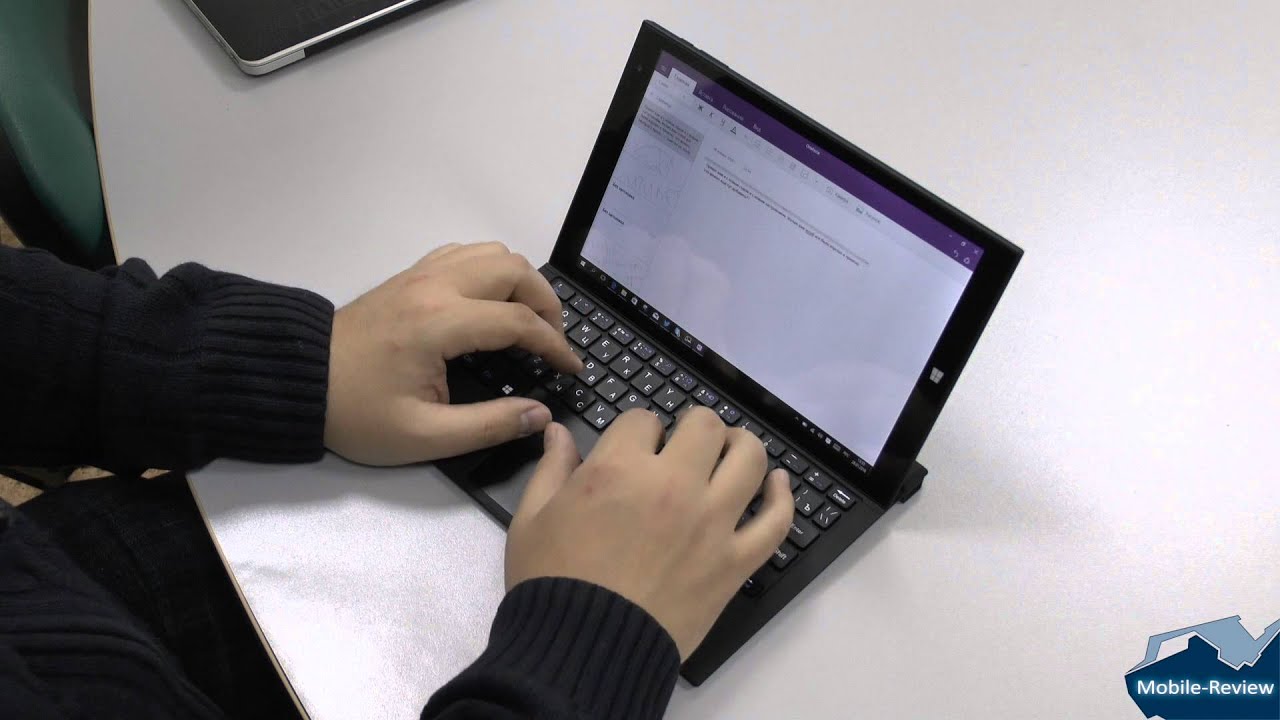
В следующем видео описывается работа с планшетом:
Технические характеристики
А теперь более конкретно пробегусь по параметрам устройства (опишу те, которые не упоминались выше):
- Операционная система – Windows 10.
- Процессор – Intel Atom Z3735F, 4 ядра, базовая частота 1,33 ГГц, максимальная до 1,83 ГГц.
- Оперативная память – 2 ГБ.
- Встроенная память – 32 ГБ.
- Модуль сотовой связи – нет.
- Поддержка Wi-Fi – есть, работа с протоколами 802.11 b/g/n.
- Поддержка Bluetooth – есть, спецификация 4.0.
- Тыловая камера – 5 Мп.
- Фронтальная фотокамера – 2 Мп.
- Качество видеосъемки – HD.
- Порт microUSB 2.0 – 1.
- Разъем для подключения наушников 3,5 мм – 1.
- Встроенный динамик и микрофон – есть.
- Аккумулятор – 6000 мАч.
- Экран – 10,1 дюйма, IPS, 1280*800.
Отдельно скажу про Wi-Fi. Здесь используется старый стандарт 802.11 b/g/n, то есть это не Wi-Fi 5, не Wi-Fi 6 и тем более не что-то новое. Обычно такой модуль работает в диапазоне 2.4 ГГц. Для чтения сайтов и обычного видео этого достаточно, но в многоквартирном доме сеть может тормозить из-за соседских роутеров. Если планшет плохо держит Wi-Fi, сначала проверьте его рядом с роутером, а потом уже делайте выводы о поломке. Если проблема повторяется только в дальней комнате, причина может быть не в планшете, а в слабом сигнале.
Bluetooth 4.0 подойдет для мышки, клавиатуры, простых наушников и передачи небольших файлов. Но современные Bluetooth-наушники с новыми кодеками могут работать не идеально, а иногда вообще требуют свежих драйверов. Если Bluetooth не видит устройства или подключение постоянно отваливается, проверьте драйвер и включение модуля в Windows. По общей теме может пригодиться инструкция как включить Bluetooth на Windows 10.
Для наглядности соберу основные параметры в таблицу:
| Модель | 4Good T101i Wi-Fi 32 GB |
| Тип устройства | Планшет-трансформер с подключаемой клавиатурой |
| Экран | 10,1 дюйма, IPS, 1280*800 |
| Процессор | Intel Atom Z3735F |
| ОЗУ | 2 ГБ |
| Память | 32 ГБ + карта памяти |
| Wi-Fi | 802.11 b/g/n |
| Bluetooth | 4.0 |
| Камеры | 5 Мп и 2 Мп |
| Аккумулятор | 6000 мАч |
| ОС | Windows 10 |
Кроме самого планшета, в комплект входят:
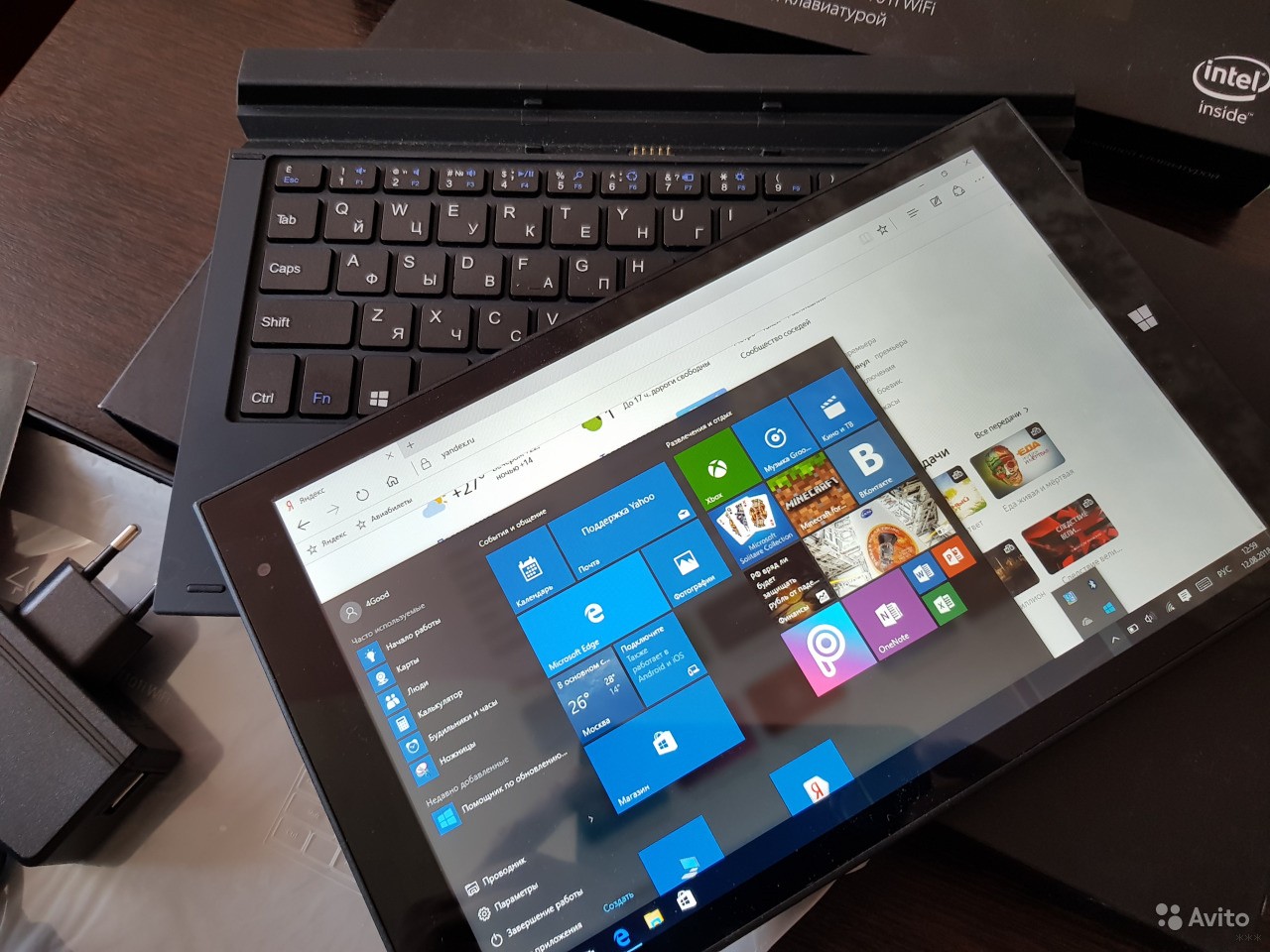
- Кабель или переходник для подключения внешних устройств.
- Зарядное устройство.
- Клавиатура с встроенной док-станцией.
Раньше в описаниях иногда можно было встретить слово «патч-корд», но для такого планшета корректнее говорить про кабель, переходник или OTG-кабель, если речь идет о подключении USB-устройств. Патч-кордом обычно называют сетевой Ethernet-кабель для подключения к роутеру или компьютеру по LAN. В самом планшете полноценного сетевого RJ-45 разъема нет, поэтому напрямую обычный интернет-кабель в него не вставить. Если нужен проводной интернет, можно попробовать USB-LAN адаптер через OTG, но тут опять все упирается в драйверы и питание.
Официальное руководство пользователя можно скачать ЗДЕСЬ.
Для чего он подходит
Если оценивать 4Good T101i Wi-Fi без завышенных ожиданий, то устройство можно использовать для простых задач. Например, набрать небольшой текст, открыть таблицу, посмотреть инструкцию, запустить старую программу под Windows, использовать как экран для чтения PDF или подключить к нему мышку и клавиатуру. В этом плане формат планшета-трансформера удобен: сняли клавиатуру – получили планшет, подключили обратно – получили мини-ноутбук.
Но есть задачи, для которых я бы его не советовала. Это современные игры, тяжелая работа в браузере, видеомонтаж, графика, большие Excel-файлы, постоянные видеоконференции, разработка и работа с большим количеством вкладок. Устройство просто не рассчитано на такую нагрузку. Тут слабым местом будет не только процессор, но и 2 ГБ оперативной памяти, медленный накопитель и маленький объем встроенной памяти.
Хороший сценарий для такого планшета – «печатная машинка» с Windows, устройство для чтения, простые документы, старые программы, учебные заметки, просмотр видео и легкий интернет. Плохой сценарий – пытаться заменить им современный ноутбук для работы, учебы и постоянных онлайн-сервисов.
Если вам нужен интернет на таком планшете вне дома, проще всего раздать его со смартфона по Wi-Fi. Встроенного сотового модуля здесь нет, поэтому SIM-карту прямо в планшет вставить нельзя. Можно пробовать USB-модем, но это менее удобно и не всегда стабильно. Если нужен самый простой вариант, посмотрите инструкцию как раздать интернет с телефона.
На что обратить внимание при покупке с рук
Так как модель уже старая, основной вариант покупки – вторичный рынок. Здесь важно проверять устройство не по внешнему виду, а по реальной работе. Корпус может выглядеть нормально, но батарея быть почти мертвой, клавиатура не работать, а Windows зависать из-за переполненного диска.
Перед покупкой проверьте:
- Заряжается ли планшет от родного зарядного устройства.
- Держит ли аккумулятор хотя бы какое-то разумное время.
- Работает ли сенсор по всей площади экрана.
- Нет ли сильных засветов, полос, пятен и мерцания.
- Работает ли клавиатура и тачпад.
- Определяется ли карта памяти.
- Работает ли Wi-Fi рядом с роутером.
- Включается ли Bluetooth и видит ли устройства.
- Сколько свободного места осталось на диске «C:».
- Не просит ли Windows пароль от чужой учетной записи.
Отдельно проверьте разрядность Windows и программ. Такие планшеты на Intel Atom часто встречались с 32-битной системой, даже если сам процессор технически поддерживает 64-битные инструкции. Это важно при установке программ: 64-битная программа на 32-битную Windows не встанет. Если не знаете, какая система установлена, можно посмотреть инструкцию как узнать разрядность Windows.
Не стесняйтесь просить продавца показать устройство включенным. Если человек продает планшет «без зарядки, давно не включал, но должен работать», это уже риск. Зарядное устройство для старого планшета может быть не так просто подобрать, а батарея после долгого хранения часто умирает. Лучше немного переплатить за проверенный комплект, чем купить дешевый планшет, который потом не включается.
Что можно улучшить после покупки
Чудес от железа ждать не надо, но немного привести устройство в порядок можно. Для начала я бы сделала чистку Windows от мусора, отключила лишние программы из автозагрузки и освободила место на диске. Если накопитель забит почти полностью, планшет будет тормозить даже в простых задачах. Также стоит удалить старые программы, которыми вы не пользуетесь, и перенести документы на карту памяти.
Потом проверьте драйверы Wi-Fi, Bluetooth, тачскрина и клавиатуры. На старых планшетах после переустановки Windows часто пропадает автоповорот, сенсор начинает работать неправильно или перестает определяться док-клавиатура. Поэтому перед переустановкой лучше сохранить текущие драйверы или хотя бы иметь под рукой официальный образ и руководство. Если Bluetooth после переустановки не видит устройства, можно свериться с общей инструкцией почему Bluetooth не видит устройства.
С интернетом тоже есть нюанс. Если встроенный Wi-Fi работает слабо, можно попробовать другой канал на роутере или подключить внешний USB Wi-Fi адаптер через OTG-хаб. Но покупать дорогой адаптер специально для такого планшета я бы не стала. Сначала проверьте, не проще ли использовать телефон как точку доступа или работать рядом с роутером. Если все же хотите разобраться с адаптерами, у нас есть отдельная статья про Wi-Fi адаптеры.
Плюсы и минусы
Из плюсов я бы выделила:
- Формат планшета-трансформера с клавиатурой.
- Полноценная Windows, а не мобильная система.
- IPS-экран с нормальными углами обзора.
- Наличие Wi-Fi и Bluetooth.
- Поддержка карты памяти.
- Возможность подключать часть USB-устройств через OTG.
Минусы тоже очевидны:
- Модель старая и почти не продается новой.
- 2 ГБ оперативной памяти сильно ограничивают работу.
- 32 ГБ встроенной памяти быстро заканчиваются.
- Windows 10 на таком железе работает тяжеловато.
- Камеры слабые по современным меркам.
- Батарея у б/у экземпляров может быть сильно изношена.
- Для современных задач производительности уже мало.
Мой вывод простой: если такой планшет достался недорого и вы понимаете его ограничения, пользоваться можно. Но если продавец просит за него цену нормального современного планшета или б/у ноутбука, я бы хорошо подумала. Главная ценность 4Good T101i Wi-Fi – это Windows, клавиатура и компактность. Главные слабые места – возраст, батарея, память и производительность.
FAQ – частые вопросы
Стоит ли покупать 4Good T101i Wi-Fi на текущий день?
Только если он стоит недорого, полностью исправен и нужен именно как простой планшет-трансформер на Windows. Для серьезной работы, учебы, игр и современных программ я бы его не брала. Лучше рассматривать его как вспомогательное устройство.
Можно ли поставить на него Windows 11?
Практически это плохая идея. Устройство старое, памяти мало, накопитель маленький, а требования Windows 11 для него слишком тяжелые. Даже если где-то найти обходной способ установки, нормальной скорости и стабильности ждать не стоит.
Можно ли увеличить оперативную память?
Обычно нет. В таких планшетах оперативная память распаяна на плате, как в большинстве мобильных устройств. Поставить другую планку, как в обычном ноутбуке, не получится.
Можно ли расширить встроенную память?
Можно использовать карту памяти для документов, фото, видео и простых файлов. Но системный диск Windows от этого полноценнее не станет. Программы и обновления все равно часто требуют место именно на диске «C:».
Подойдет ли планшет для Zoom, Skype или видеосвязи?
Для простой видеосвязи может подойти, но качество камер и микрофона будет скромным. Также важно, чтобы интернет был стабильным, а Windows не была перегружена лишними программами. Если видеосвязь нужна каждый день, лучше использовать более современное устройство.
Можно ли подключить к нему мобильный интернет?
Встроенного слота для SIM-карты нет. Можно раздать интернет со смартфона по Wi-Fi или попробовать USB-модем через OTG. Самый простой вариант – раздача с телефона. Если нужен интернет именно через USB, может пригодиться инструкция как подключить интернет через телефон к компьютеру.
Почему на планшете мало свободного места?
Потому что встроенной памяти всего 32 ГБ, а Windows, обновления, временные файлы и программы быстро занимают накопитель. Нужно удалять лишние программы, чистить временные файлы и хранить документы на карте памяти.
Что проверить в первую очередь, если планшет тормозит?
Проверьте свободное место на диске «C:», автозагрузку, количество открытых программ и состояние аккумулятора. Если диск почти полный, а в фоне запущено много программ, даже простые действия будут выполняться медленно.
Хотелось бы узнать реальные отзывы о планшете. Дорогие читатели, если среди вас есть владельцы устройства, добро пожаловать в комментарии. Ваш опыт будет полезен для нашего портала и подписчиков.



Вау, спасибо вам за обзорчик и за мануал)
Ребята – кто его уже купил. Скажите – он стоит своих денег, стоит ли его брать? Пожалуйста, скажите кто-нибудь…
Здравствуйте, в принципе своих денег стоит.Покупаю уже второй. Но есть некотрые недостатки
(корпус очень легко царапается и черрез месяц он будет весь в царапинах,
может это только у меня но иногда возникают какие-то неполадки с wi-fi соединением,
может случиться так что если разобьётся дисплей то его очень сложно найти (я забрал последний на Савёловском рынке,
Скорее не минус а небольшое упущение:
Кнопки на трекпаде сенсорные из-за чего иногда возникают неточные срабатывания
Но зачастую я трекпад отключаю с помощью “fn + space” и использую тачскрин или мышку ).
Но также есть и преимущества
(в отличии от моего предыдущего планшета proscan клавиатура удерживает планшет из-за чего им удобно пользоваться на коленках к примеру в метро,
плюс на клавиатуре есть полноценный usb что позволяет одновременно заряжать планшет и подключить периферию.
В добавок данный планшет за свою стоимость ( на авито за 3 500р. продается почти новый с коробкой) имеет более лучшие характеристики чем у других планшетов.
Аккумулятора хватает на 4 часа если работать в VisualStudio2017.
В принципе могу посоветовать.
А мне он нравится и работает хорошо. Не зря купила)